MANUALE UTENTE Kids Tab BB8252 BIGBEN INTERACTIVE
a) Transferir con USB
Grazie per aver acquistato il KIDS TAB di Bigben Interactive
Si prega di conservare questo manuale d'istruzioni per consultazioni future. Se si necessita di assistenza o aiuto, contattare l'assistenza telefonica.
GARANZIA:
Il presente prodotto, corredato del marchio registrato Bigben Interactive, è garantito dal produttore per un periodo di 1 anno a partire dalla data di acquisto. Durante tale periodo sarà sostituito con un modello identico o simile, a nostra discrezione e senza alcun costo, qualora siano presenti difetti di fabbricazione o dei materiali. La presente garanzia non copre eventuali difetti derivanti da danni accidentali, utilizzo improprio o usura, ed è disponibile soltanto per l'acquirente di origine del prodotto. La presente non interessa in alcun modo i diritti legali personali.
CARATTERISTICHE DEL PRODOTTO
- Contenuti aggiuntivi per bambini con filtro famiglia e giochi
- Uscita video HDMI per il supporto del gioco a schermo intero, l'utilizzo di Internet e la visualizzazione di file multimediali
- Connessione Wi-Fi e Bluetooth
- Memoria espandibile con Micro SD
- Compatibilità con più formati per video, audio e foto
CONTENUTI DEL PRODOTTO
• KIDS TAB è un tablet da 7»
• Protezione in silicone
- Alimentatore da 5V
• Cavo USB-micro USB per il trasferimento dei dati
- Adesivi
- Manuale di installazione
SPECIFICHE DEL KIDS TAB:
- Sistema operativo Android 4.4.2
• Action ATM7021 (1,2 GHz) Cortex A9 CPU Dual Core
• GPU: POWER VR SGX 540
• RAM: 1 GB DDR3 Dual Channel
- Capacità di archiviazione: 4 GB
- Lettore micro memory card SD/SDHC fino a 32 GB
- Comunicazione: Bluetooth® 3.0, Wi-Fi 802.11 b/g/n
- Telecamere doppie
- Sensore direzionale
- Mini porta HDMI 1080p
- Altoparlanti e microfono integrati
RICARICA
Prima di utilizzare il KIDS TAB, verificare che la batteria sia completamente carica.
- Collegare l'alimentatore fornito alla presa dell'alimentazione sul lato del tablet.
- Sullo schermo verrà visualizzata un'icona che indica che il tablet è in fase di ricarica.
- Sono necessarie circa 2-3 ore per completare la ricarica.
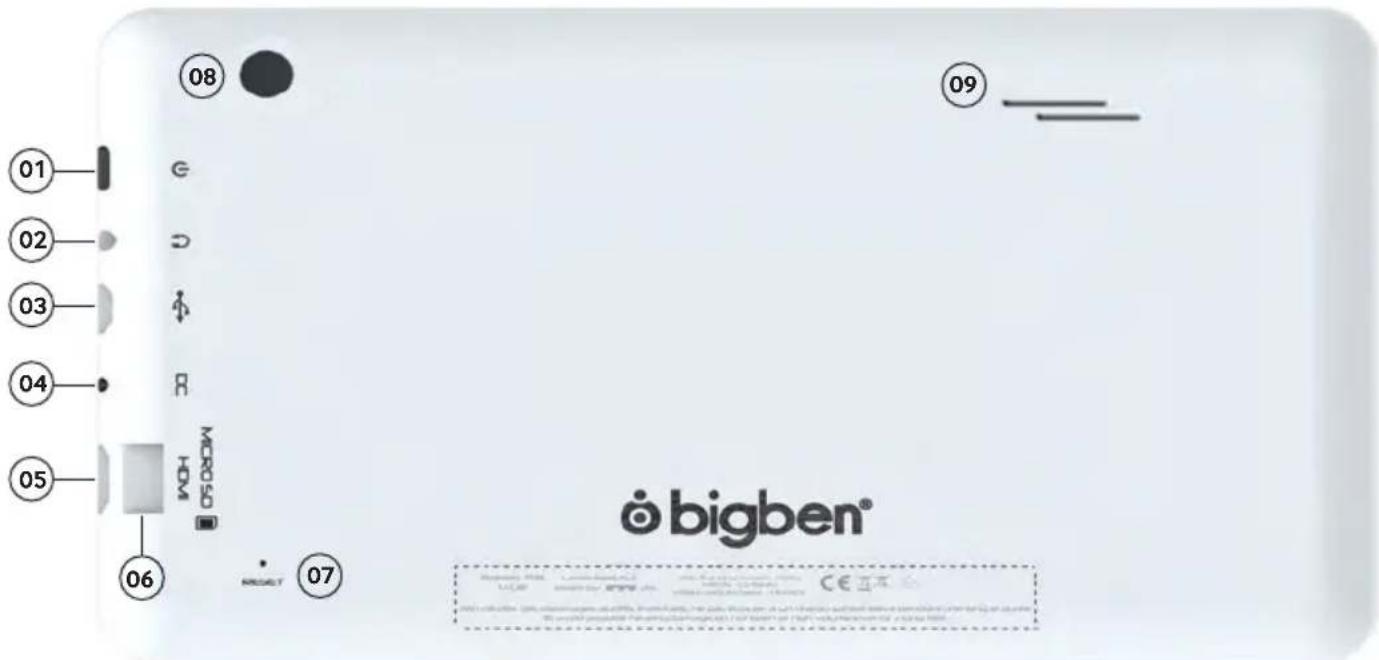
PANORAMICA
-
Pulsante ON/OFF
-
Jack cuffia da 3,5 mm
-
Porta micro USB
-
Presa di alimentazione (CC)
-
Presa mini HDMI
-
Lettore scheda micro SD
-
Pulsante RESET
-
Videocamera posteriore
-
Altoparlante integrato
ACCENSIONE
Per accendere il KIDS TAB, premere e tenere premuto il tasto di accensione sul lato del tablet. Al termine del caricamento verrà visualizzata la schermata iniziale. Seguire le istruzioni a schermo per familiarizzare con il sistema. Nelle successive accensioni, verrà visualizzata la schermata di blocco. Per sbloccare lo schermo, trascinare il simbolo del lucchetto verso destra. Dopo aver sbloccato lo schermo, verrà visualizzata la schermata iniziale. Qui è possibile configurare il tablet selezionando l'opzione settings. Questa opzione consente di impostare la lingua, le impostazioni Wi-Fi e configurare l'account Google. Per scaricare le app e i giochi da Google Play, è necessario configurare un account Google. Per eseguire questa operazione, è inoltre necessario creare un account Gmail. Se si dispone già di un account Google, è possibile recuperarlo e utilizzarlo sul KIDS TAB inserendo l'indirizzo Gmail e la password. Al termine dell'operazione, il tablet è pronto per essere utilizzato.
Per spegnere e mettere in modalità di stand-by, premere e rilasciare il tasto di accensione.
Per spegnere completamente il tablet, premere e tenere premuto il tasto di accensione e selezionare l'opzione Power Off che viene visualizzata sullo schermo.
Per comodità, sono state installate alcune applicazioni sul tablet.
È possibile scaricare e installare altre applicazioni da Google Play Store
Per aprire un'applicazione, toccare la relativa icona.
MODIFICHE DELLE IMPOSTAZIONI
L'opzione settings consente di apportare varie modifiche ed eseguire varie connessioni sul KIDS TAB
a) Lingua
Nel menu delle impostazioni è possibile modificare la lingua preferita. Per modificare la lingua utilizzata sul tablet, seguire questa procedura:
- Selezionare l'icona settings nella pagina iniziale
- Selezionare l'opzione Language & input
- Selezionare l'opzione Language. L'inglese è la lingua predefinita.
- Scorrere l'elenco e selezionare la lingua desiderata.
Ora il KIDS TAB utilizzerà la lingua selezionata.
In questa pagina è inoltre possibile specificare i valori predefiniti per TASTIERA E METODI DI INPUT. Selezionare l'opzione Default per scegliere il tipo di tastiera desiderato. La tastiera verrà configurata in base alla lingua selezionata, ma è possibile modificare questo valore, se necessario.
b) Wi-Fi
Per accedere a Internet con il KIDS TAB, è necessaria una connessione Wi-Fi. Per configurare la connessione, seguire questa procedura:
- Selezionare l'icona settings nella pagina iniziale
- Far scorrere l'interruttore Wi-Fi verso destra in modo che sia in posizione ON.
- Attendere mentre il KIDS TAB analizza l'ambiente e visualizza tutte le reti Wi-Fi disponibili.
- Selezionare la rete Wi-Fi desiderata.
- Il KIDS TAB si collegherà direttamente se non è richiesta alcuna password di sicurezza. Se è richiesta una password, verrà visualizzata una schermata in cui sarà necessario inserire il codice della rete protetta. Seguire le istruzioni a schermo per completare la configurazione.
c) Data e ora
Per impostare la data e l'ora, seguire questa procedura:
- Selezionare l'icona settings nella pagina iniziale
- Deselezionare le opzioni automatiche relative a data, ora e fuso orario
- Impostare il fuso orario in base alla propria area geografica
- Impostare la data inserendo il giorno, il mese e l'anno corretti
-
È inoltre possibile modificare il formato della data e dell'ora.
-
Al termine dell'operazione, selezionare le opzioni automatiche relative a data, ora e fuso orario in modo che l'ora rimanga sincronizzata con Internet.
TRASFERIMENTO DEI DATI
Per trasferire i dati sul KIDS TAB, è possibile usare uno dei metodi descritti di seguito:
- Tramite cavo USB
- Tramite Bluetooth
- Tramite scheda SD
a) Trasferimento dei dati tramite USB
Per trasferire i file da un computer, seguire questa procedura:
- Collegare il cavo Micro USB fornito alla porta USB sul KIDS TAB e al computer
• Il nome del tablet è BB8252
- Sullo schermo verrà visualizzata un'icona che avvisa che il cavo USB è collegato. Selezionare l'opzione Turn on USB storage per collegarsi.
- Il computer rileverà un dispositivo esterno.
- Copiare e incollare i file selezionati nelle cartelle corrette.
I contenuti utilizzati dal sistema Android vengono suddivisi in cartelle diverse, come descritto di seguito:
- DCIM: contiene le fotografie e i video fatti con la telecamera integrata.
- Music
- Movies
- Download
Per accedere alle cartelle, utilizzare Esplora risorse
b) Trasferimento dei dati tramite Bluetooth
II KIDS TAB è compatibile con la tecnologia Bluetooth 3.0.
Il nome del tablet è «Bigben-TAB»
Per configurare la connessione Bluetooth, seguire questa procedura:
- Selezionare l'icona settings nella pagina iniziale.
- Far scorrere l'interruttore Bluetooth verso destra in modo che sia in posizione ON.
- Selezionare l'opzione Bluetooth
- Per aggiungere un dispositivo, selezionare SEARCH FOR DEVICES
- Verrà visualizzato un elenco di tutti i dispositivi disponibili. Selezionare il dispositivo desiderato e seguire le istruzioni a schermo.
Una passkey potrebbe essere visualizzata sullo schermo del KIDS TAB e sullo schermo del dispositivo. Per completare la connessione, selezionare Pair su entrambi i dispositivi.
c) Trasferimento dei dati tramite scheda SD
- Per trasferire i file utilizzando una scheda SD, copiare i file presenti sul computer nella scheda SD.
- Inserire la scheda SD nel KIDS TAB assicurandosi che il lato vuoto sia rivolto verso il retro del tablet.
Inserire la scheda nello slot finché non scatta e si blocca.
- Selezionare l'icona apps nella pagina iniziale.
- Selezionare file manager \ explorer.
- Selezionare la scheda SD per visualizzare i file nella scheda.
- Premere e tenere premuto il file finché non viene visualizzato un menu delle opzioni.
- Selezionare l'opzione copy e poi l'opzione home in file manager \ explorer.
- Selezionare la cartella in cui si desidera copiare il file.
- Selezionare l'opzione paste per copiare il file nella cartella selezionata.
- Per rimuovere la scheda SD, disconnettere la scheda dal menu delle impostazioni. Per eseguire questa operazione, selezionare settings\ storage\ un-mount SD card.
- Al termine dell'operazione, premere sulla parte superiore della scheda per rilasciarla dal meccanismo di blocco. Fare attenzione a non perdere la scheda dopo che è stata rimossa.
USCITA HDMI
Il KIDS TAB ha un'uscita Mini HDMI. Lo schermo del tablet può essere duplicato sul televisore HD con una risoluzione fino a 1080p se il KIDS TAB viene collegato al televisore tramite il cavo HDMI (venduto separatamente). Collegare la spina Mini HDMI alla porta HDMI del tablet e collegare il connettore HDMI al televisore.
Per ottenere prestazioni ottimali, non è consigliato utilizzare la funzionalità HDMI contemporaneamente all'adattatore CA.
BACKUP E RIPRISTINO
Il sistema Android del KIDS TAB consente di eseguire il backup dei dati, incluse app, password Wi-Fi e altre impostazioni, nei server di Google.
- Selezionare l'icona settings nella pagina iniziale
- Selezionare l'opzione Backup & reset
- Accanto all'opzione verrà visualizzato un segno di spunta per confermare che l'opzione è stata impostata.
- Per ripristinare i dati del proprio account, verificare che sia selezionata anche l'opzione Automatic restore.
- Se, per qualsiasi motivo, fosse necessario ripristinare i dati di fabbrica, selezionare Factory data reset
NOTA: questa operazione cancellerà tutti i dati dalla memoria interna del tablet. Il tablet verrà reimpostato e sarà come nuovo.
Quando si installano di nuovo le app, le impostazioni dell'app e i dati verranno ripristinati supponendo che è stato utilizzato lo stesso account Google e che l'app supporta la funzionalità di backup.
Questa funzionalità NON esegue il backup di foto, musica, video, ecc. Si consiglia di eseguire il backup di questi dati nel proprio computer utilizzando l'USB o la scheda SD.
In caso di blocchi o arresti anomali, è presente un interruttore di ripristino sul retro del KIDS TAB.
Per eseguire il ripristino, inserire un oggetto sottile nel buco. Il KIDS TAB verrà spento e riavviato. Questo ripristino NON eliminerà i software dal dispositivo.
RISOLUZIONE DEI PROBLEMI
II KIDS TAB si spegne mentre è in uso.
- Il livello della batteria potrebbe essere basso: collegare l'alimentatore per caricare il dispositivo.
- Verificare che la modalità di sospensione (nelle impostazioni dello schermo) non sia impostata su un breve periodo di tempo (ad esempio, 15 secondi).
II KIDS TAB non si accende
- Premere e tenere premuto il tasto di accensione per 5 secondi.
- Collegare l'alimentatore e premere e tenere premuto il tasto di accensione per 5 secondi. Se la batteria è completa-
mente scarica, potrebbero essere necessari alcuni minuti prima di poter utilizzare il tablet.
L'alimentatore è collegato ma il KIDS TAB non si carica.
- Verificare che l'alimentatore sia collegato nel modo corretto alla presa elettrica
- Se la batteria è completamente scarica, potrebbero essere necessari alcuni minuti prima di poter utilizzare il tablet.
L'immagine sul televisore non è di buona qualità quando viene utilizzato il cavo HDMI.
- Provare a modificare la risoluzione dell'uscita HDMI nelle impostazioni HDMI. Se la risoluzione selezionata non è adatta per lo schermo del proprio televisore.
Le applicazioni sono più lente del solito.
- Verificare che tutte le applicazioni precedentemente utilizzate siano chiuse. Selezionare il pulsante recent applications nella barra di spostamento e rimuoverle dall'elenco.
- Spegnere e riaccendere il KIDS TAB. Per garantire le migliori prestazioni, è necessario riavviare ogni tanto il tablet.
Il touch screen del KIDS TAB è meno sensibile al tocco.
- Assicurarsi che lo schermo e le dita siano puliti.
Sul KIDS TAB vengono visualizzati alcuni messaggi di errore durante l'uso.
- Verificare che la connessione Internet sia attiva e di essere collegati alla rete Wi-Fi corretta. Utilizzare un altro dispositivo per verificare la connessione Internet.
Non è possibile collegare il KIDS TAB al Wi-Fi.
- Verificare che la connessione Internet sia attiva e di essere collegati alla rete Wi-Fi corretta. Utilizzare un altro dispositivo per verificare la connessione Internet.
- Assicurarsi di aver utilizzato la chiave di sicurezza corretta per la rete Wi-Fi. Accedere alle impostazioni del Wi-Fi, scegliere la connessione desiderata e selezionare l'opzione Forget. Selezionarla di nuovo e digitare la chiave di sicurezza.
II KIDS TAB non risponde.
- Premere il tasto di ripristino sul retro per spegnere il KIDS TAB. Se il problema persiste, contattare l'assistenza tecnica.
- La stabilità tecnica potrebbe essere compromessa da alcune applicazioni di terze parti. Disinstallarle e riavviare il KIDS TAB
Per ulteriori istruzioni, contattare l'assistenza tecnica. Vedere le informazioni nella sezione relativa all'assistenza tecnica.
AVVERTENZE IMPORTANTI SULLA TUTELA DELLA SALUTE: DISTURBI DI FOTOSENSIBILITÀ
Una percentuale molto limitata di persone potrebbe sperimentare una convulsione se esposta a determinate immagini visive, tra cui luci lampeggianti o schemi che potrebbero apparire nei videogiochi. Anche nei soggetti che in precedenza non hanno mai accusato disturbi di fotosensibilità o epilessia potrebbe celarsi una patologia non diagnosticata in grado di causare attacchi epilettici dovuti alla fotosensibilità durante l'utilizzo di videogiochi. Tali convulsioni potrebbero presentare vari sintomi, tra cui stordimento, visione alterata, spasmi muscolari degli occhi o del viso, riflessi o tremolio di braccia o gambe, disorientamento, confusione o momentanea perdita di coscienza. Le convulsioni o la perdita dei sensi provocate dagli attacchi possono causare conseguenze dovute a cadute o all'impatto contro gli oggetti circostanti. Smettere immediatamente di giocare e consultare un medico nel caso si sperimenti uno qualsiasi di questi sintomi. Poiché i bambini e gli adolescenti sono più soggetti a questo tipo di attacchi rispetto agli adulti, i genitori dovrebbero osservare o farsi descrivere direttamente l'eventuale insorgenza dei sintomi sopra indicati.
È possibile ridurre il rischio di attacchi epilettici dovuti alla fotosensibilità prendendo le seguenti precauzioni: sedersi o posizionarsi più lontano dallo schermo, utilizzare uno schermo di dimensioni più piccole, giocare in una stanza bene illuminata, evitare di giocare quando si è stanchi o affaticati. Se nell'ambito familiare si sono verificati in precedenza casi di fotosensibilità o epilessia, consultare un medico prima di utilizzare il gioco.
DISPOSIZIONE SUGLI APPARECCHI ELETTRICI ED ELETTRONICI
Informazioni sull'ambiente (applicabili nell'ambito dell'Unione Europea e in altri paesi europei con sistemi di raccolta differenziata dei rifiuti). Smaltimento delle batterie usate. Questo prodotto può contenere batterie. Questo simbolo apposto sulle batterie significa che non possono essere smaltite insieme ai normali rifiuti domestici, bensì devono essere depositate regli appositi punti di raccolta per il riciclaggio delle batterie. La batterie non contengono livelli di mercurio, cadmio o Piombo superiori a quelli imposti dalla direttiva 2006/66/EC sulle batterie. Per rimuovere le batterie dal prodotto in modo sicuro, consultare il manuale del prodotto. Per le batterie integrate Questo prodotto è dotato di batteria agli ioni di litio/polimeri di litio, che deve essere rimossa esclusivamente presso un centro autorizzato per lo smaltimento. Una volta consegnata a tale centro o presso il punto vendita della tua zona, la batteria verrà rimossa e smaltita separatamente.
Precauzioni per l'uso
- Questo prodotto può essere utilizzato esclusivamente all'interno.
- Non esporre alla polvere, ai raggi diretti del sole, ad un'umidità elevata e a forte calore, né far subire qualsiasi impatto meccanico.
- Non esporre all'umidità, a qualsiasi prodotto liquido o a muffe. Non immergere in un liquido.
- Non smontare questo prodotto.
- Non utilizzare questo prodotto se danneggiato.
-
Non tenere mai questo prodotto per i cavi.
-
Utilizzare un panno morbido, pulito e leggermente umido per la pulizia esterna.
NOTA:
la funzione HDMI viene disabilitata se si utilizza contemporaneamente l'adattatore AC
PROTEGGI L'UDITO:
I tempi in cui si possono verificare Danni all'udito sono tanto più brevi quanto più alto è il livello del volume di ascolto.
RTTE
Con la presente, Bigben Interactive SA dichiara che il dispositivo di KIDS TAB è conforme ai requisiti fondamentali della direttiva 1995/5/CE del Parlamento Europeo e del Consiglio avente data 9 marzo 1999 sulle apparecchiature radio e sui terminali di telecomunicazione, nonché sul reciproco riconoscimento della loro conformità.
Per scaricare la dichiarazione completa, visitare il nostro sito Web all'indirizzo: http://www.bigben.eu/support, nella sezione relativa alla dichiarazione di conformità.
PT
Obrigado por teres comprado o Bigben Interactive KIDS TAB.
Witigo Parental Filter per Android è un filtro famiglia per i contenuti Web e le applicazioni utilizzate e consente di proteggere i propri figli dai contenuti inappropriati.
GUIDA INTRODUTTIVA
-
L'applicazione è già installata sul dispositivo. Toccare l'icona Witigo Parental Filter . Per avviare il browser dedicato.
-
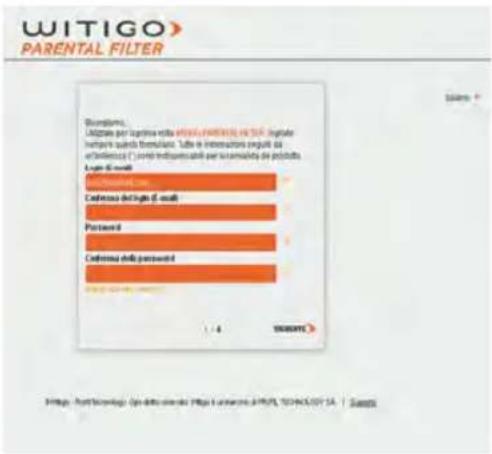
Al primo avvio, si verrà indirizzati automaticamente alla pagina della registrazione online
-
Seguire le istruzioni per la registrazione descritte di seguito tenendo presente quanto segue:
a. è fondamentale inserire un indirizzo e-mail valido per ricevere il feedback del controllo
b. la password impostata serve come barriera per i ragazzi. Non inserire una password utilizzata per altri servizi online, ma crearne una nuova. A volte potrebbe essere necessario condividerla con babysitter, parenti (ad es. il nonno durante il weekend) e altre persone (ad es. il responsabile del campo estivo)
c. se richiesto, scegliere di non salvare la password nel browser
d. per registrare un altro dispositivo con un account del filtro famiglia già in uso, fare clic su ALREADY GOT AN ACCOUNT?, quindi eseguire l'accesso. Eseguire la stessa procedura per registrare un altro figlio come secondo utente Android sullo stesso dispositivo
e. fornire la data di nascita precisa del figlio consente di assegnare al dispositivo un profilo di filtro predefinito adatto. Sarà comunque possibile rifinire ogni singola opzione delle impostazioni in qualsiasi momento.
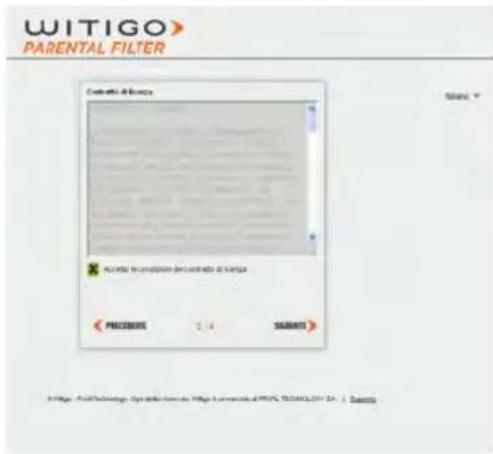
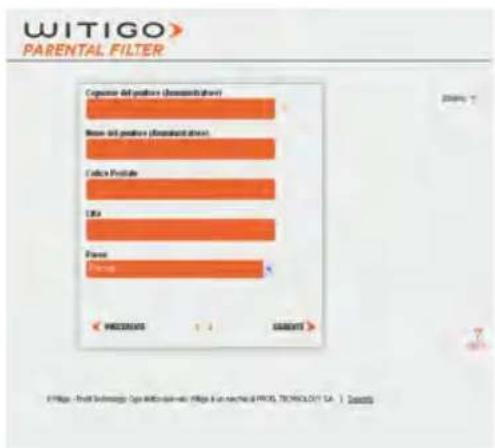
- Il dispositivo ora è registrato e protetto. Per modificare successivamente le impostazioni del filtro famiglia, accedere al sito Web http://pf.witigo.net/ utilizzando un computer desktop o un dispositivo mobile con accesso a Internet. È inoltre possibile modificare le impostazioni direttamente dall'applicazione toccando l'icona > , e quindi Parent Area.
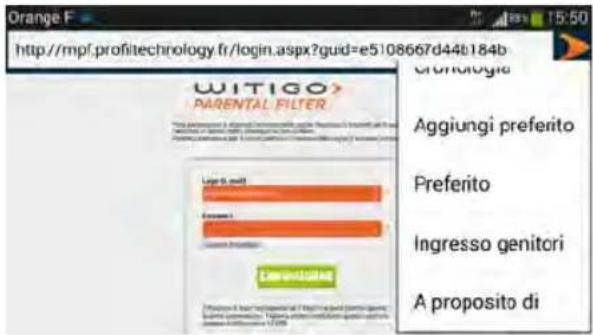
IMPOSTAZIONI
Le impostazioni e il feedback del filtro famiglia sono disponibili online sul sito http://pf.witigo.net, a cui è possibile accedere dal dispositivo in uso o da qualsiasi altro dispositivo connesso. Quest'area è dedicata esclusivamente ai genitori ed è protetta da password, pertanto è importante che la password non venga salvata nel browser quando si esegue l'accesso dal dispositivo del proprio figlio.
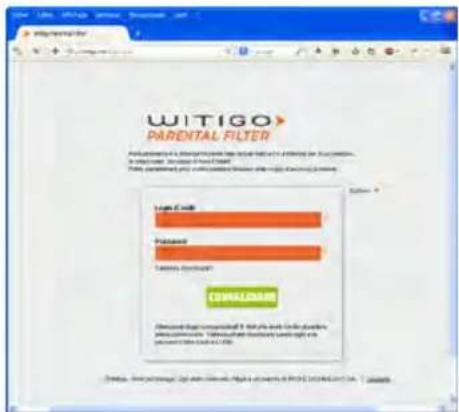
Se necessario, è possibile utilizzare il collegamento Forgot your password? per farsi inviare di nuovo la password al proprio indirizzo e-mail.
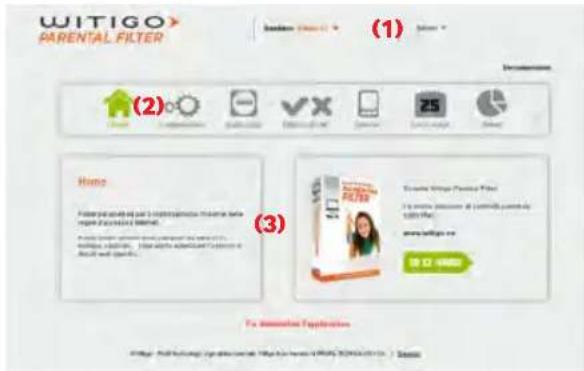
Panoramica dell'area genitori
ITALIANO
(1) Nome del figlio / dispositivo a cui si applica il controllo. Questo campo viene impostato quando si accede dal dispositivo. Per più dispositivi protetti e/o figli, impostare questo valore quando si accede all'area genitori online da un altro dispositivo
(2) Le funzionalità principali
(3) Informazioni sulla confi gurazione in base alla funzionalità selezionata (2)

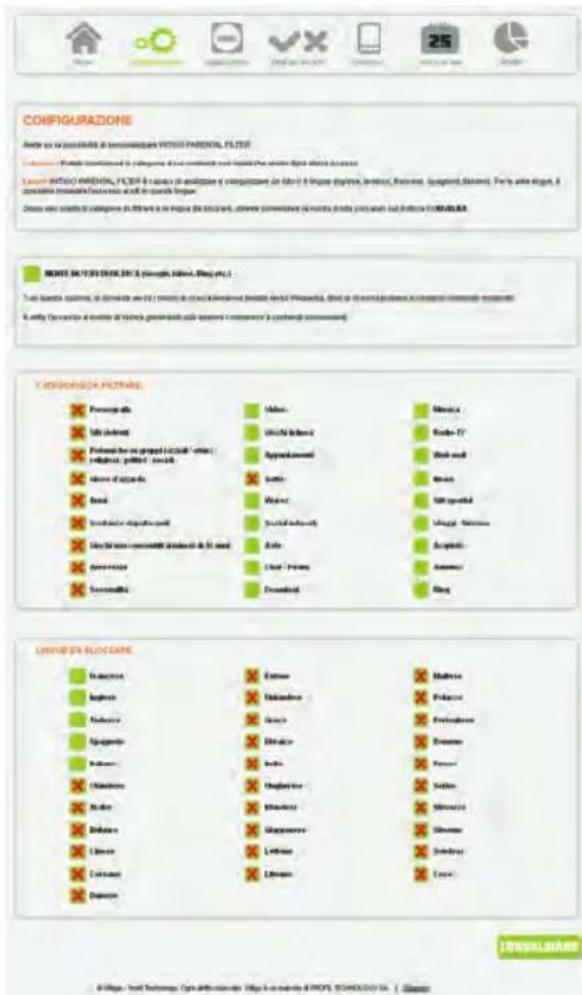
Setup
Questa funzionalità è fondamentale per impostare il fi ltro su Internet.
Search engines: se questa opzione è selezionata, l'accesso ai motori di ricerca generali è negato. Tutte le ricerche vengono eseguite all'interno di contenuti moderati e controllati da peer (Wikipedia)
Forbidden categories: è possibile scegliere di filtrare i siti in base a 27 categorie di contenuti.
Forbidden languages: è possibile scegliere di negare l'accesso ai contenuti Web in base alla lingua.

Applications
Questa funzionalità consente di controllare l'uso delle applicazioni sul dispositivo. Per impostazione predefi nita, tutte le nuove applicazioni sono proibite. È possibile modulare l'accesso impostando delle fasce orarie consentite su base settimanale per ogni applicazione.
ITALIANO

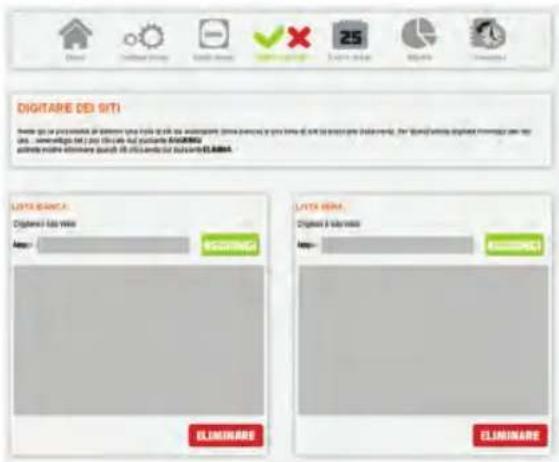
Questa funzionalità consente di defi nire un elenco di siti Web a cui consentire (white lists) o non consentire l'accesso (black lists).
La funzionalità Time slots consente di modulare l'accesso ai siti Web dal dispositivo su base settimanale.
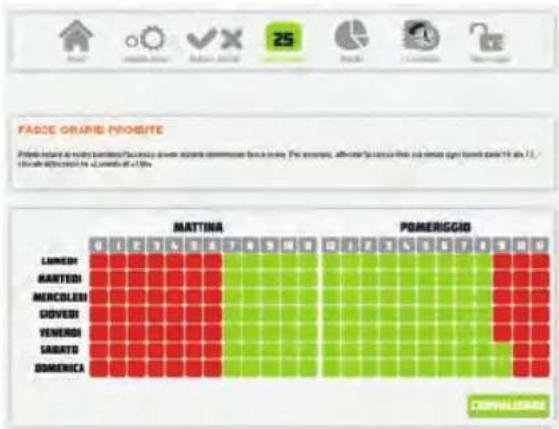
bar
| Region | Mattina (%) | Pomeroiggio (%) |
| :--- | :--- | :--- |
| LIMEDI | 100 | 0 |
| MARTEDI | 100 | 0 |
| MERCOLESI | 100 | 0 |
| GOVEDI | 100 | 0 |
| TENERDI | 100 | 0 |
| SABATO | 100 | 0 |
| DOMERICA | 100 | 0 |
ITALIANO

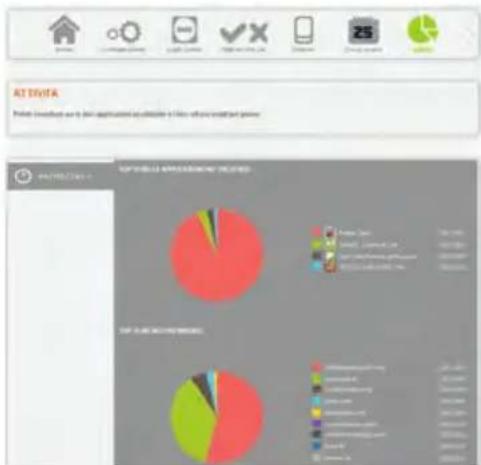
Activity
È possibile visualizzare le applicazioni più utilizzate e i siti Web più visitati sul dispositivo su base quotidiana.
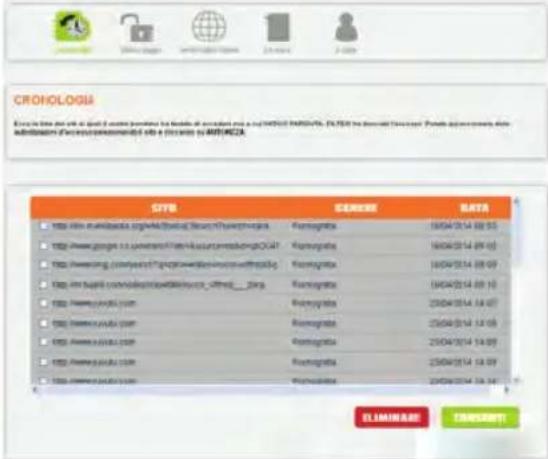
È possibile visualizzare tutti i siti Web a cui è stato negato l'accesso. Se necessario, è possibile concedere l'accesso facendo clic su ALLOW.
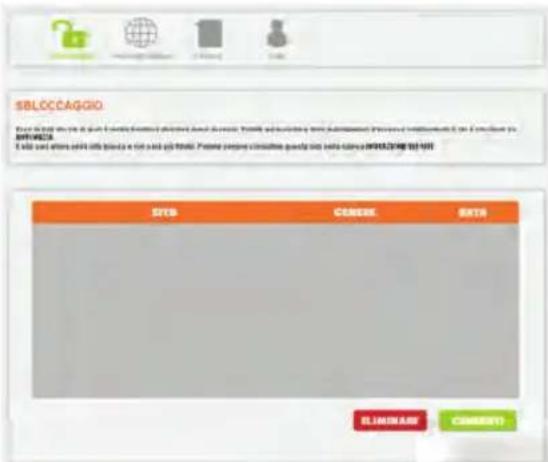
È l'elenco dei siti Web per cui il fi glio chiede di ignorare il blocco dell'accesso. Tutti i siti Web a cui verrà concessa l'autorizzazione verranno aggiunti alla white list.
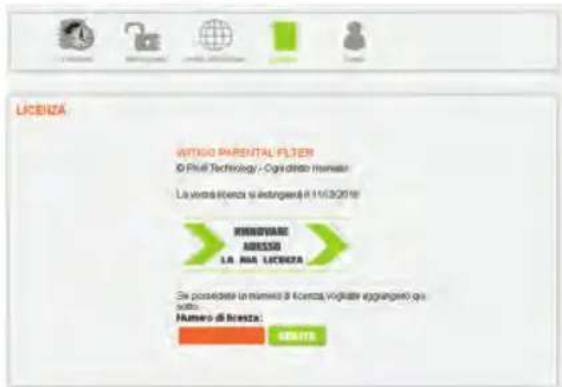
Qui è possibile rinnovare la licenza dell'applicazione.

ID
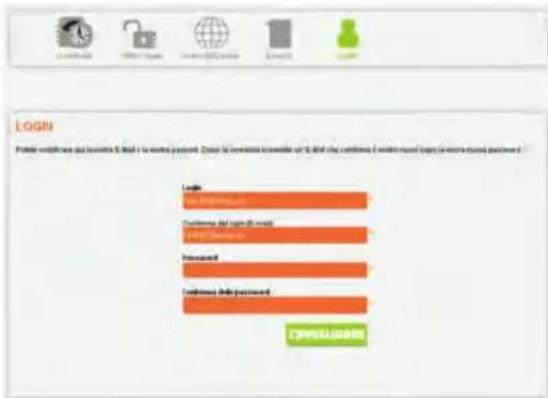
Per modificare l'indirizzo e-mail e/o la password per l'account del filtro famiglia, accedere e utilizzare l'icona della freccia a destra per visualizzare il menu ID.
Fare clic, modifi care i valori e confermare. I messaggi di notifi ca verranno inviati immediatamente:
- all'indirizzo e-mail dell'account (se non è stato modifi cato)
- all'indirizzo e-mail precedente e al nuovo indirizzo e-mail dell'account (se è stato modifi cato)
PORTUGUÊS