
Unity Tab 7″ - Tablet BIGBEN INTERACTIVE - Manuale utente e istruzioni gratuiti
Trova gratuitamente il manuale del dispositivo Unity Tab 7″ BIGBEN INTERACTIVE in formato PDF.


| Tipo di prodotto | Tablet touch |
| Marca | Bigben Interactive |
| Modello | Unity Tab 7″ |
| Dimensioni (L x P x A) | Circa 190 x 110 x 10 mm |
| Peso | Circa 300 g |
| Schermo | 7 pollici, touch capacitivo |
| Risoluzione schermo | 1024 x 600 pixel |
| Sistema operativo | Android (versione secondo il manuale) |
| Processore | Quad-core 1,3 GHz |
| Memoria RAM | 1 Go |
| Memoria interna | 8 Go |
| Memoria espandibile | Scheda microSD fino a 32 GB |
| Connettività Wi-Fi | Wi-Fi 802.11 b/g/n |
| Bluetooth | Bluetooth 4.0 |
| Fotocamera anteriore | 0,3 MP |
| Fotocamera posteriore | 2 MP |
| Batteria | Litio-ione 3000 mAh |
| Autonomia | Fino a 6 ore |
| Porte | Micro-USB, jack audio 3,5 mm |
| Sensori | Accelerometro |
| Contenuto della confezione | Tablet, cavo USB, alimentatore, manuale |
| Manutenzione e pulizia | Pulire con un panno morbido asciutto, evitare liquidi |
| Sicurezza | Non esporre a umidità o temperature estreme |
| Pezzi di ricambio e riparabilità | Batteria non rimovibile, schermo e connettori saldati |
Domande frequenti - Unity Tab 7″ BIGBEN INTERACTIVE
Domande degli utenti su Unity Tab 7″ BIGBEN INTERACTIVE
0 domanda su questo apparecchio. Rispondi a quelle che conosci o fai la tua.
Fai una nuova domanda su questo apparecchio
Scarica le istruzioni per il tuo Tablet in formato PDF gratuitamente! Trova il tuo manuale Unity Tab 7″ - BIGBEN INTERACTIVE e riprendi in mano il tuo dispositivo elettronico. In questa pagina sono pubblicati tutti i documenti necessari per l'utilizzo del tuo dispositivo. Unity Tab 7″ del marchio BIGBEN INTERACTIVE.
MANUALE UTENTE Unity Tab 7″ BIGBEN INTERACTIVE
a) Trasferire tramite USB
Grazie per aver acquistato il UNITY TAB di Bigben Interactive
Si prega di conservare questo manuale d'istruzioni per consultazioni future. Se si necessita di assistenza o aiuto, contattare l'assistenza telefonica.
GARANZIA:
Il presente prodotto, corredato del marchio registrato Bigben Interactive, è garantito dal produttore per un periodo di 1 anno a partire dalla data di acquisto. Durante tale periodo sarà sostituito con un modello identico o simile, a nostra discrezione e senza alcun costo, qualora siano presenti difetti di fabbricazione o dei materiali. La presente garanzia non copre eventuali difetti derivanti da danni accidentali, utilizzo improprio o usura, ed è disponibile soltanto per l'acquirente di origine del prodotto. La presente non interessa in alcun modo i diritti legali personali.
CARATTERISTICHE DEL PRODOTTO
- Contenuti aggiuntivi per bambini con filtro famiglia e giochi
- Uscita video HDMI per il supporto del gioco a schermo intero, l'utilizzo di Internet e la visualizzazione di file multimediali
- Connessione Wi-Fi e Bluetooth
- Memoria espandibile con Micro SD
- Compatibilità con più formati per video, audio e foto
CONTENUTI DEL PRODOTTO
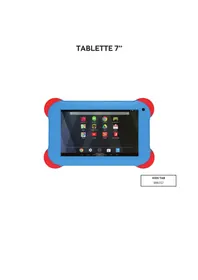
- UNITY TAB è un tablet da 7»
- Cavo USB-micro USB per il trasferimento dei dati
- Manuale di installazione
- Alimentatore da 5V
SPECIFICHE DEL UNITY TAB:
- Sistema operativo Android 4.4.2 • Action ATM7021 (1,2 GHz) Cortex A9 CPU Dual Core • GPU: POWER VR SGX 540 • RAM: 1 GB DDR3 Dual Channel
- Capacità di archiviazione: 8 GB
- Lettore micro memory card SD/SDHC fino a 32 GB
- Comunicazione: Bluetooth® 3.0, Wi-Fi 802.11 b/g/n
- Telecamere doppie
- Sensore direzionale
- Mini porta HDMI 1080p
- Altoparlanti e microfono integrati
RICARICA
Prima di utilizzare il UNITY TAB, verificare che la batteria sia completamente carica.
- Collegare l'alimentatore fornito alla presa dell'alimentazione sul lato del tablet.
- Sullo schermo verrà visualizzata un'icona che indica che il tablet è in fase di ricarica.
- Sono necessarie circa 2-3 ore per completare la ricarica.
PANORAMICA

- Pulsante ON/OFF
- Jack cuffie a 3,5 mm
- Porta micro USB
- Presa di alimentazione (CC)
- Presa mini HDMI
- Lettore scheda micro SD
- Pulsante RESET
- Videocamera posteriore
- Altoparlante integrato
ACCENSIONE
Per accendere il UNITY TAB, premere e tenere premuto il tasto di accensione sul lato del tablet. Al termine del caricamento verrà visualizzata la schermata iniziale. Seguire le istruzioni a schermo per familiarizzare con il sistema. Nelle successive accensioni, verrà visualizzata la schermata di blocco. Per sbloccare lo schermo, trascinare il simbolo del lucchetto verso destra. Dopo aver sbloccato lo schermo, verrà visualizzata la schermata iniziale. Qui è possibile configurare il tablet selezionando l'opzione settings. Questa opzione consente di impostare la lingua, le impostazioni Wi-Fi e configurare l'account Google. Per scaricare le app e i giochi da Google Play, è necessario configurare un account Google. Per eseguire questa operazione, è inoltre necessario creare un account Gmail. Se si dispone già di un account Google, è possibile recuperarlo e utilizzarlo sul UNITY TAB inserendo l'indirizzo Gmail e la password. Al termine dell'operazione, il tablet è pronto per essere utilizzato.
Per spegnere e mettere in modalità di stand-by, premere e rilasciare il tasto di accensione.
Per spegnere completamente il tablet, premere e tenere premuto il tasto di accensione e selezionare l'opzione Power Off che viene visualizzata sullo schermo.
INFORMAZIONI SULLE APPLICAZIONI
Per comodità, sono state installate alcune applicazioni sul tablet.
È possibile scaricare e installare altre applicazioni da Google Play Store
Per aprire un'applicazione, toccare la relativa icona.
MODIFICHE DELLE IMPOSTAZIONI
L'opzione settings consente di apportare varie modifiche ed eseguire varie connessioni sul UNITY TAB
a) Lingua
Nel menu delle impostazioni è possibile modificare la lingua preferita. Per modificare la lingua utilizzata sul tablet, seguire questa procedura:
- Selezionare l'icona settings nella pagina iniziale
- Selezionare l'opzione Language & input
- Selezionare l'opzione Language. L'inglese è la lingua predefinita.
- Scorrere l'elenco e selezionare la lingua desiderata.
Ora il UNITY TAB utilizzerà la lingua selezionata.
In questa pagina è inoltre possibile specificare i valori predefiniti per TASTIERA E METODI DI INPUT. Selezionare l'opzione Default per scegliere il tipo di tastiera desiderato. La tastiera verrà configurata in base alla lingua selezionata, ma è possibile modificare questo valore, se necessario.
b) Wi-Fi
Per accedere a Internet con il UNITY TAB, è necessaria una connessione Wi-Fi. Per configurare la connessione, seguire questa procedura:
- Selezionare l'icona settings nella pagina iniziale
- Far scorrere l'interruttore Wi-Fi verso destra in modo che sia in posizione ON.
- Attendere mentre il UNITY TAB analizza l'ambiente e visualizza tutte le reti Wi-Fi disponibili.
- Selezionare la rete Wi-Fi desiderata.
- Il UNITY TAB si collegherà direttamente se non è richiesta alcuna password di sicurezza. Se è richiesta una password, verrà visualizzata una schermata in cui sarà necessario inserire il codice della rete protetta. Seguire le istruzioni a schermo per completare la configurazione.
c) Data e ora
Per impostare la data e l'ora, seguire questa procedura:
- Selezionare l'icona settings nella pagina iniziale
- Deselezionare le opzioni automatiche relative a data, ora e fuso orario
- Impostare il fuso orario in base alla propria area geografica
- Impostare la data inserendo il giorno, il mese e l'anno corretti
- È inoltre possibile modificare il formato della data e dell'ora.
- Al termine dell'operazione, selezionare le opzioni automatiche relative a data, ora e fuso orario in modo che l'ora rimanga sincronizzata con Internet.
TRASFERIMENTO DEI DATI
Per trasferire i dati sul UNITY TAB, è possibile usare uno dei metodi descritti di seguito:
- Tramite cavo USB
- Tramite Bluetooth
- Tramite scheda SD
a) Trasferimento dei dati tramite USB
Per trasferire i file da un computer, seguire questa procedura:
- Collegare il cavo Micro USB fornito alla porta USB sul UNITY TAB e al computer • Il nome del tablet è BB8252
- Sullo schermo verrà visualizzata un'icona che avvisa che il cavo USB è collegato. Selezionare l'opzione Turn on USB storage per collegarsi.
- Il computer rileverà un dispositivo esterno.
- Copiare e incollare i file selezionati nelle cartelle corrette.
I contenuti utilizzati dal sistema Android vengono suddivisi in cartelle diverse, come descritto di seguito:
- DCIM: contiene le fotografie e i video fatti con la telecamera integrata.
- Music
- Movies
- Download
Per accedere alle cartelle, utilizzare Esplora risorse
b) Trasferimento dei dati tramite Bluetooth
II UNITY TAB è compatibile con la tecnologia Bluetooth 3.0.
Il nome del tablet è «Bigben-TAB»
Per configurare la connessione Bluetooth, seguire questa procedura:
- Selezionare l'icona settings nella pagina iniziale.
- Far scorrere l'interruttore Bluetooth verso destra in modo che sia in posizione ON.
- Selezionare l'opzione Bluetooth
- Per aggiungere un dispositivo, selezionare SEARCH FOR DEVICES
- Verrà visualizzato un elenco di tutti i dispositivi disponibili. Selezionare il dispositivo desiderato e seguire le istruzioni a schermo.
Una passkey potrebbe essere visualizzata sullo schermo del UNITY TAB e sullo schermo del dispositivo. Per completare la connessione, selezionare Pair su entrambi i dispositivi.
c) Trasferimento dei dati tramite scheda SD
- Per trasferire i file utilizzando una scheda SD, copiare i file presenti sul computer nella scheda SD.
- Inserire la scheda SD nel UNITY TAB assicurandosi che il lato vuoto sia rivolto verso il retro del tablet.
Inserire la scheda nello slot finché non scatta e si blocca.
- Selezionare l'icona apps nella pagina iniziale.
- Selezionare file manager \ explorer.
- Selezionare la scheda SD per visualizzare i file nella scheda.
- Premere e tenere premuto il file finché non viene visualizzato un menu delle opzioni.
- Selezionare l'opzione copy e poi l'opzione home in file manager \ explorer.
- Selezionare la cartella in cui si desidera copiare il file.
- Selezionare l'opzione paste per copiare il file nella cartella selezionata.
- Per rimuovere la scheda SD, disconnettere la scheda dal menu delle impostazioni. Per eseguire questa operazione, selezionare settings\ storage\ un-mount SD card.
- Al termine dell'operazione, premere sulla parte superiore della scheda per rilasciarla dal meccanismo di blocco. Fare attenzione a non perdere la scheda dopo che è stata rimossa.
USCITA HDMI
Il UNITY TAB ha un'uscita Mini HDMI. Lo schermo del tablet può essere duplicato sul televisore HD con una risoluzione fino a 1080p se il UNITY TAB viene collegato al televisore tramite il cavo HDMI (venduto separatamente). Collegare la spina Mini HDMI alla porta HDMI del tablet e collegare il connettore HDMI al televisore.
Per ottenere prestazioni ottimali, non è consigliato utilizzare la funzionalità HDMI contemporaneamente all'adattatore CA.
BACKUP E RIPRISTINO
Il sistema Android del UNITY TAB consente di eseguire il backup dei dati, incluse app, password Wi-Fi e altre impostazioni, nei server di Google.
Per salvare le informazioni, seguire questa procedura:
- Selezionare l'icona settings nella pagina iniziale
- Selezionare l'opzione Backup & reset
- Accanto all'opzione verrà visualizzato un segno di spunta per confermare che l'opzione è stata impostata.
- Per ripristinare i dati del proprio account, verificare che sia selezionata anche l'opzione Automatic restore.
- Se, per qualsiasi motivo, fosse necessario ripristinare i dati di fabbrica, selezionare Factory data reset
NOTA: questa operazione cancellerà tutti i dati dalla memoria interna del tablet. Il tablet verrà reimpostato e sarà come nuovo.
Quando si installano di nuovo le app, le impostazioni dell'app e i dati verranno ripristinati supponendo che sia stato utilizzato lo stesso account Google e che l'app supporti la funzionalità di backup.
Questa funzionalità NON esegue il backup di foto, musica, video, ecc. Si consiglia di eseguire il backup di questi dati nel proprio computer utilizzando l'USB o la scheda SD.
In caso di blocchi o arresti anomali, è presente un interruttore di ripristino sul retro del UNITY TAB.
Per eseguire il ripristino, inserire un oggetto sottile nel foro. Il UNITY TAB verrà spento e riavviato. Questo ripristino NON eliminerà i software dal dispositivo.
RISOLUZIONE DEI PROBLEMI
Il UNITY TAB si spegne mentre è in uso.
- Il livello della batteria potrebbe essere basso: collegare l'alimentatore per caricare il dispositivo.
- Verificare che la modalità di sospensione (nelle impostazioni dello schermo) non sia impostata su un breve periodo di tempo (ad esempio, 15 secondi).
Il UNITY TAB non si accende
- Premere e tenere premuto il tasto di accensione per 5 secondi.
- Collegare l'alimentatore e premere e tenere premuto il tasto di accensione per 5 secondi. Se la batteria è completamente scarica, potrebbero essere necessari alcuni minuti prima di poter utilizzare il tablet.
L'alimentatore è collegato ma il UNITY TAB non si carica.
- Verificare che l'alimentatore sia collegato nel modo corretto alla presa elettrica.
- Se la batteria è completamente scarica, potrebbero essere necessari alcuni minuti prima di poter utilizzare il tablet.
L'immagine sul televisore non è di buona qualità quando viene utilizzato il cavo HDMI.
- Provare a modificare la risoluzione dell'uscita HDMI nelle impostazioni HDMI.
Le applicazioni sono più lente del solito.
- Verificare che tutte le applicazioni precedentemente utilizzate siano chiuse. Selezionare il pulsante recent applications nella barra di spostamento e rimuoverle dall'elenco.
- Spegnere e riaccendere il UNITY TAB. Per garantire le migliori prestazioni, è necessario riavviare ogni tanto il tablet.
Il touch screen del UNITY TAB è meno sensibile al tocco.
- Assicurarsi che lo schermo e le dita siano puliti.
Sul UNITY TAB vengono visualizzati alcuni messaggi di errore durante l'uso.
- Verificare che la connessione Internet sia attiva e di essere collegati alla rete Wi-Fi corretta. Utilizzare un altro dispositivo per verificare la connessione Internet.
Non è possibile collegare il UNITY TAB al Wi-Fi.
- Verificare che la connessione Internet sia attiva e di essere collegati alla rete Wi-Fi corretta. Utilizzare un altro dispositivo per verificare la connessione Internet.
- Assicurarsi di aver utilizzato la chiave di sicurezza corretta per la rete Wi-Fi. Accedere alle impostazioni del Wi-Fi, scegliere la connessione desiderata e selezionare l'opzione Forget. Selezionarla di nuovo e digitare la chiave di sicurezza.
II UNITY TAB non risponde.
- Premere il tasto di ripristino sul retro per spegnere il UNITY TAB. Se il problema persiste, contattare l'assistenza tecnica.
- La stabilità tecnica potrebbe essere compromessa da alcune applicazioni di terze parti. Disinstallarle e riavviare il UNITY TAB
Per ulteriori istruzioni, contattare l'assistenza tecnica. Vedere le informazioni nella sezione relativa all'assistenza tecnica.
AVVERTENZE IMPORTANTI SULLA TUTELA DELLA SALUTE: DISTURBI DI FOTOSENSIBILITÀ
Una percentuale molto limitata di persone potrebbe sperimentare una convulsione se esposta a determinate immagini visive, tra cui luci lampeggianti o schemi che potrebbero apparire nei videogiochi. Anche nei soggetti che in precedenza non hanno mai accusato disturbi di fotosensibilità o epilessia potrebbe celarsi una patologia non diagnosticata in grado di causare attacchi epilettici dovuti alla fotosensibilità durante l'utilizzo di videogiochi. Tali convulsioni potrebbero presentare vari sintomi, tra cui stordimento, visione alterata, spasmi muscolari degli occhi o del viso, riflessi o tremolio di braccia o gambe, disorientamento, confusione o momentanea perdita di coscienza. Le convulsioni o la perdita dei sensi provocate dagli attacchi possono causare conseguenze dovute a cadute o all'impatto contro gli oggetti circostanti. Smettere immediatamente di giocare e consultare un medico nel caso si sperimenti uno qualsiasi di questi sintomi. Poiché i bambini e gli adolescenti sono più soggetti a questo tipo di attacchi rispetto agli adulti, i genitori dovrebbero osservare o farsi descrivere direttamente l'eventuale insorgenza dei sintomi sopra indicati.
È possibile ridurre il rischio di attacchi epilettici dovuti alla fotosensibilità prendendo le seguenti precauzioni: sedersi o posizionarsi più lontano dallo schermo, utilizzare uno schermo di dimensioni più piccole, giocare in una stanza bene illuminata, evitare di giocare quando si è stanchi o affaticati. Se nell'ambito familiare si sono verificati in precedenza casi di fotosensibilità o epilessia, consultare un medico prima di utilizzare il gioco.
DISPOSIZIONE SUGLI APPARECCHI ELETTRICI ED ELETTRONICI
Informazioni sull'ambiente (applicabili nell'ambito dell'Unione Europea e in altri paesi europei con sistemi di raccolta differenziata dei rifiuti). Smaltimento delle batterie usate. Questo prodotto può contenere batterie. Questo simbolo apposto sulle batterie significa che non possono essere smaltite insieme ai normali rifiuti domestici, bensì devono essere depositate negli appositi punti di raccolta per il riciclaggio delle batterie. Le batterie non contengono livelli di mercurio, cadmio o piombo superiori a quelli imposti dalla direttiva 2006/66/EC sulle batterie. Per rimuovere le batterie dal prodotto in modo sicuro, consultare il manuale del prodotto. Per le batterie integrate: questo prodotto è dotato di batteria agli ioni di litio/polimeri di litio, che deve essere rimossa esclusivamente presso un centro autorizzato per lo smaltimento. Una volta consegnata a tale centro o presso il punto vendita della tua zona, la batteria verrà rimossa e smaltita separatamente.
Precauzioni per l'uso
- Questo prodotto può essere utilizzato esclusivamente all'interno.
- Non esporre alla polvere, ai raggi diretti del sole, ad un'umidità elevata e a forte calore, né far subire qualsiasi impatto meccanico.
- Non esporre all'umidità, a qualsiasi prodotto liquido o a muffe. Non immergere in un liquido.
- Non smontare questo prodotto.
- Non utilizzare questo prodotto se danneggiato.
- Non tenere mai questo prodotto per i cavi.
- Utilizzare un panno morbido, pulito e leggermente umido per la pulizia esterna.
NOTA:
la funzione HDMI viene disabilitata se si utilizza contemporaneamente l'adattatore AC
PROTEGGI L'UDITO:
I tempi in cui si possono verificare danni all'udito sono tanto più brevi quanto più alto è il livello del volume di ascolto.
RTTE
Con la presente, Bigben Interactive SA dichiara che il dispositivo di UNITY TAB è conforme ai requisiti fondamentali della direttiva 1995/5/CE del Parlamento Europeo e del Consiglio avente data 9 marzo 1999 sulle apparecchiature radio e sui terminali di telecomunicazione, nonché sul reciproco riconoscimento della loro conformità.
Per scaricare la dichiarazione completa, visitare il nostro sito Web all'indirizzo: http://www.bigben.eu/support, nella sezione relativa alla dichiarazione di conformità.
PT
Obrigado por teres comprado o Bigben Interactive UNITY TAB.


- TRASFERIRE TRAMITE USB
- GARANZIA
- CARATTERISTICHE DEL PRODOTTO
- CONTENUTI DEL PRODOTTO
- SPECIFICHE DEL UNITY TAB
- RICARICA
- PANORAMICA
- ACCENSIONE
- INFORMAZIONI SULLE APPLICAZIONI
- MODIFICHE DELLE IMPOSTAZIONI
- LINGUA
- WI-FI
- DATA E ORA
- TRASFERIMENTO DEI DATI
- TRASFERIMENTO DEI DATI TRAMITE USB
- TRASFERIMENTO DEI DATI TRAMITE BLUETOOTH
- TRASFERIMENTO DEI DATI TRAMITE SCHEDA SD
- USCITA HDMI
- BACKUP E RIPRISTINO
- PER SALVARE LE INFORMAZIONI, SEGUIRE QUESTA PROCEDURA
- RISOLUZIONE DEI PROBLEMI
- IL UNITY TAB SI SPEGNE MENTRE È IN USO
- IL UNITY TAB NON SI ACCENDE
- L'ALIMENTATORE È COLLEGATO MA IL UNITY TAB NON SI CARICA
- AVVERTENZE IMPORTANTI SULLA TUTELA DELLA SALUTE: DISTURBI DI FOTOSENSIBILITÀ
- DISPOSIZIONE SUGLI APPARECCHI ELETTRICI ED ELETTRONICI
- PRECAUZIONI PER L'USO
- NOTA
- PROTEGGI L'UDITO
- RTTE
- PT
Marca : BIGBEN INTERACTIVE
Modello : Unity Tab 7″
Categoria : Tablet