
Unity Tab 7″ - Tablet BIGBEN INTERACTIVE - Manual de utilização gratuito
Encontre gratuitamente o manual do aparelho Unity Tab 7″ BIGBEN INTERACTIVE em formato PDF.


| Tipo de produto | Tablet tátil |
| Marca | Bigben Interactive |
| Modelo | Unity Tab 7″ |
| Dimensões (C x L x A) | Aproximadamente 190 x 110 x 10 mm |
| Peso | Aproximadamente 300 g |
| Ecrã | 7 polegadas, tátil capacitivo |
| Resolução do ecrã | 1024 x 600 pixels |
| Sistema operativo | Android (versão de acordo com o manual) |
| Processador | Quad-core 1,3 GHz |
| Memória RAM | 1 GB |
| Armazenamento interno | 8 GB |
| Armazenamento expansível | Cartão microSD até 32 GB |
| Conectividade Wi-Fi | Wi-Fi 802.11 b/g/n |
| Bluetooth | Bluetooth 4.0 |
| Câmara frontal | 0,3 MP |
| Câmara traseira | 2 MP |
| Bateria | Lithium-ion 3000 mAh |
| Autonomia | Até 6 horas |
| Portas | Micro-USB, jack áudio 3,5 mm |
| Sensores | Acelerómetro |
| Conteúdo da embalagem | Tablet, cabo USB, adaptador de corrente, manual |
| Manutenção e limpeza | Limpar com um pano macio seco, evitar líquidos |
| Segurança | Não expor à humidade nem a temperaturas extremas |
| Peças sobressalentes e reparabilidade | Bateria não removível, ecrã e conectores soldados |
Perguntas frequentes - Unity Tab 7″ BIGBEN INTERACTIVE
Perguntas dos utilizadores sobre Unity Tab 7″ BIGBEN INTERACTIVE
0 pergunta sobre este aparelho. Responda às que conhece ou faça a sua.
Faça uma nova pergunta sobre este aparelho
Baixe as instruções para o seu Tablet em formato PDF gratuitamente! Encontre o seu manual Unity Tab 7″ - BIGBEN INTERACTIVE e retome o controlo do seu dispositivo eletrónico. Nesta página estão publicados todos os documentos necessários para a utilização do seu dispositivo. Unity Tab 7″ da marca BIGBEN INTERACTIVE.
MANUAL DE UTILIZADOR Unity Tab 7″ BIGBEN INTERACTIVE
Guarda este manual de instruções para futuras consultas. Se precisares de receber mais assistência ou apoio, contacta o apoio ao cliente.
GARANTIA:
Este produto da marca registada bigben interactive tem garantia do fabricante por um período de 1 ano a começar na data de compra, e será, durante esse período de tempo, substituído pelo mesmo modelo ou por um idêntico, à nossa escolha, sem custos adicionais, se houver um problema causado por um defeito no material, ou pela mão de obra. Esta garantia não cobre defeitos causados por danos acidentais, uso indevido ou desgaste, e está disponível apenas para o comprador original do produto. isto não afeta os teus direitos estatutários.
FUNCIONALIDADES DO PRODUTO:
- Conteúdo adicional para crianças com controlo parental e jogos
- Saída de vídeo HDMI para jogar em full screen, navegar na Internet e ver todos os tipos de media • Ligação Wi-Fi e Bluetooth
- Armazenamento extra através de Micro SD
- Compatibilidade para vários formatos vídeo, áudio e fotografia
CONTEÚDOS DO PRODUTO:
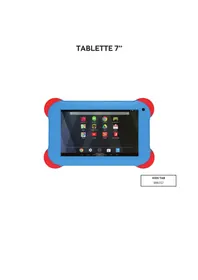
- Tablet UNITY TAB de 7"
- Cabo USB para micro USB para transferência de dados
- Guia de instalação
- Adaptador 5V AC
ESPECIFICAÇÕES PARA O UNITY TAB:
- Sistema operativo Android 4.4.2 • Action ATM7021 (1,2 GHz) Cortex A9 CPU Dual Core. • GPU: POWER VR SGX 540
- Memória RAM: 1Gb DDR3 Dual Channel
- Capacidade de armazenamento: 8Gb
- Leitor de cartões de micro memória SD/SDHC até 32Gb
- Comunicação: Bluetooth® 3.0, WiFi 802.11 b/g/n
- Câmara dupla
- Sensor direcional
- Mini entrada HDMI 1080p
- Altifalante e microfone integrados
RECARREGAMENTO
Antes de utilizar o UNITY TAB, verifique se a bateria interna está completamente carregada.
- Ligue o adaptador AC fornecido à entrada de alimentação na extremidade do tablet.
- O ecrã irá indicar que o tablet está a ser recarregado.
- O recarregamento deverá estar concluído em 2-3 horas.
VISTA GERAL

- Botão de funcionamento
- Ficha auscultadores jack 3,5 mm
- Ligação Micro USB
- Ficha de alimentação (CC)
- Ficha mini HDMI
- Leitor de cartões micro SD
- Botão de reinicialização (RESET)
- Câmara da parte de trás
- Coluna integrada
LIGAR
Para ligar o UNITY TAB, basta premir e manter pressionado o botão de energia na extremidade do tablet. Quando o carregamento estiver concluído, verá o ecrã de apresentação. Siga as instruções no ecrã para familiarizar-se com o sistema. Nas próximas vezes que ligar o tablet, verá o ecrã de bloqueio. Arraste o símbolo de bloqueio para a direita para desbloquear o ecrã. Quando o ecrã estiver desbloqueado, verá o ecrã principal. Aqui, pode configurar o seu tablet ao aceder à opção de definições. Assim, poderá definir a sua língua, definições Wi-Fi e a sua conta Google. É NECESSÁRIO definir uma conta Google para transferir apps e jogos através do Google Play. Também terá de criar uma conta Google. Se já tem uma conta Google, poderá usá-la no seu UNITY TAB ao introduzir o seu endereço Gmail e a sua palavra-passe. Quando isto estiver preparado, está pronto a usar.
Para desligar e colocar em modo standby, basta pressionar e soltar o botão de energia.
Para desligar completamente, pressione e mantenha o botão de energia pressionado, e selecione a opção "Power Off" ("Desligar") no ecrã.
SOBRE AS APLICAÇÕES
Algumas aplicações já estão instaladas no tablet para sua conveniência.
Também pode transferir e instalar mais aplicações a partir da loja Google Play.
Para abrir uma aplicação, toque no ícone de aplicações.
ALTERAÇÕES DE DEFINIÇÕES
A opção settings (definições) permite fazer várias alterações e ligações ao UNITY TAB.
a) Língua
Pode selecionar a sua língua preferida através desta opção de definições. Para alterar a língua utilizada no tablet, siga os seguintes passos:
- Toque no ícone settings (definições) no ecrã principal
- Toque em Language & input (Língua e input)
- Toque na opção Language (Língua). A língua predefinida é inglês.
- Seleccione a língua desejada na lista.
Agora, o UNITY TAB será apresentado na língua selecionada.
Também podes alterar os MÉTODOS DE TECLADO & INPUT predefinidos nesta página. Toque na opção Default (Predefinido) para selecionar o tipo de teclado desejado. O teclado ficará corretamente definido de acordo com a língua selecionada, mas também poderá usar outra definição.
b) Wi-Fi
Para ter uma ligação à Internet no seu UNITY TAB, precisa de estabelecer uma ligação Wi-Fi. Para configurar a ligação, siga os seguintes passos:
- Toque no ícone settings (definições) no ecrã principal
- Deslize o interruptor Wi-Fi para a direita para ficar na posição ON.
- Aguarde enquanto o UNITY TAB analisa o ambiente circundante e apresenta todas as redes Wi-Fi disponíveis.
- Selecione a rede Wi-Fi desejada.
- O UNITY TAB irá ligar-se diretamente se não for necessário introduzir nenhuma palavra-passe. Se for necessário introduzir uma palavra-passe, uma janela irá abrir e terá de introduzir o código correto para aceder à rede protegida. Siga as instruções no ecrã para concluir a configuração.
c) Data e Hora
Para definir a data e hora, siga os seguintes passos.
- Toque no ícone de definições no ecrã principal.
- Desative as opções de data, hora e fusos horários automáticos.
- Defina o fuso horário da sua região.
- Defina a data para o dia, mês e ano corretos.
- Também poderá alterar o formato de apresentação de data e hora.
- De seguida, poderá voltar a ativar as opções de data, hora e fusos horários automáticos para que a hora se mantenha sincronizada com a Internet.
TRANSFERÊNCIA DE DADOS
Para transferir dados para o seu UNITY TAB, poderá utilizar um dos seguintes métodos:
Para transferir ficheiros a partir de um computador, siga os seguintes passos:
- Ligue o cabo Micro USB fornecido à entrada USB no UNITY TAB e no seu computador. O nome do tablet é BB8252.
- O ecrã indicará que o USB está ligado. Toque na opção «Turn on USB storage» («Ligar armazenamento USB») para ligar.
- De seguida, o computador detetará um dispositivo externo.
- Copie e cole os ficheiros selecionados para as pastas desejadas.
O conteúdo utilizado pelo sistema Android é dividido em pastas diferentes. Estas são as diferentes pastas para guardar media:
- DCIM: contém imagens e vídeos tirados com a câmara incorporada.
- Music (Música)
- Movies (Filmes)
- Download (Transferências)
O UNITY TAB é compatível com tecnologia Bluetooth 3.0.
O nome do tablet é «Bigben-TAB»
Para configurar a ligação Bluetooth, siga os seguintes passos:
- Toque no ícone settings (definições) no ecrã principal.
- Deslize o interruptor Bluetooth para a direita para ficar na posição ON.
- Toque na opção Bluetooth.
- Para adicionar um dispositivo, pressione em «SEARCH FOR DEVICES» («PROCURAR DISPOSITIVOS»)
- Será apresentada uma lista de dispositivos disponíveis. Selecione o dispositivo desejado e siga as instruções no ecrã.
Poderá ser apresentada uma palavra-chave no ecrã do UNITY TAB e no ecrã do outro dispositivo. Terá de selecionar «Pair» («Emparelhar») nos dois dispositivos para concluir a ligação.
c) Transferir com cartão SD
- Para transferir ficheiros com um cartão SD, primeiro, copie os ficheiros necessários para o cartão SD através do computador.
- Introduza o cartão SD no UNITY TAB. Certifique-se de que a face vazia está virada para a parte traseira do tablet.
Certifique-se de que o cartão SD está corretamente inserido até sentir que o cartão está preso.
- Toque no ícone apps (aplicações) no ecrã principal.
- Selecione file manager\explorer (gestor/explorador de ficheiros).
- Selecione a opção de cartão SD para visualizar os ficheiros no cartão.
- Toque no ficheiro e mantenha pressionado até aparecer o menu de opções.
- Selecione a opção copy (copiar) e, de seguida, toque na opção home (principal) no file manager\explorer (gestor/explorador de ficheiros).
- Selecione a pasta de destino.
- Selecione a opção «paste» («colar») para copiar o ficheiro. O ficheiro será copiado para essa pasta.
- Para retirar o cartão SD, desmonte o cartão no menu de definições. Para fazê-lo, aceda a settings\ storage\ unmount SD card (definições / armazenamento / desmontar cartão SD).
- De seguida, pressione a parte superior do cartão para soltá-lo do mecanismo. Tenha cuidado ao retirá-lo para não perdê-lo.
SAÍDA HDMI
O UNITY TAB tem uma saída Mini HDMI. O ecrã do tablet pode ser duplicado numa HDTV com resolução até 1080p se ligar o cabo HDMI correto entre o UNITY TAB e a TV. Este cabo é vendido separadamente. Basta ligar o cabo Mini HDMI à entrada HDMI do tablet e ligar o conetor HDMI à TV.
Para o melhor desempenho, recomendamos que não utilize a função HDMI em simultâneo com o adaptador AC.
ARQUIVO & REPOSIÇÃO
O sistema Android do UNITY TAB permite arquivar dados, incluindo Apps, palavras-passe Wi-Fi e outras definições de servidores Google.
Para guardar informações, siga os seguintes passos:
- Toque no ícone settings (definições) no ecrã principal
- Toque na opção «Backup & reset (Arquivo & reposição)
- Deverá surgir um visto ao lado da opção para confirmar a seleção.
- Se precisar de restaurar algum dado da sua conta, certifique-se de que a opção «Automatic restore» («Reposição automática») também tem um visto.
- Se por algum motivo precisar de repor os dados originais, toque em «Factory data reset» («Repor dados originais»).
NOTA: Esta ação irá apagar todos os dados do armazenamento interno do tablet. De seguida, o tablet irá reiniciar e começar como se fosse a primeira vez.
Ao instalar as apps de novo, as definições e dados das apps deverão ser restaurados se usar a mesma conta Google e se a app suportar a funcionalidade de backup.
Esta funcionalidade NÃO arquiva as suas fotos, música, vídeos, etc. Recomendamos que arquive os dados para um computador através de uma ligação USB ou cartão SD.
No improvável caso de crashes ou bloqueios, poderá usar o botão de reposição na parte traseira do UNITY TAB.
Insira um objeto fino no buraco para repor. De seguida, o UNITY TAB irá desligar e reiniciar. Esta reposição NÃO apaga software no dispositivo.
RESOLUÇÃO DE PROBLEMAS
O UNITY TAB desliga-se enquanto é utilizado.
- O nível da bateria pode estar baixo. Carregue-a com o cabo AC.
- Verifique se o modo de hibernação (nas definições de visualização) tem um período curto (por ex., 15 segundos).
O UNITY TAB não liga.
- Pressione e mantenha pressionado o botão de energia durante 5 segundos.
- Ligue o cabo AC e pressione e mantenha pressionado o botão de energia durante 5 segundos. Se a bateria estiver completamente descarregada, serão necessários alguns minutos para utilizar de novo o tablet.
Liguei o cabo AC mas o UNITY TAB não está a carregar.
- Certifique-se de que o cabo AC está corretamente ligado à tomada DC.
- A bateria está completamente descarregada. Poderão ser necessários alguns minutos para utilizar de novo o tablet.
A imagem na TV não tem boa qualidade quando uso um cabo HDMI.
- Experimente alterar a resolução da saída HDMI nas definições HDMI.
As aplicações estão mais lentas do que o normal.
- Verifique se encerrou todas as APPS anteriormente utilizadas. Na barra de navegação, toque no botão «recent applications» («Aplicações recentes») e retire-as da lista.
- Desligue o UNITY TAB e volte a ligar. O tablet precisa de ser reiniciado ocasionalmente para conseguir o melhor desempenho possível.
O ecrã tátil do UNITY TAB está menos sensível.
- Certifique-se de que o ecrã e os seus dedos estão limpos.
O UNITY TAB apresenta algumas mensagens de erro durante a utilização.
- Certifique-se de que a ligação à Internet está ativada e que está ligado à rede Wi-Fi correta. Utilize outro dispositivo para verificar a ligação à Internet.
O UNITY TAB não consegue aceder à rede Wi-Fi.
- Certifique-se de que a ligação à Internet está ativada e que está ligado à rede Wi-Fi correta. Utilize outro dispositivo para verificar a ligação à Internet.
- Certifique-se de que está a utilizar a chave de segurança correta para aceder à rede Wi-Fi. Aceda às definições Wi-Fi, selecione a ligação desejada e selecione a opção «Forget» («Esquecer»). Selecione-a de novo e introduza a chave de segurança.
O UNITY TAB não responde.
- Pressione o botão de reposição na parte traseira do tablet para desligar o UNITY TAB. Se o problema persistir, contacte a linha de apoio.
- A estabilidade do sistema não pode ser comprometida por aplicações de terceiros. Desinstale-as e reinicie o UNITY TAB.
Para mais instruções, contacte a linha de apoio. Consulte mais detalhes na secção sobre informação de ajuda técnica.
AVISO IMPORTANTE DE SAÚDE: ATAQUES FOTOSENSÍVEIS
Uma pequena percentagem de pessoas pode sofrer um ataque ao ser exposto a certas imagens visuais, incluindo luzes intermitentes ou padrões que possam surgir em videojogos. Mesmo pessoas sem historial de ataques ou de epilepsia poderão sofrer de uma condição não diagnosticada e que possa causar «ataques epiléticos fotossensíveis» ao ver certos videojogos. Alguns sintomas podem incluir cabeça leve, visão alterada, movimentos descontrolados no olho ou na face, tremores ou abanos de braços ou pernas, desorientação, confusão, perda momentânea de localização, perda de consciência ou convulsões, e que possam dar origem a lesões por quedas ou choques com objetos. Pare imediatamente de jogar e consulte o seu médico se sentir algum destes sintomas. Os pais devem estar atentos ao aparecimento destes sintomas em crianças. As crianças e adolescentes são mais suscetíveis a este tipo de ataques.
O risco pode ser reduzido ao ficar mais afastado do ecrã, utilizar um ecrã mais pequeno, jogar num local bem iluminado ou não jogar quando cansado. Se você ou os seus familiares tiverem um historial de ataques ou epilepsia, consulte um médico antes de jogar.
DISPOSIÇÃO NOS APARELHOS ELÉCTRICOS E ELECTRÓNICOS

Informação ambiental (Aplicável na União Europeia e noutros países europeus com sistemas de recolha separada de resíduos). Eliminação de baterias esgotadas. Este produto pode conter pilhas. Se for o caso, este símbolo nas pilhas significa que não podem ser eliminadas com os resíduos domésticos. Em vez disso, serão entregues no ponto de recolha apropriado para a reciclagem de baterias. As pilhas não contêm mercúrio, cádmio ou chumbo acima dos limites definidos pela diretiva 2006/66/EC. Para sua segurança, consulte o manual do produto sobre o modo como retirar as baterias do produto de forma segura. Acerca da bateria integrada Este produto contém uma bateria de iões de lítio/polímeros que só deve ser removida por um centro de reciclagem autorizado. Ao reciclar este produto no seu centro de reciclagem local autorizado ou no local de compra, a bateria será removida e reciclada em separado.
Precauções de uso
- Este produto é apenas destinado a um uso no interior.
- Não expô-lo ao pó, aos raios solares directos, às elevadas condições de humidade e de calor ou a qualquer choque mecânico.
- Não expor à humidade ou a qualquer produto líquido ou de bolor. Não mergulhar num líquido.
- Não desmontar este produto.
- Não utilizar este produto se este estiver danificado.
- Nunca segurar este produto por estes cabos.
- Para uma limpeza da parte exterior, utilizar um pano macio, limpo e ligeiramente húmido.
NOTA:
A funcionalidade HDMI será desativada se o Adaptador AC for utilizado em simultâneo.
PROTEJA OS SEUS OUVIDOS:
Quanto maior for o volume, mais depressa a sua audição poderá ser afectada.
RTTE
Por este meio, a Bigben Interactive SA declara que o aparelho UNITY TAB cumpre com os requisitos essenciais da diretiva 1995/5/EC do Parlamento Europeu e do Conselho de 9 de Março de 1999 sobre equipamento rádio e terminais de telecomunicações e o reconhecimento mútuo da sua conformidade.
Para descarregar a declaração completa, por favor consulte o nosso website: http://www.bigben.eu/support na secção declaração de conformidade.
bigben INTERACTIVE


- GARANTIA
- FUNCIONALIDADES DO PRODUTO
- CONTEÚDOS DO PRODUTO
- ESPECIFICAÇÕES PARA O UNITY TAB
- RECARREGAMENTO
- VISTA GERAL
- LIGAR
- SOBRE AS APLICAÇÕES
- ALTERAÇÕES DE DEFINIÇÕES
- LÍNGUA
- WI-FI
- DATA E HORA
- TRANSFERÊNCIA DE DADOS
- TRANSFERIR COM CARTÃO SD
- SAÍDA HDMI
- ARQUIVO & REPOSIÇÃO
- RESOLUÇÃO DE PROBLEMAS
- AVISO IMPORTANTE DE SAÚDE: ATAQUES FOTOSENSÍVEIS
- DISPOSIÇÃO NOS APARELHOS ELÉCTRICOS E ELECTRÓNICOS
- PRECAUÇÕES DE USO
- NOTA
- PROTEJA OS SEUS OUVIDOS
- RTTE
Marca : BIGBEN INTERACTIVE
Modelo : Unity Tab 7″
Categoria : Tablet