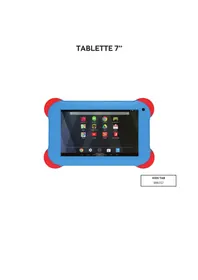
MANUAL DE USUARIO Kids Tab BB8252 BIGBEN INTERACTIVE
Gracias por comprar KIDS TAB de Bigben Interactive.
Guarda este manual de instrucciones para futuras referencias. Si necesitas asistencia o ayuda, contacta con la línea de ayuda.
GARANTÍA:
Este producto con la marca comercial de Bigben Interactive está garantizado por el fabricante durante 1 año a partir de la fecha de compra y, durante dicho periodo, será sustituido por el mismo modelo u otro similar, a nuestra entera discreción y sin cargos, en caso de existir cualquier defecto material o de fabricación. Esta garantía no cubre defectos derivados de daños accidentales, usos inadecuados ni el desgaste normal del producto, y solo está disponible para el comprador original del mismo. Esta limitación no afecta a los derechos que le correspondan al usuario por ley.
CARACTERÍSTICAS DEL PRODUCTO:
- Contenidos adicionales para niños con control parental y juegos
- Salida de vídeo HDMI para jugar, navegar por internet y reproducir archivos de audio y vídeo en pantalla completa
- Conectividad Wi-Fi y Bluetooth
- Almacenamiento ampliable mediante Micro SD
- Compatibilidad multiformato para vídeo, audio y fotos
CONTENIDO DEL PRODUCTO:
• Tableta de 7 pulgadas KIDS TAB
- Silicona protectora
- Adaptador de corriente de 5V
- Cable USB a micro USB para transferencia de datos
- Pegatinas
- Guía de instalación
ESPECIFICACIONES DE LA KIDS TAB:
- Sistema operativo Android 4.4.2
- Microprocesador Action ATM7021 (1.2 GHz) Cortex A9 de doble núcleo.
- Procesador gráfico: POWER VR SGX 540
- Memoria RAM: 1 Gb DDR3 Dual Channel
- Capacidad de almacenamiento: 4 Gb
- Lector de microtarjetas de memoria SD/SDHC hasta 32 Gb
- Comunicaciones: Bluetooth® 3.0, Wi-Fi 802.11 b/g/n
- Dos cámaras
- Sensor direccional
- Minipuerto HDMI 1080p
- Altavoz y micrófono integrados
CARGA
Antes de usar la KIDS TAB, compruebe que la batería interna está totalmente cargada.
- Conecte el adaptador de corriente incluido al conector de entrada de corriente del borde de la tablet.
- La pantalla indicará que la tablet está cargándose.
- La carga debería completarse en 2-3 horas.
RESUMEN
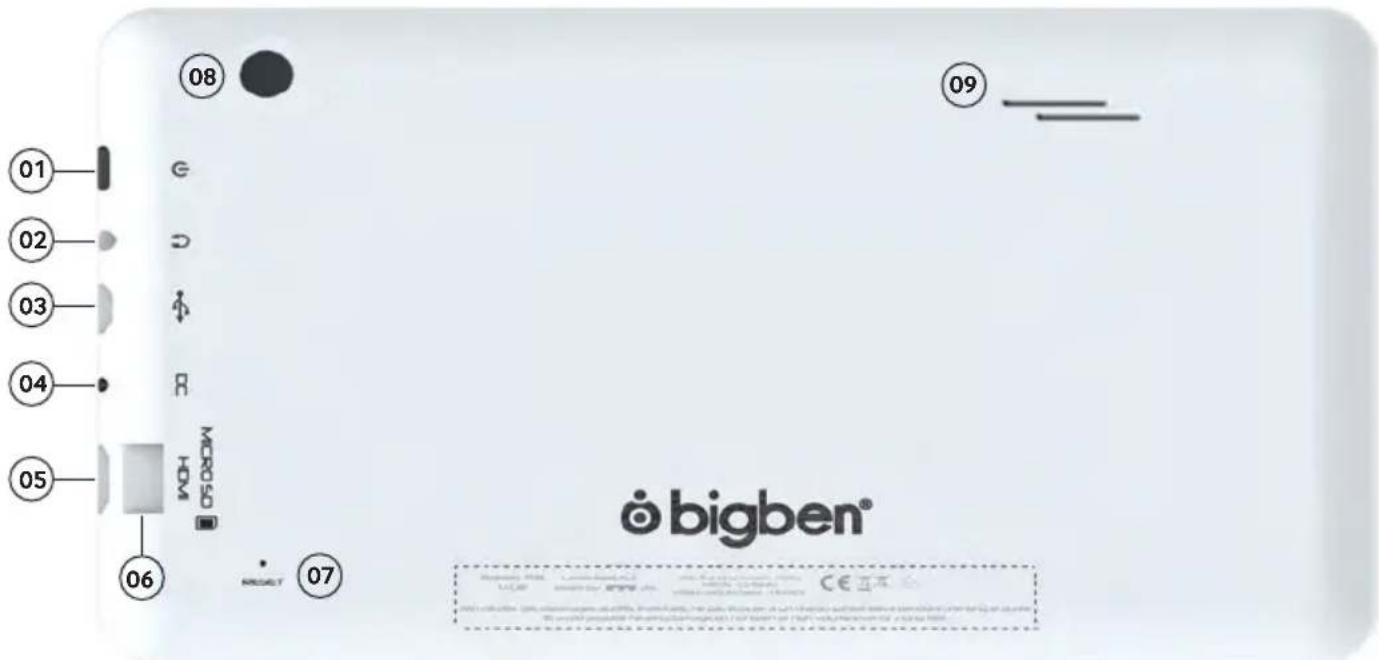
text_image
01
02
03
04
05
06
07
08
09
© bigben®
-
Botón de encendido
-
Entrada de Jack de 3,5 mm
-
Puerto micro USB
-
Entrada de corriente
-
Puerto mini HDMI
-
Entrada de tarjeta micro SD
-
Botón de reinicio
-
Cámara trasera
-
Altavoz integrado
ENCENDIDO
Para encender su KIDS TAB, solo tiene que mantener pulsado el botón de encendido del borde de la tablet. Cuando haya terminado la carga, verá la pantalla de bienvenida. Siga las instrucciones en pantalla para familiarizarse con el sistema. Cuando vuelva a encender la tablet, verá la pantalla de bloqueo. Arrastre el símbolo de bloqueo hasta el lado derecho para desbloquear la pantalla. Cuando la pantalla esté desbloqueada, verá la pantalla de inicio. Desde aquí puede configurar su tablet seleccionando la opción de settings. Esto le permitirá establecer su idioma, configurar el Wi-Fi y establecer una cuenta de Google. Debe establecer una cuenta de Google para usar Google Play para descargar aplicaciones y juegos. Esto también incluye crear una cuenta de Gmail. Si ya tiene una cuenta de Google, puede recuperarla y usarla en su KIDS TAB introduciendo su dirección de Gmail y su contraseña. Tras configurar esto, ya está todo listo.
Para apagar y poner la tablet en espera solo tiene que pulsar y soltar el botón de encendido.
Para apagarla por completo, mantenga pulsado el botón de encendido y seleccione la opción 'Power Off' en la pantalla.
SOBRE LAS APLICACIONES
Algunas aplicaciones ya han sido instaladas en su tablet para su comodidad.
También puede descargar e instalar aplicaciones adicionales en la tienda de Google Play.
Para abrir una aplicación, toque el icono de la aplicación.
CAMBIOS DE AJUSTES
La opción de settings le permite hacer diversos cambios y conexiones en su KIDS TAB
a) Idioma
Puede seleccionar su idioma preferido usando esta opción. Para cambiar el idioma de su tablet, siga estos pasos:
- Pulsa el icono de settings en la página de inicio.
- Pulse Language & input.
- Pulse la opción Language. El idioma por defecto siempre es el inglés.
- Seleccione el idioma que quiera explorando la lista.
Ahora su KIDS TAB usará el idioma seleccionado.
También puede especificar los TECLADOS Y MÉTODOS DE ENTRADA desde esta página. Pulse la opción Default para seleccionar el tipo de teclado que quiera. El teclado se configurará correctamente según el idioma seleccionado, pero podrá cambiarlo por otra opción si así lo desea.
b) Wi-Fi
Para obtener conexión a internet con su KIDS TAB es necesaria una conexión Wi-Fi. Para configurar la conexión, siga estos pasos:
- Pulse el icono de settings en la página de inicio.
- Deslice el interruptor de Wi-Fi a la derecha para que esté en la posición ON.
- Espere un momento mientras su KIDS TAB explora el entorno para mostrar todas las redes Wi-Fi disponibles.
- Seleccione la red Wi-Fi que desee.
- La KIDS TAB se conectará directamente si no es necesaria contraseña de seguridad. Si es necesaria contraseña, se abrirá una ventana y tendrá que introducir la clave correcta para su red protegida. Siga las instrucciones en pantalla para completar la configuración.
c) Fecha y hora
Para establecer la fecha y hora, siga estos pasos:
- Pulse el icono de settings en la página de inicio.
- Quite la marca de las opciones de fecha, hora y zona horaria automáticas.
- Establezca la zona horaria de su región.
- Ajuste la fecha al día, mes y año correctos.
- También puede cambiar el formato de la fecha y la hora.
- Una vez hecho esto, puede marcar las opciones de fecha, hora y zona horaria automáticas para que la hora se sincronice con internet.
TRANSFERIR DATOS
Para transferir datos a su KIDS TAB, puede usar cualquiera de los siguientes métodos:
• Mediante cable USB
• Mediante Bluetooth
• Mediante tarjeta SD
Para transferir archivos desde un ordenador, siga estos pasos:
- Conecte el cable Micro USB incluido al conector USB de la KIDS TAB y a su ordenador.
- El nombre de su tablet es BB8252.
- La pantalla le indicará que el USB está conectado. Pulse la opción 'Turn on USB storage' para conectar.
- Su ordenador detectará un dispositivo externo.
- Copie y pegue los archivos seleccionados en las carpetas correctas.
El contenido utilizado por el sistema Android se ordena en distintas carpetas. Estas son las distintas carpetas para sus archivos:
- DCIM: contiene fotos y vídeos grabados con la cámara incorporada.
- Music
- Movies
- Download
Puede acceder a estas carpetas usando el 'Explorador'.
b) Transferir con Bluetooth
La KIDS TAB es compatible con la tecnología Bluetooth 3.0.
El nombre de su tablet es «Bigben-TAB».
Para establecer una conexión por Bluetooth, siga estos pasos:
- Pulse el icono de settings en la página de inicio.
- Deslice el interruptor de Bluetooth hacia la derecha hasta la posición ON.
- Pulse la opción de Bluetooth.
- Para añadir un dispositivo, pulse 'SEARCH FOR DEVICES'.
- Aparecerá una lista de los dispositivos disponibles. Seleccione el dispositivo que quiera y siga las instrucciones en pantalla.
Puede que aparezca una contraseña en la pantalla de la KIDS TAB y en la pantalla del otro dispositivo. Tendrá que seleccionar 'Pair' en ambos dispositivos para completar la conexión.
c) Transferir con una tarjeta SD
- Para transferir archivos usando una tarjeta SD, primero copie los archivos necesarios a la tarjeta SD desde su ordenador.
- Introduzca la tarjeta SD en la KIDS TAB. Compruebe que la cara en blanco esté mirando hacia la parte trasera de la tablet.
La ranura tiene un muelle, así que asegúrese de apretar la tarjeta hasta que se fije en su posición.
- Pulse el icono de apps en la página de inicio.
- Seleccione el gestor / explorador de archivos.
- Seleccione la opción de tarjeta SD para ver los archivos de la tarjeta.
- Mantenga pulsado el archivo hasta que aparezca un menú de opciones.
- Seleccione la opción copy y luego pulse la opción home en el gestor / explorador de archivos.
- Seleccione la carpeta donde quiera copiar los archivos.
- Seleccione la opción 'paste' para copiar el archivo. El archivo se copiará a esa carpeta.
- Para extraer la tarjeta SD, antes debe quitarla a través del menú de settings. Para ello, seleccione settings\ storage\ un-mount SD card.
- Una vez hecho esto, apriete la parte superior de la tarjeta para liberarla del mecanismo de bloqueo. Tenga cuidado al extraerla para no perderla.
SALIDA HDMI
La KIDS TAB tiene una salida Mini HDMI. La pantalla de su tablet puede duplicarse en su TV de alta definición con una resolución de hasta 1080p si conecta el cable HDMI correspondiente entre su KIDS TAB y su TV. Este cable se vende por separado. Solo tiene que conectar el cabezal Mini HDMI a la entrada HDMI de la tablet y conectar el cabezal HDMI de tamaño normal a su TV.
Para lograr un rendimiento óptimo, no se recomienda usar la función HDMI simultáneamente con el adaptador de corriente.
COPIA DE SEGURIDAD Y RESTAURACIÓN
El sistema Android de su KIDS TAB permite hacer una copia de seguridad de sus datos, incluyendo aplicaciones, contraseña de Wi-Fi y otros ajustes en los servidores de Google.
Para guardar información, siga estos pasos:
- Pulse el icono de settings en la página de inicio.
- Pulse la opción 'Backup & reset'.
- Aparecerá una marca junto a esta opción para confirmar su activación.
- Si necesita restaurar datos de su cuenta, compruebe que la opción 'Automatic restore' también esté marcada.
- Si por algún motivo necesita restaurar los datos de fábrica, pulse 'Factory data reset'.
ATENCIÓN: Esta acción borrará todos los datos del almacenamiento interno de su tablet. Su tablet se restaurará y se iniciará como si fuese nueva.
Cuando vuelva a instalar sus aplicaciones, podrá recuperar sus ajustes y datos siempre que utilice la misma cuenta de Google y que la aplicación sea compatible con la opción de copia de seguridad.
Tenga en cuenta que esta opción NO guarda sus fotos, música, vídeos, etc. Se recomienda guardar estos datos en su ordenador mediante USB o tarjeta SD.
En el caso poco probable de que su tablet se cuelgue o se bloquee, hay un interruptor de reinicio en la parte trasera de la KIDS TAB.
Introduzca un objeto fino en el agujero para reiniciar la tablet. La KIDS TAB se apagará y reiniciará. Este reinicio NO borrará ningún dato de su dispositivo.
RESOLUCIÓN DE PROBLEMAS
La KIDS TAB se apaga durante el uso.
- El nivel de batería podría estar bajo. Enchufe el adaptador de corriente para cargarla.
- Compruebe que el modo de hibernación (en los ajustes de pantalla) no esté fijado en un periodo muy corto (p. ej. 15 segundos).
La KIDS TAB no se enciende.
- Mantenga pulsado el botón de encendido durante 5 segundos.
- Conecte el adaptador de corriente y mantenga pulsado el botón de encendido durante 5 segundos. Si la batería está totalmente descargada, podrían ser necesarios varios minutos antes de que pueda usar la tablet.
He conectado el adaptador de corriente, pero la KIDS TAB no se carga.
- Compruebe que ha conectado correctamente el adaptador a la entrada de corriente.
- La batería está totalmente descargada. Podrían ser necesarios varios minutos antes de que pueda usar la tablet.
La imagen de mi TV no es buena cuando uso un cable HDMI.
- Pruebe a cambiar la resolución de salida HDMI en los ajustes de HDMI si la resolución seleccionada no es adecuada para su TV.
Las aplicaciones van más lento de lo normal.
- Asegúrese de cerrar todas las aplicaciones utilizadas previamente. Pulse el botón 'recent applications' en la barra de exploración y elimínelas de la lista.
- Apague por completo su KIDS TAB y vuelva a encenderla. Debe reiniciar su tablet de vez en cuando para obtener el mejor rendimiento posible.
La pantalla táctil de la KIDS TAB es menos sensible.
- Asegúrese de que la pantalla y sus dedos estén limpios.
La KIDS TAB muestra mensajes de error durante su uso.
- Compruebe que la conexión a internet está activada y que está conectado a la red Wi-Fi correcta. Use otro dispositivo para comprobar su conexión a internet.
La KIDS TAB no puede conectarse a la red Wi-Fi.
- Compruebe que la conexión a internet está activada y que está conectado a la red Wi-Fi correcta. Use otro dispositivo para comprobar su conexión a internet.
- Compruebe que está usando la clave de seguridad correcta para su red Wi-Fi. Entre en los ajustes de Wi-Fi, pulse la conexión deseada y seleccione la opción 'Forget'. Vuelva a seleccionarla e introduzca su clave de seguridad.
La KIDS TAB no responde.
- Pulse el botón de reinicio de la parte trasera para apagar la KIDS TAB. Si el problema persiste, contacte con el servicio de atención técnica.
- La estabilidad del sistema podría estar en peligro debido a aplicaciones de terceros. Desinstálelas y reinicie su KIDS TAB.
Para más instrucciones, contacte con nuestro servicio de atención técnica. Vea los detalles en la sección 'Technical Helpline Information'.
AVISO IMPORTANTE SOBRE SALUD: ATAQUES EPILÉPTICOS FOTOSENSIBLES
Un porcentaje escaso de personas pueden sufrir un ataque epiléptico cuando se exponen a ciertas imágenes visuales, entre las que se incluyen los patrones y las luces parpadeantes que pueden aparecer en los videojuegos. Incluso las personas que no tengan un historial de este tipo de ataques o de epilepsia pueden sufrir un problema no diagnosticado que las haga propensas a estos “ataques epilépticos fotosensibles” cuando fijan la vista en un videojuego. Estos ataques presentan varios síntomas: mareos, visión alterada, tics nerviosos en la cara o en los ojos, temblores de brazos o piernas, desorientación, confusión o pérdida momentánea del conocimiento. Además, pueden ocasionar la pérdida del conocimiento o incluso convulsiones que terminen provocando una lesión como consecuencia de una caída o de golpes con objetos cercanos. Si sufre cualquiera de estos síntomas, deje de jugar inmediatamente y consulte a un médico. Los padres deben observar a sus hijos y asegurarse de que no hayan experimentado los síntomas antes mencionados; los niños y adolescentes son más susceptibles a estos ataques.
El riesgo puede reducirse alejándose de la pantalla; usando una pantalla más pequeña; jugando en una habitación bien iluminada y no jugando cuando esté somnoliento o cansado. Si usted o algún miembro de su familia tiene un historial de ataques epilépticos, consulte a un médico antes de jugar
DISPOSICIONES ACERCA DE LOS APARATOS ELÉCTRICOS Y ELECTRÓNICOS
Información ambiental (de aplicación en la Unión Europea y en otros países europeo con sistemas de recogida separados). Desechado de pilas usadas. Este producto puede contener pilas. En caso afirmativo, este simbolo en las pilas significa que no se deben desechar como si fueran basura doméstiqua. Deben llevarse al punto de recogida pertinente para el reciclaje de pilas. Las pilas no contienen niveles de mercurio, cadmio o plomo que superen los definidos en la directiva sobre pilas 2006/66/EC. Para su seguridad, consulte el manual del producto sobre cómo retirar las pilas del producto. Para la batería integrada Este producto contiene una batería de iones/polímero de litio que solo puede ser desechada por un centro de reciclaje autorizado. Al reciclar este producto en su centro local de reciclaje autorizado o en el lugar de compra, la batería se desechará y reciclará por separado.
Precauciones de uso
- Este producto está destinado a un uso en interior exclusivamente.
-
No lo exponga al polvo, a los rayos directos del sol, a condiciones de humedad y calor elevadas, o a cualquier golpe mecánico.
-
No lo exponga a la humedad o a cualquier otro producto líquido o de enmohecimiento. No lo sumerja en líquido.
- No desmonte este producto.
- No utilice este producto si está dañado.
- No sujete nunca este producto por el cable.
- Para limpiar la partes exteriores, utilice un paño suave, limpio y ligeramente húmedo.
- El uso de disolventes puede dañar el producto de forma irreversible.
- Utilice únicamente el cable que se incluye para el uso de este aparato con total seguridad.
- La toma de pared deberá estar instalada cercz del equipo, en un lugar fácilmente accesible.
- Para evitar riesgos, deberá ser el fabricante, su servicio posventa o personas autorizadas a tal efecto quienes reemplacen un cable de alimentación dañado.
- Las personas (incluidos los niños) con discapacidad física, sensorial o mental y las personas sin experiencia ni conocimientos no deberán utilizar este aparato a no ser que estén supervisadas por un adulto responsable que vele por su seguridad o hayan recibido instrucciones previas sobre el uso del aparato. Deberán vigilarse los niños para asegurarse de que no jueguen con el aparato.
LET OP:
Por la presente, Bigben Interactive SA declara que el dispositivo del KIDS TAB cumple con los requisitos de la directriz 1995/5/EC del Parlamento Europeo y del Consejo del 9 de marzo de 1999 de equipos de radio y equipos de terminales de telecomunicación así como el reconocimiento mutuo de su conformidad.
Para descargar la declaración al completo, por favor, visita nuestra página web: http://www.bigben.eu/support dentro de la sección declaración de conformidad.
Bigben Interactive S.L.
C/ Hernan Cortes 12, 1° Iqz
28004 Madrid
sat@bigbeninteractive.es
IT
- Através de cabo USB
- Através de Bluetooth
- Através de Cartão SD
a) Transferir via USB
Poderá aceder a estas pastas através do «Explorer» («Explorador»)
Witigo Parental Filter para Android es un sistema de control parental para contenidos web y aplicaciones que protege a los niños ante contenidos inapropiados.
PRIMEROS PASOS
-
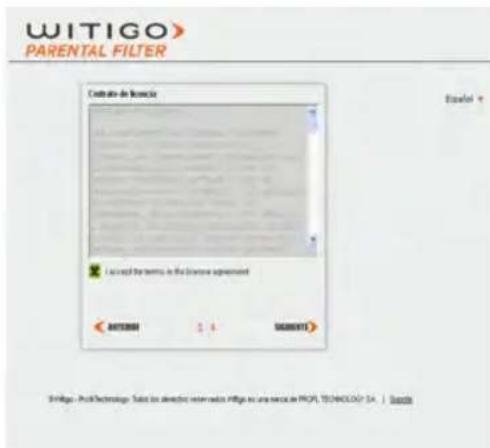
La aplicación ya está instalada en el dispositivo. Toque el icono "Witigo Parental Filter". Se iniciará el navegador predeterminado.
-
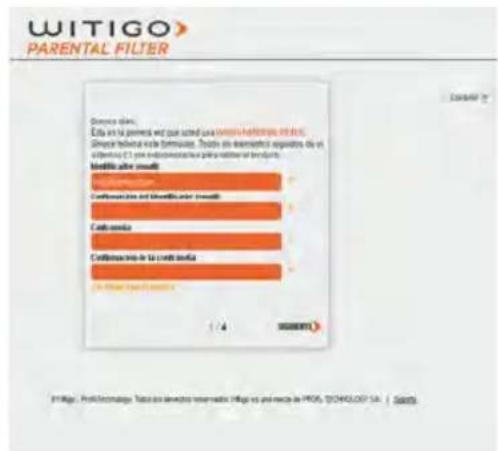
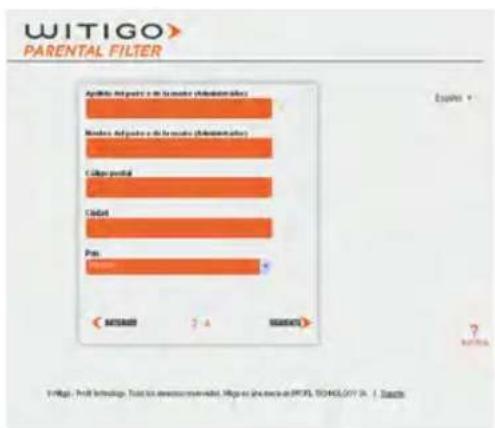
Al iniciarlo por vez primera, se le conducirá automáticamente a la página de registro online.
-
Siga los pasos de registro indicados abajo, teniendo en cuenta lo siguiente:
a. Introducir una dirección de e-mail válida es crucial para recibir información de control.
b. La contraseña que defina solo servirá como barrera para los niños. No introduzca una contraseña que ya haya utilizado para otro servicio online, invente una nueva. Quizás tenga que compartirla de vez en cuando con otros cuidadores, tanto dentro de la familia (p. ej. el abuelo durante el fin de semana) como fuera de ella (p. ej. el monitor del campamento de verano).
c. Si se le pregunta, no guarde la contraseña en el navegador.
d. Para registrar un dispositivo nuevo en una cuenta de control parental ya existente, haga clic en ALREADY GOT AN ACCOUNT? e inicie sesión. Lo mismo se aplica a la hora de registrar a un hermano como segundo usuario de Android en el mismo dispositivo.
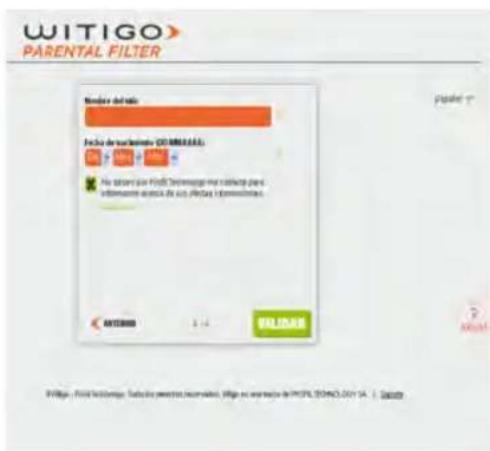
e. Indicar la fecha de nacimiento precisa del niño sirve para asignar al dispositivo un perfil de filtro adecuado por defecto. No obstante, podrá ajustar todos los aspectos de la configuración más adelante en cualquier momento.
text_image
WITIGO
PARENTAL FILTER
Source: John
Eds in la persona y que usted una Comilla Altersio, 1986.
Sistema bruta ete tenuarla. De los menorescios apoglas de el
abertura (1) en alterso/ales para ochoa de brochos.
Modèle after suaditi
Comilla Altersio
Comilla Altersio y Comilla Altersio (suaditi)
Cotto suada
Comilla Altersio y la cootto suada
In el que la suada del
2007
ENBLAN
Enelación: Enelación en el que la suada de la cootto suada (Cotto, TECOLO, 2007 SA)
[ ] Sustro
text_image
WITIGO
PARENTAL FILTER
Cotaato de Inscrita
Imported the terms in the license agreement
GETS0000 2.4 SABOOY
Strike - PickTechnology - Suts to allocate reference Pilibio en una vezca de PROPL TECHNOLOGY SA | Search
text_image
WITIGO
PARENTAL FILTER
Aptilla, Optima e 30 to make (Medium files)
Minara, Optima e 30 to make (Medium files)
C - Light portal
C - CDAI
Pan:
5
SINEMA
7.4
MISAKY
?
?
?
?
?
?
?
?
?
?
?
?
?
?
?
?
?
?
?
?
?
?
?
?
?
?
?
?
?
?
?
?
?
?
?
?
?
?
?
?
?
?
?
?
?
?
?
?
?
?
?
1986: Profit Introduction, Total Net Prominements, https://www.pptol.com/PTOLOVOTIA.1. Search
text_image
WITIGO
PARENTAL FILTER
Nombre del ratio
Fecha de la fabricado (01/2015)
No tanay que Pinto Technologies me incluye para
informarse a sucla de los Partes Informaciones.
ANTONIO 3 x 4
WITIGO
? MUNA
Vitigo: Ficta Technology, Tefo de pretestos informales. Vitigo en una materia de PPPL SONO.OV 14 : 2019
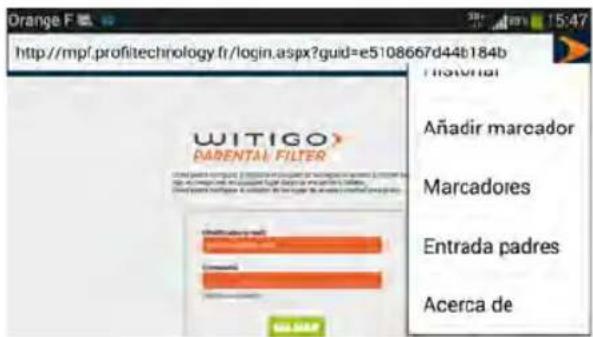
- El dispositivo ya está registrado y protegido. Para hacer cambios posteriores en la configuración de control parental, entre en la página http://pf.witigo.net/ usando un ordenador de sobremesa o cualquier dispositivo móvil con acceso web. También puede cambiar la configuración desde la propia aplicación tocando el icono y luego «Parent Area».
text_image
Orange F
http://mpf.profitechnology.fr/login.aspx?guid=e5108667d44b184b
WITIGO
PARENTAL FILTER
Añadir marcador
Marcadores
Entrada padres
Acerca de
AJUSTES
La configuración y la información del control parental están disponibles online en http://pf.witigo.net, ya sea desde el propio dispositivo o desde cualquier otro dispositivo conectado. Como esta «zona solo para padres» está protegida por contraseña, acuérdese de no guardar la contraseña en el navegador cuando acceda desde el dispositivo del niño.
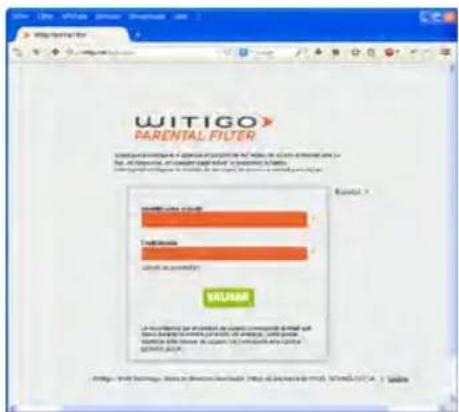
El enlace «Forgot your password?» puede utilizarse, si es necesario, para reenviar su contraseña actual a su dirección de e-mail.
Resumen del área de padres
text_image
WITIGO
PARENTAL FILTER
(1)
Description
(2)
Search
Search
Search
Search
Search
Search
Search
Search
Search
Search
Search
Search
Search
Search
Search
Search
Search
Search
Search
Search
Search
Search
Search
Search
Search
Search
Search
Search
Search
Search
Search
Search
Search
Search
Search
Search
Search
Search
Search
Search
Search
Search
Search
Search
Search
Search
Search
Search
Search
Search
Search
ESPAÑOL
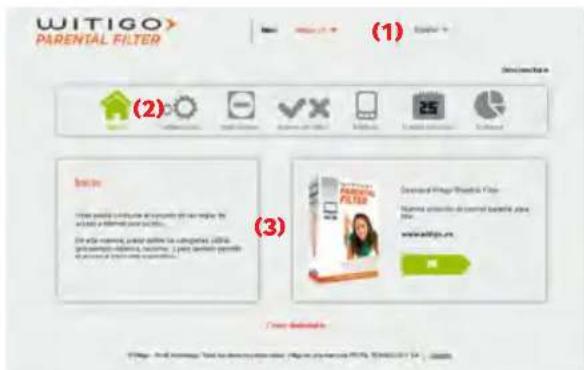
(1) Nombre del niño / dispositivo al que se aplica el control. Esto ya se confi gura adecuadamente cuando se accede desde el propio dispositivo. Para varios dispositivos protegidos y/o hermanos, acuérdese de confi gurar esto primero al acceder al área de padres online desde otro sitio.
(2) Las opciones principales
(3) Detalles de confi guración en el contexto de la opción seleccionada actualmente (2)

Confi guración
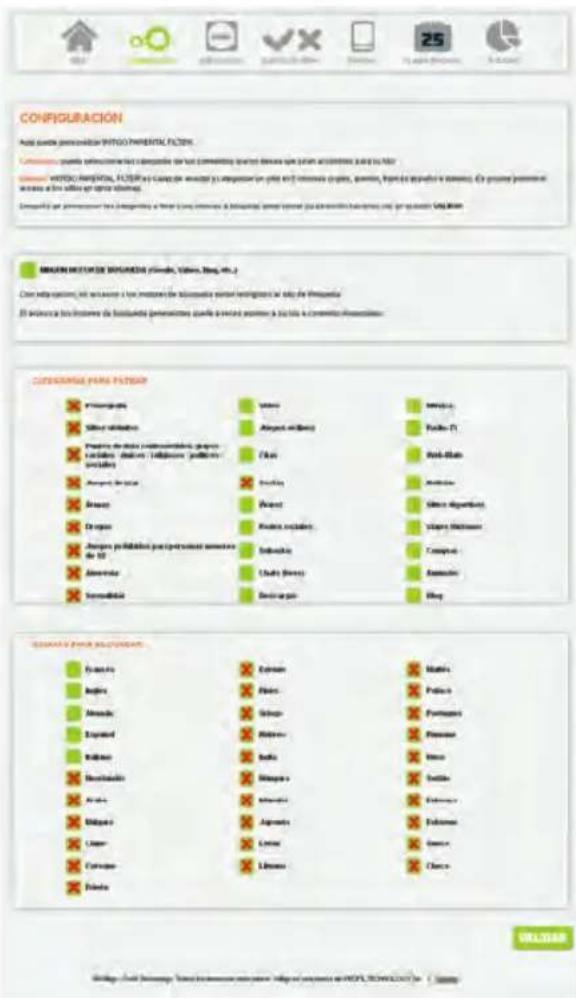
Esta opción es la parte principal de la confi guración del fi Itro de internet.
Motores de búsqueda : Cuando esta opción está marcada, se deniega el acceso a los motores de búsqueda generales. En su lugar, todas las búsqueda se realizan en contenidos moderados y revisados por pares (Wikipedia).
Categorías prohibidas: Puede elegir sitios para fi ltrar según 27 categorías de contenido.
Lenguajes prohibidos: Puede decidir denegar el acceso al contenido web según el idioma.
text_image
CONFIGURACIÓN
Ade la cuaste personalizados VOTOCI PARENTAL FILTER
Conocimiento: suerra de la materia de la materia de la materia que se sechad las colores que se ha sido
conocimiento: VOTOCI PARENTAL FILTER: y Cano de una parte y asesorán en pól e en el intereses úptes, quiesión, húmada es y sujídra en sismos. En plante personalizados en los values y suprás dosas.
Desarrollo ser personalizar los integrales a finan los values a bimestre, como total y suscillas y suscillas y suscillas y suscillas y suscillas y suscillas y suscillas y suscillas y suscillas y suscillas y suscillas y suscillas y suscillas y suscillas y suscillas y suscillas y suscillas y suscillas y suscillas y suscillas y suscillas y suscillas y suscillas y suscillas y suscillas y suscallas
EMERALENTES DE LAURALES (Fondo, Vario, Bag, 45.)
Cona adriaparla: ¿San ávres o los inmuebles de la persona nominal alidad de la persona
El secuera: los inmuebles de la persona nominal que se seceles asosarla a las tias a comitico-formación
CATEGORAS PARA FILTER
Formula
Formula
Sílva delàctrica
Proyecto de agua de la persona nominal para que no cieles de la persona nominal alidad de la persona
varizadas: desirlos / lallássos / jardíricos
Asesorías: desirlos
Branos
Origues
Asesorías: pas por la persona nominal
de 10
Asesorías
Sumableta
Estrón
Pérez
Almeza
Español
Vallana
Desarrollo
Almeza
Málpaca
Ucer
Ceficace
Pózela
Valores
Algeón
Algeón
Algeón
Algeón
Algeón
Algeón
Algeón
Algeón
Algeón
Algeón
Algeón
Algeón
Algeón
Algeón
Algeón
Algeón
Algeón
Algeón
Algeón
Algeón
Algeón
Algeón
Algeón
Algeón
Algeón
Algeén
Algeén
Algeén
Algeén
Algeén
Algeén
Algeén
Algeén
Algeén
Algeén
Algeén
Algeén
Algeén
Algeén
Algeén
Algeén
Algeén
Algeén
Algeén
Algeén
Algeén
Algeén
Algeén
Algeén
Algeén
Algeán
Algeán
Algeán
Algeán
Algeán
Algeán
Algeán
Algeán
Algeán
Algeán
Algeán
Algeán
Algeán
Algeán
Algeán
Algeán
Algeán
Algeán
Algeán
Algeán
Algeán
Algeán
Algeán
Algeán
Algeán
Algeén

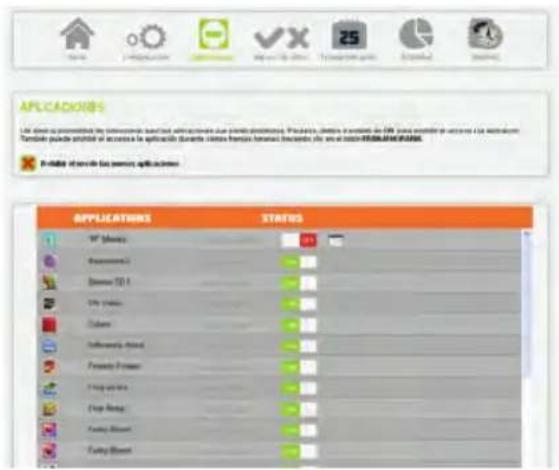
Aplicaciones
Esta opción le permite controlar el uso de las aplicaciones en este dispositivo. Por defecto, todas las aplicaciones nuevas están prohibidas. También puede modular el acceso estableciendo horarios permitidos para cada aplicación, de forma semanal.
ESPAÑOL
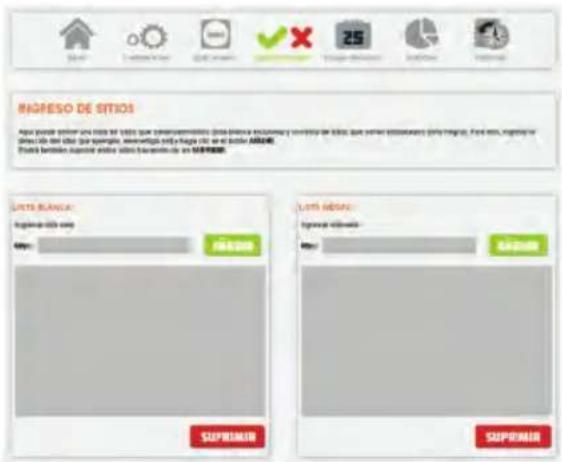
Sitios web permitidos
Esta opción le permite defi nir su propia lista de páginas web prohibidas (black lists) y permitidas (white lists).
text_image
RAGRESO DE SITIOS
Aguar poular elter un risco de títulos que concomerimiento (de bénzo incinam y envista de títulos que serar incinam) (any regio), Far en, ###### or
dicho de del títio (que ######, ###### #### la ### ## en el tótor).###.
(Deo) belirón superior elter #### encaminado en ###.
LISTE RANCA:
segúrea el 100% sp
http://www.ranca.org/
SUSPENIR
LISTE RANCA:
segúrea el 100% sp
http://www.ranca.org/
SUSPENIR

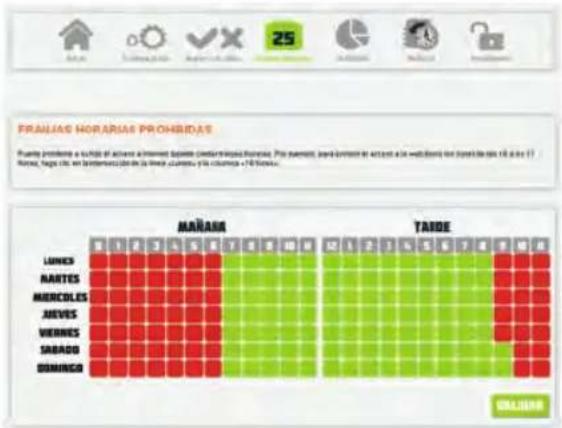
Franjas horarias prohibidas
La opción « Time slots » permite modular el acceso general a la red desde el dispositivo, de forma semanal.
bar
| Team | MAÑA | TAIDE |
|---|---|---|
| LUNES | 1000 | 1000 |
| MARTES | 1000 | 1000 |
| MERCOLES | 1000 | 1000 |
| JHEVES | 1000 | 1000 |
| VIEBRES | 1000 | 1000 |
| SABADO | 1000 | 1000 |
| DOMINGO | 1000 | 1000 |
ESPAÑOL

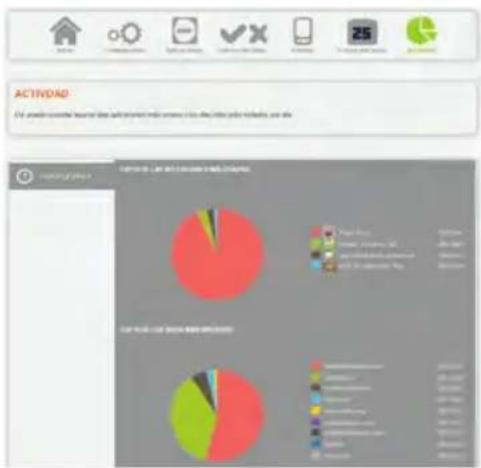
Actividad
Puede revisar las aplicaciones más utilizadas y las páginas web más visitadas en este dispositivo, de forma diaria.
pie
| Category | Value |
|---|---|
| Physical Activity | 100 |
| Video Activity | 50 |
| Video Content | 30 |
| Text & Audio | 20 |
| Audio | 15 |
| Other | 10 |

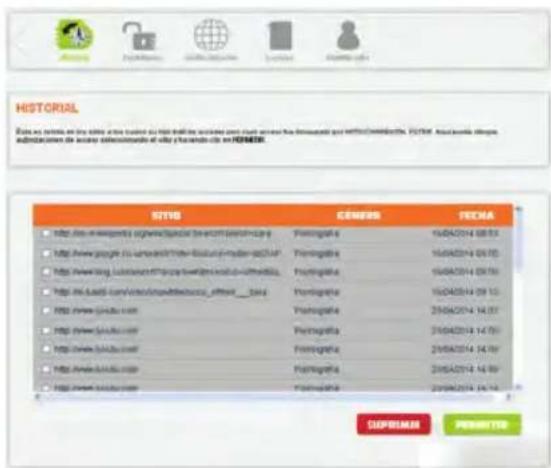
Historial
Aquí puede ver todas las páginas web de acceso denegado para el niño. Si es necesario, puede permitir el acceso haciendo clic en ALLOW.
text_image
HISTORIAL
Sistema en el fezón de la muestra y las abiertes a la que se finan la que se finan la que se finan la que se finan la que se finan la que se finan la que se finan la que se finan la que se finan la que se finan la que se finan la que se finan la que se finan la que se finan la que se finan la que se finan la que se finan la que se finan la que se finan la que se finan la que se fin an un un un un un un un un un un un un un un un un un un un un un un un un un un un un un un un un un un un un un un un un un un un un un un un un un un un un un un un un un un un un un un un un un un un un un un un un un un un un un un un un un un un un un un un un un un un un un un un un un un un ununununununununununununununununununununununununununununununununununununununununununununununununununununununununununununununununununununununununununununununununununununununununununununununununununununun
SITUD
GENERAL
TECHA
http://www.orienta.org/portal/teor/entertory-day
Portugata
15/04/2014 08:53
http://www.google.com/entertory/teor/entertory-day
Portugata
15/04/2014 09:05
http://www.bjouw.net/entertory/teor/entertory-day
Portugata
15/04/2014 09:56
http://www.bjouw.net/entertory/teor/entertory-day
Portugata
15/04/2014 09:13
http://www.jjouw.net
Portugata
25/04/2014 14:07
http://www.jjouw.net
Portugata
25/04/2014 14:08
http://www.jjouw.net
Portugata
25/04/2014 14:09
http://www.jjouw.net
Portugata
25/04/2014 14:10
COPRIMAN
POMOTATO

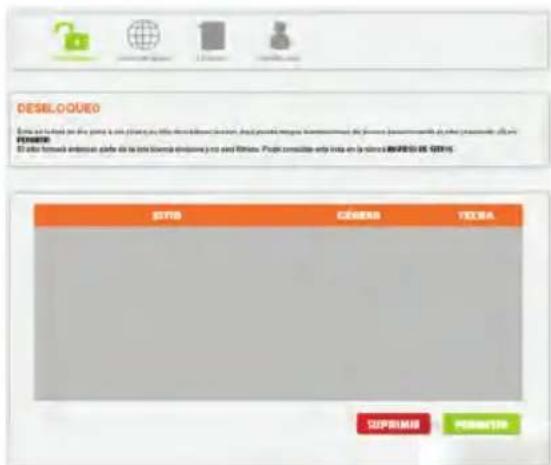
Desbloquear
Esta es la lista de páginas web para las que el niño ha solicitado levantar la prohibición. Todas las páginas web permitidas se añadirán a las white lists.
text_image
DESLOQUEO
Setto de best que le pina a la plaza y ###### ###### ###### ###### ###### ###### ######
El diro forward ### #### de la #### ###### #### ## ####. P#k ###### #### #### #### #### ####
SETTO COMMER TICERA
SUPREMARK PERCENTED

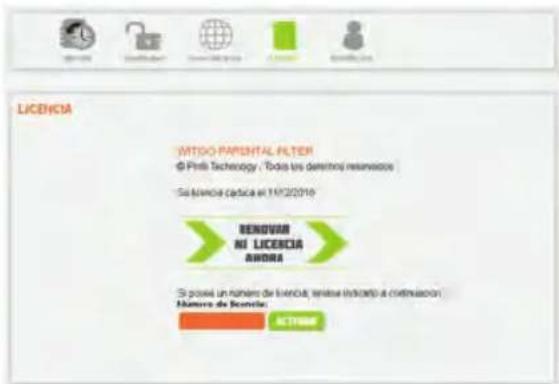
Licencia
Aquí puede renovar la licencia de la aplicación.
text_image
LICENCIA
WITGO PARENTAL FILTER
© Finbi Technology, Todas los derechos reservados
Se finbiro cácuta en 11/02/2019
BENDOVAR
NI LICENCIA
ANDRA
¿Se posee un número de licenciaria, tenose indicado a creditación
Número de Bocimiento
ACTADO

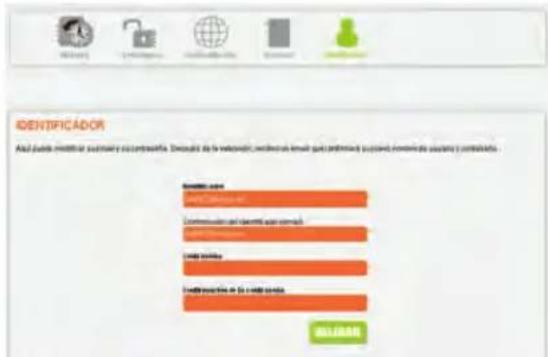
ID
Para cambiar la dirección de e-mail y/o la contraseña de su cuenta de control parental, inicie sesión y use el icono de fl echa de la derecha para ver el menú «ID».
Haga clic en los valores, cámbielos y confirme los cambios. Se enviarán mensajes de notifi cación de forma inmediata:
- A la dirección de e-mail de la cuenta (si no se ha cambiado).
- A las dos direcciones de e-mail de la cuenta, la antigua y la nueva (si se ha cambiado).
text_image
IDENTIFICADOR
Ade puede detrillar suadants y accretantes. Descrito de la internet, internet ou level que detrillar suadants y accretantes y contabilos.
Enelido para
ENELIO para el
Controllado por identif o enelido
Enelido para
Enelido para
Enelido para la enelido para
Enelido para la enelido para
Enelido para la enelido para
Enelido para la enelido para
Enelido para la enelido para
Enelido para la enelido para
Enelido para la enelido para
Enelido para la enelido para
Enelido para la enelido para
Enelido para la enelido para
Enelido para la in el del
Enelido para la in el del
Enelido para la in el del
Enelido para la in el del
Enelido para la in el del
Enelido para la in el del
Enelido para la in el del
Enelido para la in el del
Enelido para la in el del
Enelido para la in el del
Enelido para la in el del
Enelido para la in el del
ITALIANO