BEDIENUNGSANLEITUNG Kids Tab BB8252 BIGBEN INTERACTIVE
Wir gratulieren Ihnen zum Kauf des KIDS TAB von Bigben Interactive.
Bitte bewahren Sie diese Bedienungsanleitung als Referenz auf. Falls Sie Hilfe benötigen, kontaktieren Sie bitte die Hotline.
GARANTIE:
Dieses Produkt mit dem Markenzeichen von Bigben Interactive enthält eine Garantie vom Hersteller für die Dauer eines Jahres ab Kaufdatum und wird in diesem Zeitraum gratis durch dasselbe oder ein ähnliches Modell nach unserer Wahl ersetzt, wenn es aufgrund von Materialfehlern oder Verarbeitung einen Defekt aufweist. Diese Garantie deckt keine Defekte ab, die aus Unfallschäden, falscher Handhabung oder Abnutzung entstehen und wird nur dem Originalkäufer des Produkts gewährt. Dies hat keinen Einfluss auf Ihre gesetzlichen Rechte.
PRODUKTMERKMALE:
- Zusätzliche Inhalte & Spiele mit Kinderschutz für Kinder
- HDMI-Videoausgang für Spiele im Vollbild-Modus, Surfen im Internet und Anschauen von Medien
- WLAN- und Bluetooth-Verbindung
- Speicher erweiterbar über Mikro-SD-Karte
- Kompatibel mit vielen Formaten für Videos, Audiodateien und Fotos
PRODUKTINHALT:
• KIDS TAB 7-Zoll-Tablet
- Silikonschutz
- 5V-Netzteil
- Kabel zur Datenübertragung von USB zu Mikro-USB
- Aufkleber
• Bedienungsanleitung
TECHNISCHE DATEN DES KIDS TAB:
- Betriebssystem: Android 4.4.2
• Prozessor: ATM7021 (1,2 GHz) Cortex A9 CPU Dual Core
• Grafikprozessor: POWER VR SGX 540
• RAM-Speicher: 1 GB DDR3 Dual Channel
- Speicherkapazität: 4 GB
- Mikro-Speicherkartenleser SD/SDHC bis zu 32 GB
- Kommunikation: Bluetooth® 3.0, WLAN 802.11 b/g/n
- Dual-Kameras
- Neigungssensor
• HDMI 1080p Mini-Port
- Integrierte Lautsprecher und Mikrofon
AUFLADEN
- Achten Sie bitte vor der Verwendung des KIDS TAB darauf, dass der interne Akku vollständig geladen ist.
- Verbinden Sie das mitgelieferte Netzteil mit dem Stromanschluss am Rand des Tablets.
- Auf dem Bildschirm wird angezeigt, dass das Tablet geladen wird.
- Der Ladevorgang sollte innerhalb von 2-3 Stunden abgeschlossen sein.
ÜBERBLICK
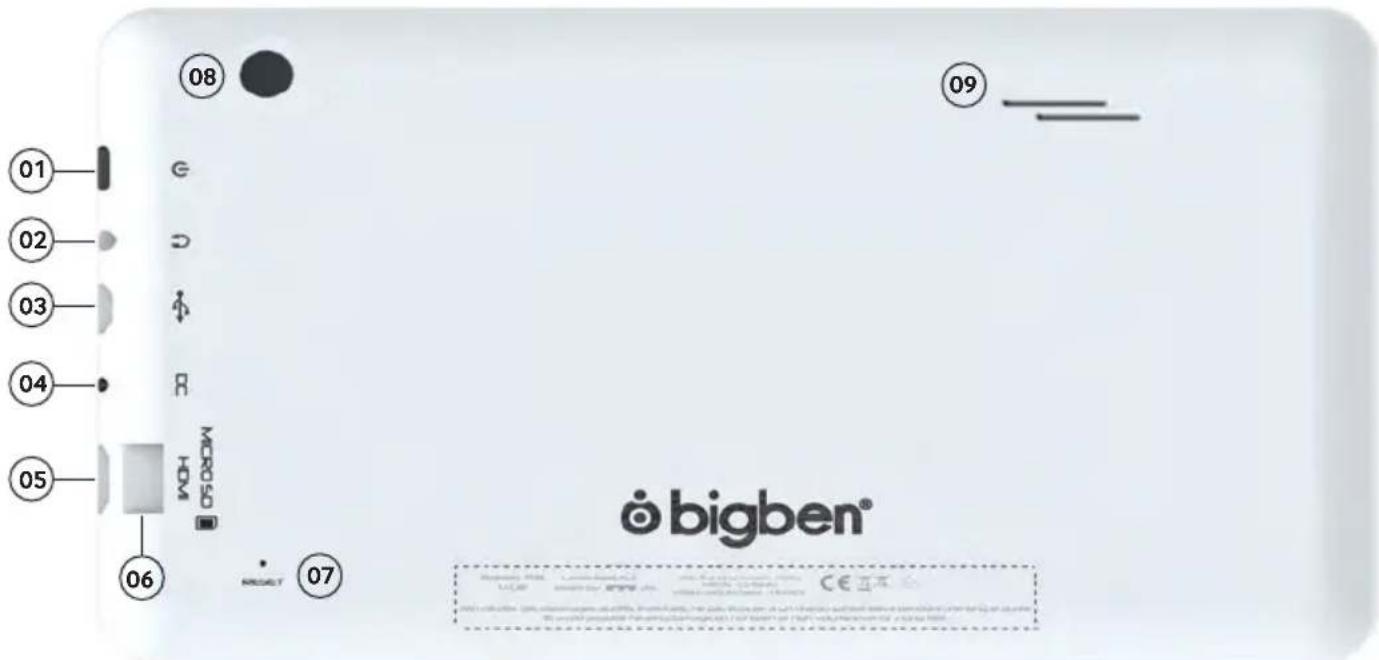
- Power-Taste
- 3.5 mm Kopfhöreranschluss
- Micro-USB Verbindung
- Netzteil-Anschluss DC-in
- Mini-HDMI-Anschluss
- Mikro-SD-Karten Steckplatz
- RESET-Taste
- Rückseitige Kamera
- Eingebauter Lautsprecher
EINSCHALTEN
Zum Einschalten Ihres KIDS TAB halten Sie einfach die Power-Taste am Rand des Tablets gedrückt. Wenn der Ladevorgang abgeschlossen ist, erscheint nun der Begrüßungsbildschirm. Folgen Sie den Anweisungen auf dem Bildschirm, um sich mit dem System vertraut zu machen. Bei jedem künftigen Einschalten erscheint der Sperrbildschirm. Ziehen Sie das Verriegelungssymbol auf die rechte Seite, um den Bildschirm zu entsperren. Nach dem Entsperren wird der Startbildschirm angezeigt. Von hier aus können Sie Ihr Tablet über die Option Einstellungen konfigurieren. Dies ermöglicht Ihnen das Festlegen von Sprache, WLAN-Einstellungen und das Einrichten Ihres Google-Kontos. Sie MÜSSEN ein Google-Konto einrichten, damit Sie Google Play zum Herunterladen von Apps und Spielen nutzen können. Dies erfordert auch die Einrichtung eines Gmail-Kontos. Wenn Sie bereits über ein Google-Konto verfügen, können Sie es durch Eingabe von Gmail-Adresse und Passwort aufrufen und auf Ihrem KIDS TAB verwenden. Danach ist Ihr Tablet einsatzbereit.
Um das Gerät auszuschalten und in den Standby-Modus zu gehen, drücken Sie nur kurz die Power-Taste.
Um das Gerät vollständig auszuschalten, halten Sie die Power-Taste gedrückt und wählen auf dem Bildschirm die Option „Power AUS“.
ANWENDUNGEN
Auf Ihrem Tablet wurden einige Anwendungen installiert, um Ihnen den Start zu erleichtern.
Sie können auch zusätzliche Anwendungen aus dem Googe Play Store herunterladen und installieren.
Um eine Anwendung zu öffnen, berühren Sie das Symbol der Anwendung.
EINSTELLUNGEN ÄNDERN
Mit der Option Einstellungen können Sie verschiedene Änderungen auf Ihrem KIDS TAB vornehmen und Verbindungen herstellen
a) Sprache
Über diese Einstellungsoption können Sie Ihre gewünschte Sprache auswählen. Um die auf Ihrem Tablet verwendete Sprache zu ändern, gehen Sie folgendermaßen vor:
- Drücken Sie auf das Symbol Einstellungen auf der Startseite.
- Drücken Sie auf Sprache & Eingang.
- Drücken Sie auf die Option Sprache. Standardeinstellung ist immer Englisch.
- Wählen Sie die gewünschte Sprache aus der Liste.
Jetzt verwendet Ihr KIDS TAB die ausgewählte Sprache.
Sie können auf dieser Seite auch die Standard-Einstellung für TASTATUR UND EINGABE festlegen. Drücken sie auf die Option Voreinstellung, um den gewünschten Tastaturtyp auszuwählen. Die Tastatur wird korrekt entsprechend der gewählten Sprache eingestellt, aber Sie können auch eine andere Einstellung wählen, wenn Sie das möchten.
b) WLAN
Um Ihr KIDS TAB mit dem Internet zu verbinden, ist eine WLAN-Verbindung erforderlich. Zum Einrichten Ihrer Verbindung gehen Sie folgendermaßen vor:
- Drücken Sie auf das Symbol Einstellungen auf der Startseite.
- Schieben Sie den WLAN-Schalter auf der rechten Seite zu der Position EIN.
- Warten Sie einen Moment, während Ihr KIDS TAB die Umgebung scannt, um alle verfügbaren WLAN-Netzwerke anzuzeigen.
- Wählen Sie das gewünschte WLAN-Netzwerk.
- Das KIDS TAB wird direkt verbunden, wenn kein Sicherheitskennwort angefordert wird. Wenn ein Passwort erforderlich ist, öffnet sich ein Fenster und Sie müssen den korrekten Code für Ihr geschütztes Netzwerk eingeben. Folgen Sie den Anweisungen auf dem Bildschirm, um die Einrichtung abzuschließen.
c) Datum und Zeit
Zum Einstellen von Datum und Zeit gehen Sie folgendermaßen vor:
- Drücken Sie auf das Symbol Einstellungen auf der Startseite
- Deaktivieren Sie die automatische Einstellung von Datum, Zeit und Zeitzone.
- Stellen Sie die Zeitzone für Ihre Region ein.
- Stellen Sie das Datum auf den richtigen Tag, Monat und das Jahr.
- Sie können auch das Format für Datum und Uhrzeit ändern.
- Danach aktivieren sie die Automatik-Option für Datum, Zeit und Zeitzone, damit die Zeit synchron zum Internet bleibt.
DATENÜBERTRAGUNG
Um Daten zu Ihrem KIDS TAB zu übertragen, können Sie eine der folgenden Methoden verwenden:
- USB-Kabel
- Bluetooth
- SD-Karte
a) Übertragung per USB
Um Dateien von einem Computer zu übertragen, gehen Sie folgendermaßen vor:
- Verbinden Sie das mitgelieferte Mikro-USB-Kabel mit dem USB-Anschluss des KIDS TAB und mit Ihrem Computer.
• Der Name Ihres Tablets ist BB8252
- Auf dem Bildschirm wird angezeigt, dass USB angeschlossen ist. Drücken Sie zum Verbinden auf die Option „Verbinden mit USB-Speicher“.
- Ihr Computer erkennt nun ein externes Gerät.
- Kopieren Sie Ihre ausgewählten Dateien in die entsprechenden Ordner.
Die vom Android-System verwendeten Inhalte sind in verschiedenen Ordnern gespeichert. Die Ordner für Ihre Medien sind:
- DCIM: Enthält mit der eingebauten Kamera aufgenommene Bilder und Filme.
- Musik
- Filme
- Download
Sie können auf diese Ordner mit dem "Explorer" zugreifen.
b) Übertragung per Bluetooth
Das KIDS TAB ist mit Bluetooth 3.0 kompatibel.
Der Name Ihres Tablets ist „Bigben-TAB“.
Um die Bluetooth-Verbindung herzustellen, gehen Sie folgendermaßen vor:
Auf dem Bildschirm des KIDS TAB und auf dem Bildschirm des anderen Gerätes kann ein Passkey angezeigt werden. Um die Verbindung herzustellen, müssen Sie auf beiden Geräten „Verbinden“ wählen.
c) Übertragung per SD-Karte
- Um Dateien mit einer SD-Karte zu übertragen, kopieren Sie zunächst die benötigten Dateien vom Computer auf die SD-Karte.
- Setzen Sie die SD-Karte in das KIDS TAB ein. Stellen Sie sicher, dass die leere Seite der Karte zur Rückseite des Tablets gerichtet ist.
Achten Sie darauf, das die Karte in ihre korrekte Position einrastet.
- Drücken Sie auf das Symbol Apps auf der Startseite.
- Wählen Sie Dateimanager \ Explorer.
- Wählen Sie die Option SD-Karte, um die Dateien anzuzeigen.
- Drücken Sie auf die gewünschte Datei bis ein Optionsmenü angezeigt wird.
- Wählen Sie die Option Kopieren und drücken dann auf die Option Home im Dateimanager/Explorer.
- Wählen Sie den Ordner, in den Sie kopieren möchten.
- Wählen Sie die Option „Einfügen“, um die Datei zu kopieren. Ihre Datei wird nun in diesen Ordner kopiert.
- Um die SD-Karte zu entfernen, entfernen Sie sie zuerst im Einstellungsmenü. Gehen Sie dafür auf Einstellungen/Speicher/SD-Karte trennen
- Wenn dies geschehen ist, drücken Sie oben auf die Karte, um sie aus dem Einrastmechanismus zu holen. Seien Sie beim Entfernen vorsichtig, damit Sie sie nicht verlieren.
HDMI-AUSGANG
Das KIDS TAB verfügt über einen Mini-HDMI-Ausgang. Der Bildschirm Ihres Tablets kann auf Ihrem HDTV mit einer Auflösung von bis zu 1080p ausgegeben werden, wenn Sie das entsprechende HDMI-Kabel mit Ihrem KIDS TAB und Ihrem TV verbinden. Dieses Kabel ist separat erhältlich. Stecken Sie einfach den Mini-HDMI-Stecker an den HD-MI-Anschluss Ihres Tablets und verbinden Sie den normal großen HDMI-Stecker mit Ihrem TV.
Um eine optimale Leistung zu gewährleisten, wird empfohlen, HDMI-Funktion und Netzteil nicht gleichzeitig zu benutzen.
BACKUP & RESET
Das Android-System Ihres KIDS TAB ermöglicht Ihnen Ihre Daten einschließlich Apps, WLAN-Passwörter und anderen Einstellungen auf den Google-Servern zu sichern.
Folgen Sie diesen Schritten, um Informationen zu speichern:
- Drücken Sie auf das Symbol Einstellungen auf der Homepage
- Drücken Sie auf die Option 'Backup & Reset'
- Ein Häkchen erscheint neben dieser Option, um zu bestätigen, dass sie angewählt wurde.
- Falls Sie Daten für Ihr Konto wiederherstellen möchten, achten Sie darauf, dass bei der Option 'Automatisches Wiederherstellen' ebenfalls ein Häkchen gesetzt ist.
- Falls Sie aus irgendeinem Grund auf Werkseinstellungen zurücksetzen müssen, drücken Sie auf 'Auf Werkszustand zurück'
HINWEIS: Diese Aktion löscht sämtliche Daten im internen Speicher des Tablets. Ihr Tablet wird zurückgesetzt und startet, als wäre es völlig neu.
Wenn Sie Ihre Apps wieder installieren, müssten Ihre App-Einstellungen und -Daten wiederhergestellt werden, vorausgesetzt, dass Sie dasselbe Google-Konto verwenden und dass die App die Backup-Funktion unterstützt.
Beachten Sie, dass diese Funktion Ihre Fotos, Videos, Musik, usw. NICHT sichert. Wir empfehlen, dass Sie diese Daten per USB oder SD-Karte auf Ihrem Computer sichern.
Für den unwahrscheinlichen Fall, dass das Tablet abstürzt oder der Bildschirm einfriert, gibt es einen Reset-Schalter hinten auf dem KIDS TAB.
Stecken Sie ein dünnes Objekt in das Loch, um ein Reset durchzuführen. Das KIDS TAB schaltet sich aus und startet neu. Diese Art von Reset löscht KEINE Software von Ihrem Gerät.
FEHLERBEHEBUNG
Das KIDS TAB schaltet sich während der Benutzung aus.
- Der Akkustand könnte niedrig sein, stecken Sie das Netzteil in die Steckdose, um das Tablet aufzuladen.
- Achten Sie darauf, dass der Schlafmodus (in den Bildschirmeinstellungen) nicht auf einen kurzen Zeitraum eingestellt ist (z.B. 15 Sekunden).
Das KIDS TAB lässt sich nicht einschalten
- Halten Sie die Power-Taste 5 Sekunden lang gedrückt.
- Stecken Sie das Ladegerät an und halten Sie die Power-Taste 5 Sekunden lang gedrückt. Falls der Akku vollständig entladen ist, könnte es mehrere Minuten dauern, bevor Sie das Tablet nutzen können.
Ich habe das Netzteil angeschlossen, aber das KIDS TAB lädt sich nicht auf.
- Achten Sie darauf, dass Sie das Netzteil korrekt in die Steckdose gesteckt haben.
- Der Akku ist vollständig entladen. Es kann mehrere Minuten dauern, bevor Sie das Tablet benutzen können.
Das Bild auf meinem Fernseher ist nicht gut, wenn ich ein HDMI-Kabel benutze.
- Versuchen Sie, die Auflösung des HDMI-Ausgangs in den HDMI-Einstellungen zu ändern. Falls die ausgewählte Auflösung für Ihren TV-Bildschirm nicht geeignet ist.
Die Anwendungen sind langsamer als sonst.
- Achten Sie darauf, dass Sie alle Ihre vorher benutzten APPS ausgeschaltet haben. Drücken Sie auf den Button 'Kürzlich genutzte Anwendungen' in der Navigationsleiste und entfernen Sie sie aus der Liste.
- Schalten Sie Ihr KIDS TAB vollständig aus und wieder an. Ihr Tablet muss gelegentlich neu gestartet werden, damit es die beste Performance bietet.
Der Touchscreen auf dem KIDS TAB ist weniger empfindlich.
- Achten Sie darauf, dass der Bildschirm und Ihre Finger sauber sind.
Das KIDS TAB zeigt während der Benutzung Fehlermeldungen.
- Achten Sie darauf, dass Ihre Internetverbindung eingeschaltet ist und dass Sie mit dem richtigen WLAN-Netzwerk verbunden sind. Benutzen Sie ein anderes Gerät, um Ihre Internetverbindung zu überprüfen.
Das KIDS TAB lässt sich nicht mit dem WLAN verbinden.
- Achten Sie darauf, dass Ihre Internetverbindung eingeschaltet ist und dass Sie mit dem richtigen WLAN-Netzwerk verbunden sind. Benutzen Sie ein anderes Gerät, um Ihre Internetverbindung zu überprüfen.
- Achten Sie darauf, dass Sie den richtigen Sicherheitsschlüssel für Ihr WLAN-Netzwerk verwenden. Gehen Sie in die WLAN-Einstellungen, drücken Sie auf die gewünschte Verbindung und wählen Sie die Option 'Vergessen. Wählen Sie sie erneut und geben Sie Ihren Sicherheitsschlüssel ein.
Das KIDS TAB reagiert nicht.
- Drücken Sie den Reset-Schalter hinten, um das KIDS TAB auszuschalten. Falls das Problem weiterhin besteht, kontaktieren Sie bitte die technische Hotline.
- Die Stabilität des Systems könnte durch fremde Anwendungen gefährdet sein, deinstallieren Sie diese und starten Sie Ihr KIDS TAB neu.
Kontaktieren Sie für weitere Instruktionen unsere technische Hotline. Weitere Details finden Sie im Abschnitt 'Technischer Kundendienst'
WICHTIGE GESUNDHEITSWARNUNG: FOTOSENSITIVE EPILEPSIE
Ein sehr kleiner Prozentsatz von Personen kann durch blinkende Lichter oder Bilder, denen Sie insbesondere beim Spielen von Videospielen oder beim Anschauen von Videos ausgesetzt sind, Anfälle oder Ohnmacht erleiden. Sogar bei Menschen ohne epileptische Anfälle oder Epilepsie in der Krankengeschichte kann ein nicht diagnostizierter Zustand vorliegen, der diese fotosensitiven epileptischen Anfälle beim Betrachten von Videospielen verursacht. Diese Anfälle können von verschiedenen Symptomen begleitet sein, z. B. Benommenheit, Sehstörungen, Augen- oder Gesichtszucken, Zucken oder Zittern der Arme oder Beine, Desorientierung, Verwirrung oder kurzzeitige Bewusstlosigkeit. Dies kann bei Hinfallen oder Stoßen zu Verletzungen führen. Wenn diese oder ähnliche Symptome auftreten, beenden Sie unverzüglich das Videospiel und gehen Sie zum Arzt. Als Eltern, achten Sie auf diese Symptome oder befragen Sie Ihre Kinder – Kinder und Teenager erleben diese Krämpfe häufiger.
Das Risiko könnte verringert werden durch eine größere Entfernung vom Bildschirm, die Verwendung eines kleineren Bildschirms und das Spielen in einem gut beleuchteten Raum. Spielen Sie nicht, wenn Sie bereits müde sind. Falls Sie oder Verwandte bereits in der Vergangenheit Epilepsie oder Krämpfe hatten, besprechen Sie das vor dem Spielen bitte mit Ihrem Arzt.
ENTSORGUNG ALTER ELEKTRISCHER UND ELEKTRONISCHER GERÄTE
Informationen zum Umweltschutz (Diese Richtlinien gelten in der Europäischen Union und anderen europäischen Ländern mit getrennten Entsorgungssystemen). Entsorgung von Akkus und Batterien. Dieses Produkt enthält evtl.
Batterien. Dieses Symbol auf den Batterien bedeutet, dass sie nicht mit dem normalen Hausmüll entsorgt werden dürfen. Sie müssen stattdessen bei einer geeigneten Sammelstelle für das Recycling von Batterien abgegeben werden. Die Batterien enthalten Quecksilber, Kadmium oder Blei in geringeren Mengen als von der Batterierichtlinie 2006/66/EC gefordert. Zu Ihrer Sicherheit lesen Sie bitte im Produkthandbuch, wie die Batterien sicher aus dem Produkt entfernt werden. Für integrierte Akkus Dieses Produkt enthält einen Lithium-Ionen-/Polymer-Akku, der nur durch Mitarbeiter
eines befugten Recyclingcenters entnommen werden darf. Wenn Sie das Produkt in einem zugelassenen Recyclingcenter vor Ort oder in der jeweiligen Verkaufsstelle entsorgen, wird der Akku dort entnommen und separat dem Recyclingkreislauf zugeführt.
WICHTIGE SICHERHEITSHINWEISE
- Dieses Gerät ist ausschließlich für den Gebrauch in Innenräumen vorgesehen. Setzen Sie das Gerät niemals direktem Sonnenlicht oder feuchten Witterungsbedingungen aus.
- Setzen Sie das Gerät niemals Spritz- oder Tropfwasser, Regen oder Feuchtigkeit aus. Tauchen Sie das Gerät nicht in Flüssigkeiten.
- Setzen Sie das Gerät niemals Staub, hoher Luftfeuchtigkeit, hohen Temperaturen oder Erschütterungen aus.
- Verlegen Sie die Kabel nicht an Orten, an denen sie extremer Hitze oder offenem Feuer ausgesetzt sind.
- Schützen Sie die Kabel vor Öl oder scharfen Gegenständen.
- Ziehen Sie niemals an den Kabeln.
- Tragen Sie das Gerät niemals an den Kabeln.
HINWEIS:
Bei gleichzeitiger Verwendung des Netzteils wird die HDMI-Funktion deaktiviert.
GEHÖRSCHUTZ:
Je höher die Lautstärke, desto früher können Schäden auftreten.
RTTE
Hiermit erklärt Bigben Interactive SA, dass das KIDS TAB den wesentlichen Anforderungen der Direktive 1995/5/EC des Europäischen Parlaments und des Rates vom 9. März 1999 über Funk- und Telekommunikationsausrüstung entspricht und mit dieser konform ist.
Die vollständige Erklärung fi ndet sich auf unserer Website http://www.bigben.eu/support im Abschnitt zur Konformitätserklärung.
HOTLINE
Telefon: 09001 - 84 30 44*
(Montag bis Sonntag von 8:00 bis 24:00 Uhr, 0,49 €/Min. aus dem deutschen Festnetz, Anrufe aus allen Mobilfunknetzen nicht möglich.)
*Minderjährige müssen vorher einen Erziehungsberechtigten um Erlaubnis fragen.
Per Email erreichen Sie uns über support@bigben-interactive.de oder direkt über das Online-Support-Formular (www.bigben-interactive.de).
Distribution Deutschland:
Bigben Interactive GmbH
Walter-Gropius-Straße 28
50126 Bergheim
Witigo Parental Filter für Android ist ein für Eltern gedachtes Kontrollinstrument für Webinhalte und Anwendungen, das Kinder vor unangemessenen Inhalten schützt.
VORBEREITUNGEN
- Die Anwendung ist bereits auf Ihrem Gerät installiert. Berühren Sie das Symbol „Witigo Parental Filter“ . Der zugewiesene Browser wird gestartet.
- Beim ersten Start werden Sie automatisch auf die Online-Registrierungsseite geleitet.
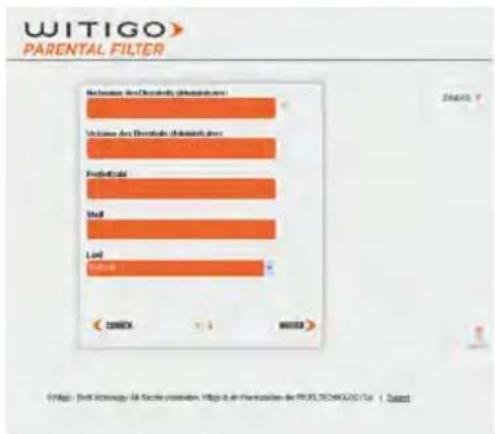
- Folgen Sie den unten gezeigten Registrierungsschritten und beachten sie Folgendes:
a. Die Eingabe einer gültigen E-Mail-Adresse ist von wesentlicher Bedeutung, um Feedback über die Kontrolle zu erhalten.
b. Das von Ihnen bestimmte Passwort ist als Barriere für Kinder gedacht. Geben Sie kein Passwort ein, das Sie bereits für andere Online-Dienste nutzen. Erstellen Sie ein Neues. Vielleicht müssen Sie es gelegentlich an Aufsichtspersonen aus der Familie (z. B. Großvater am Wochenende) oder andere Personen (z. B. Leiter einer Ferienfreizeit) weitergeben.
c. Speichern Sie Ihr Passwort nicht im Browser, wenn Sie dazu aufgefordert werden.
d. Um ein neues Gerät unter einem bereits bestehenden Jugendschutzkonto zu registrieren, klicken Sie auf «HABEN SIE BEREITS EIN KONTO?» und melden sich an. Das gleiche gilt auch, wenn Sie einen zweiten Android-Nutzer auf demselben Gerät registrieren.
e. Die Angabe des korrekten Geburtsdatums des Kindes dient dazu, dem Gerät das richtige Grundfilterprofil zuzuweisen. Selbstverständlich können Sie jeden einzelnen Aspekt der Einstellungen jederzeit ändern.

![WITIGO PARENTAL FILTER Unzweiterag Deutsch # LA Alteplene die Beiligungen des Unzweiterags! ZUICK 2-4 NOTA Erlige - Profit Technology, Ab Plutter Immobilien, Hilfig. und der Hierarchischen der PRYL ISO/03.07 SA - [ Czechia]](/content/2026/03/456103/images/7e9cae3a04e39d39301e602b6d1a806170343a87b2d1983cf4fb34a552f51319.jpg)
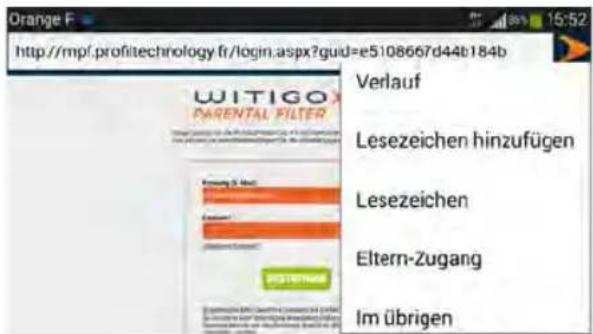
f. Das Gerät ist nun registriert und geschützt. Für spätere Änderungen der Jugendschutzeinstellungen gehen sie mit einem Desktop Computer oder einem mobilen Gerät mit Internetzugang online und rufen http://pf.witigo.net/ auf. Sie können Änderungen auch in der Anwendung selbst vornehmen, indem sie das Symbol und dann «Eltern-Zugang» berühren.
EINSTELLUNGEN
Jugendschutzeinstellungen und Feedback sind online auf http://pf.witigo.net verfügbar, und zwar entweder über das Gerät selbst oder jedes andere Gerät mit Internetzugang. Da der „nur für Eltern zugängliche Bereich“ passwortgeschützt ist, sollten Sie das Passwort nicht im Browser speichern, wenn Sie ihn über das Gerät des Kindes aufrufen.
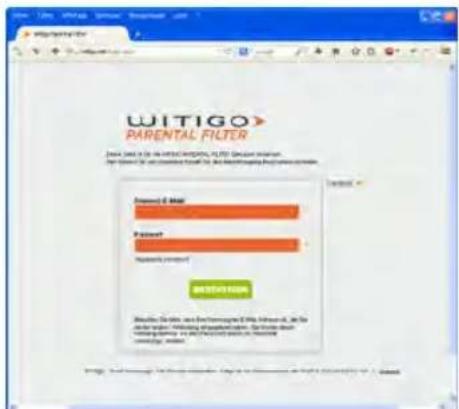
Nutzen Sie den Link „Vergessenes Kennwort?“, falls Sie das Passwort vergessen haben und wir Ihnen Ihr aktuelles Passwort an Ihre E-Mail-Adresse senden sollen.
Parent area auf einen Blick
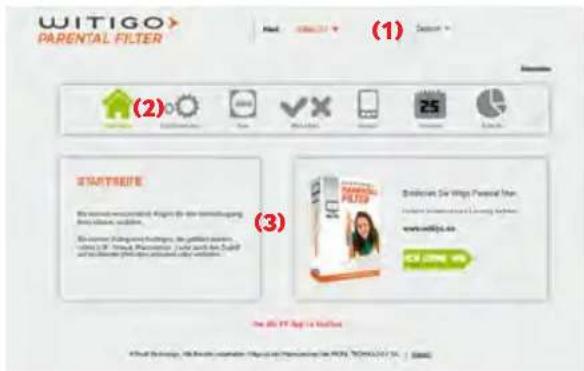
(1) Name des Kindes / Gerät, auf das sich die Kontrolle bezieht. Dies ist bereits korrekt eingestellt, wenn der Zugriff über das Gerät selbst stattfindet. Bei mehreren geschützten Geräten und/oder Zweitnutzern muss dies zuerst eingestellt werden, wenn über ein anderes Gerät auf den Punkt „parent area“ online zugegriff en wird.
(2) Hauptfunktionen
(3) Einstellungsdetail innerhalb des Kontexts der aktuell gewählten Funktion (2)

Setup
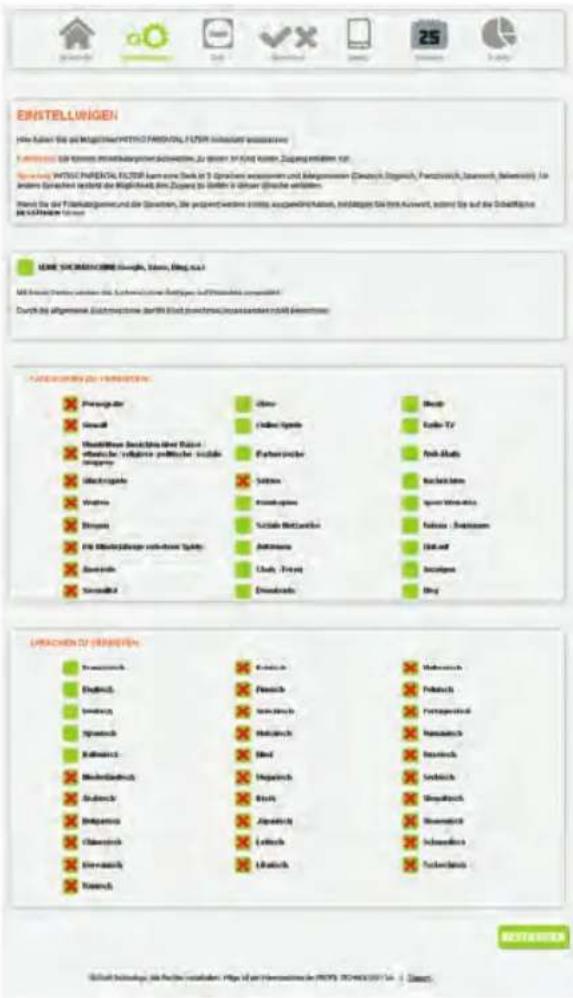
Hier finden Sie die wichtigsten Einstellungen des Filters für das Internet.
Search engines: Wird diese Option angekreuzt, wird der Zugriff auf die allgemeinen Suchmaschinen verweigert. Alle Suchen erfolgen dann innerhalb angemessener und begutachteter Inhalte (Wikipedia)
Forbidden categories: Sie können Seiten anhand von 27 Inhaltskategorien fi ltern.
Forbidden languages: Sie können Webinhalte anhand von Sprachen sperren.

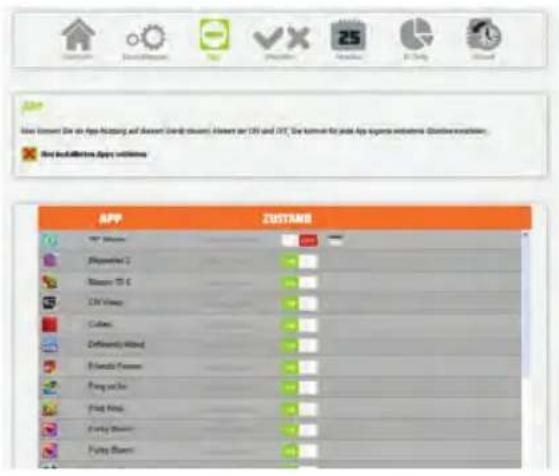
Applications
Diese Funktion erlaubt Ihnen die Nutzung von Anwendungen auf dem Gerät zu kontrollieren. In der Grundeinstellung sind alle neuen Anwendungen gesperrt. Sie können den Zugriff auch anpassen, indem Sie time slots auf wöchentlicher Basis für Anwendungen zulassen.
DEUSTCH
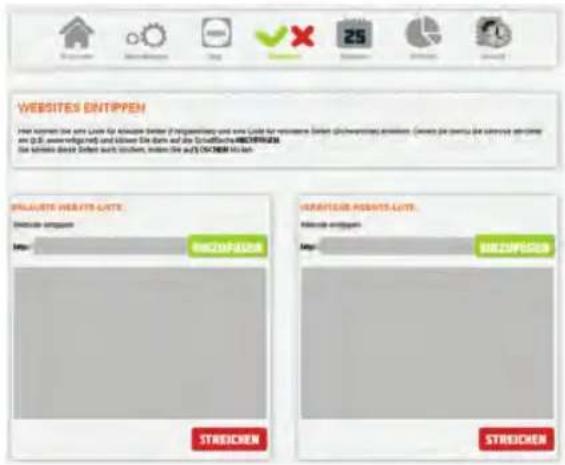
Diese Funktion erlaubt Ihnen, eine eigene Liste von gesperrten Websites (black list) und zugelassenen Websites (white list) festzulegen.
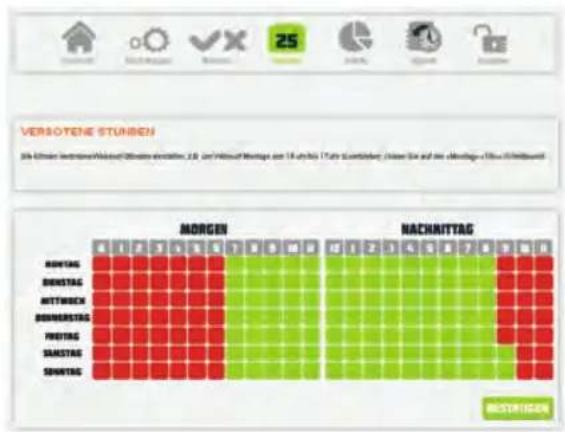
Die Funktion „Time slots“ erlaubt die Anpassung des gesamten Webzugriff s auf wöchentlicher Basis.
DEUSTCH

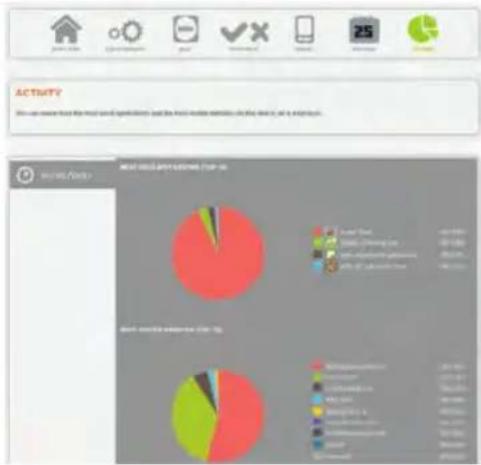
Activity
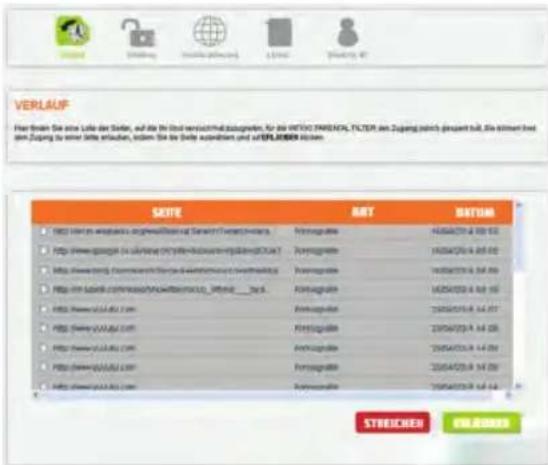
Sie können sich die täglich am häufigsten genutzten Anwendungen und besuchten Websites auf dem Gerät ansehen.
Hier sehen Sie alle Websites, auf die Ihr Kind nicht zugreifen konnte. Wenn gewünscht, können Sie den Zugang gewähren, indem sie auf ALLOW klicken.

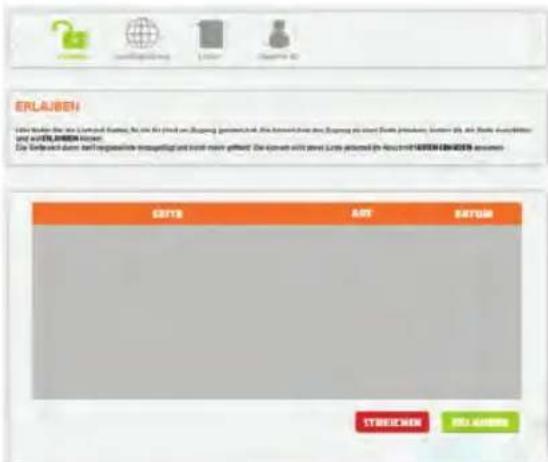
Unblock
Das ist die Liste der gesperrten Websites, auf die Ihr Kind gerne zugreifen möchte. Alle Websites, die Sie hier zulassen, werden der white list hinzugefügt.
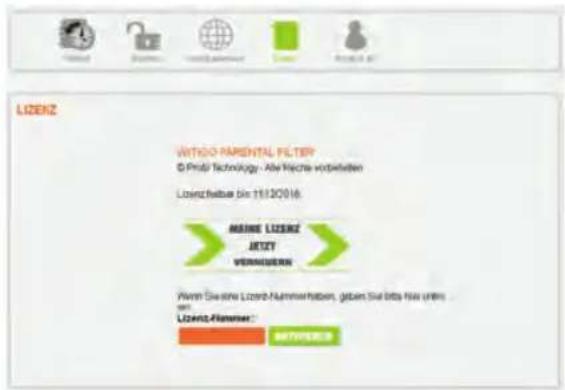
Hier können Sie die Lizenz der Anwendung erneuern.

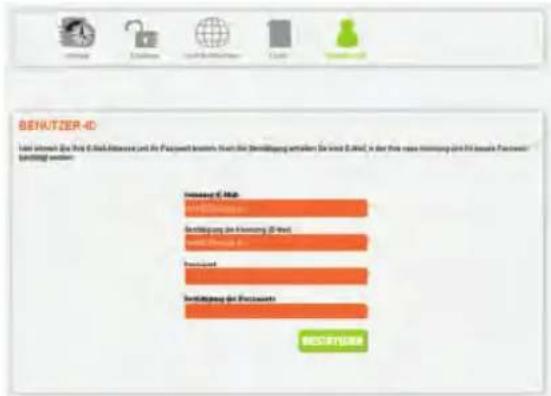
ID
Um E-Mail-Adresse und/oder Passwort Ihres Jugendschutzkontos zu ändern, melden Sie sich an und nutzen das Rechtspfeil-Symbol, um zum „ID“-Menü zu blättern.
Klicken Sie, ändern Sie Werte und bestätigen Sie. Nachrichten werden sofort versendet:
- an die E-Mail-Adresse des Kontos (falls unverändert).
- an die alte und neue E-Mail-Adresse des Kontos (falls geändert).
NEDERLANDS