
TA 332353 - Tablet BIGBEN INTERACTIVE - Kostenlose Bedienungsanleitung
Finden Sie kostenlos die Bedienungsanleitung des Geräts TA 332353 BIGBEN INTERACTIVE als PDF.


| Produkttyp | Tablet |
| Marke | Bigben Interactive |
| Modell | TA 332353 |
| Abmessungen (L x B x H) | Ca. 24,5 x 17,0 x 0,8 cm |
| Gewicht | Ca. 500 g |
| Stromversorgung | Wiederaufladbarer Lithium-Ionen-Akku über USB-C-Netzteil |
| Bildschirm | Kapazitiver 10,1-Zoll-Touchscreen, Auflösung 1280 x 800 Pixel |
| Betriebssystem | Android (Version je nach Charge) |
| Prozessor | Quad-Core 1,5 GHz |
| RAM-Speicher | 2 GB |
| Interner Speicher | 32 GB (erweiterbar per microSD-Karte) |
| Konnektivität | Wi-Fi 802.11 b/g/n, Bluetooth 4.0 |
| Kamera | Frontkamera 0,3 MP, Rückkamera 2 MP |
| Sensoren | Beschleunigungssensor, Lichtsensor |
| Hauptfunktionen | Internet-Browsing, Multimedia-Wiedergabe, Spiele, Büroanwendungen |
| Pflege und Reinigung | Mit einem weichen, trockenen Tuch reinigen. Keine scheuernden Mittel verwenden. |
| Sicherheit | Nicht Feuchtigkeit oder extremen Temperaturen aussetzen. Nur das mitgelieferte Ladegerät verwenden. |
| Ersatzteile und Reparierbarkeit | Wenden Sie sich für Ersatzteile und Reparaturen an den Kundendienst von Bigben Interactive. |
| Allgemeine Informationen | Hergestellt in China. 2 Jahre Garantie. |
Häufig gestellte Fragen - TA 332353 BIGBEN INTERACTIVE
Benutzerfragen zu TA 332353 BIGBEN INTERACTIVE
0 Frage zu diesem Gerät. Beantworten Sie die, die Sie kennen, oder stellen Sie Ihre eigene.
Eine neue Frage zu diesem Gerät stellen
Laden Sie die Anleitung für Ihr Tablet kostenlos im PDF-Format! Finden Sie Ihr Handbuch TA 332353 - BIGBEN INTERACTIVE und nehmen Sie Ihr elektronisches Gerät wieder in die Hand. Auf dieser Seite sind alle Dokumente veröffentlicht, die für die Verwendung Ihres Geräts notwendig sind. TA 332353 von der Marke BIGBEN INTERACTIVE.
BEDIENUNGSANLEITUNG TA 332353 BIGBEN INTERACTIVE
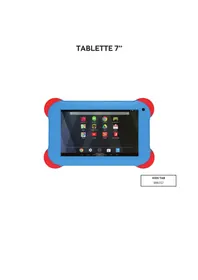
Wir gratulieren Ihnen zum Kauf des KIDS TAB von Bigben Interactive.
Bitte bewahren Sie diese Bedienungsanleitung als Referenz auf. Falls Sie Hilfe benötigen, kontaktieren Sie bitte die Hotline.
GARANTIE:
Dieses Produkt mit dem Markenzeichen von Bigben Interactive enthält eine Garantie vom Hersteller für die Dauer eines Jahres ab Kaufdatum und wird in diesem Zeitraum gratis durch dasselbe oder ein ähnliches Modell nach unserer Wahl ersetzt, wenn es aufgrund von Materialfehlern oder Verarbeitung einen Defekt aufweist. Diese Garantie deckt keine Defekte ab, die aus Unfallschäden, falscher Handhabung oder Abnutzung entstehen und wird nur dem Originalkäufer des Produkts gewährt. Dies hat keinen Einfluss auf Ihre gesetzlichen Rechte.
PRODUKTMERKMALE:
- Zusätzliche Inhalte & Spiele mit Kinderschutz für Kinder
- HDMI-Videoausgang für Spiele im Vollbild-Modus, Surfen im Internet und Anschauen von Medien
- WLAN- und Bluetooth-Verbindung
- Speicher erweiterbar über Mikro-SD-Karte
- Kompatibel mit vielen Formaten für Videos, Audiodateien und Fotos
PRODUKTINHALT:
• KIDS TAB 7-Zoll-Tablet
- Silikonschutz
- 5V-Netzteil
- Kabel zur Datenübertragung von USB zu Mikro-USB
- Aufkleber
• Bedienungsanleitung
TECHNISCHE DATEN DES KIDS TAB:
- Betriebssystem: Android 4.4.2
• Prozessor: ATM7021 (1,2 GHz) Cortex A9 CPU Dual Core
• Grafikprozessor: POWER VR SGX 540
• RAM-Speicher: 1 GB DDR3 Dual Channel - Speicherkapazität: 4 GB
- Mikro-Speicherkartenleser SD/SDHC bis zu 32 GB
- Kommunikation: Bluetooth® 3.0, WLAN 802.11 b/g/n
- Dual-Kameras
- Neigungssensor
• HDMI 1080p Mini-Port - Integrierte Lautsprecher und Mikrofon
AUFLADEN
- Achten Sie bitte vor der Verwendung des KIDS TAB darauf, dass der interne Akku vollständig geladen ist.
- Verbinden Sie das mitgelieferte Netzteil mit dem Stromanschluss am Rand des Tablets.
- Auf dem Bildschirm wird angezeigt, dass das Tablet geladen wird.
- Der Ladevorgang sollte innerhalb von 2-3 Stunden abgeschlossen sein.
ÜBERBLICK

- Power-Taste
- 3.5 mm Kopfhöreranschluss
- Micro-USB Verbindung
- Netzteil-Anschluss DC-in
- Mini-HDMI-Anschluss
- Mikro-SD-Karten Steckplatz
- RESET-Taste
- Rückseitige Kamera
- Eingebauter Lautsprecher
EINSCHALTEN
Zum Einschalten Ihres KIDS TAB halten Sie einfach die Power-Taste am Rand des Tablets gedrückt. Wenn der Ladevorgang abgeschlossen ist, erscheint nun der Begrüßungsbildschirm. Folgen Sie den Anweisungen auf dem Bildschirm, um sich mit dem System vertraut zu machen. Bei jedem künftigen Einschalten erscheint der Sperrbildschirm. Ziehen Sie das Verriegelungssymbol auf die rechte Seite, um den Bildschirm zu entsperren. Nach dem Entsperren wird der Startbildschirm angezeigt. Von hier aus können Sie Ihr Tablet über die Option Einstellungen konfigurieren. Dies ermöglicht Ihnen das Festlegen von Sprache, WLAN-Einstellungen und das Einrichten Ihres Google-Kontos. Sie MÜSSEN ein Google-Konto einrichten, damit Sie Google Play zum Herunterladen von Apps und Spielen nutzen können. Dies erfordert auch die Einrichtung eines Gmail-Kontos. Wenn Sie bereits über ein Google-Konto verfügen, können Sie es durch Eingabe von Gmail-Adresse und Passwort aufrufen und auf Ihrem KIDS TAB verwenden. Danach ist Ihr Tablet einsatzbereit.
Um das Gerät auszuschalten und in den Standby-Modus zu gehen, drücken Sie nur kurz die Power-Taste.
Um das Gerät vollständig auszuschalten, halten Sie die Power-Taste gedrückt und wählen auf dem Bildschirm die Option „Power AUS“.
ANWENDUNGEN
Auf Ihrem Tablet wurden einige Anwendungen installiert, um Ihnen den Start zu erleichtern.
Sie können auch zusätzliche Anwendungen aus dem Googe Play Store herunterladen und installieren.
Um eine Anwendung zu öffnen, berühren Sie das Symbol der Anwendung.
EINSTELLUNGEN ÄNDERN
Mit der Option Einstellungen können Sie verschiedene Änderungen auf Ihrem KIDS TAB vornehmen und Verbindungen herstellen
a) Sprache
Über diese Einstellungsoption können Sie Ihre gewünschte Sprache auswählen. Um die auf Ihrem Tablet verwendete Sprache zu ändern, gehen Sie folgendermaßen vor:
- Drücken Sie auf das Symbol Einstellungen auf der Startseite.
- Drücken Sie auf Sprache & Eingang.
- Drücken Sie auf die Option Sprache. Standardeinstellung ist immer Englisch.
- Wählen Sie die gewünschte Sprache aus der Liste.
Jetzt verwendet Ihr KIDS TAB die ausgewählte Sprache.
Sie können auf dieser Seite auch die Standard-Einstellung für TASTATUR UND EINGABE festlegen. Drücken sie auf die Option Voreinstellung, um den gewünschten Tastaturtyp auszuwählen. Die Tastatur wird korrekt entsprechend der gewählten Sprache eingestellt, aber Sie können auch eine andere Einstellung wählen, wenn Sie das möchten.
b) WLAN
Um Ihr KIDS TAB mit dem Internet zu verbinden, ist eine WLAN-Verbindung erforderlich. Zum Einrichten Ihrer Verbindung gehen Sie folgendermaßen vor:
- Drücken Sie auf das Symbol Einstellungen auf der Startseite.
- Schieben Sie den WLAN-Schalter auf der rechten Seite zu der Position EIN.
- Warten Sie einen Moment, während Ihr KIDS TAB die Umgebung scannt, um alle verfügbaren WLAN-Netzwerke anzuzeigen.
- Wählen Sie das gewünschte WLAN-Netzwerk.
- Das KIDS TAB wird direkt verbunden, wenn kein Sicherheitskennwort angefordert wird. Wenn ein Passwort erforderlich ist, öffnet sich ein Fenster und Sie müssen den korrekten Code für Ihr geschütztes Netzwerk eingeben. Folgen Sie den Anweisungen auf dem Bildschirm, um die Einrichtung abzuschließen.
c) Datum und Zeit
Zum Einstellen von Datum und Zeit gehen Sie folgendermaßen vor:
- Drücken Sie auf das Symbol Einstellungen auf der Startseite
- Deaktivieren Sie die automatische Einstellung von Datum, Zeit und Zeitzone.
- Stellen Sie die Zeitzone für Ihre Region ein.
- Stellen Sie das Datum auf den richtigen Tag, Monat und das Jahr.
- Sie können auch das Format für Datum und Uhrzeit ändern.
- Danach aktivieren sie die Automatik-Option für Datum, Zeit und Zeitzone, damit die Zeit synchron zum Internet bleibt.
DATENÜBERTRAGUNG
Um Daten zu Ihrem KIDS TAB zu übertragen, können Sie eine der folgenden Methoden verwenden:
- USB-Kabel
- Bluetooth
- SD-Karte
a) Übertragung per USB
Um Dateien von einem Computer zu übertragen, gehen Sie folgendermaßen vor:
- Verbinden Sie das mitgelieferte Mikro-USB-Kabel mit dem USB-Anschluss des KIDS TAB und mit Ihrem Computer.
• Der Name Ihres Tablets ist BB8252 - Auf dem Bildschirm wird angezeigt, dass USB angeschlossen ist. Drücken Sie zum Verbinden auf die Option „Verbinden mit USB-Speicher“.
- Ihr Computer erkennt nun ein externes Gerät.
- Kopieren Sie Ihre ausgewählten Dateien in die entsprechenden Ordner.
Die vom Android-System verwendeten Inhalte sind in verschiedenen Ordnern gespeichert. Die Ordner für Ihre Medien sind:
- DCIM: Enthält mit der eingebauten Kamera aufgenommene Bilder und Filme.
- Musik
- Filme
- Download
Sie können auf diese Ordner mit dem "Explorer" zugreifen.
b) Übertragung per Bluetooth
Das KIDS TAB ist mit Bluetooth 3.0 kompatibel.
Der Name Ihres Tablets ist „Bigben-TAB“.
Um die Bluetooth-Verbindung herzustellen, gehen Sie folgendermaßen vor:
- Drücken Sie auf das Symbol Einstellungen auf der Startseite.
- Schieben Sie den Bluetooth-Schalter nach rechts zu der Position EIN.
-
Drücken Sie auf die Option Bluetooth.
-
Zum Hinzufügen eines Gerätes drücken Sie auf „Nach Gerät suchen“.
- Es wird eine Liste der verfügbaren Geräte angezeigt. Wählen Sie das gewünschte Gerät aus und folgen Sie den Anweisungen auf dem Bildschirm.
Auf dem Bildschirm des KIDS TAB und auf dem Bildschirm des anderen Gerätes kann ein Passkey angezeigt werden. Um die Verbindung herzustellen, müssen Sie auf beiden Geräten „Verbinden“ wählen.
c) Übertragung per SD-Karte
- Um Dateien mit einer SD-Karte zu übertragen, kopieren Sie zunächst die benötigten Dateien vom Computer auf die SD-Karte.
- Setzen Sie die SD-Karte in das KIDS TAB ein. Stellen Sie sicher, dass die leere Seite der Karte zur Rückseite des Tablets gerichtet ist.
Achten Sie darauf, das die Karte in ihre korrekte Position einrastet.
- Drücken Sie auf das Symbol Apps auf der Startseite.
- Wählen Sie Dateimanager \ Explorer.
- Wählen Sie die Option SD-Karte, um die Dateien anzuzeigen.
- Drücken Sie auf die gewünschte Datei bis ein Optionsmenü angezeigt wird.
- Wählen Sie die Option Kopieren und drücken dann auf die Option Home im Dateimanager/Explorer.
- Wählen Sie den Ordner, in den Sie kopieren möchten.
- Wählen Sie die Option „Einfügen“, um die Datei zu kopieren. Ihre Datei wird nun in diesen Ordner kopiert.
- Um die SD-Karte zu entfernen, entfernen Sie sie zuerst im Einstellungsmenü. Gehen Sie dafür auf Einstellungen/Speicher/SD-Karte trennen
- Wenn dies geschehen ist, drücken Sie oben auf die Karte, um sie aus dem Einrastmechanismus zu holen. Seien Sie beim Entfernen vorsichtig, damit Sie sie nicht verlieren.
HDMI-AUSGANG
Das KIDS TAB verfügt über einen Mini-HDMI-Ausgang. Der Bildschirm Ihres Tablets kann auf Ihrem HDTV mit einer Auflösung von bis zu 1080p ausgegeben werden, wenn Sie das entsprechende HDMI-Kabel mit Ihrem KIDS TAB und Ihrem TV verbinden. Dieses Kabel ist separat erhältlich. Stecken Sie einfach den Mini-HDMI-Stecker an den HD-MI-Anschluss Ihres Tablets und verbinden Sie den normal großen HDMI-Stecker mit Ihrem TV.
Um eine optimale Leistung zu gewährleisten, wird empfohlen, HDMI-Funktion und Netzteil nicht gleichzeitig zu benutzen.
BACKUP & RESET
Das Android-System Ihres KIDS TAB ermöglicht Ihnen Ihre Daten einschließlich Apps, WLAN-Passwörter und anderen Einstellungen auf den Google-Servern zu sichern.
Folgen Sie diesen Schritten, um Informationen zu speichern:
- Drücken Sie auf das Symbol Einstellungen auf der Homepage
- Drücken Sie auf die Option 'Backup & Reset'
- Ein Häkchen erscheint neben dieser Option, um zu bestätigen, dass sie angewählt wurde.
- Falls Sie Daten für Ihr Konto wiederherstellen möchten, achten Sie darauf, dass bei der Option 'Automatisches Wiederherstellen' ebenfalls ein Häkchen gesetzt ist.
- Falls Sie aus irgendeinem Grund auf Werkseinstellungen zurücksetzen müssen, drücken Sie auf 'Auf Werkszustand zurück'
HINWEIS: Diese Aktion löscht sämtliche Daten im internen Speicher des Tablets. Ihr Tablet wird zurückgesetzt und startet, als wäre es völlig neu.
Wenn Sie Ihre Apps wieder installieren, müssten Ihre App-Einstellungen und -Daten wiederhergestellt werden, vorausgesetzt, dass Sie dasselbe Google-Konto verwenden und dass die App die Backup-Funktion unterstützt.
Beachten Sie, dass diese Funktion Ihre Fotos, Videos, Musik, usw. NICHT sichert. Wir empfehlen, dass Sie diese Daten per USB oder SD-Karte auf Ihrem Computer sichern.
Für den unwahrscheinlichen Fall, dass das Tablet abstürzt oder der Bildschirm einfriert, gibt es einen Reset-Schalter hinten auf dem KIDS TAB.
Stecken Sie ein dünnes Objekt in das Loch, um ein Reset durchzuführen. Das KIDS TAB schaltet sich aus und startet neu. Diese Art von Reset löscht KEINE Software von Ihrem Gerät.
FEHLERBEHEBUNG
Das KIDS TAB schaltet sich während der Benutzung aus.
- Der Akkustand könnte niedrig sein, stecken Sie das Netzteil in die Steckdose, um das Tablet aufzuladen.
- Achten Sie darauf, dass der Schlafmodus (in den Bildschirmeinstellungen) nicht auf einen kurzen Zeitraum eingestellt ist (z.B. 15 Sekunden).
Das KIDS TAB lässt sich nicht einschalten
- Halten Sie die Power-Taste 5 Sekunden lang gedrückt.
- Stecken Sie das Ladegerät an und halten Sie die Power-Taste 5 Sekunden lang gedrückt. Falls der Akku vollständig entladen ist, könnte es mehrere Minuten dauern, bevor Sie das Tablet nutzen können.
Ich habe das Netzteil angeschlossen, aber das KIDS TAB lädt sich nicht auf.
- Achten Sie darauf, dass Sie das Netzteil korrekt in die Steckdose gesteckt haben.
- Der Akku ist vollständig entladen. Es kann mehrere Minuten dauern, bevor Sie das Tablet benutzen können.
Das Bild auf meinem Fernseher ist nicht gut, wenn ich ein HDMI-Kabel benutze.
- Versuchen Sie, die Auflösung des HDMI-Ausgangs in den HDMI-Einstellungen zu ändern. Falls die ausgewählte Auflösung für Ihren TV-Bildschirm nicht geeignet ist.
Die Anwendungen sind langsamer als sonst.
- Achten Sie darauf, dass Sie alle Ihre vorher benutzten APPS ausgeschaltet haben. Drücken Sie auf den Button 'Kürzlich genutzte Anwendungen' in der Navigationsleiste und entfernen Sie sie aus der Liste.
- Schalten Sie Ihr KIDS TAB vollständig aus und wieder an. Ihr Tablet muss gelegentlich neu gestartet werden, damit es die beste Performance bietet.
Der Touchscreen auf dem KIDS TAB ist weniger empfindlich.
- Achten Sie darauf, dass der Bildschirm und Ihre Finger sauber sind.
Das KIDS TAB zeigt während der Benutzung Fehlermeldungen.
- Achten Sie darauf, dass Ihre Internetverbindung eingeschaltet ist und dass Sie mit dem richtigen WLAN-Netzwerk verbunden sind. Benutzen Sie ein anderes Gerät, um Ihre Internetverbindung zu überprüfen.
Das KIDS TAB lässt sich nicht mit dem WLAN verbinden.
- Achten Sie darauf, dass Ihre Internetverbindung eingeschaltet ist und dass Sie mit dem richtigen WLAN-Netzwerk verbunden sind. Benutzen Sie ein anderes Gerät, um Ihre Internetverbindung zu überprüfen.
- Achten Sie darauf, dass Sie den richtigen Sicherheitsschlüssel für Ihr WLAN-Netzwerk verwenden. Gehen Sie in die WLAN-Einstellungen, drücken Sie auf die gewünschte Verbindung und wählen Sie die Option 'Vergessen. Wählen Sie sie erneut und geben Sie Ihren Sicherheitsschlüssel ein.
Das KIDS TAB reagiert nicht.
- Drücken Sie den Reset-Schalter hinten, um das KIDS TAB auszuschalten. Falls das Problem weiterhin besteht, kontaktieren Sie bitte die technische Hotline.
- Die Stabilität des Systems könnte durch fremde Anwendungen gefährdet sein, deinstallieren Sie diese und starten Sie Ihr KIDS TAB neu.
Kontaktieren Sie für weitere Instruktionen unsere technische Hotline. Weitere Details finden Sie im Abschnitt 'Technischer Kundendienst'
WICHTIGE GESUNDHEITSWARNUNG: FOTOSENSITIVE EPILEPSIE
Ein sehr kleiner Prozentsatz von Personen kann durch blinkende Lichter oder Bilder, denen Sie insbesondere beim Spielen von Videospielen oder beim Anschauen von Videos ausgesetzt sind, Anfälle oder Ohnmacht erleiden. Sogar bei Menschen ohne epileptische Anfälle oder Epilepsie in der Krankengeschichte kann ein nicht diagnostizierter Zustand vorliegen, der diese fotosensitiven epileptischen Anfälle beim Betrachten von Videospielen verursacht. Diese Anfälle können von verschiedenen Symptomen begleitet sein, z. B. Benommenheit, Sehstörungen, Augen- oder Gesichtszucken, Zucken oder Zittern der Arme oder Beine, Desorientierung, Verwirrung oder kurzzeitige Bewusstlosigkeit. Dies kann bei Hinfallen oder Stoßen zu Verletzungen führen. Wenn diese oder ähnliche Symptome auftreten, beenden Sie unverzüglich das Videospiel und gehen Sie zum Arzt. Als Eltern, achten Sie auf diese Symptome oder befragen Sie Ihre Kinder – Kinder und Teenager erleben diese Krämpfe häufiger.
Das Risiko könnte verringert werden durch eine größere Entfernung vom Bildschirm, die Verwendung eines kleineren Bildschirms und das Spielen in einem gut beleuchteten Raum. Spielen Sie nicht, wenn Sie bereits müde sind. Falls Sie oder Verwandte bereits in der Vergangenheit Epilepsie oder Krämpfe hatten, besprechen Sie das vor dem Spielen bitte mit Ihrem Arzt.
ENTSORGUNG ALTER ELEKTRISCHER UND ELEKTRONISCHER GERÄTE
Informationen zum Umweltschutz (Diese Richtlinien gelten in der Europäischen Union und anderen europäischen Ländern mit getrennten Entsorgungssystemen). Entsorgung von Akkus und Batterien. Dieses Produkt enthält evtl.
Batterien. Dieses Symbol auf den Batterien bedeutet, dass sie nicht mit dem normalen Hausmüll entsorgt werden dürfen. Sie müssen stattdessen bei einer geeigneten Sammelstelle für das Recycling von Batterien abgegeben werden. Die Batterien enthalten Quecksilber, Kadmium oder Blei in geringeren Mengen als von der Batterierichtlinie 2006/66/EC gefordert. Zu Ihrer Sicherheit lesen Sie bitte im Produkthandbuch, wie die Batterien sicher aus dem Produkt entfernt werden. Für integrierte Akkus Dieses Produkt enthält einen Lithium-Ionen-/Polymer-Akku, der nur durch Mitarbeiter
eines befugten Recyclingcenters entnommen werden darf. Wenn Sie das Produkt in einem zugelassenen Recyclingcenter vor Ort oder in der jeweiligen Verkaufsstelle entsorgen, wird der Akku dort entnommen und separat dem Recyclingkreislauf zugeführt.
WICHTIGE SICHERHEITSHINWEISE
- Dieses Gerät ist ausschließlich für den Gebrauch in Innenräumen vorgesehen. Setzen Sie das Gerät niemals direktem Sonnenlicht oder feuchten Witterungsbedingungen aus.
- Setzen Sie das Gerät niemals Spritz- oder Tropfwasser, Regen oder Feuchtigkeit aus. Tauchen Sie das Gerät nicht in Flüssigkeiten.
- Setzen Sie das Gerät niemals Staub, hoher Luftfeuchtigkeit, hohen Temperaturen oder Erschütterungen aus.
- Verlegen Sie die Kabel nicht an Orten, an denen sie extremer Hitze oder offenem Feuer ausgesetzt sind.
- Schützen Sie die Kabel vor Öl oder scharfen Gegenständen.
- Ziehen Sie niemals an den Kabeln.
- Tragen Sie das Gerät niemals an den Kabeln.
HINWEIS:
Bei gleichzeitiger Verwendung des Netzteils wird die HDMI-Funktion deaktiviert.
GEHÖRSCHUTZ:
Je höher die Lautstärke, desto früher können Schäden auftreten.
RTTE
Hiermit erklärt Bigben Interactive SA, dass das KIDS TAB den wesentlichen Anforderungen der Direktive 1995/5/EC des Europäischen Parlaments und des Rates vom 9. März 1999 über Funk- und Telekommunikationsausrüstung entspricht und mit dieser konform ist.
Die vollständige Erklärung fi ndet sich auf unserer Website http://www.bigben.eu/support im Abschnitt zur Konformitätserklärung.
HOTLINE
Telefon: 09001 - 84 30 44*
(Montag bis Sonntag von 8:00 bis 24:00 Uhr, 0,49 €/Min. aus dem deutschen Festnetz, Anrufe aus allen Mobilfunknetzen nicht möglich.)
*Minderjährige müssen vorher einen Erziehungsberechtigten um Erlaubnis fragen.
Per Email erreichen Sie uns über support@bigben-interactive.de oder direkt über das Online-Support-Formular (www.bigben-interactive.de).
Distribution Deutschland:
Bigben Interactive GmbH
Walter-Gropius-Straße 28
50126 Bergheim
Witigo Parental Filter für Android ist ein für Eltern gedachtes Kontrollinstrument für Webinhalte und Anwendungen, das Kinder vor unangemessenen Inhalten schützt.
VORBEREITUNGEN
- Die Anwendung ist bereits auf Ihrem Gerät installiert. Berühren Sie das Symbol „Witigo Parental Filter“ . Der zugewiesene Browser wird gestartet.
- Beim ersten Start werden Sie automatisch auf die Online-Registrierungsseite geleitet.
- Folgen Sie den unten gezeigten Registrierungsschritten und beachten sie Folgendes:
a. Die Eingabe einer gültigen E-Mail-Adresse ist von wesentlicher Bedeutung, um Feedback über die Kontrolle zu erhalten.
b. Das von Ihnen bestimmte Passwort ist als Barriere für Kinder gedacht. Geben Sie kein Passwort ein, das Sie bereits für andere Online-Dienste nutzen. Erstellen Sie ein Neues. Vielleicht müssen Sie es gelegentlich an Aufsichtspersonen aus der Familie (z. B. Großvater am Wochenende) oder andere Personen (z. B. Leiter einer Ferienfreizeit) weitergeben.
c. Speichern Sie Ihr Passwort nicht im Browser, wenn Sie dazu aufgefordert werden.
d. Um ein neues Gerät unter einem bereits bestehenden Jugendschutzkonto zu registrieren, klicken Sie auf «HABEN SIE BEREITS EIN KONTO?» und melden sich an. Das gleiche gilt auch, wenn Sie einen zweiten Android-Nutzer auf demselben Gerät registrieren.
e. Die Angabe des korrekten Geburtsdatums des Kindes dient dazu, dem Gerät das richtige Grundfilterprofil zuzuweisen. Selbstverständlich können Sie jeden einzelnen Aspekt der Einstellungen jederzeit ändern.
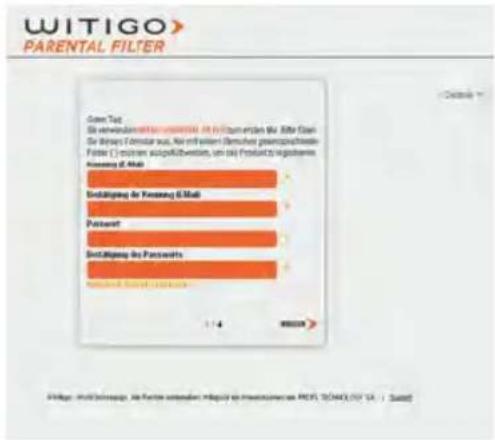

f. Das Gerät ist nun registriert und geschützt. Für spätere Änderungen der Jugendschutzeinstellungen gehen sie mit einem Desktop Computer oder einem mobilen Gerät mit Internetzugang online und rufen http://pf.witigo.net/ auf. Sie können Änderungen auch in der Anwendung selbst vornehmen, indem sie das Symbol und dann «Eltern-Zugang» berühren.

EINSTELLUNGEN
Jugendschutzeinstellungen und Feedback sind online auf http://pf.witigo.net verfügbar, und zwar entweder über das Gerät selbst oder jedes andere Gerät mit Internetzugang. Da der „nur für Eltern zugängliche Bereich“ passwortgeschützt ist, sollten Sie das Passwort nicht im Browser speichern, wenn Sie ihn über das Gerät des Kindes aufrufen.

Nutzen Sie den Link „Vergessenes Kennwort?“, falls Sie das Passwort vergessen haben und wir Ihnen Ihr aktuelles Passwort an Ihre E-Mail-Adresse senden sollen.
Parent area auf einen Blick

(1) Name des Kindes / Gerät, auf das sich die Kontrolle bezieht. Dies ist bereits korrekt eingestellt, wenn der Zugriff über das Gerät selbst stattfindet. Bei mehreren geschützten Geräten und/oder Zweitnutzern muss dies zuerst eingestellt werden, wenn über ein anderes Gerät auf den Punkt „parent area“ online zugegriff en wird.
(2) Hauptfunktionen
(3) Einstellungsdetail innerhalb des Kontexts der aktuell gewählten Funktion (2)

Setup
Hier finden Sie die wichtigsten Einstellungen des Filters für das Internet.
Search engines: Wird diese Option angekreuzt, wird der Zugriff auf die allgemeinen Suchmaschinen verweigert. Alle Suchen erfolgen dann innerhalb angemessener und begutachteter Inhalte (Wikipedia)
Forbidden categories: Sie können Seiten anhand von 27 Inhaltskategorien fi ltern.
Forbidden languages: Sie können Webinhalte anhand von Sprachen sperren.


Applications
Diese Funktion erlaubt Ihnen die Nutzung von Anwendungen auf dem Gerät zu kontrollieren. In der Grundeinstellung sind alle neuen Anwendungen gesperrt. Sie können den Zugriff auch anpassen, indem Sie time slots auf wöchentlicher Basis für Anwendungen zulassen.
DEUSTCH


Enter websites
Diese Funktion erlaubt Ihnen, eine eigene Liste von gesperrten Websites (black list) und zugelassenen Websites (white list) festzulegen.
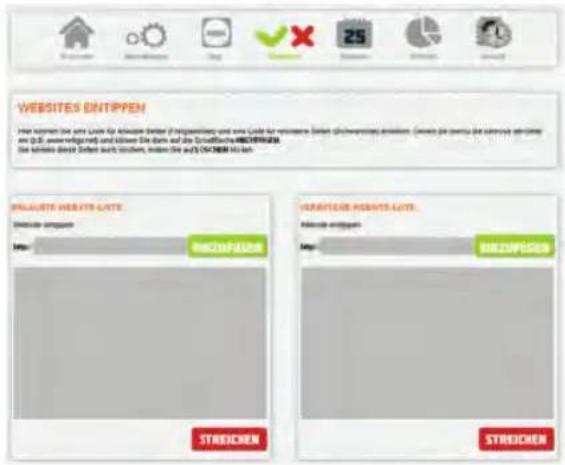

Die Funktion „Time slots“ erlaubt die Anpassung des gesamten Webzugriff s auf wöchentlicher Basis.

DEUSTCH

Activity
Sie können sich die täglich am häufigsten genutzten Anwendungen und besuchten Websites auf dem Gerät ansehen.

Hier sehen Sie alle Websites, auf die Ihr Kind nicht zugreifen konnte. Wenn gewünscht, können Sie den Zugang gewähren, indem sie auf ALLOW klicken.


Unblock
Das ist die Liste der gesperrten Websites, auf die Ihr Kind gerne zugreifen möchte. Alle Websites, die Sie hier zulassen, werden der white list hinzugefügt.

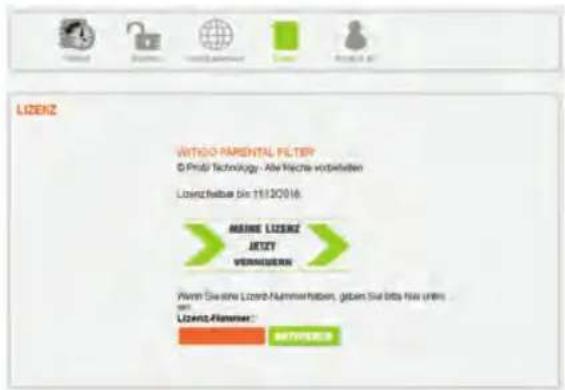
Hier können Sie die Lizenz der Anwendung erneuern.

ID
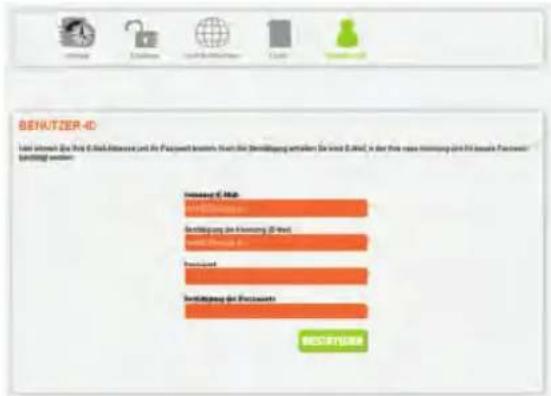
Um E-Mail-Adresse und/oder Passwort Ihres Jugendschutzkontos zu ändern, melden Sie sich an und nutzen das Rechtspfeil-Symbol, um zum „ID“-Menü zu blättern.
Klicken Sie, ändern Sie Werte und bestätigen Sie. Nachrichten werden sofort versendet:
- an die E-Mail-Adresse des Kontos (falls unverändert).
- an die alte und neue E-Mail-Adresse des Kontos (falls geändert).
NEDERLANDS
KIDO'Z Spielmodus Gebrauchshinweise
KIDO'Z Spielmodus
Gebrauchshinweise
Fassung 2.52
KIDO'Z ist der Kindermodus, der Android-basierte Mobiltelefone & Tablets in kinderfreundliche Geräte zum Spielen und Lernen verwandelt und Ihrem Kind direkten Zugang zu den neuesten und tollsten Anwendungen für Kinder, Videos und Online-Inhalten gibt.
Kurzanleitung
Schritt 1
Mit KIDO'Z ist aller Anfang leicht. Erstellen Sie einfach ein KIDO'Z Konto, indem Sie Ihre E-Mail und ein Passwort angeben.
Schritt 2
Sobald Ihr Konto registriert ist, erstellen Sie die Konten Ihrer Kinder. Geben Sie dazu den Namen des Kindes, dessen Geburtsdatum und Geschlecht ein, damit die Inhalte und das Online-Erlebnis aller Ihrer Kinder individuell angepasst werden können.
Schritt 3
Um die Sicherheit Ihrer Kinder zu gewährleisten, ist KIDO'Z mit einer Kindersperre ausgestattet, welche den Zugang zu gefährlichen Inhalten verhindert. Sie werden aufgefordert KIDO'Z als voreingestelltes Startprogramm anzugeben. Dies ist zwar freiwillig, jedoch empfehlen wir Ihnen unbedingt den Anweisungen auf dem Bildschirm zu folgen. Der Gebrauch Ihres Geräts im Normalmodus wird dadurch in keinster Weise beeinflusst.
Und das war schon alles. Sie sind bereit!
Anwendungen nutzen
• KIDO'Z Benutzeroberfläche
Die KIDO'Z Benutzeroberfläche ist der Hauptbildschirm, wo Ihre Kinder alle die für sie geeigneten Anwendungen finden und starten können. Mit der Home-Taste gelangen sie jederzeit zur KIDO'Z Benutzeroberfläche zurück.
- Anwendungsfilter
KIDO'Z filtert die Anwendungen auf dem Mobiltelefon / Tablet automatisch und zeigt nur Anwendungen an, die als sicher, relevant und geeignet für das Alter Ihres Kindes eingestuft sind. KIDO'Z wird automatisch aktualisiert, wenn neue kinderfreundliche Anwendungen auf dem Gerät installiert werden.
- Anwendungen verwalten
Mit KIDO'Z können Sie vom passwortgeschützten Elternbereich aus die Liste mit den als geeignet eingestuften Anwendungen für jedes einzelne Kind auch manuell verwalten.
- Anwendungen hinzufügen
Neue Spiele, E- Books und Lernanwendungen können ganz einfach vom KIDO'Z App Store aus von Ihnen oder Ihrem Kind zu KIDO'Z hinzugefügt werden.
Der KIDO'Z App Store gehört zum geschützten Umfeld und enthält ausschließlich kinderfreundliche Inhalte. Der Installationsvorgang ist sicher und verläuft außerhalb von Google Play. Ihr Kind braucht daher den sicheren Bereich nicht zu verlassen.
Surfen im Internet
Eine ganze Reihe von Online-Anwendungen und eine riesige Auswahl an als geeignet eingestuften. Inhalten sind bereits auf KIDO'Z geladen und ermöglichen es Ihren Kindern das Internet so sicher und leicht zu erforschen wie nie zuvor.
Neue Webseiten, Videos und Spiele werden regelmäßig hinzugefügt. Für eine laufende Aktualisierung der Inhalte ist also gesorgt.
- KIDO'Z Browser
Ein sicherer Kinderbrowser ist in KIDO'Z vorinstalliert. Er enthält einige der neuesten, tollsten Webseiten für Kinder und bietet eine sichere, benutzerfreundliche Umgebung zum Surfen im Internet.
- KIDO'Z TV
Die in KIDO'Z vorinstallierte Videoanwendung verwandelt Ihr Gerät in einen sicheren, unterhaltsamen und lehrreichen Fernseher für Kinder mit vielen kinderfreundlichen Videos, die in Sender aufgeteilt sind, um die Suche zu erleichtern.
- KIDO'Z Spiele
KIDO'Z verfügt über einen vorinstallierten Spielbereich, wo sich Ihr Kind sicher mit vielen lehrreich eingestuften und unterhaltsamen Online-Spielen vergnügen kann, die für Kinder garantiert geeignet sind.
• Inhalte verwalten
Inhalte und Anwendungen werden zwar automatisch und ohne Zutun der Eltern von KIDO'Z gehandhabt; Sie können jedoch Inhalte speziell für Ihre Kinder verwalten, sperren oder hinzufügen, indem Sie das Icon «Online Inhalte» im passwortgeschützten Elternbereich antippen.
Hauptfunktionen für Eltern
- Einstellen der Zeiteinschränkung
KIDO'Z ermöglicht es Ihnen der Bildschirmzeit Ihrer Kinder verschiedene zeitlichen Grenzen zu setzen und so die gesunde, vernünftige Nutzung des Geräts durch Ihre Kinder zu gewährleisten.
Im Elternbereich tippen Sie das Icon «Zeiteinschränkung» an und geben die maximale Nutzungszeit und die Gesamtzeit pro Tag ein, die Sie Ihrem Kind erlauben.
- Weitere Kinder hinzufügen
KIDO'Z ermöglicht es Ihnen in nur einem Eltern-Konto mehrere Kinder-Konten zu erstellen. Um weitere Kinder hinzuzufügen, tippen Sie den Avatar unten links auf der KIDO'Z Benutzeroberfläche an. Auf dem Bildschirm, der sich öffnet, klicken Sie auf «Weiteres Kind hinzufügen» am unteren Bildschirmrand.
- Sprache ändern
KIDO'Z unterstützt 17 Sprachen. Um die Benutzersprache zu ändern, klicken Sie auf das Icon «Konto» und wählen die gewünschte neue Sprache. Dann tippen Sie die Taste «Speichern» am unteren Bildschirmrand an.
• Passwort zurücksetzen
Um KIDO'Z zu verlassen oder Zugang zum Elternbereich zu bekommen, müssen Sie ein Passwort eingeben. Falls Sie Ihr Passwort vergessen haben, klicken Sie auf «Passwort vergessen». Sie erhalten automatisch eine E-Mail mit einer Verknüpfung zum Zurücksetzen Ihres Passworts. Um KIDO'Z zu verlassen und Ihren E-Mail-Posteingang zu überprüfen, geben Sie Ihre E-Mail-Adresse als Passwort ein, um den geschützten Bereich zu verlassen.
Antivirus Free
Bitdefender®
Benutzerhandbuch
Bitdefender Antivirus Free
Benutzerhandbuch
Erscheinungsdatum 09.04.2013
Copyright© 2013 Bitdefender
Impressum
Alle Rechte vorbehalten. Kein Teil dieses Buches darf ohne schriftliche Genehmigung durch einen autorisierten Vertreter von Bitdefender in irgendeiner Form oder mit irgendwelchen Mitteln vervielfältigt oder übertragen werden, ob elektronisch oder mechanisch, einschließlich Fotokopieren, Aufzeichnen oder durch ein Informationsspeicher- und Abrufsystem. Die Verwendung von Zitaten ist nur mit Angabe der zitierten Quelle erlaubt. Der Inhalt darf in keiner Weise modifiziert werden.
Warnung und Haftungsausschluss. Dieses Produkt und seine Dokumentation sind urheberrechtlich geschützt. Die Informationen in diesem Dokument werden in „wie gesehen“ und ohne Garantie bereitgestellt. Obwohl bei der Erstellung dieses Dokuments alle Vorsichtsmaßnahmen getroffen wurden, übernehmen die Autoren keinerlei Haftung für Personen oder Einrichtungen in Bezug auf Verluste oder Schäden, die durch in diesem Dokument enthaltene Informationen direkt oder indirekt verursacht oder angeblich verursacht werden.
Dieses Buch enthält Links zu Webseiten Dritter, die nicht der Kontrolle durch Bitdefender unterliegen. Bitdefender ist daher nicht für die Inhalte der verlinkten Seiten verantwortlich. Wenn Sie auf eine in diesem Dokument aufgeführte Webseite Dritter zugreifen, so geschieht dies auf eigenes Risiko. Bitdefender stellt diese Links nur als Service zur Verfügung. Die Einbindung des Links bedeutet nicht, dass Bitdefender den Inhalt der Webseiten Dritter billigt oder für deren Inhalt verantwortlich ist.
Handelsmarken. In diesem Buch können Markennamen erscheinen. Alle eingetragenen und nicht eingetragenen Markennamen in diesem Dokument sind das alleinige Eigentum ihrer jeweiligen Inhaber und werden hiermit anerkannt.
Bitdefender Antivirus Free
Inhaltsverzeichnis
- Was ist Bitdefender Antivirus Free? .... 1
- Einführung 2
- Scannen met Bitdefender Antivirus Free 4
- Einstellungen 6
- Speicher-Scan 8
6.Upgraden naar Bitdefender Mobile Security 9
7.Häufig gestellte Fragen 10
8.Hilfe 11
1. Was ist Bitdefender Antivirus Free?
Bitdefender Antivirus Free ist ein Produkt, das Ihr mobiles Gerät vor schädlichen Anwendungen schützt.
Es ist einfach auf Ihrem Gerät zu installieren und zu konfigurieren, scannt neue Anwendungen und verhindert mögliche Infizierung Ihres Gerätes.
Die Auswirkungen auf Ihr Smartphone bleiben gering, da die Anwendung nur bei Bedarf läuft: Wenn Sie eine App installieren, wenn Sie eine SD-Karte in Ihr Gerät einsetzen oder wenn Sie eine Sicherheitsüberprüfung durchführen möchten. Die Software läuft nicht im Hintergrund mit, wenn Sie Ihre Freunde anrufen, eine Nachricht schreiben oder ein Spiel spielen.
Bitdefender Antivirus Free ermöglicht:
- Durchführung eines Komplett-Scans Ihres mobilen Gerätes.
Schutz Ihres Smartphones durch automatisches Scannen der Anwendungen, die Sie installieren. - Scannen der SD-Karte Ihres Gerätes nach potentiell gefährlichen Anwendung gen.
Was ist Bitdefender Antivirus Free?
2. Einführung
Geräteanforderungen
Bitdefender Antivirus Free läuft auf jedem Gerät mit Android 2.0 und höher. Die Suche nach Schadprogrammen in der Cloud erfordert eine aktive Internetverbindung..
Installation von Bitdefender Antivirus Free
Bitdefender Antivirus Free ist auf Google Play erhältlich.
Suchen Sie nach Bitdefender und installieren Sie die App.
Anwendungs-Interface
Tippen Sie auf das Symbol für Bitdefender Antivirus Free auf Ihrem Gerät, um das Anwendungs-Interface zu öffnen. Das Interface bietet Informationen über den Sicherheitsstatus Ihres Geräts und ermöglicht einen On-Demand-Scan nach Viren.
Bitdefender Antivirus Free

Startbildschirm
Die Scan-Schaltfläche zeigt Sicherheitsprobleme auf Ihrem Gerät an und hilft Ihnen diese zu beheben. Die Farbe der Scan-Schaltfläche ändert sich abhängig vom erkannten Problem und es werden verschiedene Meldungen angezeigt:
Die Fläche ist grün: Es gibt keine Probleme. Ihr Gerät ist sicher.
Die Fläche ist gelb: Es gibt unkritische Probleme auf Ihrem Gerät. Wenn Sie Zeit haben, sollten Sie die gemeldeten Probleme beheben.
Die Fläche ist rot: Kritische Probleme gefährden die Sicherheit Ihres Geräts. Sie sollten diese Probleme sofort beheben.
3. Scannen mit Bitdefender Antivirus Free
Bitdefender schützt Ihr Gerät und Ihre Daten vor schädlichen Anwendungen durch automatisches Scannen und On-Demand-Scan. Stellen Sie sicher, dass Ihr mobiles Gerät mit dem Internet verbunden ist. Ohne Verbindung mit dem Internet startet der Scanvorgang nicht.
• Automatisches Scannen
Bei jeder Anwendung, die Sie installieren, führt Bitdefender Antivirus Free einen automatischen Scan mit der In-der-Cloud-Technologie durch.
Diese Art von Scan wird durch die Autopilot-Funktion zur Verfügung gestellt.
Autopilot ist ein intelligenter automatischer Scanner für alle Anwendungen, die Sie installieren möchten, und verhindert das Eindringen von Viren. Wenn eine Anwendung als schädlich eingestuft wird, werden Sie durch einen Alarm zur Deinstallation aufgefordert.

Entfernen
Bitdefender Antivirus Free
Klicken Sie auf Entfernen, um zum Deinstallationsbildschirm für diese Anwendung zu gelangen.
On-demand-Scan
Wenn Sie überprüfen möchten, ob die auf Ihrem Gerät installierten Anwendungen sicher sind, können Sie jederzeit einen On-Demand-Scan initiierten.
Um einen On-Demand-Scan zu starten, tippen Sie im Interface von Bitdefender Antivirus Free auf Scan.
Sie können in Echtzeit Informationen über die gescannten Anwendungen sehen.
Sie können das Interface jederzeit verlassen (mit der Home- oder Zurück-Taste) und der Scan-Vorgang läuft im Hintergrund weiter.
Sie können den Verlauf in der Benachrichtigungsleiste des Smartphones ver- folgen.
Optional kann Bitdefender die SD-Karte in Ihrem Gerät bei Bedarf scannen (z.B. wenn Sie Ihr Gerät vom Computer trennen oder beim Einsetzen einer neuen Karte). Auf diese Weise können gefährliche Anwendungen auf der Karte erkannt werden, bevor sie Schaden anrichten können.
Für weitere Informationen gehen Sie bitte zu "Speicher-Scan" (S. 8).
4. Einstellungen
Für zusätzliche Einstellungen von Bitdefender Antivirus Free gehen Sie zu Eins- tellungen.

Einstellungen
Um auf Einstellungen zuzugreifen, gehen Sie folgendermaßen vor:
- Öffnen Sie Bitdefender Antivirus Free.
- IWenn der Startbildschirm erscheint, drücken Sie die Menü-Taste auf ihrem Gerät.
Folgende Optionen sind verfügbar:
- Autopilot: Scannt alle installierten Anwendungen nach schädlichen Akti vitäten.
Speicher-Scan: Scannt Ihre SD-Karte nach gefährlichen Anwendungen.
Bitdefender Antivirus Free
- Erweiterter Schutz: Ermöglicht Ihnen ein Upgrade auf Bitdefender Mobile Security.
- Info über: Hier erhalten Sie Informationen über die installierte Version.
Eula: Hier können Sie die Endnutzerlizenzvereinbarung lesen. - Mehr Bitdefender Apps: Ermöglicht das Herunterladen anderer Bitdefender Apps.
Tippen Sie auf Mehr Bitdefender Apps, um eine Liste der auf Google Play verfügbaren Bitdefender Apps angezeigt zu bekommen.
Bitdefender Antivirus Free
5. Speicher-Scan
Bitdefender kann Ihre SD-Karte scannen, um sicherzustellen, dass Ihr Gerät geschützt ist.
Ihre SD-Karte kann gescannt werden, sobald sie in Ihrem Gerät steckt (z.B. wenn Sie Ihr Gerät von einem Computer trennen oder eine neue Karte einlegen).
Dadurch können möglicherweise gefährliche Anwendungen auf der Karte entdeckt werden, bevor sie Schaden anrichten.
Wann immer Sie sicherstellen wollen, dass Ihre SD-Karte sicher ist, schalten Sie einfach den Speicher-Scan unter Einstellungen an.
Um die Speicher-Scan-Option an- oder auszuschalten, folgen Sie diesen Schritten:
- Öffnen Sie Bitdefender Antivirus Free.
- Drücken Sie auf dem Startbildschirm die Menü-Taste auf Ihrem Gerät.
Klicken Sie auf den Schalter, um die Option Speicher-Scan an- oder aus zuschalten.
6. Upgrade auf Bitdefender Mobile Security
Sie können jederzeit ein Upgrade auf Bitdefender Mobile Security durchführen und einen kompletten Schutz für Ihr mobiles Gerät erhalten.
Bitdefender Mobile Security bietet folgende Funktionen:
Surfschutz: Damit können Sie Webseiten überprüfen, auf die Sie mit Bitdefender-Cloud-Services zugreifen.
Diebstahlschutz: Ermöglicht Ihnen ihr verlorenes oder gestohlenes Smartphone zu lokalisieren und verhindert, dass Ihre persönlichen Daten in die falschen Hände geraten.
Anwendungs-Check: Damit können Sie Ihr verlorenes Smartphone finden oder sperren, indem Sie von einem Mobilgerät aus eine SMS senden.
- SMS Control (sms-controle): hiermee kunt u uw verloren of smartphone opsporen of vergrendelen door een sms-bericht vanaf een mobiel apparaat te sturen.
Um ein Upgrade auf Bitdefender Mobile Security durchzuführen, folgen Sie diesen Schritten:
- Öffnen Sie Bitdefender Antivirus Free.
- Drücken Sie auf dem Startbildschirm die Menü-Taste auf Ihrem Gerät.
-
Schalten Sie auf Komplette Onlinesicherheit.
-
Klicken Sie auf Jetzt holen. Sie werden zu Google Play weitergeleitet. Folgen Sie den Anweisungen auf dem Bildschirm, um das Upgrade ab zuschließen.
7. Häufig gestellte Fragen
Warum benötigt Bitdefender Antivirus Free eine Internetverbindung?
Die Anwendung benötigt eine Verbindung zu den Servern von Bitdefender, um die Sicherheit der gescannten Anwendungen und der von Ihnen besuchten Internetseiten zu ermitteln.
Wofür benötigt Bitdefender Antivirus Free die Genehmigungen?
- Internetzugriff -> Für die Kommunikation mit der Cloud.
- Telefonstatus und Identität lesen -> Damit wird überprüft, ob das Gerät mit dem Internet verbunden ist und ob bestimmte Gerätinformationen extrahiert werden, um eine einzigartige ID für die Kommunikation mit der Bitdefender-Cloud zu erstellen.
- Inhalte im USB-Speicher modifizieren oder löschen -> Damit schreibt die App auf den USB-Speicher.
- Inhalte der SD-Karte modifizieren oder löschen -> Damit schreibt die App auf die SD-Karte.
Wie beeinflusst Bitdefender Antivirus Free die Leistungsfähigkeit und den Batterieverbrauch meines Geräts?
Wir halten die Belastung niedrig. Die Anwendung läuft nur, wenn es nötig ist - z.B. nachdem Sie eine App installiert haben, wenn Sie im Anwendungs-Interface unterwegs sind oder wenn Sie eine Sicherheitsüberprüfung durchführen wollen. Bitdefender Antivirus Free läuft nicht im Hintergrund, wenn Sie Ihre Freunde anrufen, eine Nachricht schreiben oder ein Spiel spielen.
In welchen Sprachen ist Bitdefender Antivirus Free verfügbar?
Bitdefender Antivirus Free ist aktuell in den folgenden Sprachen verfügbar:
- Englisch
Deutsch
Französisch
Rumänisch
In zukünftigen Versionen werden weitere Sprachen hinzugefügt. Um die Sprache bei Bitdefender Antivirus Free zu ändern, gehen Sie auf Ihrem Gerät zu den Sprach- und Eingabe-Einstellungen und setzen Sie das Gerät auf die gewünschte Sprache.
8. Hilfe
● Bitdefender-Support-Center: http://www.bitdefender.com/support/consumer.html
● Bitdefender-Support-Forum: http://forum.bitdefender.com
● HOTforSecurity Computersicherheitsportal: http://www.hotforsecurity.com/
Sie können auch Ihre bevorzugte Suchmaschine verwenden, um weitere Informationen über Computersicherheit, die Produkte von Bitdefender und über das Unternehmen zu erhalten.
Das Bitdefender-Support-Center ist ein Online-Archiv mit Informationen über die Produkte von Bitdefender. Es enthält Berichte in leicht verständlicher Form über die Ergebnisse des laufenden technischen Supports und der Fehlerbehebung der Bitdefender-Support- und Entwicklungsteams, sowie weitere allgemeine Artikel über Virenschutz, das Management der Bitdefender-Solutions mit ausführlichen Erklärungen und viele weitere Artikel.
Das Bitdefender-Support-Center ist für die Öffentlichkeit zugänglich und frei recherchierbar. Die enthaltenen umfangreichen Informationen sind eine weitere Möglichkeit für die Kunden von Bitdefender, sich das nötige technische Wissen anzueignen. Alle gültigen Informationsanfragen oder Fehlermeldungen von Kunden werden an das Bitdefender-Support-Center als Bugfix-Berichte, Umgehungslösungen oder informative Artikel zu Produkthilfe-Dateien weitergeleitet.
Das Bitdefender-Support-Center ist jederzeit unter http://www.bitdefender.com/help erreichbar.
Bitdefender-Support-Forum
Das Bitdefender-Support-Forum bietet Bitdefender-Nutzern eine einfache Möglichkeit Hilfe zu bekommen und anderen zu helfen. Wenn Ihr Bitdefender-Produkt nicht richtig funktioniert, wenn es bestimmte Viren nicht von Ihrem Computer entfernen kann oder wenn Sie Fragen zur Funktionsweise haben, dann stellen Sie Ihr Problem oder Ihre Frage einfach ins Forum. Bitdefender-Support-Techniker verfolgen die Einträge im Forum, um Ihnen zu helfen. Eventuell erhalten Sie auch eine Antwort oder Lösung von einem erfahrenen Bitdefender-Nutzer. Bevor Sie ein Problem oder eine Frage veröffentlichen, suchen Sie bitte im Forum nach einem ähnlichen oder verwandten Thema.
Das Bitdefender-Support-Forum ist unter http://forum.bitdefender.com, erreichbar und in 5 verschiedenen Sprachen verfügbar:
Bitdefender Antivirus Free
Englisch, Deutsch, Französisch, Spanisch und Rumänisch. Klicken Sie auf den Link Schutz für Privatanwender, um auf den Bereich für Verbraucher zuzugreifen.
HOTforSecurity Portal
Das HOTforSecurity-Portal ist eine ergiebige Quelle für Informationen zur Computersicherheit. Hier können Sie mehr über die verschiedenen Bedrohungen erfahren, denen Ihr Computer im Internet ausgesetzt ist (Malware, Phishing, Spam, Cyber-Kriminelle).
Es werden regelmäßig neue Artikel veröffentlicht, um Sie bezüglich der neuesten Bedrohungen, aktueller Sicherheitstrends und weiterer Informationen zur Computersicherheit auf dem Laufenden zu halten.
Die HOTforSecurity-Webseite finden Sie unter http://www.hotforsecurity.com.


- GARANTIE
- PRODUKTMERKMALE
- PRODUKTINHALT
- TECHNISCHE DATEN DES KIDS TAB
- AUFLADEN
- ÜBERBLICK
- EINSCHALTEN
- ANWENDUNGEN
- EINSTELLUNGEN ÄNDERN
- SPRACHE
- WLAN
- DATUM UND ZEIT
- DATENÜBERTRAGUNG
- ÜBERTRAGUNG PER USB
- ÜBERTRAGUNG PER BLUETOOTH
- ÜBERTRAGUNG PER SD-KARTE
- HDMI-AUSGANG
- BACKUP & RESET
- FEHLERBEHEBUNG
- DAS KIDS TAB LÄSST SICH NICHT EINSCHALTEN
- WICHTIGE GESUNDHEITSWARNUNG: FOTOSENSITIVE EPILEPSIE
- ENTSORGUNG ALTER ELEKTRISCHER UND ELEKTRONISCHER GERÄTE
- WICHTIGE SICHERHEITSHINWEISE
- HINWEIS
- GEHÖRSCHUTZ
- RTTE
- HOTLINE
- VORBEREITUNGEN
- EINSTELLUNGEN
- PARENT AREA AUF EINEN BLICK
- SETUP
- APPLICATIONS
- DEUSTCH
- ENTER WEBSITES
- ACTIVITY
- UNBLOCK
- ID
- NEDERLANDS
- KIDO'Z SPIELMODUS GEBRAUCHSHINWEISE
- KURZANLEITUNG
- SCHRITT 1
- SCHRITT 2
- SCHRITT 3
- ANWENDUNGEN NUTZEN
- KIDO'Z BENUTZEROBERFLÄCHE
- ANWENDUNGSFILTER
- ANWENDUNGEN VERWALTEN
- ANWENDUNGEN HINZUFÜGEN
- SURFEN IM INTERNET
- KIDO'Z BROWSER
- KIDO'Z TV
- KIDO'Z SPIELE
- INHALTE VERWALTEN
- HAUPTFUNKTIONEN FÜR ELTERN
- EINSTELLEN DER ZEITEINSCHRÄNKUNG
- WEITERE KINDER HINZUFÜGEN
- SPRACHE ÄNDERN
- PASSWORT ZURÜCKSETZEN
- BITDEFENDER®
- BITDEFENDER ANTIVIRUS FREE
- BENUTZERHANDBUCH
- IMPRESSUM
- INHALTSVERZEICHNIS
- WAS IST BITDEFENDER ANTIVIRUS FREE
- EINFÜHRUNG
- GERÄTEANFORDERUNGEN
- INSTALLATION VON BITDEFENDER ANTIVIRUS FREE
- ANWENDUNGS-INTERFACE
- SCANNEN MIT BITDEFENDER ANTIVIRUS FREE
- AUTOMATISCHES SCANNEN
- ON-DEMAND-SCAN
- SPEICHER-SCAN
- UPGRADE AUF BITDEFENDER MOBILE SECURITY
- HÄUFIG GESTELLTE FRAGEN
- WARUM BENÖTIGT BITDEFENDER ANTIVIRUS FREE EINE INTERNETVERBINDUNG
- WOFÜR BENÖTIGT BITDEFENDER ANTIVIRUS FREE DIE GENEHMIGUNGEN
- WIE BEEINFLUSST BITDEFENDER ANTIVIRUS FREE DIE LEISTUNGSFÄHIGKEIT UND DEN BATTERIEVERBRAUCH MEINES GERÄTS
- IN WELCHEN SPRACHEN IST BITDEFENDER ANTIVIRUS FREE VERFÜGBAR
- HILFE
- BITDEFENDER-SUPPORT-FORUM
- HOTFORSECURITY PORTAL
Marke : BIGBEN INTERACTIVE
Modell : TA 332353
Kategorie : Tablet