
TA 332353 - Tablette BIGBEN INTERACTIVE - Notice d'utilisation et mode d'emploi gratuit
Retrouvez gratuitement la notice de l'appareil TA 332353 BIGBEN INTERACTIVE au format PDF.


| Type de produit | Tablette |
| Marque | Bigben Interactive |
| Modèle | TA 332353 |
| Dimensions (L x l x H) | Environ 24,5 x 17,0 x 0,8 cm |
| Poids | Environ 500 g |
| Alimentation | Batterie lithium-ion rechargeable via adaptateur secteur USB-C |
| Écran | Écran tactile capacitif 10,1 pouces, résolution 1280 x 800 pixels |
| Système d'exploitation | Android (version selon lot) |
| Processeur | Quad-core 1,5 GHz |
| Mémoire RAM | 2 Go |
| Stockage interne | 32 Go (extensible par carte microSD) |
| Connectivité | Wi-Fi 802.11 b/g/n, Bluetooth 4.0 |
| Appareil photo | Caméra avant 0,3 MP, caméra arrière 2 MP |
| Capteurs | Accéléromètre, capteur de lumière |
| Fonctions principales | Navigation Internet, lecture multimedia, jeux, applications bureautiques |
| Entretien et nettoyage | Nettoyer avec un chiffon doux et sec. Ne pas utiliser de produits abrasifs. |
| Sécurité | Ne pas exposer à l'humidité ou à des températures extrêmes. Utiliser uniquement le chargeur fourni. |
| Pièces détachées et réparabilité | Contacter le service après-vente Bigben Interactive pour les pièces et réparations. |
| Informations generales | Fabriqué en Chine. Garantie 2 ans. |
FOIRE AUX QUESTIONS - TA 332353 BIGBEN INTERACTIVE
Questions des utilisateurs sur TA 332353 BIGBEN INTERACTIVE
0 question sur cet appareil. Repondez a celles que vous connaissez ou posez la votre.
Poser une nouvelle question sur cet appareil
Téléchargez la notice de votre Tablette au format PDF gratuitement ! Retrouvez votre notice TA 332353 - BIGBEN INTERACTIVE et reprennez votre appareil électronique en main. Sur cette page sont publiés tous les documents nécessaires à l'utilisation de votre appareil TA 332353 de la marque BIGBEN INTERACTIVE.
MODE D'EMPLOI TA 332353 BIGBEN INTERACTIVE
Merci d'avoir acheté la tablette KIDS TAB de Bigben Interactive. Veuillez conserver ce manuel d'utilisation pour le consulter ultérieurement. Si vous avez besoin d'aide, veuillez contacter le Service d'aide.
GARANTIE:
Ce produit portant la marque commerciale Bigben Interactive, est garanti par le fabricant pour une période d'1 an à compter de la date d'achat et sera, pendant cette période, remplacé à l'identique ou par un modèle similaire, à notre convenance, et sans frais supplémentaires, dans le cas où il existerait un défaut matériel ou de fabrication. Cette garantie ne couvre pas les défauts résultant des dommages accidentels, d'une mauvaise utilisation ou d'une usure normale et ne concerne que l'acheteur originel du produit en question. Ceci n'affecte pas vos droits statutaires.
CARACTÉRISTIQUES DU PRODUIT :
- Contenus supplémentaires pour les enfants avec contrôle parental et jeux
- Sortie vidéo HDMI pour une prise en charge des jeux en plein écran, la navigation sur Internet et la lecture de fichiers multimédias
- Connectivité Wi-Fi et Bluetooth®
• Stockage étendu via Micro SD - Compatibilité multiformat pour la vidéo, l'audio et la photo
CONTENU DU PRODUIT :
• KIDS TAB de 7 pouces
- Butée en silicone protectrice
- Adaptateur d'alimentation CA 5V - 2A
- Câble USB vers micro USB pour le transfert de données
- Autocollants
- Guide de configuration
SPÉCIFICATIONS DE LA KIDS TAB :
- Système d'exploitation Android 4.4.2
- Processeur dual core Action ATM7021 (1,2 GHz)
- Processeur graphique : POWER VR SGX 540
- Mémoire RAM : 1 Go DDR3 Dual Channel
- Capacité de stockage : 4 Go
- Lecteur de microcarte mémoire SD/SDHC, jusqu'à 32 Go
- Communication: Bluetooth® 3.0, WiFi 802.11 b/g/n
• Doubles appareils photo - Capteur directionnel
- Mini-port HDMI 1080p
- Haut-parleur et microphone intégrés
CHARGEMENT :
Avant d'utiliser la KIDS TAB, vérifiez que la batterie interne est complètement chargée.
- Connectez l'adaptateur CA fourni au port d'alimentation d'entrée sur le côté de la tablette.
- L'écran vous indiquera alors que la tablette est en cours de chargement.
- Le chargement devrait être terminé en l'espace de 2-3 heures
APERÇU

-
Bouton de marche
-
Prise casque jack 3,5mm
-
Connectique Micro USB
-
Prise d'alimentation (DC)
-
Prise mini HDMI
-
Lecteur carte micro SD
-
Bouton de réinitialisation
-
Caméra de dos
-
Haut parleur intégré
MISE SOUS TENSION
Pour allumer votre KIDS TAB, maintenez le bouton d'alimentation sur le côté de la tablette. Lorsque le chargement est terminé, l'écran d'accueil apparaît. Suivez les instructions à l'écran pour vous familiariser avec le système. Lors des prochaines mises sous tension, l'écran de verrouillage apparaîtra. Faites glisser le symbole « cadenas » sur le côté droit pour déverrouiller l'écran. Quand l'écran est déverrouillé, vous verrez s'afficher l'écran d'accueil. Vous pouvez configurer votre tablette à partir de cet endroit en accédant à l'option des paramètres. Cela vous permettra de définir votre langue, les paramètres Wi-Fi et votre compte Google. Il est nécessaire de configurer un compte Google pour utiliser Google Play afin de télécharger des applications et des jeux. Cela implique également la création d'un compte Gmail. Si vous possédez déjà un compte Google, vous pouvez le récupérer et l'utiliser sur votre KIDS TAB en saisissant votre adresse Gmail et votre mot de passe. Dès que vous aurez terminé, vous serez fin prêt!
Pour éteindre votre tablette et la placer en mode Veille, appuyez puis relâchez le bouton d'alimentation.
Pour l'éteindre complètement, maintenez le bouton d'alimentation et sélectionnez l'option Éteindre à l'écran.
À PROPOS DES APPLICATIONS
Certaines applications ont été installées sur votre tablette pour vous faciliter la tâche.
Vous pouvez aussi télécharger et installer des applications supplémentaires depuis Google Play store.
Pour ouvrir une application, touchez l'icône d'application.
MODIFICATIONS DES PARAMÈTRES
L'option Paramètres vous permet d'effectuer différentes modifications et connexions sur votre KIDS TAB
a) Langue
Vous pouvez sélectionner votre langue favorite depuis l'option Paramètres. Pour modifier la langue utilisée sur votre tablette, effectuez les étapes suivantes :
- Appuyez sur l'icône Paramètres depuis la page d'accueil.
• Appuyez sur Langue et saisie. - Appuyez sur l'option Langue. L'anglais est la langue par défaut.
- Sélectionnez la langue de votre choix en parcourant la liste.
Maintenant, votre Kids tablet utilisera la langue sélectionnée.
Vous pouvez aussi indiquer l'option CLAVIER & MÉTHODES DE SAISIE depuis cette page. Appuyez sur l'option Par défaut pour sélectionner le type de clavier souhaité. Le clavier sera configuré correctement en fonction de la langue que vous avez choisie, mais vous pouvez le modifier si vous en préférez un autre.
b) Wi-Fi
Pour bénéficier d'une connexion Internet sur votre KIDS TAB, une connexion Wi-Fi est nécessaire. Pour configurer votre connexion, effectuez les étapes suivantes :
- Appuyez sur l'icône Paramètres depuis la page d'accueil.
- Faites glisser le curseur Wi-Fi sur la droite pour qu'il soit sur la position ON.
- Patientez quelques instants pendant que votre Kids tablet examine votre environnement pour afficher tous les réseaux Wi-Fi disponibles.
- Sélectionnez le réseau Wi-Fi voulu.
- La Kids tablet se connectera directement si aucun mot de passe de sécurité n'est requis. Si un mot de passe est nécessaire, une fenêtre s'ouvrira et vous devrez saisir le code correct pour votre réseau protégé. Suivez les instructions à l'écran pour terminer la configuration.
c) Date et heure
Pour définir la date et l'heure, effectuez les étapes suivantes :
- Appuyez sur l'icône Paramètres depuis la page d'accueil.
- Décochez les options de date, heure et fuseau horaire automatiques.
- Réglez le fuseau horaire de votre région.
- Réglez la date sur le jour, le mois et l'année corrects.
- Vous pouvez aussi modifier le format de la date et de l'heure.
- Quand vous avez terminé, vous pouvez cocher les options de date, heure et fuseau horaire automatiques afin que l'heure reste synchronisée avec Internet.
Pour transférer des données sur votre KIDS TAB vous pouvez utiliser l'une des méthodes suivantes :
- Via le câble USB
- Via Bluetooth®
• Via une carte SD
a) Transfert en USB
Pour transférer des fichiers depuis un ordinateur, effectuez les étapes suivantes :
- Connectez le câble micro USB fourni au port USB de la Kids tablet et à votre ordinateur.
- Le nom de votre tablette est « BB8252 ».
- L'écran vous signalera que l'USB est connecté. Appuyez sur l'option Activer le stockage USB pour vous connecter.
- Ensuite, un appareil extérieur sera détecté par votre ordinateur.
- Copiez et collez les fichiers de votre choix dans les dossiers souhaités.
Le contenu utilisé par le système Android est classé dans différents dossiers. Voici les différents dossiers pour vos fichiers multimédias :
- DCIM : contient des photos et des vidéos réalisées avec l'appareil photo intégré
- Musique
- Films
- Téléchargement
Vous pouvez accéder à ces dossiers en utilisant l'Explorateur
b) Transfert via Bluetooth®
La Kids tablet est compatible avec la technologie Bluetooth 3.0.
Le nom de votre tablette est « Bigben-TAB ».
Pour configurer votre connexion Bluetooth, effectuez les étapes suivantes :
- Appuyez sur l'icône Paramètres depuis la page d'accueil.
- Faites glisser le curseur Bluetooth vers la droite, sur la position ON.
- Appuyez sur l'option Bluetooth®
- Pour ajouter un appareil, appuyez sur RECHERCHER DES APPAREILS.
- La liste des appareils disponibles sera affichée. Sélectionnez le vôtre et suivez les instructions à l'écran.
Une clé de passe s'affichera peut-être sur l'écran de la Kids tablet et sur l'écran de l'autre appareil. Vous devrez sélectionner Appairer sur les deux appareils pour valider la connexion.
c) Transfert avec une carte SD
- Pour transférer des fichiers avec une carte SD, copiez tout d'abord les fichiers requis sur la carte SD de votre ordinateur.
- Insérez la carte SD dans la KIDS TAB. Vérifiez que la face vierge est bien dirigée vers l'arrière de la tablette.
Le port étant équipé d'un ressort, assurez-vous de pousser complètement la carte SD afin qu'elle se verrouille.
- Appuyez sur l'icône Applications depuis la page d'accueil.
- Sélectionnez Gestionnaire des fichiers\Explorateur.
- Sélectionnez l'option Carte SD pour voir les fichiers sur la carte.
- Maintenez le fichier jusqu'à ce qu'un menu d'options s'affiche.
- Sélectionnez l'option Copier, puis appuyez sur l'option Accueil dans Gestionnaire de fichiers\Explorateur.
- Sélectionnez le dossier de destination de votre copie.
- Sélectionnez l'option Coller pour copier le fichier. Votre fichier sera copié dans ce dossier.
- Pour retirer la carte SD, commencez par désactiver la carte depuis le menu Paramètres. Pour cela, accédez à Paramètres\Stockage\Retirer la carte SD.
- Ensuite, poussez sur la partie supérieure de la carte pour la libérer du mécanisme de verrouillage. Faites attention en la retirant pour éviter de la perdre !
SORTIE HDMI
La Kids tablet possède une sortie mini HDMI. L'écran de votre tablette peut s'afficher sur votre télévision HD avec une résolution allant jusqu'à 1080p si vous connectez le câble HDMI adéquat entre votre Kids tablet et votre téléviseur. Ce câble est vendu séparément. Connectez la prise mini HDMI sur le port HDMI de la tablette et branchez la prise HDMI standard sur votre TV.
REMARQUE : pour bénéficier de performances optimales, nous vous conseillons de ne pas utiliser simultanément la fonction HDMI avec l'adaptateur CA.
SAUVEGARDE ET RÉINITIALISATION
Le système Android de votre Kids tablet vous permet de sauvegarder vos données, dont les applications, les mots de passe Wi-Fi et d'autres paramètres sur les serveurs Google.
Pour sauvegarder vos données, effectuez les étapes suivantes :
- Appuyez sur l'icône Paramètres depuis la page d'accueil
- Appuyez sur l'option Sauvegarde et réinitialisation.
- Une coche doit apparaître à côté de cette option pour confirmer qu'elle est définie.
- Si vous devez restaurer des données pour votre compte, vérifiez que l'option Restauration automatique est cochée également.
- Si, pour une raison ou une autre, vous devez réinitialiser les données d'usine, appuyez sur Réinitialiser les données d'usine.
REMARQUE : cette action effacera toutes les données dans le stockage interne de votre tablette. Cette dernière se réinitialisera et redémarrera comme si elle était neuve. Quand vous réinstallerez vos applications, les paramètres et données d'application devraient être restaurés en supposant que vous avez utilisé le même compte Google et que les applications prennent en charge la fonction de sauvegarde. Sachez que cette fonction ne sauvegarde pas vos photos, musiques, vidéos, etc. Nous vous recommandons de sauvegarder ces données sur votre ordinateur via USB ou une carte SD. Si vous rencontrez des problèmes d'erreur fatale ou de blocage, un interrupteur de réinitialisation est situé au dos de la KIDS TAB.
Insérez un objet fin dans le trou pour effectuer la réinitialisation. La KIDS TAB s'éteindra, puis redémarrera. Cette réinitialisation n'effacera aucun logiciel sur votre appareil.
DÉPANNAGE
La KIDS TAB s'éteint pendant que je l'utilise.
- Le niveau de la batterie est peut-être faible ; branchez l'adaptateur CA pour la charger.
- Vérifiez que le mode Veille (dans les paramètres Affichage) n'est pas réglé sur une courte durée (par exemple, 15 secondes).
La KIDS TAB ne s'allume pas
- Maintenez le bouton d'alimentation pendant 5 secondes.
- Connectez l'adaptateur CA et maintenez le bouton d'alimentation pendant 5 secondes. Si la batterie est complètement déchargée, vous devrez peut-être attendre plusieurs minutes avant de pouvoir réutiliser la tablette.
J'ai connecté l'adaptateur CA, mais la KIDS TAB ne se charge pas.
- Vérifiez que vous avez bien connecté l'adaptateur CA dans la prise DC.
- La batterie est complètement déchargée. Vous devrez peut-être attendre plusieurs minutes avant de pouvoir réutiliser la tablette.
L'image sur ma TV n'est pas de bonne qualité quand j'utilise un câble HDMI.
- Modifiez la résolution de la sortie HDMI dans les paramètres HDMI.
Les applications sont plus lentes que d'ordinaire.
- Vérifiez que vous avez fermé toutes les applications précédemment utilisées. Appuyez sur le bouton Applications récentes dans la barre de navigation, puis supprimez-les de la liste.
- Éteignez complètement votre KIDS TAB, puis rallumez-la. Votre tablette doit être redémarrée de temps à autre pour bénéficier des meilleures performances possibles.
L'écran tactile de la KIDS TAB est moins sensible.
- Vérifiez que l'écran et vos doigts sont propres.
La KIDS TAB affiche des messages d'erreur quand je l'utilise.
- Vérifiez que votre connexion Internet est activée et que vous êtes connecté au bon réseau Wi-Fi. Utilisez un autre appareil pour vérifier votre connexion Internet.
La KIDS TAB n'arrive pas à se connecter au Wi-Fi.
- Vérifiez que votre connexion Internet est activée et que vous êtes connecté au bon réseau Wi-Fi. Utilisez un autre appareil pour vérifier votre connexion Internet.
- Assurez-vous d'utiliser la clé de sécurité adéquate pour votre réseau Wi-Fi. Accédez aux paramètres Wi-Fi, appuyez sur la connexion souhaitée et sélectionnez l'option Oublier. Puis, sélectionnez-la à nouveau et saisissez votre clé de sécurité.
La KIDS TAB ne répond pas.
- Appuyez sur le bouton de réinitialisation au dos pour éteindre la KIDS TAB. Si le problème persiste, contactez l'assistance technique.
- La stabilité du système peut être compromise par des applications tierces ; désinstallez-les et redémarrez votre KIDS TAB.
Pour d'autres instructions, contactez notre assistance technique. Consultez les détails dans la section Informations sur l'assistance technique.
AVERTISSEMENT IMPORTANT EN MATIÈRE DE SANTÉ : RISQUE DE CRISES D'ÉPILEPSIE PHOTOSENSIBLE
Une petite partie de la population peut être sujette à des crises d'épilepsie suite à une exposition à certaines stimulations lumineuses, notamment des lumières ou des images répétitives qui peuvent apparaître dans les jeux vidéo. Même des personnes sans antécédents de crises d'épilepsie peuvent avoir une maladie encore non diagnostiquée pouvant provoquer une « crise d'épilepsie photosensible » en regardant un jeu vidéo. Ces crises peuvent avoir plusieurs symptômes, comme des vertiges, une vue altérée, des tics au niveau des yeux ou du visage, des contractions ou des spasmes dans les bras ou les jambes, de la désorientation, de la confusion ou une perte de connaissance temporaire. Les crises peuvent également provoquer une perte de connaissance ou des convulsions pouvant mener à des blessures en tombant ou en frappant des objets à proximité. Si vous ressentez un ou plusieurs de ces symptômes, arrêtez immédiatement de jouer et consultez un médecin. Les parents doivent surveiller leurs enfants quand ils jouent, et leur demander s'ils ressentent un ou plusieurs de ces symptômes ; les enfants et les adolescents sont plus sensibles aux crises que les adultes. Le risque de crise d'épilepsie photosensible peut être réduit en respectant les conseils suivants : asseyez-vous plus loin de l'écran, utilisez un écran plus petit, jouez dans une pièce bien éclairée, et ne jouez pas sous l'effet de la fatigue ou si vous manquez de sommeil. Si vous ou l'un de vos proches avez des antécédents de crises d'épilepsie, consultez un médecin avant de jouer.
DISPOSITION SUR LES APPAREILS ÉLECTRIQUES ET ÉLECTRONIQUES

Ce symbole présent sur votre produit ou sur son packaging indique que ce produit ne peut être traité comme un déchet ménager. Il doit être déposé auprès d'un centre de tri afin d'en récupérer les composants électriques et électroniques. En déposant ce produit dans un endroit approprié, vous aidez à prévenir de tout risque éventuel
pour l'environnement ou pour la santé humaine, suite à différentes fuites de sources naturelles. Pour plus d'informations, veuillez prendre contact auprès de votre mairie ou de tout organisme de recyclage des déchets.
Précautions d'usage
-
Ce produit est destiné uniquement à un usage intérieur.
-
Ne l'exposez pas à la poussière, aux rayons directs du soleil, à de hautes conditions d'humidité et de chaleur ou à tout choc mécanique.
-
Ne l'exposez pas à l'humidité ou à tout produit liquide ou de moisissure. Ne l'immergez pas dans un liquide.
-
Ne démontez pas ce produit.
- N'utilisez pas le produit s'il est endommagé.
- Ne tenez jamais ce produit par ses câbles
- Pour un nettoyage externe, utilisez un chiffon doux, propre et légèrement humide.
- L'utilisation de solvants peut endommager le produit de façon irréversible.
- N'utilisez que le câble fourni pour une utilisation en toute sécurité de cet appareil.
- La prise d'alimentation doit se trouver à proximité de l'équipement et doit être facilement accessible.
- Si le câble d'alimentation est endommagé, il doit être remplacé par le fabricant, son service après-vente ou des personnes de qualification similaire afin d'éviter un danger.
- Cet appareil n'est pas prévu pour être utilisé par des personnes (y compris les enfants) dont les capacités physiques, sensorielles ou mentales sont réduites, ou des personnes dénuées d'expériences ou de connaissances, sauf si elles ont pu bénéficier, par l'intermédiaire d'une personne responsable de leur sécurité, d'une surveillance ou d'instructions préalables concernant l'utilisation de l'appareil. Il convient de surveiller les enfants pour s'assurer qu'ils ne jouent pas avec l'appareil.
REMARQUE :
La sortie HDMI est désactivée lorsque l'adaptateur secteur est utilisé.
PROTEGER VOTRE AUDITION
Plus le volume sonore est élevé, plus tôt vous risquez de subir des troubles de l'audition.
RTTE
Bigben Interactive SA déclare par la présente que l'appareil KIDS TAB est conforme aux exigences essentielles de la directive 1995/5/EC du Parlement européen et du Conseil du 9 Mars 1999 sur les équipements hertziens, les équipements terminaux de télécommunications et la reconnaissance mutuelle de leur conformité.
Pour télécharger la version complète de cette déclaration, veuillez vous rendre sur notre site internet, http://www.bigben.eu/support, dans la section Déclaration de conformité.
HOTLINE
Pour tout renseignement vous pouvez prendre contact avec un service de Hotline.
Avant tout appel, assurez-vous avoir pris le maximum d'informations sur le problème rencontré et sur le produit.
Tél.: N°Cristal 09 69 39 79 59
Email : support@bigben.fr
Du lundi au vendredi (sauf jours fériés) :
- De 9h à 19h
En France : En Belgique :
Bigben Interactive FRANCE Email: bigben-infobe@bigben-interactive.be
396 Rue de la Voyette CRT2 Adresse :
59814 FRETIN Bigben Int.Belgium
Witigo Parental Filter pour Android est une application de filtrage Internet. L'application repose sur un navigateur dédié, installé sur l'appareil. La navigation se fait exclusivement par ce moyen.
INSTALLATION DE WITIGO PARENTAL FILTER
-
L'application est déjà préinstallée sur votre appareil. Cliquez sur l'icône du contrôle parental Witigo avant de l'activer. Le navigateur dédié va se lancer. 2. At first launch, you will be automatically guided to the online registration page
-
À la première navigation, vous serez automatiquement dirigé sur une page d'enregistrement.
-
Suivez les 4 étapes d'enregistrement en ligne.
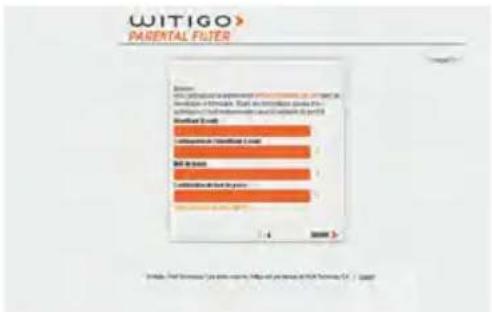

-
À l'issue de l'enregistrement, l'appareil est protégé par Witigo Parental Filter (configuration par défaut) pour naviguer sans risque sur Internet.
-
Afin de personnaliser et configurer la solution, vous pouvez aller sur http://pf.witigo.net/ depuis un PC, un Mac ou un appareil mobile connecté à Internet. Il est également possible d'accéder à cette interface depuis la tablette en cliquant sur l'icône > puis sur « Accès Parents ».

FRANÇAIS
CONFIGURATION DE LA SOLUTION
L'ensemble des éléments de confi guration sont disponibles via une interface web sécurisée accessible par http://pf.witigo.net. Il est ainsi possible de configurer le filtrage, débloquer des accès à tout moment à partir de n'importe quel appareil (Mac, PC, Smartphone) ayant une connexion Internet.

L'accès à l'interface Web de confi guration est sécurisé par un identifi ant (E-mail du parent) et un mot de passe (connu uniquement du parent) qui ont été défi ni lors de l'enregistrement en ligne. En cas d'oubli, il est possible de récupérer le mot de passe en cliquant sur « Mot de passe oublié ? ». Il sera également possible de modifi er ces identifi ants par la suite.
L'interface de confi guration

L'interface est composée de 3 parties :
(1) Nom de l'enfant/machine qui est filtré. Il est ainsi possible d'avoir plusieurs appareils ayant un filtrage différent
(2) Les différentes fonctions permettant de configurer les fonctions de filtrage
(3) Le détail des éléments de configuration lié aux fonctions choisies en (2)

Configuration
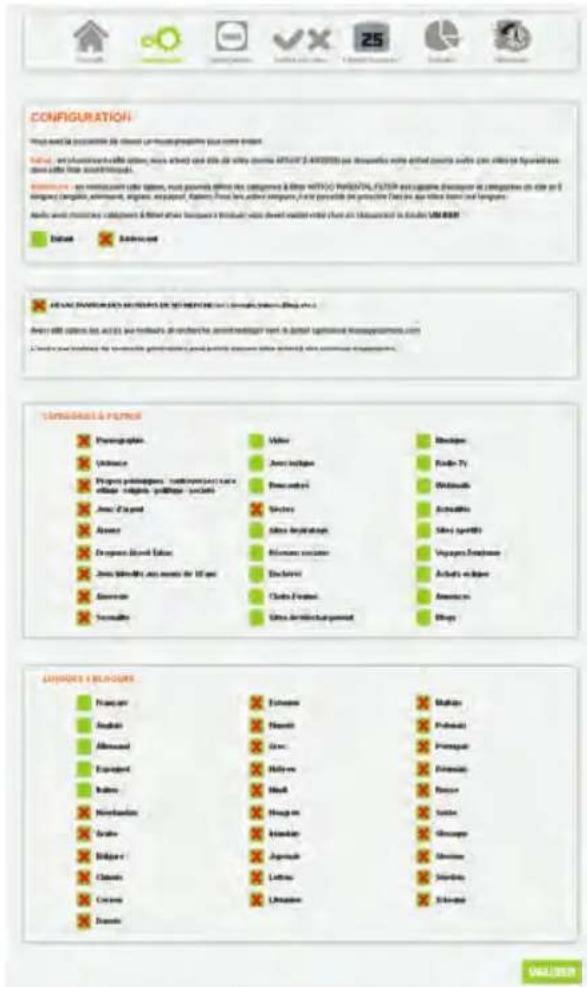
Cette fonction est la partie principale permettant de confi gurer le fi ltrage sur Internet.
Type de fi ltrage :
- Filtrage Adolescent (fi Itrage personnalisé et paramétrable)
- Filtrage Enfant (accès à Internet limité à un nombre de sites)
FRANÇAIS
Moteurs de recherche : avec cette option, les accès aux moteurs de recherche seront bloqués. Catégories à filtrer : choix de filtrage parmi 27 catégories de contenus inappropriés pour les enfants Langues à bloquer : l'ensemble des sites Internet seront bloqués en fonction de la langue utilisée.
Cette fonction permet de contrôler les applications qui ont été installées depuis l'installation de l'application. Il est ainsi possible d'interdire par défaut l'utilisation de toutes nouvelles applications mais aussi de personnaliser l'utilisation d'applications selon les besoins de l'utilisateur.
FRANÇAIS

Cette fonction permet de définiir vos propres listes de sites à bloquer (liste noire) et à autoriser (liste blanche).

La fonction « Plages horaires » permet de défi nir les accès à Internet par heure et par jour.

FRANÇAIS

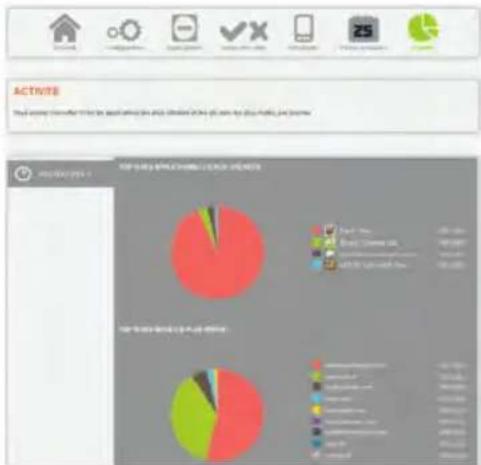
Activité
Cette fonction permet de consulter les 10 applications les plus utilisées et les 10 sites les plus visités.

Historique
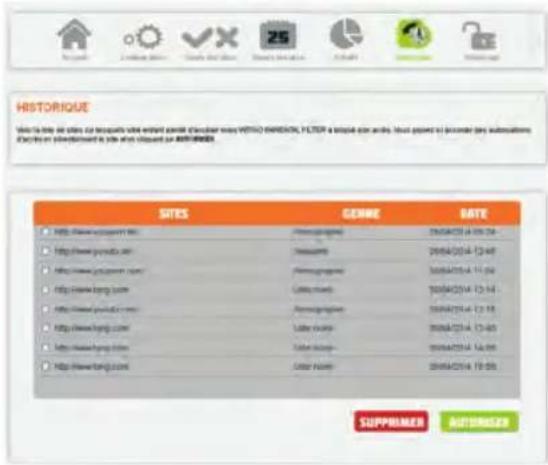
Vous pouvez consulter l'ensemble des sites qui ont été fi Itrés par Witigo et éventuellement autoriser l'accès.

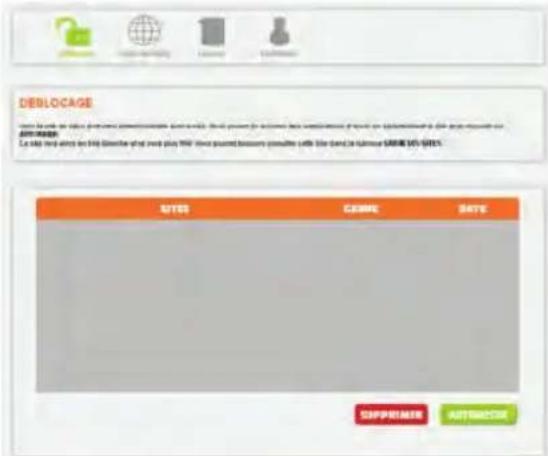
Déblocage
Lors d'une demande de déblocage, l'ensemble des pages en attente sont disponibles dans cette rubrique. Si besoin, la page pourra être autorisée, ces sites seront alors mis automatiquement en liste blanche.
Vous pouvez renouveler ici la licence d'utilisation de cette application.


ID
Cette rubrique permet de modifi er l'E-mail du parent ainsi que le mot de passe.


Applications (toepassingen):


- GARANTIE
- CARACTÉRISTIQUES DU PRODUIT
- CONTENU DU PRODUIT
- SPÉCIFICATIONS DE LA KIDS TAB
- CHARGEMENT
- APERÇU
- MISE SOUS TENSION
- À PROPOS DES APPLICATIONS
- MODIFICATIONS DES PARAMÈTRES
- LANGUE
- WI-FI
- DATE ET HEURE
- TRANSFERT EN USB
- TRANSFERT VIA BLUETOOTH®
- TRANSFERT AVEC UNE CARTE SD
- SORTIE HDMI
- SAUVEGARDE ET RÉINITIALISATION
- DÉPANNAGE
- AVERTISSEMENT IMPORTANT EN MATIÈRE DE SANTÉ : RISQUE DE CRISES D'ÉPILEPSIE PHOTOSENSIBLE
- DISPOSITION SUR LES APPAREILS ÉLECTRIQUES ET ÉLECTRONIQUES
- PRÉCAUTIONS D'USAGE
- REMARQUE
- PROTEGER VOTRE AUDITION
- RTTE
- HOTLINE
- EN FRANCE : EN BELGIQUE
- INSTALLATION DE WITIGO PARENTAL FILTER
- FRANÇAIS
- CONFIGURATION DE LA SOLUTION
- L'INTERFACE DE CONFI GURATION
- CONFIGURATION
- TYPE DE FI LTRAGE
- ACTIVITÉ
- HISTORIQUE
- DÉBLOCAGE
- ID
- APPLICATIONS (TOEPASSINGEN)
Marque : BIGBEN INTERACTIVE
Modèle : TA 332353
Catégorie : Tablette