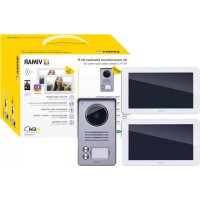
ELVOX K40946 - Intercomunicador Vimar - Manual de utilização gratuito
Encontre gratuitamente o manual do aparelho ELVOX K40946 Vimar em formato PDF.



| Tipo de produto | Interfone vídeo Wi-Fi 7 polegadas |
| Marca | Vimar |
| Modelo | ELVOX K40946 |
| Dimensões (sem suporte) | 188.8 x 113.6 x 14.9 mm |
| Dimensões (com suporte) | 188.8 x 113.6 x 18.4 mm |
| Peso (estimado) | Aproximadamente 500 g |
| Alimentação | 24 V CC via adaptador de rede (100-240 V CA, 50/60 Hz) |
| Tela | LCD TFT 7 polegadas, resolução 1024 x 600 pixels, tátil capacitivo |
| Conectividade Wi-Fi | IEEE 802.11 b/g/n, 2,4 GHz |
| Funções principais | Chamada da placa externa, comunicação áudio/vídeo, interfone entre monitores, abertura de porta, visão noturna, gravação de foto/vídeo, «Não perturbe», aplicativo móvel VIEW Door |
| Memória interna | 100 imagens e 10 vídeos |
| Armazenamento externo | Micro SD (SDHC, 8-128 GB, classe 4-10) até 1000 imagens e 1000 vídeos |
| Versão do aplicativo necessária | Android 5.0+ ou iOS 9.0+ |
| Temperatura de operação (monitor) | -5 °C a +35 °C |
| Temperatura de operação (placa externa) | -25 °C a +55 °C |
| Índice de proteção (placa externa) | IP44, IK07 |
| Idiomas da interface | Italiano, inglês, francês, alemão, espanhol, português, grego, holandês |
| Manutenção e limpeza | Limpar com um pano macio e seco. Evitar produtos abrasivos. |
| Segurança | Instalação por um profissional qualificado. Respeitar as normas elétricas locais. Interruptor bipolar antes da alimentação. |
| Peças sobressalentes e reparabilidade | Contatar o serviço pós-venda Vimar para peças sobressalentes. O manual de instruções está disponível em faidate.vimar.com. |
| Informações gerais | Conforme a diretiva RED 2014/53/UE. Marcação CE. Reciclagem de acordo com a diretiva REEE. |
Perguntas frequentes - ELVOX K40946 Vimar
Perguntas dos utilizadores sobre ELVOX K40946 Vimar
0 pergunta sobre este aparelho. Responda às que conhece ou faça a sua.
Faça uma nova pergunta sobre este aparelho
Baixe as instruções para o seu Intercomunicador em formato PDF gratuitamente! Encontre o seu manual ELVOX K40946 - Vimar e retome o controlo do seu dispositivo eletrónico. Nesta página estão publicados todos os documentos necessários para a utilização do seu dispositivo. ELVOX K40946 da marca Vimar.
MANUAL DE UTILIZADOR ELVOX K40946 Vimar
E possivel descarregar o manual de instruções a partir do site faidate.vimar.com
To eeyepidio odnyiw ivai diaeoiyo ia an to tv iooeia faidate.vimar.com
O Sistema suporta até bois postos externos, uma-camera CCTV por cada postings externo eTRS postos internos por familia, para um(Maximo de das familias.
Regra geral, um Sistema de videoporteiro pode ser realizado com dispositivos EVO e/ou dispositivos Entry. Por consiguito, poder ser realizados quer sistemas do mesmo tipo (todos 40910.M ou todos 40915.M), quer sistemas mistos (em que está ligados os monitores 40910.M e 40915.M).
O monitor 40945.M é ainda compatível quer com o monitor 40910.M, quer com o monitor 40915.M.
A funcionalidade correta do monitor 40945.M, numSYSTEMA, e garantida se forem respeitadas 2 condições:
- O monitor 40945.M está configurado como master.
- No Sistema são usados postos externos art. 40921.P1 ou 40921.P2; apenas these postos externos garantem as funções de remotizaçãoproprias do monitor 40945.M
Videoporteiro
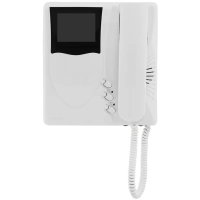
- Monitor 7" Touch screen capacitivo.
Conectividade Wi-Fi IEEE 802.11 b/g/n 2.4GHz - PossibilitadedeceivebatalizacoesdefirmwareviaOTA (OverTheAir)
- Remotização da chamada atraves de um ou mais smartphones
- Habitação/desabilitação de atuadores (trinco e portão)
- Memória flash interna e suporte micro SD card.
- Gravacao de videos/imagens automatica e manual
- Intercomunicante entre postos internos (da mesma familia).
Luminosidade, core contraste regulaveis
Volume do toque e volume de conversao regulaveis - 6 melodias seleccionáveis
- Funcão "Não incomodar"
- Multilingue (italiano, ingles, francés, alemão, espanhol, portugues, grego, holandes)
Dados tíncicos:
- Entrada DC: 24V (atraves do alimentador fornecido)
-EcrA LCD TFT de 7" - Resolucao LCD 1024 x 600 (RGB)
Slot para cartão Micro SD: Formato SDHC, Dimenso da memória 8 - 128 GB, Classe de velocidade: Class4 - Class10 - Capacidade de memória: 100 imagens, 10 videos (memória interna do videoporteiro). Com Micro SD card: 1000 imagens, 1000 videos.
- Dimensoes (mm) 188,8 (L) x 113,6 (A) x 14,9 (P) (sem suporte de parede) 188,8 (L) x 113,6 (A) x 18,4 (P) (com suporte de parede)
- Wi-Fi IEEE 802.11 b/g/n 2.4GHz - distência recomendada em relação ao router ou ao amplificador de rede Wi-Fi inferior a 20m
- Intervalo de frequencia: 2412-2472 MHz
- Potência RF transmitida: < 100 mW (20 dBm)
App
- Disponível quer para o Sistema Android (suportados Android 5.0 e seguides), quer para o Sistema iOS (suportados iOS 9.0 e seguides)
- Recepção de chamadas do postings externo
- Funcionalidade de lista de chamadas recebidas
- Funcionalidade de gravacao de imagens e/ou videos a partir de chamadas ou de consultas.
- Funcionaisdades de gestao multidispositivo
- Ativação remota do trinco ou do rele
- Definção do tempo de comunização de 60s a 420s.
- Funcionalisde autorrotao de imagens.
- Possibilitadede definir a "framerate" (alta calidad:20f/s; media calidad:10f/s;baixa calidad:0,5f/s).
Botoneira externa
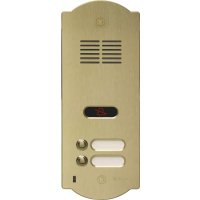
- Unidade audio-video deinous fios com-camera grande angular
- Grande angulo horizontal 120^ , 1000TVL
- LED de iluminação de brancos para visão noturna
- Grau de proteção: IP44
- Grau de proteção contra os impactos: IK07
- Alojamento em aluminio, resistente aos atos de vandalismo
- Reguição do volume do altovalante
- Etiqueta porta-nome retroiluminada e botão de chamada
Aro de protecao contra a chuva - Comando para trinco eletrico e/ou porta automatica
- Instalação de montagem saliente
- Quando oesto externo está no modo "speaking mode", ou seja, quando se ativa uma comunacao audio "posto externo-monitor" ou "posto externo-app", as luzes de iluminação do botão e do cartão retroiluminado acendem-se de forma intermitente
Dados techniques:
- Temperatura de funciona: (-25^; + 55^)
- Dimensoes (mm) 90 (L) x 160 (H) x 20 (D) (sem aro de proteção contra a chuva) 94,4 (L) x 162,4 (H) x 34,3 (D) (com aro de proteção contra a chuva)
Nota:
Para o funciona correto do monitor EVO Wi-Fi e a App "VIEW Door" é necessária a disponibilité de uma rede Wi-Fi com acesso adequado à Internet.
Alimentador
Consoante a versão, para a alimentação doSYSTEMA, o Kit fornece um alimentador multi-fichas ou um alimentador para barra DIN; para as caractéricas tícnicas, consulte as páginasas seguintes.
Xapaktnpiotiká kai λειtoupyieç
Σuστημα
To ouotnua utoo npici e wc duo eewopeikouc otaohouc,ia kapea TVCC ia kae e ewopeikoc taoho kai tpeic eowopeikouc otaohouc av aikoyevia ia wc duokiyevie.
Evika, eva ouotnua Uupotnaeopaonu TIOpei va Tpayatotne i nTei u xaviaouc EVO n/kai unxaviaouc Entry. SuvtwC, tropov va dnioupyoov too ouatnata idou tuTou (Ola 40910.M n ola 40915.M) ooo kai meikta ouotnata (ota otioia eivai ouvdeevecoi oovcs 40910.M kai 40915.M).
1 Monitor
2 LED de sinalização: - luz branca =função "Não incomodar" habilidade
- luz branca intermitente = Novos videos/ Fotos na memória
-luzvermelha = PowerON
- luz vermelha intermitente = falta de ligation Wi-Fi ou falta de ligation à Cloud (esta sinalização tem prioridade sobre as otheras)
3 Slot para cartão Micro SD
4 Microfone
5 Altifalante
6 Conexoes: - para alimentacao
- para bus (botoneira externa/videoporteiros adiconais)
1 Monitor
2 Anzeige-LEDs:
1 Microfone
2 LED de iluminação para visão
noturna
3 Camara
4 Altifalante
5 Etiqueta com cartão porta-nomes retroiluminada
6 Botão de chamada
7 Aro de protecao contra a chuva
8 RegULAÇÃO do volume do altifalante
9 Placa de terminais de ligation
10 Jumper de configuração do ID da botoneira
11 Jumper de configuração do modo de relé NO/NC;
-
NO = Normalmente aberto
-
NC = Normalmente fechado Note: quando o posto externo está no modo "speaking mode", ou seja, quando se ativa uma化合agem audio "posto externo-monitor" ou "posto externo-app", as luzes de illuminação do botão e do cartão retroiluminado acendem-se de forma intermitente.
1 Mikofovo
2 Auxia qwnioou LED via vxxepi -vnpaon
3 Káμερα
4Meyapwvo
5 Epipaepn eEiketaoovopatoc e oio
6 MTROUTov kAnonc
7 Kopvica yia npoostaoia atto nβpoxn
8 Puθμion εντασης ἡκου μεγαφωνο
9 Kλεμα σύνδεσης
10 Bpauyukkawthnpas diapopwosns ID UTOUTOVIEpac
11 Bpaxukkawtnpas diapopwos npou Aieiouias pE NO/NC:
Characteristicas Tecnicas
- Alimentación: 100 - 240 Vca 50/60Hz
- Consumo maximal 0.8 A
- Potencia disipada 3,5 W
- Tensión de salute (+/-) 24 Vcc nominas les (SELV - EN60950-1).
Corrione max suministrada: 1 A - Temperatura de funciona -5^ C +35^ C (de interior)
- 3 modulo 17,5 mm medidas 55 × 91 × 54 mm
- Simbolo para la CLASE II
- Alimentação: 100 - 240 Vac 50/60Hz
- Consumo maximal 0,8 A
- Potência dissipada 3,5 W
- Tensão de safda (+/-) 24 Vdc nominais (SELV - EN60950-1).
- Corrente max. fornecida: 1 A
- Temperatur a de funciona -5 °C +35 °C (interior)
-
3 modulo 17,5 mm dimensional 55x91x54 mm
-
Simbolo para a CLASSE II
Tpofo8otiko yia paβδo DIN
TEXVIKA xapaktnpiotikai
AconseIha-se a instalar o videoporteiro junto ao router de forma a poder obter um sinal Wi-Fi suficientemente intenso. A intensidade do sinal Wi-Fi recebido e assinalada atraves do icone Wi-Fi

Aconseha-se a não instalar o monitor jusqu'à grandes objetos metalicos nem jusqu'à dispositivos que possam gerar Campos eletromagnéticos.
- Aconselha-se a fazer uma primarya configuração do disposítivo antes da ligação ao bus de sistemas (lembramos que o monitor 40945.M deverá estar configurado como master).
- Na primarya ligation do videoporteiro o dispositoivo como a animacao para a escolha do idioma de uso da dispositovo.
- Para que o Sistema funciona corretamente é necessário que cada dispositivo tenha o seu propre endereço univoco (ID).
Em caso de postos externos, para a configuração do ID entende-se a configuração do jumper 10.
Em caso de videoopeiros, para a configuraçao do ID entende-se:
a indicação do disposito como Master para o videoporteiro principal;
- a indentação do disposito como Extensão 1/Extensão 2 para os videoparteiros adiconais.
De referencia也可能 é a preferência de algo mais adequado. De preferir-se o videoopeirros propostos nos Kits mono e bifAMILIES está pré-configurações como Master, quando que os videoopeirros propostos como eles maisão querem pre-configurados como Extensão 1.
- Uma vez cumpridos os passos anteriores, poder-se-à procedural a instalacao e ligation dos dispositivos ao bus de familia.
-Uma vez instalado o videoporteiro, configuram
-se, mediate o icone [GERAL]Los dispositivos CAM1, CAM2, CCTV1 e CCTV2 que podem ser consultados atraves do icone [SWITCH]

e configuram-se os atuadores que se deseja utiliser (LOCK1, LOCK2, GATE1 e GATE2).
Σημειωεις:
- Suviotatai n eykataaotaan Bupotnaeopaonc kovt a tov dpopoaoynt wote n evtaan tou anatou anatou anatou anatou anatou anatou anatou anatou anatou anatou anatou anatou anatou anatou anatou anatou anatou anatou anatou anatou anatou anatou anatou anatou anatou anatou anatou anatou anatou anatou anatou anatou anatou anatou
- Ev ouviotatai n eykataoaon ts obovnc kovt a e yala aetalikacavtkiejeva h kovta e xayiaouc tou ptoeiv daouyiouynk
- Suviotata va npayatotnoioteia pwn thiaoppwon tou naxavioou piv aTn ouvdean oTo bus Tou ouvtmaoc (uTeVthetaiEa ot n oovn 40945.M
- Kata tvn pvipwn evpyoioan ntsoupntaleopaans, o unxaviooc 8a eupavioei ia oboyn ia tvn emloyn ts yawosac xprns tou xayiaou.
- Ia va aeitoupyei oawotato ouoteta, kae xyaviooic npettei va exi tdiokn tou povadikdieubovon (ID).
TnV Tepiwn eXwepikow otaiuW, wic diaopwpon tou ID eewpeir n diopwpon Tou bpaxukkawnpa 10.
TnV TepiTTwn OupoTneopaoewv, wS diuopwpouon rou ID eWpeitai: - o piouc tou nuxvioouw Master yia nvy kupia thpuotnaopn
oipaoocounXavioouwEeKtaaon1/EeKtaaon2yiaTtpo0eTeCbupotnaepoeic.
Etions, onmuewetai oI I poteivoeves hupotnaleoaeis Oa kit iaas kai duoiokoyevivivai npobiaoppwoeves wS Master, evw oi npoteivoeves hupotnaleoepes wTPOAIPETIKcEivai TPOBIAOPPWOeves wEtkeTaon 1. -
Oraov oloknpwote Ta npoyouvea hmuata, mtopeite va npoxpnoote otnv eykataoataon kal n ouvdeon twv umxavioow to bus ts oikoyeviac.
-
Meta TnV eKataoan Tc BupotAeopaoc, diapopovovra tou kovidiou [FENIKA] oui naxviooi CAM1, CAM2, CCTV1 ka CTV2 oous
otioou mtopeite va avatpetice tou ekovsiou [ENAAANAH] kai oekivntcTou eEte vXpnoiotnOHTE (LOCK1, LOCK2, GATE1 e GATE2).
- Uma vez instalado o posto externo, deve ter-se o cuidado de definir:
o ID da botoneira atraves do jumper 10. A definição por defeito atribui ao posto externo ID = A0 .Caso se instale tambem o posto externo optional (ou sera, o segundo posto externo)deer-se-á ter o cuidado de atribuir ao segundo disposicao um ID Differente do ID do primeiro Posto Extemo: configure, entao, ID = A1 definindo o jumper na segunda posicao.
o Configuração do rele: escolha do modo NO ou NC atraves do jumper 11. Caso se pretenda'utilizar o rele atraves dos terminais (com; NO/NC) poder-se-a configurar o rele na logica NO/NC atraves do jumper 11.
Nota: Ao instalar a botoneira externa, há que ter o cuidado de não serlar a parte inferior.
-Me Tny EvkataoTaon Tou EwotepiKou Otaou povTiote va puOmuOe Ta Ens:
o ID tnc moutoviepac meow tou Bpauxukukawtnpa 10. Me tvnpot ETIAEyEvn puOImn EKxwpeitai OTOV EeWTEPIKO staOto ID=A0. Tnv TEPiTTwn EYkataoTaonc EITIONC TPOaIPETIKOU EeWTepIKOU OtaOou (n DEtepou EeWTepIKOU OtaOou), povtiote va EKxwpnOETe OTOV DEtepo mXavioo diaOpetIKo ID aTo TO ID Tou TPOwTou EeWTepIKOU oAteo: puOipte ETOVEwC to ID=A1 ToTOnOeTiwTac TOV Bpauxukukawtnpa otN eUTepn Theon.
O diaoppwon Tou pEe: ETIaoyn Tou TpOIOU aeIoupyiag NO n NC maw Tou Bpauxukkawnpa 11. Eav the vXpnooiTOAeTe TO pEe meo TWv akpoektwv (com, NO/NC), Topeite va diaoppw- oTe TO pEe otN loyikn AEIOUpyia NO/NC mew Tou Bpauxukkawnpa 11.
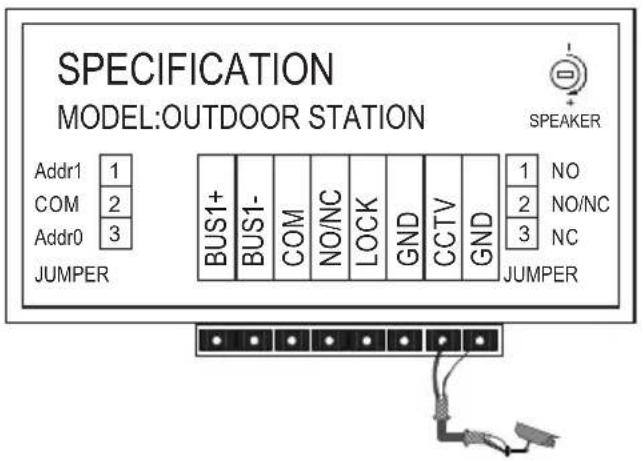
Instalação de uma-camera CCTV (optional)
Aos terminais CCTV e GND do posto externo é possivel ligar a-camera
Vimar 46CAM.136B.8. Comprimento maximo: 100 m com Cabo SYV75-3 / RG59
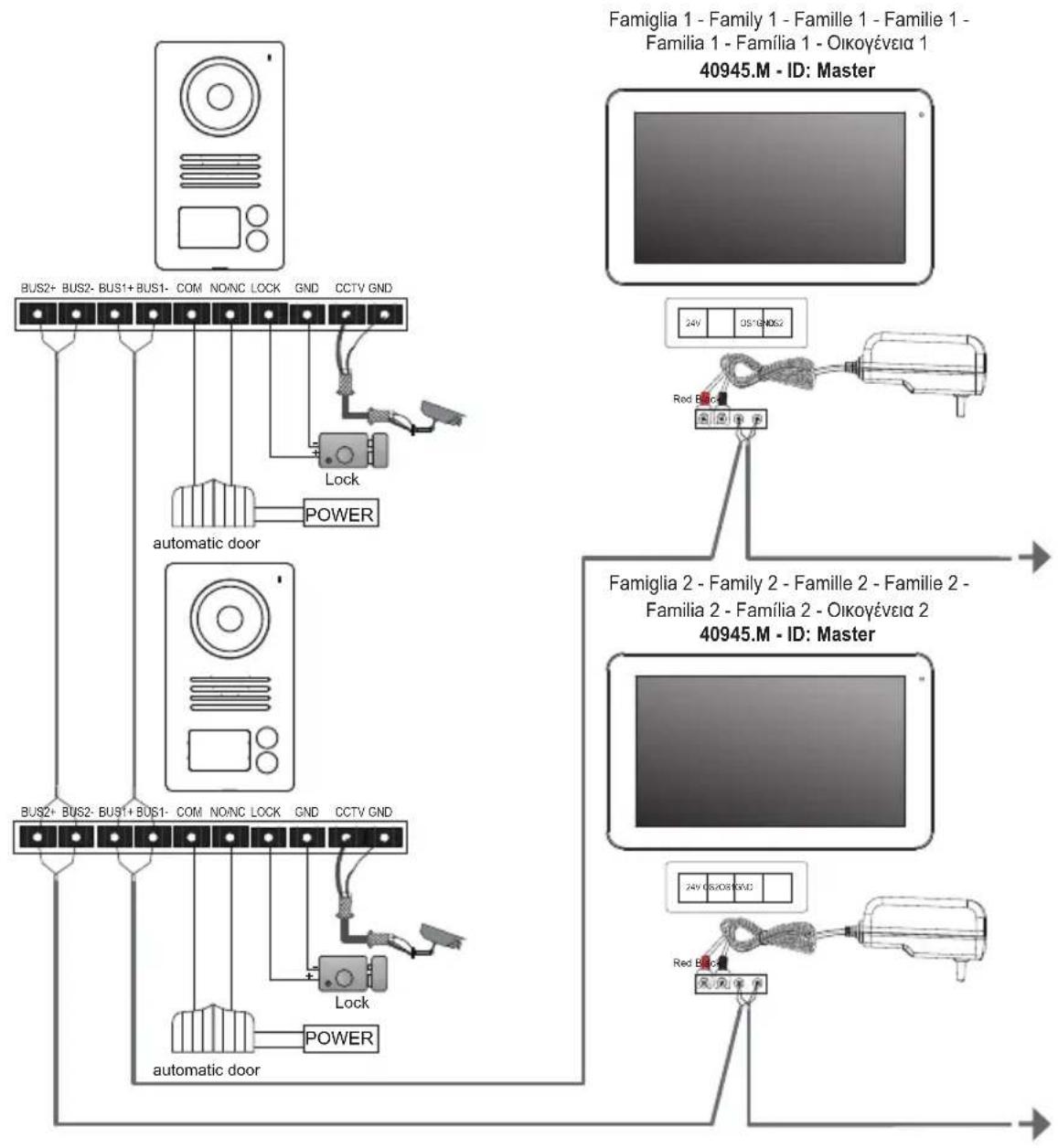
- O comprimento minimo do cabo entre dois videoporteiros deve ser de 5m.
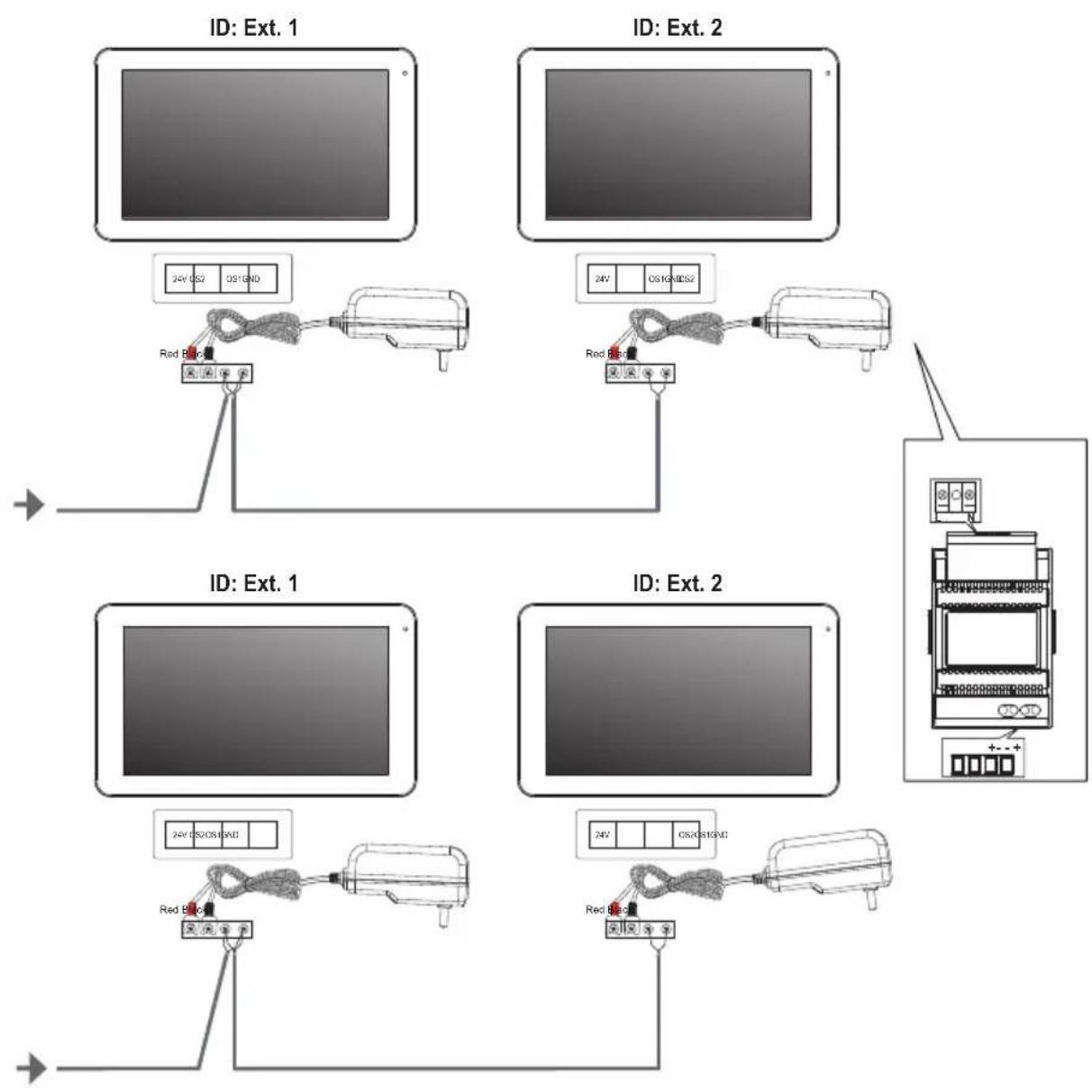
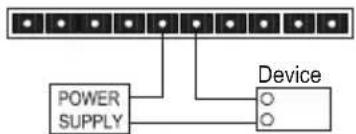
- Alimentador multificha: está presen - tes两大 forquetas, a vermelha deve ser ligada ao terminal de 24 V e a preta deve ser ligada ao terminal GND do videoporteiro.
- Nos sistemas compostos por todoigos externos, caso ja esteja ativa uma comunacao entre o postcode externo e o videoporteiro, em caso de chamada de outoico externo, um sinal de ocupado (sequencia de bips) assinarar a necessidade de aguardar que o Sistema esteja livre.
Esquema de ligação do systemabifamiliar com两大 botoneiras eateresmonitores porutilizador
Collegamento della elettroserratura
Connection of electric door lock
Connexion de l'electroserrure
Anschluss des Elektroschlosses
Conexión de la electrocerradura
Ligação do trincoétrico
Σύνδεση της ηλεκτρίκης κλειδαρίας
Comado da alimentazione interna
Command from internal power supply
Commande via l'alimentation interieure
Schaltbefehl über interne Versorgung
Accionamento desdela alimentacion interna
Comando a partir da alimentacion interna a kottnc eotepiknc tpoofoia
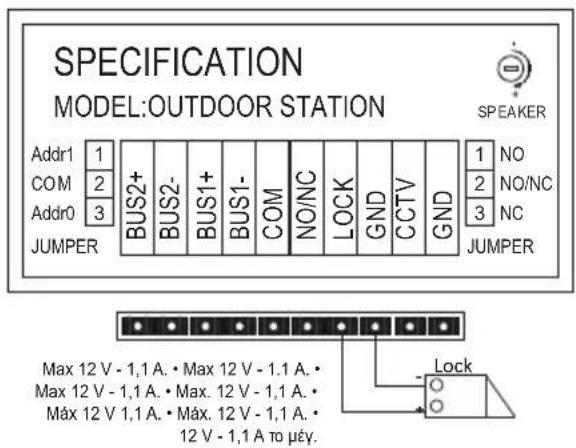
Lunghezza massima del cavo per dato eletroserratura e dato con dato pulito: 30 m. Maximum cable length for electric door lock command and command with dry contact: 30 m. Longueur maximale du cable pour la commande de l'electrosurre et la commande contact sec : 30 m. Maximale Lange des Kabels fur Elektroschloss und Steuerbefehl mit potenzialfreiem Kontakt: 30 m. Longitud maxima del cable para mando de electrocerradura y mando con dato libre de potencial: 30 m. Complemento maximalo do cabo para dato do trinco eletrico e dato com dato contacto seco: 30 m. Mýiorto μnkoc kaawdiou yia δiakóTTN ηλεκτρικό κλειδαρίac kai δiakóTTN με καθαρή εTRAφή: 30 m.
Comando con contatto pulito e alimentazione esterna
Command with clean contact and external power supply
Commande avec contact sec et alimentation extérieure
Schaltbefehl mit potentialfreiem Kontakt und externer Versorgung
Accionamento con contacto libre de potencial y alimentacion externa
Comando com contacto seco e alimentacao externa i k T S k a n n ai i n a
Note: Impostare il tipo di relè (NO / NC) attraverso il jumper (11).
Notes: Set the relay type (NO/NC) by means of the jumper (11).
Remarques : Définir le type de relais (NO / NF) à travers le jumper (11).
Anmerkungen: Relaistyp (Schließer / Offner) mit Jumper (11) einstellen.
Notas: Configure el tipo de relè (NO/NC) a través del puente (11).
Notas: Defina o tipo de relè (NO/NC) atraves do jumper (11).
Σημειωσεις: Pθμίοτε τον τυῦ πρελέ (NO / NC) μεσω του βραχukukλωτήρα (11).
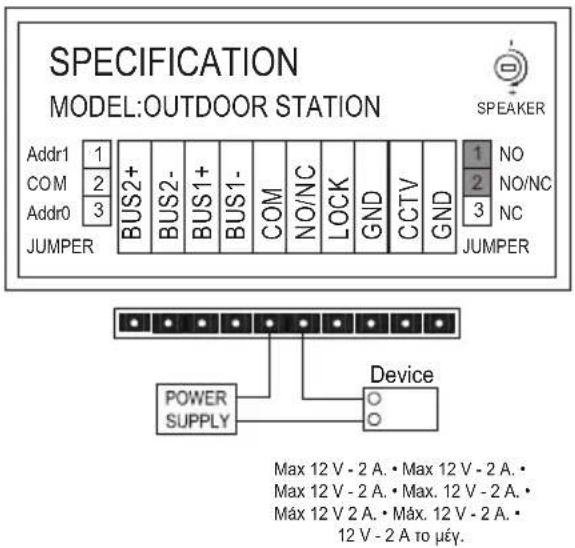
Contatto NO · NO contact Contact NO · Schlieber Contacto NO · Contacto NO Eπαφή NO
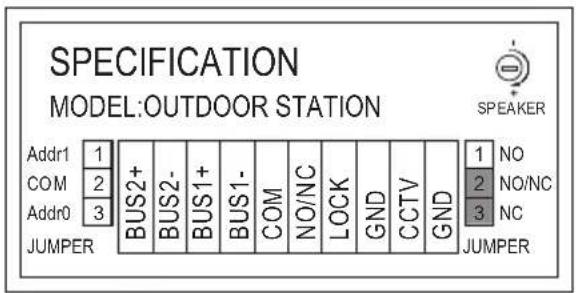
Contatto NC · NC contact Contact NF · Offner Contacto NC · Contacto NC Eπαφή NC
Max 12 V - 2 A. Max 12 V - 2 A.
Max 12 V - 2 A. Max. 12 V - 2 A.
Max 12 V 2 A. Max. 12 V - 2 A.
12 V - 2 A to μεv.
Lunghezza massima del cavo per dato eletroserratura e dato con dato pulito: 30 m.
Maximum cable length for electric door lock command and command with dry contact: 30 m.
Longueur maximale du cable pour la commande de l'électrosurre et la commande contact sec : 30 m.
Maximale Lange des Kabels fur Elektroschloss und Steuerbefehl mit potenzialfreiem Kontakt: 30 m.
Longitud maxima del cable para mando de electrocerradura y mando con dato libre de potencial: 30 m.
Complemento maximal do cabo para dato do trinco eletrico e dato com dato contacto seco: 30 m.
Mévioto μήκος καλωδιου γία διακόπτην ηλεκτρικός κλειδαρίας και διακόπτημε καθαρή επαφή: 30 m.
Códio QR del dispositivo
Primeira configuração do monitor-smartphone
Notas de instalacao:
Aconseha-se a instalar o monitor junto ao router de forma a poder obter um sinal Wi-Fi suficientemente intenso
- Aconseha-se a não instalar o monitor jusqu'à grandes objetivos metalicos nem jusqu'à dispositivos que possam gerar Campos eletromagnéticos
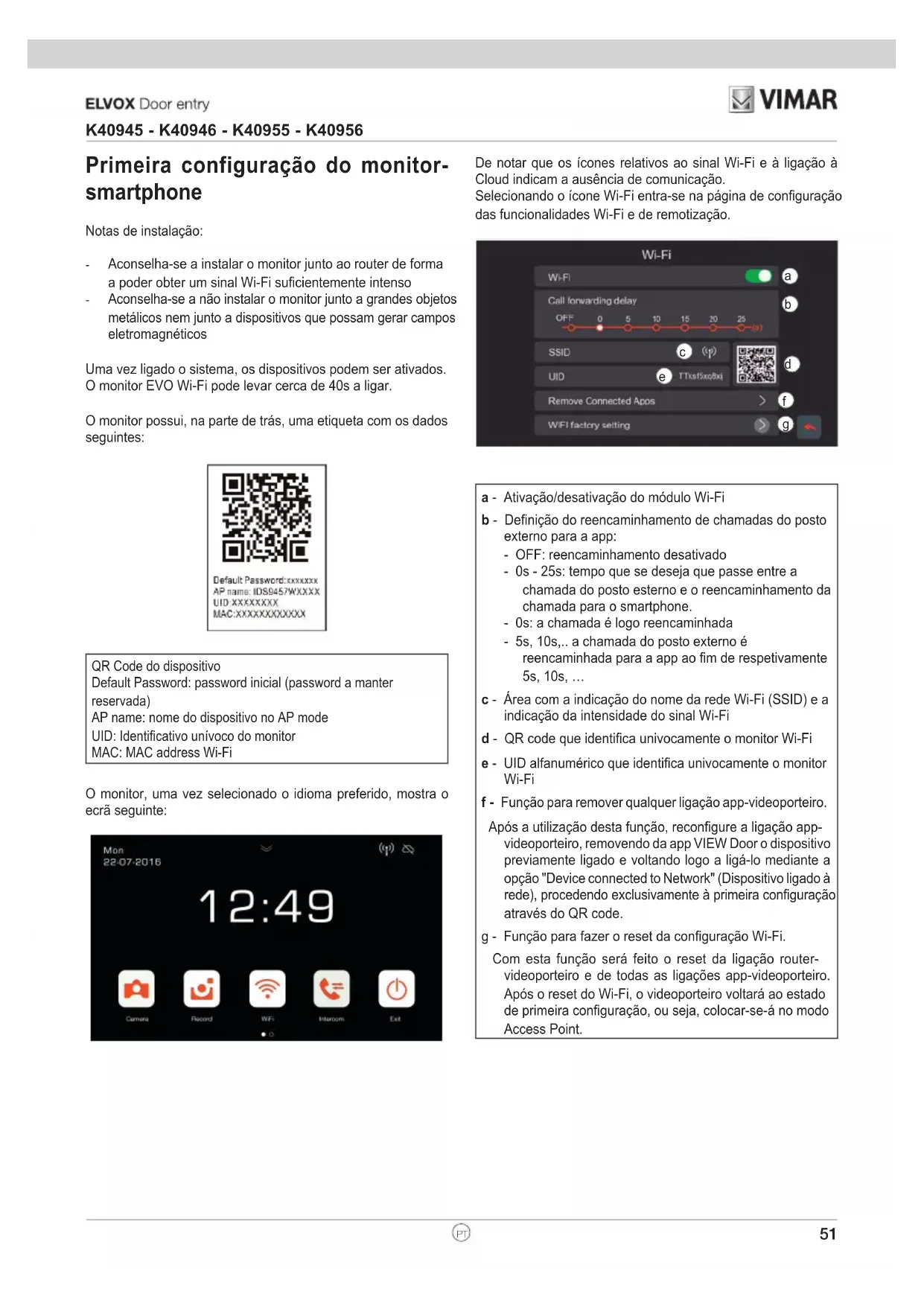
Uma vez ligado o sistemas, os dispositivos poder ser ativados. O monitor EVO Wi-Fi pode levar cerca de 40s a cigar.
O monitor possui, na parte deTRS, una etiqueta com os dados seguides:
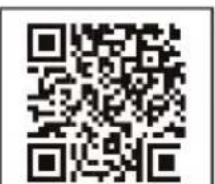
AP name:nome do disposicao no AP mode
UID: Identificativo univoco do monitor
O monitor, uma vez的选择ado o idioma preferido, minha ou eça segunte:
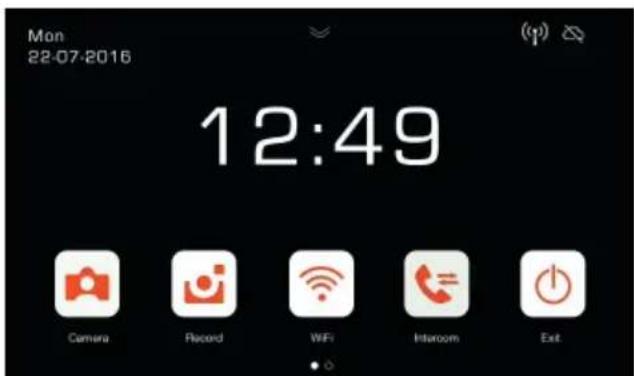
De notar que os icones relativos ao sinal Wi-Fi e a ligaçao à Cloud indicam a ausência de comunicação.
Selecionando o icone Wi-Fi entra-se na网页 de configurações das funcaisidades Wi-Fi e de remotização.
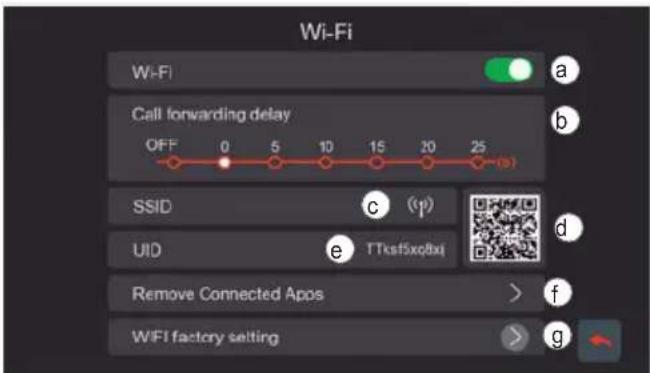
a - Ativação/desativação do modulo Wi-Fi
b - Definicao do reencaminhamento de chamadas do posto externo para a app:
- OFF: reencaminhamento desativado
- 0s - 25s: tempo que se deseja que passse entre a chamada do postings esterno e o reencaminhamento da chamada para o smartphone.
- 0s: a chamada é logo reencaminhada
- 5s, 10s,... a chamada do postings e reencaminhada para a app ao fim de respetivamente 5s, 10s,...
c - Area com a indentacao do nome da rede Wi-Fi (SSID) e a indentacao da intensidade do sinal Wi-Fi
d - QR code que identifica univocamente o monitor Wi-Fi
e - UID alfanumérico que identifica univocamente o monitor Wi-Fi
f - Funcão para remove qualquer ligaçao app-videoporteiro.
Após a utilizesação这其中a função,reconfigure a ligaçao app videoporteiro,removendo da app VIEWDoor o dispositivo previamente ligado e voltando logo a ligal-o mediatinga opcao"Device connected to Network"(Dispositivo ligado a rede),procedendo exclusivamente a primarya configuraçao atravésdo QR code.
g - Funcão para fazer o reset da configuração Wi-Fi.
Com esta funcao sera feito o reset da ligaacao routervideoporteiro e de todas as ligações app-videoporteiro. Após o reset do Wi-Fi, o videoporteiro voltará ao estado de primarya configuração, ou está, colocar-se-à no modo Access Point.
Configuração da funcionalidade de remotização:
A configuraçao da ligation do monitor à rede Wi-Fi é possivel exclusivamente com a app "VIEW Door" disponible na loja.
Siga os passos seguições:
1) Certifique-se de que o modulo Wi-Fi (a) está ativo
2) No caso de uma prima configuração, certificado-se de que o videoporteiro se encontra no modo AP, ou está, que em (c) apareça o icone AP. Caso o monitor não se encontrar no modo AP faça o reset da configuração do modulo Wi-Fi (g).
3) Ative a App; aquando da ativação aparece o ecra para a configuração monitor-app:
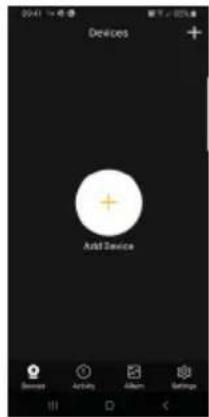
Com um toque em ^+ poder-se-á ligar o monitor a app.
4) Selecione "New Device" ("Novo Dispositivo") se o monitor ainda não estiver ligado a uma rede Wi-Fi.
Cas o monitor ja esteja ligado a umarede Wi-Fi, selecione "Device connectedto network" (Dispositivo ligado a rede).
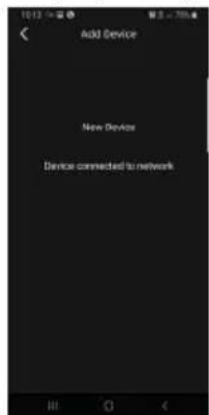
5) Depois de se ter selecionado "New Device" ("Novo Dispositivo"), a app pedirá para enquadrar o QR code (d) do monitor que se pretende configurar. Uma vez lido o QR code, a app lembrará
que o monitoruveestarnoAPmode, conformeindicado na figura segunte:
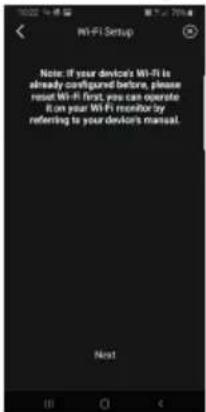
6) A app começará, então, a procurar todas as redes Wi-Fi disponíveis.
7) Caso a app não encontrar logo redes Wi-Fi, aparecerá o ecra:
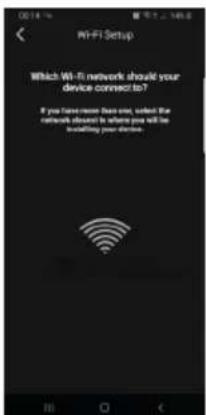
Neste caso, atualize o eça deslizando com o dedo para baixo, no eça do smartphone.
Continue a atualizar o ecra (deslizando com o dedo) até aparecer a lista das redes Wi-Fi disponíveis, conforme indicado de seguida:
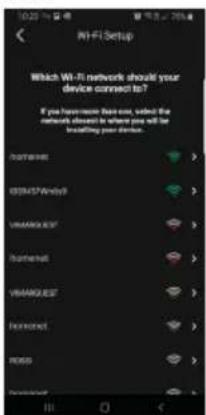
8) A app pede a que rede se pretende ligar.
Aconselha-se a estabelecer ligaçao com a rede Wi-Fi com o sinal mais intenso.
Uma vez seleccionada a rede, a app pedirá para insertar a password da rede
Wi-Fi escolhida.
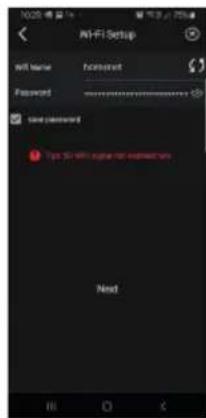
De notar que se deverao considerar apenas redes Wi-Fi com uma frequencia de 2.4GHz.
Insira as credenciais de acesso à rede Wi-Fi e prossiga com um toque em Avançar (next)
9) A app prosseguirá com a ligação dosmartphone ao monitor, atraves da Cloud
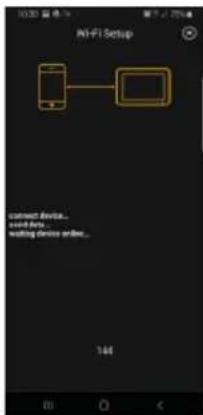
10) Uma vez estabelecida a ligaçao, a homepage do monitor comostrará ativas:
- A ligação Wi-Fi (e a intensidade do respetivo sinal)
- A ligação à Cloud
11) A páginarelativa as definições Wi-Fi indicatoremc) o nome da rede W-Fi (SSID) e a intensidade do sinal Wi-Fi
12) a app proporá o érá seguinte: está possivel dar um nome à ligação que se acabou de configurar.
Uma vez escolhido o nombre, proceda com um toque em "Save".
K40945 - K40946 - K40955 - K40956
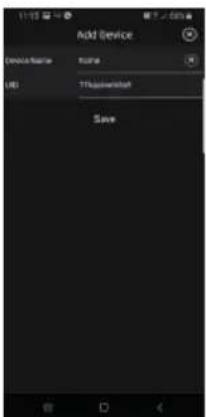
13) Depois de guardar, o dispositivo propoe na app uma primaira imagem
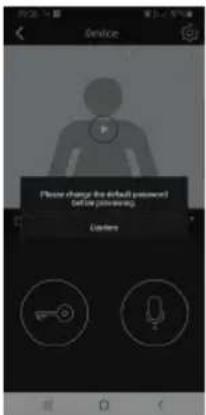
14) Com um toque na imagem proceede-se a ativação da ligação e entra-se no modo de "pré-visualização". Assim que a ligação é instaurada, a app pede para modifier a password, passando da password predefinida a uma password personalizada pelo uso. Por motivos de segurar, a password devera ser constituição por uma série de números de 4 a 16 digitos. ParaContinuar, toque em "Confirm" ("Confirmar")
15) Procede à insercão da nova password e confirme. Memorize a password que acabou de definir. Casopretenda ligar o monitora umoutro smartphone,devera utilizesamesmapassword.
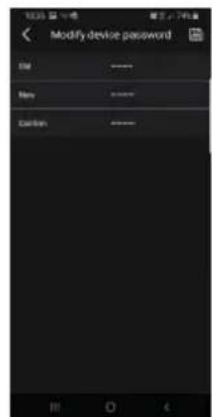
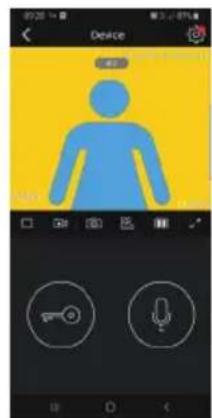
16) Uma vez guardada a nova password, a ligação entre a app e o monitor está ativa.
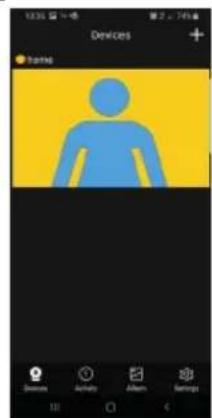
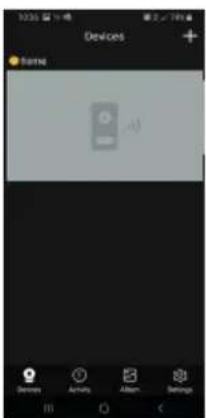
17) Na secção "Devices" ("Dispositivos") estara, assim, ativa a ligação ao disposítivo denominado "home", conforme indicado de seguida:
18) De notar que, entrando na sequcao "Settings" ("Definições") da App, se poderao definir as segunte funcao para todos os dispositivos ligados
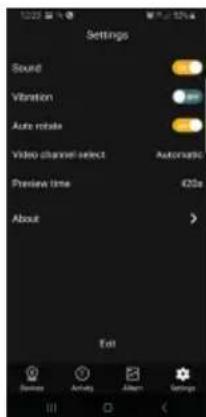
Sound: ativação do toque
Vibration: ativação da vibrazione
Auto-rotate: ativação da rotação automática das imagens
Video channel select: seleção automatica ou manual
Preview time: definição da duração maximal de uma comunização (de 60s a 420s).
Informações: informações sobre a App
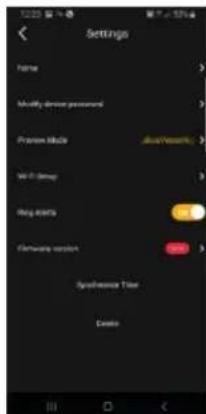
19) Na sequção "Settings" ("Definições") relativa ao monitor ligado tem-se as seguintes funções relativas ao dispositivo individual ligado:
device:nome do dispositivo
Modify device password:menu para
modificar a password
Preview Mode: selecao do modo de video (modo de alta qualidade:20f/s;
modo de media qualidade:10f/2;
modo de baixa qualidade:0,5f/s)
Ring Alerts: ativacao das notifications de chamada do posto externo
Firmware version:verification do firmware instalado no monitor e disponibilitadede eventuais atualizacoes
Synchronize time zone:funcao de sincronização do fuso horário em que se baseia o relógio do videoporteiro.
A funcao comunica ao videoporteiro para utilizez o mesmo fuso horário que está a ser uso no smartphone.
Uma vez configurado o fuso horário, a data e a hora do videoporteiro sera atualizadas a:
- cada recrudimento do videoporteiro
- cada atulização a partir da cloud (com frequência semanal).
Delete:remocao da app do dispositovo configurado
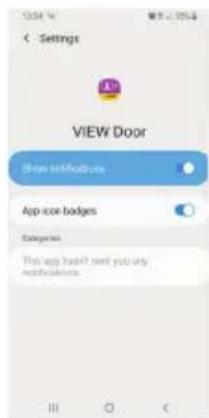
Habilitationo de permissoes:
Para que a app funciona corretamente, tenha o cuidado de habilhar as permissoes solicitadas.
Para o Sistema Android sãoPEDidas permissoes para:
- Camara (Camera)
- Geolocalização (Location)
- Memória (Storage)
- Microfone (Microphone)
- Telephone (Phone)
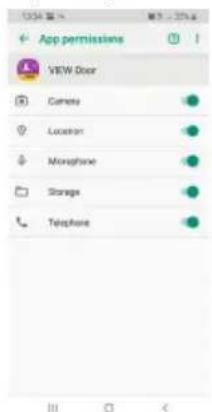
e a habilização das notifications:
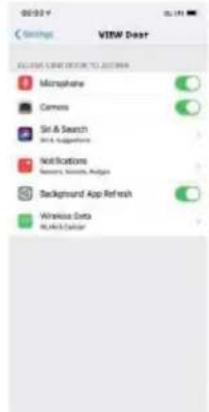
Para o Sistema iOS são pedidas permissões:
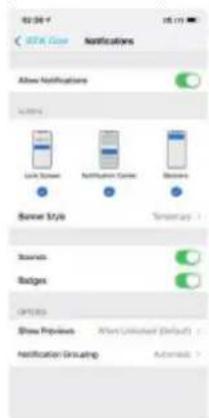
E a habilização das notifications:
Ligação videoporteiro-smartphone para um videoporteiro já ligado à rede Wi-Fi
Cas o monitor ja esteja ligado a um smartphone e se deseje ligá-lo a um除外 smartphone, poder-se-à proceder da seguinte forma:
1) Toque no sinal " ^+ " da app:
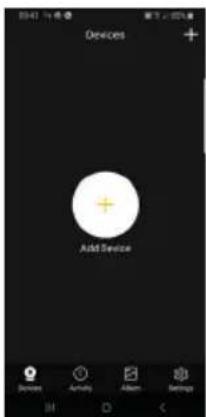
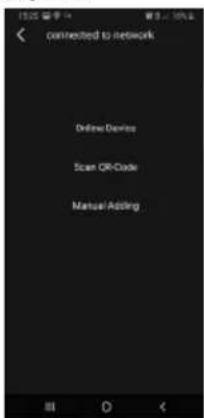
2) Selecione "Device connected to network" ("Dispositivo ligado à rede"). Aparecerá o écra seguinte:
3) Caso o monitor ja esteja ligado, dever-se-á indicar que monitor devara ser ligado ao smartphone.
O monitor podera ser identificado atraves das tres opcões indicadas na imagem aparenda acima:
Dispositivo Online: o monitor ja está ligado à rede Wi-Fi. Ligando o smartphone à mesma rede Wi-Fi, o monitor a ligardeer estare的选择avel numa lista dedispositivos.
Leitura do QR code: para identificar univocamente o monitor ao qual se ligar, bastardar enquadrar o QR code do monitor
- Configuração manual: inscrêçao manual do UID do monitor.
Em todo o caso, a ligação so está confirmada depuis de se ter inserido a password já defineira na primarya configuração videoporteiro-app, conforme indicado no paragrafo anterior "Primeira configuração do videoporteiro-smartphone"
APP "VIEW Door"
A app é composta fundamentalmente por quatre secções:

Devices (Dispositivos): são indicados os dispositivos
ligados à app
Activity (Atividade): são indicadas as notificacoes
recebidas

Album (Álbum): são indicados os videos e as fotos relativos às comunicações.

Settings (Definições): configuração das principais funcaisidades da app.
Em detalhe:
Devices (Dispositivos)
Cada disposítivo ligado à app está assinalado com um nome e uma imagem relativa à ultima comunicação.
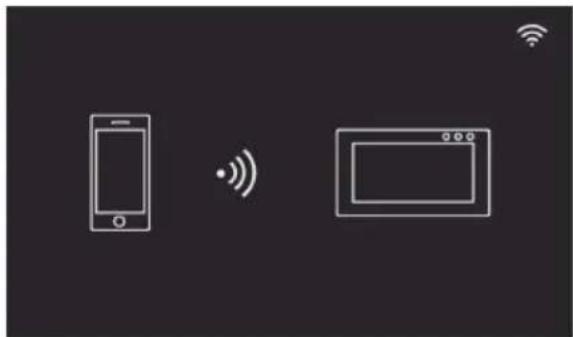
De notar que a comunicação Posto externo - App pode ser inter - rompida atuando no display do monitor.
Ativando o display do monitor (se em standby) e deslizando o dedo da esquerda para a direita no(ECRA indicado de seguida é possivel interromper imeditamente a comunacao:
Com um toque na imagem ativa-se o modo de consulta do video e aparecem na app as imagens relativas ao dispositivo ativado.
Regra geral, durante o modo de pré-visualização a app está conforme indicado na imagem segunte:
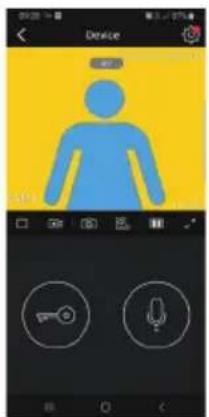

m toque nthc eone acede-se a configuraao do itivo especico ligado.
O eventual pontinho vermelho indica a disponibilitad de uma versao de firmware mais recente para o monitor.
Timeout: Indicacao do tempo de comunicaao que resta

Tecla Play/Stop: ativação/desativação do modo de conhe video

Câmara: Gravação de video

Fotografia: Captura de imagem

Selecao do dispositivo de video (o dispositivo deve ser na seccao "General")

Qualidade da imagem para o modo de pre-visualização:

nédia qualidade (10fps);
A possiblidade de reduzir a qualidade da imagem pode serutil no caso de a banda disponivel, para a comunicaao de dados, ser limitada.

Rotação da imagem de video

Trinco: ativação do trinco (o atuador deve ser ativado) “General”)

Microfone: ativação da comunização audio ( quando a comunização录音, no posito interno começam a de modo intermitente o led do botão de chamada e o Ledinação do porta-cartão).
Activity (Atividade)
Épresentadauma listatemporalcomtodasasnotificacoesde chamada
Album (Ausbum)
Contém os videos e asotos obtidos durante as comunicações
Settings (Definições)
Permite configurar algumas caractéristicas proprias do dispositivo ligado.
Ppwn diaoppwon oovns-smartphone
Operation Funcionamento
No modo standby, tocando no eça em qualquer punto, épresentado o eça com as funções principales do disposítivo.
Com uma deslokacao vertical, de cima para baixo sobre a seta indica no ecran principal, acede-se as definições de mute e de gravacao automatica.
Com uma deslokacao horizontal, acede-se as definições do dispositivo.
Kupia oθovn
Tov tpoia aitoupyiaacavouns, eav Tatnoete e eva onmuotny oovn, 0e uaviotei ngovn ie TIC KUPIEc Aitoupyie tsou xavioou.
Me katakopoun kuaion, ppos ta katw, ue to baoiou qaivetai otny kupia oboyn, atoktate npoaan otic pu - ioeis oyaonkai autopatns eyyapn.
Me opizovia kuiian, aTOKtATE Tpe 0baan otic puoiieis tou unxavioou.
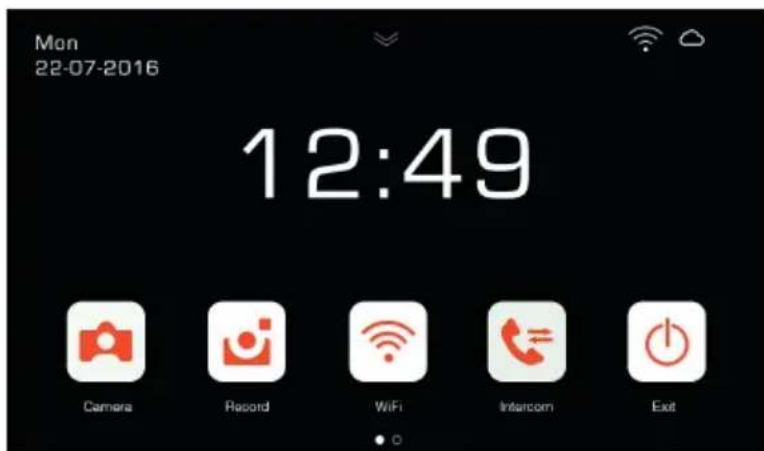
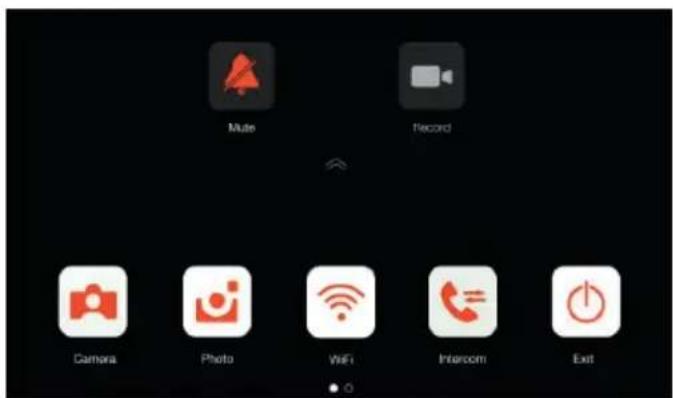
Notas sobre as definições de mute e de gravação automatica:
Com uma deslokacao para boa sobre a seta indica no eça principal, acede-se as definições segunte:
- Habilitação/Desabilitação da função "Mute" (icone)
- Habilitation/Desabilitação da gravização automática na chamada da botoneira e seleção do modo (icones
Znueiwoeic oxetikα με TIC puθ-μioeis oyaonks kai autopatns Eyypaqns:
Me kuaion npoc ta katw, me to baoctou paivetai otny kupia oovn, atoktate tpo- baon otic napakatw puuieic:
Evpyoioiog/AeEvpyoioiog Tc AetoupyiaC 己 iyaong" (Eikovidio ).
EvpyoToinn/AntevpyoToinn ts autoupatns Evypaqnc katotiv kAnons aTOIoutoviepa KAI EIAOYn Tou
Tpontou Aetoupyias (Eikovidia


| • Cattura immagine automaticamente • Automatic image capture • Capture automatique d/images • Automatisches Standbild • Captación automática de imagenes • C评测 de imagem automaticamente • Autópeatη λήψη εικόνας | |
| • Registra video automaticamente • Automatic video recording • Enregistrement video automatique • Automatische Videoaufnahme • Grabación automática de video • Grava videos automaticamente • Autópeatη ευγραφή βίντεο | |
| • Funzione di registrazione disattivata (Icona di colore Grigio) • Record function deactivated (grey icon) • Fonction d'enregistrement desactivée (icone grise) • Aufnahmefunktion deaktiviert (Symbol in grauer Farbe) • Função de grabación desactivada (icono de color Gris) • Função de gravação desativada (Icone de cor Cinza) • Attéνεργοποιμένηλειουργία ευγραφής (εικoviδio γκρι χρωματος) |
Premindo o icone [Camara] no
ecra principal, ativa-se a camarca e o videoporteiro minha a imagem a partir doosto externalo.
Aeitoupyia autoupatns evepyotoinns
Eav natoe to eikoviio [Kaepa] otnv kupia oovn, evpyoioei tai n kaepa kai otn dupotnaeopaon epa-vietai n EIKOVA TOU EeWTEPIKOU OTA-ou.
Quando um visitante carrega no botao de chamada na botoneira externa, a imagem do visitante é aparecado no ecran do videoporteiro e é possivel,
premindo o icone [Comunicação], ativar/desativar a comunicação com oAGO.
Aeitoupyia: KAnon aTn o Tnv MTOUTOVIepa
Otav evac ETIKETTNT TATnoTo MTOUTov KAanoc OTNV EeTEPIKn MTOUTOVIEpa, n EIKoVA TOEETIKETTNI EmuaviCetai OTNV Oovn Tc HupotnaOpaoNs KAI TIOpeite va EvpyOTInoETe/AtvepyTOInoETe, TatwyTAc To EIKoVio [Eti
koivwvia]TIV ETIKOIVWvia u Tov oT aOo.
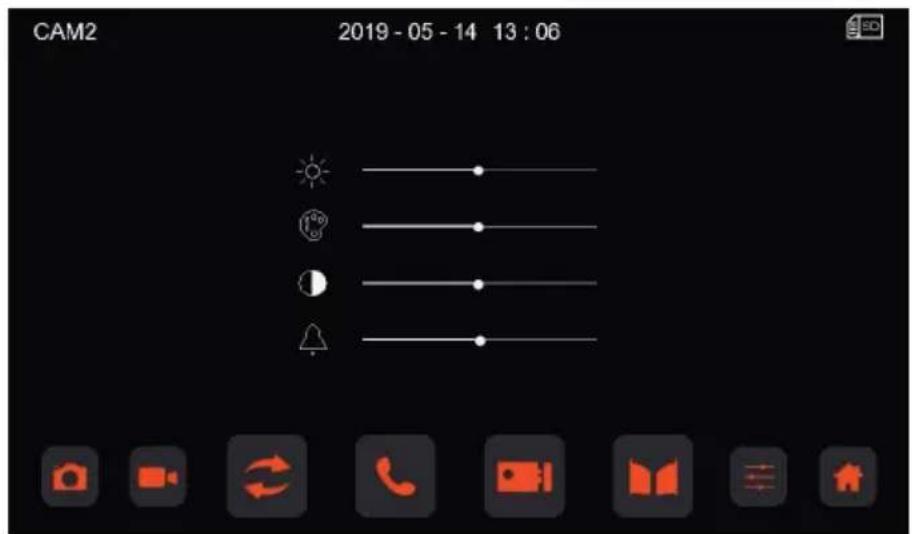
Significato delle icone · Meaning of the icons · Signification des icones · Beschreibung der Symbole · Significado de los iconos · Significado dos icones · Σημασία εικονιδίων
| Cattura una fotocapture a photocapturer une photoAufnahme eines FotosCaptar una fotocapturar una fotocanhaŋ Φʊtovραφίας | |
| Registrazione video Record videorenregistrement videotoviideoaufnahmeGrabación de videoGravação de videoEуурарή βνιτεο | |
| Commuta segnale video proveniente da posti esterni e telecomere TVCC attvate.Switch video signal from speech units and activated CCTV cameras.Commutation du signal videoto provenant de postes extérieurs et de caméras CCTV allumées.Umschaltung des Videosigns von Außenstellen und aktivierten Videoüberwachungskameras.Commutación de la sealsal de video procedente de aparatos externos y cármas CCTV activadas.Comutación de sinal de video proveniente de postos externos e cármas CCTV ativadas.Metayuŋ Μηματος εικόνας του προερχεται από εξωτερικούς σταθμούς και ευεργοτοιημένες κάμερες. | |
| Attiva o disattiva comunazioneActivate or deactivate communicationActive ou déspectiver la communicationAktiviert bzw. deaktiviert die KommunikationActivar o desactivar la comunaciónAtiva ou desativa a comunacaoEvεργοτοιημένη απενεργοτοιημένη επικοινωvia | |
| Comando serratura eletricaElectric door lock controlCommande gâche électriqueÖffnung das ElektroschlossMando de la cerradura électriqueComando do trinco elétrico'Ελεγχος ήλεκτρικός κλεδαρίας | |
| Apertura porta automatica (attivazione relè)Automatic door opening (relay activation)Ouverture automatique de la porte (activation du relais)Öffnung der Automatiktür (Relaisaktivierung)Apertura automática de la puerta (activación relé)Abertura da porta automatica (ativação do relé)Avoiμα autóματης πόρτας (ενεργοτοιησροελε) | |
| Regolazione parametri del display (luminosià, colore, contrasto) e volumeAdjust the display parameters (brightness, colour, contrast) and volumeRéglage des paramètres de l'écran (luminosiè, couleur, contraste) et volumeEinstellung der Displayparameter (Helligkeit, Farbe, Kontrast) und der LautstärkeAjuste de parámetros de la pantalla (brillo, color, contraste) y volumenRegulación de parâmetros do display (luminosiàde, cor, contraste) e volumePúθμion παραμέτρων oθόνης (φωτενότητα, χρωμα, αντίθεση) και εντασης ἀχου | |
| Torna a [Schemata principale]Return to [Main screen]Retour à la [Page d'accueil]Zurück zur [Hauptseite]Volver a [Pantalla principal]Voltar a [Ecrà principal]Eπιατρούη στην [κύρια oθόνη] |
Função intercomunicante
Prima o icone [Intercom] no ecra principal, escolha oosto interno que pretende chamar e,(before, prima o
icone [Comunicação] para iniciar a chamada.
A funcao intercomunicante permite comunicações exclusivamente entre dispositivos da mesma familia.
Aeitoupyia evoetIKoivwviac
NATHTO EIKOVIO [EvOeTIKoiVwvi]
C Tny Kupia Oboyn, EtniaEeTe Tov eoTepiKO OaOmu Tou HeAETe va KaAe-OTcKAI, OTn OUVExia, TATNOTE TO EIKO
viio [Etikoivvvia] ia va Eekivn- 0eTe Tnv KAn.
H Aetoupyia Evdoetikovwiac EITIpe - TEI TIV ETIKOVWIA ATOKAEOTKA METAU mXAVIOuW Tns Iiac OIKOYEIAc.
O videoporteiro, sem SD card, pode gravar até 100 imagens e 10 videos na memória interna.
Inserindo um cartão Micro SD, o videoporteiro pode gravar até 1000 imagens e 1000 videos.
Quando a memória está Completely utilizes, as imagens ou os videos menos recentes são anulados.
NoIuεσα - ApxεIOθεTnσ ΕIKOVW KAI βIVTEO
H UpoTnAeopaan, XwpiKapTa SD, mTopei va kataypaepie eoc 100 Eikovc ka10 BivTeo OTNv EOWTepiKn Vmun.
OtauotheiKapta Micro SD, n UpatnAeopaan mtopeia kataypae i EwS 1000 EIKOVc KAI 1000 BivTe.
Otar n vvnn eivai yepatn,oi talaioTe peEikovc n ta bivte avtakaiotavtai.
Visualização de imagens e videos
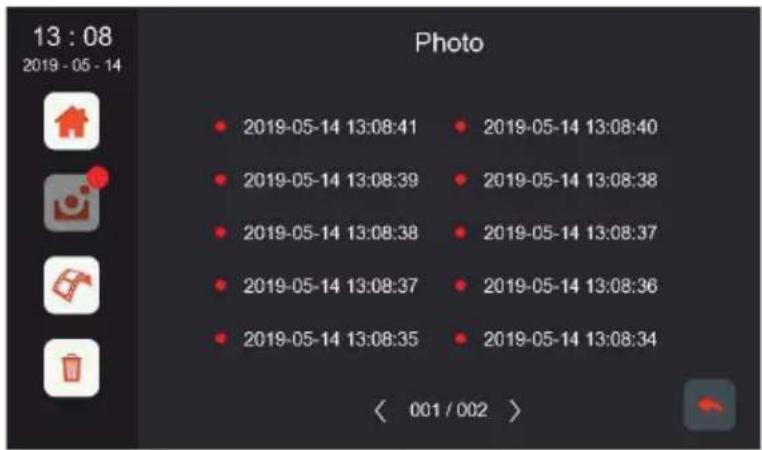
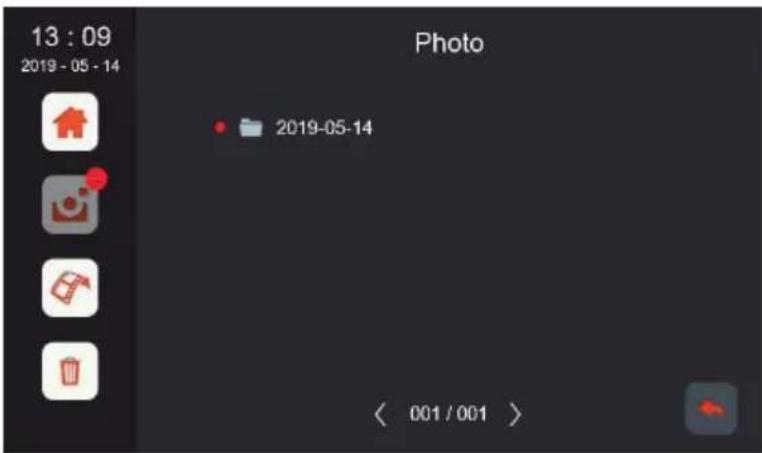
Premindo o icone [Foto]. ou.o icono [Videol] no. cer princip
icone [Vidoe]. no écrá principal, é possível rever as imagens e os videos memorizados. Na lista deotos e videos,uma bolinha vermelha indica que imagens/videos ainda não foram visua- lizados.
Notas:
- O cartão Micro SD deve ser formatado a partir do videoporteiro antes da utilização (icone).
- O cartão Micro SD não é fornecido no kit.
Euavion Eikovw Kai BivTeo
Eav natoeTo EIKovio [Owtoypa
E] nTo EIKovio [BivTeo] OTnv Kupia oOovn, mTopeite va dEite
gava Tc anoNkeuEvEs EIOVEs kai ta BivTeo. 2tn AioTa wtoypapiwv kai BiVTEo, ia Kokkivn Koukkida UTODEIKVUEI Oti oEIOVEs /ta BivTeo dev exouv akOpn TpObaNtEi.
Enueiwoeic:
Hkapta Micro SD TpETeIva diaop- aTTO thUpoTnAeopaan Tpv aTIO
Tn xpnon (Eikovidio
H Kapta Micro SD V TApExTAt OTO KIT.
Definições Principais
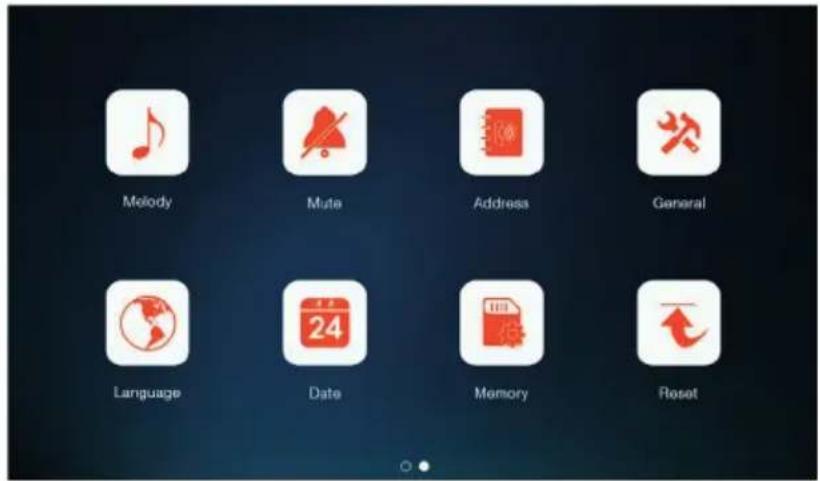
| [Melodia] Permette di impostare la suoneria per le chiamate da poste esterni e intercomunicanti. [Melody] For setting the ringtone for speech unit calls and intercom calls. [Mélidie] Permet deCHOir la sonnerie pour les appels provenant de postes extérieurs et les appels intercomunicants. [Melodie] Hiermit kann der Rufton für Außenstellen- und Internrufe eingestellt werden. [Tono] Permite configurar el timbre para las llamadas desde aparatos externos e intercomunicantes. [Melodia] Permite definir o toque para as chamadas a partir de postos externos e intercomunicantes. [Mελωδία] Παρέχειην δυνατότημα μύθμιοης του κουδουνιουγιαίς κλήσεις αἰτό εξωτερικούς σαταβμούς και τις κλήσεις ευδοεπικοινωνίας. | |
| [Silenzioso] Permette di abilitare/disabilitare la funzione di "Mute" e impostare l'intervalle di tempo della modalità "Non disturbare". [Mute] For enabling/disable the mute function and setting the time interval for "Do not disturb" mode. [Silencieux] Permet d'activer/de désactiver la fonction « Silence » et de définir l'intervalle de temps de la fonction « Ne pas déranger ». [Lautlos] Hiermit Kann die Funktion "Lautlos" aktiviert/deaktiviert und das Zeitinterval des Modus "Nicht stören" eingestellt werden. [Silencio] Permite activar/desactivar la fonction de "Mute" y configurar el tiempo del modo "No molesten". [Silencioso] Permit Habilar/desabilar a functão de "Mute" e definir o intervalo de tempo do modo "Não incomodar". [Σίγαοη] Παρέχειην ηυνατότημα ευφογοιοίης/απενρογοιοίης tnc λειουργίας «σίγαοης」 και ρύθμιοίς του χρονιούδι μίαστημαος του τρότουλειουργίας «Мην ευχλείτε». | |
| [Indirizzo] Permette di attivare/disattivare la riscione di chiamate intercomunicanti e impostare l'ID videocitofoni (master, secondario 1 e secondario 2). [Address] For activating/deactivating receipt of intercom calls and setting the ID of video entrophyones (master, slave 1 and slave 2). [Adresse] Permet d'activer/de désactiver la réception d'appels intercomunicants et de définir l'ID des portiers-vidéo (maître, secondaire 1 et secondaire 2). [Adresse] Hiermit kann der Empfang von Internrufen aktiviert/deaktiviert sowie die ID der Videohaustelephone (Master, Nebengerät 1 und Nebengerät 2) eingestellt werden. [Dirección] Permite activar/desactivar la recepción de llamadas intercomunicantes y configurar el ID de los videoporteros (master, secundario 1 y secundario 2). [Endereço] Permitte activar/desativar a reçção de chamadas intercomunicantes e definir o ID dos videoporteiros (master, secundário 1 e secondario 2). [Δεύθυνη] Παρέχειην ηυνατότημα ευφογοιοίης/απενρογοιοίης tnc λήμης κλήσεων ευδοεπικοινωνίας και ρύθμιοίς του ID των Θυροτηλεροράσεων (master, δευτερεύουσα 1 και | |
| General Open time < 100 > | |
| Video inputs Actuators | |
| CAM1 | LOCK1 |
| CAM2 | LOCK2 |
| CCTV1 | GATE1 |
| CCTV2 | GATE2 |
| [Generale] Permitte di impostare il tempo di attivazione del relie tra minimo 0,5 s e massimo 10 s. Nella stessa categoria èanche possibile attivare la consulatoriazione dei segnali video CAM1, CCTV1, CAM2, CCTV2 ed abilitare l'utilizzo delle serratura autoalimentate LOCK1, LOCK2 e dei relie GATE1, GATE2. [General] Designed to set the relay activation time between a minimum of 0,5 s and a maximum of 10 s. On the same page, you can also activate consulting of the video signals CAM1, CCTV1, CAM2, CCTV2 and enable the use of the self-powered locks LOCK1, LOCK2 and relays GATE1, GATE2. [Generale] Permit de définir le temps d'activation du relais entre 0,5 s (minimum) et 10 s (maximum). La même page permette également de validar la consultation des signaux video CAM1, CCTV1, CAM2, CCTV2 et l'utilisation des gâches auto-alimentées LOCK1, LOCK2 et des relais GATE1, GATE2. [Allgemein] Hiermit kann die Aktivierungsszeit des Relais von mindestens 0,5 s bis maximal 10 s eingestellt werden. Auf der gleichen Seite kann darüber hinaus die Abfrage der Videosignale CAM1, CCTV1, CAM2, CCTV2 und die Verwendung der eigenserversorten Türoffner LOCK1, LOCK2 sowie der Relais GATE1, GATE2 aktiviert werden. [General] Permite configurar el tiempo de activación del relie entre ralentit 0,5 s y máximo 10 s. En la mesma网页a también es posiblen activar la consulata de las señas de video CAM1, CCTV1, CAM2, CCTV2 y habilitar la utilización de las cerradas alimentadas automáticamente LOCK1, LOCK2 y los relès GATE1, GATE2. [Geral] Permite definir o tempo de ativação do relie entre 0,5 s no minimo e 10 s no maxiço. Na mesma网页a también possivel ativar a consulata dos sinais de video CAM1, CCTV1, CAM2, CCTV2 e habilitar a utilizesação dos trincos autoalimentados LOCK1, LOCK2 e dos relès GATE1, GATE2. [Évika] Papéxi t n duvato t n pθμiασ Σ t ou χρονου ενεροτοιησ Σ t ou ρλe μeταδύ 0,5 δειτ. To ελαχισο το και 10 δειτ. To μέγιστο. Από tnv διδα ευλα ειναι επιασ Σ du vato t n ενεροτοιησ Σ t ou λεγχοι t uν σηματιν εικόνας CAM1, CCTV1, CAM2, CCTV2 κα iνεροτοιησ Σ tns χροιης t uν autoropodobotouμενων κλeδαριων LOCK1, LOCK2 κα t uν ρελ EATE1, GATE2. | |
| [Lingua] Permitte di impostare la lingua del monitor. [Language] For setting the monitor display language. [Lingue] Permit de définir la langue du monieur. [Sprache] Hiermit Kann die Monitorsprache eingestellt werden. [Iidioma] Permite configurar el idioma del monitor. [Iidioma] Permite definir o idioma do monitor. [Γλωσα] Papéxi t n duvato t n pθμiασ Σ t y λωσασ Σ t n Θ oθνης. | |
| [Data] Permitte di impostare la data, l'ora del monitor e selezionare il formato della data. [Date] For setting the monitor display date and time and selecting the date format. [Date] Permit de régler la date, l'houre du monieur et de sélectionner le format de la date. [Datum] Hiermit können Datum und Uhrzeit des Monitors eingestellt sowie das Datumformat gewählt werden. [Fecha] Permite configurar laecha y la hora del monitor y selectionar el formato de laecha. [Data] Permite definir a data, a hora do monitor e selecionar o formatting da data. [Hμερομνία] Papéxi t n duvato t n pθμiασ Σ t n Θ μερομνίας κα t n ωρας Σ oθνης, καθως κα i επιλονης Σ n Θ μοφρος Σ μερομνίας. | |
| [Memoria] Permite di eliminare tutte le immagini o video nella scheda Micro SD o FLASH, copiare tutte le immagini nella memoria Flash interna alla scheda micro SD e formattare la scheda Micro SD. [Memory] For deleting all images or videos in the micro SD or flash card, copying all images from the internal flash memory to the micro SD card and formatting the Micro SD card. [Mémoin] Permit d'éliminer toutes les images ou les videos de la carte Micro SD ou FLASH, de copier toutes les images de la mémoire Flash interne à la carte micro SD et de formater la carte Micro SD. [Spelcher] Hiermit konnen alle Bilder oder Videos in der microSD-Karte oder im FLASH-Speicher entertmt, alle Bilder vom intermen FLASH-Speicher in die microSD-Karte kopiert und die microSD-Karte formattiert werden. [Memoria] Permite eliminar todas las imagenes o los videos en la microtarjeta SD o flash, copiar todas las imagenes de la memoria Flash interna a la microtarjeta SD y formattear la miaea. [Memoria] Permite eliminar todas as imagens ou videos do cartão Micro SD ou FLASH, copiar todas as imagens da memória Flash interna para o cartão micro SD e formatar o cartão Micro SD. [Mνημ] Papéxi t n duvato t n diaypapicçós λων t uν εικόνων n t uν βιντεοι που utápxouv στην κάρτa Micro SD n FLASH, αντιραφίς δλων t uν εικόνων αntó t n Θ ευωτερίκη μνημβ Flash στην κάρτa micro SD κα διαμρρωνης Σ n Κ κάρτa Micro SD. | |
| [Ripristina] Permitte di ripristinare le impostazioni initiali delsystema (ad eccezione di data, ora, indirizzo ID em impostazioni Wi-Fi). [Restore] For restoring the initial system settings (except for the date, time, ID address and Wi-Fi settings. [Réinitialiser] Permit de réinitialiser les paramétres d'origine du système (sauf la date, l'heure, l'adresse ID et les réglages Wi-Fi). [Wiederherstellen] Hiermit konnen die Anfangseinstellungen des Systems (mit Ausnahme von Datum, Uhrzeit, ID-Adresse und WLAN- Einstellungen) wiederhergestellt werden. [Restaurer] Permite restablecer los ajustés initiales del systema (excepto fecha, hora, direction ID y ajustes Wi-Fi). [Repor] Permite repercar os definições initiales do sistemas (à excedo da data, hora, endereço ID e definições Wi-Fi. [Etavaaopora] Papéxi t n duvato t n etravaopocac t u w pαxikw υuθiδεων t uoi σιθηματος (μ ∈ Εαίρεηην t nν Μερομηνία, t n Μειύνι, t n Μειύνινης ID και τι ρθμiδεις Wi-Fi). | |
É possével descarregar omanual de instruções no site faidate.vimar. com
To eyxepidio oobnyiwv eival diahe- oipo yia anu np ao tvv iatoeaio faidate.vimar.com
Protección de Datos
Em conformidade com o previsto no Regulamento UE 2016/679 em materia de protecao dos dados pessoas, a Vimar S.p.A. garante que os tratamentos atraves de produits eletronicos são efetuados reduzindo ao minimum a utilicao de dados pessoas e de dados de identificacao,limitando o seu recurso a casos em que sejam estritamente necessarios para atingir os objetivos para os quais foram recolhidos. A Vimar S.p.A. garante a adoao e o cumprimento de medidas de segurarca especillas para prevenir a perda dos dados, eventualis usos ilcitos ou nao corretoos dos mesmos e acessos nao autorizados.Os dados do Interessado sido tratados com base no previsto na declaraao de privacidade de produits que pode ser consultada nonoxo site www.vimar.com.
É da responsabilité de cada interessado garantir e verficar a titulária de e preservação dasproprias passwords e dos respetivos)códigos de acesso aorecursos web. Para poder consentir asatividades de assistência, o Interessado, aquando do pedido de intervenção ao Centro de Assistência Vimar, deve fornecer a password de acesso aoSYSTEMA.O fornecimento da mesma éconsiderado como consentimento para o tratamento.Cada
Interessado sera responsavel e devera modifier a password de acesso ao proprietarySYSTEMApos cada intervencao realizadapelocentrodeAssistencia
No caso de os produits estarem em espacços Públicos, não so de propriedade privada,deer a ser afxada,de modo visivel, a declaração de 'area de videovigilancia' prevista na normativa de privacidade e indica no site da Autoridade de Privacidade.
IomegaKO aToppnTo
Anawon Tepi Tpoataia 1biWIKOU atoppntou
UuWvA uTc biataeic tou KavovIou 2016/679 tN EE yu Tnv Tpoataia Tuw deooyewy Tpoowtikou Xapaktnpa, n Vimar S.p.A. Eyyaatal oTn eTneepyaia eau nalektpow Kuv TPOIOVTV PnyaTOATOIEAI aElambdaiToTOniAn TNC xPnans eDeoeyewy TPOOWIKOU Xapaktnpa kai Edooyewy TaTuOTOniAnCS kai npa Movo OTIC TEPINTWECIOTOSIOES Eivai anotUw cTAPaTIg TOY H VIMAR S.P.A. EyyuaTAl TNV UIOETONKAI TNY Tnpnon ouyekpiEvw vepuw aQaaLac yu TIV ANTPOITN CAtWaeiac Twv deooyewv, TuOV npavopuv N eoAeuWv Xpnoewv TWv Edooyewv Ka un EgoaiobotNeevw TPOAOBaceW. Ta deooyeva TuV Eviapepoewv UTaALovTAe ETEeepyaia u BaoT a OoA TPOBAETOVTAIN Dlnawon Tpe Ptoataia iOwIKou atoppntou pTeovTuWu TPOExeTaTNIOTooeAlda www.vimar.com.
Kafe eviapepevoe oeiie va 61 aqalicei kai va etibetaaiwevi TnV KupoiTnA kai tn pfuaen tow Kwiokwv TPOaonkai wxetikuwdiat an tneutpiw vipaaanrs Tou atouc TPOU web. KaT nTuTOBoAn aiHpatos yia npaeuaoan too To Kevtpo uToaTnpns TcVimar, o eviapepevoe TpTei va dnawei tv KwiKO TPOaanrs Tou oTo OTnma Wote va eivai duvatni npoxn UTOOtnpnc H TApoxn Tou Kwioku TPOaocIOovauei me ouvaiveon OTNv ETEEpyaia. Kafe
EviaepoEvocpeilei KAI TPTETI VA TPOTTOIEI TO KWIOKO PPoaBaoHcTou OTO Auotmaetato Kahe TaPeuBOn aTo KevTPO UTOOtnpigns
TnV TEPITIWON TOA TPOIOVTA
TOTOnTeINBOUV Oe ONDoiox wOPO,0X1
MOOe IDIOTIKIDIOKTNOIA,TPETTEVA
AVAPNTei OE EUPAVEC ONIEO n AAVKOJ
VwON H TPEIOXNI TAPAKOLOUEITAI
OuPWA TE VTOVAVIOIO TPEI TPO
OtaaIc IDIOTIKO ANTOPPTOU, N OTOIA
TapeYetAI NTV IOTOEIAOA TO EYUNTH
Tou IDIOTIKO ANTOPPTOU.
A instalacao deve ser efetuada por personal qualificado de acordo com as dispositions que regulam a instalacao de material elétrico, vigentes no País em que os produits são instalados.
Não obstruir as aberturas ou ranhuras de ventilação ou de dissipação de calor e não expor o aparecido ao estilicidó pulverização de agua.
ATENÇAO: Para evitar ferir-se, este aparelho deve ser fixado na parede de acordo com as instruções de instalação.
É necessário instalar, perto da fonte de alimentação, um interruptor apropriadó, do tipo omnipolar, com uma separação minima de 3 mm entre os contactos.
Cumprimento de regulamento
Directiva RED
Normas EN 301 489-17, EN 300 328, EN 62311, EN 60065, EN 62368-1, EN 60950-1, EN 61000-6-1, EN 61000-6-3.
Regulamento REACH (UE) n.° 1907/2006 - art.33. O produits poder a conter vestigios de chumbo.
A Vimar S.p.A.DECLARE que o equipamento de radio está conforme a diretica 2014/53/UE. O texto completenessa declaração de conformidade UE está disponivel no segunte endereço na Internet: faidate.vimar.com.

REEE - Informação dos Utilizadores
O simbolo do contentor de lixo barrado com uma cruz, afixado no equipamento ou na embalagem, indica que o produits, no fim da sua vidautil, delve ser recolhido separadamente dos outros residuos. No final dautilização, ouutilador devera encarregar-se deentarrog o produits num centro de recolha selelta inadequado ou de devolve-lo ao revendedor no ato da aquisicao de um novo produits. Nas superficies de vendacom,pelo menos, 400~m^2 ,e possivelentarrog gratuitoamente, sem obrigacao de compras, os produits a eliminar com dimenso inferior a 25 cm.A adequada recolha diferenciada para dar inico a reciclagem,ao tratato e a eliminacao ambientalmente compativel, contribui para evaporar possiveisefeitos negativos ao ambiente e a saude e favorece a reutilizacao e/ou reciclagem dos materiais que constituem o aparelho.
KavoviopoI eYkataaTaanS
H EYkataaon TpeTe va TpayatoTIOIEaI aTO EeBikeuEvo TPOoWNIKO uOwva pe Tou KAVOIAouc Tou BIEtouv TIV EYkataaon Tou Nektpoe loyIKOU ECOTIAouKai IOXUov OTN Xpa otou EYkoiotavra Ta TPOiOVA. Aqnte TIC EAXiOte aTOOTaeic Yupawto nXnAioTo, Etai Wote va EEAqapaiLcetai tApKnS aeipioos. O mXnAioo6 dev pTeTe va bpexetai ato otayoves n TITAIQAATA.
NPOEOXH:IaTnV aTOnOpuyn Tpau AIOUW, O mXAVIOOc TpETEVA OTEPEwETAI OTOV Tox OUPWvA TE ODNYIEs EYKATAOAnC.
PnVTO TPOPOOtolKOaOEONUEIOe EUKoANTPoAbaonBaTpeTTeVAeyKaTaTaTeiDITOLAIKOSIakOTTNsEALx-ATO avoYmu metaTuWETAPWv 3 mm.
- Videoporteiro
- Dados tíncicos:
- App
- Botoneira externa
- Dados techniques:
- Nota:
- Alimentador
- Xapaktnpiotiká kai λειtoupyieç
- Σuστημα
- Characteristicas Tecnicas
- Tpofo8otiko yia paβδo DIN
- TEXVIKA xapaktnpiotikai
- Σημειωεις:
- Instalação de uma-camera CCTV (optional)
- Primeira configuração do monitor-smartphone
- Configuração da funcionalidade de remotização:
- Habilitationo de permissoes:
- Ligação videoporteiro-smartphone para um videoporteiro já ligado à rede Wi-Fi
- APP "VIEW Door"
- Devices (Dispositivos)
- Activity (Atividade)
- Album (Ausbum)
- Settings (Definições)
- Ppwn diaoppwon oovns-smartphone
- Operation Funcionamento
- Kupia oθovn
- Notas sobre as definições de mute e de gravação automatica:
- Znueiwoeic oxetikα με TIC puθ-μioeis oyaonks kai autopatns Eyypaqns:
- Aeitoupyia autoupatns evepyotoinns
- Aeitoupyia: KAnon aTn o Tnv MTOUTOVIepa
- Função intercomunicante
- Aeitoupyia evoetIKoivwviac
- NoIuεσα - ApxεIOθεTnσ ΕIKOVW KAI βIVTEO
- Visualização de imagens e videos
- Notas:
- Euavion Eikovw Kai BivTeo
- Enueiwoeic:
- Definições Principais
- Protección de Datos
- IomegaKO aToppnTo
- Anawon Tepi Tpoataia 1biWIKOU atoppntou
- Cumprimento de regulamento
- REEE - Informação dos Utilizadores
- KavoviopoI eYkataaTaanS
Marca : Vimar
Modelo : ELVOX K40946
Categoria : Intercomunicador