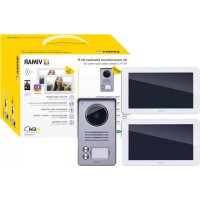
ELVOX K40946 - Intercomunicador Vimar - Manual de uso y guía de instrucciones gratis
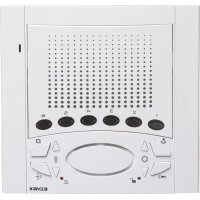
Encuentra gratis el manual del aparato ELVOX K40946 Vimar en formato PDF.



| Tipo de producto | Videoportero Wi-Fi 7 pulgadas |
| Marca | Vimar |
| Modelo | ELVOX K40946 |
| Dimensiones (sin soporte) | 188.8 x 113.6 x 14.9 mm |
| Dimensiones (con soporte) | 188.8 x 113.6 x 18.4 mm |
| Peso (estimado) | Aproximadamente 500 g |
| Alimentación | 24 V CC mediante adaptador de corriente (100-240 V CA, 50/60 Hz) |
| Pantalla | LCD TFT 7 pulgadas, resolución 1024 x 600 píxeles, táctil capacitivo |
| Conectividad Wi-Fi | IEEE 802.11 b/g/n, 2,4 GHz |
| Funciones principales | Llamada desde placa de calle, comunicación audio/vídeo, interfono entre monitores, apertura de puerta, visión nocturna, grabación de foto/vídeo, «No molestar», app móvil VIEW Door |
| Memoria interna | 100 imágenes y 10 vídeos |
| Almacenamiento externo | Micro SD (SDHC, 8-128 GB, clase 4-10) hasta 1000 imágenes y 1000 vídeos |
| Versión de app requerida | Android 5.0+ o iOS 9.0+ |
| Temperatura de funcionamiento (monitor) | -5 °C a +35 °C |
| Temperatura de funcionamiento (placa) | -25 °C a +55 °C |
| Grado de protección (placa) | IP44, IK07 |
| Idiomas de interfaz | Italiano, inglés, francés, alemán, español, portugués, griego, neerlandés |
| Mantenimiento y limpieza | Limpiar con un paño suave y seco. Evitar productos abrasivos. |
| Seguridad | Instalación por un profesional cualificado. Respetar las normas eléctricas locales. Interruptor bipolar antes de la alimentación. |
| Piezas de repuesto y reparabilidad | Contactar al servicio posventa de Vimar para las piezas de repuesto. El manual de instrucciones está disponible en faidate.vimar.com. |
| Información general | Conforme a la directiva RED 2014/53/UE. Marcado CE. Reciclaje según la directiva RAEE. |
Preguntas frecuentes - ELVOX K40946 Vimar
Preguntas de los usuarios sobre ELVOX K40946 Vimar
0 pregunta sobre este aparato. Responde a las que conoces o haz la tuya.
Hacer una nueva pregunta sobre este aparato
Descarga las instrucciones para tu Intercomunicador en formato PDF gratis! Encuentra tus instrucciones ELVOX K40946 - Vimar y toma tu dispositivo electrónico nuevamente en la mano. En esta página están publicados todos los documentos necesarios para el uso de su dispositivo. ELVOX K40946 de la marca Vimar.
MANUAL DE USUARIO ELVOX K40946 Vimar
El manual de instrucciones se pueda descargar desde la pagina faidate.vimar.com
Caracteristicas y unidades
Sistema
El sistemasopoarta hasta dos aparatos externos, una camarac CCTV por cada aparato externo y tres aparatos internos por familia, hasta un maximum de dos familias.
En general un sistema de videoportero se pueda realizar con dispositivos EVO y/o dispositivos Entry. PorARRY, es possible realizar tanto sistemas del mesmo tipo (todos 40910.M o todos 40915.M), como sistemas mixtos (en los que estan connectados los monitores 40910.M y 40915.M).
Además, el monitor 40945.M es compatible con los monitores 40910.M y 40915.M.
El correcto funciona del monitor 40945.M en un sistema está garantizo si se cumplen 2CONDITIONES:
- Configuración del monitor 40945.M como Master.
- Presencia en el Sistema de los aparatos externos art. 40921. P1 o 40921.P2; solo these aparatos externos garantizan las functions de communicator remota propias del monitor 40945.M
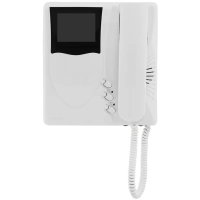
Videoportero
- Monitor 7^th con Pantalla táctil capacità.
Conectividad Wi-Fi IEEE 802.11 b/g/n 2,4 GHz - Posibiliidad de recibiractualizaciones firmware por OTA (Over The Air)
- Comunicación remota de llamada mediante uno o varios smartphones
- Activación/desactivación de actuadores (cerradura y cancela)
- Memoria flash interna y soporte para microtarjeta SD.
- Grabación automática y manual de video/imágenes
- Intercomunicación entre aparatos internos (de la mesma familia).
- Brillo, color y contraste ajustables
- Volumen del timbre y de conversacion ajustable
- 6 tonos de llamada a elegir
- Función "No molesten"
- Varios idiomas (italiano, ingles, francés, aleman, español, portugues, griego, holandes)
Datasétécnicos:
- Entrada CC: 24 V (a través del alimentador suministrado)
- Pantalla LCD TFT de 7"
- Resolución LCD 1024 x 600 (RGB)
- Ranura para microtarjeta SD: Formato SDHC,時間 de memoria 8 - 128 GB, Clase de velocidad: Clase 4 - Clase 10
- Capacidad de memoria: 100 imágenes, 10 video (memoria interna videoportero). Con microtarjeta SD: 1000 imágenes, 1000 videos.
Medidas (mm) 188,8 (L) x 113,6 (A) x 14,9 (P) (sin soporte de pared) 188,8 (L) x 113,6 (A) x 18,4 (P) (con soporte de pared) - Wi-Flos IEEE 802.11 b/g/n 2,4 GHz - distancia recomendada del router o repetidor de red Wi-Fi: menos de 20 m
Rango de Frequencia: 2412-2472 MHz - Potencia RF transmitida: < 100 mW (20 dBm)
Aplicación
- Disponible para sistemas Android (Android 5.0 y siguidentes) y sistemas iOS (iOS 9.0 y siguidentes)
- Recepación de llamadas desde aparato externo
- List de llamadas recibidas
Guardado de imagens y/o videos de llamadas o consulta.
Gestión multidispositivo - Activación remota de cerradura o relé
- Configuración del tiempo de comida de 60 a 420 s.
Giro automatico de imagenes. - Posibiliad de configurar la fecuencia de reproduccion de imagenes (alta calidad: 20 f/s; media calidad: 10 f/s; bajo calidad: 0,5 f/s).
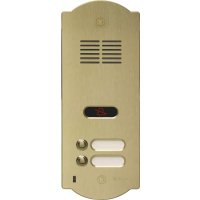
Placa externa
- Unidad audio-video de dos hilos con CAMERA gran angular
- Gran angular horizontal 120^ , 1000 TVL
- LEDs de iluminación blancos para visión noctura
- Grado de proteccion: IP44
- Grado de proteccion contra impactos: IK07
- Alojamento de aluminio, antivandalico
- Ajuste del volumen del altovoz
- Tarjetero retroiluminado y pulsador de llamada
- Marco antilluvia
- Mando cerradura électrique y/o puerta automatica
Montaje de superficie - Cuando el aparato externo se encuesta en modo "Speaking mode", es decide cuando se activa unaOOKacion audio "aparato externo-monitor" o "aparato externo-aplicacion", las luces de iluminacion del pulsador y del tarjetero se encienden de forma intermitente.
Datasétécnicos:
- Temperatura de funciona: (-25^; + 55^)
- Medidas (mm) 90 (L) x 160 (H) x 20 (D) (sin marco antilluvia) 94,4 (L) x 162,4 (H) x 34,3 (D) (con marco antilluvia)
Nota:
Para el correcto funciona del monitor EVO Wi-Fi y la aplicacion "VIEW Door" esnecessary disponible de una red Wi-Fi con acces a Internet.
Alimentador
Para la alimentacion del systema, segun la version, el kit se suministra con alimentador multiclavija o bien alimentador para riel DIN; para poder las caracteristicas Tecnicas, consulte las paginas siguentes.
Caracteristicasfuncoes
Sistema
1 Micrófono
2 LED de iluminación para vision nocturna
3 Camara
4 Altayoz
5 Placa con tarjetero retroiluminado
6 Pulsador de Ilamada
7 Marco antilluvia
8 Ajuste del volumen del altovoz
9 Caja de bornes de connexion
10 Puente configuración ID plac
11 Puente configuración modo reI NO/NC;
- NO = Normalmente abierto
- NC = Normalmente cerrado
Note: Cuando el aparato externo se encuesta en modo "Speaking mode", es decide cuando se activa una communicator audio "aparato externomonitor" o "aparato externo-aplicacion", las luces de iluminacion del pulsador y del tarjetero se encienden de forma intermitente.
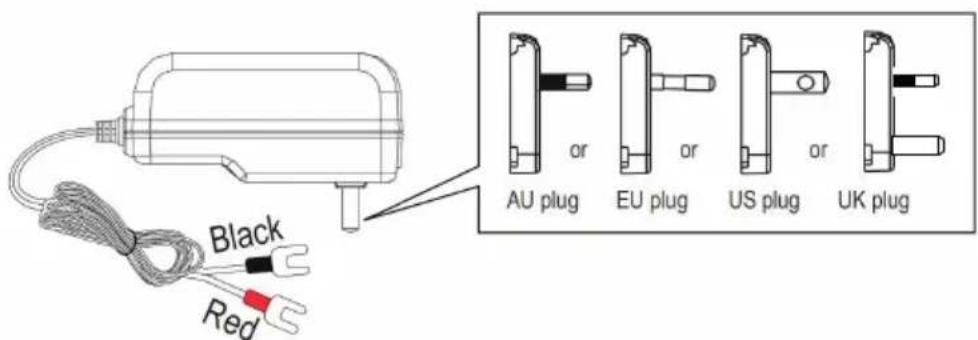
Alimentador multiclavija (para las versiones que lo incluyen) TensiOn de alimentacion: 100 Vca - 240 Vca, 0,6 A, 50 Hz / 60 Hz Salida: 24 Vcc, 1 A Medidas (mm): 43,5 (L) × 80,4 (A) × 38,5 (P) Adaptadores clavijas AU/EU/UK /UC
Alimentador multificha (para as versoes que o preveem)
Tensao de alimentacao AC:100 V- 240V,0,6A,50Hz/60Hz Saia DC:24V,1A Dimensoes (mm):43,5L) × 80,4 A x38,5P) Adaptadores de fichas AU/EU/UK /US
Tpoopobotiko TOnlaatawv TaoeWV (viTis EKdoeic otic otroiec TpoBlambda)
Tao npooboaia AC:100V-240V, 0,6A,50Hz/60Hz
Egooc DC:24V,1A
Aiaotaoic (mm):43,5(M)X80,4(Y)
x38,5(B)
Ppoapouoyic apoeviikwv qc AU/EU /UK/US
Alimentador para carril DIN
Alimentador para barra DIN
\section*{Característicatsécnicas}
- Se recomienda instalar el videoportero cerca del router paraatarconuna senalWi-Fi lo suficientemente intensa.La intensidad de la senal Wi-Fi
recibida se indica con el icono Wi-Fi

- Se recomienda no montar el monitor cerca de grandes objetivos metalicos o dispositivos que pueda tener enellos electromagnéticos.
- Se recomienda realizar la prima configuración del dispositivo antes de la connexion al bus del sistemas (recuerde que el monitor 40945.M debe ser configurado como Master).
- Al encender el videoportero por primera vez, el dispositivo muestra una pantalla para la seleccion del idioma para usar el dispositivo.
- Para que el sistema funciona correctamente, cada dispositivo debe tener su propia direccion univoca (ID).
En los aparatos externos, por configuracion del ID se entiene la configuracion del puente 10.
En los videoporteros, por configuracion del ID se entiende:
- la identificacion del dispositivo como Master para el videoportero principal;
- la identificacion del dispositivo como Extension 1/Extension 2 para los videoporteros adiconnales.
Además, cabeza destacar que los videoporteros de los kits unifAMILIES y bifAMILIES están preconfigurados como Master, cuando que los videoporteros.optionestán preconfigurados como Extension 1.
- Tras finalizar these pasos, es possible realizar la instalacion y la connexion de los dispositivos al bus de la familia.
- Una vez instalado el videoportero, mediante el
icono [GENERAL] dében configurarse los dispositivos CAM1, CAM2, CCTV1 y CCTV2, que se pueda consulutar a工程技术 del icono

[SWITCH], asf como los actuadores que se deben utiliser (LOCK1, LOCK2, GATE1 y GATE2).
Notas:
- Al instalar el aparato externo, hay que configurar:
o ID de la placa a trovés del pue- te 10. La configuración predeter minada asigna ID = A0 al aparato externo. Si se instala también el aparato externo optional (es decide elSEGundo aparato externo), hay que asignar alsegundo dispositivo un ID distinto al ID del primer aparato externo:debe entonces configurarse ID = A1 seleccionando el puente en la segunda posición.
o Configuración del rele: selección del modo NO o NC a trovés del puente 11. Para utiliser el rele a trovés de los terminales (com; NO/NC) se pueda configurar el rele en la lógica NO/NC a trovés del puente 11.
Nota: Al montar la placca externa, tengacuidado de no sellar la parte inferior.
Montaje de una CAMERA CCTV (optional)
A los terminales CCTV y GND del
aparato externo se pueda conectar la
cámara Vimar 46CAM.136B.8.
Longitud maximizing: 100 m con cable
SYV75-3 / RG59
Esquema de connexion de una instalacion unifamiliar
Scheme de connexion installation un usager
Esquema de ligaçao do systemamonofamiliar
Aiypauma ouvdoenc ykata- 0taonns iaocikoyevia
| Sezione minima conduttori • Minimum conductor section • Section minimale conducteurs • Mindedleitungdurchmesser • Sezione minima conduttore • Secção minima condutores • Ελάχιστη διατομή του καλωδίου | |
| fino a 50m • up to 50m • jusqu'à 50m • bis 50m • hasta 50m • até 50m • ᵓως 50m (*) | fino a 100m • up to 100m • jusqu'à 100m • bis 100m • hasta 100m • até 100m • ᵓως 100m (*) |
| 0.75 mm² | 1 mm² |
| * Distanza tra la targa esterna più lontana e l'ultimo videocitofono interno * Distance between the outdoor entrance panel and the last indoor video entryphone * Distance entre la plaque de rue la plus éloignée et le dernier portier-vidéo interieur * Abstand zwischen dem entfermenten Klingeltableau und dem letzten Videohausteelson * Distancia entre la placeta externa más lejana y elultimate videoportero interno * Distancia entre a botoneira externa mais afastada e oultimate videoporteiro interno * Απόσταση μεταξύ της πίον απομακρυσμένης εξωτερικής μπουτονιεράς και της τέλευταις εσωτερικής θυροτηλεόρασης | |
Note:
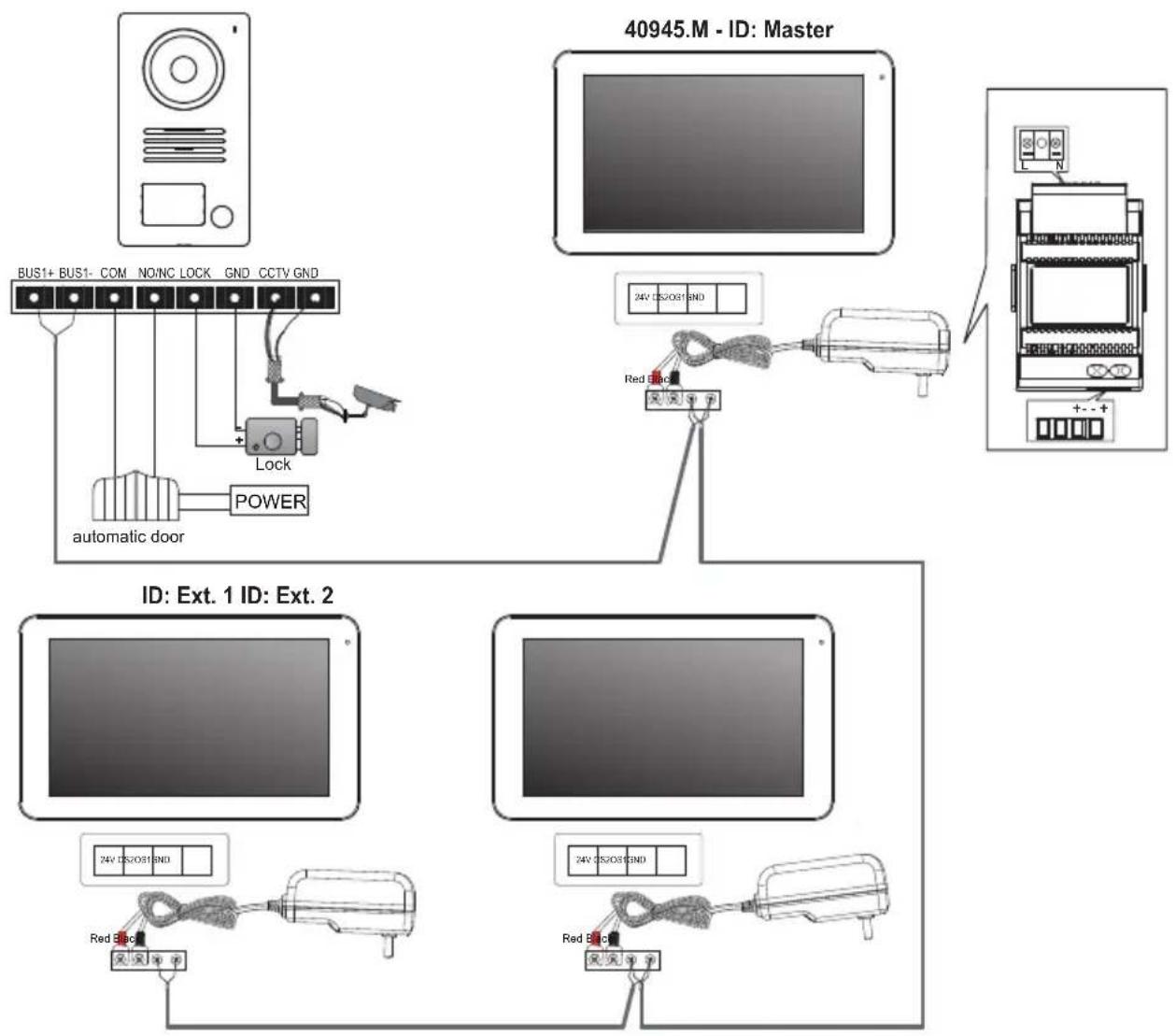
- La longitudin minima del cable entre dos videoporteros debe ser de 5 m.
- Alimentador multiclavija: hay dos horquillas - la roja deben connectarse al borne de 24V y la negra al borne GND del videoportero.
- En los sistemas formados por dos aparatos externos, si ya estuvieraactivada una comunicacion entre aparato externo y videoportero, en caso de llamada desde el除外 aparato externo, la senal correspondiente (secuencia de senales acusticas) indica que hay que esperar que el systema este libre.
Remarques :
Esquema de conexión de una instalación bifamiliar con dos placas y hasta tres monitos por usuario
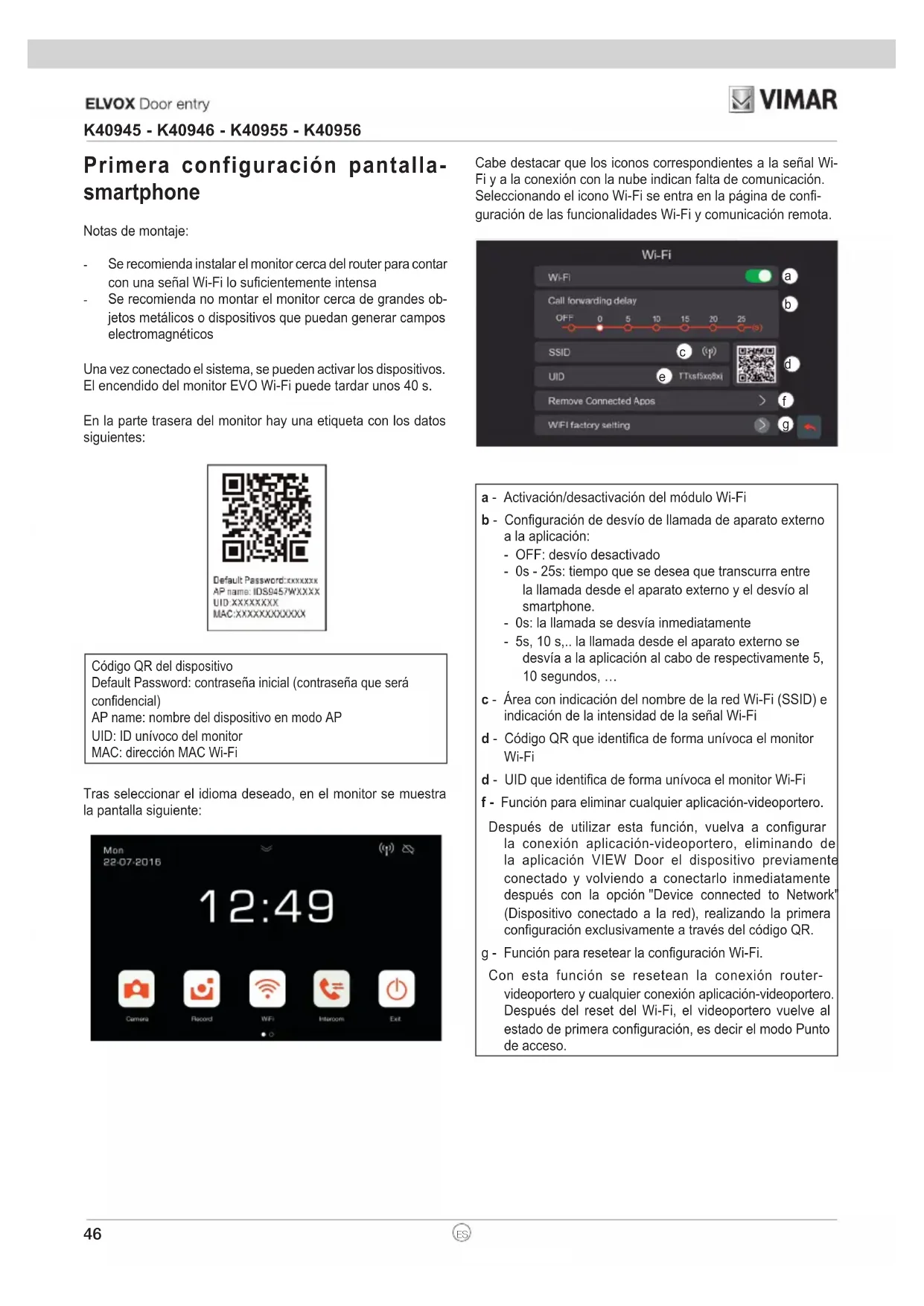
QR Code del dispositivo
Primera configuración pantalla-smarhtphone
Notas de montaje:
- Se recomienda instalar el monitor cerca del router paraatar con una senal Wi-Fi lo suficientemente intensa
- Se recomienda no montar el monitor cerca de grandes objetivos metalicos o dispositivos que pueda tener campos electromagnéticos
Una vez conectado el sistema, se pueda activar los dispositivos.
El encendido del monitor EVO Wi-Fi puede tardarunos 40~s
En la parte trasera del monitor hay una etiqueta con los datos seguidentes:
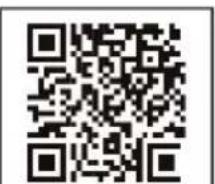
Default Password: contraseña inicial (contraseña que sera confidencial)
AP name: nombre del dispositivo en modo AP
UID: ID univoco del monitor
MAC: direccion MAC Wi-Fi
Tras seleccionar el idioma deseado, en el monitor se muestra la pantallasuma:
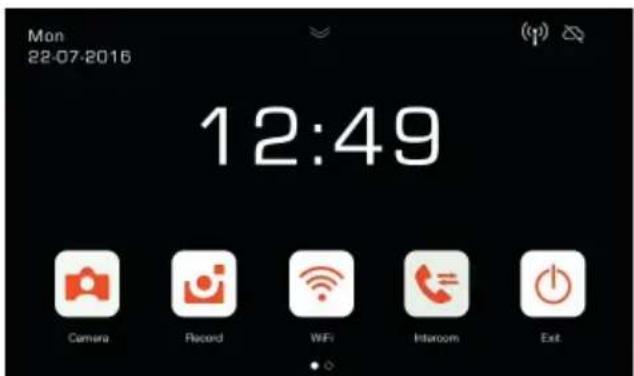
Cabe destacar que los iconos correspondientes a la SERIAL Wi-Fi y a la connexion con la nube indican falta de communicator. Seleeccionando el icono Wi-Fi seenta en la pagina de configuracion de las funcionales Wi-Fi y communicator remota.
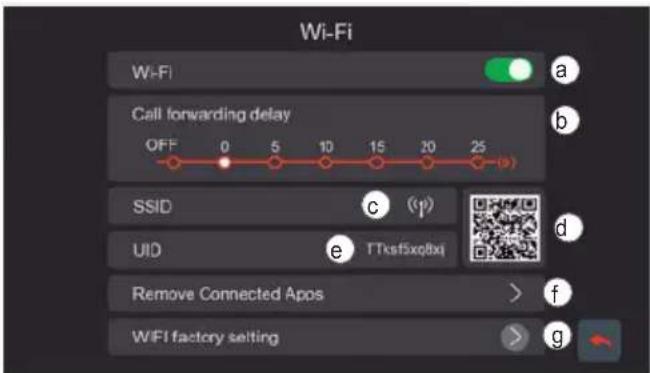
a - Activación/desactivación del modulo Wi-Fi
b - Configuración de desvío de llamada de aparato externo a la aplicación:
- OFF: desvio desactivado
- 0s - 25s: tiempo que se desea que transcurra entre la llamada desde el aparato externo y el desvio al smartphone.
- 0s: la llamada se desvia inmediamente
- 5s, 10 s... la llamada desde el aparato externo se desvia a la aplicacion al cabo de respectivamente 5, 10segundos,...
c - Área con indicación del nombre de la red Wi-Fi (SSID) e indicación de la intensidad de la SSHI Wi-Fi
d - Código QR que identifica de forma univoca el monitor Wi-Fi
d - UID que identifica de forma univoca el monitor Wi-Fi
f - Función para eliminarrialquier aplicaciones-videoportero.
Después de utiliser esta función, vuelva a configurar la connexion aplicación-videoportero, eliminando de laAPPEDacion VIEW Door el dispositivo previamente connectado y volviendo a conectarlo inmediamente afterwards con la option "Device connected to Network" (Dispositivo connectado a la red), realizando la prima configuracion exclusivamente a工程技术 del numero QR.
g - Función para resetear la configuración Wi-Fi.
Con esta función se resetean la connexion router-videoportero y cualquier connexion aplicación-videoportero. Después del reset del Wi-Fi, el videoportero vuelve al estado de primera configuración, es decide el modo Punto de acceso.
Configuración de la funcionalidad de communicator remota:
La configuración de la connexion del monitor a la red Wi-Fi es possible exclusivamente con la aplicación "VIEW Door" disponible en App Store o Google Play.
Siga los pasos siguientes:
1) Compruebe que el modulo Wi-Fi (a) esté activado
2) En caso de primera configuracion, aseguese de que el videoportero este en modo AP, es decide que en (c) aparezca el icono AP. Si el monitor no estuviera en el modo AP, resetee la configuracion del modulo Wi-Fi (g).
3) Active la aplicacion, aparecerá antesas la pantalla para la configuracion monitor-aplicacion:
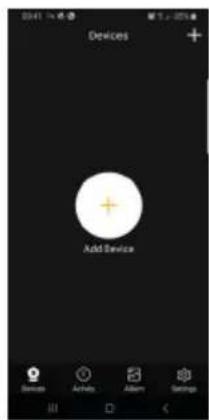
Pulsando ^+ es possible conectar el monitor a la aplicacion.
4) Seleccione "New Device" (Nuevo dispositivo) si el monitor todavia no está conectado a una red Wi-Fi.
Si el monitor ya estuviera conectado a una red Wi-Fi, seleccione "Device connected to network" (Dispositivo conectado a la red).
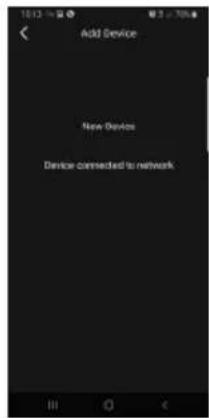
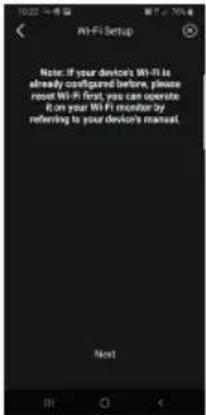
5) Después de selecciónar "New Device", la aplicación solicita que se escanee el ".cdoigo QR (d) del monitor que se desea
configurar. Tras escanear el número QR, la aplicación recuerda que el monitor debe estar en AP mode, como se indica en la figura suiviente:
6) La aplicacion empieza a buscar todas las redes Wi-Fi disponibles.
7) Si la aplicacion no oculta rapiamente una redes Wi-Fi, aparece la pantalla:
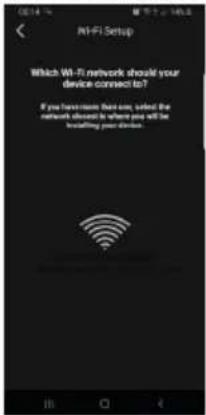
En este caso actualice la pantalla deslizando el dedo hacer abajo en la pantalla del smartphone.
Sigaactualizando la pantalla (deslizando rapidamente el dedo) hasta que aparezca la lista de redes Wi-Fi disponibles, como se indica a continuacion:
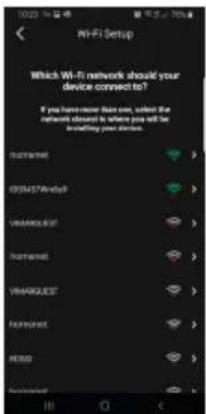
8) La aplicación pregunta a qué red se desea conectarse.
Se recomienda conectarse a la red Wi-Fi con la postal de mayor intensidad.
Una vez seleccionada la red, la aplicacion satisficia introducir la contraseña de la red Wi-Fi elegida.
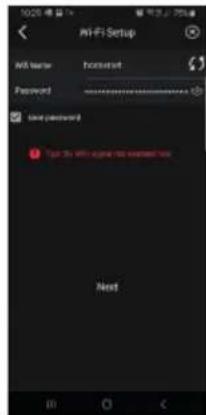
Recuerde que deben tenerse en cuenta solo redes Wi-Fi con Frequencia de 2,4 GHz.
Introduzca las credenciales de acces a la red Wi-Fi y pulse "Next" (Siguiente)
9) La aplicación continua con la connexion del smartphone al monitor, a工程技术 de la nube
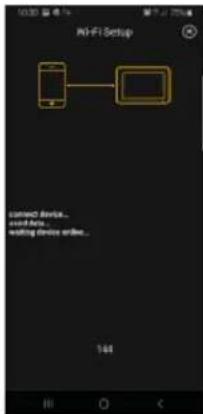
10) Una vez realizada la connexion, en la página de inizio del monitor se muestran activadas:
-La conexion Wi-Fi (y la intensidad de la serial correspondiente)
-La conexion con la nube
11) En la páginacorrespondiente a los ajustes Wi-Fi se muestran en c) el nombre de la red W-Fi (SSID) y la intensidad de la signaled Wi-Fi
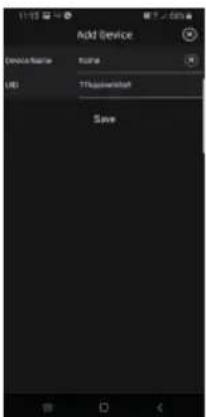
12) La aplicación muestra la pantalla si-[guiente: es possible dar un nombre a la conexión recién configurada.
Una vez elegido el nombre, pulsa "Save" (Guardar).
K40945 - K40946 - K40955 - K40956
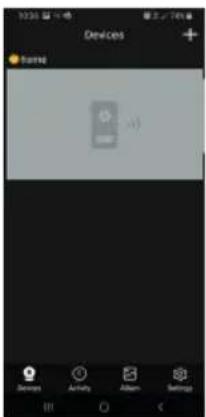
13) Después de guardar, el dispositivo propone una prima imagen en la aplicación
14) Pulsando en laImagen se activa la connexion y seenta en el modo "Vista previa". Al realizar la connexion, la aplicacion solicitaCambiarla contraseña predeterminada por una personalizada por el usuario. Por razones de segundadla contraseñadebe incluruna series denumeros de 4 a 16 digitos Para continuar, pulse "Confirm" (Confirmar).
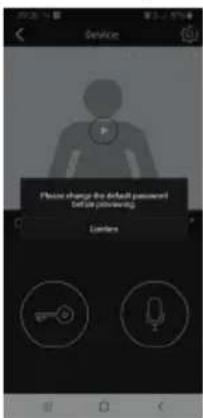
15) Introduzca la nuevo contraseña y confirma. Anote la contraseña recién programada. Se deben usar la misma contraseña para conectar el monitor con除外 smartphone.
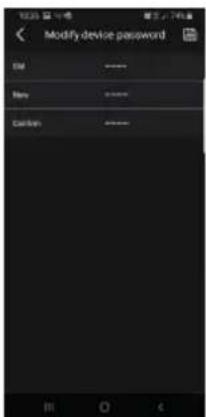
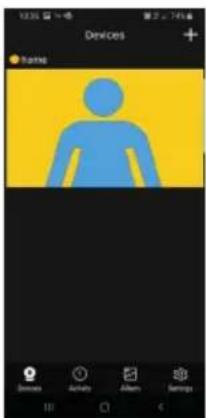
16) Una vez guardada laews contrasea, la connexion entre aplicacion y monitor está activada.

17) En la sección "Devices" (Dispositivos) está activada la conexión al dispositivo denominado "home", como se我院a continuación:
18) Alentar en la seccion "Settings" (Ajustes) de la aplicacion se podran configurar lassiguientesfunidadespara todos los dispositivos conectados
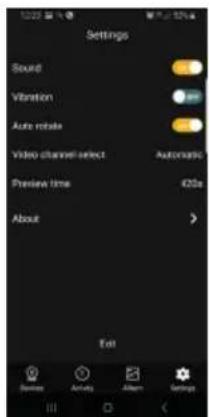
Sound:activacion del timbre
Vibration:activacion de la vibracion
Auto-rotate:activacion del giro automatico
de las imagenes
Video channel select: seleccion automatica
o manual
Preview time: configuracion de la duracion maxima de unaunication (de 60 a 420 s).
About:informacion sobre la aplicacion
19) En la sección "Settings" correspondiente al monitor conectado, se encontrarlas sigueresmericanas correspondentes a cada dispositivo conectado:
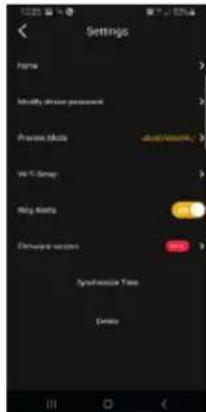
Device: nombre del dispositivo
Modify device password: dato para
modificar la contraseña
Preview Mode: selección del modo video
(modo alta calidad: 20 f/s;
modo media calidad: 10 f/s;
modo bajo calidad: 0,5 f/s)
Ring Alerts:activación de notificationsiones de
llamada desdeelaparato externo
Firmware version:comprobacion del
firmware instalado en el monitor e
disponibiliadedactualizaciones
Synchronize time zone:funciendesincronizacionde la zona horaria enla que se basa el reloj del videoportero.
La functiiconmunicaalvideoporteroque
debeutilizarlambda比分a zona horariaque se
utiliza enelsmartphone.
Una vez configurada la zona horaria,
laecha y la hora del videoportero se
actualizan:
- cada vez que se vuye a encender el
videoportero
- cada vez que se realiza laactualization
desidera nube (con Frequencia semanal).
Delete:eliminacion deldispositivo
configurado del aplicacion
Habilitación de permisos:
Para que la aplicación funciona correctamente, compruebe que estén habilidades los permisos solicitados.
Para el sistema Android, se requieren los permisos para:
Camera (Cama)
- Location (Geolocalacion)
Storage (Almacenamento)
- Microphone (Micrófono)
Phone(Telofono)
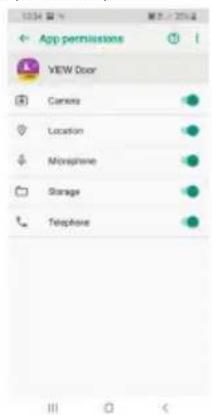
y la habititatación de las notifications:
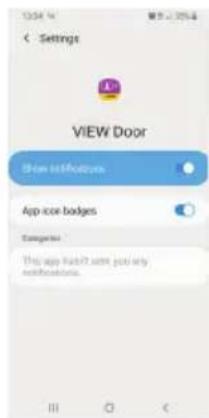
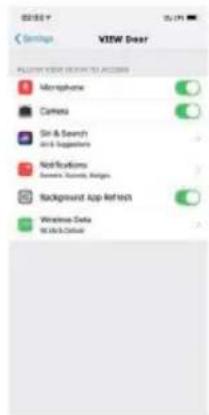
Para el sistema iOS, se requieren los permisos:
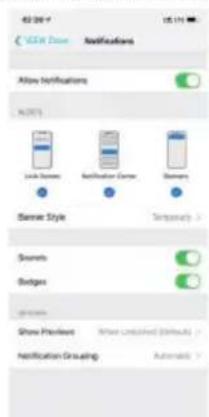
Y la habititatación de las notifications:
Conexión videoportero-smartphone para un videoportero ya conectado a la red Wi-Fi
Si el monitor estuviera ya conectado a un smartphone y se deseara conectarlo a otro smartphone, proceda como se indica a continuacion:
1) Pulse en el signo "+" de la aplicacion:
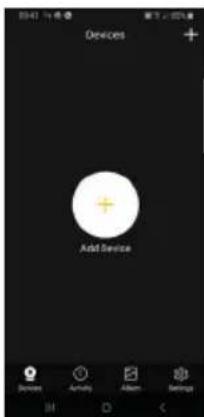
3) Si el monitor ya está conectado, se debe indicar que monitor deben estar conectado con el smartphone.
El monitor se pueda identificar a工程技术 de las tres OPCIONES indicadas en laImagen superior:
"Online device" (Dispositivo conectado): el monitor ya está conectado a la red Wi-Fi. Al conectar el smartphone a la mesma red Wi-Fi, deben ser possible selectionar el monitor a conectar en la lista de dispositivos.
"Scan QR-Code" (Escanean numero QR): para identificar de forma univoca el monitor al que se desea conectar basta con escanean el numero QR del monitor
"Manual Adding" (Configuración man- nual): introducción manual del UID del monitor.
En todo caso, la connexion se confirma solo desdeques de introducir la contraseña definida en la prima configuracion videoportero-aplicacion, como explicado en el apartado anterior "Primera configuracion videoportero-smarphone".
APP "VIEW Door"
La aplicación consta principalmente de quatre secciones:
Devices (Dispositivos): incluye los dispositivos conec
tados a la aplicacion
Activity (Actividad): incluye las notificationsociones recibidas
Album: incluye los videos y lasOTOS correspondientes a las comunicaciones.
Settings (Ajustes): configuración de las principales失落s de la aplicación.
En detalle:
Devices
Cada dispositivo conectado a la aplicacion se identifica con un nombre y unaImagen correspondiente a la ultima direccion.
Lacomingsentreelaparato externo yla aplicacionsepued interrupriractuado en la pantalla del monitor.
Al activar la pantalla del monitor (si está en espera) y deslizando rápidamente el dedo de izquierda ackecha en la pantalla que se muestra a continuación es possible interruptir inmediamente la communicator:
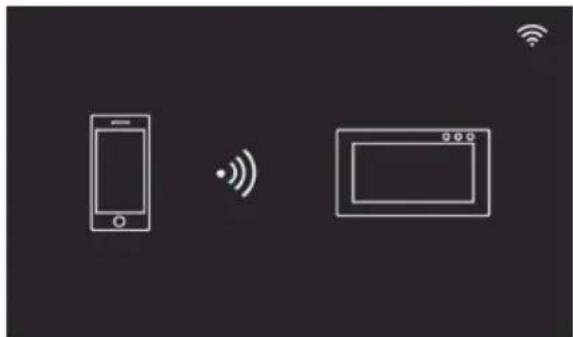
Pulsando laImagen seactiva el modo de consulta de video y en la aplicacion aparecen las imagenes correspondientes al dispositivo activado.
En general, en el modo Vista previa la aplicacion es como se indica en laImagen seguido:
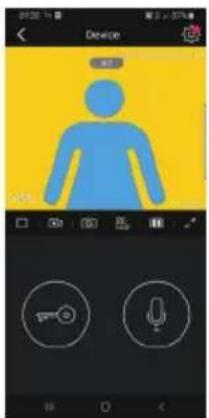

- do en este icono se accede a la configuracion del dispositivo conectado.
Si aparece un punto rojo, significica que está disponible una version firmware másrecente para el monitor.
- Timeout: indicación del tiempo de communicator restante

Play / Stop:activación/desactivación del modo consulta
video

Cámara: grabación de video

Fotografia: captura deImagen

Selección del dispositivo video (el dispositivo debenactivado en la sección "General")

Calidad deImagen para el modo vista previa:

alta calidad (20 fps);

media calidad (10 fps);

baja calidad (0,5 fps).
La posibilidad de reducir la calidad de laImagenuede serutilsi la banda disponible para la comunicacion de datos es limitada.

Giro deImagen de video

Cerradura:activación del cerradura (el dispositivo estaractivado en la sección“General")

Micrófono:activación de la comunicación audio (cuando activada, en el aparato interno empiezan a parpádear de intermitente el LED del pulsador del llamada y el LED deisión del tarjetero).
Acitivity
Muestra una lista temporal con todas las notificationsiones de llamada
Album
Contiene los videos y las fotos captadas durante las comunicaciones
Settings
Permite configurar todas caracteristicas propias del dispositivo conectado.
alta calidad (20fps);

En el modo stand-by, al tocar la pantalla enequalquier punto,se muestra la pantalla con las principales funeciones deldispositivo.
Deslizando el dedo de arriba abajo, en la flecha que aparece en la pantalla principal, se accede a los ajustes de la funciona "Mute" y grabacion automatica.
Deslizando el dedo de referencia a izquierda, se accede a los ajustes del dispositivo.
Ecrā principal
Notas sobre los ajustes de la func tion "Mute" y de la grabacion automatica:
Deslizardo el dedo hacía abajo sobre la flecha que aparece en la pantalla principal, se accede a los ajustes siguientes:
- Activación/Desactivación de la función de "Mute" (icono).
- Activación/Desactivación de la graba – ción automática al producirse una llamada desdelaplacayseclusion del

Función de autoencendido
Al pulsar el iconoI [Camara] en la pantalla principal, se activa la camarara y el videoportero muestra laImagen del aparato externo.
Funcao de Autoacendimento
Funcionamento: Llamada desde la plac
Cuando un visitante aprieta el pulsador de llamada en la placaca externa, la imagen del visitante se muestra en la pantalla del videoportero y, pulsando el
icono [Comunicacion] , es possible activar/desactivar la comunicacion con el aparato externo.
Funcimiento: Chamada de botoneira
Función intercomunicante
Pulse el icono [Intercom] en la
pantalla principal, seleccione el aparato
interno que se desea llamar y bajo
pulse el icono [Comunicacion]
para iniciaar la llamada.
La funciona intercomunicante permite la communicator exclusivamente entre dispositivos de la mesma familia.
Fonction appel intercommunicant
Sin tarjeta SD, el videoportero puede guardar hasta 100 imagenes y 10 videos en la memoria interna.
Introduciendo una microtarjeta SD, el videoportero pueda almacenar hasta 1000 imagenes y 1000 videos.
Cuando la memoria está llena, se sobrescriben las imagenes o los videos mas antiguos.
Multimédia - Arquivos de imagens e videos
Ver imágenes y videos
Pulsando el icono [Foto] o el icono [Video] en la pantalla principal, es possible ver las imagenes y los video almacenados. En el lista deotos y videos, un punto rojo indica que imagenes/videos todas no se han visualizzato.
Notas:
- La microtarjeta SDDebe ser formatea da por el videoportero antes de suutili-zacion (icono).
- La microtarjeta SD no está incluida en el kit.
Elmanualdeinstruccionsequepuede descargar en la pagina web fal-date.vlmar.com
Nota informativa sobre proteccion de datos
De conformidad con el Reglamento UE 2016/679 relativo a la proteccion de las personas fisicas en lo que respecta al tratatorio de datos personales y a la libre circulacion de these datas, Vimar S.p.A. garantiza que los tratimientos mediate企业和 electronicos se realizan reduciendo al minimo la realizacion de datos personales y de identificacion, limitandose a los casos en que Sean estricamente necessarios para lograr los objetivos por los que se recopilaron. Vimar S.p.A. garantiza la adopcion y el complimiento de medias de seguridad especillas para prevenir la perdida de datos, posibles usos ilicitos o incorrectos de los mismos y accesos no autorizados. Los datos delinterestingo trataran de conformidad con lo previsto en la nota informativa sobre proteccion de datos que se pueda consultar en la pagina www. vimar.com.
Es responsabilidad delinterestingar ycomprobar la correctacustodia de sus propias contraseñasylos correspondentes codigos deaccesso a los recursos de la red.Alsolicitar la interencion del Servicio deAsistencia Tectnica Vimar, para poderrealizar lasactividades de asistencia,elinterestingadobera facilitarla contra-seña de accesso alsystema. Alfacilitarla,se considerar que el usuario acepta te tratamiento.Cada
intereso sera responsable y deben modifier la contraseña de acceso a su sistemasuponedacada actuacion del Servicio de Asistencia
En el caso en que los productos grabaran imagenes de espacios Públicos, además de la propidad particular, deben colocarse de forma visible el cartel de "Zona videovigilada" previsto por la normativa sobre protección de datos, que se muestra en la頁ina del Supervisor de la protección de datos.
Privacidade
DECLARATION DE Privacidade
Normas de instalación
La instalacion debe ser realizada por personalriallicado compliendoc on lasdispositiones en vigor que regulan el montaje del material electrico en el paisdondeinstalenlos productos. Para garantizaruna correcta ventilacion del aparato, hayquedeojar un espacio adecaoado a su alrededor. No dejar que gotas ochorros de agua mojenelaparato.
ATENCION: para evaporar daños personales, el aparato se ha deajar a la pared tal como se describe en las instrucciones de instalación.
Agua s arriba del alimentador se ha de instalar un interruptor bipolar, fácilmente accesible y con una distancia entre los contactos de al menos 3mm
Conformidad normativa
Directiva RED
Normas EN 301 489-17, EN 300 328, EN 62311, EN 60065, EN 62368-1, EN 60950-1, EN 61000-6-1, EN 61000-6-3.
Reglamento REACH (UE) n. 1907/2006 - art.33. El producto puede CONTENER trazas de plomo.
Vimar S.p.A. declar que el equipo radio es conforme a la directiva 2014/53/UE. El texto completo de la declaracion de conformidad UE esta recogido en la ficha del producto en la?siguemente pagina web: faldate. vimar.com.

RAEE - Información para los sistemas
El symbolo del contentedor tachado, cuando se indica
en el aparato o en el envase, indica que el producto, al final de su vida calcul, se debe recoger分开ado de los demas residuos. Al final del uso, el usuario deben encargarse dellear el producto a un centro de recogida selectiva adequado o devolverselo al vendedor con occasion de la compra de un nuevo producto. En las tiendas con una superficie de vente de almenos 400m^2 es possibleentarag gratuityamente, sin obligacion de compra, los productos que se deben eliminar conunas dimensiones inferiores a 25 cm. La recogida selectiva adequada para procerder posteriormente al recicaje, al tratamento y a la eliminacion del aparato de manners compatible con el medio ambiente contribuye a evaporar posibles efectos negativos en el medio ambiente y en la salute y favorece la reutilizacion y/o el reciclaje de los materiales de los que se compone el aparato.
Regras de instalacao
- Caracteristicas y unidades
- Sistema
- Videoportero
- Datasétécnicos:
- Aplicación
- Placa externa
- Nota:
- Alimentador
- Caracteristicasfuncoes
- Alimentador multificha (para as versoes que o preveem)
- Tpoopobotiko TOnlaatawv TaoeWV (viTis EKdoeic otic otroiec TpoBlambda)
- Alimentador para carril DIN
- Alimentador para barra DIN
- \section*{Característicatsécnicas}
- Notas:
- Montaje de una CAMERA CCTV (optional)
- Note:
- Remarques :
- Primera configuración pantalla-smarhtphone
- Configuración de la funcionalidad de communicator remota:
- Habilitación de permisos:
- Conexión videoportero-smartphone para un videoportero ya conectado a la red Wi-Fi
- APP "VIEW Door"
- Devices
- Acitivity
- Album
- Settings
- Ecrā principal
- Notas sobre los ajustes de la func tion "Mute" y de la grabacion automatica:
- Función de autoencendido
- Funcao de Autoacendimento
- Funcionamento: Llamada desde la plac
- Funcimiento: Chamada de botoneira
- Función intercomunicante
- Fonction appel intercommunicant
- Multimédia - Arquivos de imagens e videos
- Ver imágenes y videos
- Nota informativa sobre proteccion de datos
- Privacidade
- DECLARATION DE Privacidade
- Normas de instalación
- Conformidad normativa
- RAEE - Información para los sistemas
- Regras de instalacao
Marca : Vimar
Modelo : ELVOX K40946
Categoría : Intercomunicador