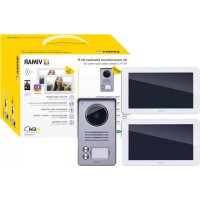
ELVOX K40946 - Citofono Vimar - Manuale utente e istruzioni gratuiti
Trova gratuitamente il manuale del dispositivo ELVOX K40946 Vimar in formato PDF.



| Tipo di prodotto | Videocitofono Wi-Fi 7 pollici |
| Marca | Vimar |
| Modello | ELVOX K40946 |
| Dimensioni (senza supporto) | 188.8 x 113.6 x 14.9 mm |
| Dimensioni (con supporto) | 188.8 x 113.6 x 18.4 mm |
| Peso (stimato) | Circa 500 g |
| Alimentazione | 24 V CC tramite alimentatore (100-240 V CA, 50/60 Hz) |
| Schermo | LCD TFT 7 pollici, risoluzione 1024 x 600 pixel, touch capacitivo |
| Connettività Wi-Fi | IEEE 802.11 b/g/n, 2,4 GHz |
| Funzioni principali | Chiamata dalla pulsantiera esterna, comunicazione audio/video, interfono tra monitor, apertura porta, visione notturna, registrazione foto/video, « Non disturbare », app mobile VIEW Door |
| Memoria interna | 100 immagini e 10 video |
| Memoria esterna | Micro SD (SDHC, 8-128 GB, classe 4-10) fino a 1000 immagini e 1000 video |
| Versione app richiesta | Android 5.0+ o iOS 9.0+ |
| Temperatura di funzionamento (monitor) | -5 °C a +35 °C |
| Temperatura di funzionamento (pulsantiera) | -25 °C a +55 °C |
| Grado di protezione (pulsantiera) | IP44, IK07 |
| Lingue dell'interfaccia | Italiano, inglese, francese, tedesco, spagnolo, portoghese, greco, olandese |
| Manutenzione e pulizia | Pulire con un panno morbido e asciutto. Evitare prodotti abrasivi. |
| Sicurezza | Installazione da parte di personale qualificato. Rispettare le norme elettriche locali. Interruttore bipolare a monte dell'alimentazione. |
| Ricambi e riparabilità | Contattare il servizio post-vendita Vimar per i ricambi. Il manuale di istruzioni è disponibile su faidate.vimar.com. |
| Informazioni generali | Conforme alla direttiva RED 2014/53/UE. Marchio CE. Riciclaggio secondo la direttiva RAEE. |
Domande frequenti - ELVOX K40946 Vimar
Domande degli utenti su ELVOX K40946 Vimar
0 domanda su questo apparecchio. Rispondi a quelle che conosci o fai la tua.
Fai una nuova domanda su questo apparecchio
Scarica le istruzioni per il tuo Citofono in formato PDF gratuitamente! Trova il tuo manuale ELVOX K40946 - Vimar e riprendi in mano il tuo dispositivo elettronico. In questa pagina sono pubblicati tutti i documenti necessari per l'utilizzo del tuo dispositivo. ELVOX K40946 del marchio Vimar.
MANUALE UTENTE ELVOX K40946 Vimar
Il manuale istruzioni è scaricabile dal site faidate.vimar.com
Caratteristiche funzioni
Sistema
Ilsystemasupporta sino a due posti esterni,una telecamera TVCCperogni posto esterno e tre posti interni per famiglia, per un massimo di due famiglie.
In generale un Sistema videocitofonico cui èsso essere realizzato con dispositivi EVO e/o dispositivi Entry. Di consensozza possono essere realizzati sua sistemi dello stesso tipo (tutti 40910.M o tutti 40915.M), sua sistemi misti (in cui sono collegati monitor 40910.M e 40915.M).
Il monitor 40945.M, inoltre, risulta compatibile sia con monitor 40910.M, sia con monitor 40915.M.
La corretta funzionalità del monitor 40945.M, in un sistema, è garantita se sono rispetto N.2 condizioni:
- Il monitor 40945.M è configurato come master.
- Nel Sistema sono usati posti esterni art. 40921.P1 o 40921. P2; solo quosti posti esterni garantiscono le funzioni di remotizzazione proprie del monitor 40945.M
Videocitofono
- Monitor 7^th Touch screen capacitivo.
- Connettivita Wi-Fi IEEE 802.11 b/g/n 2.4GHz
- Possibilità di ricevere aggiornamenti firmware via OTA (Over The Air)
- Remotizzazione di chiamata tramite uno o più smartphone
- Abilitazione/disabilitazione attuatori (serratura e cancello)
- Memoria flash interna e supporto micro SD card.
- Registrazione video/immagini automatica e manuale
- Intercomunicante tra posti interni (della stessa famiglia).
Luminosita, colore e contrasto regolabili
Volume suoneria e volume di conversazione regolabili - 6 melodie selezionabili
- Funzione "Non disturbare"
- Multi lingue (italiano, inglese, francese, tedesco, spagnolo, portoghese, greco, olandese)
Dati tecnici:
- Ingresso DC: 24V (usare alimentatore fornito in dotazione al kit)
- Schermo LCD TFT da 7"
- Risoluzione LCD 1024 x 600 (RGB)
Slot per scheda Micro SD: Formato SDHC, Dimensione memoria 8 - 128 GB, Classe di velocità: Class4 - Class10 - Capacità di memoria: 100 immagini, 10 video (memoria interna videocitofono). Con Micro SD card: 1000 immagini, 1000 video.
- Dimensioni (mm) 188,8 (L) x 113,6 (A) x 14,9 (P) (senza supporto a parete) 188,8 (L) x 113,6 (A) x 18,4 (P) (con supporto a parete)
- Wi-Fi IEEE 802.11 b/g/n 2.4GHz - distance consigliata dal router o da extender di rete Wi-Fi: minore di 20m
- Range di frequenza: 2412-2472 MHz
- Potenza RF trasmessa: < 100 mW( 20dBm)
App
- Disponibile sia peristema Android (supportati Android 5.0 e successivi), sia peristema iOS (supportati iOS 9.0 e successivi)
- Ricezione di chiamate da quello esterno
- Funzionalità lista chiamate ricevute
- Funzionalità di salvataggio immagini e/o video da chiamato o da consulazione.
- Funzionalità gestione multidispositivo
- Attivazione serratura o relè da remoto
- Impostazione tempo di comunicazione da 60s a 420s.
- Funzionalità auto-rotazione immagini.
- Possibilità di impostare framerate (alta qualità: 20f/s; media qualità: 10f/s; Bassa qualità: 0.5f/s).
Targa esterna
- Unità audio-video due fili con telecamera grandangolare
- Grandangolo orizzontale 120°, 1000TVL
- LED di illuminazione bianchi per visione notturna
- Grado di protezione: IP44
- Grado di protezione contro gli impatti: IK07
- Alloggiamento in alluminio, resistenteagli atti vandalici
- Regolazione del volume dell'altoparlante
- Targhetta portanomi retroilluminata e pulsante di chiamata
- Cornice parapioggia
- Comando serratura elettrica e/o porta automatica
- Installazione da esterno parete
- Quando il posto esterno è in modalità "speaking mode" ovrero quando si attiva una comunità audio "posto esterno-monitor" o "posto esterno-app", le lui di illuminazione del pulsante e del retrocartellino si illuminano ad intermittenza
Dati tecnici:
- Temperatura di funzionamento: (-25^; + 55^)
- Dimensioni (mm) 90 (L) x 160 (H) x 20 (D) (senza cornice parapioggia) 94,4 (L) x 162,4 (H) x 34,3 (D) (con cornice parapioggia)
Nota:
Per il corretto funzionamento del monitor EVO Wi-Fi e l'App "VIEW Door" è necessaria la disponibilità di una rete Wi-Fi con idoneo accesso ad Internet.
Alimentatore
A seconda della versione, per l'alimentazione del sistema, il Kit fornisce in dotazione alimentatore multispina oppure alimentatore per barra DIN; per le caratteristiche tecniche vedi nelle pagine in seguito.
2 LED di segnalazione:
- luce bianca = funzione "Non disturbare" abilitata
- luce bianca lampeggiante = Nuovi video/Foto in memoria
- luce Rossa = Power ON
- luce Rossa lampeggiante = mancanza di connessione Wi-Fi o mancanza connessione con cloud (questa segnalazione ha la priorità sulle altre).
3 Slot per scheda Micro SD
4 Microfono
5 Altoparlante
6 Connessioni:
-per alimentazione
per bus (targa esterna/videoocitofoni aggiuntivi)
1 Monitor
2 Indicator LED:
- white light = "Do not disturb" function enabled
- flashing white light = New videos/photos in the memory
- Red light = Power ON
- flashing Red light = Wi-Fi connection unavailable or connection to cloud unavailable (this signalling has priority over all others).
3 Micro SD card slot
4 Microphone
5 Speaker
6 Connections:
- for power supply
- for bus (entrance panel/additional video entryphones)
1 Monitor
2 LED de señalización: - luz blanca = función "No molesten" habilidad
- luz bianca parpadeante = newos videos/fotos en memoria
- luz roja = encendido
- luz roja parpadeante = falta de connexion Wi-Fi o falta de connexion con la nube (esta)."senalizacion tiene prioridad sobre lasdemas).
3 Ranura para microtarjeta SD
4 Micrófono
5 Altavoz
6 Conexiones:
- para alimentación
- para bus (placa externa/videoporteros adiconiales)
1 Microfono
2 LED di illuminazione per visione nottturna
3 Telecamera
4 Altoparlante
5 Targhetta con cartellino portanomi retroilluminata
6 Pulsante di chiamata
7 Cornice parapioggia
8 Regolazione del volume dell'altoparlante
9 Morsettiera di collegamento
10 Jumper configurazione ID targa
11 Jumper configurazione modalità relè NO/NC:
- NO = Normalmente aperto
- NC = Normalmente chiuso
Note: Quando il posto esterno è in modalità "speaking mode" o vvero quando si attiva una comunità audio "posto esterno-monitor" o "posto esterno-app", le lucidi di illuminazione del pulsante e del retrocartellino si illuminano ad intermittenza.
Alimentatore multispina (per le versioni che lo prevedono)
Tensione di alimentazione AC: 100 V - 240 V, 0,6 A, 50 Hz / 60 Hz
Uscita DC: 24V, 1A
Dimensioni (mm): 43,5 (L) x 80,4 (A) x 38,5 (P)
Adattatori spine AU / EU / UK / US
Alimentatore per barra DIN
Caratteristiche tecniche
- Alimentazione: 100 - 240 Vac 50/60Hz
- Consumo massimo 0.8 A
- Potenza dissipata 3,5 W
Tensione di uscita (+/-) 24 Vdc nominali (SELV - EN60950-1). - Corrente max erogata: 1 A
- Temperatura di funzionamento -5 °C +35 °C (da interno)
-
3 moduli 17,5 mm dimensioni 55x91x54 mm
-
Simbolo per la CLASSE II
- Si consiglia di installare videocitofono in vicinanza del router in modo tale da poter avere un segnale Wi-Fi sufficientemente intenso. L'intensita del segnale Wi-Fi ricevuto, è segnalata atraverso
I'icona Wi-Fi
- Si consiglia di non installare il monitor in vicinanza di grossi oggetti metallici o in vicinanza di dispositivi che possano generare campi elettromagnetici.
- Si consiglia di provvedere ad una prima configurazione del dispositorio prima della connessione al bus diSYSTEMA (si ricordi che il monitor 40945.M dovrè essere configurato come master).
- Alla prima accensione del videocitofono il dispositivo migliorera una videata per la scelta della lingua per l'utilizzo del dispositorio.
- Affinché ilsystema funzioni correttamente è necessario che agli dispositivo abbia un proprio indirizzo univoco (ID).
Nel caso dei posti esterni, per configurazione dell'ID si intende la configurazione del jumper 10.
Nel caso dei videocitofoni, per configurazione dell'ID si intende:
- l'indicazione del disposito como Master per il videocitofono principale;
- l'indicazione del dispositivo come Estensione 1/Estensione 2 per i videocitofoni aggiuntivi.
Si noti inolnte, che i videocitofoni proposti nei Kit mono e bifamiliari sono preconfigurati come Master, nelle videocitofoni proposti come opzionali sono preconfigurati come Estensione 1.
- Una volta compiuti i passi precedenti si potra procedere con installmente e connessione dei dispositivi al bus di famiglia.
- Una volta installato il Videocitofono si attivino,
mediante licona [GENERALE]Li dispositi- vi CAM1 e CAM2,CCTV1 e CCTV2 che possono essere consultati atraverso Iicona [SWITCH]

e si attivino gli attuatori che si desira uti
lizzare (LOCK1 e LOCK2, GATE1 e GATE2).
Notes:
Installazione Targa esterna
- Installando ilippo esterno si abbia cura di impostare:
o ID della targa attraverso il jumper 10. L'impostazione di default attribuisce al posto esterno ID = A0 Nel caso si installasseanche il posto esterno opzionale (ovvero il secondo posto esterno) si dovra aver cura di attribuire al secondo dispositivo un ID diverso dall'ID del primo Posto Esterno:si imposti duncque ID = A1 impostando il jumper nella seconda posizione.
o Configurazione del rele: scelta della modalità NO o NC atraverso il jumper 11. Nel caso si volesse utilizzare il rele attraverso i terminali (com; NO/NC) si potra configurare il rele in logica NO/NC atraverso il jumper 11.
Nota: Nell'installare la targa esterna si abbia cura di non sigillare la parte inferiore.
Telecamera TVCC (optional): Installazione
Ai terminali CCTV e GND delippo esterno è possible collegare telecamera Vimar 46CAM.136B.8.
Lunghezza massa: 100 m con Cavo SYV75-3 / RG59.
Schema di collegamento impianto monofamiliare
- La lunghezza minima del cavo tra due videocitofoni deve essere 5m.
- Alimentatore multispina: sono presenti due forchette, la rossa deve essere collegata al morsetto 24V e la nera al morsetto GND del videocitofono.
- Nei sistemi composti da due posti esterni, qualora fosse più attiva una communicatesa traosto esterno e videocitofono, in caso di chiamata dall'alto除去 esterno, un segnale di occupato (sequenza di bip) segnalera la necessità di attendere che il systema sia libero.
Anmerkungen:
Schema di collegamento impianto bifamiliare con due targhe e fino a tre monitor per utente
Prima configurazione monitor-smarhtphone
Note di Installazione:
Si consiglia di installare il monitor in vicinanza del router in modo tale da poter avere un segnale Wi-Fi sufficientemente intenso
Si consiglia di non installare il monitor in vicinanza di grossi oggetti metallici o in vicinanza di dispositive che possano generare campi elettromagnetici
Una volta che il systemà è collegato, i dispositivi possono essere attivati.
L'accensione del monitor EVO Wi-Fi cui richiedere circa 40s.
Il monitor, sul retro ha una etichetta che riporta I dati seguenti:
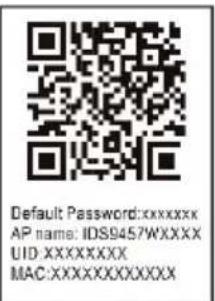
Default Password: passwordinisiale (password da tenere riservata)
AP name:nome del dispositorio in AP mode
UID: Identificativo univoco del monitor
Il monitor, una volta selezionata la lingua di preferenza,在哪 la videata seguente:
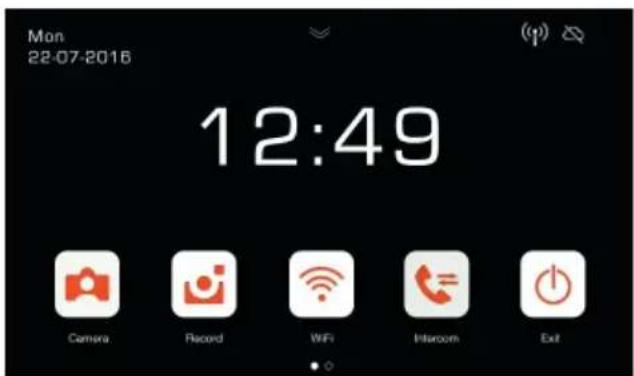
Si noti che le icone relative al segnale Wi-Fi ed alla connessione con cloud indicano assenza di communicatesione.
Selezionando l'icona Wi-Fi si entra nella pagina di configurazione delle funazionalità Wi-Fi e di remotizzazione.
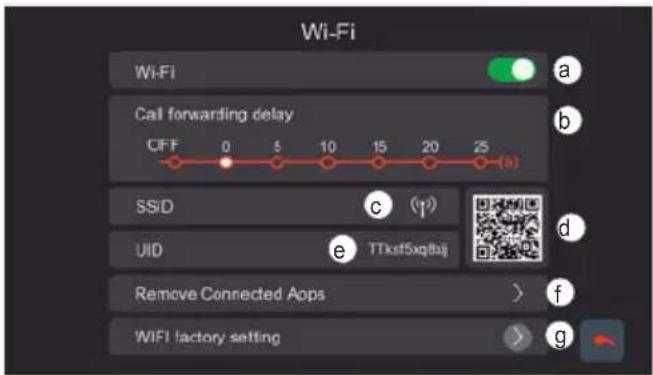
a - Attivazione/disattivazione modulo Wi-Fi
b - Impostazione inoltro di chiamata da quello esterno ad app: OFF: inoltro disattivato
- 0s - 25s: tempo che si desidera intercorra tra la chiamata daippo esterno ed inoltro chiamata su smartphone.
- 0s: la chiamata è inoltrata subito
- 5s, 10s,... la chiamata daippo esterno è inoltrata ad app+dopo rispettovamente 5s, 10s,...
c - Area con indicazione nome della rete Wi-Fi (SSID) ed individazione dell'intensità del segnale Wi-Fi
d - QR code che identifica univocamente il monitor Wi-Fi
e - UID alfanumerico che identifica univocamente il monitor Wi-Fi
f- Funzione per rimuovere agli collegamento app videocitofono.
Dopo l'utilizzo di esta funzione, si riconfiguri il collegamento app-ventureocitofono, rimuovendo dall'app VIEW Door il dispositivo precedentamente collegato e riconnettendolo subito mediante opzione "Device connected to Network" (Dispositivo connesso alla rete), procedendo esclusivamente alla prima configurazioneattraverso QR code.
g - Funzione per resettare la configurazione Wi-Fi.
Con questa funzione sare resettata la connessione routervideocitofono ed ogni connessione app-veocitofono. Dopo il Wi-Fi reset il videocitofono ritornera allo stato di prima configurazione, overo si portera in modalità Access Point
Configurazione funzionalità di remotizzazione:
La configurazione della connessione del monitor alla rete Wi-Fi è possible esclusivamente con l'app "VIEW Door" disponibile nello store.
Si seguano I seguenti passi:
1) Si verificchi che il modulo Wi-Fi (a) sia attivo
2) Nel caso di prima configurazione, assicurarsi che il videocitofono si trovi in modalità AP, ovvero in (c) conpaia l'icona AP. Nel caso in cui il monitor non si trovasse in modalità AP si resetti la configurazione del modulo Wi-Fi (g).
3) Si attivi l'App, all'attivazione compare la schermata per la configurazione monitor-app:
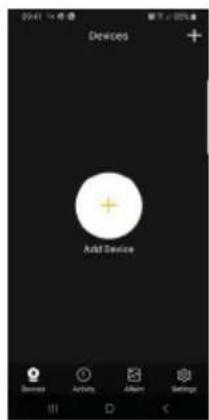
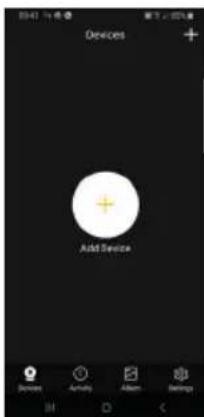
Con un tap su "+" si potra collegare il monitor all'app.
4) Si selezioni "New Device" se il monitor non è ancora connesso ad una rete Wi-Fi.
Nel caso in cui il monitor fosse giaconnesso ad una rete Wi-Fi, allora siselezioni "Device connected to network" (Dispositivo connesso alla rete).
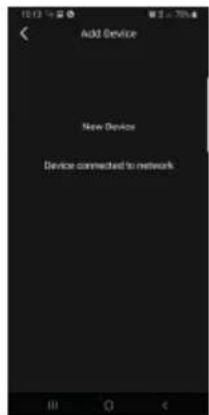
5)Dopo aver selezionato "New Device, I'app chiederà di inquadrare il QR code (d) del monitor che si desidera configgurare. Una volta letto il QR code, I'app
ricorderà che il monitor deve trovarsi in AP mode, come indicato nella figura di seguito:
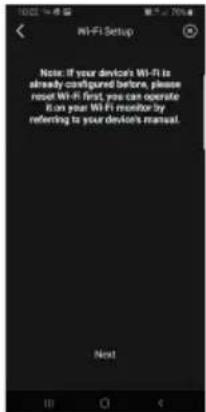
6) A Anything's puntl'app inizierà la ricerca di tutte le reti Wi-Fi disponibili.
7) Nel caso in cui l'app non individuasse subito delle reti Wi-Fi, comparirà la schermata:
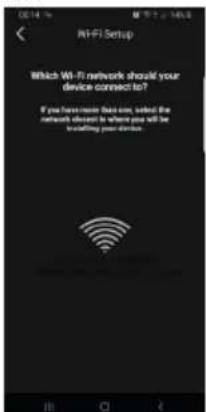
In questo caso si aggiorni la schermata eseguendo uno swipe verso il basso, sullo schermo dello smartphone.
Si continui ad aggiornare lo schermo (con uno swipe) finché non comparirà la lista delle reti Wi-Fi disponibili, come indicato di seguito:
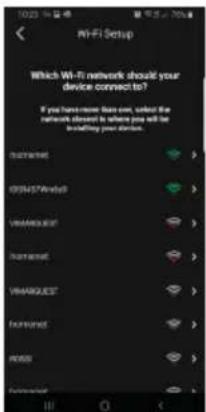
8) L'app chiede a quale rete si desidera connettersi.
Si consiglia di connettersi alla rete Wi-Fi con segnale più intenso.
Una volta selezionata la rete, l'app chiederà di inserire la password della rete Wi-Fi scelta.
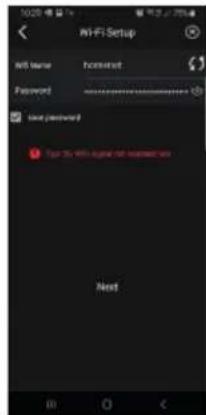
Si noti che dovranno considerarsi solamente reti Wi-Fi con frequenza di 2.4GHz.
Si insertancano le credenziali di accesso alla rete Wi-Fi e si prosegua con un tap su segue (next)
9) L'app proseguirà con la connessione dello smartphone al monitor, atraverso il cloud
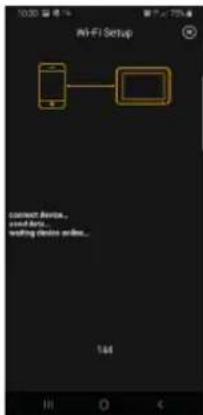
10) A connessione avvenuta, la homepage del monitor mostrera attive:
- La connessione Wi-Fi (e intensita del relativo segnale)
- La connessione con il cloud
11) La pagina relativa alle impostazioni Wi-Fi, riportera in c) il nome della rete W-Fi (SSID) e l'intensita del segnale Wi-Fi
12) l'app proporra la schermata seguente: sera possible dare un nome al collegamento appena configurato.
Una volta scelto il nome si proceda con un tap su "Save".
K40945 - K40946 - K40955 - K40956
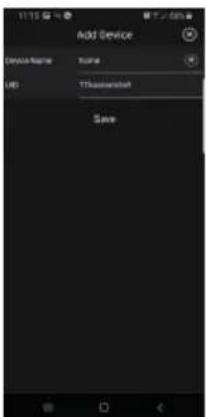
13) Dopo il salvataggio, il disponibile propone sull'app una prima imagine
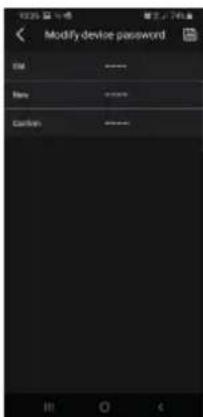
16) Una volta che si è provveduto a salvare la nuova password, la connessione tra app e monitor risultata attiva.
14) Con un tap sull'immagine si procede all'attivazione della connessione e si entra in modalità "anteprima". Appena la connessione si instaura, l'app chiede di modificare la password, passando alla password di default ad una password personalizzata dall'utente. Per ragioni di sicurezza la password dovrè essere costituita da una seriesi di numeri da 4 a 16 cifre. Per procedere si esegua un tap su "Confirm"
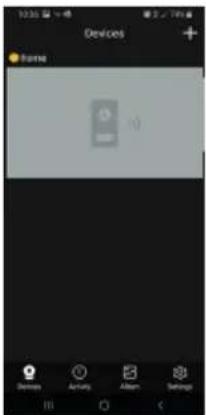
17) Nella sezione "Devices" risulterà quando attiva la connessione al dispositivo denominato "home", come riportato di seguito:
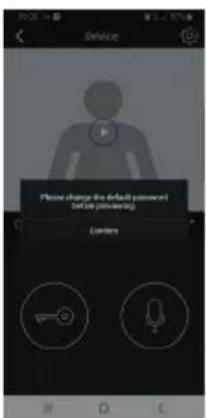
15) Si proceda con inserimento nuova password e conferma. Si tengas memoria della password appena impostata. Nel caso in cui si volesse collegare il monitor con un'alto smartphone, si dovra utilizzare la stessa password.
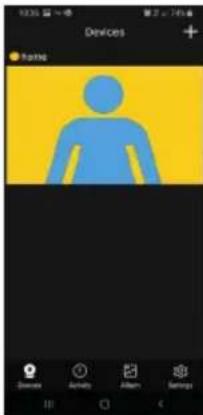
18) Si noti che entrando nella sezione "Settings" dell'App si potranno definire le seguenti funzioni per tutti I dispositi vis collegati
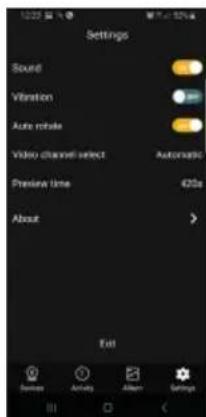
Sound: attivazione suoneria
Vibration: attivazione vibrazione
Auto-rotate: attivazione rotazione
automatica delle immagini
Video channel select: selezione automatica
o manuale
Preview time: impostazione durata
massima di una comunicazione (da 60s
a 420s).
Informazioni: informazioni su App
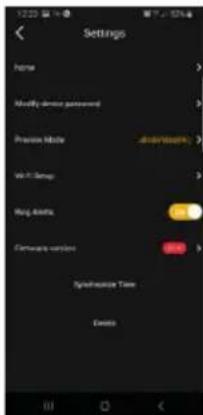
19) Nella sezione "Settings" relativa al monitor collegato, si hanno le seguenti funzioni relative al singolo dispositivo collegato:
device:nome del dispositivo Modify device password: menu per modificare password
Preview Mode: selezione modalità video
modalita alta qualita: 20 f/s;
modalità media qualità: 10f/2;
modalità Bassa qualità: 0.5f/s)
Ring Aletrs: attivazione notifiche di chiamata da posto esterno
Firmware version: verifica firmware installato su monitor e disponibilità di eventuali aggiornamenti
Synchronize time zone: funzione di sincronizzazione del fuso orario su cui si basa l'orologio del videocitofono.
La funzione comunica al videocitofono di utilizzato lo stesso fuso orario in uso sullo smartphone.
Una volta configurato il fuso orario, data ed ora del videocitofono saranno aggiornate in corrispondenza di:
-ogni riaccensione del videocitofono
- ogni aggiornamento da cloud (con frequenza settimanale).
Delete: rimozione dall'app del dispositorico configurato
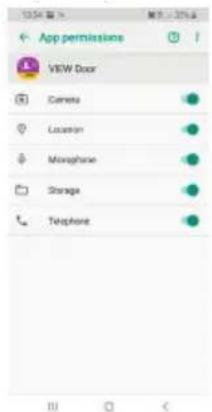
Abilitazione permessi:
Affinché l'app funzioni correttamente si abbia cura di che sianoabilitati permessi richiesti.
Per ilsystema Android, sono richiesti i permessipere:
- Fotocamera (Camera)
- Geolocalizzazione (Location)
- Memoria (Storage)
- Microfono (Microphone)
- Telefono (Phone)
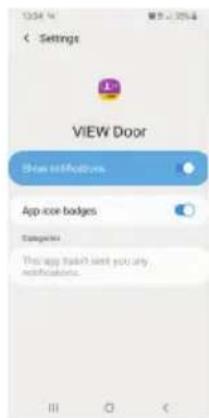
e I'abilitazione delle notifiche:
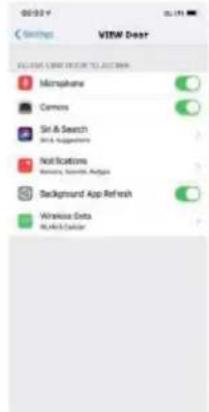
Per ilsystemaiOS sono richiestipermessi:
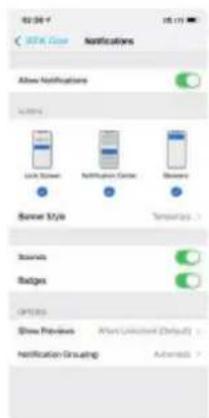
E l'abilitazione delle notifiche:
Collegamento videocitofonosmartphone per un videocitofono giornesso a rete Wi-Fi
Nel caso in cui il monitor risultasse gia connesso ad uno smartphone e si desiderasse connetterlo ad un'alto smartphone, si potra procedere come segue:
1) Si esegua un tap sul segno "+" dell'app:
2) Si selezioni "Device connected to network". Comparirà la schermata seguente:
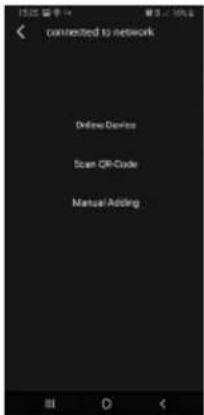
3) Nel caso il monitor siagia connesso, si dovrà indicare quale monitor dovrà essere connesso con lo smartphone.
Il monitor potra essere identificatoattraverso le tre opzioni indicate nell'imagine riportata sopra:
Online device: il monitor è più connesso alla rete Wi-Fi. Connettendo lo smartphone alla stessa rete Wi-Fi, il monitor da collegare dovrebbe risultare selezionabile da una lista di dispositivi.
- Scansione del QR code: per identificare univocamente il monitor a cui collegarsi basterà inquadrare il QR code del monitor
- Configurazione manuale: inserimento manuale dell'UID del monitor.
In ogni caso, il collegamento sare a confirmato solo后再o aver inserto la password più definite nella prima configurazione videocitofono-app, come indicate nel paragrafo precedente "Prima configurazione videocitofono-smarphone"
APP "VIEW Door"
L'app si compone fondamentalmente di quattrosezioni:
Devices: sono riportati i dispositivi collegati all'app
Activity: sono riportate le notifiche ricevute
Album: sono riportati i video e le foto relativi alle comunazioni.
Settings: configurazione delle principali funzionalità dell'app.
In dettaglio:
Devices
Ogni dispositorio collegato all'app è contraddistinto da un nome e da una immagine relativa all'ultima comunità.
Si noti che la comunicazione Posto esterno - App vuo essere interrotta agenda sul display del monitor.
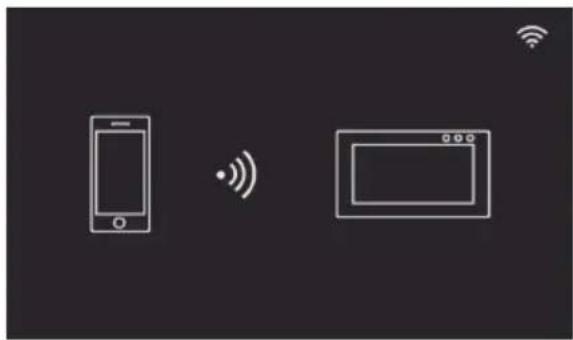
Attivando il display del monitor (se in stand-by) ed eseguendo uno swipe da sinistra a destra sulla videata riportata di seguito è possibile interrompere immediamente la comunità:
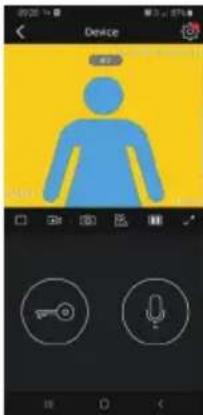
Con un tap sull'immagine si attiva la modalità consulatoria videoe e compaiono sull'app le immagini relative al dispositivo attenuato. In generale, durante la modalità anteprima l'app sare come riportato nell'immagine seguente:
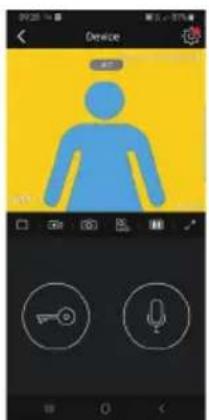

tap su questa icona si accede alla configurazione ticolare dispositivo collegato.
L'eventuale puntino rosso indica la disponibilità di una versione firmware più recente per il monitor.
- Timeout: Indicazione del tempo di communicatesione rimasto

Tasto Play / Stop: attivazione disattivazione modalità azione video

Telecamera: Registrazione video

Fotografia: Cattura imagine

- Sezione dispositivo video (Il dispositivo dovrà essere in una sezione "General")

Qualità imagine per la modalità anteprima:

alta qualità (20fps);

media qualita (10fps);
La possibilità di ridurre la qualità dell'imagine può risultare utile nel caso in cui la banda disponibile, per la comunicazione dati, fosse limitata.

Rotazione imagine video

Serratura: attivazione serratura (l'attuatoro dovrè essereato nella sezione "General")
Microfono: attivazione comunità audio (quando è a comunità audio, sul posto interno cominciano a ggiare in modo intermittente il led del pulsante di chiamato ed illuminazione del portacartellino).
Acitivity
E' riportata una lista temporale con tutte le notifiche di chiamata
Album
Contiene video e le foti riprese durante le comunicazioni
Settings
Permette di configurare alcune caratteristiche proprie del dispositivo collegato.
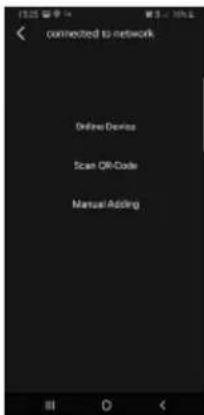
2) Selezione "Device connected to network". Aparece la pantalla seguiente:
Nella modalità standby, toccando lo schermo in qualsiasi punto, verrà visualizzata la schermata con le funzioni principali del dispositivo.
Con uno scorrimento verticale, dall'alto.
verso il basso sulla freccia riportata nella
schermata principale, si accede alle
impostazioni di mute e di registrazione
automatica.
Con uno scorrimento orizzontale si accede alle impostazioni del dispositorio.
Main screen
Note sulle impostazioni di mute e di registrazione automatica:
Con uno scorrimento verso il basso sulla freccia riportata nella schermata principale, si accede alle seguenti impostazioni:
- Abilitazione/Disabilitazione della fun - zione di "Mute" (icona)
- Abilitazione/Disabilitazione della regi - strazione automatica su chiematica da targa e selezione della modalità (icone
Funzione Autoaccensione
Premendo l'icona [Camera] nella schermata principale, si attiverà la tele-camera e il videocitofono migliorare l'imagine dalippo esterno.
Self-start function
Funzionamento: Chiamata da targa
Quando un visitatore preme il pulsante di chiamata sulla targa esterna, l'imagine del visitatore viene visualizzata sullo schermo del videocitofono ed è possibile, premendo l'icona [Comunica
zione], attivare/disattivare la comunicazione con ilippo esterno.
Funzione intercomunicante
Premere l'icona [Intercom] sulla. schermata principale, scegliere ilippo interno che si desidera chiamare, quin
di premere l'icona [Comunicazione] per avviare la chiamata.
La funzione intercomunicante permette comunicazioni escludivamente tra dispositi vi della stessa famiglia.
Intercom function
Multimedia - Archivazione di immagini e video
Il videocitofono,enza SD card puo registrare sino a 100 immagini e 10 video, nella memoria interna.
Inserendo una scheda Micro SD, il videocitofono cui registrar sino a 1000 immagini e 1000 video.
Quando la memoria è completamente utilizzata, le immagini o i video meno recenti saranno sovrascritti.
Visione di immagini e video
Premendo l'icona [Foto] o l'icona
[Video] sulla schermata principale, è possibile rivedere le immagini e i video memorizzati. Nell'elenco di fotoe video, un pallino rosso indica che immagini/video non sono stati ancora visualizzati.
Note:
- La sched a Micro SD deve essere formattata dal videocitofono prima dell'uso (icona
- La schedà Micro SD non è fornita in dotazione nel kit.
Impostazioni Principali ParametrMaprisetags
Haupteinstellungen
Kupiecpuθmuoei
Ajustes principales
Il manuale istruzioni è scarcabile dal sito faldate.vimar.com
In conformità a quanto previsto dal Regolamento UE 2016/679 in materia di tutela dei dati personali, Vimar S.p.A. garantisce che i trattamenti mediante prodotti elettronici siano effettuali riducendo al minimo l'utilizzazione di dati personali e dei dati identificativi, limitandone il ricorso ai casi in cui sono strettamente necessari per il conseguito degli scopi per i quali sono stati raccolti. Vimar S.p.A. garantisce l'adozione e l'osservanza di specifiche misure di sicurezza per prevenir la perdita dei dati, eventuali usi illeciti o non corretti degli stessi ed accessi non autorizzati. I dati dell'Interessato saranno trattati in base a quanto previsto nella informativa privacy prodotti consultabile dal nostro sito www.vimar.com.
É responsabilità di ogni singolo interessato garantire e verificare la titolaritàe la custodia delle proprie passwordede dei relativi codici di accesso allerisorse web. L'Interessato al momentodela richiesta di intervento al CentroAssistenza Vimar, per poter consentirele attività di assistenza,deve fornire lapassword di accesso alsystema.Lafornatura della stessa è consideratacomo consenso al trattamento.OgniInteressato sare responsabile e dovrarodificare la password di accessoal proprio sistema a seguito di oginiintervento svolto da parte del CentroAssistenza
Nel caso in cui i prodotti riprendano spazi pubblici, non solo la propietà privata, dovre essere apposta, in modo visibile, l'informativa di 'area video-sorvegliata' prevista dalla normativa privacy e riportata nel situ del Garante della Privacy.
Privacy
Privacy Policy
Regole di installmente
L'installazione deve essere effettuata da personale qualificato con l'osser vanza delle disposizioni regolanti l'installazione del materiale elettrico in vigore nel paese dove i prodotti sono installati.
Garantire delle distanze minime attorno all'apparecchio in modo che vi sia una sufficiente ventilazione,
L'apparecchio non deve essere sotto.
posto a stilicidio o a spruzzi d'acqua.
ATTENZIONE: Per evitare di feriri, l'apprecchio deve essere assicurato alla parete secondo quando indicate nelle istruzioni di installmente.
A monte dell'alimentatore, delve essere installato un interruptore di tipo bipolare facilemente accessibile con separazione tra i contatti di almeno 3 mm.
Conformità normativa
Direttiva RED
Norme EN 301 489-17, EN 300 328, EN 62311, EN 60065, EN 62368-1, EN 60950-1, EN 61000-6-1, EN 61000-6-3.
Regolamento REACH (UE) n. 1907/2006-art.33. Il prodotto potrebbe contentere tracc di piombo.
Vimar SpA dichiara che l'apparecchiatura radio è conforme alla direttiva 2014/53/UE. Il testo completo della dichiarazione di conformità UE è disponibile nella schedà di prodotto al seguente indirizzo Internet: faidate. vimar.com.

RAEE - Informazione agli utilizzatori
Il simbolo del cassetoneto barrato riportato sull'apperecchiaura o sulla sua con
fezione indica che il prodotto alla fine della propria vita utile deve essere raccolto separatamente dagli altri rifiuti. L'utente dovra, pertanto, conferire l'apparecchiatura giunta a fine vita agli idonei centri comunali di raccolta differenziate dei rifiuti eletrotecnici ed elettronici. In alternatively alla gestione autonoma, è possibile consegnare gratuito l'apparecchiatura che si desidera smaltire al distributore, al momento dell'acquisto di una nuova apparecchiatura di tipo equivalente. Presso i distributori di prodotti elettronici con superficie di vendita di almeno 400m^2 è inoltre possible consegnare gratuito,enza obbligo di acquisito,i prodotti elettronici da smaltire con dimensioni inferiori a 25 cm.L'a deguata raccolta differenziate per l'avvio successivo dell'apparecchiatura dismessa al riciclaggio, al trattamento e allo smaltimento ambientalmente compatible contribuisce ad evitare possibili effetti negativi sull'ambiente e sulla salute e favorisce il reimpliego e/o riciclo dei materiali di cui è composta l'apparecchiatura.
Installation rules

- Caratteristiche funzioni
- Sistema
- Videocitofono
- Dati tecnici:
- App
- Targa esterna
- Nota:
- Alimentatore
- Alimentatore multispina (per le versioni che lo prevedono)
- Alimentatore per barra DIN
- Caratteristiche tecniche
- I'icona Wi-Fi
- Notes:
- Installazione Targa esterna
- Telecamera TVCC (optional): Installazione
- Anmerkungen:
- Prima configurazione monitor-smarhtphone
- Configurazione funzionalità di remotizzazione:
- Abilitazione permessi:
- Collegamento videocitofonosmartphone per un videocitofono giornesso a rete Wi-Fi
- APP "VIEW Door"
- Devices
- Acitivity
- Album
- Settings
- Main screen
- Note sulle impostazioni di mute e di registrazione automatica:
- Funzione Autoaccensione
- Self-start function
- Funzionamento: Chiamata da targa
- Funzione intercomunicante
- Intercom function
- Multimedia - Archivazione di immagini e video
- Visione di immagini e video
- Note:
- Impostazioni Principali ParametrMaprisetags
- Haupteinstellungen
- Kupiecpuθmuoei
- Ajustes principales
- Privacy
- Privacy Policy
- Regole di installmente
- Conformità normativa
- RAEE - Informazione agli utilizzatori
- Installation rules
Marca : Vimar
Modello : ELVOX K40946
Categoria : Citofono