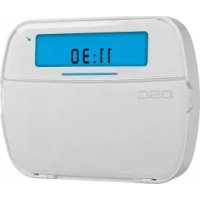
MANUAL DE UTILIZADOR HS2ICN DSC
- Pulse [ ] para eliminar o [#] para salir.
[804][921]-[925] Reemplazar dispositivos inalambricos
4. RESTRIECIONES DE EXPORTACION
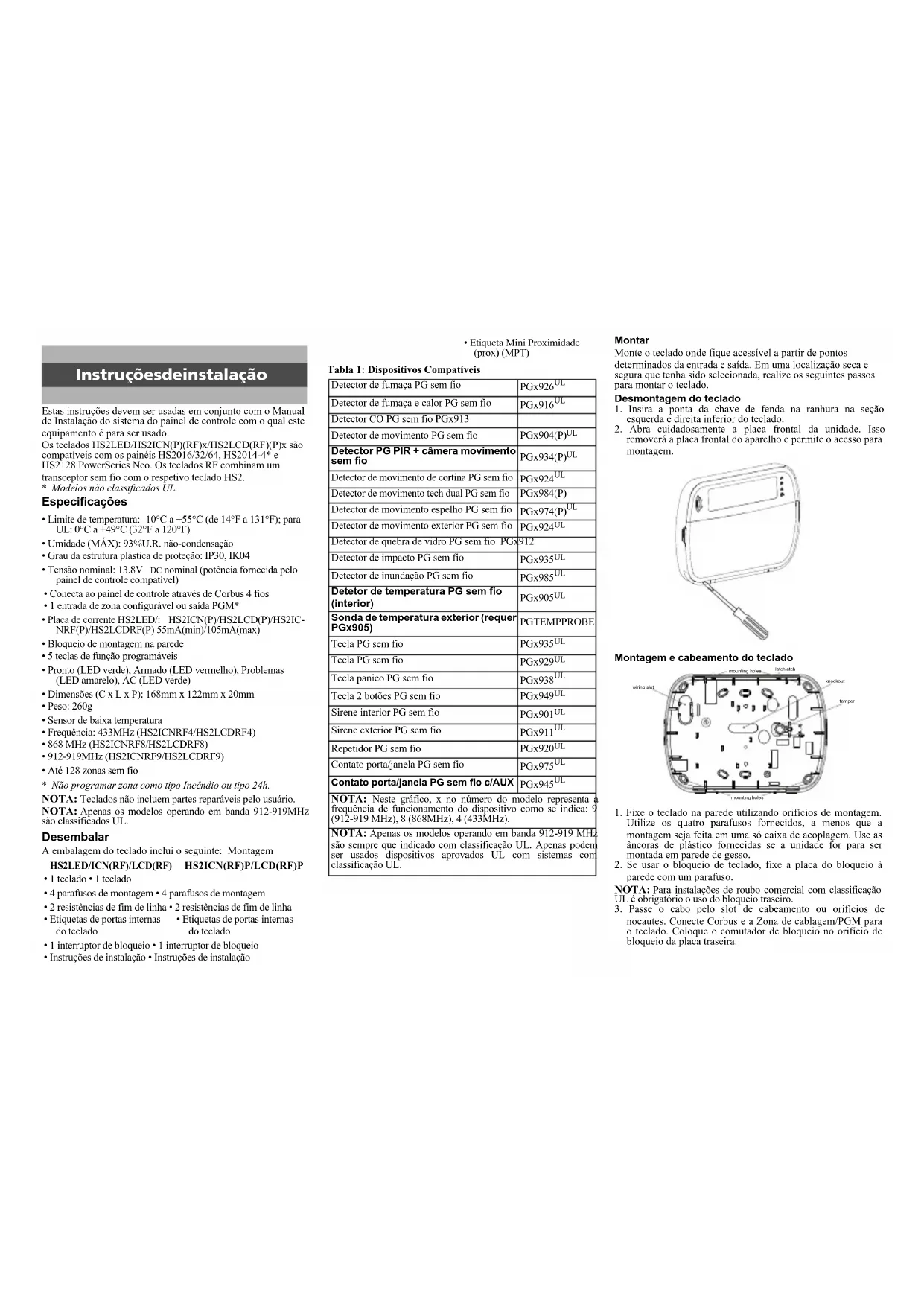
Instruçõesdeinstalacao
Estas instruções devem ser usadas em Conjunto com o Manual de Instalização do Sistema do painel de controle com o qual estequipamento é para ser uso.
Os tcclados HS2LED/HS21CN(P)(RF)x/HS2LCD(RF)(P)x sao compatveis com os painei IIS2016/32/64, IIS2014-4*e HS2128 PowerSeries Neo. Os tcclados RF combinam un
transceptor sem fio com o respetivo teclado IIS2. * Modelos nao classificados UL.
Especificações
Grau da estrutura plastica de protecao: IP30, IK04
Tenson nominal: 13.8V DC nominal (potencia fornecida poel poincl dc controle compuivel)
-
Conecta ao paine de controle atraves de Corbus 4 fios
-
1 entrada de zona configuravel ou saida PGM*
-
Placa de corrente HS2LED/HS2ICN(P)/HS2LCDP)/HS2IC-NRF(P)/HS2LCDRF(P) 55mA(min)/105mA(max)
-
Bloqucio de montagem na parcde
-
5 teclas de funcao programaveis
-
Pronto (LED verde), Armado (LED vermelho), Problemas (LED amarelo), AC (LED verde)
-
Dimensoes (C x L x P): 168mm x 122mm x 20mm
Peso:260g
- Sensor de baixa temperatura
Frequencia:433MHzHS2ICNRF4/HS2LCDRF4)
- 868 MHz (HS2ICNRF8/HS2LCDRF8)
-912-919MHz (HS2ICNRF9/HS2LCDRF9)
NOTA: Teclados não incluem partes reparaveis pelo 用户.
NOTA: Apenas os modelos operando em banda 912-919MHz são classificados UL.
Desembalar
A embalagem do teclado inclui o segunte: Montagem
HS2LED/ICN(RF)/LCD(RF) HS2ICN(RF)P/LCD(RF)P
Table 1: Dispositivos Compatíveis
| Detector de fumaça PG sem fio | PGx926UL |
| Detector de fumaça e calor PG sem fio | PGx916UL |
| Detector CO PG sem fio PGx913 | |
| Detector de movimento PG sem fio | PGx904(P)UL |
| Detector PG PIR + camera movimento sem fio | PGx934(P)UL |
| Detector de movimento de cortina PG sem fio | PGx924UL |
| Detector de movimento tech dual PG sem fio | PGx984(P) |
| Detector de movimento espelho PG sem fio | PGx974(P)UL |
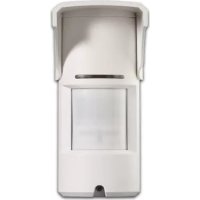
| Detector de movimento exterior PG sem fio | PGx924UL |
| Detector de quebra de vidro PG sem fio PGx912 | 912 |
| Detector de impacto PG sem fio | PGx935UL |
| Detector de inundação PG sem fio | PGx985UL |
| Detetor de temperatura PG sem fio (interior) | PGx905UL |
| Senda de temperatura exterior (requer PGx905) | PGTEMPPROBE |
| Tecla PG sem fio | PGx935UL |
| Tecla PG sem fio | PGx929UL |
| Tecla panico PG sem fio | PGx938UL |
| Tecla 2 botões PG sem fio | PGx949UL |
| Sirene interior PG sem fio | PGx901UL |
| Sirenc exterior PG sem fio | PGx911UL |
| Repetidor PG sem fio | PGx920UL |
| Contato porta/janela PG sem fio | PGx975UL |
| Contato porta/janela PG sem fio c/AUX | PGx945UL |
| NOTA: Neste grafico, x no número do modelo representa a frequência deestrutura do disposito como se indica: 9 (912-919 MHz), 8 (868MHz), 4 (433MHz). |
| NOTA: Apenas os modelos operando em banda 912-919 MII são sempre que indicado com classificações UL. Apenas podem ser usados disposíticos aprovidados UL com sistemas com classificações UL. |
Montar
Monte o tcelado onde fique accesivel a partir de pontos determinados da entrada c saida. Em uma localização scca e segura que tenha sido的选择ada, realize os seguients passos para montar o tcelado.
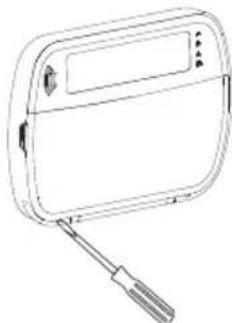
Desmontagem do teclado
- Insira a ponta da chance de fenda na ranhura na��cscurda c dirica inferior do tcrado.
- Abra cuidadosamente a plac frontal da unidade. Isso remove a plac frontal do aparlho e permite o accesso para montagem.
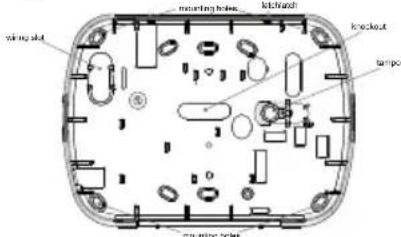
Montagem e cabeamento do teclado
- Fixe o teclado na parede'utilizing orificios de montagem. Utilize os quatro parafusos fornccidos, a menos que a montagem sera feita em uma so caixa de acoplagem. Use as inclas de plastico fornccidas saa unidadc para ser montada em parcdc de gsso.
- Se uso o Bloqueio de teclado, fixe aplacedo bloqueio a parcedo com um parafuso.
NOTA: Para instalacoes de roubo comercial com classificação UL é obligatório o uso do bloqueio traseiro.
-
Passo o cabo pelo slot de cabcamento ou orificios de nocatares. Conecte Corbus e a Zona de cabagem/PGM para o tecrado. Colque o comutador de bloquecio no orificio de bloqueio da placar traseira.
-
Coloque o teclado na placarascira, certificque-sec que o cabo c empurrado para a parede o maximo possivel. Passe o cabo por市中心 do teclado, certificando-sec que os componentes de cima sao evitados. Fecha o Conjunto frontal, garantindo que não haja pressao do cabo por baixo sobre o teclado.
-
Ante se c法则 as ligacao da unidade, certificque-se que a alimentacion (transformador AC e bateria) está desligada do poinel de controle.
-
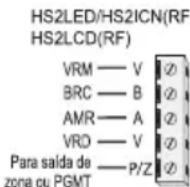
Liguc os quatre cabos Corbus do paine de controle (vermelho, preto, amarel o verde) aos terminais do tcelado.Consulta o diagrama:
-
Se programado como uma entrada, um dispositivo - como, por exemplo, uma porta de contato - pode ser connectada ao terminal "P/Z" do teclado. Isso elimina a necessidade de ligar outros cabos ao panel de controle para esse dispositivo. Para conectar a zona, ligue um cabo do dispositivo ao terminal "P/Z" e o另外一个 cabo do dispositivo ao terminal B (preto). Para dispositivos com bateria, ligue o cabo vermelho ao terminal R (positivo) e o cabo preto ao terminal B (negativo). Sempe que estiver usinga a supervisao fim de linha, connecte a zona conforme uma das configurações descritas no manual de Referencia PowerSeries Neo.
NOTA: Para instalaciones UL, a entrada da zona deve ser do tipo supervisionado (SEOL/DEOL). O resistor dc supervisors e 5600Ω. Se nao for usada supervisao EOL, e necessaria a区内a distancia maxima de 3 pcs para o dispositivo concevado. Usc apenas cm conjunctiono com dispositivos com classificacao UL.
NOTA: Este disposicao de arranque conectado a este contato de entrada não deve ser uso para aplicacoes medicas ou de incendio.
- Se o terminal 'P/Z' for programado como uma saía. Pode ser concectado um pouco recl (como RM-1 ou RM-2 Modelo DSC) ou uma campainaou或其他 dispositivo operado a DC entre a tensão de alimentação positiva o terminal "P/Z" (carga maxima é 50mA).
NOTA: Para instalacoes com classificacao UL, use os disposítivos com classificacao UL.
Ligar a Alimentacao
Quando conclusir todas as liações, e o equipoamento estiver fixado à estrutura do edificio com no minimoinous parafusos, ligue a alimentação do poinel de controle:
-
Conecte os condutores de bateria a bateria.
-
Concete o transformador AC.
Para mais informação sobre as espécificações de potência do poinel de controle, veja o manual de Referência PowerSeries Nco.
Programar o Teclado
- Pressione [][8][Código Márster]
- Use a teclas [< ][>] para navegar atraves dos menus ou saltar directamente para uma�� cspcifica digitando um numero de secao.
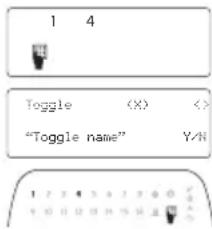
A programaçãobineiste emalternar as opoces ligar e desligram cada sequo ou prencher os Campos de dados. As opoces de alternancia sao ativadas ou desativadas pressionando umero correspondente no teclado. Por example, para ativar as opocesde alternancia 1 e 4, pressione as teclas [1] e [4].Todas as
opçoes ATVadas sào excitidas (veja o Diagrama em baixo). 1. Para inscrir dados, usc as teclas de rolagem |<|>| para的选择er um caractere seguidamente pressione o botao correspondcnic no teclado para o numero/letra.
- Usando as teclas de rolagem [ < ][ ] , role para o caractere segunte e repita o procedimento. Para informacao sobre a inscricacao de dados HEX, consulte o manual de referencia do PowerSeries Neo.
Programar Idloma
Entre [000][000]. Insira o número de dois digitos que corresponde ao diajoma desejo:
Tabla 2: Idioma
| 01 = Inglês
(predefinido) | 10 = Alcmao 20 = Rromeno |
| 11 = Sueco 21 = Russo |
| 02 = Espanhol 12 = Norte | gués 22 = Búlgaro | |
| 03 = Portugues e's 13 = Dina | marques 23 = Lelão | |
| 04 = FRancés 14 = Hebrae | co 24 = Lituano | |
| 05 Italiano 15 = Grego | 25 Ucraniano | |
| 06 = Holandes 16 = Turco | 26 = Eslovaco | |
| 07 = Polaco | 17 = FFU | 27 = Servio |
| 08 = Checo | 18 = Croatia | 28 = Estoniano |
| 09 = Finlandes | 19 = Iluŋgaro | 29 = Esloveno |
Registrar o teclado
Os teclados podem ser registrados automatica ou manualmente. Em qualquer caso, o número de série do dispositivo é usado como um identificador.
NOTA: Sc não existirrialquer teclado registrado no systema, quando inicializa, o teclado exibirra a mensagem: Pressione qualquer tecla para registrar. Podem ser registrados outros teclados, a partir do primeiro teclado. Use uma das segunte opoces de registo:
[902][000] Registro Automatico
Sempre que this modo é的选择o, o numero total de teclados atulmente registrados é exibido no teclado.
- Insira [902]||000| para起初 o registrar automatico de novos teclados. Quando cada modulo é registrado, o teclado exibe o tipo do modelo, número de série e atribuição da ranhura. Os teclados são atribuções à ranhura segmente disponible.
[902][001] Registrar Manual
Registrar manualmente teclados individuais:
-
Insira [902][001] ou use as teclas [<]<] e pressione [ ]
-
Como do solicitar, digite o número de série do teclado que se encontrar na vezira do dispositivo.
-
Sera emitido um sinal acustico de erro se o numero de série recebido for invalido. Deposis de registrar, o Modelo do disposicao, o numero de série e a ranhura de atribuicao são exibidos. Os teclados são registrados na ranhura segunte disponivel do disposicao. A atribuicao da ranhura pode ser modificada usinga as teclas |<|>|
-
Para cancelar o registrar de um modulo, pressione [#].
NOTA: Depois de ter sido registrado o número máximo de dispositivos, é ouvido um toque deerro e é exibida uma mensagem de征求意见.
[902][002]- Atribuição de Entrada de Módulo (LED/LED/ ICON)
Esta发展机遇a para alterar o número da ranhura na qual o modo está registrado. Para alterar o número da entrada: 1. Insira [902][002] ou use as teclas < || > ] c pressione [^*]
-
Digite o numero de série do modulo.
-
Sempré que pedido, digite o novo número da ranhura de dois digitos, A atribuição antecior da ranhura é substituária pça nova. É ouvido um sinai acustico deerro se for inerido um número de entrada invalido.
[902][003] - Atribuição de Entrada de Módulo (Apenas Teclado LCD)
Tal como em [002], esta coisa é también usada para alterar o número dc entrada de um modulo. Com esta opção, não é necessário, porque um número de série. Para alterar um número da ranhura:
-
Insira [902][003] ou use as teclas [<]<] e pressione [ ]
-
Use as leclus | < || > ] para localizar o moduloLEEPs presione [ ] para的选择器.
-
Insira o novo número de entrada de;qois digitos.Atribution anterior da ranhura e substituicao dela nova. E ouvido um sinal acustico de erro se for inserido um numero de entrada invalido.
[902][101] Desinscrever Teclado
- Insira [902][101] ou use as teclas [<][> ] e pressione [] .
- Use as teclas [<][>] para rolar para o teclado spécifique para excluiir.
- Pressione [ ] para seleccione depois, quando solicitado, pressione [ ] de novo para excluir.
[903][101] Confirmar Teclado
Para confirmar o registrar de tcclados individuais e para localizar-los fisicamente: 1. Insira [903][101]ou use as teclas < < | > |> e pressione +
2. Usc as tcclas |<|>| para rolar para o teclado aplicavel. O numero dc série dosmericano numero da ranhura sao exibidos no teclado e os LEDs de estado no disposicao ficam piscando.
3. Para confirmar o teclado, pressione [*]. Se a comunacao com um modulo se perdor nomomento da confirmacao, sera exibida uma mensagem de avis durante 1 segundo antes de sair da sccao.
Atribuir uma particão a um teclado
O teclado nécessita de ser atribuido a uma particão se a supervisão ou as zones do teclado forem necessarias. As atribuções de teclado e a programação dc opçOs dc teclado devem ser efctuadas individualmente para cada teclado.
Em cada teclado instalado no Sistema:
1. Pressione [8][Códio Instalador].
2. Insaira [861]-[876] para Programação do Teclado e a Máscara de Particao do teclado, correspondencnte ao teclados 1-16.
3. Pressione * para atribuição da particao.
4. Insira 01 a 08 para atribuição da particão ou use as teclas [<] [>] para rolar para a particão espacífica se o memberships não para serem, insira [01]. Para tclados globais, introduza [001].
5. Pressione [#] duas vezcs para sair da programacao.
6. Continu es procedimento em cada teclado atc terem sido todos atribuidos a particao correta.
Etiquetas de Programação (apenas teclados LCD)
-
Pressione [8][Códio Instalador].
-
Pressione [^] e use as teclas | > | para rolar para Etiquetas Zona e pressione [^] de novo. E exigida a primarya zona. Alternatively, insira [000][001].
- Use as teles [] to rolar para a etiqueta de zona a ser programada e pressiona [*] ou insira o número da zona (por ex, 001 para etiqueta de zona 1).
- Use as teclas [ ] para rolar para a localização do caractere pretendido usingo as teclas [ ] [>].
- Insira o número de grupo de caractere correspondente até que o Canaryte pretendido está exibido (veja aabela em baixo). Exemplo, pressione a tecla "2" 3 vezes para insirar a letra "I". Pressione a tecla "2" 4 vezes para insirar o número "2". Pressione [4] depois role para
| [1] - A, B, C, 1 | [5] - M, N, O, 5 | [9] - Y, Z, 9, 0 |
| [2] - D, E, F, 2 | [6] - P, Q, R, 6 | [0] - Espaço |
| [3] - G, H, I, 3 [7] - S, T, U, 7 | [*] - SeLECTIONAR |
| [4] - J, K, L, 4 [8] - V, W, X, 8 | [##] - Escape |
"Salvar". Pressione [^*] dc novo para salvar a ctiqueta. Para excluiir um caractere, use as teclas [ ] [>] para mover o cursor em baixo do caractere, bereits pressione [O]. Se for pressionada qualier outra tecla exceto [ ] [>] antes de [O], o cursor movc-se um spacing para a direita e excuio caractere.
ALterER MAUscULAs E MINUSULAs -alternar aas entradas da lea segunte entre as letras maiausculas (A, B, C...) c as letras minuusculas (a, b, c...)
ENTRADA ASCII é para inscrir caractércs não comuns. As entradas validas podem ir de 000 a 255. Use as teclas [<>] para rolar entre os caracteres ou insira um digito de 3 números de 000-255. Prescion*[?] para inscrir o caractere à cliquectu.
DESMARCAR PARA FIM - desmarcar o caractere na tela cm que o cursor está para para o final daanela.
DESMARCAR TELA - desmarcará toda a etiqueta.
6. Continue a partir do Passo 2 até que todas as etiquetasEstejam programadas.
A Biblioteca de Etiquatas é um banco de dados de palavras comumente usadas quando a programação de etiquetas. Palavras individuales podem ser combinadas conforme a necessidade (por exemple, Frente + Porto). Cada LINHA da tela suporta uma exibicao de no maior 14 cartes. Se uma palavra não se encaixar em uma LINHA,role o cursor para a direita até que o mesmo apareça no primaryo caricacrêc da segunda LINHA,cm seguida,adicona a palavra.
- Pressione [ ] [8][Códio Instalador][000][001].
- Insira [001] (para programar a提供优质 para a zona 01), ou usc as tccas [<|>>] para rolar para as Etiquetas de Zona e depois pressione [*]. O nome da提供优质 atuaé é exibido para esta zona. 3. Pressionc [ ] para abrir o menu.
- Pressione [ ] de novo para selecionar oopause "Inscraco Palavras".
- Insira um numero de 3 digitos correspondente a uma palavra (veja Biblioteca Word) ou use as tclas de rolagem [<] [> ] para visualizar as palavras na biblioteca.
- Pressione [ ] para seleccionar a palavra.
- Para adcionar outra palavra, repita o procedimento anterior a partir do passo 3.
- Para adicionar um espaco, pressione a tcela de rolagem direcita [>]
- Para excluir caracteres, selezione "Desmarcar para final" ou "Desmarcar coma" no menu. 10. Per seletionistato tali in sone [5]
- Para salvar a etiquicia atual e salir, pressione [7].
Se existir mais do que um teclado LCD noSYSTEMA, as etiquetas programadas em um teclado serotonin Transmitidas a todos os teclados LCD deposita da alteracao ter sido confirmada.
Alterar Brilho/Contraste/Campainha
Teclados LCD
- Pressione [ ]| 6] [Código Mestre].
- Use as teclas [< ][> para rolar para Controle de Brilho, Controle Contraste ou Controle de Campainha.
-
Pressione [] para selecionar una das seguintes definições:
-
Controle Brilho/Barra LED: Estao disponiveis 15 niveis de retroiluminação.
-
Controle de Contraste: Estao disponiveis 15 niveis differentes de contraste daTELa.
-
Conta de Campaina: Esso disponive 15 niveis differentes de controa da campaina. 4. Use as teclas | < > | para rolar para a definicao pretendada.
Programar o teclado
-
Pressione [ *][8][Código Instalador].
-
Seleciona uma das opções de programação identificadas seguidamente.
[860] Número da ranhura do teclado
Não para programar: o número da ranhura deinous é exibido apenas para informação.
[861]-[876] Seções de programação do teclado
[000] Endereço da Particao
É necessária uma entrada de 2 digitos para atrubar o teclado à uma particão. Inserindo 00 atrubar o teclado como global. Entradas validas são 00-32. A precedência é 01.
[001] - [005] Programação da Tecla de Função do Teclado
Para programar una tecla de referencia:
1. Pressione [8][Códio Instalador].
2. Insira [861]-[876] para programar o teclado.
3. Insira [001]-[005] para teclas de funcao 1-5 ou use as teclas [ ] e pressione [^*]
4. Insira um número de dois digitos para atribuiar umelynamento a uma tecla defunção - [00]- [68]. Veja aabela segunte.
5. Repita desde o passo 3 atc que todas as teclas de funcao estejam programadas.
6. Pressione [#] duas vezes para sair da Programação do Instalador.
[001]-[005] Atribuição de tecla de funcao
Tecla de funcão Botão
Intervalo
Valido
[001] Tecla I
00-68
Predefinicao Funcao
00-68
03
Armar Modo
Interior
1
04 Armar Total
[003] Tecla 3
00-68
06
Campainhs:
1
[004] Tecla 4
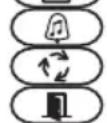
00-68
22
Saida de
1
[005] Tecla 5
00-68
16 Saïda Rápida
1
Consulte manual de instalacao de nosso sistemas para una lista completa das opções de tecla de funcao disponíveis.
[00] - Zero [14] - Desarmar Global [33] - Omitir Rechamada
[02] - Armar Modelo Interior
Instantemente [16] - [*][0] Saida Rápida [34] - Programação Usário
[03] - Armar Modelo Interior [17] - Armar Interior [35] - Funções do Usuário
[04] - Armar Total [21] - [*][7][1]Saida de Comando 1 [37] - Programar Hora e Data
[05] -[][9] Armar Não- [22] -[][7][2]Saida de Comando 2 [39] - Exibir Problema
[06] - [*][4] Campainha
LIGADA/DESLGADA
[07] - [ ]| 6| -| 4| Testo do [24] - [ ]| 7| 4 Saia de Comando 4 [61]-[68] -Sclecao Particao 1-8/
sistema
[09] - Armar Modelo Noite [29] - Derivação Rechamada de Grupo
[011] Programar Entrada/Saida do Teclado
[012] Tempo ativação impulso PGM local
Minutes (00-99)
12 =
1
Segundos (00-99)
[021] Opções do primeiro teclado
Predefinção
LIGAR
LIGAR
LIGAR
LIGAR
1
1
1
1
Opc.
Exibir documento de acesso
4 sempre que estiver a
programar
DESLIGAR
Exibir Xs sempre que cstiver a
programar os)códigos de acesso
[022] Opções do靼o teclado
Predefiniçao Opc.
LIGAR
DESLIGAR
LIGAR
Exibir Relogio Local
2 Relogio Local exibe 24 h
DESLIGAR
Exibir Reloio Local
Relógio exibe AM/PM
LIGAR
1
3 Role Mem Auto-Alarme
LIGAR
1
4 Parautilização futura
DESLIGA
1
5 LED de Alimentação ativo
LIGAR
1
6 LED alimentacao indica preser
LIGAR
1
7 Alarme exibido quando a
DESLIGAR
1
8 Rolagem automática zonas al
Role Mem Auto-Alarme
Parautilização futura
LED de Alimentação
Desativado
LED alimentação indica
prensca AC
Alarmenaoexibido
enquanto armado
Rolagem automatica zonas abertas
[023] Opções de terreiros teclados
DESLIGAR
Predefinição
LIGAR
DESLIGAR
Armado LED Poupanca Energia
LIGAR
2
Estado Toclado mystra Armar Presente
DESLIGA
30] Mensagem LCD baixada
![DSC HS2ICN - 30] Mensagem LCD baixada - 1](/content/2026/02/416853/images/a0bb22ab5e3f3718f4834a743de8e07545c27c891a73637da7d54a3d623354ae.jpg)
[031] Duração da mensagem LCD baixada
Predefinição: 000
(Entradas validas são 000-255, 000 = Exibicao
ilimitada da mensagem)
Este numero representa o número de vezes que a mensagem baixada tem de ser excluida antes de ser permanentemente Removediva.Esta mensagem pode ser excluida pressionando qualquer tecla.
[041] Atribuicao de zona de temperatura interior
Predefinção: 000
(Instruções validas são 000-128)
[042] Atribuicao de zona de temperatura exterior
Predefinicao:000
(Inserçõesyardas São 000-128)
[101]-[228] Campainha da porta para Zonas 1-128
O teclado pode ser programado para fornecer até 4 toques differsentes de campainha para zonas individuales. (por cx. para Zona 1, cntrc scao [101], para Zona 2 cntrc scao [102]).
Predefinição: 01 Entradas
01 6 sons
02 Toque Bing-Bing
03 Toque Ding-Dong
04 Toque alarmc (duraao 4 segundos)
05 Nome da zona
[991] Relniclar programação do teclado para predefinições de fabrica
- Pressione [][8] [Código Instalador].
- Insira [991]
3.Use as teclas [-][>]
- Pressione [ ] para seleccionar teclado.
- Insira [Cólico] [Instalador].
- Pressione [^*] para reinicier.
Table 3: Simbolos aparecimentos no tcdeclado
| 1 M. | Memória - Indica que há alarmes na memória. 11 | Auscênc - Indica que a central está armada no modo ausente. |
| 2 | Incéndio - Indica que há alarmes de incíndio na memória. | 12 Presente - Indica que a central está armada no modo Presence. |
| 3,4,5 | Dígitos Rclógto - Estes digitos indicam a hora c minutos quando o relógio local está ativo, e identificá a zona sempre que os icones ABERTO ou ALARME está ativos. Estes digitos rolam uma zona por segundo do número de zona mais boa a maior alta sempre que estiver rolando atraves das zones. | 13 Noturno - Indica que a central está armada no modo noturno. |
| 6 | I a 8 - A exibuiçãodestes números ou digitos alterna em binário sempre que são necessários. | 14 Luz de Pronto (verde) - Se a luz de Pronto estiveraceasa, oSYSTEMA está pronto a armar. |
| 7 | Omitir - Indica que há zones derivadas automatica ou manualmente. | 15 Luz de Armado (vermelho) - Se a luz de Armado castiveraceasa, oSYSTEMA foi armado com exito. |
| 8 | Aberto - Sempre que há zones abertas, está icone acnde c as zones abrelas são cxibidas. | 16 Problemas do Sistema - Indica que um problema doSYSTEMA está ativo. |
| 9 | Programar - Quando oSYSTEMA está em Programação do Instalador, ou o teclado está occupancy, é icone piscária. Scmprec quocódicho de accesso é necessário quando a menus estrela, este LED está accesso constante para indicar quocódicho é necessário. | 17 AC - Indica a presença de AC no painel principal. |
| 10 | Campainha - Este icone ativa-se sempre que a Campainha da Porta é ativada e sc deslga sxmprce que a Campainha da Porta é desativada. | |
Assistência Etiquetas Proximidade (Prox) (HS2ICNP/HS2ICNRFP/HS2LCDP)
A etiqueta prox pode executar qualquer funcao do teclado que normalmente necessitaria de um.".cdo de accesso do usuario. Apresenta a etiqueta ao leitor de etiqueta ao lado esquero do teclado LCD.
Atribuir Etiquetas de Proximidade
Usando o tcelado LCD:
1. Pressione [^*][5][Código Márster/Supervisor] .
2. Insira um��de人身io com 2 digitos
3. Pressione [2].
4. Passe a etiqueta registrada jinto do leitor de etiqueta no teclado.
ExcluiR Etiquetas de Proximidade
Para excluiir una etiquita prox, seleccione um usuario como referido antes. Deslize na etiquita prox associada. O Sistema de alarme reconhece a etiquita. Pressione [°] para excluiir sempre que solicitado.
Barra LED
Nos teclados IIS2ICNP/IIIS2ICNRFP/IIS2LCDP, uma barra LED azul indica que uma etiqueta prox está esproximado.
Se a etiqueta prox for invalida, a Barra de LED mantem-se constante e o teclado emite um toque dc rro.
- O brilho da barra LED é ajustavel no menu [*][6]. Quando o brilho da iluminação por驻村 do teclado é modificado, o brilho da barra LED deve ser correspondente alterado.
Baixando
Os produits HS2LCDRF/HS21CNRF podzem SCR programados acima de DLS V. Este detecta automatamente o tipo de teclade e de programacao de download de forma correspondente.
Configuração e Programação do Dispositivo Sem Flo (HS2ICNRF(P)x/ HS2LCDRF(P)x)
Esao deo escreve como registrar e programar os dispositivos sem fio como, por example, os contactos, sensores de movimento e sirenes no painel de alarme.
[804][000] Registrar Dispositivos Sem Fio
- Depois do teclado estar instalado e registrar no pailne de alarme, os dispositivos sem fio podem scr registrados usando o seguinic的方式来: Entre na sceao Programacao do Instalador [804][000]:
- Sempre que solicito, ative o disposicao (ver folha de instalacao do disposicao) para registrar imeditamente ou insira um numero de sric e do disposicao. Faça o ultimate para pre-registrar dispositivos edeois para regista-los na instalacao do cliente.
O paincl de alarmc determinina o tipo de dispositivo que está sendo registrar e aparesta as��oes apropriadas de programacao.
Table 4: Opções de Dispositivo sem fio
| Tipo de Dispositivo Opções de Programação |
| Zona | (01) Tipo de Zona
(02) Attribuição Particao
(03) Etiquetas de Zona |
| Tecla Sem Fio | (01) Attribuição Particao
(02) Etiqueta do usoiro |
| Sirene | (01) Attribuição Particao
(02) Etiqucta Sirenc |
| Repetidor (01) Etiqueta Repelicador |
- Use as teclas de rolagem ou digite o numero correspondente para selecionar uma opcao.
- Role atravcs das selec oes disponiveis, digite um numero ou insira txto conforme apropriado.
- Pressione [^*] para aceitar e mover para a opção seguinte.
- Depois de todas as opções estarem configuradas, o Sistema pede para registrar o disposicao scquinte.
- Repita o processo descrito acima ate todos os dispositivos sem fio estarem registrados.
NOTA: As opções de configuração acima indicadas podem ser modificadas usingo [804][911] Modificar Dispositivo.
[804][001]-[716] Configuração de Dispositivo Sem Fio
Para configurar dispositivos sem fio:
- Entre na sequao de Programacao do Instalador [804] depuis selecione uma das segunte subscyclos:
| Subsecção Descrição |
| 001-128 Configurar zonas sem fio |
| 551-556 Configurar sirnées sem fio |
| 601-632 Configurar tcclas sem fio |
| 701-716 Configurar teclados sem fio |
-
SeLECTIONU um disposi tivo para configurar usado as teclas de rolagem ou vá diretamente para um disposito espe cico inserinido um atalho.
-
Use os botões de rolagem ou insira um atalho para選擇哪一个 opção de configuraçao para o dispositivo. Ver folhos do dispositivo para detalles.
-
Pressione [^*] para aceitar e mover para a opçao segunte.
-
Depois de todas as opções estarem configuradas, o Sistema returna ao menu de configuração base.
Repita o processo acima descripto para configurar outros dispositivos sem fio.
[804][801] Detecta Obstrução RF
DcTeao de obstraco RF (interferencia continua em redde rado) pode ser ligada ou dcsligada.
Sempre que ligada, a obstrucao RF e registra da reportada.
Para configurar uma obstruação RF
1. Entre na seção Programação do Instalador [804][801].
2. SeLECTIONAuma das seguintes opoes rolando ou inerindo o atalho:
Tabla 5: OpçOs de detectão Obstrucao RF
| 00 | Ativado/Desativado | Décência de obstruição e relatório ativada/pcsativada
Nota: Deve ser"Ativado para instalações com classificação UL. |
| 01 | UL 20/20-EU/A Obtruição RF continua durancic 20 segundos | |
| 02 | EN 30/60-Europa 30 segundos de obstruição acumulada centro de 60 segundos | |
| 03 | Classe 6 30/60-Inglesca | Como EN (30/60) mas reportada apenas se a duração da obtruição exceder 5 minutos |
-
Pressione [^*] para acciar a selecao.
-
Pressione [#] para sair da sequao.
[804][802]Janela Supervisao Sem Fio
Estaopyacusa para programar a quantidade de tempo em que um dispositivo sem fio podec estar ausente do Sistema anteis de ser germada uma falha.
NOTA: Para instalacoes EN, deve ser selecionada 1 hora ou 2 horas.
Semme que é usada a opesso 06, que configura oSYSTEMA para gerar condições de falha deposite de um disposito ter sido detectado como ausente por 24 horas, os detectives de fumaça germam uma condição de falha deposite de um maior de 18 horas sempre que está ativada a opsoa de altermar supervisao 200s.
Para programar a Janela de Supervisao Sem Fio:
1. Entre na sequao Programacao do Instalador [804][802].
2. SeLECTIONAuma das seguintes opsoes rolando ou inserindo o atalho:
Tabla 6: Opcões de Janela Supervisao Sem Fio
| 00 | Ativado/Desativado 04 | Deposits de 8 Hora |
| 01 | Depoises de 1 Hora 05 | Deposits de 12 Hora |
| 02 | Depoises de 2 Hora 06 | Deposits de 24 Hora |
| 03 | Depoises de 4 Hora | |
- Pressione [^*] para aceitar a seleção.
- Pressione [#] para sair da seção.
[804][810] Opção 1 Sem Fio
Para programar as opcocs sem fio:
1. Entre na�� Programacao do Instalador [804][810].
2. SeLECTIONAuma das seguintes opoes rolando ou inserindo o atalho:
Tabla 7: Opções Sem Fio
| 01 | Delinquencia RF | Ligar: oStructureda não pode ser armado se existir um problema de supervisao. É gerado um problema de delinquencia RF. Deslugar: problemas de supervisao sem fio não impodem o armar. |
| 02 | Supervisao Sem Fio/Alarme Obs-truçao RF | Ligar: sé um problema de supervisao ou de obstruição ocorre durante o armar Total, a sirené ativa-se e o evento é registrado e reportado. Deslugar: problemas de supervisao ou obstruição RF durante o armar Total não ativam a sirené nem são registrados ou reportados. |
| 03 | Tampers do Módulo | Ligar: tampers do MODULE são registrados e reportados. Deslugar: tampers do[módulo não são registrados ou reportados. |
| 04 | Supervisao Incendio | Ligar: dispositivos incendio são supervisionados em cada 200 segundos. Se o dispositivo falha a reportar esta janela, é gerado um problema de supervisao. Deslugar: dispositivos de incendio seguem a janela de supervisao programada na scção 802 ate um maior de 18 horas. A janela de supervisao pode ser programada com um valor maior, mas os detectives Continuingoentrando em falha dcposis de 18 horas. |
- Pressione [ ] para aceitar a selecao, e [# ] para sair da selecao.
[804][841] Programação Verificação Visual
- Entre na secao Programacao do Instalador [804][841].
- SeLECTIONAuma das seguintes opcEs rolando ou inerindo o atalho
| 001 V | Verónica Visual | Ligar: Os alarmes actionam a captura de imagem das Cameras PIR Desligar: Os alarmes não actionam a captura de imagem das Cameras PIR |
| 002 | Jança Periode de Visualização | 01 Alarme + 5 Minutes02 Alarme + 15 minutos03 Alarme + 1 Hora |
| 003 | Ver Outros Alarmes | 01 Tecla inc缘分ho atrivada/desativada02 Tecla coaqçao atrivada/desativada03 Tecla medica atrivada/desativada04 Tecla panico atrivada/desativada |
[804][901]-[905] Excluar Dispositivos Sem Fio
Para exclui dispositivos sem fio:
- Entre na sequao de Programacao do Instalador [804]idepressoceionuma das seguintes subsccoes:
Table 8: Subseções Etiqueta do Módulo
| p01 | Exclui dispositivos de zona sem fio | p04 | Exclui repetidor |
| p02 | Exclui tecla sem fio | p05 | Exclui teclado |
| p03 | Exclui sirenés | | |
2.Selezione um dispositivo usinga teclas de rolagem ou vaidiretamente para um dispositivo cspccifico inscindo um atalho.
3. Pressione [^*] para excluiir ou [#] para sair.
[804][921]-[925] Substituir Dispositivos Sem Fio
Use esta opção para substituir uma dispositalo defeitouso registrado no Sistema por及其他 dispositalo do mesmo tipo quando tem市场竞争 a configuração do original. O dispositalo defeitouso não necessita de ser excluido. Para substituir um dispositalo sem fio:
- Entre na sequão de Programação do Instalador [804]deois selecioncuna das seguintes sub-seçoes:
Table 9: Substituir Subseções do Dispositivo
| 921 Substituir dispositivos de zona sem fio 924 Substitui r recpetidor |
| 922 Substitui r tclas sem fio 925 Substitui t tc生产厂家 | |
| 923 Substitui sirenes | |
- Pressione [^] para selecionar uma subsecao. E exibido o primeiro dispositivo disponivel.
3.Selezione um dispositivo usando as teclas de rolagem ou vao para um dispositivo espefico inserindo um atalho.
Pressione [^] . Sempre que solicitaro, ative o dispositorio (registro total) ou insira a ID do dispositorio (pré-registry). É exibida uma mensagem confirmando o registro..
[804][990][001-005] Exibe Todos os Dispositivos
Use esta categoria para revisar o registrar dos dispositivos sem fio no Sistema e para ver os números de série asociados com cada disposativo.
Para revisar a informação do dispositoivo sem fio:
- Entre na parte de Programação do Instalador [804][990] depuis seleciona uma das seguinto sub-secções:
[001]todas as zonas
·[002] - repetidores
[003]
-0035
004- tcclassem ho
[005]-teclados
- Presione [^] para的选择ar un tipo de dispositivo sem fio. E exibido o primo dispositivo disponvilc.
- Use as teclas de rolagem para visualizar os dispositivos registrados.
NOTA:Esta opção não é totalmente suportada por teclados LED e ICON.
[904] Teste de colocacao de Dispositivos Sem Flo
Este teste é uso para determinar o estado do sinal RF para dispositivos sem fio e pode ser executado em um fe到场oistema ou em um dispositivo individual. Estas instruções pretendem testar um teclado. Para instruções sobre o teste de colocacao no dispositivo, consulta a folha de instalacao fornecida com o equipamento sem fio本站 disponveis os seguients muitos de teste:
Tabla 10: Modos de Teste de Colocacao do Dispositivo Sem Fio
| 001-128 | Testar zonas sem fio Teste individualmente os dispositivos sem fio por zona. |
| 520 Testar todos os repetidos | Teste cada repetidor sem fio registrado.521-528 para sirenes 1-8. |
| 550 Testar todas as sirencs | Teste cada repetidor sem fio registrado.551-556 para sirencs 1-16. |
| 600 Testar todas as tcclas sem fio | Teste tcclas individuais sem fio. Uma vez Necka seção, pressione um botão na tecla sem fio para,iniciar o teste.601-632 para tcclas sem fio 1-32. |
| 700 Testar todos os teclados | Teste cada tcclado registrado701-716 para teclados 1-16 |
Sao providenciados dois resultados de teste:
24 horas: Os resultados médios do teste de intensidade de sinal durante um periodo de mais de 24 horas.
- Agora: Resultados do estado do sinais do teste atual.
Durancic o toste, os LEDs Pronto e Armado ficam intermitcnts para indicar que cstinso sando recebidos dados. Um LED de Problema intermitente indica interferencia RF. Podem ser exibidos os segumentos indicadores de estado.
Table 11: Indicações de Estado do Dispositivo Sem Fio
| LCD Icon* LED+ Estado Repetidor [905] | |
| Forte 1 9 | intensidade de sinal forte | Repetidor 1 | |
| Bom | 2 | 10 | Boa intensidade de sinal | Repetidor 2 |
| Fraco | 3 | 11 | Intensidade de sinal fora | Repetidor 3 |
| I-via | 4 | 12 | O dispositivo está apenas funzonando no modo 1 via. O pailél de alarmé não pode configurar ou controlar o dispositivo | Repetidor 4 |
| Nenhum testosterone | 5 | 13 | Exibido como o resultado Agora se não tiver sido efetuado nenhum testosterone. | Repetidor 5 |
| Nenhum | | 14 | É sempre exibido como o resultado de 24 horas sem-pre que está sentido testadas as teclas sem fio. | Repetidor 6 |
NOTA: Para sistemas com classificacao UL, o sinal tem de ser "Forte".
* Para teclados Icon, o digito 1 indica os resultados de teste de 24 horas; digito 2 indica resultados de teste Agora.
+ Para tcclados LED, o primeiro digito indica resultados 24 horas; o segundo digito indica resultados de teste Agora.
Solucao de Problemas
1. Semme que estiver tentando atribuir um numero de zona a um disposicao sem fio, o teclado responde com um bip longo.
- Confirmse o teclado está adequadamente conectado ao Corbus.
2. DepoS de entrada em ESN de um dispositivo sem fio, o teclado não indica a zona que está aberta.
- Certifique-se que o ESN foi introduzido corretamente.
- Certificque-se que a zona está ativada para a particão (se for utilizesa programação de particaoes).
- Certifique-se que a zona sem fio não está atribuira a uma zona realizada pormericanos HSM2108, a uma zona na placou ou a uma zona de teclado.
- Certifique que a zona está programada para algo escco para "Operacao Nula", "Frac0" ou sem resultados são recicbados de um�试e do colocacao do modulo.
Verifique se esta a testar a zona correta.
- Verificar se o dispositorio está no alcance de teclado. Tente testar o dispositorio na mesma divisão do receptor.
- Confirme se o teclado está adequamente connectado ao Corbus.
- Verifiche se as zonas está ao送去 testadas correttamente. Consulte as instruções fornceidas com a zona.
- Verifique se as baterias está aFUNCTIONESE ESTADO CORRETAMENTE instaladas.
Procure por objetos grandes de metal que podem estar impedindo que o sinal chegue ao teclado.
- O dispositivo delve ser colocado onde fornct obitidos resultados "Bons"consistentes. Sc fornct mostrados resultados "Fracos" para various dispositivos, ou se as teclas sem fio ou ospanicos pendentes operarem inconsistente, mova o receptor.
NOTA:
一
一
一
一
一
一
一
一
一
一
一
一
Tabela Etiquetas
| Número | Texto Nível | Texto Nível | Texto Nível | Texto Nível | Texto Nível | Texto Nível | Texto | | | | | |
| 1 Abertura 45 Cerca 89 | Estar 133 Menu 177 Soar | 221 | P | | | | | | | |
| 2 | Abortado | 46 | Chave | 90 | Exercício | 134 | Mesa | 178 | Sol | 222 | Q | |
| 3 | Abrir | 47 | Choque | 91 | Exterior | 135 | Movimento | 179 | Som | 223 | R | |
| 4 | Academia | 48 | CO | 92 | Fábrica | 136 | Não | 180 | Sótao | 224 | S | |
| 5 | Acender | 49 | Coação | 93 | Fáthia | 137 | Nivel | 181 | Sul | 225 | T | |
| 6 | Acesso | 50 | Cólego | 94 | Familia | 138 | Norte | 182 | Supervisão | 226 | U | |
| 7 | Acima | 51 | Computador | 95 | Favor | 139 | Número | 183 | Tatu | 227 | V | |
| 8 | Adeus | 52 | Comunicador | 96 | Fechado | 140 | Oeste | 184 | Ieclado | 228 | W | |
| 9 | Agora | 53 | Congelar | 97 | Fechando | 141 | OK | 185 | Tela | 229 | X | |
| 10 | Ajuda | 54 | Contrôlec | 98 | Fílha | 142 | Olá | 186 | Telclone | 230 | Y | |
| 11 | Alarme | 55 | Correntc | 99 | Filho | 143 | Pai | 187 | Tempratura | 231 | Z | |
| 12 | Alimentação | 56 | Corta | 100 | Força | 144 | Pânico | 188 | Teste | 232 | 0 | |
| 13 | Alto | 57 | Corte | 101 | Forno | 145 | Para | 189 | Todos | 233 | ç | |
| 14 | AM | 58 | Cozinha | 102 | Frente | 146 | Partização | 190 | Traseiro | 234 | i | |
| 15 | Andar | 59 | Criências | 103 | Fumaça | 147 | Passarela | 191 | Unidae | 235 | a | |
| 16 | Animal | 60 | Da | 104 | Fundido | 148 | Páio | 192 | Varanda | 236 | a | |
| 17 | área | 61 | Data | 105 | Galería | 149 | Permancer | 193 | Vidro | 237 | ó | |
| 18 | Armado | 62 | De | 106 | Garagem | 150 | Piscina | 194 | Violação | 238 | é | |
| 19 | Armando | 63 | Deniro | 107 | Gas | 151 | PM | 195 | Zona | 239 | u | |
| 20 | Armar | 64 | Dcsarmado | 108 | Gavcta | 152 | Policia | 196 | 0 | 240 | (Espaço) | |
| 21 | Armário | 65 | Dscanso | 109 | Graus | 153 | Por | 197 | I | 241 | (Apostrolico) | |
| 22 | Atividade | 66 | Desligado | 110 | Guardarroupa | 154 | Porão | 198 | 2 | 242 | -(Ilifen) | |
| 23 | Ativo | 67 | Deslizar | 111 | Hall | 155 | Porta | 199 | 3 | 243 | (Sublinhado) | |
| 24 | Atras | 68 | Desviado | 112 | Hora | 156 | Pressionar | 200 | 4 | 244 | *(A | |
| 25 | Ausente | 69 | Desviar | 113 | Horário | 157 | Primeiro | 201 | 5 | 245 | #(Cardinal) | |
| 26 | Auxiliar | 70 | Desvio | 114 | Incendio | 158 | Principal | 202 | 6 | 246 | :(DoisPontos) | |
| 27 | Baixo | 71 | Detecor | 115 | Inferior | 159 | Problema | 203 | ? | 247 | /(Barra) | |
| 28 | Banheiro | 72 | Direita | 116 | Instalar | 160 | Programa | 204 | 8 | 248 | ?(Pain) | |
| 29 | Barra | 73 | Do | 117 | Interior | 161 | Progresso | 205 | 9 | 249 | | |
| 30 | Bacteria | 74 | Domestico | 118 | Invalido | 162 | Quarto | 206 | A | 250 | | |
| 31 | Bbc | 75 | Download | 119 | Invasão | 163 | Receptor | 207 | B | 251 | | |
| 32 | Biblioteca | 76 | Duto | 120 | Janela | 164 | Relatório | 208 | C | 252 | | |
| 33 | Bônus | 77 | Economía | 121 | Jantar | 165 | Reservada | 209 | D | 253 | | |
| 34 | Bus | 78 | Edificio | 122 | Lar | 166 | Retardo | 210 | E | 254 | | |
| 35 | CA | 79 | Em | 123 | Lateral | 167 | RF | 211 | F | 255 | | |
| 36 | Calor | 80 | Energía | 124 | Lavanderia | 168 | Saida | 212 | G | 256 | | |
| 37 | Cancelado | 81 | Entrada | 125 | Lestc | 169 | Sala | 213 | H | 257 | | |
| 38 | Capacho | 82 | Entrar | 126 | Ligado | 170 | Segundo | 214 | I | 258 | | |
| 39 | Característica | 83 | Erro | 127 | Loja | 171 | Seguro | 215 | J | 259 | | |
| 40 | Carga | 84 | Escadas | 128 | Luzes | 172 | Sensor | 216 | K | 260 | | |
| 41 | Carregando | 85 | Escritório | 129 | Mác | 173 | Scrêço | 217 | L | 261 | | |
| 42 | Carro | 86 | Especial | 130 | Master | 174 | Silencioso | 218 | M | 262 | | |
| 43 | Casa | 87 | Esquerda | 131 | Medico | 175 | Sirene | 219 | N | 263 | | |
| 44 | Central | 88 | Esla | 132 | Memória | 176 | Sistema | 220 | O | 264 | | |
GARANTIA LIMITADA
A Digital Security Controls garante que, durante un période de 12 heures a partir da data de compra, o produit esta inente de defetos de material e de fabrico sobutilização normal c quoc, no emp禄mente de eventuais falhas abrangidas por garantia, a Digital Security Controls reparar ou substituiira, conforme a mesma entender, o equipoamento defeituoso apo a devolução Postal do seu entroposto de reparações. Essa garantia abrange aspenas defeitos em peças e fabrico e não abranga danos orcoidos durante o envio ou manuseio, ou danos causados por factos para alarmo do controle da Digital Security Controls, como raios, voltagem excessiva,acho mecanico, danos causados por agua ou danos resultantes de abuso, alteração ou aplicação incorrecte do equipoamento. A garantia precedente aplicá-se aplenos ao comprador original, sobreponho-a das vezes e quaisquer另外 ganadas explicitas ou impressas, e a todas es quaisquer另外 obrigações e responsabilidades por parte da Digital Security Controls. A Digital Security Controls não assume qualquer responsabilité por, Neck autoriza nonhumma pcssoa que aírrme representá-la a modifierou ou alterar esta garantía,neck a assumir qualquer窗外 garantía ou responsabilité relativa a este produits. Em circunestência uma parte sera a Digital Security Controls responsavel por quaisquer danos directos, indirectos ou cons%cuiemias, perdá de lucros previstos, perdá de tempo ou quaisquer otheras perdas incorrindoções pelo comprador relacionadas com a compra, instalacao, operação ou falha deste produit.
Aviso: A Digital Security Controls recommend que todo oSYSTEMA sera testado de forma integral periodicamente. No entanto, apesar a testes Frequentes, é posvivel que este produit não funciona como esperrado devido a, mas não limitado a, adulteração criminosa ou à interrupção de electricidade.
Informações importantes: Alterações ou Mudicoações não expressamente avaluadas por Digital Security Controls podem destituar o'utilizar de autoridade para usar este equipoamento.
IMPORTANTE. LEIA COM ATENÇO: O software DSC, adquilrdo com ou sem Produtos e Componentes, respeita leis de direcion das autor e é comprado com a aceitacao dos seguinés termos de licenciamento:
O Contrato de Licencia de Utilizador Final (CLUF) (End User License Agreement ("EULA") ) é um acórdo legal entre V. Exa. (Empresa, individual ou entidade que adquire o Software ou qualquer Hardware relacionado) e a Digital Security Controls, uma divisão da Tyco Safety Products Canada Ltd. ("DSC"), o fabricante os sistemas de segança integralados e programador do software ou qualquer Produkts ou componentes relacionados ("HARDWARE") que V. Exa. adquirir.
Se for uposto o software do meu dodec (PROMAGRA) o "SOFTWARE" vir accompanying do HARDWARE, e se verificar que NAO vem accompanying de novo HARDWARE, V. Exa. não pode usar, copiar ou instalar o PROGRAMA. O PROGRAMA inclui o software, c poder inclui meiros associados, materiais impressos e documentação电子ica ou disjonível "online".
Qualquer software形成了 com o PROGRAMA que está associado a um contrato de licences de uso final em separado está licenciado a V. Fxa. nos termos dessse mesmo contrato de licence.
Ao Institutar, copiar, descarregur, armaz/enar, aceder, ou othero, utilizesdo o PROGRAMA, V.Exa. conculta incondicionalmente en respeitar os termos de cLUF (EULA),甚么o que o CLUF (EULA) sera considerado como a sua modifica tion de quasaracor acordos o contratos premios. Se V.Exa, não concordar com os termos de cLUF (EULA) a DSC nao ira licenciar o PROGRAMA a V.Exa, e V.Exa. nao tera direito a sua utilizacao.
LICENCA DO PROGRAMA
O PROGRAMA está protegado por leis de direitos de autor e tratados internos para dir减do autor, bem como outros tratados o leis de propriae de ineleual. O PROGRAMA é licenciado, não vendido.
- CONCESSAO DA LICENCA. Este CLUF (EULA), concede a V.Exa. os seguiços direitos:
(a) Instaliação e Cuso do Software - Para cada licença que V. Exa. adiquire, apenas poder ter uma copia do PROGRAMA instalado.
(6) Armazenamente Lc. Use en Rede - O PROGRAMA MA não se sirvestado, acedido, aparecido, executado, partilhada ouutilizando de forma comuniqueira em ou a partir de differentes computadores, incluindo estações de trabalho, terminais ou outros dispositivos电子��icos digitais ("Dispositivo"). Fororaspalvras, sec V.Exa. tem varias estações de trabalho, sera de
adquirir uma licença para cada estação de trabalho ode o SOFTWARE vai ser realizado.
(c) Copia de Segança - V.Exa. poderEARcutar copias de segurana do PROGRAMA,mas poderapena tera copia por cada licenza instalada numa determinada altura.V.Exa.apenas poderavaricopia de seguranga para elfeitos de arquivo.Excepto quando expressamente mentionado nostc CLUF (EULA,V.Exa.no,poderarcefectuarcopiasdoPROGRAMA, incluindo os materiais impressiones que accompanyingo SOFTWARE.
2. DESCRICAO DE OUTROS DIREITOS E LIMITAÇOES
(a) Limitacoes sobre Engenharia Inversa, Descompilação e Desmontagem - V. Exa. não podça fazer engenharia invversa, descompilação ou desmontagem do PROGRAMA,�除aça feito a ativuldade cuja extensão e permitida por lei aplicavel, sem opusicao a esta limitação. V.Exa. não pode efetuar alterações ou 修改acoes ao Software,sem a autorizaçãorita para parte de um responsavel da DSC. V.Exa. não podera remove notes de propriedade,scaras ou etiquetas do Programa.V.Exa.ira institui半导is responsivos para que possa garantir a conformadidade com os termos c condicoes descente CLUF (EULA).
(b) Separação de Componentes - O PROGRAMA é licenciado como um produits tíncio. As partes que o constituiçem não podem ser separadas para utilizesion em mais do que uma unidace de HARDWARE.
(c) PRODUCTU UNICO INTEGRADO - Se V.Fxa. adquirui este SOFTWARE com HARDWARE, Coutao o PROGRAMA é ficciado com o HARDWARE como um produit unico integrale. Nascimento, o PROGRAMa sode secr utilizesdo com o HARDWARE, como determinado neeste CLUf (EULA).
(d) Aluguer - V. Exa. não podera alugar, ceder ou emprestar o PROGRAMA, V. Exa. não podera disponibleiza-lo a outros ou colocá-lo num servidor ou páginá Web.
(e) Transferrência do Programa - V. Exa. pode transferir todos os seu direitos abrangiados por este CLUF (EULA) apenas como parte da vendha ou transferrencia permanente do HARDWARE, desde que V.Exa.não fique com quasquei copias,transfira todo o PROGRAMA (incluindo todos os componentes,meios e materiais impressos,quaisqueu upgrades e este CLUF (EULA)),descde que o receptor concordec com os termos destc CLUF (EULA).Se o PROGRAMA for um upgrade,quaisqueu transferrencia deviera inclui todas as vsocOs anteriores do PROGRAMA.
(f) Extinction - Se prejuizao a quiesqueros outros direitos, a DSC pode terminar este CLUF (EULA) se V.Exa, falhar no coprimamento dos termos e condições these CLUF (EULA). Se tal acontecer, V.Exa. devere destruir todas as copias do PROGRAMA c todos os scus componentes.
(g) Marcus Registadas - Este CLUF (EULA) não conceve a V.Exa, quaisquer direitos em relationa a quaisquer marcus registadas ou de service da DSC ou osuveuicedores.
3. DIREITOS DE AUTOR
Todoos titulos e direitos de propresidencia intelectual no e para o PROGRAMA (incluido, mas não limitado, quaisquer imagens, fotografias c lexio incorprioado no PROGRAMA), os materiais impressos que o accompanied o quaisquer copias do PROGRAMA, são propresidencia da DSC ou dos seuornecedores. V.Fxa, não pode copiar os materiais impressos que accompanying o PROGRAMA. Todos os titulos e direitos de propresidencia intelectual no e para o contento que poder vir a ser acedo atraves do uso do PROGRAMA são propresidencia dos respectivos propriétarios do conteudo e poderiono se protegelados por direitos de autor aplicacoes ou outros tratados e leis de propresidencia intelectual. Este CLUF (EULA) não confere a V.Fxa, quaisquer direitos sobre o uso desses conteados. A DSC e os seuornecedores reservam todos os direitos não expressos ao abrigo reside a CLUF (EULA).
4. RESTRIÇOES À EXPORTAZAO
V.Exa. assume que não exportar ou reexportar o PROGRAMA para qualquer pais, individuo ou idente sujeito a restricoes de exportação Canadianas.
- LEGISIÇÃO APLICAVEL: Este Accordo de Licença de Software é pegido pelas vezes da Provincia de Ontario, Canada.
6.ARBITRAGEM
Todoos conflados emergentes da relaquiçom Este Acordo serio determinados por arbitragem final e mandatória ao abrigo do Arbitration Act, ficando
as partes suejentes a decide arbitrar. O local designado para arbiragem sera Toronto, no Canada, a lingua realizada na arbitragem sera o Inglés.
7. LIMITES DE GARANTIA
(a)ISENCAO DE GARANTIA
A DSC FORNECE O SOFTWARE "TAL COMO ESTA" SEM GARAN TIA. A DSC NAO GARANTE QUE O SOFTWARE IRA AO ENCONTRO DOS SEUS REQUISITOS OU QUE O FUCIONAMENTO DO SOFTWARE SIJA ININTERRUPTO OU LIVRE DE ERROS.
A DSC não se relacionada por problemas causados por alterações às acontecaciones operativas do HARDWARE, ou por problemas na interação do PROGRAMA com SOFTWARE ou HARDWARE não produzido pela DSC.
(c) LIMITACOES DE RESPONSABILIDA; A GARANTIA REFLECTE A ALOCACAO DE RISCO
FM QUALquier CASO, SE ALGUM ESTATUTO IMPLICAR GARANTIAS OU CONDIÇOs NÃO MENÇONADOS NESTE ACORDO DE LICENÇA, A RESPONSABILDADE TOTAL DA DSC NAO SERA SUPERIOR AO VALOR EFFECTIVAMENTE PAGO R VEXA. PELA LICENÇA DESTE PROGRAMA E CINCO DOLARES CANADIANOS (CAD$5.00). FORQUE ALGUMAS JURISDIÇOES NAO PERMITEM A EXCLUSÃO OU LIMITACÇÃO DE RESPONSABILDADE PARA DANOS CONSEQUENTES OU ACIDENTAES, A LIMITACAO ACIMA INDICADA PODERÀ NÃO SE APLICAR A VEXA.. (d) ISENCAO DE GARANTIAS ESTA GARANTIA CONTÉM A GARANTIA COMPLETA E DEVERA PREVALECE SOBRE TODA E QUALQUER GARANTI EXPRESSA OU IMPlicitA (INCLUNDO TODAS AS GARANTIAS DE COMERCIALIZACO OU ADAPTACAO PARA UM DETERMINADO FIM.) E A TODAS AS OUTRAS OBRIGACOs OU RESPONSABILDADES POR PARTA DE DSC, A DSC NAO DA QUASQUER OUTRAS GARANTIAS. A DSC NAO ASSUME NEM AUTORIZA QUALQUER OUTRRA PESSOA A AGIR EM SEU NOMA N MO MODIFICAÇÃO DESTA GARANTIA, NIM PARA QUI: POSSA ASSUMIR POR SI (DSC) QUALQUER OUTRRA GARANTIA OU RESPONSABILDADE RELACIONADA COM Este PROGRAMA.
(c) DIREitos EXCLUIVOS E LIMITACO DE GARANTIA EM NENHUMA CIRCUNSTANCIA SERA A DSC RSPONSABILIZDA POR QUAISQUER DANOS ESPECIAIS, ACIDENTAIS, CONSEQUENTES OU INDINCTOS RÉSULTANTES DE FALIJAS NA GARANTIA, FALHAS NO CONTRATO, NEGLIGENCA, RSPONSABILIDADE OBJECTIVA, OU QUAISQUER OTRAS TEORIAS LEGAIAS. TAI DENANS INCLUEM, MAS NAO LIMITAM, PERDA DE LUCROS, PERDA DO PROGRAMA OU EQUIPAMENTO ASSOCIADO, CUSTO DE CAPITAL, CUSTOS COM EQUIPAMENTO DE SUBSTITUÇÃO, INSTALACIFS OU SERVICOS, TEMPO MORTO, TEMPO DE COMPRA, EXIGENCIAS DE TERCEiros, INCLUDEDN CLIENTES, E PREJEUZO SOBRE A PROPRIÉDADE.
ATENCAO: A DSC recomienda que todo o Sistema sera Completely testado numa base de regularidade. Contudo, e apesar da tesegagem freqente, e devido a, mas não limitando, comportamento criminoso ou falha eletréica, é possivel que this PROGRAMA possa não funciona como esesperado.
As Instruetoes de functiOnamento devem ser disponible ao utilizador.
Esta Folha de Instalacao aplica-se ao seguientes modelos: H521ED, HS21CN, HS21CNRP, HS21CNRFPx, HS2LCDP, HS2LCDP, HS2LCDRFx and HS2LCDRFPx; x = 9 em que o Sistema opera em faixa 912-919MHz, 8 em que o Sistema opera em faixa 868MTiz c 4 cm que o Sistema opera em faixa 433MTiz. Os teclados modelos HS21ED, HS2LCD(P), HS21CN(P), HS2LCDRF(P), HS21CNRF(P)8 foram certificado por Telefication conforme EN5031-1:2006 + A1:2009, EN50131-3:2009 para Grau 2, Classe II. © 2014 Tyco International Ltd. e suas respectivas compras. Todos os direitos reservados - www.dsc.com