MODE D'EMPLOI HS2ICN DSC
Le present appearei est conforme aux CNR d'Industrie Canada applicables aux appeareis radio exemplés de licence. L'excalation est autorisé aux deux conditions suivantes:
(1) l'appareil ne doit pas produit de brouillage, et (2) l'utilisateur de l'appareil doit accepté tout brouillage radioélectrique subi, même si le brouillage est susceptible den compromit-etre le fonctionnement.
| Heneby, DSC, declares that this device is in compliance with the ess
requirements and other relevant provisions of Directive 1999/5/EC.
The complete R&TTE Declaration of Conformity can be found at
http://www.dsc.com/listings/index.aspx |
| (CZE) DSC jako vinobce prohášuje. ze tento vyrobek je v souladu
relevantrimi požadavsky smiernoce 1999/5/EC.
(DAN) DSC erkräuter hervéd at Device componenten overhänger alle kîttige krav smir
andne bestemmeisleri gitti i direktiv 1999/5/EC.
(DUT) Hierbji večraké DSC dat dit steilert in overcenstemming is me
beplängen van rochlini 1999/5/EC.
(FIN) DSC vakuutaa laiten blytäván direktivin 1999/5/EC dollynaiset vaatimusket.
(FRE) Par la réserve, DSC déclare que ce dispositif est conforme
essentielles et autres stipulations pertinentes de la Directive 1999/5/EC.
(GER) Hierdurch erkrält DSC, daß cesi Gerät den erfolderlichen Bedingungen und
Vorausleitungen der Rüchlinie 1999/5/EC entspricht.
(GRE) Àtra roupovrac, η DSC Šöfmoi du turični oukoukovi
oukoukovi, ombrängicari κα με λεξτις αλεκεντίασην αυκόρος τγ Μόνηλεικ 1999/5/EC.
(ITA) Con la presente La Digital Security Controls dichiera che qua
conformàci ai requisiti essenziali ed altri disquisitioni rievanti relative
1999/5/CE.
(NOR) DSC erkräuter at Device anhemen er i samsvar med de gnuinleggende krav og
ovige relevante krav i direktiv 1999/5/EF.
(POL) DSC oviadzica, ze uraztazioneni jest w zgodnicićs z aszadiniznymi wymaganiami
aruz podostalnyt osmostywni postovieniaryi Dyrectywy 1999/5/WE.
(POR) Par este meio, a DSC, declara que esta equipaimento está em conformidade
com os requisitos essensana e autres determinações relevantes da Dire
1999/5/EC.
(SPA) Par la presente, DSC, declara que esta equipo est en conformità con
la requisitos essencales y及其他 requisitos relevantes de la Directive 1999/5/EC.
(SWE) DSC brøkfråter harned att告诉她 apparent upplyller de viscertiigna kraven
andra una relevanta bestämmerl i Direktiv 1999/5/EC. |
Instructionsd'installation
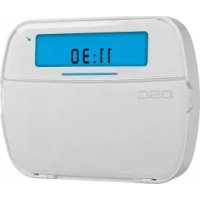
Ces instructions doivent etre utilisées conjointement au manuel d'installation du système de la centrale avec laquelle il est prevu d'utiliser cet équipement.
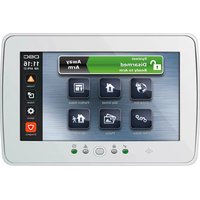
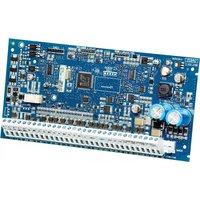
Les pavés numériques HS2LED/HS2ICN(RF)/ HS2LCD(RF) sont compatibles avec les centrales PowerSeries Neo HS2016/32/64,HS2014-4* et HS2128. Les pavés numériques RF associant un émetteur-recepteur sans fil et les pavés numériques respectifs HS2.
* Modèle non homologué UL/ULC.
-
Plage de Température: -10°C à +55°C (14°F à 131°F) Plage de température pour UL/ULC : de 0°C à +49°C (de 32°F à 120°F)
-
Humidité (MAX) : 93% du taux d'humidité relative, sans condensation
-
Degre de protection du boitier plastique: IP30, IK04
Tension nominale: 13.8 VCC nominale (en cas d'alimentation par la centrale compatible)
Appel de courant HS2LED/HS2ICN(P)/HS2LCD(P)/HS2ICNRF(P)/HS2LCDRF(P): 55mA(min)/105mA(max)
Voyants d'etat « Prét » (vert), « Arme » (rouge), Probleme (Jaune), Alimentation Secteur (vert)
- Dimensions (II x 1 x P): 168 mm x 122 mm x 20 mm
Poids: 260g
-
Capteur de basse température
-
Fréquence: 433 MHz (HS2ICNRF4/HS2LCDRF4)
-
868 MHz (HS2ICNRF8/HS2LCDRF8)
- Une zone ne doit pas être programmée comme une zone de type incédent ou 24 h.
REMARQUE: Les pavés numériques ne possèd aucune piece réparable.
REMARQUE: Seuls les modeles fonctionnant dans la plaque 912-919 MHz sont homologues UL/ULC.
Contenu de l'emballage
Le coffret du pavé numérique comprend les composants suivants: Fixation
HS2LED/ICN(RF)/LCD(RF)
- 1 pavé numérique - 1 pavé numérique
- 4 vis de fixation - 4 vis de fixation
- 2 résistances d'extrémité de ligne
- Des étiquettes de porte intéricure du pavé numérique
- 1 contact anti-sabotage - 1 contact anti-sabotage
- Instructions d'installation - Instructions d'installation
- Mini balise (MPT) de proximite (prox)
Tableau 1: Dispositifs compatibles
| Décteur de fumée PG sans fil | PGx926UL |
| Décteur de fumée et décteur thermique PG sans fil | PGx916UL |
| Décteur de gaz CO PG sans fil PGx913 | |
| Décteur de mouvement IPR PG sans fil | PGx904(P)UL |
| Décteur de mouvement IPR PG sans fil | caméra | PGx934(P)UL |
| Décteur de mouvement à ridcaux PG sans fil | PGx924UL |
| Décteur de mouvement à double technologie PG sans fil | PGx984(P) |
| Décteur de mouvement à miroir PG sans fil | PGx974(P)UL |
| Décteur de mouvement extérieur PG sans fil | PGx994UL |
| Décteur de bris de glace PG sans fil PGx912 | |
| Décteur de chocs PG sans fil | PGx935UL |
| Décteur d'inondation PG sans fil | PGx985UL |
| Décteur de température PG sans fil (intérieur) | PGx905UL |
| Sonde de température d'extérieur (PGx905 nécessaire) | PGTEMPROB E |
| Clé PG sans fil | PGx939UL |
| Clé PG sans fil | PGx929UL |
| Clé de demande d'aide PG sans fil | PGx938UL |
| Clé à 2 boutons PG sans fil | PGx949UL |
| Sirène interieure PG sans fil | PGx901UL |
| Sirène extérieure PG sans fil | PGx911UL |
Tableau 1: Dispositifs compatibles
| Répétableur PG sans fil | PGx920UL |
| Contact de portef / fenêtre PG sans fil | PGx975UL |
| Contact de portef / fenêtre PG sans fil avec sortie AUX | PGx945UL |
| REMARQUE: Dans ce tableau, la dette x dans le nombre de méthode représentée la fréquence de fonctionnement du dispositif comme suit : 9 (912-919 MHz), 8 (868 MHz), 4 (433 MHz). |
| REMARQUE: Seuls les modèles fonctionnant dans la plage 912-919 MHz sont homologues UL/ULC ou cUL si précisé. Seuls les dispositifs approuvés UL sont utilisables avec les systèmes homologués UL/ULC. |
Fixation
Installez le pavé numérique où il est accessible aux points désignés d'entrée et de sortie. Une fois un endroit sec et sur choisi, réalissez les opérations suivantes pour installer le pavé numérique.
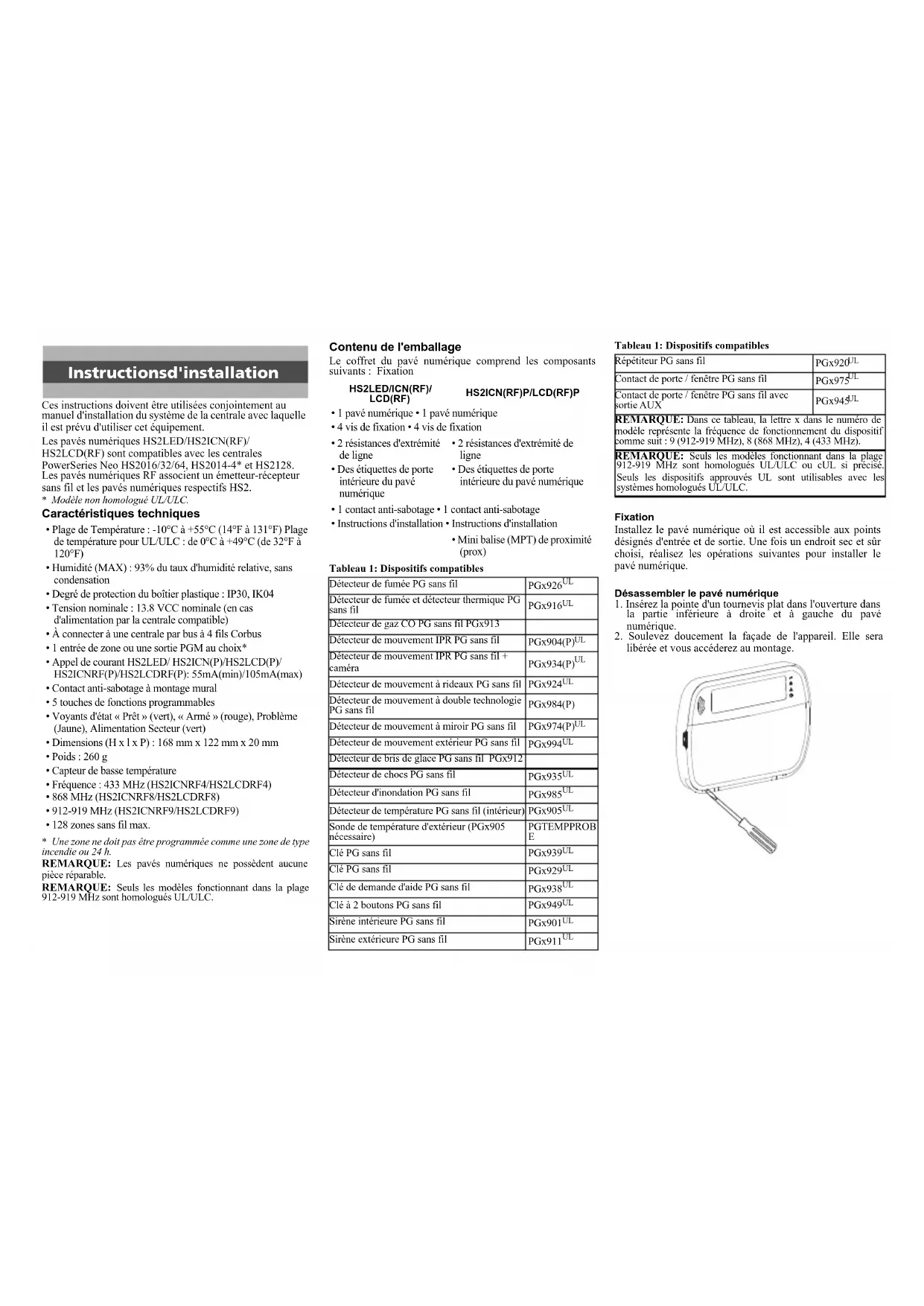
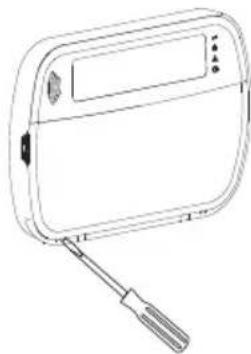
Désassembler le pavé numérique
- Insérez la pointe d'un tournevis plat dans l'ouverture dans la partie inférieure à droite et à gauche du pavé numérique.
- Soulevez doucement la facade de l'appareil. Elle sera liberee et vous accederez au montage.
Montage et cablage du pavé numérique
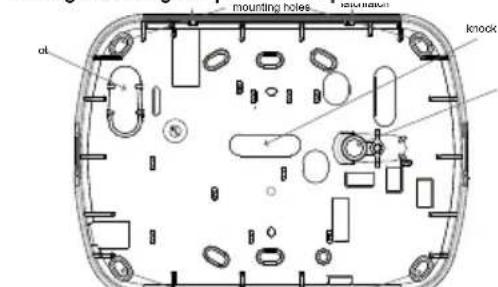
- Fixez le pavé numérique en utilisant les trous de fixation. Utilisez les 4 vis fournies à moins d'effectuer le montage sur une seule boite électrique. Utilisez les chevilles en plastique fournies si l'unité est à monter sur une cloison seche.
- Si vous utilisez le contact anti-sabotage du pavé, fixez la plaque du contact au mur avec une vis.
REMARQUE: Pour les installations anti-intrusion commerciales homologues UL/ULC, l'utilisation du contact anti-sabotage arrêté est require.
- Faites passée les fills dans le passage de cable ou dans les alveoles defonçables. Effectuez le cablage Corbus et des zones/sorties PGM au pavé numérique. Placez le contact anti-sabotage dans le trou à cet effet sur la plaque arrête.
- Placez le pavé numérique sur la plaque arrière en vous assurant que le fil est pousse dans le mur autant que possible. Faîtes passer le fil à l'intérieur du pavé numérique en vous assurant d'éviter les éléments sensibles. Remontez la face avant en vous assurant que le pavé numérique ne fait pas pression sur le fil qui est dessous.
REMARQUE: S'il y a une contrainte quelconque entre la face avant du pave numeroie et le cablage, ouvrez le pave numeroie, deplacez le fil et refirmez. Ropetec ccs stapes jusqu'à cc que le pave numeroie soit bien ferme.
Câblage
- Avant de cabler l'unité, vérifie que toute la centrale est juste d'alimentation (Transformateur d'alimentation secteur et batterie).
- Raccordez les quatre fils du bus Corbus qui proviennent de la centrale (rouge, noir, jaune et vert) aux bornes du pavé numérique. Référez-vous au schéma ci-dessous :
- Si prévu comme une entree, un dispositif, comme un contact de porte, peut etre connecté a la borne « P/Z » du
pave numérique. Il n'est pas alors nécessaire de tirer des cables vers la centrale pour le dispositif. Pour raccorder la zone, installez un cable entre le dispositif et le pavé numérique et raccordez un des fils provenant du dispositif sur la borne Z/P' du pavé numérique et un autre sur la borne B (noir). Si le dispositif doit être alimenté, raccordez le fil rouge à la borne R (positif) et le fil noir à la borne B (négatif). Lors de l'utilisation de la supervision d'extrémité de ligne, connectez la zone selon une des configurations précises dans le manuel de référence PowerSeries Neo.
REMARQUE: Pour les installations UL/ULC, l'entree de zone doit etre de type supervise (SEDL/DEDL). La resistance de supervision est dc 5600 .Si aucune supervision EDL n'est necessaire, une distance maximaale de 1 m (3 pieds) doit etre respecte pour lc disposifit connecte. Utilise-la conjointement ct exclusivement avec les dispositifs homologues UL/ULC.
REMARQUE: Ce dispositif de déclenchement connecté à ses contacts d'entrée ne doit pas être utilisé pour les applications Médicales ou anti-incendie.
- Si la borne 'Z/P' est programmée en tant que sortie, Il est possible de relier un peu relativ (comme le modele DSC RM-1 ou RM-2) ou un avertisseur sonore ou encore d'autres dispositifs a courant continu entre la tension d'alimentation positive et la borne P / Z (la charge maximaile est dc 50mA
REMARQUE: Pour les installations homologues UL/ULC, utilisez les dispositifs homologues UL/ULC.
Appliquer l'alimentation
Unclofisqlcablagc cefini ct qulcdispositifcst fixe la structure del edifice avec au moins deux vis, mettez la centrale sous tension:
- Branchez les fils de la batterie aux bornes de la batterie.
- Branchez le transformateur d'alimentation secteur.
Pour plus d'informations sur les caractéristiques de la centrale, voir le manuel de reference PowerSeries No.
Programmation du pavé numérique
- Tapez [^*][8][Code de l'installateur]
- Utilisez les touches [ < ][ ] pour parcourir les menus ou passez directement a une section donnée en tapant le numero de section.
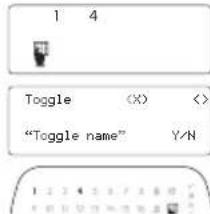
La programmation consiste a faire basculer les options sur « Activé » ou « Déscienté » dans chaque section ou renseignant les champes de données. Les options de bascule sont activées ou déactivées en appuyant sur le numéro correspondant sur le pavé numérique. Par exemple, pour activer les options 1 et 4, appuyez sur les touches [1] et [4]. Toutes les options activées sont affichées (voir le diagramme suivant).
-
Pour saisir les données, utilisez les touches [ < ] >] pour selectionner un caractere puis appuyez sur le bouton du pavé numérique qui correspond au numero ou à la dette.
-
À l'aide des touches [<] [>, passsez au caractère suivant et repétée la procédure. Pour savoir comment saisir des données hexadécimales (IIEX), consultez le manuel de reference PowerSeries Neo.
Programmation de la langue
Saisissez [000][000]. Ensuite, entrez le numero à deux chiffres qui correspond à la langue souhaitation:
Tableau 2: Langue
| 01 = Anglais (défaut) | 10 = Allemand 20 = Roumain |
| 11 = Suédois 21 = Russe |
| 02 = Espagnol 12 = Norrégien 22 = Bulgare |
| 03 = Portugais 13 = Daniois 23 = Letton |
| 04 = Français 14 = Itábreu 24 = Lituanien |
| 05 = Italien 15 = Grec | 25 = Ukrainien | |
| 06 = Néerlandais | 16 = Turque 26 = Slovaque |
| 07 = Polonais | 17 = Utilisation | 27 = Scrbc |
| 08 = Tchéçuc 18 = Cratc | 28 = Estonien |
| 09 = Finlandais | 19 = Hongrois | 29 = Slovène |
Attribution du pavé numérique
Les paves numériques sont attribuables automatiquement ou manuellement. Dans les deux cas, le numero de série du dispositif est utilisé comme identifient.
REMARQUE: Si aucun pavé numérique n'est attribué sur le système, à la mise sous tension, le pavé numérique affichera le message : Appuyer sur une touche quelconque pour l'attribution. D'autres pavés numérique peuvent ensuite étre attribués, à partir du premier pavé numérique. Utilisez l'une des options d'attribution suivantes:
[902][000] Attribution automatique
Quand ce mode est selectionné, le nombre total de pavés numériques actuellément attribués est affché sur le pavé numérique.
- Saisissez [902][000] pour lancer l'attribution automatique des nouveaux paves numériques. Chaque fois qu'un dispositif est attribué, le pavé numérique affiche le type de modèle, le nombre de série et l'affections de l'emplacement. Les pavés numériques sont attribués à l'emplacement libre suivant.
[902][001] Attribution manuelle
Pour attribuer manuellement les paves numériques un à un : 1. Saisissez [902][001] ou utilisez les touches [<][>] appuyez en [^*]
-
Quand vous y etes invite, entrez le numero de série du pave numérique qui est situé sur l'arriere du dispositifit.
-
Un signal d'erreur est émis si un nombre de série non valide est reçu. Une fois attribué, le modele du dispositif, le numero de série et l'emplacement assigné sont affichés. Les paves numériques sont attribuées à l'emplacement libre suivant du dispositif. L'aftection de l'emplacement est modifiable en utilisant les touches |<||> .
-
Pour annuler l'attribution d'un module, appuyez sur [#].
REMARQUE: Une fois le nombre maximum de dispositifs à attribuer atteint, un son d'erreur est émis et un message d'ajretissement est affiché.
[902][002] - Affectation d'un emplacement de module (DEL, ACL, ICôNES)
Cette section est utilisé pour modifier le nombre de l'emplacement avec lequel un module est attribué. Pour modifier le nombre de l'emplacement :
-
Saisissez [902][002] ou utilisez les touches [<][>] et appuyez sur [^*] .
-
Saisissez le numero de série du module.
-
Quand you y etes invite, saississe le nouveau numero de l'emplacement a deux chiffres. La precedente affecteion de l'emplacement est remplacede par la nouvelle. Un son d'erreur est produit si un numero d'emplacement non valide est ainsi.
[902][003] - Affection d'un emplacement de module (pavé numérique ACL uniquement)
Comme pour la section [002], cette section est aussi utilisée pour modifier le numéro d'emplacement d'un module. Cependant, avec cette option, le numéro de série n'est pas nécessaire. Pour modifier le numéro de l'emplacement :
-
Saisissz [902][003] ou utilisez les touches [< ][> ) puis appuycz sur [^*]
-
Utilisez les touches [<][>] pour rechercher le module qui appuyez sur [^] pour selectionner.
-
Saisissez le nouvelau numero dc l'emplacement a deux chiffres. La precedente affctation de l'emplacement est remplacee par la nouvelle. Un son d'erreur est produit si un numero d'emplacement non valide est saisi.
[902][101] Annulation de l'attribution du pavé numérique
-
Saisissez [902][101] ou utilisez les touches [< ]|>] et appuyez sur [ ]
-
Utilisez les touches [ ] pour defiler jusqu'au pave numérique à supprimer.
-
Appuyez sur [^] pour sélectionner le module puis, à l'invitation, appuyez à nouveau sur [^] pour la suppression.
[903][101] Confirmation de l'attribution du pavé numérique
Pour confirmer l'attribution des pavés numériques individuels et pour les localiser matériellement:
-
Saisissez [903][101] ou utilisez les touches [<] [>] puis appuyez sur [*] .
-
Utilisez les touches [<][>] pour defiler jusqu'au pavé numérique en question. Le numéro de série du module et le nombre de l'emplacement sont affichés sur le pavé numérique et les témoin lumineux d'état du dispositif clignotent.
-
Pour confirmer le pavé numérique, appuycz sur [^*] . Si la communication avec un module est coupée au moment de la confirmation, un message d'advertisement est affchépendant 1 seconde avant de quitter la section.
Affectation d'une partition à un pavé numérique
Le pavé numérique doit être affecté à une partition si la supervision ou les zones de pavé numérique sont utilisées. L'attribution du pavé numérique et l'options de programmation du pavé numérique doivent être faîtes individuelle à chaque pavé numérique.
Sur chaque pavé numérique installé avec le système :
-
Tapez [^*][8][Code de l'installateur].
-
Saisissez [861][876] pour acceder à la programmation et au masque de partition du pavé numérique, correspondant aux pavés 1-16.
-
Appuyez sur [^*] pour assigner la partition.
-
Tapez de 01 à 08 pour l'assignation de la partition ou utilisez les touches [<] [>] pour défiler jusqu'à la partition particulière. Si la fonction de partition n'est pas utilisée, saississez [01]. Pour les paves numériques globaux, tapez [00].
-
Appuyez deux fois sur la touche [#] pour quitter la programmation.
-
Continuez cette procédure sur chaque pavo numérique jusqu'à ce qu'il soit attribué à laonne partie.
Étiquettes de programmation (uniquement pavés DEL)
-
Tapez [][8][Code de l'installateur] .
-
Appuyez sur [^] et utilisez les touches [ < | > ] pour faire defiler les etiquettes de zone et appuyez a nouveau sur [^] . La première zone est affichee. Autrement encore, saisissez [000][001].
-
Utilisez les touches [<] [>] pour defiler jusqu'à l'etiquette de zone à programmer et appuyez sur [^*] ou tapez le numéro de zone (par exemple, 001 pour l'etiquette 1 de zone).
-
Placez-vous sur le caractere souhaite a l'aide des touches [ < ][ ]
-
Entrez le nombre du groupe de caractérides correspondants tant que le caractétre souhaïte n'est pas affché (voir le tableau suivant). Par exemple, appuyez trois fois sur la touche « 2 » pour entrer la lettrc « F ». Appuyez quatre fois sur la touche « 2 » pour entrer le numero « 2 ». Appuyez sur [+] puis faites défiler jusqu'à « Enregistre ». Appuyez à
| [1]-A, B, C, I | [5]-M, N, O, 5 | [9]-Y, Z, 9, 0 |
| [2]-D, E, F, 2 | [6]-P, Q, R, 6 | [0]-Espace |
| [3]-G, H, I, 3 [7] | -S, T, U, 7 | [*]-Selectionner |
| [4]-J, K, L, 4 [8] | -V, W, X, 8 | [#]-Quilter |
nouveau sur [^*] pour enregistrer l'étiquette. Pour effacer un caractère, utilisez les touches [≤][>] pour déplacer le curseur sous le caractère puis appuyez sur [0]. Si toute autre touche que [≤][>] est appuyée avant [0], le curseur se déplace d'un espace à droite et efface ce caractère.
MODIFIER LA CASE : fait basculer la saisie des lettres suivantes entre les majuscules (A, B, C...) et les minuscules (a, b, c...).
SAISIR ASCII: pour saisser les caractères les moins utilisés. Des saisics valides sont de 000 à 255. Utilisez les touches [<] [>] pour faire défiérer les caractères ou entre un nombre à 3 chiffres de 000 à 255. Appuyez sur la touche [^] pour saisser le caractère dans l'étiquette.
EFFACER JUSQU'A LA FIN: efface l'afficheur du caractère de la position du curseur jusqu'à la fin.
EFFACER AFFICHAGE: efface l'etiquette entiere.
- Continuez a partir de l'etape 2 jusqu'a ce que toutes les étiquettes soient programmées.
Bibliothèque de mots
La bibliothèque de mots est une base de données de mots féquement utilisés lors de la programmation des étiquettes. Les mots peuvent être combinés selon les besoin, par ex. Porte + Devant. Chaque ligne de l'affichage permet un maximum de 14 caractères. Si un mot nerende pas dans une ligne, faites défier jusqu'à ce que le curseur apparaissé au premier caractère de la deuxième ligne puis ajouter le mot.
Pour programmer une étiquette personalisée en utilisant la bibliothèque de mots :
- Saisissez la commande [^*][8][Code[000][001]
- Saisissez [001] (pour programmer l'étiquette de zone 01) ou utilisez les touches [< ][> pour faie decifer les etiquettes dc zone puis appuyez sur [^*] . L nom de I'etiquette courante est affiché pour cette zone.
- Appuyez sur [^*] pour ouvrir le menu.
-
Appuyez à nouveau sur [^*] pour selectionner l'option « Saisie de mot »
-
Saisissez le nombre à 3 chiffres correspondant à un mot (voir Bibliothèque de mots) ou utilisez les touches [<][>] pour visualiser les mots dans la bibliothèque.
-
Appuyez sur [^*] pour selectionner le mot.
- Pour ajouter un autre mot, repeteze la procEDURE ci-dessus a partir de l'etape 3.
- Pour ajouter un espace, appuyez sur la touche de défilament de droite [>.
-
Pour effacer des caractérides, Sélectionné « Effacer jusqu'à la fin » ou « Effacer affichage » dans le menu.
-
Pour enregistrer l'étiquette actuelle et quitter, appuyez sur [#.
Diffusion d'étiquettes ACL
Si plus d'un pavé numérique ACL est present sur le système, les étiquettes programmesés sur un pavé seront reproduites sur tous les autres pavés ACL tout de suite après confirmation.
Réglage de la luminosité/contraste/volume de l'avertisseur
Pavés numériques à afficheur ACL
-
Tapez ^* [6][ code maitre].
-
Utilisz les touches [<][>] pour faire défibrer le réglage de luminosité, le réglage de contraste et le réglage de volume de l'invertisseur.
- Appuyez sur [^*] pour selectionner un des reglages suivants:
Luminosite/Reglage de la barre lumineuse: 15 niveaux de retroclairage sont disponibles.
- Réglage du contrôle : 15 niveaux différents de contrôle de l'afficheur sont disponibles.
Volume de l'avertisseur: 15 niveaux differentes de volume d'avertisseur sont disponibles.
- Utilisez les touches [<][>] pour défilier jusqu'au réglage souhaïte.
Programmation du pavé numérique
-
Tapez [^*][8][Code de l'installateur] .
-
Sélectionnez l'une des options de programmation parmi les suivantes.
[860] Numéro d'emplacement du pavé numérique
Ce n'est pas une valeur programmable; le numero de l'emplacement à deux chiffres est affiché pour seule information.
[861]-[876] Sections de programmation du pavé numérique
[000] Adresse de la partition
Une valeur à 2 chiffres est nécessaire pour affecter le pave numérique à une partition. La valeur 00 affecte le pave numérique à la partition globale. Des saisies valides sont de 00 à 32. La valeur par défaut est 01.
[001][005]Programmation des touches de fonction du pavé numérique
Pourprogrammer une touche de fonction
- Tapez [ *][8][Code de I'installateur]
- Tapez [861][876] pour la programmation du pavé numérique.
- Saisissez [001][005] pour les touches de fonction 1-5 ou utilisez les touches [ ][ ] puis appuyez sur [^*]
- Entrez un nombre à 2 chiffres pour attribuer une opération [00]/[68] à la touche de fonction. Voir le tableau suivant.
- Répérez les opérations depuis l'été 3 tant que toutes les touches de fonction ne soient programmées.
- Appuyez deux fois sur [#] pour quitter la programmation de l'installateur.
[001]-[005] Attribution de la touche de fonction
Attribution de la touche de
Bouton
Plage valide
Défaut Fonction
[001] Touche 1 00-68 0
[002] Touche 2 00-68 0
( x - 2x) t - xy^2 = ( x - 2x) f^ t
[003] Touche 3 00-68 (
Armer en mode a domicile
Armer en mode
absence
Touches de fonction de pavé numérique
Veuillez voir le manuel d'installation de votre système pour une liste complète de toutes les options de touches de fonction.
[00] - Sans effect
[02] - Armer en mode à
domicile à effet instantané
[03] -Armer en mode a
domicile
[04] - Armer en mode absence
[05] -[][9] Armer sans entrec [22] -[||7||2] Sortie de commande 2
[06] - [^*][4] Carillon de portec active/desactive
[07] -[*][6][---][4] Test du système
[09] -Armer en mode nuit
[12] -Armer globalement en mode à domicile
[13] - Armer globalement en mode absence
[14] -Désarmcr globalment
|16| - |^*||0| Sortic rapidc
[33] - Rappel de suspension
[34] -Programmation d'utilisateur
[17] - Armer zone interieure [35] - Fonctions personalisées
[21] -[][7][1] Sortie de commande
[22] -|||7||2| Sortie dc commande 2
[23] -[][7][3] Sortie de commande 3
[24] -[][7][4] Sortie de commande 4
[29] - Rappel de groupe de suspension
[31] - Activer PGM local
[32] - Mode dc suspension
[011] Programmation d'entree/sortie du pavé numérique
Numero de zone
ou sortie PGM
Default
000
[012] Temps d'activation de l'impulsion de sortie PGM locale
Minutes (00-99) | Seconds (00-99)
[021] Premières Options du pavé numérique
Défaut
Optic
Active
Désactéve
Active
1
Touch
e dincndic activc
Active
2
Touch
e d'urgence medicale activée
Active
3
Touch activés
de demande d'aide (panic)
Active
4
Afficher le code d'acces enprogrammation
[022] Deuxieme Options du pavé numérique
Défaut Option Active Désective
Activé



Déactivé
Active
Active
ésacté
Désacté



Active


Affichage de l'horloge locale
Horloge affichee au format AM
Défilament automatique de la
Réserve pour une'utilisation
Voyant d'alimentation désactivé
| Activé | 6 | Lcvoyant d'alimentation indiquelà | Lcvoyant d'alimentation indiquelà |
| présonde du secteur | la présence du secteur |
| Activé | 7 | Alarmes affichées en cas d'armement | Alarmes non affichées en cas d'armement |
| Déactivé | 8 | Défilément automatique des zones ouvertes | Défilément automatique des zones ouvertes |
[023] Troisièmes options du pavé numérique
Défaut Option Activé Désactivé
| Désactivé | 1 | Economie d'énergie duvoyant « Armé » | Voyant « Armé » déactivé en mode veille |
| Activé | 2 | L'état du pavé affiche « Armer en mode à domicile » | L'état du pavé affiche « Armer en mode à domicile/absence » |
| Déssactivé | 3 | La 5ème borne est la sortie de PGM du pavé numérique | La 5ème borne est l'entrec de zone du pavé numérique |
| Déssactivé | 7 | Affichage local de la température | Aucun affichage local de la |
| Déssactivé | 8 | Alerte de basse température activée | Alerte de basse température déactivée |
[030] Message ACL télécharge
![DSC HS2ICN - [030] Message ACL télécharge - 1](/content/2026/02/416853/images/7f6696c2be9247650f05bc5ad45d657849ff729794b3beabd69bab161f2bf1ab.jpg)
[031] Durée de message ACL télécharge
Par défaut: 000 | (Les saisies valides sont de 000 à 255, 000 = affichage illimité du message)
Ce numero representa le nombre de fois que le message télécharge doit être effacé avant qu'il soit eliminé définitivement. Ce message s'efface en appuyant sur une touche.
[041] Affection de la zone à détction de température interieure
Par défaut: 000 (Des saisies valides sont de 000 à 128)
[042] Affection de la zone à détction de température extérieure
Par défaut: 000 (Des saisies valides sont de 000 à 128)
[101]-[228] Carillon de porte pour les zones 1-128
Le pavé numérique peut êtreprogramme pour émettre quatre différents sons pour des zones individuelles, (par exemple, pour la zone 1, accédez à la section [101], pour la zone 2 accédez à la section [102]). Défaut: 01
Entrées Valides
01 6 bips sonores
02 Mclodic Bing-Bing
03 Melodie Ding-Dong
04 Son d'alarme (durée de 4 secondes)
05 Nom de zone
[991] Réinitialisation de la programmation de la pavé numérique aux paramétres par défaut
- Tapez [^*][8][Code~de~l'installateur]
- Saisissez [991].
- Utilisez les touches de défilament.
- Tapez [] pour selectionner le pavé numérique.
-
Saisissez [Code de l'installateur]
-
Tapez [ ] à Réinitialisation.
Prise en charge des balises de proximite (Prox) (HS2ICNP/HS2ICNRFP/
Tableau 3: Symboles d'affichage du pavé numérique
| 1 | Mémoire: Ce symbole indique la présence d'alarmes en mémoire. | 11 | Mode absencce: Ce symbole indique l'armament de la centrale en mode absencce. |
| 2 | Incendie: Ce symbole indique la presence d'alarmes d'incendie en mémoire. | 12 | Mode à domicile: Ce symbole indique l'armament de la centrale en mode à domicile. |
| 3,4,5 | Chiffres de l'heure: Ces chiffres indiquent les heures et les minutes quand l'horloge locale est active et identifient aussi la zone quand les icosines « OUVERT » ou « ALARMLE » sont actives. Ces chiffres passent du nombre de zone à l'autre chaque seconde, du nombre de zone le plus bas au nombre de zone le plus haut lors du défillement des zones. | 13 | Mode nuit: Cette icone indique l'armament de la centrale en mode nuit. |
| 6 | I à 8: Ces nombres affichent les options de bascule ou les chiffres en binaire quand cela est nécessaire. | 14 | T'émonin « Pré » (vert): Si le témoin « Pré » est allumé, le système est pré pour être armé. |
| 7 | Suspension: Ce symbole indique la suspension automatique ou manuelle de zones. | 15 | T'émonin « Armé » (rouge): Si le témoin « Armé » est allumé, le système a été armé avec succès. |
| 8 | Ouvert: Quand des zones sont ouvertes, cette icone s'allume et les zones ouvertes sont affichées. | 16 | Problème du système: Cette icone indique qu'un problème est spécifique sur le système. |
| 9 | Programme: Si le système est en mode de programmation de l'installateur ou de l'utilisateur, ou si ci pevé numérique cst occupé, cette icone clignote. L'ou qui le code d'accès est nécessaire, alors que vous accédez aux menus éoile, cc voyant luminux cst fixc pour indiquer qu'un code est nécessaire. | 17 | Alimentation secteur: Cette icone indique que la centrale est alimentée par le secteur. |
| 10 | Carillon: Cette icone s'allume quand le carillon de porte est activé et s'écint quand le carillon de porte est désactivé. | | |
(HS2LCDP)
Une balise de proximite est utilisée pour effectuer toute fonction du pavé numérique qui exige normalalement un code d'accès d'utilisateur. Presentez la balise au lecteur à gauche du pavé numérique ACL.
Affectation de balles de proximite
Depuis un pavé numérique ACL :
1. Entrez la commande [^*][5] [Code maitre/Surveillant].
2. Saisissez un code d'utilisateur a 2 chiffres.
3. Appuyez sur 2.
- Passez la balise attribuée pres du lecteur de balise sur le pavé numérique.
Suppression de ballises de proximite
Pour suprimier une balise de proximite, selectionnez un utiliseur comme précise precedemment. Eliminez la balise de proximite associative. Le systeme d'alarme reconnait la balise. Appuyez sur [^] pour suprimer quand vous y etaient invite.
Barrelumineuse
Sur les paves numériques HS2ICNP/HS2ICNRFP/HS2LCDP, une barre lumince bleue indique qu'une balise de proximite est en approche.
- La barre lumineuse clignote 3 fois sur une balise de proximé valide lue avec succès par le pavé numérique.
- Si la balise de proximite est invalide, la barre lumineuse reste fixe et le pavé numérique émet un son d'erreur.
- La luminosité de la barre lumineuse est régblée dans le menu [^*][6] . Quand la luminosité du retroéclairage est modifiée, la luminosité de la barre lumineuse doit changer en conséquence.
TéléchargeMENT
Les produits IIS2LCDRF/IIS2ICNRF sont programmables sur le DLS V. Le DLS V est en mesure de détecter automatiquement le type de pavé numérique et de télécharger en conséquence la programmation.
Programmation et configuration de dispositif sans fil (HS2ICNRF(P)x/ HS2LCDRF(P)x)
Ce paragraphe déscrit la méthode d'attribution et de programmation des dispositifs sans fil comme les contacts, les détecteurs de mouvement et les sirénes sur la centrale.
[804][000] Attribuer des dispositifs sans fil
- Une fois le module HSM2HOST installé et attribué sur la centrale d'alarme, les dispositifs sans fil peuvent être attribués à l'aide de la méthode suivante : Accédez à la section de programmation de l'installateur [804][000] :
- Quand you y etes invite, soit vous activez le dispositif (voir feuille d'installation du dispositif) pour l'attribuer immediatement, soit vous entrez le numero de série du dispositif. Effectez cette derniere operation pour pre-attribuer les dispositifs puis attribucz-les plus tard sur le site du client.
La centrale d'alarme déterminé le type de dispositif attribué et présente les options de programmation appropriées.
Tableau 4: Options des dispositifs sans fil
| Type de dispositif Options de programmation |
| Zone | (01) Type dc zone(02) Assignation de partition(03) Étiquette dc zone |
| Clé sans fil | (01) Assignation de partition(02) Étiquette personnelle |
| Sirène | (01) Assignation de partition(02) Étiquette dc sirènc |
| Rétôtirur (01) Étiquette de répétitur |
- Utilisez les touches de défilament ou saisissez le numéro correspondant pour sélectionner une option.
- Faites défier les options disponibles, saississe un numéro ou entrez les valeurs si nécessaire.
- Appuyez sur [^*] pour valider et passer à l'option suivante.
-
Une fois toutes les options configurées, le système vous invite à attribuer le dispositif suivant.
-
Répérez les opérations décrites ci-dessus tant que tous les dispositifs n'auraient été attribués. REMARQUE: Les options de configuration numériées ci-dessus peuvent être modifiées à la façon de la section de modification d'un dispositif [804][911].
[804][001]-[716] Configuration d'un dispositif sans fil
Pour configurer des dispositifs sans fil :
1. Accededz a la section de programmation de l'installateur [804] puis selectionnez l'une des sous-sections suivantes:
| Sous-section | Description |
| 001-128 Configuer des zones sans fil |
| 551-556 Configuer des sirènes sans fil |
| 601-632 Configuer des clés sans fil |
| 701-716 Configuer des paves numériques sans fil |
- Sélectionné un dispositif à configurer à l'aide des touches de défilament ou allez directement à un dispositif en particulier en appuyant une touche de fonction.
- Utilisez les boutons de défilament ou appuyez sur une touche de fonction pour sélectionner une option de configuration pour le dispositif. Voir le feuillet du dispositif pour les détails.
- Appuyez sur [^*] pour valider etisser a l'option suivante.
- Une fois toutes les options configurées, le système revient au menu de configuration de base.
Répétez la procédure déscrie ci-dessus pour configurer des dispositifs sans fil.
[804][801] Detection de brouillage RF
La détction de brouillage RF (transmissions d'interférences continues sur le réseau radio) peut être activée ou désactivée. En cas d'activation, le brouillage RF est inscrit et notice.
Pour configurer le brouillage RF
- Accedez à la section de programmation de l'installateur [804][801].
- Sélectionnéz l'une des options suivantes avec les touches de défillement ou de fonction :
Tableau 5: Options de détention de brouillage RF
| 00 Active/Désactivé | L'option de détention et de notification de brouillage est activement/désactivéRemarque: L'option doit être activée pour les installations homologuées UL/ULC. |
| 01 UL 20/20-États-Unis Brouillage | RF continu pendant 20 secondes |
| 02 EN 30/60-Europe 30 secondes | c brouillage accumulé pendant 60 secondes |
| 03 Classe 6 30/60-Anglais | Comme EN (30/60) mais notification uniquement si la durée de brouillage dépasse 5 minutes |
-
Appuyez sur [^*] pour valider la selection.
-
Appuyez sur [#] pour quitter la section.
[804][802] Fenêtre de supervision sans fil
Cette option est utilisé pour programmer le temps d'absence d'un dispositif sans fil du système avant de produit un dernier.
REMARQUE: Pour les installations EN, 1 hourc ou 2 heures doivent etre selectionnées.
Quand l'option 06 est utilisée, laquelle configure le système pour produit un etat d'erreur après qu'un dispositif est detecté comme absent pendant 24 heures, les détecteurs de fumec produit un etat d'erreur après un maximum de 18 heures si l'option de bascule de supervision de 200s est desactivée.
Pour programme la fenetre de supervision sans fil :
-
Accedez à la section de programmation de l'installateur [804][802].
-
Sélectionnéz l'une des options suivantes avec les touches de défillement ou de fonction :
Tableau 6: Options de la fenetre de supervision sans fil
| 00 Active/Désactivé |
| 01Après 1 heures |
| 02Après 2 heures |
| 03Après 4 heures |
| 04Après 8 heures |
| 05Après 12 heures |
| 06Après 24 heures |
- Appuyez sur [^*] pour valider la selection.
- Appuyez sur [#] pour quitter la section.
REMARQUE: Pour les installations anti-intrusion résidentielles UL (UL1023), de santé domestique (UL1637), anti-intrusion résidentielles ULC (ULC/ORD-C1023), la fenetre de supervision maximale doit être de 24 heures.
Pour les installations anti-incendie résidentielles UL (UL985), la fenêtre de supervision maximalé est définit à 200s.
Pour les installations anti-intrusion commerciales UL (UL1610/UL365) et anti-incendie résidentielle ULC (ULC-S545), la fenetre de supervision maximale doit etre de 4 heures.
[804][810] Option 1 de liaison sans fil
Pour programme les options de liaison sans fil :
1. Accedez à la section de programmation de l'installateur [804][810].
2. Sélectionnéz l'une des options suivantes avec les touches de défilament ou de fonction :
Tabcau 7: Options de liaison sans fil
| 01 Négligence RF | Activé : lc système nc peut pas étre armé si un problème de supervision sans fil existe. Un problème de négligence RF est produit.Désactivé : les problèmes de supervision sans fil n'empêchent pas l'armament. |
| 02 | Alarmé de brouillage RF /supervision sans fil | Activé : Si un problème de supervision ou de brouillage se produit en cas d'armament en mode absence, la sirène est activée et les événements sont notifies et rapportés.Désactivé : Les problèmes de supervision ou de brouillage RF en cas d'armament en mode absence n'activent pas la sirène ou sont notifies et rapportés. |
| 03 | Sabotage de module | Activé : les sabotages de module sont notifies et rapportés.Désactivé : les sabotages de module ne sont pas notifies ni rapportés. |
| 04 | Supervision de détctionanti-incendie | Activé : les dispositifs anti-incendie sont calculés toutes les 200 secondes. Si le dispositif ne répond pas dans cet intervalle, un problème de supervision est produit.Désactivé : les dispositifs anti-incendie suivant la fenêtre de supervision programméc dans la scction 802, jusqu'à un maximum de 18 heures. La fenêtre de supervision peut êtreprogrammée avec une valeur supérieure mais les détecteurs passcront tout dc même en erreur après 18 heures. |
- Appuyez sur [^*] pour valider la selection. Appuyez sur [#] pour quitter la section.
[804][841]Programmation de la verification visuelle
Pour programmer les options de liaison sans fil :
- Accedez à la section de programmation de l'installateur [804][841].
- Sélectionnez l'une des options suivantes avec les touches de défilament ou de fonction :
| 001 Vérification visuelle | Activé : Les alarmes déclenchent la prise d'image des camères IPRDésactifé : Les alarmes ne déclenchent pas la prise d'image des camères IPR |
| 002 Visualiser la fenêtre de temps | 01 Alarme + 5 minutes02 Alarme + 15 minutes03 Alarme + 1 heures |
| 003 Visualiser les autres alarmes | 01 Touche d'incendie activée/désactivée02 Touche d'utilisation sous la contrainte activée/désactivée03 Touche d'urgence Médicale activée/désactivée04 Touche de demande d'aide ou panique activée/désactivée |
[804][901]-[905] Supprimer des dispositifs sans fil
Pour supprimer des dispositifs sans fil :
Accedez à la section de programmation de l'installateur [804] puis selectionnez l'une des sous-sections suivantes:
Tableau 8: Sous-sections d'étiquette de module
| Sous-section Description |
| 901 Supprimer des dispositifs de la zone sans fil |
| 902 Supprimer une clé sans fil | |
| 903 Supprimer des sirènes | |
| 904 Supprimer des répétiteurs | |
| 905 Suppression des pavés numériques |
- Sélectionné un dispositif à supprimer à l'aide des touches de défillement ou allez directement à un dispositif en particulier en appuyant une touche de fonction.
- Appuyez sur [^*] pour la suppression ou [#] pour quitter.
[804][921]-[925] Remplacer des dispositifs sans fil
Utilisz cette option pour remplaçer un dispositif défaiant attribué sur le système avec un autre dispositif du même type tout en conservant la configuration de l'original. Le dispositif défaiant n'a pas besoin d'être supprime.
Pour remplaner un dispositif sans fil :
- Acceded à la section de programmation de l'installateur [804] puis selectionnez l'une des sous-sections suivantes :
Tableau 9: Sous-sections de remplacement des dispositifs
| Sous-section Description |
| 921 Remplacer des dispositifs | de la zone sans fil |
| 922 Remplacer des clés sans fil | |
| 923 Rcmplacr des sirènces | |
| 924 Rcmplacr des répétiturs | |
| 925 Remplacer des pavés numériques |
-
Appuyez sur [^*] pour sélectionner une sous-section. Le premier dispositif disponible est affchéé.
-
Sélectionnéz un dispositif à remplaner à l'aide des touches de défillement ou allez à un dispositif en particulier en appuyant une touche de fonction.
Appuyez sur [^*] . Quand vous y étés invite, activez le dispositif (attribution complète) ou enfréz l'identifant de dispositif (pré-attribution). Un message est affché pour confirmer l'attribution.
[804][990][001 - 005] Afficher tous les dispositifs
Utilisz cette section pour passer en revue les dispositifs sans fil attribués sur le système et visualiser les nombres de série associés à chaque dispositif.
Pour passer en revue les informations d'un dispositif sans fil :
- Accedez à la section de programmation de l'instituteur [804][990] puis selectionnez l'une des sous-sections suivantes:
[001] - toutes les zones
[002] repétiteurs
-
[003] - sirenes
-
|004| - clés sans fil
[005] pavés numériques
-
Appuyez sur [^*] pour sélectionn un type de dispositif sans fil. Le premier dispositif disponible est affchéé.
-
Utilisez les touches de défillement pour visualiser les dispositifs attribués.
REMARQUE: Cette option n'est pas totalement supportée par les pavés numériques LED et à iconées.
[904] Test de positionnement des dispositifs sans fil
Ce test est utilisé pour déterminer l'etat du signal RF des dispositifs sans fil et est effectué au niveau du pavé numérique du système ou d'un dispositif donné. Ces instructions décrivent le test au niveau du pavé numérique. Pour des instructions sur le test de positionnement au niveau du dispositif, consultez le feuillet d'installation fourni avec l'équipement sans fil. Les modes de test suivants sont disponibles:
Tableau 10: Modes de test de positionnement de dispositif sans fil
| 001-128 Tester des zones sans fil Tester les dispositifs sans fil un à un par zone. |
| 520 Tester | tous les répétiturs | Tester chaque répétableur sans fil attribué. 521-528 pour les répétiturs 1-8 |
| 550 Tester | tous les sirènes | Tester chaque sirène sans fil attribué. 551-556 pour les sirènes 1-16 |
| 600 Tester | toutes les clés sans fil | Tester les clés sans fil une à une. Une fois dans cette section, appuyez sur un bouton d'une clé sans fil pour exécuter le test. 601-632 pour les clés sans fil 1 à 32. |
| 700 Tester | tous les pavés numériques | Tester chaque pavé numérique attribué 701-716 pour les pavés numériques 1-16 |
Deux résultats de test sont possibles :
24 heures : Moyennes des résultats de la force du signal sur une période de 24 heures.
- Actual: Résultat de la force de signal du test actuel.
Lors des tests, les voyants « Pré » et « Armé » clignotent pour indiquer la réception de données. Un voyant de problème qui clignote indique des interférences RF. Les indicateurs d'état suivants sont eventuellement affichés :
Tableau 11: Indicateurs d'etat d'un dispositif sans fil
| ACL À icones* Voyant+ État Répétaireur [905] | |
| Fort 19 Force du signal forté Rétérateur 1 | | |
| Correct | 2 10 Force du signal correcte | Rétérateur 2 | |
| Pauvre | 3 11 Force du signal pauvre | Rétérateur 3 | |
| Unidirectionnel | 4 12 | | Le dispositif fonctionné uniquement en mode unidirectionnel. La centrale d'alarmc ne peut pas configurer et contrôler le dispositif |
| Non testé | 5 13 | | Affiché comme le résultat actuel si aucun test n'a été effectué. Rétérateur 5 |
| Aucun | | 14 | Affiché toujours comme le résultat sur 24 heures lors du test des clés sans fil. Rétérateur 6 |
REMARQUE: Pour les systèmes homologues UL/ULC, la force du signal doit être « Fort ». Dépannage
- Si vous tentez d'assigner un numéro de zone à un dispositif sans fil, le pave numérique émet un long bip sonore.
Assurez-vous que le pave numérique soit correctement relié au bus Corbus.
- Àprouvaisaisile numérode série électronique (NSE) du dispositif sans fil, déclenchez- le, le pavé numérique n'indiquera pas que la zone est ouverte.
- Verifier que le NSE a ete saisi correctement.
- Vérifier que la zone est activée pour la partition (si la programmation de partition a été utilisée).
- Verifier que la zone sans fil n'est pas affectee a une zone utilisée par des modules HSM2108, à une zone sur la carte, ou a une zone du pavé numérique.
- Vérifier que la zone soit programmée pour autre chose que 'Opération Nulle'. Un signal « Pauvre » ou aucun signal n'est reçu d'un module lors du test de positionnement.
- Verifier que vous testez la zone correcte.
- Verifiez que le dispositif est à portée du pavé numérique. Essayez de tester le dispositif dans la même piece où se trouve le récepteur.
Assurez-vous que le pave numérique soit correctement relié au bus Corbus.
- Vérifiez que la zone a été testée correctement. Reportez-vous aux instructions fournies avec le dispositif.
- Verifiez que les batteries sont pleines et installées correctement.
- Recherche les objets metalliques de grandes dimensions qui peuvent empêcher le signal de parvenir au pavé numérique.
- Le dispositif doit être place à un emplacement où les résultats « corrects » et consistants sont obtenus. Si plusieurs dispositifs affichent des résultats « mauvais », ou si des clés sans fil et des télécommandes de demandes d'aide fonctionnement de façon intertemporel, changez le recepteur de place.
MOTS
| n° | Texte n° | Texte | n° | Texte | n° | Texte | n° | Texte | n° | Texte | | | | | | | | |
| 001 | Accès | 028 | CA | 055 | Défaut | 082 | Faible | 109 | Lumières | 136 | Patio | 163 | Téléphone | 190 | D | 217 | è | |
| 002 | Actif | 029 | Calendrier | 056 | Dégrés | 083 | Famille | 110 | Maintenant | 137 | Père | 164 | Tiroir | 191 | E | 218 | ¢ | |
| 003 | Activité | 030 | Canalisation | 057 | Déclai | 084 | Fenêtre | 111 | Maison | 138 | Pilc | 165 | Totale | 192 | F | 219 | ¢ | |
| 004 | Aide | 031 | Capteinur | 058 | Dcs | 085 | Fermé | 112 | Manger | 139 | Piscine | 166 | Touchche | 193 | G | 220 | (Espace) | |
| 005 | Alarmé | 032 | Caracteristique | 059 | Désarmé | 086 | Fermeture | 113 | Matin | 140 | Police | 167 | Tous | 194 | H | 221 | (Apostrophe) | |
| 006 | Alimentation | 033 | Carbonique | 060 | Détecteur | 087 | Feu | 114 | Médicaux | 141 | Porte | 168 | Transmission | 195 | I | 222 | -(Tiret) | |
| 007 | Animal | 034 | Carillon | 061 | Détenée | 088 | Fille | 115 | Mémoire | 142 | Premier | 169 | Usine | 196 | J | 223 | (Soulignement) | |
| 008 | Annulé | 035 | Central | 062 | Devant | 089 | Fond | 116 | Menu | 143 | Principal | 170 | Véranda | 197 | K | 224 | * | |
| 009 | Appuyer sur | 036 | Chaleurur | 063 | Dispositif | 090 | Forçée | 117 | Mère | 144 | Programme | 171 | Verre | 198 | L | 225 | # | |
| 010 | Après-midi | 037 | Chambre | 064 | Domestique | 091 | Fournaise | 118 | Monde | 145 | Progrès | 172 | Vers | 199 | M | 226 | # | |
| 011 | Armé | 038 | Charge | 065 | Domicile | 092 | Gallerie | 119 | Mouvement | 146 | Récepteur | 173 | Veuillez | 200 | N | 227 | # | |
| 012 | Armement | 039 | Chargement | 066 | Droite | 093 | Garage | 120 | Niveau | 147 | RF | 174 | Voie | 201 | O | 228 | ? | |
| 013 | Armer | 040 | Clavier | 067 | Du | 094 | Gauche | 121 | Non | 148 | Salle | 175 | Voiture | 202 | P | | | |
| 014 | Armoire | 041 | Clé | 068 | Durée | 095 | Gaz | 122 | Nord | 149 | Salon | 176 | Voyant | 203 | Q | | | |
| 015 | Arrière | 042 | Clôture | 069 | économie | 096 | Gel | 123 | Numéro | 150 | Saisie | 177 | Zone | 204 | R | | | |
| 016 | Au-revoir | 043 | Code | 070 | Écran | 097 | Grenier | 124 | Off | 151 | Saisir | 178 | 0 | 205 | S | | | |
| 017 | Auxiliaire | 044 | Contrainte | 071 | édifice | 098 | Gym | 125 | OK | 152 | Seconde | 179 | I | 206 | T | | | |
| 018 | Bain | 045 | Contrôle | 072 | Écleve | 099 | Haut | 126 | On | 153 | Sécurisé | 180 | 2 | 207 | U | | | |
| 019 | Bar | 046 | Coucher | 073 | En | 100 | Inférieur | 127 | Ordinateur | 154 | Signalcment | 181 | 8 | 208 | V | | | |
| 020 | Bas | 047 | Coulissant | 074 | energie | 101 | Invalide | 128 | Ouest | 155 | Silencieux | 182 | 4 | 209 | W | | | |
| 021 | Bebè | 048 | Couloir | 075 | Enfants | 102 | Installer | 129 | Ouvert | 156 | Soins | 183 | 5 | 210 | X | | | |
| 022 | Bibliothèque | 049 | Couvert | 076 | Entrée | 103 | Intérieur | 130 | Ouverture | 157 | Sortie | 184 | 6 | 211 | Y | | | |
| 023 | Bonjour | 050 | Cuisinc | 077 | Errcour | 104 | Intrusion | 131 | Oxyde | 158 | Sous-sol | 185 | 7 | 212 | Z | | | |
| 024 | Bonus | 051 | D' | 078 | Est | 105 | L' | 132 | Panique | 159 | Suspendu | 186 | 8 | 213 | à | | | |
| 025 | Buanderie | 052 | Dans | 079 | étage | 106 | La | 133 | Partition | 160 | Suspension | 187 | A | 214 | è | | | |
| 026 | Bus | 053 | Date | 080 | Exercice | 107 | Le | 134 | Pas | 161 | Tapis | 188 | B | 215 | è | | | |
| 027 | Bureau | 054 | De | 081 | Exterieur | 108 | Les | 135 | Passage | 162 | Téléchargement | 189 | C | 216 | b | | | |
GARANTIE LIMITEE
Digital Security Controls pendant une période de douze mois à partir de la date d'achat, garantir le produit contre toute défectuosity matérielle et d'assemblage dans des conditions normales d'utilisation. Dans l'application de cette garantie, Digital Security Controls va, lorsqu'elle le jugue opportune, en cas de problèmes de fonctionnement, réparer ou replacquer les équipements défectueux des leur return à son dépôt de réparation. Cette garantie s'applique seulement aux éléments défectueux et à la main-d'oeuvre, et non aux dommages causés lors de l'expédition ou de la manipulation, ni aux dommages dont les causes dépassant le contrôle de Digital Security Controls telles que la foudre, les sertensions, les chocs mécaniques, les dégats d'eau ou tout dommage provenant d'abuns, de modifications ou de mauvaises utilisations de l'equipement. La garantie susidie n'est valide que pour l'acheteur original et n'est et ne sera que la seule des garanties valables, qu'elle aité exprémée ou implicite, remplaçant toute autres obligation ou responsabilité de la part de Digital Security Controls. La presente garantie contient la garantie au complet. Digital Security Controls, n'autorise aucune autre personne à agir en son nom pour modifier ou changer la presente garantie et n'en assume pas la responsabilité, ni a assumer en son nom toute autre garantie ou responsabilité concernant le produits. En aucun cas, Digital Security Controls ne pourrait être tenue responsable des conséquences directes ou indirectes de dommages relativement à la perte de profitsPrevus, à la perte de temps ou à toute autre perte subie par l'acheteur en rapport avec l'achat, l'installation et le fonctionnement ou la défaillencie du parent produit.
AVERTISSEMENT : Digital Security Controls recommande que le systeme soit regulierement soumis a un essai complet. Cependant, en dépôt d'essais réguliers et à cause d'interventions criminalès, pannes de courant ou autres, il est possible que le fonctionnement du produit ne soit pas conforme aux specifications.
IMPORTANT - À LIRE ATTENTIVÉMENT: Le logiciel DSC acheté avec ou sans Produits et Composants est protégé par le droit d'autéur et il est acheté conformément aux modalités du contrat de licence. Co Contrat de licence d'utilisation (« CLU ») est une entente légale entre Vous (l'entreprise, l'individu ou l'entité qui a acheté le Logiciel et tout Matériel connexe) et Digital Security Controls, une filiale de Tyco Safety Products Canada Ltd. (« DSC »), le fabriquant des systèmes de sécurité intégrés et le développement au logiciel et de tout produit ou composant connexe (MATERIELS) que Nous avons acquis.
Si le produit logiciel DSC (« PRODUIT LOGICIEL » ou « LOGICIEL ») a été consq ou pour être complapagne par du MATRÈTI, et n° 19 N est PAS comparé par un nouveau MATRÈTI. Vous n'avez pas le croit d'utilisier, de copier ou dinstaller le PRODUIT LOGICIEL. Le PRODUIT LOGICIEL comprend le logiciel, et peut aussi comprendre des medias connexes, des matériels et de la documentation « en ligne » ou «lectronique. Tout/logiciel fourni avec le PRODUIT LOGICIEL qui est lié à un contrat de licence d'utilisation sépare Vous donne des droits conformément aux modalités de cc contrat de licences.
En installant, copier, tâchéchargeant, sauvagegardant, accédant ou utilisant d'une maitre quelsconque le PRODUIT LOGICIEL, Vous acceptez inconditionnellement d'être lié par les modalités de ce CLU, même si ce CLU est considérée une modification de tout accord ou contrat anticruc. Si vous n'acceptez pas les modalités du CLU, DSC refuscé de Vous octroyer unc licence d'utilisation du PRODUIT LOGICIEL et Vous n'avoce pas le droit de l'utiliser.
LICENCES DU PRODUIT LOCIGIEL
Le PRODUIT LOGICIEL est protégé par des lois sur le droit d'auteur et des traités internationaux sur le droit d'auteur, ainsi que par autres lois et traités de la propriété intellectuelle. Le droit d'utilisation du PRODUIT LOGICIEL est octroique, pas vendu.
- OCTROI DE LA LICENCE. Ce CLU vous donne les droits suivants: (a) Installation et utilisation du logiciel - Pour chaque诊断 des licences acquises, Vous n'avez le droit d'installer qu'un seul exemplaire de PRODUIT LOGICIEL.
b) Utilisation de stockage en réseau - Le PRODUCT LOGICIEL ne peut pas être installée, accédé, achiffé, executé, partagé ou utilisé simultanément sur
des ordinateurs différents, notamment une station de travail, un terminal ou autre dispositifélectronique numérique (« Dispositif »). Autrement dit, si vous ave plusieurs postes de travail, Vous devrez acheter une licence pour chaque poste de travail où le LOGICITIF sera utilisé.
(c) Copie de sauvageur - Vous pouvez faire des copies de sauvageur, PRODUCTULOGICIEL, mais vous ne pouvez avoir qu'une seule copie installée par licence à tout moment. Vous pouvez utiliser une copie de sauvageur. Hormis qui est expressement prévu dans ce CLU,若您 n'avez pas le droit de faire des copies du PRODUCTULOGICIEL, les éléments sont accompagnant le LOGICIEL compris.
2.DESCRIPTIONS D'AUTRES DROITS ET LIMITES
(a) Limites relatives à la retra-ingénierie, à la décompilation et au desassemblage - Voues n'avoz pas le droit de-dessorser, découper ou desassembler le PRODUIT LOGICIFIT., sauf et seulement dans la mesure dans laquelle une telle activité est explicitement permise par la loi en vigueur, sans égarda à ces limites. Voues n'avoz pas le droit de faire des changements ou des modifications, quels quils soient, sans la permission crite d'un dirigeant de DSC. Voues n'avoz pas le droit de retirer les notices, les marques ou les étaguetes privilavues du Produit Logiciel. Voues nevez instituer des mesures raisonnables pour assurar la conformité aux modalités de ce CLIU.
(b) Séparation des Composants Lc PRODUIT LOGICIEL est fourni sous licence en tant que produit unique. Ses parties composanes ne peuvent pas été séparées pour être utilisée sur plus d'un MATERIEL.
(c) PRODUIT INTEGRÉ que — Si vous avouc acquise this LOGICIF.1 avec du MATERIEL, le PRODUIT LOGICIEL est autorisé à une utilisée avec le MA TERIEL, en tant que produit intégré unique. Dans ce cas, le PRODUIT LOGICIEL ne peut être utilisé qu'avec le MATERIEL conformément à ce CLU.
(d) Location - Vou n'avez pas le droit de louver, de melte en bail ou de préler le PRODUIT LOGICIEL. Vou n'avez pas le droit de le meilleur à la disposition d'autres personnes ou de l'afficher sur un serveur ou un site Weh. (c) Transfert du ProDUIT LOGICIEL-Vous pouvez transfcrer tous vos droits de ce CLU uniquement dans le cadre de la vente ou du transfert permanent du MATERIEL; a condition que Vou ne conserviez aucune couple, que Vou transferré tout le PRODUIT LOGICIEL. (totus les composants, les matériels et autres, toutes les mise a niveau et ce CLU), et a condition que le recipiendume accepte les conditions de ce CLU. Si le PRODUIT LOGICIEL est une mise a niveau, tout transfert doit également inclure toutes les versions anTIERIELES DU PRODUIT LOGICIEL.
(i) Résiliation — Sous réserve de tous ses autres droits, DSC se reserve le droit de résilier ce CLU si vous ne respectez pas les modalités de ce CLU. Dans ccas, Vous devec detruir toutes les copics du PRODUIT LOGICIEL et toutes ses parties composantes.
(g) Marques de commerce — Ce CLU ne Vous donne aucun droit relativement aux marques de commerce ou aux marques de service de DSC ou de ses fournisseurs.
3. DROIT DAUTEUR
Tous les titres et droits de propriété intellectuelle associés au PRODUIT LOGICIEL (nootment mais pas seulement aux images, photographics et lexles incorporens dans le PRODUIT LOGICIEL), les documents exquiels et tout exemplaire du PRODUIT LOGICIEL sont la propriété de DSC et de ses fournisseurs. Nous n'avez pas le droit de faire des copies des documents é camponagnant le PRODUIT LOGICIEL. Tous les titres et droits de propriété intellectuelle associées au contentu qui peut être accederé par le biain du PRODUIT LOGICIEL, sont la propriété du proprieteur respectif du content et il peuvent être protégées par le droit d'auteur ou autres lois et traités sur la propriété intellectuelle. Ce CLU ne Youc octroise pas le droit d'utiliser ces éléments. Tous les droits qui ne sont pas expressement octroyés par cette CLU,
sont reserves par DSC cf scs tourmisscurs.
- RESTRICTIONS POUR L'EXPORTATION
Vous应注意 que vous n'exporteer批准 pas ou ne reexporteer批准 pas le PRODUIT LOGICIEL dans tout pays, personne ou entité soumis à des restrictions canadiennes à l'exportation.
5. CHOTX DES LOIS
Ce contrat de licence d'utilisation est régi par les lois de la Provine de l'Ontario, Canada.
6. ARBITRATION
Tous les conflits survenant relativement à ce contrat seront résolus par un arbitrage définitif et sans appel conformément à la Loi sur l'arbitrage, et les parties acceptent d'être liées par la décision de l'arbutte. Le lieu de l'arbitration sera Toronto, Canada, et le langage de l'arbitration sera l'angliais.
- GARANTIE RESTREINTE
(a) PAS DE GARANTIE
DSC FOURNIT LE LOGICIEL « EN L'ETAT » SANS GARANTIE. DSC NE GARANTIT PAS QUE LE LOGICIEL SATISFERA VOS EXIGENCESP OU QUE L'EXPOITATION DU LOGICIEL. SERA ININTERROMPULE
OU SANSERREUR
(b) CHANGES DU CADRE D'EXPLOITATION
DSC ne sera pas responsable des problèmes provoqués par des changements dans les caractéristiques du MATERIEL, ou des problèmes d'interaction du PRODUIT LOGICIEL avec des LOGICIELS NON-DSC ou AUTRES MATERIALS.
(c) LIMITS DES RESPONSABILITE : LA GARANTIE REFLECTE A'FACTIOND U RISQUE
DANS TOUS LFS CAS, SI UN STATUT QUELCONQUE SUPEBE DES GARANTIES OU CONDITIONS QUI NONT SONT PAS POSTULES DANS CE CONTRAT DE LICENCE, TOUTE LA RESPONSABILITE ASSUMEE PAR DISC DANS LE CADRE DUNE DISPOSITION QUELCONQUE DE CE. CONTRAT SERA LIMITTE AU MONTANT LE PLUS ELEVE QUE VOUS AVEZ PAYE POUR LE CONTRAT DE CE PRODUIT LOGICIEL ET CINQ DOLLARS CANADIENS (5 CAN). PARCE QUE CER TANFES JURIDCTIONS NE PERMETTENT PAS I'EXCLUSION OU LES RESTRICTIONS DE RESPONSABILITE POUR DOMMAGES INDIRECTS, CES RESTRICTIONS PEUVENT NE PAS S'APPLIQUER DANS VOTRE CAS.
(d) STIPULATION D'EXONERATION DE GARANTIES
CETTE GARANTE CONTIENT LENTIÈRE GARANTEE ET REPLACE TOUTES LES AUTRES GARANTIES, QEEUILLES SOIFTÉ explicités OU IMPLICITES (NOTAMMENT TOUTES LES GARANTI ES IMPLICITES DE MARCHANDISE OU APTITUDE POUR UN USAGEPARTICULIER) ET DE TOUTE AUTRE OBLIGATION OU RESPONSABILITÉ D'DESC. DSC NE FAIT AUCUNE AUTRE GARANTIÉ.DSC NASSUME PAS LA RESPONSABILITE ET NAUTORISÉA UACNE AUTRE PERSONNE PRETENDANT AGIR EN SON NOM DE MODIFIER OU DE CHANGER CETTE GARANTRY, NASSUME POUR CFLA AUCUNE AUTRE: GARANTIÉ OU RESPONSABILITÉ CONCERNANT CE PRODUIT LOGICIÉL.
(e) RECOURS EXCLUSIF ET LIMITE DE GARANTIE
DSC NE SERA EN AUCUN CAS RESPONSABLE DES DOMMAGES PARTICULARIS, ACCIDENTIELS OU INDIRECTRES BASES SUR UNE INOBSERATION DE LA GARANTIE, UNE RUPTURE DE CONTRAT UNI NEGLIGENCE, UNE RESPONSABILITE, STRICTE OU TOUTE; AUTRE THEORIE JURIDIQUE DE TELS DOMMAGES INCLENT NOTAMMENT, MAIS PAS EXCLUSIVEMENT, UNE PERTE DE PROFITS, UN ENDOMMAGEMENT DU PRODUIT LOGICIEL OU TOUT AUTRE EQUIPIMENT ASSOCIE, LE COUT DU CAPITAL, LE COUT DE REMPLACEMENT OU DE SUBSTITUTION, DES INSTALLATIONS OU SERVICES, UN TEMPS D'ARRIT. LE TEMPS DE L'ACHETTUF, LES REVENDICATIONS DE TIERs, Y COMPRIS LES CLIENTS ET LES DOMMAGES À LA PROPRIETÉ.
MISE EN GARDE: DSC recommende de tester complètement l'ensemble du système régulérique. Toute fois, malgré des essais réguliers, il peut arriver que le fonctionnement du PRODUIT LOGICIFL ne soit pas conforme aux attentes en raison notamment, mais pas exclusivement, d'interventions criminielles ou de pannes de courant.
Une notice d'emploi sera donnée à l'utilisateur.
Cette fiche instationd aapprouve entre modes suivants: HIS2LED, HIS21CNP, HIS21CNRFx, HIS21CNRFPx, HIS2LCD, HIS21CDP, HIS2LCDRFx et H52LCDRFPx; x = 9 quand le systeometric fonctione a 912-919 MHz, x = 8 dans la bande de 868 MHz, x = 4 dans la bande de 433 MHz. Les modeles de pavé numérique HS2LED, H52LCD(P), H521CN(P), H52LCDR(F) P ont été certifiés par Telefication selon les normes EN50131-1:2006 + A1:2009, EN50131-3:2009 pour la catégorie 2, classe II
© 2014 Tyco International Ltd., Tyco International Ltd. et ses compa
nignics respective. Tous droits rscrivcs. Toronto, Canada • www.dsc.com • Centre d'aide: 1-800-387-3630 (Canada, US), 905-760-3000