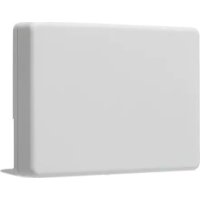
TR5164 - Système d'alarme DSC - Notice d'utilisation et mode d'emploi gratuit
Retrouvez gratuitement la notice de l'appareil TR5164 DSC au format PDF.


| Type de produit | Récepteur sans fil pour système d'alarme |
| Marque | DSC |
| Modèle | TR5164 |
| Fréquence | 433,92 MHz |
| Alimentation | Via le bus Keybus du panneau de contrôle (60 mA) |
| Consommation | 60 mA |
| Nombre de zones sans fil max | 60 zones + 4 zones réservées pour claviers sans fil |
| Nombre de claviers sans fil max | 4 |
| Nombre de clés sans fil max | 16 |
| Fenêtre de supervision | Paramétrable de 1 heure à 24 heures (par défaut 24 h en Amérique du Nord, 2 h en UE) |
| Température de fonctionnement | 0 °C à +49 °C (32-122 °F) |
| Humidité relative | 93 % non cond. |
| Compatibilité | Panneaux PowerSeries PC1616, PC1832, PC1864 version 4.6 et ultérieures |
| Autoprotection | Intégrée au mur et au boîtier |
| Distance de câblage max | 230 m (750 pi) avec fil calibre 22 |
| Entretien | Tester complètement le système chaque semaine et après tout événement (intrusion, incendie, orage, etc.) |
| Sécurité | Installation par un technicien qualifié. Ne pas ouvrir ni réparer soi-même. |
| Garantie | 12 mois contre les défauts de matériel et d'assemblage |
| Informations générales | Récepteur bidirectionnel pour dispositifs sans fil DSC, compatible avec les systèmes PowerSeries. |
FOIRE AUX QUESTIONS - TR5164 DSC
Questions des utilisateurs sur TR5164 DSC
0 question sur cet appareil. Repondez a celles que vous connaissez ou posez la votre.
Poser une nouvelle question sur cet appareil
Téléchargez la notice de votre Système d'alarme au format PDF gratuitement ! Retrouvez votre notice TR5164 - DSC et reprennez votre appareil électronique en main. Sur cette page sont publiés tous les documents nécessaires à l'utilisation de votre appareil TR5164 de la marque DSC.
MODE D'EMPLOI TR5164 DSC
Attention – Ce manuel contient des informations sur les restrictions concernant le fonctionnement et l'utilisation du produit et des informations sur les restrictions en ce qui concerne la responsabilité du fabricant. La totalité du manuel doit être lu attentivement.
Avertissement : À lire attentivement
Note pour les installateurs
Cet avertissement contient des informations vitales. Puisque vous êtes la seule personne en contact avec les utilisateurs du système, il vous revient d'attirer l'attention des usagers du système sur chacun des articles de cet avertissement.
Pannes du système
Ce système a été soigneusement conçu pour être aussi efficace que possible. Toutefois, dans certaines circonstances d'incendie, d'intrusion ou autres types d'urgence il se peut qu'il n'offre pas de protection. Tout système d'alarme, quel qu'il soit peut être compromis délibérément ou peut ne pas fonctionner normalement pour diverses raisons. Ces raisons peuvent être notamment, mais pas exclusivement :
• Mauvaise installation
Un système de sécurité doit être installé correctement pour offrir une protection adéquate. Chaque installation devrait être évaluée par un professionnel de la sécurité afin de s'assurer que tous les points d'accès et zones sont couverts. Les serrures et verrous sur les portes et fenêtres doivent être sûrs et fonctionner correctement. Les fenêtres, portes, murs plafonds et autres matériels de construction doivent être assez solides et bien construits pour offrir le niveau de protection attendu. Une réévaluation doit être faite durant et après toute activité de construction. Une évaluation des pompiers ou de la police est vivement recommandée si ce service est offert.
• Connaissances criminelles
Ce système comporte des caractéristiques de sécurité qui, au moment de sa fabrication, étaient considérées comme étant efficaces. Il est possible pour des personnes ayant des intentions criminelles d'élaborer des techniques qui réduisent l'efficacité de ces caractéristiques. Il est important qu'un système de sécurité soit examiné périodiquement pour s'assurer que ses caractéristiques restent efficaces et pour l'actualiser ou le remplacer s'il n'offre plus la protection attendue.
- In tr u s i o n
Des intrus peuvent entrer par des endroits non protégés, contourner un détecteur, éluder la détection en passant par une zone qui n'est pas bien couverte, en débranchant un dispositif avertisseur, ou en brouillant ou empêchant le bon fonctionnement du système.
- Panne de courant
Les dispositifs de contrôle, détecteurs d'intrusion, détecteurs de fumée et de nombreux autres dispositifs de sécurité ont besoin d'une alimentation appropriée pour un bon fonctionnement. Si un dispositif fonctionne sur des piles, il est possible qu'elles soient défaillantes. Même si les piles ne sont pas défaillantes, elles doivent être chargées, en bonne condition et installées correctement. Si un dispositif ne fonctionne que sur le secteur, toute interruption, aussi courte soit-elle, rendra le dispositif inopérant tant qu'il n'est pas alimenté. Des coupures de courant pendant un temps quelconque sont souvent accompagnées de fluctuations de tension qui peuvent endommager les appareils électroniques tels qu'un système de sécurité. Après une coupure de courant, effectuez immédiatement un essai complet du système afin de vous assurer que le système fonctionne correctement.
- Panne de piles remplaçables
Les émetteurs sans fil de ce système ont été conçus pour donner plusieurs années de vie de la pile dans des conditions normales. La durée de vie prévue pour la pile dépend de l'environnement, de l'usage et du type du dispositif. Les conditions ambiantes telles qu'une humidité élevée, des températures basses ou élevées ou d'importants changements de température peuvent réduire la durée de vie prévue de la pile. Bien que chaque dispositif de transmission ait un contrôle pour pile faible qui détermine quand les piles doivent être remplacées, ce contrôle pourrait ne pas fonctionner correctement. Des essais et un entretien réguliers assureront un bon fonctionnement du système.
- Brouillage de la radio fréquence des dispositifs (sans fil)
Les communications peuvent ne pas toujours arriver au récepteur, à cause par exemple d'objets métalliques placés sur la trajectoire du signal, d'un brouillage délibéré ou d'autres brouillages du signal radio par inadvertance.
- Utilisateurs du système
Il se peut qu'un utilisateur ne soit pas en mesure d'appuyer sur le bouton de panique ou d'urgence à cause d'une incapacité physique permanente ou temporaire, de l'impossibilité d'atteindre le dispositif à temps ou de l'ignorance du bon fonctionnement du dispositif. Tous les utilisateurs du système doivent recevoir une formation relativement au bon fonctionnement du système d'alarme et ils devraient tous savoir comment réagir lorsque le système indique une alarme.
• Détecteur de fumée
Les détecteurs de fumée qui font partie de ce système peuvent ne pas alerter les occupants d'un incendie pour plusieurs raisons, notamment, mais pas exclusivement. Les détecteurs de fumée ont été mal installés ou mal placés. La fumée peut ne pas accéder aux détecteurs de fumée, comme dans les cas d'incendie de cheminée, d'incendie à l'intérieur d'un mur, sur le toit ou de l'autre côté d'une porte fermée. Les détecteurs de fumée peuvent ne pas détecter la fumée provenant d'un autre étage de la résidence ou de l'édifice.
Chaque incendie produit une quantité de fumée différente et la rapidité de combustion est également différente. Les détecteurs de fumée peuvent ne pas détecter aussi bien chaque type d'incendie. Les détecteurs de fumée peuvent ne pas donner à temps l'alerte d'incendies provoqués par une négligence ou une situation dangereuse telle que fumer au lit, explosions violentes, fuite de gaz, mauvais entreposage de matériaux inflammables, circuits électriques surchargés, enfants jouant avec des allumettes ou incendie criminel.
Même si le détecteur de fumée fonctionne correctement, dans certaines circonstances il se peut que l'alarme ne donne pas assez de temps aux occupants pour qu'ils puissent tous sortir sains et saufs.
• Détecteurs de mouvement
Les détecteurs de mouvement ne peuvent détecter le mouvement que dans la zone désignée conformément à leurs instructions d'installations respectives. Ils ne peuvent pas distinguer entre les intrus et les occupants légitimes. Les détecteurs de mouvement ne fournissent pas de protection de zone volumétrique. Ils ont de multiples rayons de détection et les mouvements ne peuvent être détectés que dans des zones non obstruées et couvertes par ces rayons. Ils ne peuvent pas détecter les mouvements qui se produisent derrière le mur, les plafonds, le sol, les portes fermées, les cloisons vitrées, les portes vitrées ou les fenêtres. Tout type de sabotage qu'il soit intentionnel ou non tel que le camouflage, la peinture ou la vaporisation de toute substance sur les lentilles, les miroirs, les fenêtres ou toute autre partie du système de détection l'empêchera de fonctionner correctement.
Les détecteurs de mouvement passif à infrarouge fonctionnent en détectant les changements de température. Toutefois, leur efficacité peut être réduite lorsque la température ambiante s'approche ou dépasse la température normale du corps, ou s'il y a des sources de chaleur intentionnelles ou non intentionnelles dans la zone de détection. Certaines de ces sources peuvent être des dispositifs de chauffage, des radiateurs, des cuisinières, des barbecues, des cheminées, la lumière solaire, des orifices d'expulsion de vapeur, des éclairages, etc.
- Dispositifs avertisseurs
Les dispositifs avertisseurs tels que les sirènes, les sonneries, les avertisseurs sonores ou les stroboscopes peuvent ne pas avertir ou réveiller les gens si un mur ou une porte fermée les séparent du dispositif. Si les dispositifs avertisseurs sont placés à un étage différent de la résidence ou de l'édifice, il est moins probable que les occupants soient alertés ou réveillés. Les dispositifs avertisseurs sonores peuvent subir des interférences à cause de sources de bruit telles que stéréos, radios, télévisions, air climatiseurs, ou autres appareils ménagers ou la circulation de la ruc. Les dispositifs avertisseurs, quel que soit leur volume, peuvent ne pas être entendus par des personnes malentendantes.
• Lignes téléphoniques
Si les lignes téléphoniques sont utilisées pour transmettre les alarmes, elles peuvent être en dérangement ou occupées pendant certains moments. Un intrus peut également couper les lignes téléphoniques ou les mettre en dérangement par des moyens plus sophistiqués qui peuvent être difficiles à détecter.
- Tempsinsuffisant Dans certaines situations même quand le système fonctionne corractement, les occupants peuvent ne pas être protégés de l'urgence à cause de leur incapacité à réagir à temps. Si le système est surveillé, la réponse peut ne pas se produire à temps pour protéger les occupants ou leurs biens.
• Défaillance de composants
Bien que toutes les mesures aient été prises pour s'assurer que le système est aussi fiable que possible, le système pourrait ne pas fonctionner correctement à cause de la défaillance de l'un de ses composants.
- E s s a i s i n a d é qu a t s La majorité des problèmes qui empêcheraient le système d'alarme de fonctionner correctement peut être découverte en faisant régulièrement des essais et un entre- tien. Le système complet devrait être essayé chaque semaine et immédiatement après une effraction, un incendie, un orage, un tremblement de terre, un accident ou toute sorte de construction à l'intérieur ou à l'extérieur des lieux. Les essais doivent inclure tous les dispositifs de détection, les claviers, les consoles, les dispositifs indiquant une alarme et tout autre dispositif opérationnel qui fait partie du système.
• Sécurité et assurance
Quelle que soit sa capacité, un système d'alarme n'est pas un substitut pour une assurance sur les biens ou sur la vic. Un système d'alarme ne remplace pas non plus le comportement prudent des propriétaires, des locataires ou des autres occupants des lieux afin de prévenir ou de minimiser les effets néfastes d'une situation d'urgence.
Table des matières
Spécifications et caractéristiques .....25
Dispositifs sans fil compatibles .....25
Consignes de sécurité .....26
1.1 Procédure d'installation du TR5164 ..26
1.2 Contrôles & Indicateurs......27
Section 2: Installation et câblage du TR5164 ..28
2.1 Déballez le TR5164 ......28
2.2 Trouvez un emplacement .....28
2.3 Connexion du récepteur TR5164 .....28
2.4 Test de portée du récepteur....28
Section 3: Programmation du Récepteur .....29
3.1 Enregistrement du clavier sans fil .....29
3.2 Enregistrement rapide des dispositifs sans fil 29
3.3 d'assignation de la fente du clavier.....30
3.4 Enregistrement des dispositifs sans fil 30
Section 4: Autre programmation ....32
IMPORTANT - À LIRE ATTENTIVEMENT : Le logiciel DSC acheté avec ou sans Produits et Composants est protégé par le droit d'auteur et il est acheté conformément aux modalités du contrat de licence :
- Ce Contrat de licence d'utilisation (« CT.U ») est une entente légale entre Vous (l'entreprise, l'individu ou l'entité) qui a acheté le Logiciel et tout Matériel connexe) et Digital Security Controls, une filiale de Tyco Safety Products Canada Ltd. (« DSC »), le fabriquant des systèmes de sécurité intégrés et le développeur du logiciel et de tout produit ou composant connexe (« MATERIELS ») que Vous avez acquis.
- Si le produit logiciel DSC (« PRODUIT LOGICIEL » ou « LOGICIEL ») a été conçu pour être accompagné par du MATÉRIEL et s'il N'est PAS accompagné par un nouveau MATÉRIEL. Vous n'avez pas le droit d'utiliser, de copier ou d'installer le PRODUIT LOGICIEL. Le PRODUIT LOGICIEL comprend le logiciel, et peut aussi comprendre des médias connexes, des documents imprimés et de la documentation « en ligne » ou électronique.
- Tout logiciel fourni avec le PRODUIT LOGICIEL qui est lié à un contrat de licence d'utilisation séparé vous donne des droits conformément aux modalités de ce contrat de licence.
En installant, copyant, téléchargeant, sauvegardant, accédant ou utilisant d'une manière quelconque le PRODUIT LOGICIEL. Vous accé prez inconditionnellement d'être lié par les modalités de ce CLU, même si ce CLU est considéré une modification de tout accord ou contrat antérieur. Si vous n'acceptez pas les modalités du CLU, DSC refuse de Vous octroyer une licence d'utilisation du PRODUIT LOGICIEL et Vous n'avez pas le droit de l'utiliser.
LICENCES DU PRODUIT LOCIGIEL
Le PRODUIT LOGICIEL est protégé par des lois sur le droit d'auteur et des traités internationaux sur les droits d'auteur, ainsi que d'autres lois et traités de la propriété intellectuelle. Le droit d'utilisation du PRODUIT LOGICIEL est octrové, pas vendu.
1. OCTROI DE LA LICENCE Ce CLU vous donne les droits suivants :
(a) Installation et utilisation du logiciel - Pour chacune des licences acquises, Vous n'avez le droit d'installer qu'un seul exemplaire du PRODUIT LOGICIEL.
(b) Utilisation de stockage en réseau - Le PRODUIT LOGICIFI. ne doit pas être installé, accédé, affiché, exécuté, partagé ou utilisé simultanément sur des ordinateurs différents, notamment une station de travail, un terminal ou autre dispositif électronique numérique (« Dispositif »). Autrement dit, si Vous avez plusieurs postes de travail, Vous devrez acheter une licence pour chaque poste de travail où le LOGICIFI sera utilisé.
(c) Copie de sauvegarde - Vous pouvez faire des copies de sauvegarde du PRODUIT LOGICIEL, mais vous ne pouvez avoir qu'une seule copie installée par licence à tout moment. Vous pouvez utiliser une copie de sauvegarde exclusivement à des fins d'archive. Hormis ce qui est expressément prévu dans ce CLU. Vous n'avez pas le droit de faire des copies du PRODUIT LOGICIEL, les documents imprimés accompagnant le LOGICIEL compris.
2. DESCRIPTIONS D'AUTRES DROITS ET LIMITES
(a) Limites relatives à la rétro-ingénierie, à la décompilation et au désassemblage - Vous n'avez pas le droit de déosser, décompiler ou désassembler le PRODUIT LOGICIEL, sauf et seulement dans la mesure dans laquelle une telle activité est explicitement permise par la loi en vigueur, sans égards à ces limites. Vous n'avez pas le droit de faire des changements, modifications quels qu'ils soient sans la permission écrite d'un dirigeant de DSC. Vous n'avez pas le droit de retirer les notices, les marques ou les étiquettes privatives du Produit Logiciel. Vous devez instituer des mesures raisonnables pour assurer la conformité aux modalités de ce CLU.
(b) Séparation des Composants - Le PRODUIT LOGICIEL est fourni sous licence en tant que produit unique. Ses parties composantes ne peuvent pas être séparées pour être utilisées sur plus d'un MATERIEL.
(c) PRODUIT INTÉGRÉ unique - Si vous avez acquis ce LOGICIEL avec du MATÉRIEL, le PRODUIT LOGICIEL est autorisé à être utilisé avec le MATÉRIEL en tant que produit intégré unique. Dans ce cas, le PRODUIT LOGICIEL ne peut être utilisé qu'avec le MATÉRIEL conformément à ce CLU.
(d) Location - Vous n'avez pas le droit de louer, de mettre en bail ou de prêter le PRODUIT LOGICIEL. Vous n'avez pas le droit de le mettre à la disposition d'autres personnes ou de l'afficher sur un serveur ou un site Web.
(e) Transfert du Produit LOGICIEL - Vous pouvez transférer tous vos droits de ce CLU uniquement dans le cadre de la vente ou du transfert permanent du MATÉRIEL, à condition que Vous ne conserviez aucune copie, que Vous transfériez tout le PRODUIT LOGICIEL (tous les composants, les documents imprimés et autres, toutes les mises à niveau et ce CLU), et à condition que le réciendaire accepte les conditions de ce CLU. Si le PRODUIT LOGICIEL est une mise à niveau, tout transfert doit également inclure toutes les versions antérieures du PRODUIT LOGICIEL.
4.1 Programmation des zones et partitions 32
4.2 Activer la supervision du TR5164 .....32
4.3 Supervision des zones sans fil .....33
4.4 Signalisation clé sans fil ....33
4.5 Programmation des clés sans fil.....34
4.6 Valeurs par défaut du logiciel TR5164 34
Utilisez ce manuel en conjonction avec le Manuel d'installation du panneau de contrôle.
(f) Résiliation - Sous réserve de tous ses autres droits, DSC se réserve le droit de résilier ce CLU si Vous ne respectez pas les modalités de ce CLU. Dans ce cas, Vous devez détruire toutes les copies du PRODUIT LOGICIEL et toutes ses parties composantes.
(g) Marques de commerce - Ce CLU ne Vous donne aucun droit relativement aux marques de commerce ou aux marques de service de DSC ou de ses fournisseurs.
-
DROITS D'AUTEUR - Tous les titres et droits de propriété intellectuelle associés au PRODUIT LOGICIEL (notamment, mais pas seulement aux Images, photographes et textes incorporés dans le PRODUIT LOGICIEL), les documents imprimés joints et tout exemplaire du PRODUIT LOGICIEL sont la propriété de DSC et de ses fournisseurs. Vous n'avez pas le droit de faire des copies des documents imprimés accompagnant le PRODUIT LOGICIEL. Tous les titres et droits de propriété intellectuelle associés au contenu qui peut être accédé par le blais du PRODUIT LOGICIEL sont la propriété du propriétaire respectif du contenu et il peut être protégé par le droit d'auteur ou d'autres lois et traités sur la propriété intellectuelle. Ce CLU ne Vous octroie pas le droit d'utiliser ces éléments. Tous les droits qui ne sont pas expressément octroyés par cette CLU, sont réservés par DSC et ses fournisseurs.
-
RESTRICTIONS POUR L'EXPORTATION - Vous acceptez le fait que Vous n'exporterez pas ou ne réexporterez pas le PRODUIT LOGICIEL dans tout pays, personne ou entité soumis à des restrictions canadiennes à l'exportation.
-
CHOIX DES LOIS - Ce contrat de licence d'utilisation est régi par les lois de la Province de l'Ontario, Canada.
-
ARBITRATION - Tous les conflits survenant relativement à ce contrat seront résolus par un arbitrage définitif et sans appel conformément à la Loi sur l'arbitrage, et les parties acceptent d'être liées par la décision de l'arbitre. Le lieu de l'arbitration sera Toronto, Canada, et le langage de l'arbitration sera l'anglais.
-
GARANTIE LIMITEE (a) PAS DE GARANTIE - (DSC FOURNIT LE LOGICIEL « EN L'ÉTAT » SANS GARANTIE. DSC NE GARANTIT PAS QUE LE LOGICIEL SATISFERA VOS EXIGENCES OU QUE L'EXPLOITATION DU LOGICIEL. SERA ININTERROMPUE OU SANS ERREFUR.
(b) CHIAGEMENTS DANS L'ENVIRONNEMENT D'EXPLOITATION - DSC ne sera pas responsable des problèmes provoqués par des changements dans les caractéristiques du MATÉRIEL, ou des problèmes d'interaction du PRODUIT LOGICIEL avec des LOGICIELS NON-DSC ou AUTRES MATÉRIELS. (c) LIMITATION DE LA RESPONSABILITÉ, LA GARANTIE REFLETE L'AFFECTATION DU RISQUE - DANS TOUS LES CAS, SI UN STATUT QUELCONQUE SUPPOSE DES GARANTIES OU CONDITIONS QUI NE SONT PAS POSTULÉES DANS CE CONTRAT DE LICENCE, TOUTE LA RESPONSABILITÉ ASSUMÉE PAR DSC DANS LE CADRE D'UNE DISPOSITION QUELCONQUE DE CE CONTRAT SERA LIMITÉE AU MONTANT LE PLUS ELEVÉ QUE VOUS AVEZ PAYE POUR LE CONTRAT DE CE PRODUIT LOGICIEL ET CINQ DOLLARS CANADIENS (5 CANS). PARCE QUE CERTAINES JURIDITIONS NE PERMETTENT PAS L'EXCLUSION OU LES RESTRICTIONS DE RESPONSABILITÉ POUR DOMMAGES INDIRECTS, CFS RESTRICTIONS PEUVENT NE PAS S'APPLIQUER DANS VOTRE CAS.
(d) STIPULATION D'EXONÉRATION DE GARANTIES -CETTE GARANTIE CONTIENT L'ENTIERE GARANTIE ET REMPLACE TOUTES LES AUTRES GARANTIES, QU'ELLES SOIENT EXPLICITES OU IMPLICITES (NOTAMMENT TOUTES LES GARANTIES IMPLICITES DE MARCIANDISE OU APPOINTUDE POUR UN USAGE PARTICULIER) ET DE TOUTE AUTRE OBLIGATION OU RESPONSABILITE DE DSC. DSC NE FAIT AUCUNE AUTRE GARANTIE. DSC N'ASSUME PAS LA RESPONSABILITE ET N'AUTORISE AUCUNE AUTRE PERSONNE PRETENDANT AGIR EN SON NOM DE MODIFIER OU DE CHANGER CETTE GARANTIE, N'ASSUME POUR CELA AUCUNE AUTRE GARANTIE OU RESPONSABILITE CONCERNANT CE PRODUIT LOGICIEL.
(c) RECOURS EXCLUSIF ET LIMITATION DE GARANTIE - DSC NE SERA EN AUCUN CAS RESPONSABLE DES DOMMAGES PARTICULIERS, ACCIDENTELS OU INDIRECTS BASES SUR UNE INOBSERVATION DE LA GARANTIE, UNE RUPTURE DE CONTRAT, UNE NÉGLIGENCE, UNE RESPONSABILITÉ STRICTE OU TOUTE AUTRE TIÉORIE JURIDIQUE. DE TELS DOMMAGES INCLUENT NOTAMMENT, MAIS PAS EXCLUSIVEMENT, UNE PERTE DE PROFITS, UN ENDOMMAGEMENT DU PRODUIT LOGICIEL OU TOUT AUTRE ÉQUIPEMENT ASSOCIÉ, LE COÛT DU CAPITAL, LE COÛT DE REMPLACEMENT OU DE SUBSTITUTION, DES INSTALLATIONS OU SERVICES, UN TEMPS D'ARRÊT, LE TEMPS DE L'ACHETEUR, LES REVENDICATIONS DE TIERS, Y COMPRIES LES CLIENTS ET LES DOMMAGES À LA PROPRIÉTÉ. MISE EN GARDE: DSC recommande de tester complètement l'ensemble du système régulièrement. Toutefois, malgré des essais réguliers, il peut arrives que le fonctionnement du PRODUIT LOGICIEL ne soit pas conforme aux attentes en maison notamment, mais pas exclusivement, d'interventions criminelles ou de pannes de courant.
Spécifications et caractéristiques
- Appel de courant: 60 mA
• Fréquence : 433,92 MHz - Zones - peut recevoir des signaux en provenance d'un maximum de 60 zones sans fil, plus 4 zones réservées à des claviers sans fil. Permet également l'utilisation de 16 clés sans fil
- Supervision - fenêtre de supervision paramétrable
- Emplacement :
- peut être câblé jusqu'à 230 m/750 pi du panneau principal avec un fil de calibre 22
-branché sur le Keybus
- Compatibilité : Le TR5164 peut être connecté aux panneaux suivants : PC1616, PC1832, PC1864 version 4.6 et ultérieures
- Température de fonctionnement : 0 °C à +49 °C (32-122 °F)
• Humidité relative: 93 % non cond. - Autoprotection séparée incorporée au mur et au boîtier
Pour les applications homologuées UL/ULC Intrusion et Incendie résidentielles, la fenêtre de supervision doit être réglée à 4 heures. Pour les applications Intrusion résidentielles seulement, la fenêtre de supervision peut être réglée à 24 h.
Dispositifs sans fil compatibles
Pour de plus amples renseignements, veuillez consulter le mode d'emploi des dispositifs suivants.
Le TR5164 peut recevoir des signaux des dispositifs suivants :
Panneau d'alarme :
| PowerSeries V4.6+ |
Clavier :
| ULWT5500-433 |
| V1.4+ |
Clé sans fil :
| ULWS4939 |
| WS4949 |
| WS4959 |
| WS4969 |
| ULWT4989 |
Pendentif panique :
| ULWS4938 |
| WS4938-2W |
Alarme Hold-up :
| ULWS4928 |
Détecteur de fumée :
| ULWS4916*** |
| ULWS4926*** |
Détecteur Monoxyde
| de Carbone : |
| ULWS4913*** |
Contact porte/fenêtre :
| ULWS4945 |
| ULWS4945CB |
| ULWS4965 |
| WS4975 |
| EV-DW4917 |
| EV-DW4955 |
| EV-DW4975** |
Détecteur bris de verre :
| ULWLS912L-433 |
Détecteur
| d’inondation : |
| WS4985 |
Capteur de choc :
| ULEV-DW4927SS |
Répéteur:
| ULWS4920 |
Détecteur de
| mouvement : |
| ULWS4904 |
| ULWS4904(P) |
| ULWLS914-433 |
UL Seuls ces dispositifs homologués UL/ULC peuvent être utilisés dans les systèmes homologués UL/ULC.
** Offert en Amérique du Nord, en Amérique du Sud et en Nouvelle-Zélande.
*** Pour les installations incendie résidentielles, deux WS4920 doivent être utilisés.
Consignes de sécurité
- Cet appareil a été conçu pour être installé exclusivement par des techniciens qualifiés (un technicien qualifié est défini comme étant une personne ayant la formation technique et l'expérience appropriées nécessaires pour connaître les dangers auxquels elle s'expose en effectuant ces tâches et des mesures à prendre pour minimiser les risques pour elle-même et pour les autres). Il doit être installé et utilisé dans un milieu qui a un degré de pollution maximum de 2, sur des tensions de catégorie II dans des endroits intérieurs et non dangereux uniquement.
- Il incombe à l'installateur de faire connaître à l'utilisateur du système les précautions électriques à prendre lorsque l'on utilise un système qui inclut cet appareil ainsi que pour chacune des choses suivantes :
- Ne pas essayer de réparer ce produit. Ouvrir ou retirer les couvercles peut exposer l'utilisateur à des tensions dangereuses ou à d'autres risques.
- Tout entretien doit être effectué exclusivement par des techniciens qualifiés.
- Utilisez uniquement des accessoires agréés pour cet équipement.
- Fixer le récepteur à la structure de l'édifice avant de mettre le contrôleur d'alarme sous tension.
Utilisez les un moyen de fixation adéquat pour fixer le récepteur à la structure de l'édifice (par ex., chevilles en plastique ou en métal et des vis Phillips plates no 6x3/4 ») Seuls des dispositifs homologués UL peuvent être utilisés dans des installations homologuées UL : WS4904(P), WS4945NA (applications intrusion résidentielles seulement), WS4945CB (applications intrusion commerciales seulement), WLS912L-433, WS4939, WS4928 (applications intrusion commerciales seulement), EV-DW4927SS (applications intrusion résidentielles seulement).
TR5164-433 est homologué UL pour les applications Feu résidentielles, Intrusion résidentielles et Intrusion commerciales conformément aux normes suivantes :
L'émetteur-récepteur sans fil bidirectionnel TR5164 reçoit des signaux des zones sans fil et des clés sans fil et donne des renseignements au contrôleur d'alarme auquel il est connecté. Le présent manuel décrit comment installer, paramétrer et entretenir le TR5164.
Avant d'installer :
- Planifiez l'emplacement et le câblage du système de sécurité (consultez le Manuel d'installation de votre système).
-
Installez le panneau de contrôle, puis installez et enregistrez au moins un clavier qui sera utilisé pour la programmation.
-
Installez et enregistrez tous les modules d'extension de zone câblés (PC5108).
Une fois ces opérations effectuées, paramétrez le TR5164 à partir d'un clavier du système. Pour de plus amples renseignements, veuillez lire le Manuel d'installation du système.
1.1 Procédure d'installation du TR5164
Pour installer et mettre en œuvre le TR5164 et les dispositifs sans fil :
- Installez et câblez temporairement le module TR5164 (Section 2.2, page 28).
- Testez l'emplacement pour les niveaux d'interférence RF (Section 2.4, page 28).
-
Enregistrement d'un clavier (Section 3.1, page 29).
-
Enregistrez les dispositifs sans fil (Section 3.2, page 29).
-
Achevez la programmation de zone et a autre programmation sur le système (Section 4.1, page 32).
-
Testez l'emplacement de tous les dispositifs sans fil (Section 5.1, page 35).
-
Installez définitivement le récepteur TR5164 et les dispositifs sans fil (Section 5.2, page 36).
Pour des renseignements supplémentaires sur les problèmes et le remplacement de la pile, voir 6.1 « Situations de trouble » à la page 38.
Pour une aide pour le diagnostic de panne, voir Section 7: « Diagnostic de pannes » à la page 39.
1.2 Contrôles & Indicateurs
Voyants DEL 3, 4 et 5 donnent une rétroaction sur l'installation, le fonctionnement et le diagnostic de panne du TR5164. Les voyants DEL fonctionnent comme suit :
| DEL F | Fonctionnement normal | Test de portée 2 m | minutes de mise en marche | Défaut Keybus |
| n° 3 (rouge) | Clignote lorsqu’il reçoit des signaux de dispositifs non enregistrés. | Clignote lorsqu’il reçoit des signaux de tous les dispositifs excepté celui qui est testé. | Clignote durant une fenêtre d’enregistrement de 2 minutes. Notez que les signaux reçus de dispositifs non enregistrés ne sont pas indiqués dans ce mode. | Lorsqu'une condition de défaut Keybus est détecté. |
| n° 4 (vert) | Clignote lorsqu’il reçoit des signaux des signaux enregistrés. | Clignote lorsqu’il reçoit des signaux du dispositif particulier étant testé. | Clignote durant une fenêtre d’enregistrement de 2 minutes. Notez que les signaux reçus de dispositifs enregistrés ne sont pas indiqués dans ce mode. | Lorsqu'une condition de défaut Keybus est détecté. |
| n° 5 (jaune) | Allumé lorsque les interférences RF sont élevées. Éteint lorsque les interférences RF sont faibles. | Allumé lorsque les interférences RF sont élevées. Éteint lorsque les interférences RF sont faibles. | Allumé lorsque les interférences RF sont élevées. Éteint lorsque les interférences RF sont faibles. | Allumé lorsque les interférences RF sont élevées. Éteint lorsque les interférences RF sont faibles. |
Autoprotection
Le dispositif a des autoprotections séparées intégrées au mur et au boîtier. Les autoprotections sont désactivées par défaut dans la version pour l'Amérique du Nord (activée dans la version pour l'UE). Section [804][900] options 3 et 4 active ou désactive les autoprotections.
Lorsque le TR5164 est installé correctement, l'autoprotection murale au dos du dispositif devrait être enfoncée par la surface de montage. Si le dispositif est retiré, l'autoprotection est activée.
L'autoprotection du boîtier est activée lorsque le boîtier est ouvert et rétablie lorsqu'il est fermé.
Les autoprotections murale et du boîtier intégrées doivent être installées et activées pour les applications intrusion commerciales homologuées UL/ULC.
Cette section décrit comment installer et câbler le module TR5164.
2.1 Déballez le TR5164
Vérifiez que les éléments suivants se trouvent dans la boîte :
• TR5164 PCB • Manuel d'installation
• Coffret en plastique du TR5164
2.2 Trouvez un emplacement pour l'installation du TR5164
REMARQUE: Installez définitivement le récepteur TR5164 et les dispositifs sans fil après avoir fait le test de portée pour chaque dispositif (Section 2.4, page 28, Section 5.1, page 35).
Trouvez un endroit qui est :
- Sec
- Dans la plage de température de fonctionnement
- Central à l'emplacement proposé de tous les dispositifs sans fil
- Aussi haut que possible. Placez le module aussi si haut et aussi près que possible de la sous-face du premier étage
- Loin des sources d'interf érence, notamment de : bruits électriques tels qu'ordinateurs, télévision et moteurs électriques, appareils ménagers et dispositif de chauffage ou d'air climatisé, d'objets tels que des tubulures de chauffage et la plomberie qui pourraient empêcher les ondes électromagnétiques de passer
- La surface sur laquelle le TR5164 est fixée doit être plate et sans obstructions qui pourraient bloquer l'accès à l'arrière du dispositif
2.3 Connectez le récepteur TR5164
ATTENTION : Coupez toute l'alimentation (CA, CC, lignes téléphoniques) du panneau lorsque vous connectez les modules au Keybus.
Branchez le TR5164 au Keybus à quatre fils du panneau de contrôle conformément à la Figure 1.
Une fois le câblage achevé, remettez le système de sécurité sous tension.
Ensuite, enregistrez et paramétrez les dispositifs sans fil. Voir Section 3.1, page 29 pour des instructions.
Tableau de contrôle
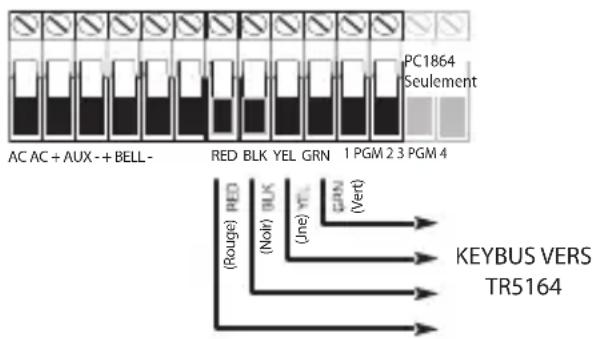
Figure 1
2.4 Test de portée du récepteur
Le TR5164 fonctionne le mieux à des emplacements où les interférences RF sont minimes. Pour trouver le meilleur endroit pour installer le dispositif, effectuez le test de portée suivant :
- Mettez le TR5164 sous tension et mai ntenez-le à l'emplacement choisi.
- Si le voyant DEL jaune est allumé, les niveaux d'interférence sont élevés et un nouvel emplacement devrait être trouvé. Si le voyant DEL clignote ou s'il est éteint, l'interférence est faible et l'emplacement est bon.
L'enregistrement consiste à paramétrer le numéro de série électronique (NSÉ) du dispositif dans le TR5164 de sorte qu'il puisse être identifié lorsqu'un événement est communiqué. Le numéro de série électronique (NSÉ) est situé au dos de chaque dispositif.
Cette section décrit comment enregistrer et paramétrer :
- les dispositifs sans fil utilisant des zones
- les clés sans fil
Pour de plus amples renseignements sur ces dispositifs, veuillez consulter le mode d'emploi accompagnant chaque dispositif.
3.1 Enregistrement du clavier sans fil sur le TR5164
Durant la première mise sous tension du panneau d'alarme, une fenêtre de 2 minutes est établie pour l'enregistrement du clavier sans fil (indiquée par le clignotement des voyants DEL rouge et vert). Si la fenêtre d'enregistrement expire, mettez le panneau hors tension, puis remettez-le sous tension. Par défaut, les claviers WT5500 sont automatiquement assignés aux fentes numéro 8 à 5.
Pour enregistrer un clavier :
- Mettez le système d'alarme sous tension.
- Mettez le clavier sous tension. Quelques secondes plus tard, « Maintenez [1] et [*] pour enregistrer le Clavier » est affiché.
- Appuyez sur les touches [1] et [*] simultanément pour l'enregistrement. « WFKP Enregistrement réussi » est affiché.
Si le message « Échec d'enregistrement » est affiché, effectuez les opérations suivantes :
- Réessayez l'enregistrement.
- Placez le clavier plus près du panneau de contrôle.
- Vérifiez que les voyants DEL rouge et vert du panneau clignotent. Sinon, déconnectez le panneau des sources d'alimentation CA et CC, puis reconnectez.
- Vérifiez qu'il n'y a pas d'interférence RF. S'il est le voyant DEL jaune allumé, le trafic RF ou le niveau de bruit à l'étage est trop élevé.
3.2 Enregistrement rapide des dispositifs sans fil/clavier (WT5500 seulement)
- Saisissez [*][8][Code Installateur][898]. « Mode d'enregistrement sans fil » est affiché.
-
Activez le dispositif comme indiqué ci-dessous.
-
Clavier : Àppuyez sur les touches [*] et [1] simultanément.
- Clé sans fil : Appuyez sur une touche quelconque pour activer.
- Détecteurs (Infrarouge passif, Fumée, Bris de vitre) Appuyez sur la touche Autoprotection.
-
Répéteur : Appuyez sur la touche Autoprotection. Remarque : Vérifiez que le commutateur DIP 3 sur le répéteur est en position OFF avant l'enregistrement rapide du répéteur.
-
Le numéro de série électronique (NSÉ) est affiché sur le clavier. Saisissez [*] pour confirmer le NSÉ. Si le NSÉ est faux, appuyez sur [#], et refaites l'étape 2.
-
Après la confirmation de la saisie réussie du NSÉ, le système affiche un message guide pour le numéro de la zone/de la fente.
- La fente suivante ouverte pour ce type de dispositif est affichée. Appuyez sur [] pour accepter ou saisissez un autre numéro la fente.
- Pour le réenregistrement d'une clé sans fil sur un autre système, appuyez sur simultanément pendant environ 3 secondes.

3.3 Changement d'assignation de la fente du clavier sur le TR5164
Par défaut, les claviers WT5500 sont automatiquement assignés aux fentes numéro 8 à 5.
Pour changer le numéro de la fente par défaut pour un clavier WT5500 :
- Entrez dans la programmation de l'insta llateur [*][8][code de l'installateur].
- Entrez dans la section [804] - [000]. Un champ à 2 chiffres est affiché.
- Dans le premier champ saisissez 1 pour la Partition 1 (seule la partition 1 est permise). Dans le deuxième champ, saisissez un numéro de fente du clavier de 1 à 8 (par ex., 1,8 représente la Partition 1, la fente de clavier 8).
- Inscrivez le numéro de fente assigné dans les feuilles de programmation qui se trouvent au dos de ce manuel.
- Après la réassignation d'un clavier, effectuez une réinitialisation de supervision en saisissant [*][8][code de l'installateur][902] et attendez 60 secondes.
- Appuyez deux fois sur [#] pour sortir après 60 secondes.
3.4 Enregistrement manuel des dispositifs/claviers sans fil
Pour enregistrer manuellement un dispositif sans fil bidirectionnel :
- Saisissez [ *][8][Code Installateur][804].
- Saisissez la zone/fente à 3 chiffres correspondant a u type de dispositif :
| Capteurs sans fil, pendentifs, répéteurs | [804][001]-[064] (sauf [029]-[032]) |
| Clé sans fil | [804][101]-[116] pour une clé sans fil numéros 01-16 |
| Clavier sans fil [804][029]-[032] |
REMARQUE: Des dispositifs câblés et des dispositifs sans fil ne peuvent pas être assignés à la même zone. Les modules d'extension de zone PC5108 occupent les zones en 2 groupes de 4 (par ex., zones 9-12 et zones 13-16., zones 9-12 et zones 13-16). Aucune des zones affectées à un module PC5108 ne peut être utilisée pour des dispositifs sans fil. Pour de plus amples renseignements sur l'affectation de zone, consultez le manuel d'installation du système. Une clé sans fil ne peut être affectée qu'à une partition (partition 1 par défaut). Pour assigner les clés à une partition différente, voir « [804][183] Affectations de partition de Clé sans fil (1-16)» à la page 45.
- Saisissez le numéro de série du dispositif. Sur les claviers PK, c'est une saisie à 6 chiffres. Lorsque vous saisissez un NSÉ à 8 chiffres, ne saisissez pas les deux premiers chiffres. Sur les claviers WT, c'est une saisie à 8 chiffres. Lorsque vous saisissez un NSÉ à 6 chiffres, saisissez 00 pour les deux premiers chiffres. Les numéros de série incluent des chiffres hexadécimaux. Pour basculer des entrées entre décimales et hexadécimales, appuyez sur [*]. Pour des instructions sur la programmation des chiffres hexadécimaux, consultez le manuel d'installation du système. Le dispositif est à présent enregistré dans le système.
- Inscrivez le numéro de série et le numéro de zone à laquelle il est affecté dans les feuilles de programmation qui se trouvent au dos de ce manuel.
- Répétez les étapes 2 à 4 jusqu'à l'enregistrement de tous les dispositifs sans fil.
- Saisissez [#] pour sortir.
REMARQUE: La programmation de la zone et de la partition doit être achevée pour que les dispositifs sans fil fonctionnent correctement (voir Section 4.1, page 32).
REMARQUE: (Pour les installations non homologuées UL) Pour les répéteurs et les claviers sans fil, le type de zone 26 non-alarme est recommandé. Avec ce type de zone, la panne de courant ou la pile faible ne sont pas signalées à la station centrale. Le panneau d'alarme n'indique pas un trouble pour la zone, mais indique qu'elle est ouverte. Choisissez la caractéristique « Armement forcé » pour cette zone. Paramétrez un texte de zone pour identifier le WS4920 ou le WT5500. Ex., « Rptr 1 Pwr Trbl. »
REMARQUE: (Pour les installations homologuées UL) Si la panne de courant et la pile faible doivent être signalées à la station centrale utilisez une zone de type 24 h. Vérifiez que la caractéristique Audible est réglée à Silence.
Pour annuler un dispositif sans fil :
- Sur un clavier du système, saisissez [*][8][code de l'installateur].
- Entrez dans la section de programmation [804].
- Saisissez le numéro à 3 chiffres correspondant à la zone sur laquelle vous désirez annuler le dispositif.
- Paramétrez le NSÉ comme [00000000]. Le dispositif est annulé.
- Saisissez [#] pour sortir.
Une fois que tous les dispositifs sans fil sont enregistrés, paramétrez le système pour qu'il fonctionne avec les dispositifs. Voir 4.1 « Programmation des zones et de partitions » à la page 32 pour de plus amples renseignements.
4.1 Programmation des zones et de partitions
Une fois que tous les dispositifs sans fil sont enregistrés, achevez la programmation de zone sur le système. Vérifiez que les options de programmation suivantes sont remplies correctement pour chaque zone sans fil :
- Activez les zones et/ou assignez les zones à une ou plusieurs partitions (sections de programmation [202] à [265]).
- Paramétrez la définition de chaque zone (sections de programmation [001]-[004]).
• Activez l'attribut de zone sans fil pour chaque zone sans fil (sections [101]-[164]).
Pour de plus amples renseignements sur les sections de programmation ci-dessus, consultez le manuel d'installation du système.
4.2 Activation de la supervision du TR5164
Le panneau de contrôle peut surveiller le récepteur TR5164 par l'intermédiaire du Keybus après l'enregistrement d'au moins un dispositif sur le module (Section 3.1, page 29).
Pour activer la supervision du module :
-
Enregistrez le premier dispositif.
-
Sortez et rentrez dans la programmation de l'installateur [*][8].
-
Entrez dans la section de programmation [902]. Attendez 60 secondes environ pendant que le système cherche les modules connectés.
-
Pour sortir, appuyez sur [#].
Le système génère un problème général de supervision du système si le module est retiré du Keybus. Si le module TR5164 doit être retiré du système existant, désactivez d'abord la supervision du TR5164.
REMARQUE: L'annulation de tous les dispositifs du TR5164 ou la mise aux valeurs par défaut du TR5164 provoque une anomalie de supervision.
Pour désactiver la supervision du TR5164 :
-
Déconnectez le TR5164 du Keybus.
-
Saisissez [*][8][Code Installateur][804].
-
Saisissez [902]. Le panneau de contrôle efface toute la supervision et cherche à nouveau les modules branchés sur le système. La recherche prend environ 60 secondes.
-
Pour sortir, appuyez sur [#].
Pour vérifier la supervision du panneau de contrôle pour le TR5164 (pas offert sur les claviers WT5000) :
-
Saisissez [*][8][Code Installateur][804].
-
Saisissez [903] pour afficher tous les modules. Sur le clavier DEL à 32 zones, le voyant [17] indique que le TR5132 est présent sur le système. Sur les claviers ACL, faites défiler jusqu'au moment où le nom du module TR5164 est affiché.
-
Pour sortir, appuyez sur [#].
Si le TR5164 n'est pas détecté, vérifiez l'un des problèmes suivants :
- le module n'est pas bien connecté au Keybus
- le câblage du Keybus est défectueux
- l'alimentation du module est insuffisante
- aucun dispositif n'a été enregistré sur le TR5164
Interférence
Un brouillage RF se produit lorsqu'une transmission non voulue d'une source extérieure se produit dans la zone de fonctionnement du récepteur qui empêche le fonctionnement d'un ou plusieurs dispositifs.
Le récepteur a la capacité de détecter une situation de brouillage RF et d'indiquer un problème approprié au panneau de contrôle. Cette fonction peut être désactivée dans la section [804][900], option [7].
4.3 Activation de la supervision des zones sans fil
Chaque dispositif sans fil (sauf les clés sans fil) envoie périodiquement un signal de supervision. Si le récepteur ne reçoit pas un signal dans le délai paramétré pour la fenêtre de Supervision sans fil, il déclenche un défaut de supervision.
REMARQUE: Pour que la supervision à distance fonctionne, vous activez la caractéristique de zone sans fil sur toutes les zones sans fil (sections [101] à [164], option [8] ON).
Pour paramétrer la fenêtre de supervision sans fil :
- Saisissez [*][8][Code installateur] pour accéder à la programmation de l'installateur.
- Saisissez [804] pour entrer dans la programmation du module TR5164.
- Saisissez la section [081].
- Saisissez le temps prévu pour la fenêtre de supervision. La fenêtre est paramétrée par incrément de 15 minutes. Les valeurs par défaut sont :
- 96 (x15minutes), ce qui équivaut à 24 heures pour la version d'Amérique du Nord, ou
-
8 (x15minutes), ce qui équivaut à 2 heures pour la version de l'Union européenne. Les valeurs possibles sont (4) à (96) ce qui équivaut de 1 heure à 24 heures.
-
Pour sortir, appuyez sur [#].
REMARQUE: La supervision doit être activée pour Panne RF.
Pour activer/désactiver la zone de supervision :
- Saisissez [*][8][Code installateur] pour accéder à la programmation de l'installateur.
- Saisissez [804] pour entrer dans la programmation du module TR5164.
- Saisissez les sections [082]-[089]. Activez ou désactivez la supervision pour chaque zone sans fil en mettant chaque option pertinente à ON ou à OFF. La supervision est activée par défaut pour toutes les zones sans fil.
- Pour sortir, appuyez sur [#].
4.4 Signalisation des ouvertures/fermetures par les clés sans fil
L'activation d'ouvertures, de fermetures et de sortie de commande (par ex., ouverture d'une porte de garage) par des clés sans fil individuelles peut générer une signalisation sur certains panneaux de contrôle.
Pour activer la signalisation pour les ouvertures/fermetures de clé sans fil :
- Paramétrez un code d'accès valide pour chaque clé (en utilisant [*][5] programmation code d'accès).
REMARQUE: Paramétrez ces codes d'accès sur le système après avoir connecté le TR5164 au Keybus (Section 2.4, page 28). Codes d'accès 17 – 32 sont réservés pour les clés sans fil 01-16 respectivement. Consultez le manuel d'installation du panneau d'alarme pour des renseignements sur le code de programmation d'accès.
- Paramétrez un code de signalisation d'ouverture et de fermeture pour chaque clé ([339]-[340], [342]-[343]).
- Désactivez l'option Armement rapide dans la section [015] option [4] du programmation du panneau de contrôle.
REMARQUE: Pour assurer qu'une clé sans fil non identifiée ne peut pas désarmer le système, désactivez la section [017], option [1] dans la programmation de l'installateur.
4.5 Programmation des boutons de fonction de la clé sans fil
Les clés sans fil ont quatre ou six boutons de fonction paramétrables. Des fonctions par défaut ont été assignées, mais d'autres fonctions peuvent être paramétrées si désiré.
REMARQUE: Les clés sans fil bidirectionnelles (WT4989) ne peuvent être assignées qu'à la partition 1. Les clés sans fil ne fonctionnent pas lorsque la partition est suspendue ou en cours de programmation.
Pour paramétrer les boutons de fonction des clés sans fil :
- Sur un clavier du système, saisissez [*][8][code de l'installateur].
- Entrez dans la section de programmation [804].
- Entrez dans la section de programmation [141] à [156] pour des clés 1 - 16.
- Pour chacun des boutons disponibles sur la clé sans fil, saisissez le numéro à 2 chiffres correspondants à la fonction sélectionnée. Voir « Options des boutons de fonction des clés sans fil » à la page 43 pour une liste des options de fonction de la clé.
- Enregistrez tous les choix de programmation sur les feuilles de travail au dos du manuel.
- Pour sortir, appuyez sur [#].
Pour de plus amples renseignements sur la programmation des boutons de fonction des clés sans fil, consultez la notice d'installation de la clé sans fil.
4.6 Valeurs par défaut du logiciel TR5164
Revenir aux réglages des valeurs par défaut du PC5164 est un moyen rapide de retirer tous les dispositifs enregistrés sur le système et de restaurer toute la programmation dans la section [804].
REMARQUE: Effectuer cette procédure ne réinitialise pas les autres sections de programmation sur le panneau de contrôle. De même, la réinitialisation du panneau de contrôle aux valeurs par défaut n'affecte pas la programmation du TR5164.
Pour réinitialiser la programmation du TR5164 aux valeurs par défaut :
- Saisissez [*][8][Code de l'installateur].
- Entrez dans la section de programmation [996].
- À nouveau, saisissez le code de l'installateur, suivi par [996]. Le logiciel du TR5164 est réinitialisé aux valeurs par défaut.
- Pour continuer la programmation du dispositif, sortez de la programmation de l'installateur en appuyant sur [#] [*][8][Code de l'installateur].
Pour des instructions sur la réinitialisation du panneau de contrôle ou tout autre module connecté aux paramètres par défaut, voir le manuel d'installation du panneau de contrôle.
5.1 Essai de réception des dispositifs sans fil
L'essai du placement proposé de chaque dispositif sans fil avant de le fixer est très important. En suivant ces directives, vous effectuez l'essai de l'intensité du signal entre le TR5164 et les dispositifs sans fil.
Tous les dispositifs peuvent être testés ensemble (test de portée global) ou individuellement.
REMARQUE: Après l'enregistrement des dispositifs sans fil, on doit sortir de la Programmation de l'installateur puis y rentrer au moins une fois avant d'effectuer un test de portée.
Pour effectuer un test de portée global :
-
Temporairement, placez les dispositifs sans fil aux endr oits d'installation choisis.
-
Sur un clavier du système, tapez [*][8][code de l'installateur].
-
Pour les claviers WT5500, entrez dans la section [ 904], puis saisissez [00]. Dans ce mode, tous les dispositifs sans fil sont testés en même temps.
-
Pour les claviers PK, par amétrez l'option 8 de la section [804][900] à activée (ON). Entrez dans la section [904], puis saisissez le numéro de zone d'un dispositif sans fil quelconque.
-
Activez le(s) dispositif(s) conformément à la description contenue sur la fiche d'installation pertinente. Pour les claviers sans fil bidirectionnels, appuyez sur une touche quelconque sauf la touche #. Le nom du dispositif et le numéro de zone sont affichés sur l'écran LCD.
Lisez les résultats d'essais sur le clavier :
| Résultat | Clavier DEL | Clavier LCD | Indicateur sonore/Sonnerie |
| Bon | Voyant 1 allumé continu | « Bon » | 1 Bip/Bruit de sonnerie |
| Mauvais | Voyant 3 allumé continu | « Mauvais » | 3 Bips/Bruits de sonnerie |
-
Activez le dispositif jusqu'à l'obtention de trois de 3 « bons » résultats d'affilée.
-
Fixez les dispositifs sans fil où les résultats sont bons. Les dispositifs indiquant un mauvais résultat doivent être déplacés. Il est possible que le dispositif ne doive être déplacé que de quelques centimètres pour rectifier un mauvais résultat.
Ne fixez pas un dispositif à un endroit où un « mauvais » résultat est indiqué.
- Effectuez l'étape 4 pour chaque dispositif enregistré sur le TR5164.
Attendez que le résultat du test de portée d'un dispositif soit montré/entendu avant de passer à l'essai du suivant.
Continuez à tester les dispositifs jusqu'à ce que le TR5164 et les dispositifs soient tous placés à des endroits bons. Si le test de plusieurs dispositifs sans fil donne de « mauvais » résultats, voyez la possibilité de déplacer le récepteur TR5164 à un endroit différent (voir Section 2.2, page 28 pour des conseils sur la manière de trouver un emplacement approprié).
- Pour sortir de du test de portée et revenir à la programmation de l'installateur, appuyez deux fois sur [#].
Testez les dispositifs individuels
-
Placez temporairement le dispositif à l'e ndroit où vous préféreriez l'installer.
-
Sur un clavier du système, tapez [ *][8][code de l'installateur].
-
Entrez dans la section de programmation [9 04] pour les dispositifs sans fil. Pour les claviers PK, vérifiez que l'option 8 de la section [804][900] est désactivée (OFF).
-
Saisissez le numéro de zone à 2 chiffres pour le dispositif.
-
Activez le dispositif jusqu'à l'affichage d'un résultat sur le clavier ou un bruit de clavier ou une sonnerie.
- Pour tester un autre dispositif, appuyez un e fois sur [#], puis répétez les étapes 4 - 5. Continuez de tester les dispositifs jusqu'à ce que le TR5164 et les dispositifs soient tous placés à des endroits acceptables.
Si le test de plusieurs dispositifs sans fil donne de « mauvais » résultats, voyez la possibilité de déplacer le récepteur TR5164 à un meilleur endroit (voir Section 2.2, page 28 pour des conseils sur la manière de trouver un emplacement pour le TR5164).
- Pour sortir du test de portée et de la programmation de l'installateur, appuyez deux fois sur [#].
Test individuel des clés sans fil
N'utilisez pas l'essai de dispositif individuel décrit ci-dessus pour tester les clés sans fil. Afin d'assurer que le récepteur TR5164 reçoit les transmissions de ces dispositifs, utilisez les boutons de fonction sur les clés sans fil à des endroits différents dans toute l'installation.
REMARQUE: Pour qu'elles fonctionnent, les clés sans fil bidirectionnelles doivent être activées en appuyant sur une touche quelconque.
5.2 Installation
Une fois que la réception entre le TR5164 et tous les dispositifs sans fil a été testée et vérifiée (Section 5.1, page 35), faites l'installation comme suit :
TR5164
- Tirez les fils du Keybus par les trous situés au fond du coffret ou par les languettes détachables sur les côtés.
- Fixez fermement le coffret au mur à l'aide des deux ( 2) vis fournies. Voir Figure 2.
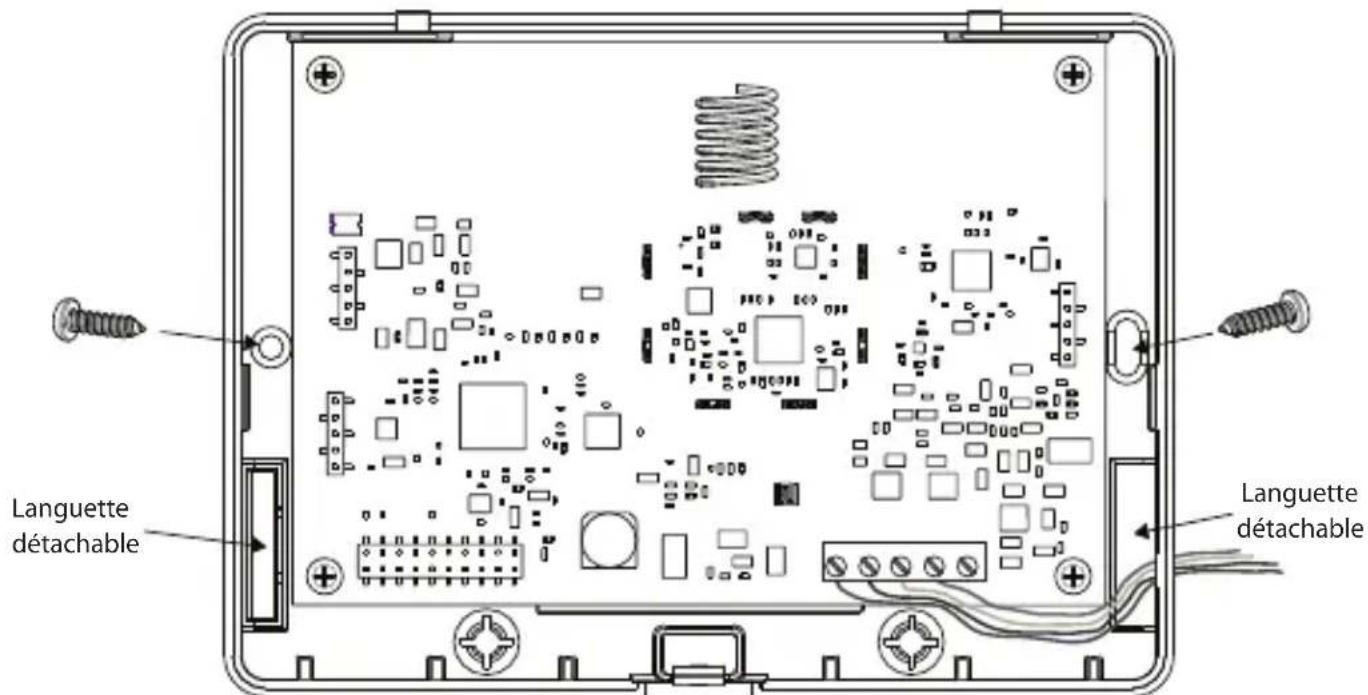
Figure 2
Dispositifs sans fil
Installez les dispositifs sans fil une fois que le test de portée décrit à la section 5.1 a été effectué et que trois « bons » résultats d'affilée ont été obtenus pour chaque dispositif. Voir la notice d'installation de chaque dispositif pour les instructions de montage.
Maintenant que le TR5164 et vos dispositifs sans fil sont installés et qu'ils fonctionnent correctement, lisez Section 6.1, page 38 pour des renseignements sur les problèmes qui peuvent survenir avec les dispositifs sans fil et le remplacement de piles.
6.1 Situations de trouble
Le panneau de contrôle surveille constamment les divers problèmes qui problèmes éventuels. Si un problème est détecté, le clavier émet un bip et le voyant « Trouble » s'allume. Appuyez sur [*][2] pour afficher les problèmes.
Les problèmes éventuels suivants s'appliquent au TR5164 et/ou à tout dispositif enregistré.
- Brouillage RF (sur les panneaux Power v.2.01 et antécédent) - Ce trouble est généré lorsque le TR5164 détecte une situation de Brouillage RF.
- Supervision de module - Ce problème est généré si le panneau perd la communication avec un module quelconque connecté au Keybus. La mémoire tampon des événements enregistre une description détaillée de l'événement.
- Pile de Dispositif sans fil faible - Ce problème est provoqué lorsqu'un dispositif sans fil indique que sa pile est faible. Appuyez sur [7] une, deux, ou trois fois pour visualiser quel dispositif a une pile faible. Un clavier DEL indique la panne de pile en utilisant les voyants de zone 1 à 8. Voir Section 6.2, page 38 pour de plus amples renseignements.
- Autoprotection de Zone - Ce problème est provoqué lorsqu'un dispositif sans fil attribué est retiré de son emplacement.
- Défaut de zone - Chaque dispositif sans fil envoie un signal de supervision toutes les 64 minutes (15 minutes pour l'Union européenne). Si le récepteur ne reçoit pas un signal dans le délai programmé pour la fenêtre de surveillance de zone sans fil, un défaut de zone est généré.
- Panne RF (UE seulement) - Chaque zone sans fil envoie un signal de supervision toutes les 15 minutes. Si le récepteur ne reçoit pas un signal dans les 15 minutes, un trouble Panne RF est généré pour cette zone.
REMARQUE: Lorsqu'il y a un trouble panne de ca et pile faible du clavier WT5500 et du répéteur sans fil le panneau d'alarme indique la zone correspondante comme étant ouverte.
6.2 Transmission pile faible zone sans fil
L'état de la pile de chacun des dispositifs est régulièrement communiqué au panneau d'alarme. Si une pile est faible, le système enregistre un Trouble pile faible pour le dispositif.
Le système retarde la signalisation de l'événement à la station centrale pendant le nombre de jours programmé dans la section [377] du panneau. Cela évite la signalisation de l'événement si l'utilisateur a appris comment remplacer les piles.
Remplacement des piles dans les dispositifs sans fil
-
Consultez les instructions d'installation de la pile dans la Notice d'installation de chaque dispositif. Lorsque vous installez de nouvelles piles, vérifiez que la polarité est respectée.
-
Lorsque des nouvelles piles sont en place et que l'autoprotection est rétablie, le trouble pile faible est effacé et le dispositif devrait fonctionner normalement.
-
Lorsque je tape le numéro de zone à trois (3) chiffres pour ajouter un dispositif sans fil, le clavier émet un long bip.
Les NSÉ ne peuvent être entrés que lorsqu'un récepteur sans fil TR5164 est connecté au Keybus. Voir Section 2.3, page 28 pour des instructions sur la manière d'installer et de câbler le TR5164 module.
- J'ai un tapé un NSÉ pour le dispositif, mais lorsque je l'ai activé, le clavier n'indique pas que la zone est ouverte.
Vérifiez les éléments suivants :
- Vérifiez que le numéro de série électronique a été tapé correctement.
- Assurez-vous que la zone est activée pour la partition (si la programmation de partition est utilisée).
- Assurez-vous que la zone sans fil n'est pas affectée à une zone utilisée par des modules PC5108, une zone à bord ou une zone de clavier.
-
Assurez-vous que la zone est programmée pour autre chose que « Fonctionnement nul », et que l'attribut de la zone sans fil est activé.
-
Lorsque je fais un test de portée pour un module, je n'obtiens pas de résultats ou des « mauvais » résultats.
Vérifiez les éléments suivants (voir Section 5.1, page 35 pour de plus amples renseignements sur le test de portée des dispositifs) :
- Vérifiez que la zone correcte est testée.
- Vérifiez que le bon numéro de série électronique a été entré lors de l'enregistrement du dispositif.
- Vérifiez que le dispositif est dans la plage de portée du TR5164. Essayez de tester les dispositifs dans la même pièce que le récepteur.
- Confirmez que le TR5164 est bien connecté au Keybus (voir Section 2.4, page 28 pour les instructions d'installation et de câblage du TR5164).
- Vérifiez que la zone est testée correctement (voir Section 5.1, page 35 pour les instructions de test).
- Vérifiez que les piles sont bonnes et qu'elles sont installées correctement.
- Regardez s'il y a de gros objets en métal qui pourraient empêcher le signal d'atteindre le TR5164.
Le dispositif doit être situé à l'endroit où des résultats « bons » sont régulièrement obtenus. Si plusieurs dispositifs montrent des résultats « mauvais », déplacez le récepteur. Voir Section 2.2, page 28 pour des conseils sur la manière de trouver un bon emplacement pour le TR5164.
- Le voyant DEL sur le détecteur de mouvement ne s'allume pas lorsque je marche devant le dispositif.
Le voyant DEL est uniquement destiné aux tests de portée. Voir la notice du PIR sans fil pour des instructions sur les tests de portée.
Programmation du TR5164 sans fil
Utilisez les feuilles de travail suivantes pour enregistrer les options de programmation du dispositif sans fil pour consultation ultérieure.
NA = paramètre par défaut pour l'Amérique du Nord; UE = paramètre par défaut pour l'Europe
[804][000] Programmation de la partition et de l'fente du clavier sans fil
Clavier Défaut
| WT5500 no 1 | 1,8 | |
| WT5500 no 2 | 1,7 | |
| WT5500 no 3 | 1,6 | |
| WT5500 no 4 | 1,5 |
REMARQUE: Le premier chiffre représente la partition (seule la partition 1 est appuyée). Le deuxième chiffre indique le numéro de la fente du clavier. (par ex., 1,8 = partition 1, fente 8). Les claviers sans fil peuvent être programmés dans les fentes 1-8. Les fentes par défaut sont 8, 7, 6, 5.
[804][001]-[064] Programmation de zone sans fil (pour les dispositifs, les répéteurs et les claviers sans fil)
Les claviers sans fil 1-4 doivent être enregistrés dans les zones 29-32 respectivement. Tous les autres dispositifs sans fil peuvent être attribués dans n'importe lesquelles des 60 zones restantes.
Valeur par défaut = 00000000
Zone Zone
| [001] [012] | |
| [002] [013] | |
| [003] [014] | |
| [004] [015] | |
| [005] [016] | |
| [006] [017] | |
| [007] [018] | |
| [008] [019] | |
| [009] [020] | |
| [010] [021] | |
| [011] [022] |
Zone Zone
[023] [044]
[024] [045]
[025] [046]
[026] [047]
[027] [048]
[028] [049]
Clavier sans fil 1-4
[029] [050]
[030] [051]
[031] [052]
[032] [053]
[033] [054]
[034] [055]
[035] [056]
[036] [057]
[037] [058]
[038] [059]
[039] [060]
[040] [061]
[041] [062]
[042] [063]
[043] [064]
[804][081] Fenêtre de supervision sans fil (Valeur par défaut = 96)
![DSC TR5164 - [804][081] Fenêtre de supervision sans fil (Valeur par défaut = 96) - 1](/content/2026/03/566382/images/c396b1c4d037f5dc81e33ff538cf9a63156a5a3219813b72cd3f64cba755b14e.jpg)
La fenêtre est paramétrée par incrément de 15 minutes.
La programmation par défaut est :
- 96 (x15minutes), ce qui équivaut à 24 heures (Amérique du Nord), ou
- 8 (x15minutes), ce qui équivaut à 2 heures (Union européenne).
Les valeurs possibles sont (004) à (096) ce qui équivaut de 1 heure à 24 heures.
REMARQUE: Pour les applications homologuées UL/ULC Intrusion et Incendie résidentielles, paramétrez la fenêtre de surveillance à 16 heures. Pour les applications homologuées UL/ULC intrusion résidentielles paramétrez la valeur à 96.
[804][082]-[089] Supervision transmetteur de zone Options
| [082] | Zone 1-8 | [083] | Zones9-16 | [084] Zones17-24 | [085] Zones25-32 | |||||
| Opt Déf. Déf. Déf. Déf. | ||||||||||
| 1 | √ | □ | Zone 1 | √ | □ | Zone 9 | √ | □ | Zone 17 | √ |
| 2 | √ | □ | Zone 2 | √ | □ | Zone 10 | √ | □ | Zone 18 | √ |
| 3 | √ | □ | Zone 3 | √ | □ | Zone 11 | √ | □ | Zone 19 | √ |
| 4 | √ | □ | Zone 4 | √ | □ | Zone 12 | √ | □ | Zone 20 | √ |
| 5 | √ | □ | Zone 5 | √ | □ | Zone 13 | √ | □ | Zone 21 | √ |
| 6 | √ | □ | Zone 6 | √ | □ | Zone 14 | √ | □ | Zone 22 | √ |
| 7 | √ | □ | Zone 7 | √ | □ | Zone 15 | √ | □ | Zone 23 | √ |
| 8 | √ | □ | Zone 8 | √ | □ | Zone 16 | √ | □ | Zone 24 | √ |
| [086] Zone33-40 | [087] Zones41-48 | [088] Zones49-56 | [089] Zones57-64 | |||||||
| Opt Déf. Déf. Déf. Déf. | ||||||||||
| 1 | √ | □ | Zone 33 | √ | □ | Zone 41 | √ | □ | Zone 49 | √ |
| 2 | √ | □ | Zone 34 | √ | □ | Zone 42 | √ | □ | Zone 50 | √ |
| 3 | √ | □ | Zone 35 | √ | □ | Zone 43 | √ | □ | Zone 51 | √ |
| 4 | √ | □ | Zone 36 | √ | □ | Zone 44 | √ | □ | Zone 52 | √ |
| 5 | √ | □ | Zone 37 | √ | □ | Zone 45 | √ | □ | Zone 53 | √ |
| 6 | √ | □ | Zone 38 | √ | □ | Zone 46 | √ | □ | Zone 54 | √ |
| 7 | √ | □ | Zone 39 | √ | □ | Zone 47 | √ | □ | Zone 55 | √ |
| 8 | √ | □ | Zone 40 | √ | □ | Zone 48 | √ | □ | Zone 56 | √ |
REMARQUE: Les émetteurs de panique NE sont PAS supervisés et doivent être désactivés dans cette section.
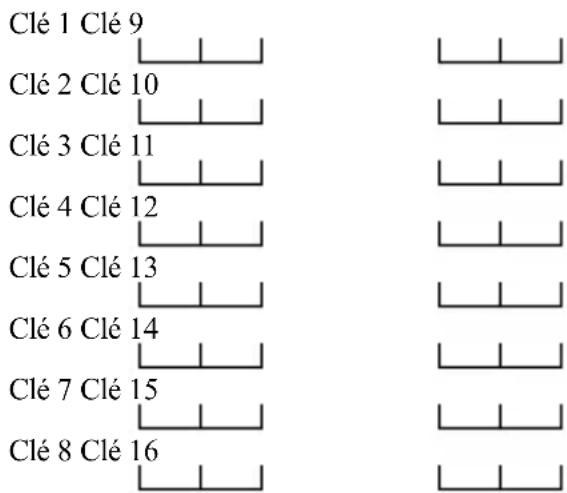
[804][101]-[116] Numéros de série des clés sans fil
[101] [109]
[102] [110]
[103] [111]
[104] [112]
[105] [113]
[106] [114]
[107] [115]
[108] [116]
[1] [2] [3] [4] [5] [6] [7]
[1] [2] [3] [4] [5] [6] [7]
[Figure: A horizontal line with evenly spaced vertical tick marks]
| | | | | | | | | |
| | | | | | | | |
| | | | | | | | |
| | | | | | | | |
| | | | | | | | | | |
Options des boutons de fonction des clés sans fil
| Entrée | Description de la clé | Entrée | Description de la clé |
| 00 Clé nulle 18 Global MES Totale | |||
| 01-02 Pour utilisation future 19 [ | *[7][3] Sortie de commande no 3 | ||
| 03 MES Partielle 20 Pour utilisation future | |||
| 04 MES Totale 21 [ | *[7][4] Sortie de commande no 4 | ||
| 05 [ | *[9] Armement sans Temporisation d'entrée | 22 Désarmement global | |
| 06 [ | *[4] Carillon de porte MARCHE/ARRÊT | 23-26 Pour utilisation future | |
| 7-12 Pour utilisation future 27 MHS (OFF) | |||
| 13 [ | *[7][1] Sortie de commande no 1 | 28 | Pour utilisation future |
| 14 [ | *[7][2] Sortie de commande no 2 | 29 | Alarme auxiliaire |
| 15 | MES partielle Globale | 30 | Alarme panique |
| 16 [ | *[0] Sortie rapide | 31-33 | Pour utilisation future |
| 17 [ | *[1] Activer Partielle/Totale | ||
| REMARQUE: Les clés sans fil doivent avoir un code d'accès pour les fonctions d'armement/désarmement global. | |||
[804][141]-[156] pour les boutons de fonction des clés sans fil.
Fonction 1 Fonction 2 Fonction 3 Fonction 4 Fonction 5 Fonction 6
| Défaut 0,3 | Défaut 0,4 | Défaut 2,7 | Défaut 3,0 | Défaut 1,3 | Défaut 1,4 | |
| [141] Clé 1 | ||||||
| [142] Clé 2 | ||||||
| [143] Clé 3 | ||||||
| [144] Clé 4 | ||||||
| [145] Clé 5 | ||||||
| [146] Clé 6 | ||||||
| [147] Clé 7 | ||||||
| [148] Clé 8 | ||||||
| [149] Clé 9 | ||||||
| [150] Clé 10 | ||||||
| [151] Clé 11 | ||||||
| [152] Clé 12 | ||||||
| [153] Clé 13 | ||||||
| [154] Clé 14 | ||||||
| [155] Clé 15 | ||||||
| [156] Clé 16 |
REMARQUE: Les fonctions 5 et 6 sont exclusivement pour le WT4989.
[804][181]-[182]Active/Désactive les clés sans fil bidirectionnelles 1-16
| [804][181] Active/Désactive les clés sans fil bidirectionnelles 1-8 | [804][182] Active/Désactive les clés sans fil bidirectionnelles 9-16 | |||||||||||
| Opt | Déf. | Clé | ON | OFF | Opt | Déf. | Clé | ON | OFF | |||
| 1 | Off 1 | ☐ | Bidirectionnelle | Unidirectionnelle | 1 | Off 9 | ☐ | Bidirectionnelle | Unidirectionnelle | |||
| 2 | Off 2 | ☐ | Bidirectionnelle | Unidirectionnelle | 2 | Off 10 | ☐ | Bidirectionnelle | Unidirectionnelle | |||
| 3 | Off 3 | ☐ | Bidirectionnelle | Unidirectionnelle | 3 | Off 11 | ☐ | Bidirectionnelle | Unidirectionnelle | |||
| 4 | Off 4 | ☐ | Bidirectionnelle | Unidirectionnelle | 4 | Off 12 | ☐ | Bidirectionnelle | Unidirectionnelle | |||
| 5 | Off 5 | ☐ | Bidirectionnelle | Unidirectionnelle | 5 | Off 13 | ☐ | Bidirectionnelle | Unidirectionnelle | |||
| 6 | Off 6 | ☐ | Bidirectionnelle | Unidirectionnelle | 6 | Off 14 | ☐ | Bidirectionnelle | Unidirectionnelle | |||
| 7 | Off 7 | ☐ | Bidirectionnelle | Unidirectionnelle | 7 | Off 15 | ☐ | Bidirectionnelle | Unidirectionnelle | |||
| 8 | Off 8 | ☐ | Bidirectionnelle | Unidirectionnelle | 8 | Off 16 | ☐ | Bidirectionnelle | Unidirectionnelle | |||
[804][183] Affectations de partition de Clé sans fil (1-16)
(Valeur par défaut = 01)
[804][800] Options diverses de clavier
| Option | Valeur par défaut | Option ON | Option OFF |
| 1 | On | Carillon à l’ouverture Activé | Carillon à l’ouverture Désactivé |
| 2 | Off | Carillon à la fermeture Activé | Carillon à la fermeture Désactivé |
| 3-8 | Off | Future Utilisation |
[804][801]-[864] Programmation personnalisée du carillon de porte (pour les zones 1-64)
Opt Valeur par défaut Description
1 On 6 Bips

2 Off

Son « Bing-Bing »
3 Off Son « Ding-Dong »
4 Off Tonalité d'alarme
5-8 Off Future Utilisation
[801] [815] [829] [843] [857] 1 2 3 4 1 2 3 4 1 2 3 4 1 2 3 4 1 2 3 4
[802] [816] [830] [844] [858] 1 2 3 4 1 2 3 4 1 2 3 4 1 2 3 4 1 2 3 4
[803] [817] [831] [845] [859] 1 2 3 4 1 2 3 4 1 2 3 4 1 2 3 4 1 2 3 4
[804] [818] [832] [846] [860] 1 2 3 4 1 2 3 4 1 2 3 4 1 2 3 4 1 2 3 4
[805] [819] [833] [847] [861] 1 2 3 4 1 2 3 4 1 2 3 4 1 2 3 4 1 2 3 4
[806] [820] 1 2 3 4 1 2 3 4 1 2 3 4 1 2 3 4 1 2 3 4 [834]
[807] [821] [835] [849] [863] 1 2 3 4 1 2 3 4 1 2 3 4 1 2 3 4 1 2 3 4
[808] [822] [836] [850] [864] 1 2 3 4 1 2 3 4 1 2 3 4 1 2 3 4 1 2 3 4
[809] [823] [837] [851]
1 2 3 4 1 2 3 4 1 2 3 4 1 2 3 4
[810] [824] [838] [852]
1 2 3 4 1 2 3 4 1 2 3 4 1 2 3 4
[811] [825] [839] [853]
1 2 3 4 1 2 3 4 1 2 3 4 1 2 3 4
[812] [826] [840] [854]
1 2 3 4 1 2 3 4 1 2 3 4 1 2 3 4
[813] [827] [841] [855]
1 2 3 4 1 2 3 4 1 2 3 4 1 2 3 4
[814] [828] [842] [856]
1 2 3 4 1 2 3 4 1 2 3 4 1 2 3 4
[804][900] Options Générales sans fil
| Option | Défaut Option | ON Option OFF | ||
| AN UE | ||||
| 1-2 Off | Off | Future Utilisation | Future Utilisation | |
| 3 On | Off | Autoprotection murale désactivée | Autoprotection murale activée | |
| 4 Off | Off | Autoprotection boîtier désactivé | Autoprotection boîtier activé | |
| 5 On | Off | Absence d’activité radio désactivé | Absence d’activité radio activé | |
| 6 Off | Off | Future Utilisation | Future Utilisation | |
| 7 On | Off | Brouillage RF Désactivé | Brouillage RF Activé | |
| 8 Off | Off | Test de portée Global (pour les claviers PK seulement) | Essai de placement individuel | |
REMARQUE: Pour les installations homologuées UL, la fonction Détection brouillage RF doit être activée - Section [804][900] option 7 OFF.
[804] Test de portée des dispositifs sans fil
8.1 Pour des détails, voir « Testez les dispositifs individuels » à la page 35.
[996] RAZ de tous les textes paramétrables aux valeurs par défaut
Entrer dans cette section et appuyer sur [*] remet tous les textes paramétrables du système à RAZ dans le langage actif à ce moment-là. Les sections de configuration du clavier ne sont pas touchées.
Garantie limitée
Digital Security Controls garantit le produit contre toute défectuosités matérielles et d'assemblage dans des conditions normales d'utilisation, à l'acheteur original pendant une période de douze mois à partir de la date d'achat. Pendant la période de garantie, Digital Security Controls s'engage, à son choix, à réparer ou à remplacer tout matériel défectueux dès son retour à un dépôt de réparation, sans frais de main d'oeuvre et matériels. Tout remplacement et/ou réparation sont garantis pendant le reste de la durée de la garantie originale ou quatre-vingt dix (90) jours, selon la plus longue. L'acheteur original doit avertir Digital Security Controls par courrier que le matériel ou l'assemblage est défectueux ; dans tous les cas, cette notification doit être reçue avant l'expiration de la période de garantie. Il n'y a absolument aucune garantie sur les logiciels et tous les logiciels sont vendus comme licence d'utilisateur dans le cadre des termes du contrat de licence du logiciel fourni avec le produit. Le client assume toute la responsabilité pour la sélection, installation, et l'entretien de tout produit acheté auprès de DSC. Les produits personnalisés ne sont garantis que dans la mesure où ils ne fonctionnent pas à la livraison. Dans ce cas, DSC peut, à son choix, remplacer le produit ou crédit le client.
Garantie internationale
La garantie pour les clients internationaux est la même que pour tous les clients au Canada et aux Etats-Unis, sauf que Digital Security Controls ne sera pas tenu responsable des frais de douanes, taxes ou TVA qui pourraient être dus.
Procédure pour la garantie
Pour obtenir un service sous garantie, veuillez retourner les produit(s) en question au point d'achat. Tous les distributeurs et vendeurs autorisés ont un programme de garantie. Quiconque retourne des marchandises à Digital Security Controls doit obtenir au préalable un numéro d'autorisation. Digital Security Controls n'acceptera aucun envoi pour lequel une autorisation préalable n'aura pas été obtenue.
Conditions d'annulation de la garantie
Cette garantie ne s'applique qu'aux vices de matériels et d'assemblage liés à une utilisation normale. Elle ne couvre pas :
- les dommages encourus lors de l'expédition ou la manutention ;
• les dommages causés par un désastre tel qu'un incendie, inondation, vent, tremblement de terre ou foudre ;
- les dommages dus à des causes hors de contrôle de Digital Security Controls tels qu'une tension excessive, choc mécanique ou dégât des eaux ;
• les dommages causés par attachement non autorisé, changements, modifications ou objets étrangers ;
- les dommages causés par des périphériques (à moins que de tels périphériques n'aient été fournis par Digital Security Controls.) ;
- les défauts causés par l'impossibilité de fournir un environnement d'installation adapté aux produits ;
- les dommages causés par l'utilisation des produits pour des usages autres que ceux pour lesquels ils ont été conçus ;
- les dommages découlant d'un mauvais entretien ;
• les dommages provenant de tout autre mauvais traitement, manutention ou utilisation des produits.
Éléments non couverts par la garantie
En plus des éléments qui annulent la garantie, la garantie ne couvrira pas : (i) les frais de transport au centre de réparation ; (ii) les produits qui ne sont pas identifiés avec l'étiquette de produit de DSC et un numéro de lot ou un numéro de série ; (iii) les produits démontés ou réparés de manière qui affecte la performance ou qui empêche une inspection ou un test adéquats afin de vérifier toute réclamation au titre de la garantie. Les cartes d'accès ou insignes renvoyés pour être remplacées au titre de la garantie seront remplacées ou créditées selon le choix de DSC. Les produits qui ne sont pas couverts par cette garantie ou qui ne sont plus garantis parce qu'ils sont trop vieux, qu'ils ont été mal utilisés ou endommagés, seront examinés et une devis de réparation sera fourni. Aucune réparation ne sera effectuée avant la réception d'un bon de commande valable envoyé par le client et d'un numéro d'autorisation de renvoi de marchandise (RMA) envoyé par le service client de DSC.
S'il y a un problème de réparation du produit après un nombre raisonnable de tentatives au titre de la présente garantie, les obligations contractuelles de la société Digital Security Controls seront limitées au remplacement du produit, comme seule réparation de l'inobservation de la garantie. En aucun cas Digital Security Controls ne sera tenu responsable des dommages particuliers, accidentels ou indirects basés sur l'inobservation de la garantie, une rupture de contrat, une négligence, une responsabilité stricte ou sur toute autre théorie juridique. De tels dommages incluent, mais ne sont pas limités à, une perte de profit, une perte de produit ou tout autre équipement associé, au coût du capital, coût de remplacement de l'équipement, à l'aménagement ou services, à l'indisponibilité, au temps de rachat, aux réclamations des tiers, notamment les clients, aux dommages et intérêts à la propriété. Dans certaines juridictions, la loi limite ou ne permet pas une exonération de garantie en cas de dommages indirects. Si les lois d'une telle juridiction s'appliquent à une réclamation par ou contre DSC, les limites et les exonérations contenues dans la présente garantie respecteront la loi. Certains Etats ne permettent pas l'exonération ou la limite de dommages accidentels ou indirects, la déclaration ci-dessus pourrait donc ne pas s'appliquer à votre cas.
Exonération de garanties
Cette garantie contient l'entière garantie et remplace toutes les autres garanties, qu'elles soient explicites ou implicites (notamment toutes les garanties implicites de marchandise ou aptitude pour un usage particulier) et de toute autre obligation ou responsabilité de Digital Security Controls. Digital Security Controls n'assume et n'autorise aucune autre personne prétendant agir en son nom de modifier ou changer cette garantie, n'assume pour cela aucune autre garantie ou responsabilité concernant ce produit. Cette exonération de garanties et garantie restreinte sont gouvernées par les lois de la province de l'Ontario, Canada.
ATTENTION : Digital Security Controls recommande que la totalité du système soit testé régulièrement. Toutefois, même si vous faites des tests périodiques, il peut arriver que le fonctionnement du produit ne soit pas conforme aux spécifications en raison notamment, mais pas exclusivement, d'interventions criminelles ou de panne de courant.
Réparations en dehors de la garantie
Digital Security Controls réparera à son choix ou remplacera en dehors de la garantie les produits renvoyés à son usine dans les conditions suivantes. Quiconque retourne des marchandises à Digital Security Controls doit obtenir au préalable un numéro d'autorisation. Digital Security Controls n'acceptera aucun envoi pour lequel une autorisation préalable n'aura pas été obtenue.
Les produits que Digital Security Controls juge être réparables seront réparés et renvoyés. Les frais prédéterminés par Digital Security Controls et sujets à une révision périodique, seront facturés pour chaque unité réparée.
Les produits que Digital Security Controls juge ne pas être réparables seront remplacés par le produit équivalent le plus proche disponible à ce moment. Le prix du marché en cours du produit de remplacement sera facturé pour chaque unité de remplacement.
This device complies with Industry Canada licence-exempt RSS standard(s). Operation is subject to the following two conditions: (1) this device may not cause interference, and (2) this device must accept any interference, including interference that may cause undesired operation of the device. Le présent appareil est conforme aux CNR d'Industrie Canada applicables aux appareils radio exempts de licence. L'exploitation est autorisée aux deux conditions suivantes : (1) l'appareil ne doit pas produire de brouillage, et (2) l'utilisateur de l'appareil doit accepter tout brouillage radioélectrique subi, même si le brouillage est susceptible d'en compromettre le fonctionnement.
This Class B digital apparatus meets all requirements of the Canadian interference-causing equipment regulations. Cet appareil numérique de la Classe B respecte toutes les exigences de règlement sur le matériel brouilleur du Canada. IC:160A-TR5164
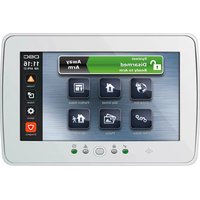
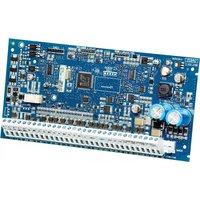

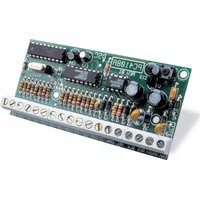
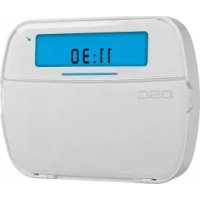
- Avertissement : À lire attentivement
- Note pour les installateurs
- Pannes du système
- • Mauvaise installation
- • Connaissances criminelles
- - In tr u s i o n
- - Panne de courant
- - Panne de piles remplaçables
- - Brouillage de la radio fréquence des dispositifs (sans fil)
- - Utilisateurs du système
- • Détecteur de fumée
- • Détecteurs de mouvement
- - Dispositifs avertisseurs
- • Lignes téléphoniques
- • Défaillance de composants
- • Sécurité et assurance
- Table des matières
- LICENCES DU PRODUIT LOCIGIEL
- DESCRIPTIONS D'AUTRES DROITS ET LIMITES
- Spécifications et caractéristiques
- Dispositifs sans fil compatibles
- Consignes de sécurité
- Avant d'installer :
- Procédure d'installation du TR5164
- Contrôles & Indicateurs
- Autoprotection
- Déballez le TR5164
- Trouvez un emplacement pour l'installation du TR5164
- Connectez le récepteur TR5164
- Test de portée du récepteur
- Enregistrement du clavier sans fil sur le TR5164
- Enregistrement rapide des dispositifs sans fil/clavier (WT5500 seulement)
- Changement d'assignation de la fente du clavier sur le TR5164
- Enregistrement manuel des dispositifs/claviers sans fil
- Programmation des zones et de partitions
- Activation de la supervision du TR5164
- Interférence
- Activation de la supervision des zones sans fil
- Signalisation des ouvertures/fermetures par les clés sans fil
- Programmation des boutons de fonction de la clé sans fil
- Valeurs par défaut du logiciel TR5164
- Essai de réception des dispositifs sans fil
- Testez les dispositifs individuels
- Test individuel des clés sans fil
- Installation
- TR5164
- Dispositifs sans fil
- Situations de trouble
- Transmission pile faible zone sans fil
- Remplacement des piles dans les dispositifs sans fil
- Programmation du TR5164 sans fil
- [804][000] Programmation de la partition et de l'fente du clavier sans fil
- [804][001]-[064] Programmation de zone sans fil (pour les dispositifs, les répéteurs et les claviers sans fil)
- Zone Zone
- Clavier sans fil 1-4
- [804][081] Fenêtre de supervision sans fil (Valeur par défaut = 96)
- [804][101]-[116] Numéros de série des clés sans fil
- Options des boutons de fonction des clés sans fil
- [804][183] Affectations de partition de Clé sans fil (1-16)
- [804][801]-[864] Programmation personnalisée du carillon de porte (pour les zones 1-64)
- Opt Valeur par défaut Description
- [804] Test de portée des dispositifs sans fil
- Garantie limitée
- Garantie internationale
- Procédure pour la garantie
- Conditions d'annulation de la garantie
- Éléments non couverts par la garantie
- Exonération de garanties
- Réparations en dehors de la garantie
Marque : DSC
Modèle : TR5164
Catégorie : Système d'alarme