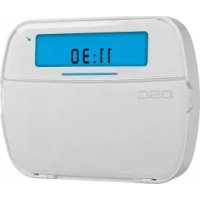
MANUAL DE USUARIO HS2ICN DSC
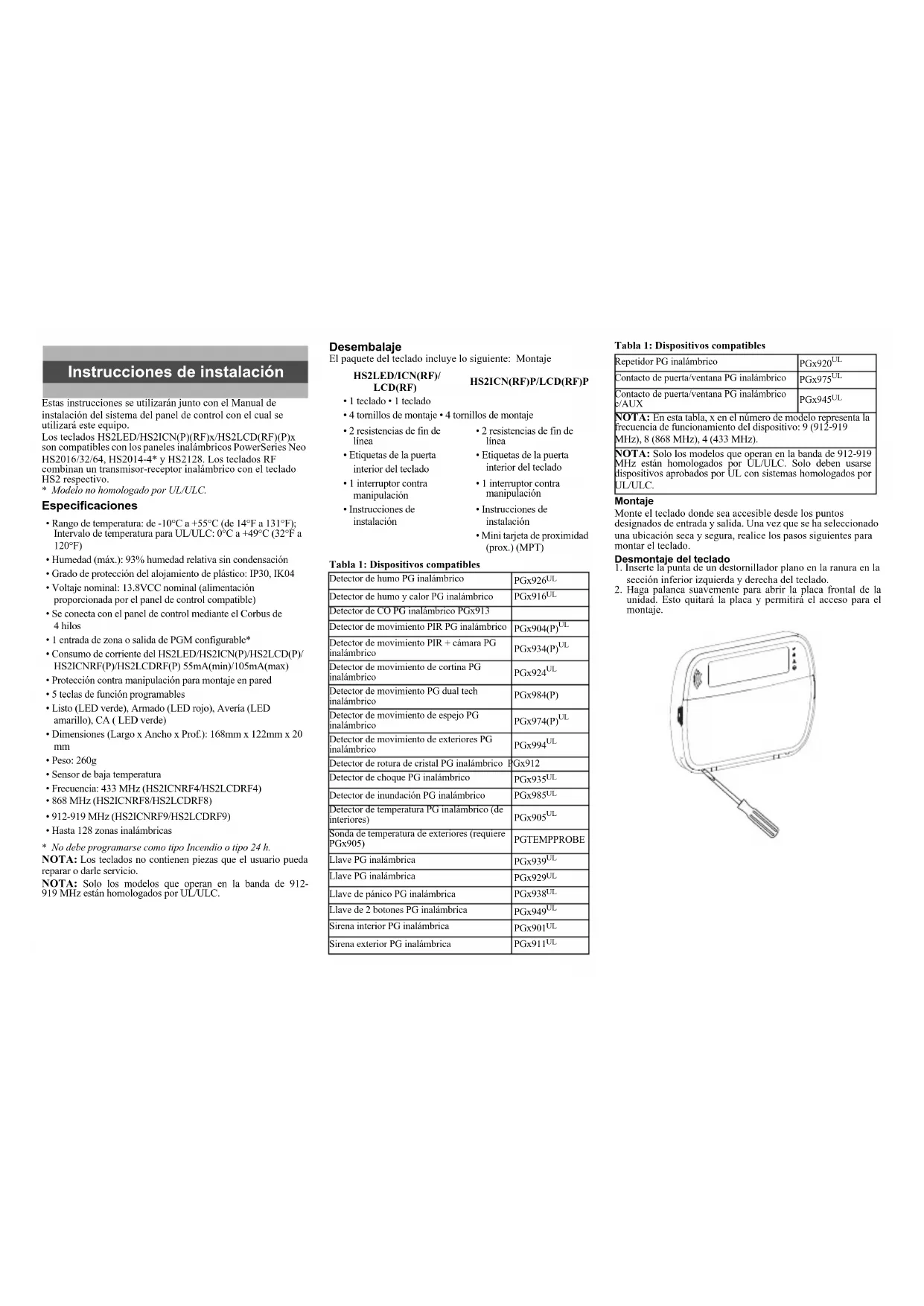
Instrucciones de instalacion
Estas instruetiones se utilizean junto con el Manual de instalacion del systema del panel de control con el qual se utilizes este equipo. Los teclados HS2LED/HS2ICN(P)(RF)x/HS2LCD(RF) son compatibles con los paneles inalambricos PowerSeries HS2016/32/64, HS2014-4* y HS2128. Los teclados RF combinan un transmitter-receptor inalambrico con el tecl ad HS2 respectivo.
Modelo no homologado por UL/ULC
Especificaciones
Rango dc temperatura: dc -10^ a +55^ (dc 14^ a 131^ ); Intervalo de temperatura para UL/ULC: 0^ a +49^ ( 32^ a 120^ )
- Humedad (max.): 93% humedad relativa sin condensacion
- Grado de proteccion del alojamento de plastico: IP30, IK04
- Voltaire nominal: 13.8VCC nominal (alimentacion proporcionada por el panel de control compatible)
- Se conecta con el panel de control mediante el Corbus de 4 hilos
- 1 entrada de zona o calidad de PGM configurable
- Consumo de corriente del IIS2LED/IIS2ICN(P)/IIS2LCD(P)/HS2ICNRF(P)/HS2LCDRF(P) 55mA(min)/105mA(max)
- Proteccion contra manipulacion para montaje en pared
- 5 teclas de funciona programables
- Listo (LED verde), Armado (LED rojo), Avería (LEDamarillo), CA (LED verde)
- Dimensiones (Largo x Ancho x Prof.): 168mm x 122mm x 20 mm
Peso:260g
- Sensor de baja temperatura
Frecuencia:433 MHz (HS2ICNRF4/HS2LCDRF4)
-868 MHz (HS2ICNRF8/HS2LCDRF8)
-912-919 MHz (HS2ICNRF/HS2LCDRF)
Hasta 128 zonas inalambricas
No debe programarse como tipo Incendio o tipo 24 h.
NOTA: Los teclados no contienen piezas que el usuario pueda reparar o darle信息服务.
NOTA: Solo los modelos que operan en la banda dc 912-919 MHz stehen homologados por UL/ULC.
Desembalaje
El paque de tlcerado incluye lo suiviente: Montaje
HS2LED/ICN(RF)/
LCD(RF)
-1 teclado -1 teclado
- 4 tornillos de montaje - 4 tornillos de montaje
- 2 resistencias de fin de linea
- Etiquetas de la puerta interior del teclado
- 1 interruptor contra manipulación
- Instruetiones de instalacion
- 2 resistencias de fin de linea
- Etiquetas de la puerta interior del teclado
- 1 interruptor contra manipulación
- Instruetiones de instalación
- Mini tarjeta de proximidad (prox.) (MPT)
Table 1: Dispositivos compatibles
| Detector de humano PG inalábrico | PGx926UTL |
| Detector de humano y calor PG inalábrico | PGx916UL |
| Detector de CO PG inalábrico PGx913 | |
| Detector de movimiento PIR PG inalábrico | PGx904(P)UTL |
| Detector de movimiento PIR + cárra PG inalábrico | PGx934(P)UTL |
| Detector de movimiento de cortina PG inalábrico | PGx924UL |
| Detector de movimiento PG dual tech inalábrico | PGx984(P) |
| Detector de movimiento de espejo PG inalábrico | PGx974(P)UTL |
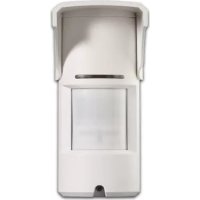
| Detector de movimiento de exteriores PG inalábrico | PGx994UL |
| Detector de rotura de cristal PG inalábrico | PGx912 |
| Detector deCHOque PG inalábrico | PGx935UTL |
| Detector de inundación PG inalábrico | PGx985UL |
| Detector de temperatura PG inalábrico (de interiors) | PGx905UL |
| Sonda de temperatura de exteriores (require PGx905) | PGTEMPROBE |
| Llave PG inalábrica | PGx939UTL |
| Llave PG inalábrica | PGx929UTL |
| Llave de pánico PG inalábrica | PGx938UTL |
| Llave de 2 botones PG inalábrica | PGx949UTL |
| Sirena interior PG inalábrica | PGx901UL |
| Sirena exterior PG inalábrica | PGx911UTL |
Table 1: Dispositivos compatibles
| Repetidor PG inalámbrico | PGx920UL. |
| Contacto de puerta/ventana PG inalámbrico | PGx975UL. |
| Contacto de puerta/ventana PG inalámbrico c/AUX | PGx945UL. |
| NOTA: En estaTABla, x en el número de modelos representa la Frequencia de funcionaimiento del dispositivo: 9 (912-919 MHz), 8 (868 MHz), 4 (433 MHz). |
| NOTA: Solo los modelos que operan en la banda de 912-919 MIHz están homologados por UL/ULC. Solo deben usarse dispositivos abportados por UL con sistemas homologados por UL/ULC. |
Montaje
Monte el teclado donde sea accesible desde los+puntos designados de entrada y calidad. Una vez que sc ha seleccionado unaubicacion secagsegura,realice los pasos seguidentes para montarcltcrado.
Desmontaje del teclado
- Inserte la punta de un destornillador plano en la ranura en la sccion inferior izquerida y derccha del tcelado.
- Haga palance suavemnte para partir la placa frontal de launity. Esto quitar a la placa y permitir el acceso para el montajc.

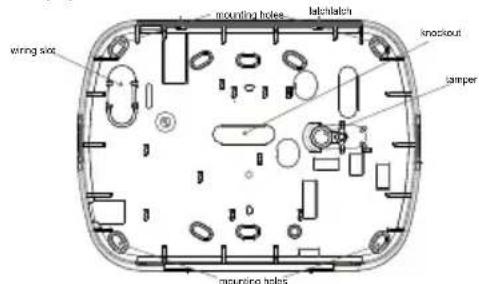
Montaje y cableado del teclado
- Fije el teclado en la pared realizando los agujeros de montaje. Utilice los quatre tornillos suministrados, a menos que el montaje se realice en una caja electrica para un solo dispositivo. Use los anclajes plácicos suministrados si launidad sera montada enpaneles de yeso.
- Si usa protección contra Manipulación del teclado, asegure la placía contra Manipulación a la pared con un tornillo.
NOTA: Para instalaciones commerciales UL/ULC contra robo, el uso del control de Manipulación de teclado as obligatorio.
- Pase el cable por la ranura de cabledo o perforaciones de salute. Concete Cl Corbus y cl cablado c PGM/zone al teclaro. Coque lo interruptor de Manipulacion en la perforacion de manipulacion de la plac de apoyo.
- Coloque el tclrado en la placacapo y asegurescde que el cable sea empujado hacia la pared lo mas posible.Pase el cable por denirto del tclado y asegurescde cvitar los componentes elevados.Cierre el conjunto frontal, garantizingo que no haya presion del cable de abajo sobre el tclrado.
NOTA: Si fuere detectadaequalquier tension entre el Conjunto del teclado frontal y el cableado,abra el teclado, pase nucamente c cables y cierra nucamente. Repita csos procedimientos hasta que cl teclado este cerrado adecadamente.
Cableado
- Ante de realizar el cabledo de la unidad, asegürese de que la alimentacion (transformador de CA y bateria) está desconectada del panel de control.
- Conecte los quatre cables del Corbus desde el panel de control (rojo, negro, amarillo y verde) al las terminales del teclado. Consulte el diagrama:
- Si está programado como una entrada, un dispositivo - como un contacto de puerta - pueda connectarse a la terminal 'P/Z' del teclado. De estaforma se elimina la necessitiesidad depear cables de vuelta al panel de control para el dispositivo. Para conectar la zona, lleve un conductor desde el dispositivo a la terminal 'P/Z', y el other conductor desde el dispositivo hasta la terminal B (negra).
Para dispositivos alimentados, llcve el cable rojo al borne R (positivo) y el cable negro al borne B (negativo). Cuando utilise supervision de final de linea, concete la zona de acuerdo con una de las configuraciones descritas en el Manual de referencia de PowerSeries Nico.
NOTA: Para instalaciones UL/ULC, la entrada de zona sera de tipo supervisado (SEOL/DEOL). La resistencia de supervisión es de 5600 Ω. Si no se usa;ninguna supervisión de EOL, hay una distancia maxima de 3 plics rcqucrida para el dispositivo concectado. Use solounto condispositivos homologados por UL/ULC.
NOTA: Este disposicao de incipacion conectado con this contacto de entrada no sera utilizao para aplicaciones medicas o contra incendio.
- Si el borne 'P/Z' está programado como una Salah, pueda conectarse un peuio rele (como el DSC modelos RM-1 o RM-2) o un zumbador u other dispositivorection por CC entre el voltaje de alimentacion positivo y la terminal P/Z (la carga maxima es 50mA ).
NOTA: Para instalaciones homologadas por UL/ULC, use dispositivos homologados por UL/ULC.
Aplicación de la alimentación
Una vez completado el cableado, y cuando el equipo estásubjecto a la estructura del edificio con dos tornillos como微量元素, aplique la alimentacion electrica al panel de control: 1. Conecte la bateria a las terminales de la bateria.
2. Concete el transformador de CA.
Para más información sobre las specifications de la alimentación del panel de control, vea el manual de referencia de PowerSeries Neo.
Programe el teclado
-
Pulsc |^*||8| [Córgo del instalador].
-
Usc las tcelas |<|>>| para navcgaar a travs de los menus o vaya directamente a una seccion specifica ingresando el numero dc seccion.
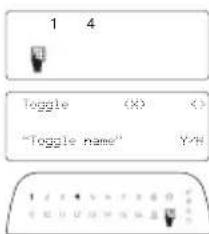
La programacion consiste en activar o desactivar las OPCIONES en
cada seccion o llenar Campos de datos. Las OPCIONedes alternancia estanabilitadas o dcshabilitadas prcssionando el
Numero correspondiente en el teclado. Por example, para
habitar las OPCIONES de alternancia 1 y 4, pulse las teclas [1] y
[4]. Todas las OPCIONES habilitadas se visualizar (vcase | diagrama?)
- Para ingresar datos, usc las teclas [<][>] para selecciónar un characte y despues presione el boton del teclado que corresponde aicho numero o lectra.
- Usando las teclas ([\prec ][>] ,desplácese alsignificante caractéry y repita el procedimiento. Para Obtener información sobre el ingressro de datos HEX, consulte el Manual de referencia dc PowerSeries Neo.
Programación del idioma
Ingrese [000][000]. Ingrese el número de dos digitos que correspondc al idioma dscrado:
Tabla 2: Idiomaa
| 01 = Inglés
(predeterminado) | 10 = Alemn 20 = Rumano |
| 11 = Sueco 21 = Rusd | |
| 02 = Español 12 = Norvego 22 = Búlgaro | | |
| 03 = Portugues 13 = Dánes 23 = Letón | | |
| 04 = Francès 14 = Hebaco 24 = Lituano | | |
| 05 = Italiano 15 = Gricco 25 = Ucraniano | | |
| 06 Holandés 16 Turco 26 = Esovaco |
| 07 = Polaco 17 = Uso futuro 27 = Scrbio |
| 08 = Checco 18 = Croatia 28 = Estoniano |
| 09 = Finlandés 19 = Hungaro 29 = Esloveno | | |
Asociación del teclado
Los tcclados pucden associarc manual o automatisticamente. Enrialquier casel, el numero de series del dispositivo se utilize como identificador.
NOTA: Si no hay teclado asociado en el sistemas, una vez que estudé enciende, el teclado exhibira el mensaje: Pulserialquerce tclada para asociar. Otras tecladas sc pucden asociar dcscde el primer tclrado. Utilice una de las optiones següentes de assocacion:
[902][000] Asociación automática
Al seleccione this mode, el numero total de teclos asociados actualmente se visualiza en el teclo.
- Ingreesc [902][000] para comenizar la asociacion automatica de新品o teclados. A medida que se asocia cada disposatorio, el teclado numero visualiza el modelo, numero de series y la asignacion de ranura. Los teclados se asignan a lasuma ranura disponible.
[902][001] Asociación manual
Para asociarmanualmente los teclados individuales:
1. Ingrese [902][001] o use las teclas [<>] y pulse [*].
2. Cuando se le solicite, ingrese el número de series del teclado, que scencentra en la parte posterior del dispositivo.
3. Si se recibe un numero de series invalido, sonar un tono de error. Una vez que está alistado, sc visualiza el Modelo del dispositivo, el numero de series y la asignacion de la ranura. Los teclos asociaron en lasumaicn ranura disponible para el dispositivo. La asignacion de la ranura se puebe modifieda las teclas [<][>] .
4. Para cancelar la asociacion de un modulo, pulse []
NOTA: Cuando se ha asociado el número máximo de dispositivos, sueña un tono de error y se visualiza un mensaje de advertencia.
[902][002] - Asignación de ranura de modulo (LED, LCD, ICONOS)
Esta sección se usa paraieselnero de ranura en la cui sesocia un modulo Paraieselnero de ranura:
-
Ingrese [902][002] o use las teclas [· < ][· >] y pulse [^*]
-
Ingrese el numero de series del modulo.
-
Cuando se le solicite, ingrese el nuevo número de ranura de dos digitos. La asignacion anterior de la ranura se substituye por la nuevo. Si se ingresa un número de ranura invalido, sonar un tono de error.
[902][003] - Asignación de ranura de modulo (solo teclado LCD)
Al igual que [002], esta sección también se utilizes para cambio el número de ranura de un modulo. Con esta optación, sin embargo, no se requiere el número de série. Para cambio el número de ranura:
-
Ingrese [902][003] o use las teclas [<>] y pulse [*].
-
Use las teclas [ < ][ ] para ubicar el modulo y despues pulsc [^*] para seleccionar.
-
Ingrese el nuevo número de ranura de dos digitos. La asignacion anterior de la ranura se substitute por la nuevo. Si se ingresa un número de ranura invalido, sonar un tono de error.
[902][101] Desvinculación de teclado
-
Ingrese [902][101] o use las teclas [<>] y pulse [^*]
-
Use las teclas [ < ][ ] para desplazarse al tefrado especifique a eliminar.
-
Pulse [^] para seleccionar cl modulo y antes, cuando se le solicite, pulse [^] otra vez para eliminatorio.
[903][101] Confirmación del teclado
Para confirmar la asociacion de tcclados individuales y localizarlos fisicamente:
-
Ingrese [903][101] o use las teclas |<|> y pulse [^*] .
-
Use las teclas [< ] [>] para desplazarse al teclado aplicable. El numero de series del modulo y el numero de ranura se visualizan en el teclado numérico y los LED de estado en el disposito destellan.
-
Para confirmar el tcrado, pulsc [^*] . Si la comunicacion con un modulo se pierde en elmomento de la confirmacion, se mostrara un mensaje de advertencia durante 1 secondo antes de partir de la seccion.
Asignación de una parteción al teclado
El teclado debe ser asignado a una partición si se requiresn zonas de supervisión o de teclado.
Las asignaciones del teclado y la programacion de sus options deben realizarse individualmente para cada tcdeclado.
En cada teclado instalado en el sistema.
-
Pulse [][8][Código del instalador] .
-
Ingesc [861][876] para la Programacion de teclado y Mascarca de la partecion del teclado, que corresponden a los teclados 1-16.
-
Pulse [] para la asignacion de la particion.
-
Ingrese 01 a 08 para la asignacion de la particion o use las teclas [<·][>] para desplazarse a la particion española. Si no se utilizes particionado, ingrese [01]. Para teclados globales, introduza [00].
-
Pulse dos vêces [#] para salir de la programación.
-
Continú这是我procedimento enca tclado hasta que todos se hayan asignado a la partecion corrccta.
Programación de etiquetas (solo teclados LCD)
-
Pulse [][8][Código del instalador]
-
Pulsc [^*] y uce las teclas |<|> |] para desplazarse a las Etiquetas de zona y pulsar [] nuvamente. SeMEA la prima zona. Alternativamente, ingrese [000][001].
-
Use las teclas [ < ] [>] para despilazarse a la提供优质 de la zona que sera programada y pulsé [*] o ingrese el numero de zona (por exemple, 001, para la提供优质 de la zona 1).
-
Use las teclas [<] [>] para desplazarse a la ubicacion del character deseado, usinga las teclas |<|> .
-
Ingesc el numero del equipo del caracter correspondiente hasta que se visualicec el caracter除去 (vease la tabla seguiente). Por exemple, pulse la tecla "2" tres vezes para ingresar la letra "F". Pulsc la tecla "2" quatre veces para ingresar el numero "2." Pulsc [*] y desplaccse
| [1] - A, B, C, I | [5] - M, N, O, 5 | [9] - Y, Z, 9, 0 |
| [2] - D, E, F, 2 | [6] - P, Q, R, 6 | [0] - Espacio |
| [3] - G, H, I, 3 [7] | - S, T, U, 7 | [*] - Señecionar |
| [4] - J, K, L, 4 [8] | - V, W, X, 8 | [#] - Escapar |
hasta "Guardar". Pulse [^*] other than guardar la ctiqueta. Para eliminar un parcacter, use las teclas [ < ] [>] para mover el cursor bajo del parcacter, y après pulse [0]. Si presionaequalier otra lcja distinta de [ < ] o [>] antics de [0], el cursor se mueve un espacio a la derecha y borra ese parcacter.
ALTERNAR MAY'USC./MINUSC. - alternará los siguientes ingressos de letras entre mayusculas (A, B, C...) y minusculas (a, b, c...).
INGRESO ASCITI - para ingresar caracteres poco comunes. Entradas validas desde 000 a 255. Use las teclas < ] [>] para dcspilazarse entre los caracteres o ingrecs un numero de3 digitos desde 000 a 255. Pulse [^*] para ingresar el character en la etiqueta.
BORRAR IASTA EL FINAL - borrar a planta dcscdonde cesta cl cursor hasta cl final de la planta.
BORRAR PANTALLA - borrara toda la etiqueta.
- Continue a partir del paso 2 hasta que esten programadas todas las etiquetas.
Biblioteca de etiquetas
La Bibliotca de ctiqueas cs una base dc datos de palabras comummente usadas al programar etiquetas. Palabras individuales peuvent ser combinadas conforme la necessities, (por exemple, Puerta -Frontal). Cada linea de la pantalla permite visualizar como maximo 14 caracteres. Si una palabra no caben en una linea, desplace el cursor hacia la derecha hasta que aparezca en el primer caracter de la segunda linea y.agregue la palabra.
Para programar una etiqueta personalizada usando la Biblioteca de etiquetas:
-
Pulse[*[8][Códio][000][001].
-
Ingrese [001] (para programar la etiqueta para la zona 01), o use las teclas [< ][>] para desplazarse a Etiquetas de zona y despues pulse [ ] . El nombre de la etiqueta actual se visualiza para casa zona.
-
Pulse [ ] para abrir el menu.
-
PulseNuevoamente [^*] para selecciónar laopia "Ingreso depalabra".
-
Ingegne el numero de 3 digitos correspondiente a una palabra (vea la Biblioteca de palabras) o use las teclas |<|>| para ver palabras en la biblioteca.
-
Pulse [] para seleccionar la palabra.
-
PararegarunaPALabramas,repitaelprocedimientoanteriorapartirdelpaso3
-
Para/agregar un espacio, presione la tecla de desplazamiento derecha [>.
-
Para borrar@categoria, selecciono "Borrar hasta el final" o"Borrar pantaill" desde el menu. 10.Paraguardar la ctiqucta actual y salir,pulse [#].
Transmisión de etiquetas LCD
Si hay mas de un teclado LCD en el Sistema, las etiquetas programadas en un teclado se difundirán a losorton tclados LCD en cuando se confirma el cambio.
Cambio de brillio/contraste/zumbador
Tedados LCD
- Oprima [^*][6][Código macstro] .
- Use las tcclas [<][>] para desplazarse al Control de brillo, Control de contraste, o al Control de zumbador.
-
Pulse [ ] para seleccionar uno de los ajustes siguientes:
Control de brillo/barra LED: Hay 15 niveles de luz posterior disponibles.
Control de contraste: Hay 15 niveles differentes de contraste de pantalla disponibles.
Control del zumbador: Hay 15 niveles differentes de control de zumbador disponibles.
-
Use las tceas [ ] para dcsplazarase alajuste dcscado.
Programación del teclado
-
Pulse [^*][8][Código del instalador]
-
Seleectioneuna de las seguides options de programacion
[860] Nstreamo de ranura de teclado.
No es para programacion; el numero de ranura de dos digitos se visualiza para informacion solamente.
[861]-[876] Secciones de programacion del teclado
[000] Dirección de la partación
Se rec复查 una entrada de 2 digitos para asignar el tcelado a una partición. Ingrscar 00 asignA el tcelado como global. Las entradas ✔idas son 00-32. El valor predeterminado es 01.
[001]-[005] Programación de tecla de funciona del teclado
Para programar una tecla de referencia:
-
Pulse [^*||8|| Código del instalador].
-
Ingrese [861]-[876] para la programacion del teclado.
-
Ingrese [001]-[005] para teclas de referencia 1-5 o use las teclas [ >] y pulse [^*] .
-
Ingrese un número de 2 digitos para asignar una operation de tecla de función - [00] [68]. Veal la tabla",[69].
-
Repita desde el paso 3 hasta que se haya programado todas las teclas de funcion.
-
Pulse # dos vezes para salir de la Programacion del instalador.
[001]-[005] Asignación de las teclas de funciona
Tecla de
funciún
Botón
Rango
Predefinido Funcion
[001] Tccta 1 00-68 03 Armado Presente
[002] Tecta 2 00-68 04 Armado Ausente
[003] Tecla 3 00-68 06 Timbre act./desact.
[004] Tecla 4 00-6822 Salida de commande 2 |
[005] Tecla 5 00-68 Salida rapida
Teclas de referencia inalámbricas
Consulte su manual de instalacion del systema para Obtener una lista completea de las options
disponibles de las teclas de referencia.
[00] - Nulo [16] - [][0] Salida épida [35] - Funciones de usuario
[02] - Armar para presencia instantane [17] - Armar interior [37] - Programar hora y fecha tanea
[03] - Armado Presente [21] - [^][7][1] Salida de commando 1 [39] - Visualizacion de averia
[04] - Armado Ausente [22] - [][7][2]Salida dc commande 2 [40] - Alarma cn memoria
[05]-[][9] Armar sin ingrcsro [23]-[][7][3]Salida de commande 3 Participacion 1.8
[06] -[][4] Timbre Encendido/ [24] -[][7][4] Salida de commande 4 Anecoda
[07] - [][6]----][4] Prueva del Sistema [29] - Recordar grupo de pviento
[09] - Armado Noche [31] - Activar PGM local
[12] - Armar para presencia global [32] - Modo Anular
[13] - Armar para ausencia global [33] - Recordar puenteo
[14] - Desarmado global [34] - Programacion de usuario
[011] Programación de entrada/salida de teclado
Zona o numero
PGM
De fabrica 000
![DSC HS2ICN - [011] Programación de entrada/salida de teclado - 1](/content/2026/02/416853/images/e44e8eb9886db84028dba0309c7f0775cc302e640cb0c3ff35c3f9cafccd3124.jpg)
[012] Tiempo de activación del pulso de salute PGM local
Minutos (00-99)
1
Segundos (00-99)
[021] Opciones del primer teclado
Predefinido
Opt.
Activado
Activado
1
cela dc incendio activada
Activado
2 Tecla medica activada
Activado
3 Tecla de pánico activada
Activado
4 Mostrar的文章的步骤 5 Programar
Desactivado
Tecla de incendio dcsaactivada
Tecla medica desactivada
Tecla de pánico desactivada
Mostrar XXX al programar
códigos de acceso
[022] Opciones del segundo teclado
Predefinido
Opt.
Activado
Desactivado
Activado
1 Visualizacion del reloj local
Visualizacion del reloj local
Desactivado
5 LED de alimentacion habilido LED de alimentacion deshabilitado
Activado
6 LED de alimentación Indica presencia de CA
LED de alimentación Indica presencia de CA
Activado
7 Alarmas mostadas en estado Armado
Alarmas no mostadas en estado Armado
Desactivado
8 Dcsplazamicn o automatico de zonas abiertas
Dcsplaczmicn o automatico de zonas abiertas
[023] Opciones del tercer teclado
Predefinido
Opt. Activado
Desactivado
Desactivado
1 LED armado ahorro de energia
LED de Armado Agapado en Modo Dormir
Activado
2 Estado del teclado muestra Armar para presencia
Estado del teclado muestra Armar para presencia/ausencia
Desactivado
3 La 5^th terminal cs la calidad PGM dc teclado
La 5^ terminal cs la cntrada dc la zona del teclado
Desactivado
7 Visualizacion local de temperatur
Sin visualizacion local de
Desactivado
8 Advertencia de bajo temperatura activada
Advertencia de bajo temperatura desactivada
[030] Mensaje LCD descargado
![DSC HS2ICN - [030] Mensaje LCD descargado - 1](/content/2026/02/416853/images/5fcb6c1f6473c648158def3a4eb3cfebfc9d15f6a9e5570749bf6c9ca52293e5.jpg)
[031] Duración de mensaje LCD descargado
Predefinido: 000
(Las entradas validas son 000-255, 000 =
Visualizacion de mensaje sin limite)
Este numero representa el numero de vezes que el mensaje descargado debe ser borrado antes de que sc climinc permanentementc. Este mensajc puece ser borrado pulsandoequalquier tcaela.
[041] Asignación de zona de temperatura interior
Predefinido:000
![DSC HS2ICN - [031] Duración de mensaje LCD descargado - 1](/content/2026/02/416853/images/d8ac8014442f13d73b17dfde0f6a5b8739d1511d68227d4f4a29ed3a9d884cf1.jpg)
(Las entradas validas son 000-128)
[042] Asignación de zona de temperatura exterior
Preddefinido:000
![DSC HS2ICN - [031] Duración de mensaje LCD descargado - 2](/content/2026/02/416853/images/341cfe6117640d73e499b4afcfa322d36498f12b5cde9719e323091a7e0ee391.jpg)
(Las entradas validas son 000-128)
[101]-[228] Timbre de puerta para zonas 1-128
El teclado puede programarse para hacer hasta quatre sonidos de timbre differentes para zonas individuales. (por ej., para la Zona 1, ingrese la sección [101], para la Zona 2 ingrese la sección [102]). Defecto: 01
Entradas Validas
01 6 pitidos
02 Tono Bing-Bing
03 Tono Ding-Dong
04 Iono de atarma 05 Nane
05 Nombre de zona
[991] Restaurar programación de el teclado a values predeterminados de fabrica
- Pulse [^*][8][Código dcl instalador]
- Ingrese [991].
3.Use las teclas [ ]
- Pulse [^*] para seleccionar el teclado.
- Ingrese [Cólico del instalador].
- Pulse [^*] a restauar.
Table 3: Simbolos de la pantalla del teclado
| 1 Me | moria - Indica que hay alarmas en memoria. 11 | | Ausencia - Indica que el panel está armado en modo de ausencia. |
| 2 | Fuego - Indica que hay alarmas de fuego en memoria. | 12 | Presencia - Indica que el panel está armado en modo presencia. |
| 3,4,5 | Dígitos dc rrooj Estos digitos indican las horas ycretutos cuando el reloj local está activo, e identifican la zona cuando los iconos ABIERTO o ALARMA estan activos. Estos digitos se desplazan una zona porsegundo desde el numero de zona más bajo hasta el más alto al desplazarse a工程技术 de las zonas. | 13 | Noche - Indica que el panel está armado en modo nocturno. |
| 6 | 1 a 8 - Estos numerous visualizaciones o digitos en binario cuando son necessarios. | 14 | Luz de Listo (verde) - Si la luz de Listo está encendida, el systema estara lista para ser armado. |
| 7 | Anular - Indica que hay zonas puenteadas automática omanualmente. | 15 | Luz de Armado (roja) - Si la luz de Armado está encendida, el systema sc trabra armado con exito. |
| 8 | Abierto - Cuando se abren las zonas, este icono se encencderá y las zonas abiirtas sc visualizarán. | 16 | Avería del systema - Indica que hay un problema en el systemd. |
Table 3: Simbolos de la pantalla del teclado
| 9 | Programa – Si el sistemas está en modo de programación de instalador o de usuario, o si el tclookado estáocupado, este icono destella. Si se requiere un número de acces al acceder a los menús de estrella, este LED está encendido constanentemente para indicar que se requiere el número. | 17 | CA – Indica que hay corriente alterna en el panel principal. |
| 10 | Timbrec Estdc icono sc cncicnde cuando el timbre de puerta estáactivado y seapagará cuando el timbrc de puerta cs desactivado. | | |
Sopporte de tarjetas de proximidad (Prox.) (HS2ICNP/HS2ICNRFP/HS2LCDP)
La tarjeta de proximidad peut realizar cualquier configuracion del teclado que requerriria normalmente un numero de acces de usuario. Presente la tarjeta al lector de tarjeta a la izquierda del teclado LCD.
Asignación de tarjetas de proximidad
Usando un teclado LCD:
-
Pulse [][5][Código maestro/de supervisor] .
-
Ingrese un documento de usuario de 2 digitos.
-
Pulse 2.
-
Pase la tarjeta asociada cerca del lector de tarjetas en el teclado.
Eliminación de tarjetas de proximidad
Para eliminar una tarjeta de proximidad, seleccione un usuario como se indica anteriorsmente. Pase la tarjeta de proximidad asociada. El sistemas de alarma reconoce la ctiqueta. Pulsc [^*] para eliminarla cuando se lc Solicite.
Barra LED
En los teclados HS21CNP/HS21CNRF/HS2LCDP, una barra I.D azul indica que se acerca una tarjita de proximidad.
- La barra LED destella 3 vezes quando una tarjeta de proximidad网络安全 es leida por el teclado.
- Si la tarjeta de proximidad es invalida, la barra LED permanece encendida instantemente y el teclado emitic un tono de error.
- El brillido de la barra LED es ajustable en el menu [[*][6]]. Cuando se modifica el brillido de la luz posterior, el brillido de la barra LED cambiará de la forma correspondiente.
Descarga
Los produits IIS2LCDRF/IIS2ICNRF peuvent ser programados a partir de DLS V. Este Detecta automatistically el tipo de teclado y descarga laoothmacion correspondiente.
Configuración y programación del dispositivo inalámbrico (HS2ICNRF(P)x/HS2LCDRF(P)x)
EstaSECTION describes como asociar y programar los dispositivos inalambricos tales comocontactos, sensorcs de movimiento y siringas en el panel de alarma.
[804][000] Asociar dispositivos Inalambricos
- Una vez que HSM2HOST está instalado y asociado en el panel de alarma, los dispositivos inalambricos sc pucden asociar using alo methodo seguicnte: Ingrscse a la Programacion del instalador seccion [804][000]:
- Cuando se le solicite, active el dispositivo (yea la hoja de instalacion del dispositivo) a asociar inmediamente o ingrecs un numero de series del dispositivo. Haga esteultimate para prc-asociar dispositivos y despues asociarlos en el situ del cliente.
El panel de alarma determina el tipo de dispositivo que es asociado y presenta las OPCIONES de programacion apropriadas. Opciones de dispositivos inalambricos.
Tabla 4: Opciones de dispositivos inalámbricos
| Tipo de dispositivo Oportunidades de Programación | |
| Zona | (01) Tipo de zona
(02) Asignación de participation
(03) Etiqueta de la zona |
| Llavic inalámbrica | (01) Asignación de participation
(02) Etiqueta de usuario |
| Sirena | (01) Asignación de participation
(02) Etiqueta de sirena |
| Repetidor (01) Etiqueta de repetidor | |
-
Use las teclas de desplazamicho o ingrec el numero correspondiente para seleccionar una)。
-
Desplacce a través de las selecciones disponibles, ingrese un número o un texto según corresponda.
-
Pulse [^*] para acceptar y moverse a la option siguiente.
-
Una vez que todas lasustralianes se han configurado, el Sistema solicita asociar el disposito importante.
-
Repita el proceso descripto anteriomnte hasta que todos los dispositivos inalambricos estcn asociados,
NOTA: Las-optiones de configuracion enumeradas anteriormente seuten modularizar using [804][911] Modificar dispositivo.
[804][001]-[716] Configuración de dispositivos inalámbricos
Para configurar los dispositivos inalambricos:
- Ingrese à la Programación del instalador sección [804] y selección una de las subsectiones siguientes:
| Subsección Descripción | |
| 001-128 Configurar zonas inalábricas | |
| 551-556 Configurar sircnas inalábricas | |
| 601-632 Configurar llavcs inalábricas | |
| 701-716 Configurar teclados inalábricos | |
-
Seleccion un dispositivo para configurar usinga las teclas de desplazarse o vaya directamente a un dispositivo especico ingresando una tecla de acceso directa.
-
Utilice los botones de desplazamente o ingrese una tecla de acceso directa para selectionar una optacion de configuracion para elpositivo. Vea las hojas delpositivo para mas detalles.
-
Pulse [^*] para acceptar y moverse a la opticon seguiente.
-
Una vez que se configuran todas las-optiones, el Sistema regresa al menu de la configuracion base.
Repita el proceso descririto arriba para configurarotirosdispositivosinalambricos.
[804][801] Interferencia RF detectada
-
La detectación de interfección dc RF (transmisión de interfencia continua en la rcd de radio) pueda encenderse o apagarase. Cundo está encendida, la interferencia de RF se registra y reporta. Para configurar la interferencia de RF:
-
Ingrese a la Programacion del instalador section [804][801].
Selecione una de las opciones seguicientes desplazandose o ingresando la tcela de accso directa:
Table 5: Oportunidades de detectación de interferencia de RF
| 00 Habilitado/Deshabilitado | La detectación y reporte de interfrecencia se habilita/deshabilita.
Note: Debe estarhabitidad para instalaciones homologadas por U/L ULC. |
| 01 UL 20/20-EE. UU. Interferenciacontinua de RF durante 20 días |
Table 5: Opciones de detectacion de interferencia de RF
| 02 EN 30/60-Europa 30 días | de interfección acumulada en el periodo de 60 días |
| 03 Clase 6 30/60-Británica | Como EN (30/60) pero reportado solamente si la duración de interfección exceedes 5 horas |
-
Pulse [^*] para acredar la seleccion.
-
Pulse [#] para saber de la seccion.
[804][802] Ventana de supervisión inalámbrica
Estaopsiselutiliza por programar la longuidetieltempo queundispositivoinalambricopeecastususcnte delsystemaanste deqscsgnereunafalla.
NOTA: Para instalaciones EN, debe seleccionar 1 hora o 2 horas.
Cuando se utilizes la option 06, que configura el sistema para tener conditiones de avería despues de que un dispositivo se haya detectado como ausente por 24 horas, los detectives de humano generate una condidon de avería despues de un máximo de 18 horas en que la option commutable de la supervisión de 200 seg. está deshabilitada.
Para programar la ventana de supervisión inalámbrica:
-
Ingrese a la Programacion del instalador seccion [804][802].
-
SeLECTIONA una de las optionsesiones seguides desplazandose o ingresando la tecla de acceso directa:
Table 6: Opciones de ventana de supervision inalambrica
| 00 Habitado/Deshabilitado |
| 01 Despues de 1 horas |
| 02 Despues de 2 horas |
| 03 Despues de 4 horas |
| 04 Despues de 8 horas |
| 05 Despues de 12 horas |
| 06 Despues de 24 horas |
-
Pulse * para acceptar la seleccion.
-
Pulse [H] para salir de la seccion.
NOTA: Para instalaciones Residencial Robo UL (UL1023), Cuidado medico en el hogar (UL1637), Residencial Robo ULC (ULC/ORD-C1023), la ventana maxima de supervision sera fjada a 24 horas.
NOTA: Para instalaciones Residencial Fuego UL (UL985), la ventana maxima de supervisión se fija a 200 scg.
NOTA: Para Comercial Robo UL (UL1610/UL365) y Residencial Fuego ULC (ULC-S545), la ventana的最大ia de supervision sera fijada a 4 horas.
[804][810] Opcion Inalambrica 1
Para programar las options inalambricas:
-
Ingrese a la Programacion del instalador section [804][810].
-
Selecciona una de las optionsesiones seguides desplazandose o ingresando la tecla de acceso directa:
Table 7: Opciones inalambricas
| 01 I | Interferencia de RF | Encendido: el sistemas no peuvent ser armado si existe una avería de supervisión inalámbrica. Se genera una avería de inactividad RF. Apagado: las averias de supervisión inalámbrica no evitan el armado. |
| 02 | Supervisión inalámbrica/ Alarma de interferencia de RF | Encendido: si occurs una avería de supervisión o de interferencia durante el armado auscnic, la sirenca se activa y el cvenno se registra y se reporta. Apagado: las averias de supervisión o de interferencia de RF durante el armado ausente no activen la sirenia ni son registrados o reportados. |
Tabla 7: Opciones inalámbricas
| 03 | Manipulación en módulo | Encendido: las protecciones contra Manipulación del módulo está rconjugadas y rportadas. Apagado: las protecciones contra Manipulación del módulo no está registradas ni reportadas. |
| 04 S | Supervisión de Fuego | Encendido: los dispositivos de fuego se supervisan cada 200 segundos. Si el dispositivo no pueda recortarsc Dentro de esta ventsa, sc genera una avería de supervisión. Apagado: los dispositivos de fuego siguen la ventsa de supervisión programada en la sección 802, hasta un máximo de 18 horas. La ventsa de supervisión sc puece programar con un valor más alto,acro los detectorcos todas vallarán desdeprevésde 18 horas. |
- Pulse [^*] para acceptar la seleccion.
- Pulse [n] para salir de la seccion
[804][841] Programación de verficación visual
Para programar las options inalambricas:
1. Ingrese a la Programacion del instalador section [804][841].
2. Seleccione una de las-optiones importantes desplazandose o ingresando la tceia de acceso directa:
| 001 Verificación visual | Activado: Las alarmas activan captura de laImagen de las cármas PIRDesactivado: Las alarmas no activan captura de laImagen de las cármas PIR |
| 002 Ver planta de tiempo | 01 Alarma - 5 Minutes02 Alarma + 15 minutes03 Alarma - 1 hora |
| 003 Ver otheras alarmas | 01 TcCla dc fuego habituitada/dcshabilitidad02 TcCla de coccion habituitada/deshabilitidad03 TcCla medica habituitada/deshabilitidad04 TcCla dc pánico habituitada/dcshabilitidad |
[804][901]-[905] Eliminar dispositivos inalámbricos
Para eliminar los dispositivos inalambricos:
- Ingrece a la Programacion del instalador seccion [804] y seleccion una de las subscecciones seguides:
Table 8: Subsecciones de etiqueta del modulo
| Subsección Descripción |
| 901 Eliminar dispositivos de zona inalábrica |
| 902 Eliminar laves inalábricas |
| 903 Eliminar srenas |
| 904 Eliminar repetidores |
| 905 Eliminación del teclado |
2.Selezione un dispositivo a eliminar uso las teclas de desplazarse o vaya directamente a un dispositivo especico ingresando una tecla de accesso directa.
Use esta option para recriminar un dispositivo defecuioso asociado en el Sistema por uno dispositivo del mesmo tipo antes mantiene la configuracion del original. El dispositivo defectuoso no necessita ser eliminado.
Para recemplazar un dispositivo inalambrico:
- Ingrese à la Programación del instalador section [804] y selección una de las subsectiones significentes:
Table 9: Subseccioncs de Rcemplazar dispositivo
| Subsecución Descripción | |
| 921 Reemplazar dispositivos de zona inalámbrica | |
| 922 Reemplazar llaves inalámbricas | |
| 923 Reemplazar sirenas | |
| 924 Reemplazar repetidores | |
| 925 Repetidores teclados | |
- Pulse [^*] para seleccionar una subseccion. Se muestra el primer dispositivo disponible.
- Selezione a dispositivo per reemplazar using\
a dispositivo cscipcio ingresando una tecla de accesso directa.
- Pulse [^*] . Cuando se le solicite, active el dispositivo (asociacion completa) o ingrese el ID del dispositivo (prcasociacion). Sc visualiza un mensaje que confirmara la asociacion.
[804][990][001]-[005] Mostrar todos los dispositivos
Utilice estaSECTION para revisar los dispositivos inalambricos asociados en el sistemas y para ver los nombres de serié asociados con cada dispositivo.
Para revisar la informacion del dispositivo inalambrico:
- Ingrese a la Programacion del instalador section [804][990] y selecciona una se las subsecionesesionales:
-1001-todas las zonas
10021 repatidores
-002] -peidioles [902]
·[003]-sirenas
[004] -llaves inalambricas
[005] -trorado
-
Pulse [^] para的选择器用一个type de dispositivo inalambrico. Sc muestra el primer dispositivo disponible.
-
Use las teclas de desplazamente para ver los dispositivos asociados.
NOTA:Estaoptionnoestatotalmentesoportada porlostecladosLEDydeICONOS.
[904] Prueva de colocacion de dispositivos inalambricos
Esta problema se usa para determinar el estado de la Alertsa de RF para los dispositivos inalámbricos y se pueda realizar en un teclado del sistemas o en el dispositivo individual. Estas instruetiones pertenecen a la problema en el teclado. Consulta las instructiones sobre la problema de colocación en el dispositivo en la hoja de instalación proportionada con el equipo inalámbrico. Los modelos de problema sugintentes están disponibles:
Table 10: Modos de prueba de colocacion del dispositivo inalambrico
| 001-128 Probar | Probar las zonas inalámbricas | Probar los dispositivos inalámbricos individualmente por zona. |
| 520 Probar | todos los repdetidores | Probar cada repdetidor inalámbrio asociado. 521-528 para los repdetidores 1-8 |
| 550 Probar | todas las sirenas | Probar cada sirena inalámbrica asociada. 551-556 para las sirenas 1-16 |
| 600 | Probar todas las llaves inalámbricas | Probar las llaves inalámbricas individuales. Una vez en estaarringa, presione un botón en la llave inalámbrica para comenzar la prueba. 601-632 para la llaves inalámbricas 1-32. |
| 700 Probar | todos los teclados | Probar cada tcdeclado asociado 701-716 para los teclados 1-16 |
Se proportionsan dos resultados de la prueba:
Durante la probea, los LED Tipo y Armado destellan para indicar que se estan recibiendos los datos. Un LED de averia que destella indica interferencia de RF. Pueden visualizarse los seguentesindicadoresde estado:
Table 11: Indicaciones de estado del dispositivo inalámbrico
| LCD Iconos LCD | Estado | | | Repetidor [905] |
| Fuerte 19 Potencia de la SERIAL Fuerte | Repetidor 1 |
| Bueno 2 10 Bueno potencia de serial | Repetidor 2 |
| Baja 3 11 Potencia de la SERIAL bata | Repetidor 3 |
| Unidirectional 4 12 | | El dispositivo solo está的功能ando en modo unidirectional. El panel de alarma no pueda configurar o controlar el dispositivo | Repetidor 4 |
| Sin prueba 5 13 | | | Si no se realizó nunca prueba, se visualiza como el resultado de Ahora. | Repetidor 5 |
| Ninguna 14 | | | Siempre visualizo como el resultado de 24 horas al probar llaves inalábricas. | Repetidor 6 |
NOTA: Nota: Para sistemas homologados por UL/ULC, la BCH dcbc ser "Fuerte".
*Para los teclados de iconos, el digito 1 indica resultados de la pruba dc 24 horas; el digito 2 indica los resultados de la pruba Å hora.
+Para los teclados LED, el primer digito indica resultados de 24 horas; el segundo digito indica los resultados de la prueba A hora.
SolutiOn de problemas
- Al intentar asignar un numero de zona a un dispositivo inalambrico, el teclado responde con un pido largo.
- Confirme que el teclado está conectado correctamente con el Corbus.
- Despuys de ingresar el ESN de un dispositivo inalambrico, disparelo; el teclado no indica que la zona está abierta.
- Asegürese de que el ESN se ha introducido correctamente.
- Assegüresc de que la zona está activada para la parteción (en el caso de que se utilise la programación de parteciones).
- Asegurese de que la zona inalambrica no está asignada a una zona utilizada pormerican HSM2108, a una zona integrada o a una zona del teclado.
- Aseguresce de que la zona está programada de mantera diferente a "Operacion nula", y de que el atributo de zona inalambrica está activado. Se reciben resultados "Malos" o本身就是 de una proba de colocacion del modulo.
- Verifique que está realizando la prueba en la zona correcta.
- Verifique que el disposativo se encuesta Dentro del alcance del teclado. Pruebe el disposativo en la mesma habitacion que el receptor.
- Confirme que el teclado está conectado correctamente con el Corbus.
- Comprueque que la zona se está probando correctamente. Consulte las instrucciones incluidos con el dispositivo.
- Compruebc que las baterias funccionan y estan instaladas correctamente.
- Compruebe si existen grandes objetos metalicos que podrnan impedir que la SERIAL liegue al teclado.
- El dispositivo deben ubicaren en el punto en que se obtenga resultados "Buceros"consistent. Si various dispositivos muestran resultados "Malos", o si los controlles colgantes de pánico o llaves inalámbricas configuraciones de forma inconsistente, deben desplazar el receptor.
NOTA:
PALABRAS
| n° Palabra n° Palabra | n° Palabra n° Palabra | Palabra n° Palabra | n° Palabra n° Palabra | Palabra n° Palabra | n° Palabra | Palabra n° Palabra | Palabra n° Palabra | | | | | | | | | | |
| 001 | Abajo | 029 | Bajar | 057 | Código | 085 | Error | 113 | Incendio | 141 | Oficina | 169 | Retraso | 197 | Violación | 225 | Q |
| 002 | Abierto | 030 | Bajo | 058 | Comedor | 086 | Es | 114 | Instalar | 142 | OK | 170 | RF | 198 | Zona | 226 | R |
| 003 | Acceso | 031 | Balcón | 059 | Comprar | 087 | Escaleras | 115 | Interior | 143 | Oprimir | 171 | Sala | 199 | 0 | 227 | S |
| 004 | Actividad | 032 | Baño | 060 | Computadora | 088 | Escritorio | 116 | Intrusión | 144 | Padre | 172 | Salida | 200 | 1 | 228 | T |
| 005 | Activo | 033 | Barra | 061 | Comunicador | 089 | Especial | 117 | Invalido | 145 | Pánico | 173 | Salón | 201 | 2 | 229 | U |
| 006 | Adentro | 034 | Batería | 062 | Control | 090 | Estar | 118 | Izquierda | 146 | Pantalla | 174 | Segundo | 202 | 3 | 230 | V |
| 007 | Adiós | 035 | Bebé | 063 | Congelar | 091 | Este | 119 | La | 147 | Participación | 175 | Seguro | 203 | 4 | 231 | W |
| 008 | Ahora | 036 | Bloqueo | 064 | Conducto | 092 | Estudio | 120 | Lateral | 148 | Pasadizo | 176 | Sensor | 204 | 5 | 232 | X |
| 009 | Ahorrador | 037 | Bono | 065 | Corte | 093 | Exterior | 121 | Lavandero | 149 | Pasillo | 177 | Servicio | 205 | 6 | 233 | Y |
| 010 | Alarma | 038 | Bus | 066 | Cuarto | 094 | Fábrica | 122 | Librería | 150 | Patio | 178 | Shock | 206 | 7 | 234 | Z |
| 011 | Alfombrilla | 039 | CA | 067 | Dar | 095 | Falla | 123 | Llave | 151 | Pendiente | 179 | Silencioso | 207 | 8 | 235 | i |
| 012 | Alto | 040 | Calor | 068 | Dc | 096 | Familia | 124 | Llavín | 152 | Piscina | 180 | Sirena | 208 | 9 | 236 | ó |
| 013 | AM | 041 | Calorífero | 069 | Del | 097 | Fecha | 125 | Luces | 153 | Piso | 181 | Sistema | 209 | A | 237 | á |
| 014 | Anulado | 042 | Cancelado | 070 | Derecha | 098 | Fondo | 126 | Luz | 154 | Planificar | 182 | Sol | 210 | B | 238 | ñ |
| 015 Apagado 043 | | Característica | 071 | Desarmado | 099 | Frente | 127 | Madre | 155 | PM | 183 | Sonido | 211 | C | 239 | é | |
| 016 | Apertura | 044 | Carbono | 072 | Dcsarmado | 100 | Fuerza | 128 | Mas | 156 | Policía | 184 | Sótanó | 212 | D | 240 | ú |
| 017 | Área | 045 | Carga | 073 | Deslizar | 101 | Galería | 129 | Mascota | 157 | Por favor | 185 | Supervisión | 213 | E | 241 | (Espacio) |
| 018 | Archivos | 046 | Cargando | 074 | Desplazado | 102 | Garaje | 130 | Médico | 158 | Presión | 186 | Sur | 214 | F | 242 | '(Apostrofo) |
| 019 | Armado | 047 | Carro | 075 | Desplazar | 103 | Gas | 131 | Memoria | 159 | Primero | 187 | Táctil | 215 | G | 243 | - (Guión) |
| 020 | Armando | 048 | Carros | 076 | Detector | 104 | Gavcta | 132 | Mcnú | 160 | Principal | 188 | Teléfono | 216 | H | 244 | (Guión bajo) |
| 021 | Armar | 049 | Casa | 077 | Dormitorio | 105 | Gimnasio | 133 | Monóxido | 161 | Programa | 189 | Temperatura | 217 | I | 245 | * |
| 022 | Armario | 050 | Clóset | 078 | Edificio | 106 | Grados | 134 | Moción | 162 | Progreso | 190 | Tiempo | 218 | J | 246 | # |
| 023 | Arriba | 051 | Central | 079 | Ejercimiento | 107 | Hija | 135 | Niños | 163 | Problema | 191 | Timbre | 219 | K | 247 | : |
| 024 | Ático | 052 | Cerca | 080 | El | 108 | IIjo | 136 | Nivel | 164 | Prueba | 192 | Todo | 220 | L | 248 | / |
| 025 | Atrás | 053 | Cerrado | 081 | En | 109 | Hogar | 137 | No | 165 | Puerta | 193 | Trasero | 221 | M | 249 | ? |
| 026 | Auxiliar | 054 | Cerrando | 082 | Encendido | 110 | Hola | 138 | Norte | 166 | Quedarse | 194 | Unidad | 222 | N | | |
| 027 | Ausente | 055 | Cobertizo | 083 | Energía | 111 | Horario | 139 | Número | 167 | Receptor | 195 | Ventana | 223 | O | | |
| 028 | Ayuda 056 Cocina | | 084 | Entrada | 112 | Humo | 140 | Oeste | 168 | Reporte | 196 | Vidrio | 224 | P | | | |
GARANTÍA LIMITADA
Digital Security Controls (DSC) garantía que, durante un periodo de 12 mese a partir de la Fecha de compra, este producto no suscanta defeciros con materiales y fabricación ul someterlo ul uso normal y que, en compensacion porrialquier incumplimiento de dicha garantía. Digital Security Controls reparar o sustituiar el equipo defecetuo, según su criterio, una vez DeVveltucho这家伙 para su almacen de reparacion.这条 garantía aplicada solo a defectos en las peszas y fabricación, y no a los danos sufroidos durante el transporte o Manipulación, ni los danos debidos a causas que se encuentran. La culpa del control de Digital Security Controls, como por example relampagos, sobrecarga de tension, descarga mecánica, danos por agua o los danos que sea consecución del uso abusivo, alteracion o aplicacion indefinida del equipo. La anterior garantía solo aplicara al comprador original, y sustainuira aitariano另一 guarantia, yasea expresora o implicática, y aequalquier othera obligation y responsabilidad de DSC. Digital Security Controls no accepta ninguna responsableidad ni autoriza a ninguna othera persona a actuar en su nombre para modifier ochangiar esta garantía, ni para acceptar cn nombre ninguna othera garantía o responsabilidad relativa a cstc producto.
Enngen caso sera DSC responsable de ningun dano directo, indirecto o derivado, luczo cestana, perdida de tiempo o de新浪微博 sufida por el comprador en connexion con la compra, instalacion o funcionaamente o fallos del presente produits.
Atencion: Digital Security Controls recommenda probing el sistemas completo con fecundia. No obstante, a pesar de estas pruebastes muy bajo, entreorascas,asposablesabotajesou interruptiones del suministro electrico, es posible que este producto no funciona como estaprevisto.
Información importante: Los cumbitos o改动aciones no expresamente abrodujos por DSC��eanular la autorización del usuario parautilizar.
IMPORTANTE - LEA ATENTAMENTE: el Software DSC comprado con o sin Productos y Componentes denea marca registrada y es adquirido bajo los siguientes termenos de licicnia:
- "Este Accordo de Licencia de明晰 Final (End User License Agreement - "EULA") es un acuerdo legal entre Usted (la familia, individuo o entidad que ha adquirido el Software yequalquer Hardware relacionado) y Digital Security Controls, una division de Tyco Safety Products Canada Ltd. ("DSC"), el fabricante de los sistemas de seguridad integreados y programador del software y de todos los produits o componentes relacionados ("HARDWARE") queusted ha acuridido.
"Si el producto de software DSC ("PRODUCTO DE SOFTWARE" o "SOFTWARE") necessita estar asociado de HARDWARE y NO está acompañado de nuevo HARDWARE,使之 no pucde usable, copiar o instalar el PRODUCTO DE SOFTWARE. El PRODUCTO DE SOFTWARE incluye software y(puede incluirmericanas asociados,materialscmprcos ydocumentacion" en linea" e electrónica.
-
"Cualquier software provisto con el PRODUCTO DE SOFTWARE que este asociado a un acuardo de licencia de usuario final separado es licenciado a Usted bajo los terminos de este acuardo de licencia.
-
"Al instalar, copiar, realizar la descarga, almacenar, acceder o. de othero modo, usar el PRODUCTO DE SOFTWARE. Usted se somete incondicionalmente a los limitos de los关键时刻 de EULA, incluso si esta EULA es unamericanacion de qualquier accuracy o contrasto previo. Si no está de acertocon los关键时刻 de este EULA. DSC no podra licenciarielc el PRODUCTO DE SOFTWARE y,Usted no tendrue el derecho de uso.
LICENCIA DE PRODUCTO DE SOFTWARE
El PRODUCTO DE SOFTWARE esta protegido por leycs de derecho o autor y actuados de derecho o autor, asi como Others tratados y leycs de propietiad intelectual. El PRODUCTO DE SOFTWARE es licenciado, no vendido.
- CONCESSION DE LICENCIA. Este EULA le concede los signuales��chos:
(a) Instalacion y uso del software - Para cada licencia que Usted adquiere.
Usted eyece instalar tan solo una copia del PRODUCTO DE: SOFTWARE.
(b) Almacenamento/Usen red - El PRODUCTO DE SOFTWARE nocouldes ser instalado, accedido, measrdo, executado, comparado, usado almasimo tiempoo desdedifferentesordenados, incluyendoa estaciónde trabajo, terminal u otherispositivo disynteconico("Dispositivo").Enotraspalabras, si Usted tncia variestasestacionesde trabajo,Usted tendrare que adquiriruna licenciapara cada estaciónde trabajo.doarquear el SOFTWARE.
(c) Copia de segundar. - Usted peut tener copias de segundar del PRODUCTO DE SOFTWARE, pero solo puede tener una copia por licencia instalada en un momento determinado. Usted peut usar la copia de segundarsolemente para propositos de archivo. Excepto del modo en que está expresa
mente previsto en este EULA, Usted no pudce hacer copias del PRODUCTO DE SOFTWARE de othero modo, incluyendo los materiales impresos que accompanied al SOFTWARE.
- DESCRIPION DE OTROS DERECHOS Y LIMITACIONES. (a) Limitaciones en Ingenieria Revolver, Descompilacion y Desmontado - Usted no能把 realizar ingenicia revolver, descoplimar o desmontar el PRODUCTO DE SOFTWARE, excepto y solamente en la medica en queicha本次活动 este como expressamente permittida por la ley aplicable, no obstarcta esta limitacion. Usted no能把 realizarcombias ni modifications al Software, sin el permiso eserto de un oficial de DSC. Usted no能把 eliminar asivos de propiedad, MARCA o etiquetas del Producto de Software. Usted deberia institutar medidas razonables que asguaren el cumplimiento de los termenos y condi-iones de este EULA.
(b) Separación de los Componentes - El PRODUCTO DE SOFTWARE se licencia como un producto unique. Sus partes componentes no peuvent serSeparatedas para el uso en mucha de unaunidad de HARDWARE.
(c) Produkto UNICO INTEGRADO - Si usted acquirido esta SOFTWARE con HARDWARE, entonceles PRODUCTO DE SOFTWARE; está licenciado con el HARDWARE como un producto tanico integrado. En este caso, el PRODUCTO DE SOFTWARE能把 ser uso solamente con el HARDWARE, tal y como se establishe mas adelante en este EULA.
(d) Alquiler - Usted no pueda alkular, prestar o arrendur el PRODUCTO DE SOFTWARE. No pucd disponibleizarlo a terccros ni colgaro cn un servidor o una pagina web.
(e) Transmisión de Producto de Software - Usted pode transferir todos sus derechos bajo este EULA solo como parte de una vente permanente o transferrencia del HARDWARE, como que Usted no retnga copias y transfirma todo el PRODUCTO DE SOFTWARE (incluyendo todas las partes componentes, los materiales impuestos y mediáticos y suequalizaractualization yeste EULA) y desde que el receptor esta conforme con los terminos de este EULA. Si el PRODUCTO DE SOFTWARE cs unaactualization,尤其是在 unasales, elquiceurtransfrecnsea debe inclui también todas las versiones previas del PRODUCTO DE SOFTWARE.
(f) Termino - Sin predecessor de cualesqueñas或其他 Reyes, DSC pueda terminar este EULA si Usted sucialegencia el complementio de los terminos y conditiones de este EULA. En la fase,=usted deearrutar todas las copias del PRODUCTO DE SOFTWARE y todas sus partes componentes.
(g) Marcas registradas - Este EULA no le concede quando direcionça conceiço com a las MMCs registradas de DSC o de sus proveadores.
3.DERECHOSDEAUTOR
Los todos los derechos de titulo y propidicado inteclustal en cstc y relativos a cstc PRODUCTO DE SOFTWARE. (incluyendo, pero no limitarcondo las todas imagenes, fotografias y texlos incorpordados al PRODUCTO DE SOFTWARE). Los materiales impresos queaabponen, y todas las copias del PRODUCIO DE SOFTWARE, son propidicado de DSC o de sus provocadores. Usted no puece copiar los materiales impresos queaabponen al PRODUCTO DE SOFTWARE. Los todos titulos y derechos de propidicado inlectual en y relativos al contentido quepueden ser accedidos a travers del uso del PRODUCTO DE SOFTWARE son de propidicado su respectivo propietario de contentido y puenden estar protegados por derechos de autor uOthers tratados y leyes de propietiad intellectual. Este EULA no le concede ninginamente pero como Usar tal contentido. Todos los derechos no expresamente concedidos por este EULAStayan reservados a DSC y sus proveodoroes.
Usted se comprame a no exportar o reexportar el PRODUCTO DE SOFTWAREA ningún pays, persona o entidad súcta a las restricciones de exportación de Canadá.
- E.IECTION DE I.EY: Ieste Acuerdo de Acuerdo de Licencia de Software se rige por las leyes de la Provincia de Ontario, Canad
6.ARBITRAJE
Todas las disputas que surjan con relacion a este Acuerado estarán determinadas por medio del arbitraje final y vinculante, de averclores con el Arbitraje. Act, y las partes acuden someterse a la decision del arbitro. El lugar de arbitrarie sera Toronto, Canada, y la lengua de arbitrarie sera el ingls.
7.GARANTIA LIMITADA
(a) SIN GARANTIA
DSC PROVEE EL SOFTWARE "TAL COMO ES", SIN GARANTIA. DSC NO GARANTIZA QUE EL SOFTWARE SATISFARAS SUS NECESI DADDES O QUE TAL. OPERACION DEL SOFTWARE SERA ININTERRUPTA O LIBRE DE ERRORS.
(b) CAMBIOS EN EL ENTORNO OPERativo
DSC no se responsabilizará de problemas causados por Cambios en las carac
tristicas operativas del HARDWARE, o de problemas en la intración del PRODUCTO DE SOFTWARE con SOFTWARE que no sca de DSC o con PRODUCTOS DE HARDWARE.
(c) LIMITACION DE RESPONSABILIDAD, CUOTA DE RIESGO DE LA GARANIA
EN CUALOUIER CASE, SI ALGUNA LEY IMPLICA GARANTIAS O CONDICTIONS NO ESTABLICIDAS EN ES TASTE ACUERDO DE LICENCI A. TODA LA RESPONSABILIDAD DE DSC BAJO CUALOUIER DISPOSICION DE ESTE ACUERDO DE LICENCE SE LIMITAR A LA MAYOR CANTIDAD YA PAGADA POR USTED PARA LICENCIAR E PRODUCTO DE SOFTWARE Y CINCO DOLARES CANADIFENSES (CAD$5.00). DEBIDO A QUE ALGUNAS JURISDCIONES NO ACEPTAN LA EXCLUSION O LIMITACION DE LA RESPONSABILIDAD PARA DANOS CONSEJentes O INCIDENTALES, LAS LIMITACI O NCTADAS PUDEN NO APLICARE A USTED. (d) EXECION DE LAS GARANTIAS
ESTA GARANIA CONTIENE LA GARANIA COMPLETA Y ES VALIDA, EN LUGAR DE CUALQUIER OTRA GARANIA, YA EXPRESA O IMPLICITA (INCLUYENDO TODAS LAS GARANTIAS IMPLICITAS DE MERCANTIBILIDAD A OPTITUD PARA UN PROPOSITO DETERMINADO) DE TOS DADAS LOS OBLIGACIONES O RESPONSABILIDADES POR PARTE DE DSC. DSC NO CONDECE OTRAS GARANTIAS. DSC TAMPOCO ASUME NI AUTORIZA A NINGUNA OTRA PERSONA QUE PRETENDA ACTUER EN SU NOMBE PARA MODIFICAR O CAMBIAR ISTA GARANIA NI PARA ASUMIR PARA ELLA NINGUNA OTRA GARANIA O RESPONSABILIDAD RELATIVA A ESTE PRODUCTO DE SOFTWARE.
(e) REPARACION EXCLUSIVE A Y LIMITACION DE GARANTIA BAOJINGUNA CIRCUNSTANCIA DSC SERA RESPONSABLE DE CUALQUIER NDO ESPECIAL, IMPREVISTO O CONSEQUIENTE O DANOS INDIRECCIOS BASADOS EN INFECTION DE LA GARANTIA, INFERCION DEL CONTRATO, NEIGLIGENCA, RESPONSABILIDAD ESTRICTA O CUALQUIER OTRA THORA LEGAL, TALUS DANOS INCLUYEN, PERNO NO SE LIMITAN, A PERDIDAS DE BENEFICIOS, PERDIDA DEL PRODUCTO DE SOFTWARE O CUALQUIER EQUIPO ASOCIADO, COSTE DE CAPITAL, COSTE DE SUSTITUCION O REEMPLAZO DE EQUIPO, INSTALACION O SERVICIOS, DOWN TIME, TEMPO DEL COMPRADOR, REIVINDICaciones DE TERCEROS, INCLUYENDO CLIENTES, Y DANOS A LA PROPIDAD.
ADVERTENCA: DSC recomienda que se prune todo el Sistema complemente de modo regular. Sin embargo, a pesar de las pracasas franca, ydeferlo aellas, pero no limitado a las mismas,intento criminal de forzarlo o interruptacion electrlica, es possible que este PRODUCTO DE SOFTWARE falle con relation al descipcio esperado.
Esta hoja de instalacion se aplica a los modelos sugíentes: HS2LED, HS21CN, HS21CNP, HS21CNRFx, HS21CNRFFx, HS2LCDP, HS2LCDRFx y HS2LCDRFFx; x = 9 donde el sistemas opera entre 912-919 MHz, 8donde el sistemas opera en la banda de 868 MHz, y 4donde el sistemas opera en la banda de 433 MHz. Los teclados de los modelos HS2LED, HS2LCD(P), HS21CN(P), HS2LCDFR(P)8, HS21CNRF(P)8 han sido calcadores por Telelección de acuerdo con EN50131-1:2006 + AI:2009, EN50131-3:2009 para grado 2, classe II
© 2014 Tyco International Ltd., y sus respectivas companies. Todos los descrchos reservados • www.dsc.com • Asist. Tecnica: 1-800-387-3630 (Canada, E.E.U.), 905-760-3000
NOTA: Se for detectada qualquer tensao entre o Conjunto do teclado frontal e o cabamento, abra o teclado, repasse o cabo e fecheo novamente. Repita estas procedimentos ate que o teclado cstca je fchado adequadamnte.
Cablagem
Biblioteca de Etiquetas
Para programar una etiqueta personalizada using a Biblioteca de Etiquetas:
Transmissao de etiquetas a partir do LCD
Teclas de funcao do teclado
1 Tecla Incendio ativada
2 Tecla Medica ativada
3 Tecla PAnico ativada
Tecla Incendio desativada
Tecla Médica desativada
Tecla Pánico desalivada
(b) ALTERACOs AO AMBIENTE OPERATIVO