Sero 8 Pro - Tablet HISENSE - Manual de utilização gratuito
Encontre gratuitamente o manual do aparelho Sero 8 Pro HISENSE em formato PDF.



| Tipo de produto | Tablet touchscreen |
| Marca | Hisense |
| Modelo | Sero 8 Pro (F5281) |
| Dimensões | 200,3 x 135,6 x 6,3 mm |
| Peso | 335 g |
| Tela | 7,85 polegadas diagonais |
| Resolução da tela | 2048 x 1536 pixels |
| Processador | RK3288 quad-core 1,8 GHz |
| Sistema operacional | Android |
| Armazenamento interno | 16 GB (espaço do usuário < 16 GB) |
| Armazenamento expansível | microSD até 32 GB |
| Bateria | Lítio polímero recarregável 4400 mAh / 3,7 V |
| Alimentação | Adaptador de tomada 5V/2A |
| Conectividade Wi-Fi | 802.11 b/g/n (2,4 GHz) |
| Bluetooth | 4.0 |
| Câmera frontal | 2,0 Megapixels |
| Câmera traseira | 8,0 Megapixels (autofoco) |
| Portas | micro-USB, conector de fone de ouvido 3,5 mm, porta micro-SD |
| Alto-falantes | Integrado |
| Segurança | Bloqueio de tela: padrão, PIN, senha, desbloqueio facial |
| Manutenção | Limpar com um pano macio e úmido; evitar álcool e solventes |
| Temperatura de operação | 0°C a 35°C |
| Temperatura de armazenamento | -20°C a 45°C |
| Reparabilidade | Bateria substituível apenas pelo serviço Hisense |
Perguntas frequentes - Sero 8 Pro HISENSE
Perguntas dos utilizadores sobre Sero 8 Pro HISENSE
0 pergunta sobre este aparelho. Responda às que conhece ou faça a sua.
Faça uma nova pergunta sobre este aparelho
Baixe as instruções para o seu Tablet em formato PDF gratuitamente! Encontre o seu manual Sero 8 Pro - HISENSE e retome o controlo do seu dispositivo eletrónico. Nesta página estão publicados todos os documentos necessários para a utilização do seu dispositivo. Sero 8 Pro da marca HISENSE.
MANUAL DE UTILIZADOR Sero 8 Pro HISENSE
Deslizar o arrastrar
O que precisa saber ....3
Números do modelo e de série....3
Começar....4
Conteúdo da embalagem 4
Entender o seu tablet Sero 8 pro....5
Ecrã Início....7
Teclas....8
Fazer ligações....11
Bateria....11
Micro-USB 12
Cartão micro SD 12
Auscultadores....12
Wi-Fi 13
VPN....14
Bluetooth....15
Básico....17
Guia de configuração ....17
Funcionamento básico....17
Partilhar....19
Segurança....19
Definições 20
Localização 23
Conta Google 23
Sincronizar 24
Apêndice A....25
Especificações 25
Resolução de problemas....26
Apêndice B 27
Importantes instruções de segurança 27
Certificação e conformidade....29
Apêndice C....32
Termos legais 32
1 O que precisa saber
Leia este capítulo para saber onde visualizar os números do modelo e de série.
Números do modelo e de série
Número do modelo
Pode aceder a Configurações > SISTEMA > Sobre o tablet para visualizar o Número do modelo.
Número de série
Pode aceder a Configurações > SISTEMA > Sobre o tablet > estadopara visualizar o Número de série.
2 Começar
Leia este capítulo para saber mais sobre as funcionalidade do Sero 8 pro, como utilizar os controlos e mais.
Conteúdo da embalagem
Os itens seguintes estão incluídos com o Sero 8 pro:
Adaptador elétrico
Utilize o adaptador elétrica para ligar à tomada elétrica e carregar a bateria.
NOTA
LO adaptador elétrico pode ser diferente de acordo com cada país.
Cabo Micro-USB
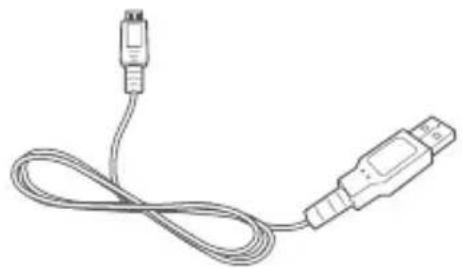
Utilize o cabo USB para ligar à porta micro-USB do Sero 8 pro e ao adaptador elétrico para carregar a bateria ou ligar ao computador.
Guia de início rápido e garantia
text_image
Porta micro-USB Porta dos auscultadores Câmara dianteira Porta micro SD Interruptor ColunaItem Função
| Porta dos auscultadores Ligações para os auscultadores para uma audição pessoal. |
| Porta micro-USB Ligue à tomada elétrica com o cabo micro-USB e o adaptador elétrico para carregar. Ligue a um computador, teclado ou outros dispositivos através da porta USB. |
| Porta micro SD Ligue o cartão microSD (até 32 G). |
| Interruptor Mantenha premido para ligar/desligar. Prima para colocar/retirar o aparelho do modo 'hibernar'. |
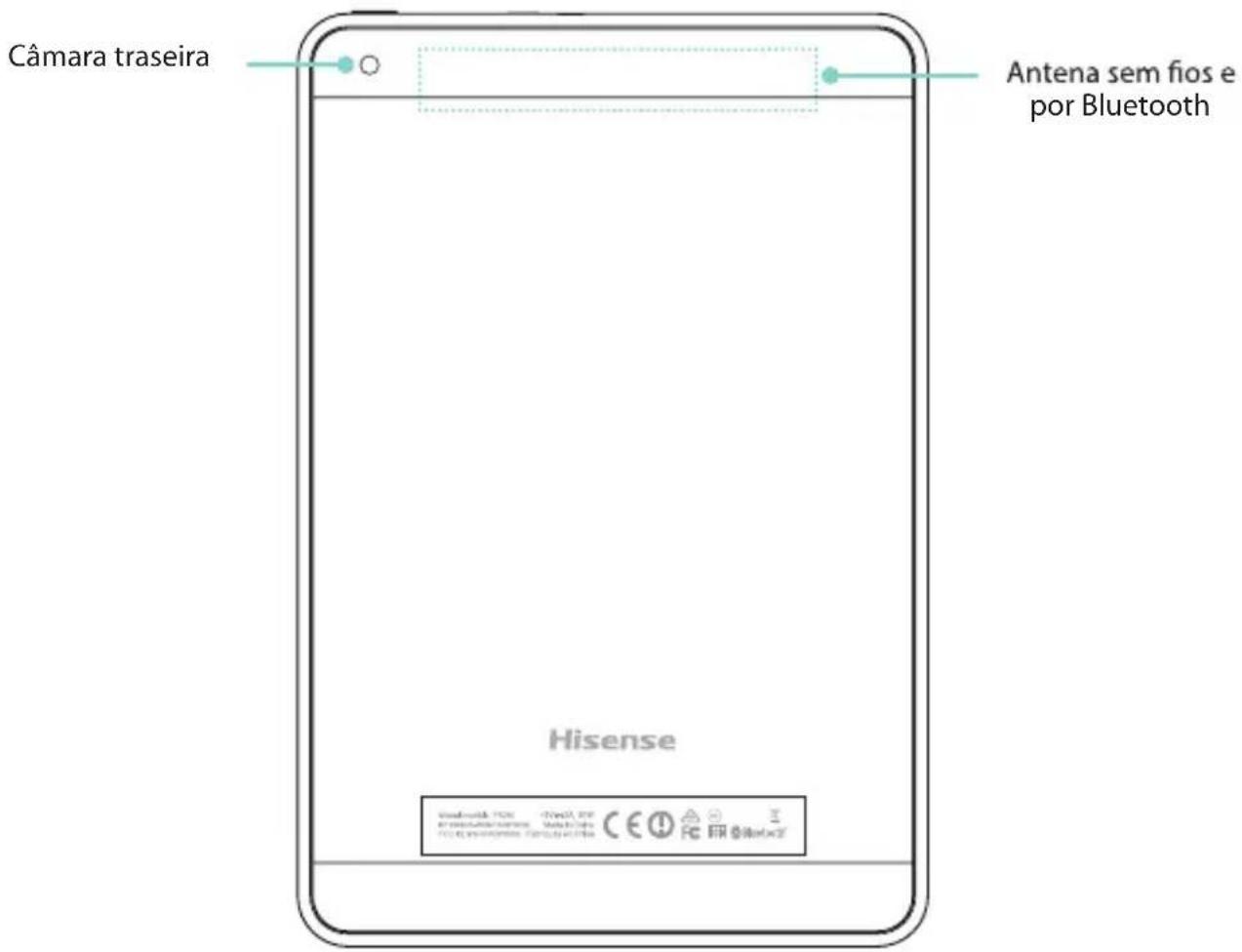
text_image
Câmara traseira Antena sem fios e por Bluetooth Hisense Bluetooth® 100% 20mA 2V RÉDUCÉA/TECHNOVA 100mA 2V P.O.C. 20mA 2V CE 100mA 2V FE 10mA x2Item Função
Antena sem fios e por Bluetooth
Suporta a função de rede sem fios e Bluetooth
NOTE Evite segurar nesta zona quando utiliza a função Sem fios ou Bluetooth.
Ecrã Início
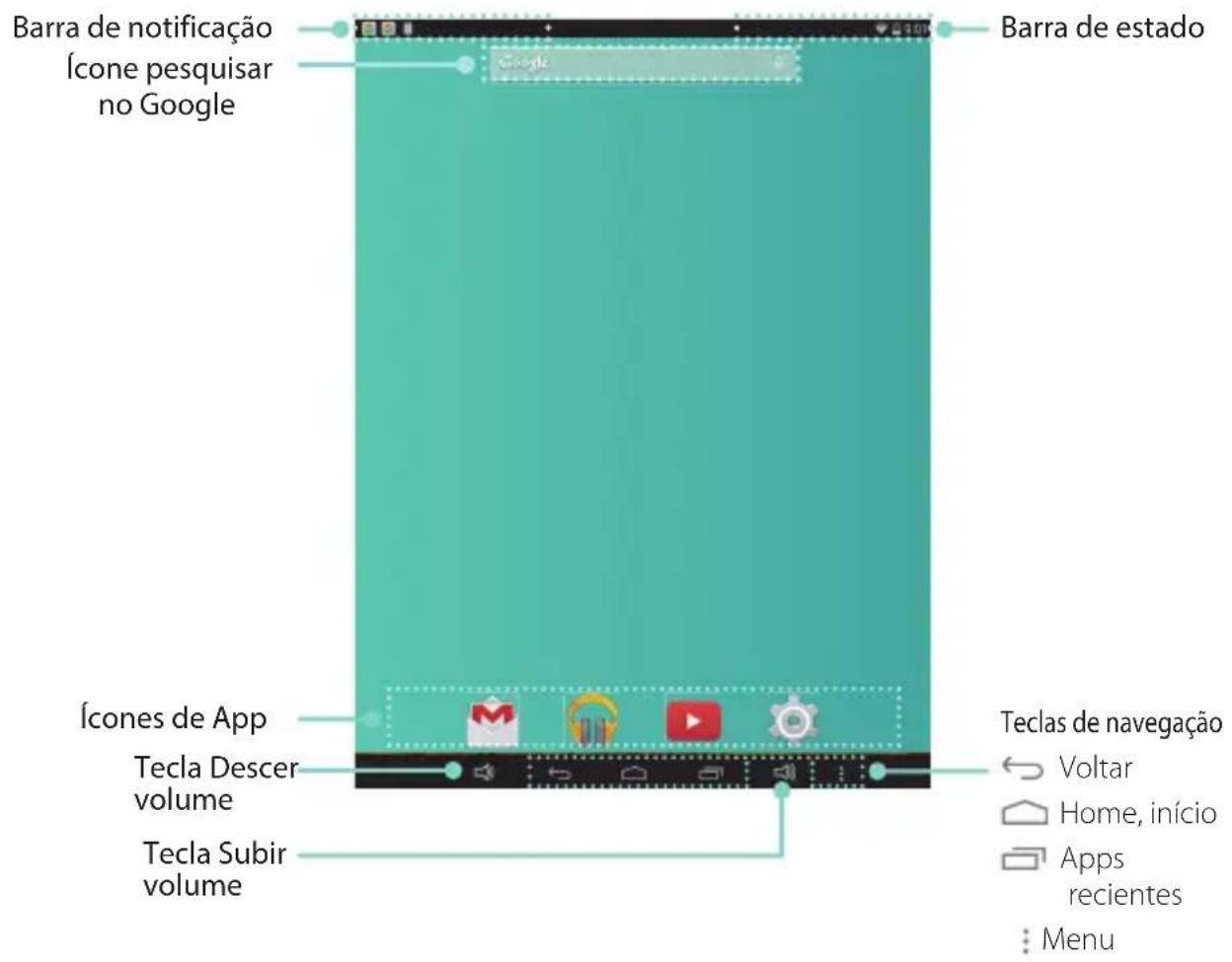
text_image
Barra de notificação Ícone pesquisar no Google Barra de estado Ícones de App Tecla Descer volume Tecla Subir volume Teclas de navegação Voltar Home, início Apps recientes MenuPara mover entre os ecrãs de Início, deslize para a esquerda ou para a direita.
Notificação e Barra de estado
No topo do ecrã, irá ver os indicadores que o informam do estado do seu Sero 8 pro. Pode obter a Barra de notificação ou as Definições rápidas ao premir na barra Notificação ou Estado e arrastar para baixo.
A tabela abaixo lista os ícones que surgem com mais frequência na barra de Notificação e de Estado.
| Cone O que significa | ||
| Modo Avião | Mostra que o modo Avião está ativado. Não pode aceder à Internet. Estão disponíveis funcionalidades sem ligação sem fios. | |
| Alarme Está configurado um alarme. | ||
| Alerta Instalar/atualizar/ativar o serviço Google Play. | ||
| Bluetooth O Sero 8 está a utilizar a função Bluetooth. | ||
| Cone O que significa | |
| ↓ | Transferido Ficheiros recebidos |
| ↑ | Carregado Ficheiros enviados |
| ☐ | Calendário Lembretes de tarefas. |
| M | Mensagem Nova mensagem recebida. |
| Música A aplicação de reprodução de música está em execução. | |
| Captura de imagens Realizada captura de imagens. | |
| Modo silêncio O modo silêncio está ativo. | |
| Ligação USB O Sero 8 pro está ligado a um computador e a ligação USB está ativa. | |
| Wi-Fi O Sero 8 pro tem ligação à Internet por Wi-Fi. Quanto mais barras aparecerem, mais forte é a ligação. | |
Teclas
Interruptor
Ligar o Sero 8 pro
Mantenha premido o Interruptor até o logótipo Hisense aparecer.
Desligar o Sero 8 pro
No modo ativo, mantenha premido o Interruptor até ser exibida uma mensagem. De seguida toque em Desligar > OK. O seu Sero 8 pro irá desligar-se.
Definir modo Avião/Silêncio
No modo ativo, mantenha premido o Interruptor até ser exibida uma mensagem. Pode definir o modo Avião e o modo Silêncio.
Colocar o Sero 8 pro em modo Hibernar
Prima o Interruptor para colocar o Sero 8 pro em modo Hibernar.
Se não tocar no ecrã durante vários minutos, o Sero 8 pro irá automaticamente entrar em modo Hibernar.
Dica: Pode aceder a Configurações > DISPOSITIVO > Ecrã > Hibernar para definir o temporizador do ecrã.
Retirar o Sero 8 pro do modo Hibernar
Prima o Interruptor para retirar o Sero 8 pro do modo Hibernar.
Encerramento forçado
Se o seu Sero 8 pro não responder durante a utilização, pode manter premido o Interruptor durante 8 segundos para desligar o aparelho. Prima o Interruptor para reiniciar.
Teclas aumentar/reduzir volume


Desligar modo Silêncio
Prima a tecla Aumentar/reduzir volume 📄 para aumentar ou reduzir o volume. Também pode deslizar o foco na barra de volume para ajustar.

Prima a tecla Definições para aumentar a barra de volume e pode então ajustar o volume das notificações.
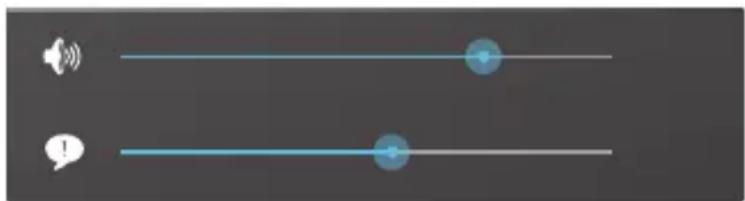
Dica: Pode aceder a Definições > DISPOSITIVO > Som > Volumes para ajustar o volume do alarme.
Modo Silêncio ligado
Prima a tecla Subir volume para desligar o modo Silêncio e então pode premir a tecla Subir/Descer volume para aumentar ou reduzir volume.
Teclas de navegação
Tecla Voltar
Toque nesta tecla para abrir o ecrã anterior onde esteve a trabalhar, mesmo se for numa app diferente. Assim que voltar ao ecrã de Início, não estará mais historical disponível.
Tecla Início
Toque nesta tecla a partir de qualquer local no seu Sero 8 pro para voltar ao ecrã de Início. Se estiver a ver um ecrã de Início da esquerda ou direita, isto vai abrir o ecrã de Início central.
Tecla Apps recentes
Toque nesta tecla para ver as apps recentemente utilizadas. Toque numa app para utilizar de novo.
Pode deslizar para baixo, para ver mais apps. Também pode deslizar para a esquerda ou direita.
Tecla Menu:
Toque nesta tecla para escolher o papel de parede, adicionar um widget a qualquer ecrã, adicionar ou eliminar um ecrã. Pode definir as preferências do Instalador. também pode abrir as definições do seu sistema ou a interface de gestão das apps.
3 Fazer ligações
Leia este capítulo para saber como ligar a um dispositivo externo e estabelecer a transmissão de dados.
Bateria
O Sero 8 pro tem uma bateria recarregável de polímeros de iões de lítio interna. Para ver as instruções de segurança importantes sobre a bateria e carregamento do Sero 8 pro, veja as Importantes instruções de segurança na página 27.
O ícone da bateria
O ícone da bateria no canto superior direito da barra de estado mostra o nível da bateria ou o estado de carga.

Bateria cheia Bateria fraca Ligue ao carregador A carregar


Carregar a bateria
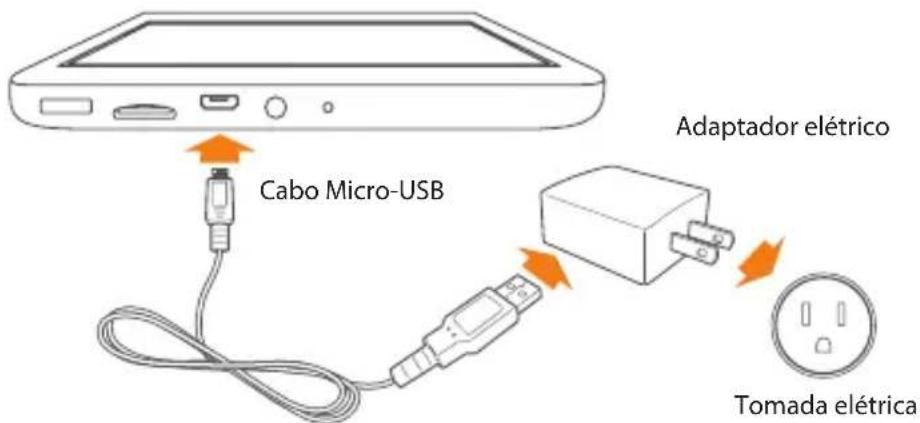
A melhor forma de carregar a bateria é ligar o seu Sero 8 pro a uma tomada elétrica com o adaptador elétrico e o cabo Micro-USB incluído com os seus acessórios.
text_image
Cabo Micro-USB Adaptador elétrico Tomada elétricaNOTE
- Utilize o adaptador elétrico e o cabo Micro-USB incluídos com os seus acessórios. Outros adaptadores elétricos e cabos Micro-USB podem carregar mais lentamente ou não carregar de todo.
- O adaptador elétrico e a tomada elétrica servem apenas para referência, podem variar de acordo com os diferentes países.
O Sero 8 pro também carrega mais lentamente quando o liga à porta USB do seu computador. A bateria pode descarregar em vez de carregar quando a utilização da bateria é grande.
Micro-USB
Pode utilizar o cabo Micro-USB incluído para ligar à porta Micro-USB do Sero 8 pro e à porta USB do computador.
Para alterar as opções de ligação USB do seu Sero 8 pro, aceda a Definições > DISPOSITIVO > Armazenamento > Ícone do menu :> Ligação ao computador por USB. Pode selecionar que o Sero 8 pro é ligado como MTP ou PTP.
Cartão micro SD
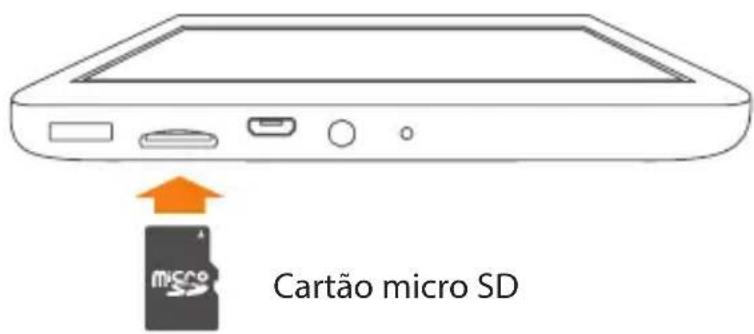
Insira o cartão microSD com os contactos virados para baixo na porta Micro SD do Sero 8 pro
Para verificar o armazenamento do cartão microSD, aceda a Definições > DISPOSITIVO > Armazenamento.
Auscultadores
text_image
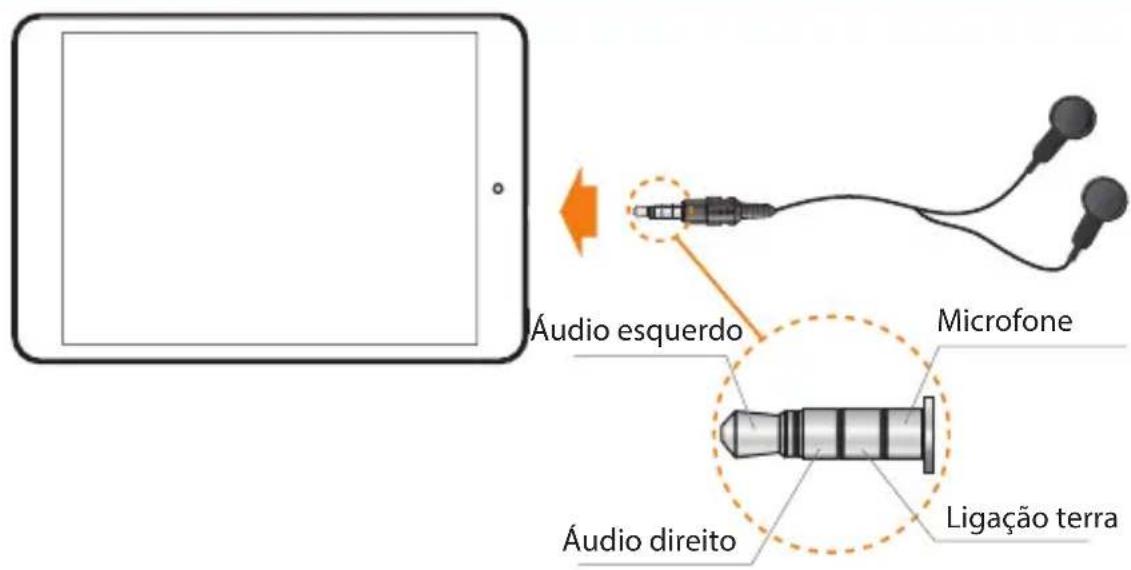
Áudio esquerdo Microfone Áudio direito Ligação terraOs auscultadores podem ser ligados à porta dos auscultadores do Sero 8 pro. Para mais informações sobre os auscultadores, consulte Importantes instruções de segurança na página 27

Se utilizar a função microfone que tem com os auscultadores, escolha um auricular de 4 condutores de 3,5 mm.
Wi-Fi
Pode ligar a um ponto de acesso sem fios, ou hotspot para utilizar Wi-Fi. Alguns hotspots são abertos e basta ligar-se a eles. Outros implementam funcionalidades de segurança que requerem outros passo para configurar.
Adicionar uma rede Wi-Fi
Pode adicionar uma rede Wi-Fi de modo ao seu aparelho a lembrar, juntamente com quaisquer credenciais de segurança e ligar a essa rede automaticamente quando estiver no alcance. Também deve adicionar uma rede Wi-Fi se a rede não transmitir o seu nome (SSID) ou adicionar uma rede Wi-Fi quando está fora do alcance.
- Ligue o Wi-Fi, se ainda não estiver ligado.
- Toque no ícone Mais + no topo do ecrã.
- Introduza o SSID (nome) da rede. Caso necessário, introduza detalhes de segurança ou outras configurações de rede.
- Toque Guardar.
Esquecer uma rede Wi-Fi
Para esquecer uma rede Wi-Fi, aceda a Definições > SEM FIOS E REDES > Wi-Fi > [o nome da rede] > Esquecer.
Configurações Wi-Fi avançadas
Para definir o Wi-Fi avançado, aceda a Definições > SEM FIOS E REDES > Wi-Fi > ícone Menu > Avançadas.
- Notificação de rede - Predefinido, quando o Wi-Fi está ligado, recebe uma notificação na base Estado quando o seu aparelho deteta uma rede Wi-Fi aberta. Desmarque esta opção para desligar a notificação.
- Manter Wi-Fi ligado durante modo hibernar- Para seleccionar se coloca o Sero 8 pro no modo hibernar quando está ligado a Wi-Fi.
- Pesquisa sempre disponível - Marque para pesquisar redes, mesmo quando o Wi-Fi está desligado.
- Evite ligações fracas - Marque a caixa para evitar automaticamente utilizar redes com uma ligação à Internet de baixa qualidade ou não fiável.
Instalar certificados - Para utilizar um certificado para identificar o seu Sero 8 pro, deve obtê-lo com a ajuda do administrador do seu sistema e instalar no armazenamento de credencial segura do seu tablet.
- Otimização Wi-Fi - Por predefinição, quando o Wi-Fi está ligado a utilização da bateria é otimizada.
Endereço MAC - O endereço do Controlo de acesso média (MAC) do seu aparelho quando está ligado a uma rede Wi-Fi.
Endereço IP -O endereço do Protocolo de Interne (IP) designado ao aparelho pela rede Wi-Fi a que está ligado (exceto se tiver utilizado as definições de IP para designar um endereço de IP estático).
Configurar definições Proxy para uma rede Wi-Fi
Alguns administradores de rede exigem que ligue a recursos de rede internos ou externos através de um servidor proxy. Por predefinição, as redes Wi-Fi que adiciona não estão configuradas para ligar através de um proxy, mas pode alterar isso para cada rede Wi-Fi que adicionar.
- Mantenha premida uma rede na lista de redes Wi-Fi que adicionou.
- Toque Modificar rede no diálogo que se abre.
- Seleccione Exibir opções avançadas.
- Se a rede não tiver definições proxy, toque Nenhum em Definições Proxy e toque Manual no menu que se abre.
- Introduza as definições de proxy fornecidas pelo seu administrador de rede.
- Toque Guardar.

As definições de proxy são utilizadas pelo navegador mas podem não ser utilizada por outras apps.
VPN
Para configurar o acesso VPN primeiro deve obter os detalhes a partir do seu administrador de rede. Dependendo da sua solução de otimização, pode ter de obter uma app VPN, quer pelo seu administrador ou em Google Play.
Aceda a Definições > SEM FIOS E REDES > Mais > VPN.
Adicionar um VPN
- A partir do ecrã VPN, toque no ícone Mais para adicionar o perfil VPN.
- Na forma que surge, preencha a informação facultada pelo seu administrador de rede.
- Toque Guardar.
Ligar a um VPN
- A partir do ecrã VPN, toque no nome do VPN.
- No diálogo que se abre, introduza quaisquer credenciais solicitadas.
- Toque Ligar.
Editar um VPN
- A partir do ecrã VPN, mantenha premido o nome do perfil VPN.
- No diálogo que se abre, toque em Editar perfil.
- Edite as definições VPN que pretende.
- Toque Guardar.
Eliminar um VPN
- A partir do ecrã VPN, mantenha premido o nome do perfil VPN.
- Mantenha premido o VPN que pretende eliminar.
- No diálogo que se abre, toque em Eliminar perfil.
Bluetooth
Pode utilizar Bluetooth para comunicar entre o Sero 8 pro e outros dispositivos Bluetooth, como auricular Bluetooth a uma distância de cerca de 8 metros.

- Para aumentar o ciclo de vida da sua bateria entre carregamentos, desligue o Bluetooth quando não estiver a utilizar a função.
- A função Wi-Fi e a função Bluetooth podem funcionar em simultâneo, mas não transitem em simultâneo.
Para ligar a um dispositivo Bluetooth, primeiro ligue a função Bluetooth do seu Sero 8 pro. Depois, da primeira vez que utilizar um novo dispositivo por Bluetooth, precisa de o emparelhar com o seu Sero 8 pro para que ambos os aparelhos saibam como ligar em segurança um com o outro. Depois, eles ligam automaticamente.
Para ligar ou desligar o Bluetooth, abra Configurações rápidas e toque no ícone Bluetooth. Também pode aceder a definições > sem fios e redes e tocar no interruptor de Bluetooth.
Antes de poder utilizar um dispositivo Bluetooth com o Sero 8 pro, primeiro tem de emparelhar.
- Torne o dispositivo que pretende emparelhar visível. Consulte a documentação do seu dispositivo para saber como o tornar visível.
- Certifique-se de que Bluetooth está ligado ao aceder a definições > sem fios e redes.
- Toque em Bluetooth. O seu Sero 8 pesquisa e exibe a ID de todos os dispositivos Bluetooth dentro do seu alcance.

Se o seu dispositivo móvel parar a pesquisa antes do seu dispositivo Bluetooth estar pronto, toque Pesquisar para os dispositivos.
-
Toque na ID do dispositivo Bluetooth na lista com o qual pretende emparelhar.
-
Siga as instruções para completar o emparelhamento. Se solicitado, insira uma senha, ou consulte a documentação incluída com o dispositivo.
Se emparelhar for bem sucedido, o seu Sero 8 pro liga-se ao dispositivo.
Assim que tiver emparelhado com um dispositivo Bluetooth, pode então ligar-se a ele manualmente se quiser alterar os dispositivos ou voltar a ligar após estar de novo dentro do alcance.
- Aceda a definições > sem fios e redes certifique-se de que Bluetooth está ligado.
- Na lista de Dispositivos emparelhados, toque num dispositivo emparelhado mas não ligado. Quando o Sero 8 pro e o dispositivo estiverem ligados, o dispositivo é exibido coom ligado na lista.
Enviar ficheiros
- Certifique-se de que o Bluetooth está ligado.
- Mantenha premido o ficheiro que pretende enviar e toque no ícone partilhar < > Bluetooth
- Toque no dispositivo para onde pretende enviar o ficheiro. O Sero 8 pro começa a enviar o ficheiro.
Dica: Pode ver o estado do envio na Barra de notificação.
Receber ficheiros
- Certifique-se de que o Bluetooth está ligado e visível. Para definir o tempo limite para a Visibilidade, aceda a definições > sem fios e redes > Bluetooth > menu >> tempo limite de visibilidade.
- Quando o ícone de partilha Bluetooth ✦: é exibido na Barra de notificação, abra a Bandeja de notificação e toque na mesma. Siga as instruções para completar a receção.
- Para verificar a informação do Bluetooth recebido, aceda a definições > sem fios e redes > Bluetooth > ícone menu >> Show received files.
Dica: Pode ver o estado da receção na Barra de notificação.
Renomear ou desemparelhar um dispositivo Bluetooth
Pode alterar o nome do dispositivo Bluetooth que aparece no seu Sero 8 pro. Também pode desemparelhar o dispositivo Bluetooth.
- Aceda a definições> sem fios e redes, certifique-se de que Bluetooth está ligado.
- Nas definições Bluetooth, toque no ícone Definições ao lado do dispositivo Bluetooth ligado que pretende configurar.
- Abre-se um ecrã que permite alterar o nome do dispositivo ou desemparelhar.
4 Básico
Leia este capítulo para saber mais sobre as funcionalidades básicas do Sero 8 pro.
Guia de configuração
Ligar o seu Sero 8 pro pela primeira vez
Para começar, ligue o seu Sero 8 pro ao manter premido o Interruptor até surgir o logótipo Hisense. Depois de surgir a animação, siga as instruções no ecrã para configurar o seu Sero 8 pro.
- Deslize para cima e para baixo para selecionar o idioma e toque no ícone
- Ligar a uma rede Wi-Fi. Toque no nome de uma rede para ver mais detalhes ou para ligar à mesma e introduza uma palavra-passe, caso seja necessário.

- Pode saltar o processo de ligação e definir uma rede Wi-Fi em Definições mais tarde.
-
Se saltar o processo de ligação, os passos a seguir irão variar.
-
Quando indicado, inicie sessão com o endereço de e-mail e a palavra-passe para a sua conta Google. Se não tiver ainda uma conta Google, crie uma. Para obter mais informações sobre a conta Google, consulte Conta Google na página 23.

Se não iniciar sessão na conta Google, os passos a seguir irão varia.
- Seleccione os seus serviços Google.
- Seleccione a zona horária, defina a data e hora atuais do seu Sero 8 Pro.
- Introduza o seu nome.
Funcionamento básico
Utilizar as Apps
Você interage com o Sero 8 pro com os dedos para tocar, duplo toque, manter premido, deslizar, bater e rodar objetos no ecrã tátil.

Toque ou duplo toque
Para selecionar uma funcionalidade ou item, toque rapidamente no ecrã.
Toque duas vezes com o dedo rapidamente num item para ver mais detalhesi.
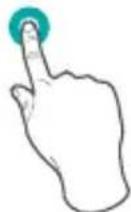
Premir e manter
Toque no ecrã e mantenha premido durante 2 segundos.
Em várias situações, manter premido irá abrir um menu.

Deslizar ou arrastar
Toque no ecrã e deslize o dedo para outro local.
Mantenha premido num objeto e deslize para outro local no ecrã.

Zoom
Coloque dois dedos a alguma distância um do outro no ecrã. Deslize para junto para 'reduzir o tamanho'. Deslize os dedos para afastar para 'ampliar'.
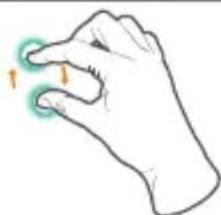
Coloque dois dedos a alguma distância um do outro no ecrã. Rode para a direita ou esquerda.
Reordenar o ecrã Início
- Mover apps ou widgets: Mantenha premido um ícone ou widget, arraste lentamente para um canto do ecrã e o ecrã irá mudar.
- Ver info sobre uma app: Mantenha premido, arraste para o topo do ecrã e largue a app em cima do ícone Info de App ⓘ.
- Desinstalar uma app: Mantenha premido, arraste para o topo do ecrã e largue a app em cima do ícone Desinstalar 📋.
Remover widgets: Mantenha premido um widget, quando surgir o ícone Remover no topo do ecrã, arraste o widget para aí.
- Criar uma nova pasta no ecrã de Início: Mantenha premido um ícone, arraste lentamente para o topo de outra app.
- Renomear a pasta: Toque na pasta e toque depois no nome da pasta para introduzir o novo nome.
- Mantenha premido um ícone, arraste lentamente para dentro/fora de uma pasta.
Gerir as transferências
Para gerir a maioria das transferências, toque no ícone Downloads (transferências).
A partir da app Download (transferências):
- Toque num item para abrir.
Mantenha premido um item que pretenda partilhar, toque no ícone Partilhar < e escolha um método de partilha a partir da lista.
Mantenha premido um item que pretenda eliminar e toque no ícone Reciclagem
Orientação do ecrã
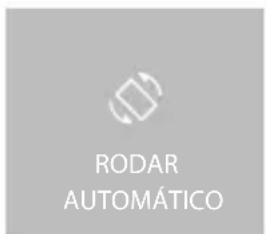
Em Definições rápidas, pode tocar no ícone de rotação para alterar o modo de rotação do ecrã: Rodar automático ou Rotação bloqueada. Ou aceda a Definições > SISTEMA > Acessibilidade > Rocar automático o ecrã.
text_image
RODAR AUTOMÁTICO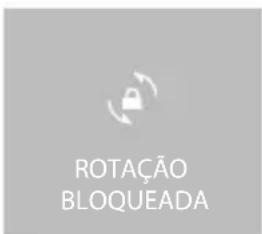
text_image
ROTAÇÃO BLOQUEADAPartilhar
O Sero 8 pro apresenta-lhe várias formas de partilhar com outras pessoas.
Em muitas apps, toque Partilhar ou no ícone Partilhar < e escolha um método de partilha a partir da lista para partilhar. As opções variam dependendo da app que está a utilizar.
Segurança
Definir bloqueio do ecrã
Pode definir um bloqueio de ecrã automático para impedir o acesso não autorizado.
Para ajustar as suas definições de bloqueio:
- Aceda a Definições > PESSOAL > Segurança > Segurança do ecrã > Bloquear ecrã.
- Toque no tipo de bloqueio que pretende e siga as instruções no ecrã. Se tiver anteriormente definido um bloqueio, deve inserir o padrão, PIN ou palavra-passe para desbloquear as definições de bloqueio.
-
Deslizar - A função deslizar não apresenta qualquer proteção, mas permite-lhe aceder ao ecrã de Início rapidamente.
-
Hisense- A Hisense permite-lhe deslizar no ecrã e aceder ao ecrã de Início.
Desbloquear com rosto - Permite-lhe desbloquear o seu aparelho ao olhar para ele. Esta é a opção de bloqueio menos segura.
Dicas: Depois de definir Desbloquear com rosto, aceda a Definições > PESSOAL > Segurança > Segurança do ecrã para duas definições adicionais: Melhorar a combinação do rosto e verificar a presença viva. Utilize estas opções para tornar Desbloquear com rosto mais confiável e seguro.
Padrão - Permite-lhe desenhar um padrão simples com os dedos para desbloquear o Sero 8 pro. Isto é ligeiramente mais seguro do que Desbloquear com rosto.
PIN - Requer quatro ou mais números. Os PIN com mais números tendem a ser mais seguros.
Palavra-passe - Requer quatro ou mais letras ou números. Esta é a opção mais segura, desde que crie uma palavra-passe forte.
Dicas: Para melhor segurança, especifique uma palavra-passe que.
- Tenha pelo menos 8 caracteres de comprimento.
- Contenha uma mistura de números, letras e símbolos especiais
- Não contenha palavras ou frases reconhecíveis.
Definições
As definições permitem-lhe configurar as opções de definição da app do Sero 8 pro, adicionar contas, e alterar outras preferências.
SEM FIOS & REDES
Utilização de dados
A utilização de dados refere-se à quantidade de dados carregados ou transferidos pelo seu Sero 8 pro durante um determinado período. Também pode ver a utilização de dados por app e aceder às definições das app.
Modo Avião
O modo Avião desativa as funcionalidades sem fios de modo a reduzir a potencial interferência com o funcionamento da aeronave e outro equipamento elétrico.
Para ligar o modo Avião, toque em Definições > SEM FIOS E REDES > Mais > modo Avião.
DISPOSITIVO
Som
Pode definir o seu Sero 8 pro ppara reproduzir um som sempre que recebe uma nova mensagem, e-mail, alerta ou lembrete. Também pode definir sons para premir ícones e bloquear o seu Sero 8 pro.
Ecrã
Pode ajustar a luminosidade do ecrã ou o tempo para desligar o ecrã. Pode definir o papel de parede ou tamanho da letra. Também pode definir o que aparece no ecrã quando o modo hibernar está ativo.
- Anyview cast - Pode lançar o ecrã de conteúdo áudio e vídeo com transmissão sem fios para vários ecrãs e outros dispositivos que suportem Miracast - mesmo quando não tem disponível uma rede Wi-Fi de série. Por exemplo, pode lançar o ecrã para exibir o ecrã do seu dispositivo numa televisão equipada com um adaptador Miracast certificado.
Armazenamento
Você afeta a forma como as apps utilizam o armazenamento interno direta e indiretamente de várias formas - por exemplo, ao:
Instalar e desinstalar apps.
Transferir ficheiros no Chrome, Gmail e outras apps.
- Criar ficheiros (por exemplo, tirar fotografias).
- Eliminar ficheiros transferidos ou ficheiros que criou.
Copiar ficheiros entre o Sero 8 pro e um computador através de USB.
Apps
Irá ver três separadores no topo do ecrã, cada um a exibir uma lista das apps e dos seus componentes:
Transferidos - Exibe as apps que transferiu através do Google Play ou de outras fontes.
Em execução - Exibe todas as apps, processo e serviços que estão atualmente a correr ou que possuem processos em cache e quanta RAM estão a utilizar.
- Todo - Exibe todas as apps que estão no Sero 8 pro e todas as apps que transferiu a partir do Google Play ou de outras fontes.
Para alterar a ordem das listas exibidas nos separadores Transferidos ou Tudo, toque Ícone Menu:> Ordenar por nome ou Ordenar por tamanho.
PESSOAL
Cópia de segurança & Reiniciar
Pode fazer cópia de segurança dos dados da app, palavras-passe de Wi-Fi e outras definições em servidores Google. Também pode restaurar a configuração do Sero 8 pro para as predefinições de fábrica.
SISTEMA
Data & Hora
Pode definir a zona horária, data, hora e o formato da data. Se o Sero 8 pro estiver ligado a uma rede Wi-Fi, também pode selecionar utilizar a hora facultada pela rede.
Acessibilidade
Para modificar as definições de acessibilidade do seu aparelho:
- TalkBack- Controla o feedback oral para utilizadores cegos.
Legendas - Escolhe ligar as legendas para o seu aparelho. - Ampliação de gestos - Liga para ampliar ou reduzir, assim como ampliar temporariamente o que está por baixo do seu dedo.
- Texto grande - Marque para aumentar o tamanho do texto em todos os ecrãs do seu aparelho.
- Auto-rodar ecrã - Marque para o ecrã rodar automaticamente nos modos vertical e horizontal.
- Palavra-passes orais - Marque para ter feedback oral quando digita as palavra-passe. Se esta opção não for marcada, irá precisar de um auricular para ouvir as letras que digitar para palavras-passe.
- Atalho de acessibilidade - Permite-lhe ativar rapidamente as funcionalidades de acessibilidade.
Saída texto-para-discurso - Permite-lhe especificar detalhes do motor texto-para discurso e a velocidade de discurso. - Atraso de tocar e manter - Permite-lhe ajustar o atraso necessário para o aparelho notar que está a tocar e manter premido um item.
Imprimir
Pode imprimir diretamente a partir do Sero 8 pro.
Toque em Cloud Print para ver uma lista das impressoras disponíveis. Para adicionar uma impressora ou gerir as definições, toque no ícone Menu:
Sobre o tablet
Pode ver a informação da versão, o estado da bateria, rede e outra informação.
Também pode atualizar a versão do software através da rede. Existem duas formas para aceder ao ecrã de atualização:
Se a versão mais recente for verificada pelo sistema, irá surgir uma notificação na Barra de notificação. Abra a Barra de notificação e toque na notificação.
Se dispensar a notificação de atualização, aceda a Definições > SISTEMA > Sobre o tablet > Atualizações do sistema.
Localização
O Sero 8 pro pode utilizar diferentes modos para aceder à informação de localização.
Cada modo utiliza diferentes fontes para estimar a localização do Sero 8 pro. As apps que têm a sua permissão podem utilizar esta informação para apresentar serviços baseados na localização, como a capacidade de fazer check-in, ver o trânsito ou encontrar restaurantes nas proximidades.
Localização para o Sero 8 pro
Para controlar a informação de localização que o Sero 8 pro pode utilizar, aceda a Definições > PESSOAL > Localização.
Apps a utilizar a sua localização
Para saber que apps estão atualmente a aceder ou que acederam recentemente à sua localização, aceda a Definições > PESSOAL > Localização > Pedidos de localização recente.
Serviços de localização
Estas definições controlam os serviços de localização entre várias apps:
Ligado - Uma ou mais contas estão ativas para este serviço.
Desligado- Todas as contas estão inativas para este serviço.
Gerir o relatório de localização & Histórico de localização
Para abrir ou fechar o Relatório de localização, toque em Localização > Serviços de localização > Relatório de localização Google > Relatório de localização, e deslize o interruptor para LIGADO ou DESLIGADO.
Para abrir ou fechar o Histórico de localização > Serviços de localização > Relatório de localização Google > Histórico de localização, e deslize o interruptor para LIGADO ou DESLIGADO. Também pode eliminar o Histórico de localização.
Conta Google
Adicionar uma conta
- Aceda a Definições > CONTAS > Adicionar conta.
- Toque no tipo de conta para adicionar.
- Siga as instruções no ecrã.
- A maioria das contas requer um nome de utilizador e palavra-passe, mas os detalhes dependem do tipo de conta e da configuração do serviço a que está a ligar.
Quando tiver terminado, a conta é adicionada em um de dois locais:
As contas Google, exibidas em Definições > CONTAS > Google.
Outras contas, exibidas em Definições > CONTAS no ecrã de Definições principais.
Remover uma conta
Pode remover qualquer conta e toda a informação associada à mesma do seu Sero 8 pro incluindo e-mail, contactos, definições, etc:
Para remover uma conta Google, aceda a Definições > CONTAS > Google > [nome da conta] > ícone Menu :> Eliminar cuenta.
Para qualquer outro tipo de conta, aceda a Definições > CONTAS > [conta - tipo] > [conta - nome] e procure a opção Remover.
Sincronizar
Configurar a sincronização automática para todas as Apps
Para controlar Sincronizar automático para todas as apps que utilizam esta função, aceda a Definições > SEM FIOS E REDES > Utilização de dados > ícone Menu ;,e marque ou desmarque Sincronizar automático de dados.
Configurar as definições de sincronização da conta Google
Para ajustar as definições de sincronização de uma conta Google:
- Aceda a Definições > PESSOAL > Contas > Google:

indica que nenhuma da informação da conta está configurada para sincronizar automaticamente.

indica que alguma ou toda a informação da conta está configurada para sincronizar automaticamente.
- Toque na conta cujas definições de sincronização pretende alterar.
- O ecrã de Definições de sincronização abre-se, exibindo uma lista dos tipos de informação que a conta pode sincronizar.
- Toque nos itens que necessitar.
Desmarcar uma opção não remove a informação do seu Sero 8 pro; simplesmente para a sincronização com a versão na Web.
Sincronizar uma conta Google manualmente
- Aceda a Definições > CONTAS > Google.
- Toque na conta cujos dados pretende sincronizar.
- Toque no ícone Menu: > Sincronizar agora.
Dica: Nenhuma da informação da conta está configurada para sincronizar automaticamente.
Apêndice A
Especificações
| Nome do produto Sero 8 pro | ||
| Modelo F5281 | ||
| Dimensões (C × L × P) 7,89 pol, × 5,34 pol, ×0,25 pol(200,3 mm × 135,6 mm, × 6,3 mm) | ||
| Peso 0,74 lbs (335 g) | ||
| Ecrã Diagonal 7,85 polegadas | ||
| Hardware Plataforma RK3288 Quad core, Cortex-A17, 1,8GHz | ||
| Antena Wi-Fi 802,11 b/g/n (2,4G) | ||
| Câmara Câmara dianteira 2,0 M | ||
| Potência | Adaptador elétrico CA (5V/ 2A) | |
| Bateria Recarregável | ^2 bateria de polímeros de lítio | |
| Capacidade/tensão da bateria | 4400 mAh / 3,7 V | |
| Áudio | Coluna integrada | |
| Porta externa | Porta para auscultadores estéreo de 3,5 mm; porta Micro-USB; porta Micro SD | |
| Temperatura de funcionamento 32°F a 95°F (0°C a 35°C) | ||
| Temperatura de armazenamento | -4°F a 113°F (-20°C a 45°C) | |
1 : Uma vez que o sistema vai ocupar parte do espaço da memória, o espaço de utilizador disponível será inferior a 16 GB.
2 : A bateria recarregável no Sero 8 Pro só deve ser trocada pelo Serviço de assistência Hisense.
Quando parecer haver algum problema com o seu Sero 8 pro, consulte as dicas listadas abaixo para resolver o problema. Se o problema não for solucionado, contacte o Centro de apoio ao consumidor local da Hisense Electronics ou um técnico profissional.
O Sero 8 pro exibe uma mensagem de erro de rede ou se serviço
- Quando estiver em locais com sinais fracos, o Sero 8 pro pode não conseguir ligar à rede. Tente deslocar-se para locais onde possa ter uma força de sinal maior.
- Caso não consiga melhor força de sinal, poderá não conseguir usar algumas opções. Contacte o seu fornecedor do serviço para obter mais detalhes.
A resposta do ecrã tátil é lenta ou incorreta
Se a resposta do ecrã tátil do Sero 8 pro for incorreta, experimente o seguinte:
Remova qualquer película de proteção do ecrã tátil. A película de proteção pode impedir a introdução de reconhecimento do aparelho
Certifique-se de que os seus dedos estão secos e limpos antes de tocar no ecrã tátil.
Reinicie o Sero 8 pro para eliminar quaisquer erros temporários de software.
Certifique-se de que o software do Sero 8 pro está atualizado para a versão mais recente.
O Sero 8 pro está bloqueado ou surge um erro grave
Se il Sero 8 pro estiver bloqueado ou suspenso, pode ter de fechar o programa de app ou reiniciar o tablet.
Se il Sero 8 pro estiver bloqueado ou demorar a responder, mantenha premido o Interruptor durante 8 segundos para reiniciar o tablet.
Se o problema persistir, restaure as predefinições de fábrica.
O Sero 8 pro aquece
Quando utiliza o seu aparelho durante um longo período de tempo, o Sero 8 pro pode ficar quente ao toque. Isto é normal e não vai afetar a vida útil ou o desempenho do aparelho.
Apêndice B
Importantes instruções de segurança

AVISO
RISCO DE CHOQUE ELÉTRICO NÃO ABRIR

AVISO: PARA REDUZIR O RISCO DE CHOQUE ELÉTRICO, NÃO REMOVA A TAMPA NEM A COBERTURA TRASEIRA. SEM PEÇAS UTILIZÁVEIS NO INTERIOR. PARA REPARAÇÕES, CONSULTE UM TÉCNICO QUALIFICADO.

O relâmpago com a seta dentro de um triângulo destinam-se a alertar o utilizador de que as peças no interior do aparelho constituem um risco de choque elétrico para as pessoas.

O ponto de exclamação dentro de um triângulo destina-se a alertar o utilizador de que existem instruções de funcionamento e manutenção importantes nos documentos que acompanham o aparelho.
- Leia estas instruções.
- Guarde estas instruções.
- Siga todos os avisos.
-
Siga todas as instruções.
-
Não anule a finalidade de segurança da ficha polarizada ou de tipo terra. Uma ficha polarizada tem duas lâminas com uma mais larga que a outra. Uma ficha tipo terra tem duas lâminas e um terceiro ponto de terra. A lâmina mais larga ou o terceiro ponto são fornecidos para sua segurança. Se a ficha fornecida não for adequada para a sua tomada elétrica, consulte um eletricista para substituir a tomada obsoleta.
-
Proteja o cabo elétrico de ser pisado ou dobrado, especialmente nas fichas, recetáculos de conveniência e o ponto onde saem do aparelho.
-
Utilize apenas acessórios especificados pelo fabricante.
-
Para reparações, consulte um técnico qualificado. A reparação é necessária quando o aparelho foi danificado de alguma forma, como o cabo de alimentação ou a ficha estão danificados, foi derramado líquido ou caíram objetos em cima do aparelho, o aparelho foi exposto à chuva ou humidade, não funciona normalmente, ou caiu ao chão.
-
Não coloque perto de quaisquer fontes de calor, como radiadores, aquecedores, fornos ou outros aparelhos (incluindo amplificadores) que produzam calor.
- Desligue o aparelho durante tempestades ou quando não é utilizado durante longos períodos de tempo.
Aviso
Todos os materiais da embalagem, como sacos internos, anéis de plástico, películas de plástico e inserções de cartão não fazem parte deste produto e devem ser eliminadosi.
- Não tente desmontar o aparelho.
Utilize apenas uma tomada elétrica para carregar o Sero 8 pro e o adaptador elétrico que é entregue com o aparelho.
Não exponha o aparelho a humidade ou água.
Mantenha o aparelho limpo ao limpar com um pano ligeiramente humedecido.
Para evitar danos auditivos, nunca utilize os auscultadores em níveis de volume excessivos. Ouvir sons altos durante um longo período pode provocar surdez temporária ou permanente.
Nunca utilize o Sero 8 pro enquanto opera um veículo a motor ou uma bicicleta.
Se sentir desconforto nas mãos ou alguma dor quando utiliza o Sero 8 pro, pare imediatamente de utilizar o aparelho.
No caso de longos períodos de utilização, faça pausas frequentes.
Se uma peça pequena sair do Sero 8 pro, não tente removê-la. Mantenha afastado de crianças pequenas.
Nunca force um conector na porta do Sero 8 pro. Se um conector e uma porta não ligarem com força razoável, certifique-se de que o conector coincide com a porta e que está posicionado corretamente em relação à porta.
Para limpar o ecrã, basta utilizar um pano suave húmido. Não utilize álcool, solvente, spray aerossol nem produtos de limpeza abrasivos para limpar o seu Sero 8 pro.
- O produto e o adaptador devem ser periodicamente verificados para ver as condições que podem resultar em risco de incêndio, choque elétrico ou ferimentos a pessoas e que, no caso de ocorrer alguma dessas condições, o adaptador não deve ser utilizado até ser devidamente reparado.
Utilize o Sero 8 pro num local onde a temperatura seja entre 0°C e 35°C (32°F to 95 °F). As condições de temperatura baixas ou altas podem encurtar temporariamente a vida útil da bateria ou fazer o Sero 8 pro temporariamente deixar de funcionar devidamente. Evite alterações dramáticas na temperatura ou humidade quando utiliza o Sero 8 pro, uma vez que se pode formar condensação no Sero 8 pro.
- Guarde o Sero 8 pro num local onde a temperatura seja entre -20°C e 45°C (-4°F to 113°F). Não deixe o Sero 8 pro dentro do carro, pois as temperaturas no interior de carros
estacionados pode exceder este intervalo.
- Quando estiver a utilizar o Sero 8 pro ou carregar a bateria, é normal que o Sero 8 pro aqueça. O exterior do Sero 8 pro funciona como superfície de arrefecimento que transfere o calor do interior do aparelho para o ar mais fresco no exterior.
A bateria recarregável no Sero 8 pro só deve ser trocada pelo Serviço de assistência Hisense.
Não exponha um pacote de bateria ou as baterias instaladas a calor excessivo, como luz solar, fogo ou situações semelhantes.
Risco de explosão se as pilhas forem substituídas por pilhas de tipo incorreto. - Elimine as pilhas usadas de acordo com as instruções.
Se não for utilizar o Sero 8 pro com frequência, recomendamos que carregue e descarregue na totalidade a bateria a cada três meses, para maximizar a vida útil da bateria.
Se não for utilizar o Sero 8 pro com frequência, recomendamos que mantenha o nível da bateria a cerca de 50 por cento, para maximizar a vida útil da bateria.
Se o Sero 8 pro não tiver sido utilizado durante um longo período de tempo, então a bateria pode estar num modo de proteção de excesso de descarga e pode demorar mais tempo a carregar.
A função Wi-Fi e a função Bluetooth podem funcionar em simultâneo, mas não transitem em simultâneo.
Nunca remova nem insira o cartão microSD enquanto o Sero 8 pro está ligado. - O fabricante não é responsável por qualquer interferência de rádio ou televisão provocada por modificações não autorizadas a este equipamento. Essas modificações podem anular o direito do utilizador de utilizar o equipamento.
O Sero 8 pro, edição da América do norte está limitado à utilização do canal 1-11. Este funcionamento limitado só pode ser definido pelo software e foi executado antes do produto sair da linha de produção. Foi incorporado a todos os produtos para o mercado norte americano esta limitação antes do envio. Os clientes não têm forma de escolher outro canal (12&13).
Certificação e conformidade
Exposição à energia de frequência de rádio
O Sero 8 pro ontém transmissores e recetores de rádio. Quando ligado, o Sero 8 pro envia e recebe energia de frequência de rádio (RF) através da antena. A antena sem fios e Bluetooth® situa-se na parte traseira do dispositivo. Consulte Entender o seu tablet Sero 8 pro na página 5 para ver mais detalhes. Sero 8 pro foi testado e está conforme os requisitos de exposição SAR (taxa de absorção específica) para o funcionamento WLAN e por Bluetooth.
O Sero 8 pro foi desenhado e fabricado para cumprir os limites de exposição a energia RF
definida pela Comissão federal de comunicações (FCC) dos Estados Unidos. A norma de exposição aplica uma unidade de medida conhecida como a taxa de absorção específica, ou SAR. O limite SAR aplicável ao Sero 8 pro definido pela FCC é 1,6 watts por quilograma (W/kg). Os testes para SAR são realizados ao utilizar posições de funcionamento padrão, especificadas por essas agências, com o Sero 8 pro a transmitir no seu nível máximo de potência certificada em todas as bandas de frequência testadas. Apesar de SAR estar determinada no nível máximo de potência certificada em cada banda de frequência, o nível SAR atual do Sero 8 pro enquanto está a funcionar, pode ser bastante inferior ao valor máximo, pois o Sero 8 pro ajusta a sua potência de transmissão WLAN com base em parte na orientação e na proximidade à rede sem fios. Em geral, quanto mais próximo está de um router WLAN, menor é o nível de potência de transmissão WLAN.
O Sero 8 pro foi testado e está conforme as diretrizes de exposição RF da FCC e da União Europeia para funcionamento WLAN. Quando testado em contacto direto com o corpo, o valor SAR máximo do Sero 8 pro para cada banda de frequência está destacado abaixo:
FCC SAR
| Banda de frequência (MHz) | Limite FCC 1g SAR (W/kg) | Valor máximo (W/kg) |
| Modelo: F5281 | ||
| 2412-2462 1,6 | 1,16 | |
EN SAR
| Banda | Limite EN 10g SAR (W/kg) Valor máximo (W/kg) |
| Modelo: F5281 | |
| Wi-Fi 2,4 GHz 2,0 | 0,693 |
Informação adicional
Para mais informações da FCC sobre exposição à energia RF, consulte: www.fcc.gov/oet/rfsafety. A FCC e a U.S. Food and Drug Administration (FDA, Administração de Alimentos e Drogas dos Estados Unidos) mantêm também um sítio Web para o consumidor em www.fda.gov/Radiation-EmittingProducts/default.htm para esclarecer dúvidas sobre a segurança dos telemóveis. Verifique o sítio Web periodicamente para verificar se existem atualizações. Para obter informações sobre a investigação científica relacionada à exposição de energia RF, consulte a Base de dados da investigação EMF, mantida pela Organização mundial de saúde em: www.who.int/emf.
Declaração de conformidade FCC
Este aparelho está conforme a parte 15 das regras da FCC. O funcionamento está sujeito às seguintes duas condições: (1) este aparelho não pode provocar interferência prejudicial, e (2) este aparelho deve aceitar qualquer interferência recebida, incluindo interferência que pode provocar o funcionamento indesejado.
NOTE Este equipamento foi testado e cumpre os limites para um dispositivo digital de Classe B, em conformidade com a parte 15 das Regras FCC. Esses limites são concebidos para facultar proteção razoável contra interferência prejudicial numa instalação residencial. Este equipamento gera, usa e pode radiar energia de frequência rádio, se não for instalado e utilizado de acordo com as instruções, pode provocar interferência prejudicial a comunicações de rádio. Porém, não há garantias de que a interferência não irá ocorrer numa instalação em específico. Se este equipamento provocar interferência prejudicial à receção de rádio ou televisão, o que pode ser determinado ao ligar e desligar o aparelho, o utilizador é encorajado a tentar corrigir a interferência através de uma das seguintes medidas:
- Reoriente ou relocalize a antenna recetora.
Aumente a reparação entre o equipamento e o recetor.
Ligue o equipamento a uma tomada num circuito diferente daquele ao qual o recetor está ligado. - Consulte o distribuidor ou um técnico de rádio/televisão experiente para obter ajuda.

Modelo: F5281
ID FCC: W9HPADP0006
Aviso IC
Este aparelho está conforme o(s) padrão(ões) RSS de isenção de licença da industrial do Canadá. O funcionamento está sujeito às seguintes duas condições: (1) este aparelho não pode provocar interferência, e (2) este aparelho deve aceitar qualquer interferência, incluindo interferência que pode provocar o funcionamento indesejado do aparelho. A IC ID deste aparelho é 10680A-W9HPADP0006.
Certificação CE

O Sero 8 pro passou na certificação Europeia CE. A marca demonstra a conformidade com as diretivas CE, como ilustrado à esquerda.
Aviso NOM

Este equipamento está conforme os Regulamentos da norma mexicana.
Eliminação e informação de reciclagem
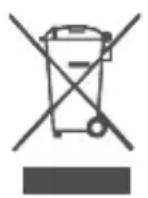
O símbolo significa que, de acordo com as leis e regulamentos locais, o seu produto deve ser eliminado em separado do lixo doméstico. Quando este produto alcançar o final da sua vida útil, entregue num ponto de recolha designado pelas autoridades locais. Algumas pontos de recolha aceitam os produtos gratuitamente. A recolha e reciclagem separada do seu produto no momento da eliminação irá ajudar a conservar os recursos naturais e garantir que é reciclado de uma forma que protege a saúde humana e o ambiente.
Apêndice C
Termos legais
O produto/aparelho que adquiriu da Hisense USA Corp., ou de uma Empresa parente, afiliadas e/ou Empresa subsidiária, seus sucessores e/ou designados (daqui em diante referidos como "Hisense") oferece-lhe acesso direto à Internet através de um ou mais serviços do fornecedor de Internet (daqui em diante referidos como "Serviços Web"). Todo o conteúdo e os serviços acessíveis através deste aparelho pertencem à Hisense USA Corp., "Hisense" que é por vezes referido como "nós", ou terceiros e estão protegidos por direitos de autor, patentes, marcas registadas e/ou outras leis de propriedade intelectual. Esse conteúdo e serviços são oferecidos apenas para a sua utilização pessoal e não comercial. Não pode utilizar qualquer conteúdo ou serviços de uma forma não autorizada pelo proprietário do conteúdo ou fornecedor do serviço ou que seja proibida pela lei. Não pode modificar, copiar, republicar, carregar, publicar, transmitir, traduzir, vender, criar trabalhos derivados, explorar ou distribuir de alguma forma ou meio, qualquer conteúdo ou serviços exibidos através deste dispositivo, exceto conforme permitido pela lei em vigor ou autorizado por escrito pela Hisense.
Reconhece expressamente e concorda que a utilização do aparelho é apenas por seu próprio risco. No âmbito permitido pela lei, o aparelho e todo o conteúdo e serviços são facultados "como estão", sem garantia, condição, termo, representação ou assumir de qualquer tipo, quer expresso ou implícito. No âmbito permitido pela lei, a Hisense renuncia expressamente a todas as garantias, condições, termos, representações e assunções em relação ao aparelho e a qualquer conteúdo e serviços, quer expressos ou implícitos, incluindo, mas não limitado a, garantias de comerciabilidade, de qualidade satisfatória, adequacidade para uma determinada finalidade, ou desfrutar calmo e sem infração de direitos de terceiros. No âmbito permitido pela lei, a Hisense não garante a exatidão, validade, oportunidade, legalidade ou compleição de qualquer conteúdo ou serviço disponibilizado através do aparelho e não garante que o aparelho, o conteúdo ou os serviços irão cumprir os seus requisitos ou que o funcionamento do aparelho ou dos serviços será ininterrupto ou livre de erros. No âmbito permitido pela lei, sob nenhumas circunstâncias, incluindo negligência, deve a Hisense ser responsável, quer em contrato ou delito civil ou de qualquer outro modo por qualquer perda ou danos diretos, indiretos, acidentais, especiais ou consequenciais, perda de lucro, rendimento, bens, negócio ou corrupção de dados, honorários jurídicos, despesas ou quaisquer outras perdas ou danos que surjam de ou relacionados com qualquer informação contida em, ou como resultado da utilização do aparelho, ou qualquer conteúdo ou serviço acedido por si ou por terceiros, mesmo se aconselhado da possibilidade dessa perda ou danos. Se a lei de uma jurisdição específica não permitir que a Hisense exclua garantias conforme aqui presente, então a Hisense deve ser considerada como permissão da Hisense para limitar e excluir essas garantias no âmbito máximo, conforme permitido por lei. A localização no país onde o utilizador é identificado durante o processo de configuração
pode conceder-lhe acesso a determinado conteúdo, publicidade e serviços de terceiros ou da Hisense. O conteúdo de terceiros e os sítios relacionados não estão sob o nosso controlo e não revimos os conteúdos desses sítios Web de terceiros nem declaramos qualquer responsabilidade para o acesso a, manutenção, conteúdo ou adequacidade desses sítios Web ou aplicações de terceiros. Reconhece expressamente e concorda que a identificação da sua localização do país e que se está a ligar a um sítio de terceiros ou aplicação é totalmente do seu próprio risco e é da sua responsabilidade ver e cumprir os termos da utilização e políticas de privacidade aplicáveis a qualquer sítio de terceiros. Entende e concorda que, no âmbito permitido pela lei, a Hisense não deve em caso algum, ser responsável por qualquer perda ou danos diretos, indiretos, acidentais, especiais ou consequenciais, honorários jurídicos, despesas ou quaisquer outras perdas ou danos que surjam de ou estejam relacionadas com o seu acesso não autorizado a conteúdo de terceiros, com base na sua seleção de uma localização do país ou outra forma.
Todo o conteúdo e serviços acessíveis através deste aparelho pode ser alterado, suspenso, removido, terminado ou interrompido, ou o acesso pode ser negado ou desativado a qualquer momento, sem aviso, e a Hisense não representa nem faculta garantia de que qualquer conteúdo ou serviço irá permanecer disponível durante qualquer período de tempo. O conteúdo e os serviços são transmitidos através de redes e instalações de transmissão sobre as quais a Hisense não tem qualquer controlo. Sem limitar a generalidade desta Renúncia de responsabilidade, e no âmbito permitido pela lei, a Hisense expressamente renuncia qualquer responsabilidade de qualquer alteração, interrupção, desativação, remoção ou suspensão de qualquer conteúdo ou serviço disponibilizado através deste aparelho. A Hisense pode impor limites na utilização, desativação, remoção ou suspensão de qualquer conteúdo ou serviço disponibilizado através deste aparelho. A Hisense pode impor limites ao uso de, ou acesso a, determinados serviços ou conteúdo em qualquer caso e sem aviso ou responsabilidade. A Hisense não é responsável pelo serviço do cliente relacionado com conteúdo e serviços de terceiros. Tem de aceitar os termos do serviço e a política de privacidade de modo a poder utilizar a plataforma "Hisense Smart" no seu tablet. Todas as aplicações no tablet são fornecidas por e estão sujeitas a modificação ou terminação com ou sem qualquer aviso prévio. Qualquer dúvida ou pedido para o serviço relacionado com esse conteúdo ou serviços deve ser colocada diretamente às respetivas aplicações de terceiros e fornecedores de serviços.
O logótipo Hisense e os logótipos associados, onde aplicáveis, são marcas registadas do Hisense Group no Canadá, Estados Unidos da América, México e/ou outros países. Todas as outras marcas registadas são propriedade dos seus respetivos utilizadores. 2014 Hisense Co., Ltd. Todos os direitos reservados.
A marca da palavra Bluetooth® e os logótipos são marcas comerciais registadas, propriedade da Bluetooth SIG, Inc.
Wi-Fi® é uma marca registada da Wi-Fi Alliance.
Android, Google Play e outras marcas são marcas registadas da Google Inc.
As capturas de imagem e imagens do produto são simuladas e servem apenas para fins de instruções. Podem ser diferentes do produto real e estão sujeitas a alterações sem aviso. O conteúdo apresentado pode variar do conteúdo real disponível, que pode mudar sem aviso.
Hisense