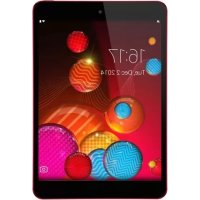
Sero 8 Pro - Tablet HISENSE - Manuale utente e istruzioni gratuiti
Trova gratuitamente il manuale del dispositivo Sero 8 Pro HISENSE in formato PDF.



| Tipo di prodotto | Tablet touchscreen |
| Marca | Hisense |
| Modello | Sero 8 Pro (F5281) |
| Dimensioni | 200,3 x 135,6 x 6,3 mm |
| Peso | 335 g |
| Schermo | 7,85 pollici diagonale |
| Risoluzione schermo | 2048 x 1536 pixel |
| Processore | RK3288 quad-core 1,8 GHz |
| Sistema operativo | Android |
| Memoria interna | 16 GB (spazio utente < 16 GB) |
| Memoria espandibile | microSD fino a 32 GB |
| Batteria | Litio polimerica ricaricabile 4400 mAh / 3,7 V |
| Alimentazione | Adattatore di rete 5V/2A |
| Connettività Wi-Fi | 802.11 b/g/n (2,4 GHz) |
| Bluetooth | 4.0 |
| Fotocamera anteriore | 2,0 Megapixel |
| Fotocamera posteriore | 8,0 Megapixel (autofocus) |
| Porte | micro-USB, jack audio 3,5 mm, porta micro-SD |
| Altoparlanti | Integrato |
| Sicurezza | Blocco schermo: schema, PIN, password, sblocco con volto |
| Manutenzione | Pulire con un panno morbido e umido; evitare alcol e solventi |
| Temperatura di funzionamento | 0°C a 35°C |
| Temperatura di conservazione | -20°C a 45°C |
| Riparabilità | Batteria sostituibile solo dal servizio Hisense |
Domande frequenti - Sero 8 Pro HISENSE
Domande degli utenti su Sero 8 Pro HISENSE
0 domanda su questo apparecchio. Rispondi a quelle che conosci o fai la tua.
Fai una nuova domanda su questo apparecchio
Scarica le istruzioni per il tuo Tablet in formato PDF gratuitamente! Trova il tuo manuale Sero 8 Pro - HISENSE e riprendi in mano il tuo dispositivo elettronico. In questa pagina sono pubblicati tutti i documenti necessari per l'utilizzo del tuo dispositivo. Sero 8 Pro del marchio HISENSE.
MANUALE UTENTE Sero 8 Pro HISENSE
Numero di modello e seriale....3
Per Iniziare....4
Contenuto della confezione....4
Capire il Tablet Sero 8 pro....5
Schermata Home 7
Tasti 8
Effettuare i collegamenti....11
Batteria....11
Micro-USB 12
Scheda micro SD 12
Cuffie 12
Wi-Fi 13
VPN....14
Bluetooth....15
Base....17
Guida all'impostazione 17
Operazioni di base....17
Condivisione....19
Sicurezza 19
Impostazioni....20
Localizzazione....23
Account Google....23
Sincronizzazione 24
Appendice A....25
Specifiche 25
Risoluzione dei problemi....26
Appendice B 27
Importanti istruzioni di sicurezza....27
Certificazione e Conformità....29
Appendice C....32
Termini legali....32
Notifiche di Copyright e marchi commerciali....33
1 Da sapere
Leggere questo capitolo per imparare dove trovare i numeri di modello e seriale.
Numero di modello e seriale
Numero di modello
È possibile andare a Impostazioni> SISTEMA > Sul Tablet per vedere il numero del Modello.
Numero Seriale
È possibile andare a Impostazioni> SISTEMA >Sul Tablet > Status per vedere il numero seriale.
2 Per Iniziare
Leggere questo capitolo per apprendere le caratteristiche del Sero 8 pro, come usare i controlli e altro.
Contenuto della confezione
I seguenti oggetti sono compresi con il Sero 8 pro:
Alimentatore
Utilizzare l'alimentatore per collegarlo alla presa e caricare la batteria.
NOTA
L'alimentatore potrebbe essere diverso di nazione in nazione.
Cavo Micro-USB
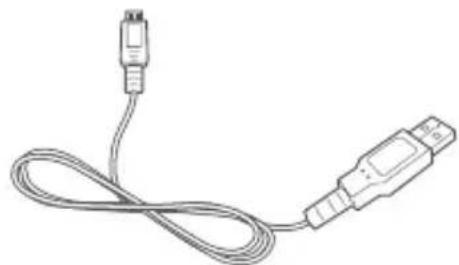
Utilizzare il cavo USB per collegare la porta micro-USB del Sero 8 pro all'alimentatore o al computer per caricare la batteria.
Guida rapida e Garanzia
Capire il Tablet Sero 8 pro
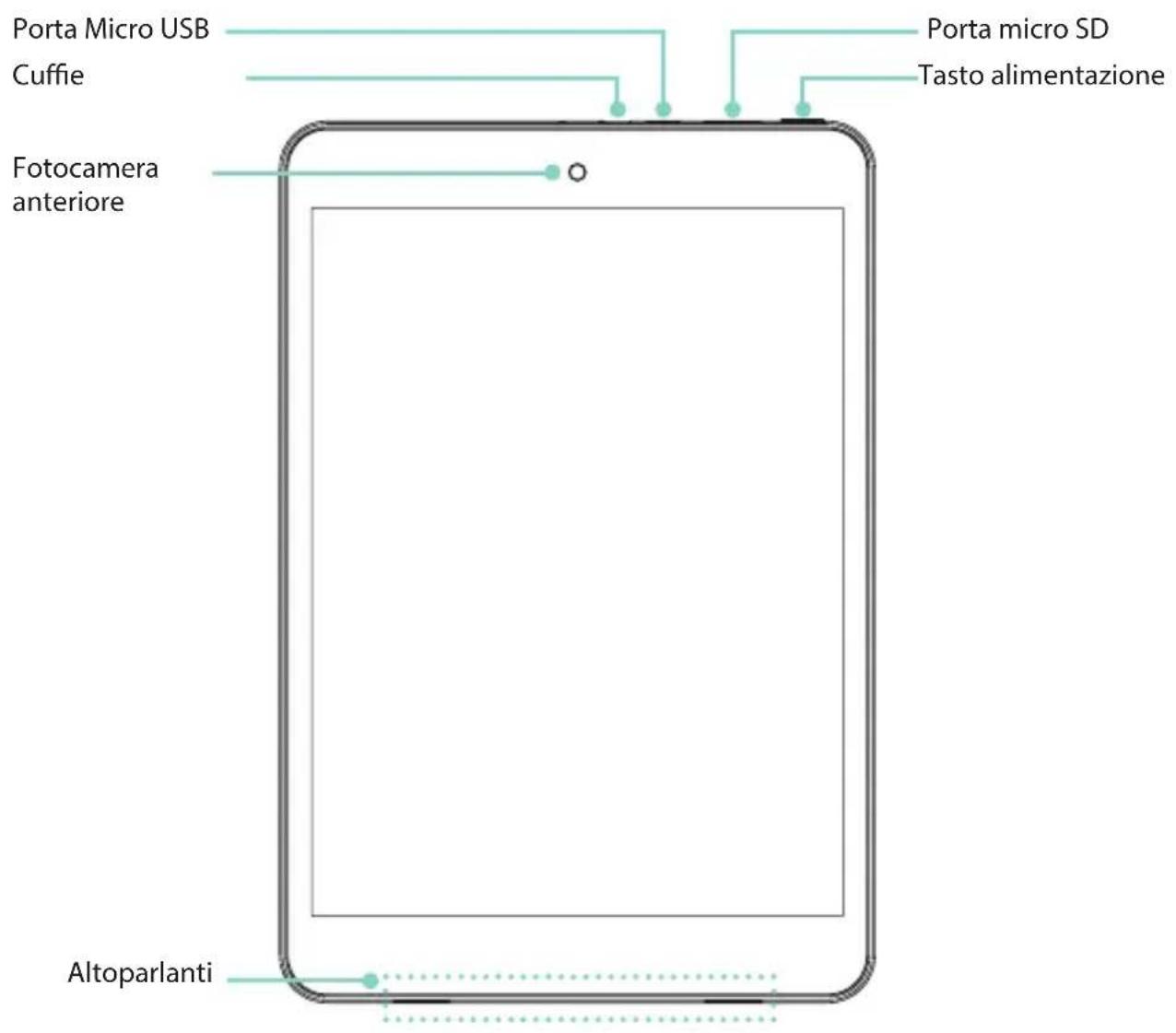
Oggetto Funzione
| Cuffie Collegamento delle cuffie per ascolto personale | |
| Porta Micro USB Collegamento ad una presa col cavo Micro USB e l'alimentatore per il caricamento. Collegamento ad un computer, tastiera e altri dispositivi con la porta USB. | |
| Porta micro SD Inserire scheda MicroSD (fino a 32 GB) | |
| Tasto alimentazione | Tenere premuto per accendere/spegnere ; Premerlo per mettere l'unità in modalità dormiente o toglierla da essa. |
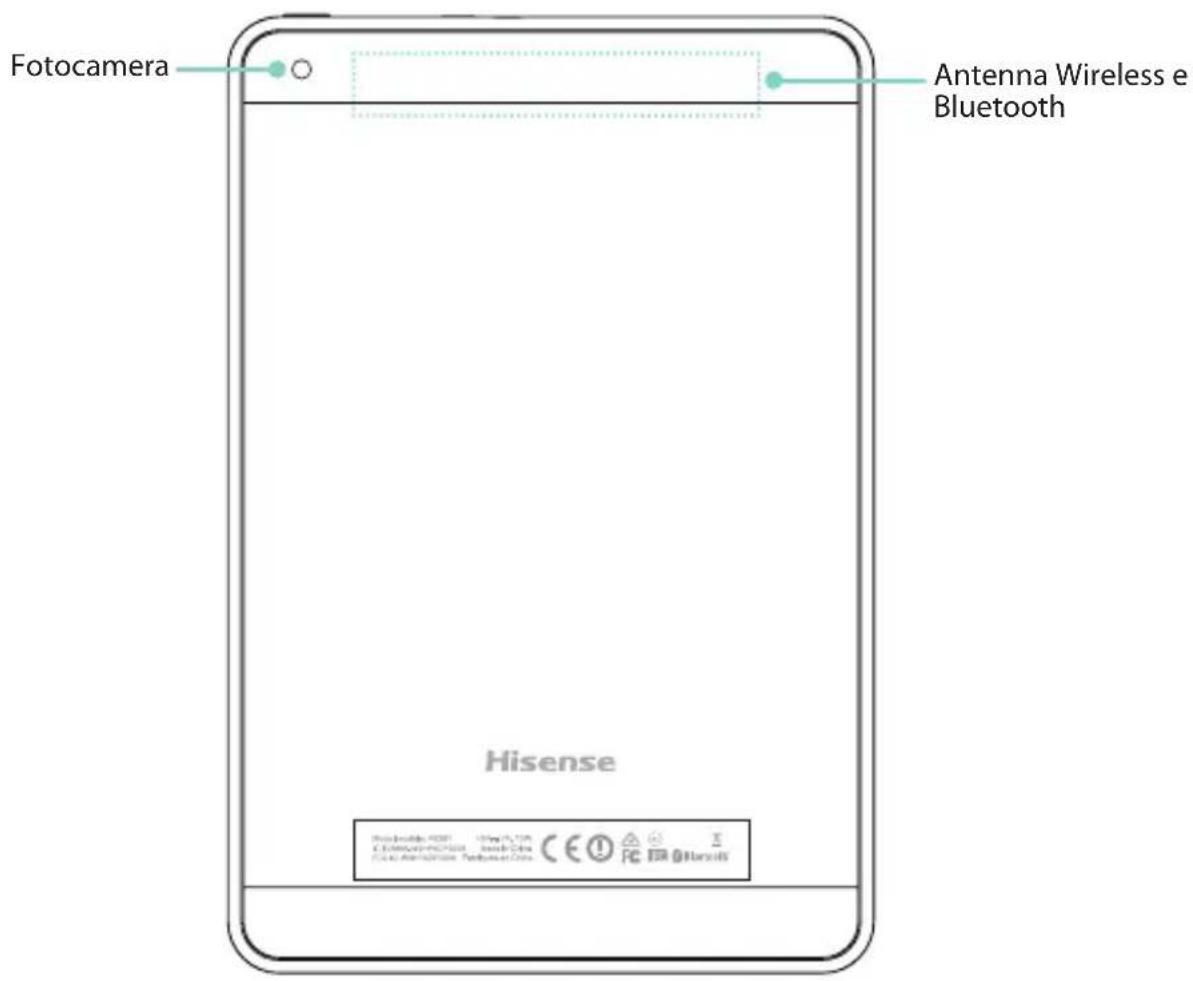
Antenna Wireless e Bluetooth Supporta la rete wireless e la funzione Bluetooth
NOTE Evitare di sostenere il tablet per questa parte quando si usa il wireless o il Bluetooth
Schermata Home
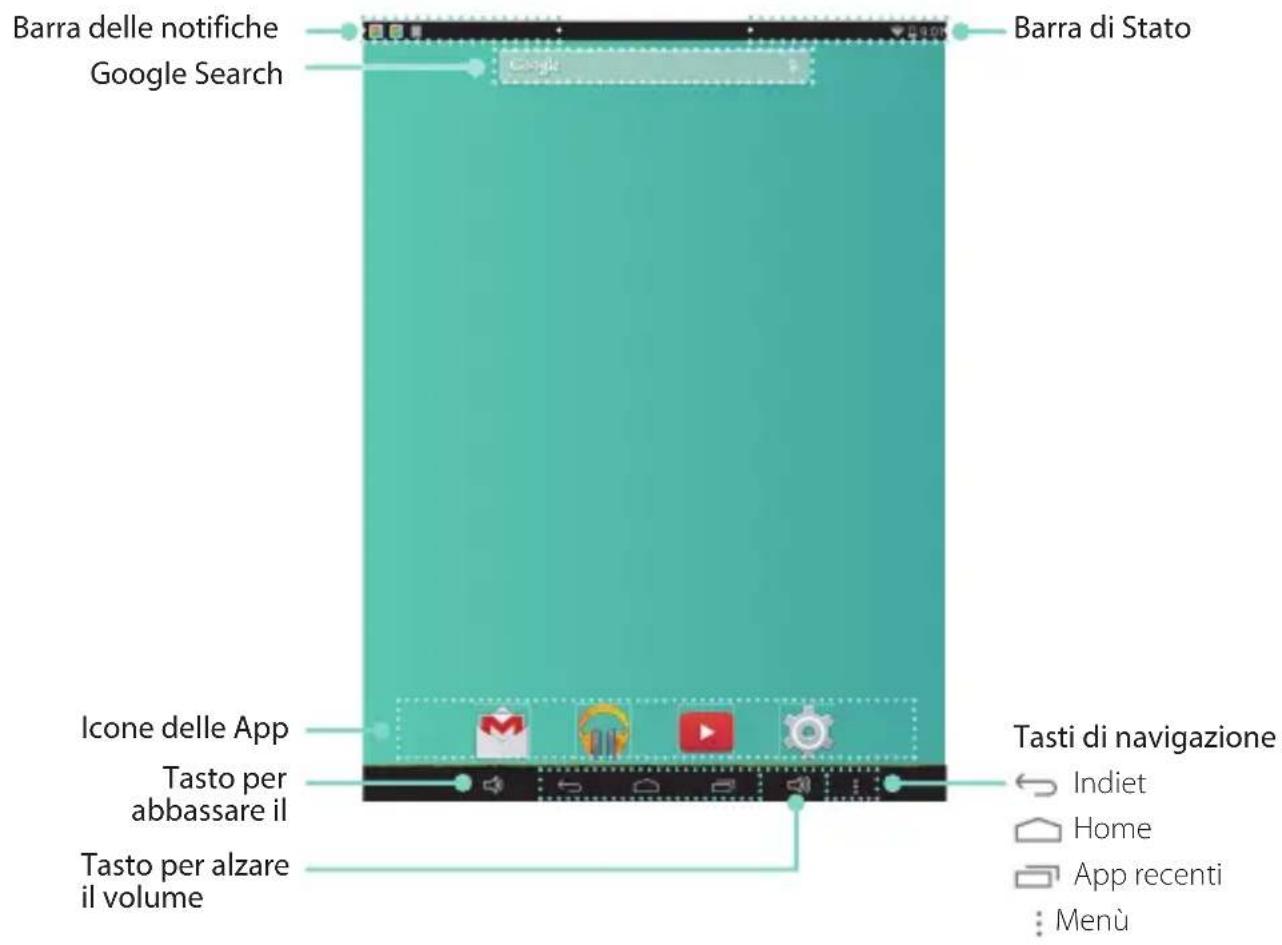
Per spostarsi tra le schermate Home, scorrere verso sinistra o verso destra.
Barra delle notifiche e di stato
In cima allo schermo, è possibile vedere gli Indicatori che informano dello stato del Sero 8 pro. Si può aprire la schermata Notifiche o le Impostazioni Rapide premendo la barra Notifiche o Stato e trascinandola in basso.
La tabella sotto elenca le icone che appaiono più frequentemente nella barra delle Notifiche e di Stato.
| Icona Cosa indica | ||
| Modalità Aereo | Mostra che la modalità Aereo è attiva Impossibile accedere ad Internet. Le caratteristiche non wireless sono disponibili. | |
| Sveglia È presente una sveglia impostata | ||
| Allerta Installa/Aggiorna/Abilità il servizio Google Play. | ||
| Bluetooth Sero 8 pro sta usando la funzione Bluetooth. | ||
Per Iniziare
| Icona Cosa indica | |
| ↓ | Scaricato File ricevuti |
| ↑ | Caricato File Inviati |
| Calendario Promemoria compiti | |
| Messaggio Nuovo messaggio ricevuto | |
| Musica L'applicazione Play Music è in funzione. | |
| Screenshot Screenshot catturato. | |
| Modalità silenzioso La modalità silenzioso è attiva. | |
| Tethering USB Sero 8 pro è collegato ad un computer ed il Tethering USB è acceso. | |
| Wi-Fi Sero 8 pro ha una connessione internet Wi-Fi. Più sono le barre, più forte è la connessione. | |
Tasti
Tasto Accensione
Accendere il Sero 8 pro
Tenere premuto il tasto Accensione fino a che non viene visualizzato il logo Hisense.
Spegnere il Sero 8 pro
In modalità Attiva, tenere premuto il tasto Accensione fino a che non viene visualizzato un messaggio. Poi toccare Spegnimento > OK. Il Sero 8 pro si spegnerà.
Impostare la modalità Aereo / Silenziosa
In modalità Attiva, tenere premuto il tasto Accensione fino a che non viene visualizzato un messaggio. È possibile impostare le modalità Aereo e Silenziosa.
Mettere Sero 8 pro in modalità Dormiente
Premere il tasto Accensione per mettere Sero 8 pro in modalità Dormiente.
Se non si tocca lo schermo per diversi minuti, il Sero 8 pro andrà automaticamente in modalità dormiente.
Suggerimento: Si può andare a Impostazioni> DISPOSITIVO > Schermo > Dsattivazione per impostare la temporizzazione dello schermo.
Togliere Sero 8 pro dalla modalità Dormiente
Premere il tasto Accensione per riattivare Sero 8 pro dalla modalità Dormiente.
Spegnimento forzato
Se il Sero 8 pro si bloccasse durante l'uso, si può tenere premuto il tasto Accensione per 8 secondi per spegnerlo. Quindi premere il tasto Accensione per riaccenderlo.
Tasti volume Su/Giù


Modalità silenzioso disattivata
Premere il tasto Volume Su/Giù 📋 per aumentare o diminuire il volume. Inoltre è possibile far scorrere il cursore sulla barra volume per regolarlo.

Premere il tasto Impostazioni ⚡ per allungare la barra del volume, quindi è possibile regolare il volume delle notifiche.
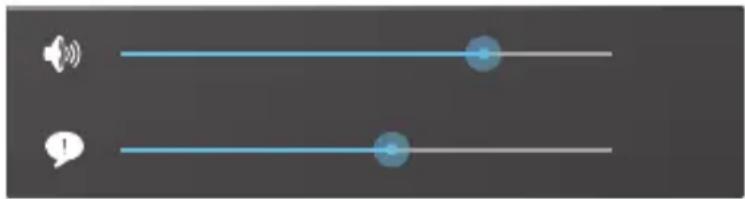
Suggerimento: Si può andare su Impostazioni> DISPOSITIVO> Audio> Volumi per regolare il volume degli allarmi.
Modalità silenzioso Attivata
Premere il tasto Volume Su 📋 per disattivare la modalità Silenziosa, quindi premere i tasti Volume Su/Giù 📋 per aumentare o diminuire il volume.
Tasti di navigazione - Tasto indietro
Tasto indietro
Toccare questo tasto per aprire la schermata dove si stava lavorando in precedenza, anche se era su un'app diversa. Una volta tornati alla schermata Home, non vi è altra cronologia disponibile.
Tasto Home
Toccare questo tasto da ovunque sul Sero 8 pro per tornare alla schermata Home. Se si sta guardando la schermata Home destra o sinistra, questo aprirà quella centrale.
Tasto App recenti
Toccare questo tasto per vedere le app usate di recente. Toccare un'app per usarla di nuovo.
Si può scorrere verso il basso per vedere più app. Inoltre si può scorrere via a sinistra o a destra.
Tasto Menù:
Toccare questo tasto per scegliere lo sfondo, aggiungere un widget ad una schermata qualsiasi, aggiungere o cancellare una schermata. Inoltre è possibile impostare le preferenze del launcher. Si può anche aprire le impostazioni di sistema o l'interfaccia di gestione delle app.
3 Effettuare i collegamenti
Leggere questo capitolo per capire come collegarsi ad un dispositivo esterno o stabilire una connessione dati.
Batteria
Il Sero 8 pro ha una batteria ricaricabile interna al litio. Per importanti istruzioni di sicurezza per la batteria e il caricamento del Sero 8 pro, Vedere Importanti istruzioni di Sicurezza a pagina 27.
l'Icona Batteria
L'icona della batteria nell'angolo in alto a destra della barra di stato mostra il livello della batteria o lo stato di caricamento.


Batteria carica Batteria scarica Necessita ricarica Caricamento
Caricare la batteria
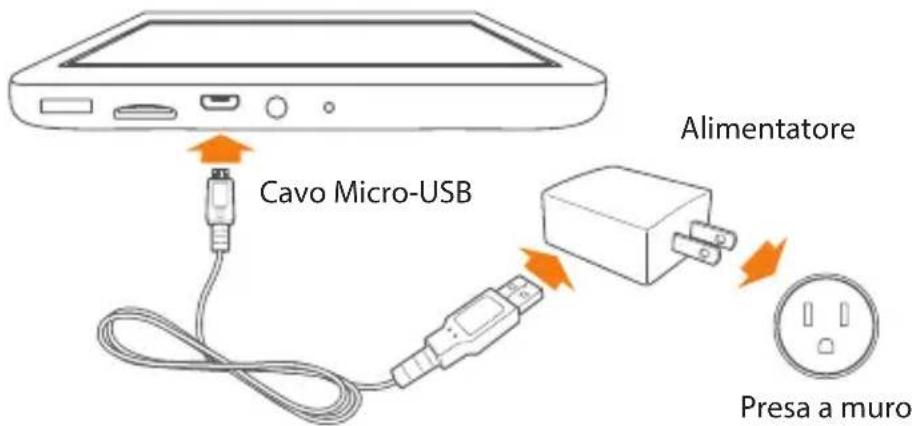
Il miglior modo di caricare la batteria è collegare il Sero 8 pro ad una presa a muro usando l'alimentatore e il cavo Micr-USB inclusi tra gli accessori.
NOTE
- Utilizzare l'alimentatore e il cavo Micro USB inclusi negli accessori. Altri alimentatori e cavi micro USB potrebbero caricare più lentamente o per nulla.
• L'alimentatore e la presa qui ritratti sono solo per riferimento, potrebbero essere diversi nelle varie nazioni.
Il Sero 8 pro inoltre si carica lentamente quando è collegato alla porta USB del computer. La batteria si potrebbe anche consumare invece di caricare se vi è molto utilizzo.
È possibile usare il cavo Micro-USB incluso per collegare la porta Micro Usb del Sero 8 pro alla porta USB del computer.
Per cambiare le opzioni di collegamento USB del Sero 8 pro andare a Impostazioni > DISPOSITIVO > Memoria > Icona Menù : > Connessione USB al computer. È possibile selezionare se collegare il Sero 8 pro come MTP o PTP.
Scheda micro SD
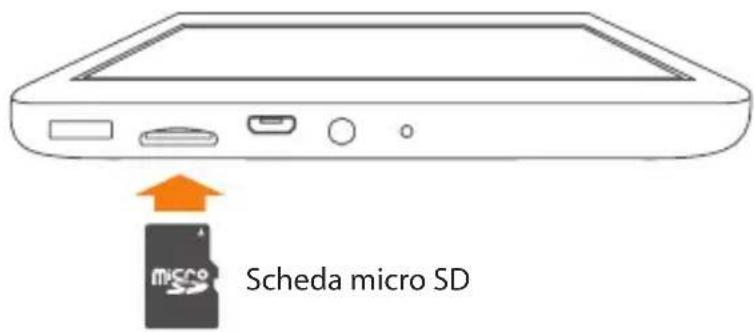
Inserire la scheda Micro SD con i contatti rivolti verso il basso nella porta Micro SD del Sero 8 pro. Per controllare lo spazio di archiviazione della scheda micro SD, andare su Impostazioni > DISPOSITIVO> Archiviazione.
Cuffie
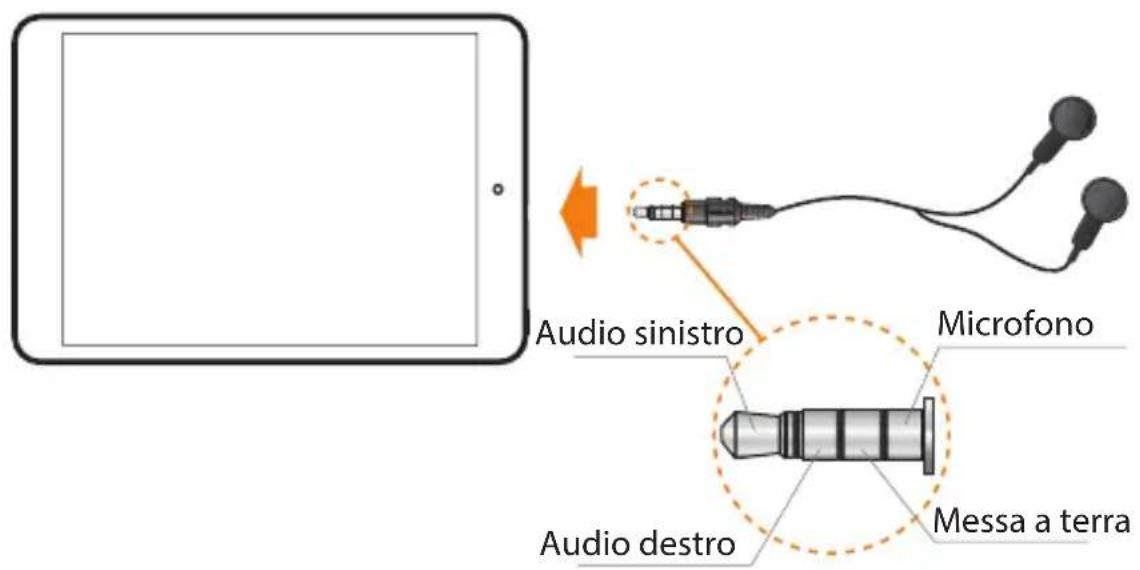
Le cuffie possono essere collegate alla porta cuffia del Sero 8 pro. Per maggiori informazioni sulle cuffie, vedere Importanti Istruzioni di Sicurezza a pagina 27.
NOTA
Se si utilizza la funzione microfono integrata con le cuffie, scegliere il set cuffie a 4 conduttori da 3.5mm.
Wi-Fi
È possibile collegarsi ad un access point wireless o ad un hotspot per usare il Wi-Fi. Alcuni hotspot sono aperti e ci si può semplicemente collegarsi. Altri implementano caratteristiche di sicurezza che richiedono altri passi per impostarli.
Aggiungere una rete Wi-Fi
È possibile aggiungere una rete Wi-Fi in modo che il dispositivo la ricordi, assieme alle credenziali di sicurezza, e per collegarsi automaticamente quando è nel raggio di trasmissione. Inoltre è necessario aggiungere una rete Wi-Fi se la rete non trasmette il proprio nome (SSID) o per aggiunge una rete Wi-Fi quando si è fuori raggio.
- Accendere la Wi-Fi se non è già accesa.
- Toccare l'icona Plus+ in cima allo schermo.
- Inserire il SSID (nome) della rete. Se necessario, inserire la sicurezza o altri dettagli di configurazione di rete.
- Toccare su Salva.
Cancellare una rete Wi-Fi
Per cancellare una rete Wi-Fi, andare a Impostazioni> WIRELESS E RETI> Wi-Fi > [Nome della rete] > Cancella.
Impostazioni Wi-Fi avanzate
Per impostare la Wi-Fi avanzata, andare a Impostazioni> WIRELESS E RETi> Wi-Fi > Icona Menù >>Avanzato.
- Notifiche di rete -Di default, quando la Wi-Fi è attiva, si riceve la notifica nella Barra di Stato quando il dispositivo rileva una rete Wi-Fi aperta. Togliere l'opzione per spegnere le notifiche.
- Mantenere la Wi-Fi attiva durante la modalità dormiente - Per selezionare se mettere il Sero 8 pro in modalità dormiente quando è collegato alla Wi-Fi.
Scansione sempre disponibile - Spuntare per cercare reti anche quando la Wi-Fi è spenta. -
Evita le connessioni scadenti - Spuntare la casella per evitare automaticamente di utilizzare reti di bassa qualità o con connessione Internet inaffidabile.
-
Installa certificati - per utilizzare un certificato per identificare il Sero 8 pro, è necessario ottenerne uno con l'aiuto dell'amministratore di sistema, ed installarlo nella memoria delle credenziali affidabili del tablet.
- Ottimizzazione Wi-Fi - Di default, quando la Wi-Fi è attiva, l'utilizzo della batteria viene ottimizzato.
- Indirizzo MAC - L'indirizzo Media Access Control (MAC) del dispositivo collegato alla rete Wi-Fi.
- Indirizzo IP - L'indirizzo dell'Internet Protocol (IP) assegnato al dispositivo dalla rete WiFi a cui è connesso (a meno che non si siano usate le impostazioni IP per assegnare un indirizzo IP statico).
Configurazione delle impostazioni Proxy per una rete Wi-Fi
Alcuni amministratori di rete richiedono di collegarsi a risorse interne od esterne alla rete attraverso un server proxy. Di default, le reti Wi-Fi che vengono aggiunte non sono configurate per collegarsi via proxy, ma questo può essere cambiato per ogni rete Wi-Fi aggiunta.
- Tenere premuto una rete nella lista delle reti Wi-Fi aggiunte.
- Toccare Modifica Rete nella finestra di dialogo che si apre.
- Seleziona Mostra Opzioni avanzate.
- Inserire le impostazioni proxy fornite dall'amministratore di rete.
-
Toccare su Salva.
-
Se la rete non ha impostazioni Proxy, toccare Nessuna nel campo relativo, quindi toccare Manuale nel menù che si apre.

Le impostazioni Proxy sono usate dal browser ma potrebbero non essere utilizzate da altre app.
VPN
Per configurare l'accesso VPN, è necessario prima ottenere i dettagli dall'amministratore di rete. A seconda della soluzione dell'organizzazione, potrebbe essere necessario ottenere un'app VPN, o dall'amministratore o da Google Play.
Andare a Impostazioni > WIRELESS E RETI> Altro > VPN.
Aggiungere un VPN
- Dalla schermata VPN toccare l'icona Plus per-aggiungere un profilo VPN.
- Nel modulo che appare, riempire con le informazioni fornite dall'amministratore di rete.
- Toccare su Salva.
Collegarsi ad un VPN
- Dalla schermata VPN, toccare il nome del VPN.
- Nella finestra di dialogo che si apre, inserire le credenziali richieste.
- Toccare Collega.
Modificare un VPN
- Dalla schermata VPN, tenere premuto il nome del profilo VPN.
- Nella finestra di dialogo che si apre, toccare Modifica Profilo.
- Modificare le impostazioni VPN desiderate.
- Toccare su Salva.
Cancellare un VPN
- Dalla schermata VPN, tenere premuto il nome del profilo VPN.
- Tenere premuto il VPN che si desidera cancellare.
- Nella finestra di dialogo che si apre, toccare Cancella Profilo
Bluetooth
È possibile utilizzare il Bluetooth per comunicare tra il Sero 8 pro e altri dispositivi Bluetooth, come cuffie, su una distanza di circa 8 metri.

- Per aumentare la durata della batteria tra le ricariche, spegnere il Bluetooth quando non in uso.
- Le funzioni Wi-Fi e Bluetooth possono lavorare simultaneamente ma non possono trasmettere simultaneamente.
Per collegarlo ad un dispositivo Bluetooth, per prima cosa, attivare il Bluetooth del Sero 8 pro. Quindi, la prima volta che si usa un nuovo dispositivo Bluetooth, è necessario "appaiarlo" con il Sero 8 pro in modo che entrambi i dispositivi sappiano come collegarsi tra loro in modo sicuro. Dopodiché, si collegheranno automaticamente.
Per attivare o disattivare il Bluetooth, aprire le Impostazioni rapide, e toccare l'icona Bluetooth. è anche possibile andare su Impostazioni > WIRELESS E RETI e quindi toccare l'interruttore Bluetooth.
Appaiare dispositivi Bluetooth
Prima di usare un dispositivo Bluetooth con il Sera 8 pro, prima è necessario appaiarlo.
- Rendere visibile il dispositivo che si vuole appaiare. Consultare la documentazione che arriva col dispositivo per capire come riuscire a controllare.
- Assicurarsi che il Bluetooth sia attivo andando ad Impostazioni > WIRELESS E RETE.
- Toccare Bluetooth Il Sero 8 ricerca e visualizza l'ID di tutti i dispositivi Bluetooth nel raggio.

Se il dispositivo mobile smette di ricercare prima che il dispositivo Bluetooth sia pronto, toccare Cerca dispositivi.
- Toccare la ID del dispositivo Bluetooth nella lista per appaiarlo.
- Seguire le istruzioni per completare l'appaiamento. Se richiesto, inserire una password, o fare riferimento alla documentazione che è allegata al dispositivo.
Se l'appaiamento avviene con successo, il Sero 8 pro si collega al dispositivo.
Collegare dispositivi Bluetooth
Una volta che è stato appaiato con un dispositivo Bluetooth, allora è possibile collegarlo manualmente se si vuole cambiare dispositivi o se si vuole ricollegarli dopo che è tornato nel raggio di azione.
- Andare a Impostazioni> WIRELESS E RETI, assicurarsi che il Bluetooth sia attivo.
- Nella lista dei dispositivi appaiati, toccare su un dispositivo appaiato ma non collegato. Quando il Sero 8 pro e il dispositivo sono connessi, il dispositivo è visualizzato come connesso nella lista.
Inviare file
- Assicurarsi che il Bluetooth sia attivo.
- Tenere premuto sul file che si vuole inviare, toccare icona condividere < > icona Bluetooth
- re il dispositivo a cui si vuole inviare. Il Sero 8 pro inizierà ad inviare il file.
Suggerimento: È possibile vedere lo stato di invio nel pannello notifiche.
Ricevere File
- Assicurarsi che il Bluetooth sia acceso e visibile. Per impostare il timer della visibilità Impostazioni> WIRELESS E RETI> Bluetooth > Icona Menù :> Timer visibilità.
- Quando appare l'icona condividi Bluetooth ✦: nella barra notifiche, aprire il Pannello Notifiche e toccare la notifica, seguire le istruzioni per completare la ricezione.
- Per controllare le informazioni ricevute via Bluetooth, andare a Impostazioni > WIRELESS E RETI > Bluetooth > Icona Menù > Mostra file ricevuti.
Suggerimento: È possibile vedere lo stato di ricezione nel pannello notifiche.
Rinominare o togliere l'appaiamento ad un dispositivo Bluetooth
Si può cambiare il nome del dispositivo Bluetooth che appare sul Sera 8 pro. Inoltre è possibile togliere dall'appaiamento un dispositivo Bluetooth.
- Andare a Impostazioni> WIRELESS E RETI, assicurarsi che il Bluetooth sia attivo.
- Nelle impostazioni Bluetooth, toccare l'icona Impostazioni accanto al dispositivo Bluetooth che si vuole configurare.
- Si apre una schermata che permette di cambiare il nome del dispositivo o togliere l'appaiamento.
4 Base
Leggere questo capitolo per avere informazioni sulle caratteristiche base del Sero 8 pro.
Guida all'impostazione
Accendere il Sero 8 pro per la prima volta
Per avviare, accendere il Sero 8 pro tenendo premuto il tasto Accensione fino a che appare il logo Hisense. Dopo che appare l'animazione, seguire le istruzioni sullo schermo per impostare il Sero 8 pro.
- Scorrere su e giù per selezionare la lingua, quindi toccare l'icona
- Collegarsi ad una rete Wi-Fi. Toccare il nome di una rete per vedere maggiori dettagli o collegarsi ad essa, ed inserire la password se necessaria.
NOTA
- Si può saltare la fase di collegamento ed impostare dopo una rete Wi-Fi nelle Impostazioni.
-
Se si salta il collegamento, le fasi seguenti cambieranno.
-
Quando richiesto, inserire le informazioni di accesso di login e password per l'account Google. Se non se ne ha ancora una, è necessario crearne uno nuovo. Per maggiori informazioni sull'Account Google, vedere Account Google a pagina 23.
NOTA
Se non si accede all'Account Google, le fasi seguenti cambieranno.
- Selezionare i servizi Google.
- Selezionare il fuso orario, impostare la data e l'ora corrente sul Sero 8 Pro.
- Inserire il nome.
Operazioni di base
Utilizzare le App
Si interagisce con il Sero 8 pro usando le dita per toccare, effettuare due tocchi, tenere premuto, pizzicare e ruotare gli oggetti sul touchscreen.
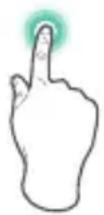
Tocco singolo o doppio
Per selezionare una caratteristica o un oggetto, toccare rapidamente lo schermo.
Toccare rapidamente due volte su un oggetto per far apparire maggiori informazioni.
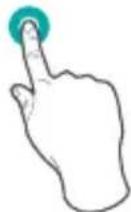
Tenere premuto
Toccare lo schermo e tenere premuto per 2 secondi. In molte situazioni, tenere premuto aprirà un menù.

Far scorrere o trascinare
Toccare lo schermo e far scorrere il dito in un'altra posizione.
Tenere premuto su un oggetto e farlo scorrere in un'altra posizione sullo schermo.
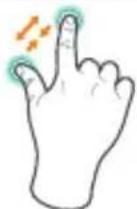
Zoom
Posizionare due dita a circa 2,5 cm di distanza sullo schermo. Farle scorrere l'una verso l'altra per allargare l'inquadratura.
Farle scorrere in direzioni opposte per avvicinare l'inquadratura.
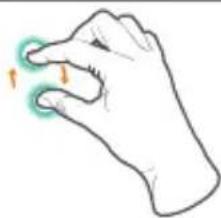
Posizionare due dita a circa 2,5 cm di distanza sullo schermo. Ruotarle in senso orario o antiorario.
Riordinare la schermata Home
- Spostare App e Widget: Tenere premuto un'icona o un widget, trascinandolo lentamente sul bordo dello schermo, lo schermo cambierà.
- Vedere le info sulle app: Tenere premuto, trascinare l'icona sulla parte superiore dello schermo e lasciare l'app sull'icona Informazioni sull'App ⓘ.
- Disinstallare un'app: Tenere premuto, trascinare l'icona sulla parte superiore dello schermo e lasciare l'app sull'icona di disinstallazione 📁.
- Rimuovere widget: Tenere premuto un widget, quando appare l'icona Rimuovi in cima allo schermo, trascinarvi il widget.
Organizzare le app in cartelle
- Creare una nuova cartella nella schermata Home. Tenere premuto un'icona, farlo scorrere lentamente sopra un'altra app.
- Rinomina cartella: Toccare la cartella, quindi toccare il nome della cartella ed inserire un nuovo nome.
- Tenere premuta un'icona, farla scorrere lentamente dentro o fuori dalla cartella.
Gestire i download
Per gestire la maggior parte dei download, toccare l'icona Download

Dall'app di download:
Toccare un oggetto per aprirlo.
- Tenere premuto un oggetto che si desidera condividere, quindi toccare l'icona Condivid <e scegliere un metodo di condivisione dalla lista.
Tenere premto su un oggetto che si desidera cancellare, quindi toccare l'icona Cestino
Orientamento dello schermo
Nelle Impostazioni rapide, si può toccare l'icona di rotazione per attivare la modalità di rotazione schermo: Rotazione automatica o blocco rotazione. O andare a Impostazioni>SISTEMA > Accessibilità > Schermo con rotazione automatica.
Condivisione
Il Sero 8 pro permette molti sistemi di condivisione con gli altri.
In molte app, toccare Condividi o l'icona Condividi <e scegliere un metodo di condivisione dalla lista. Le opzioni variano in base all'app che si sta usando.
Sicurezza
Impostare blocco schermo
È possibile impostare il blocco schermo per prevenire l'accesso non autorizzato.
Per regolare le impostazioni di blocco:
- Vai a Impostazioni> PERSONALE > Sicurezza > Sicurezza dello schermo > Blocco schermo.
- Toccare il tipo di blocco che si vuole e seguire le istruzioni sullo schermo. Se si è precedentemente impostato un blocco, è necessario inserire lo schema, il PIN o la password per sbloccare le impostazioni bloccate.
- Scorrimento - Lo scorrimento non offre protezioni ma permette di accedere rapidamente alla schermata Home.
- Hisense- Lo Hisense permette di far scorrere lo schermo e quindi accedere alla schermata Home.
Blocco facciale - Permette di sbloccare il dispositivo guardandovi dentro. Questa è l'opzione di blocco meno sicura.
Suggerimento: Dopo aver impostato lo Sblocco Facciale, guardare su Impostazioni> PERSONALE > Sicurezza > Schermata per due impostazioni addizionali: Migliora il controllo facciale e il Liveness. Utilizzarlo per rendere lo Sblocco Facciale più affidabile e sicuro.
Schema - Permette di disegnare un semplice schema col dito per sbloccare il Sero 8 pro. Questo sistema è un po' più sicuro dello Sblocco Facciale.
PIN - Richiede quattro o più numeri. I PIN più lunghi sono più sicuri.
- Password - Richiede quattro o più lettere o numeri. Questa è l'opzione più sicura, a patto che venga creata una password forte.
Consigli: Per la migliore sicurezza, specificare una password che.
• Sia lunga almeno 8 caratteri.
- Contenga un mix di numeri, lettere e simboli speciali.
• Non contenga parole o frasi riconoscibili.
Impostazioni
Le Impostazioni permettono di configurare il Sero 8 pro, impostare le opzioni delle app, aggiungere account e cambiare altre preferenze.
WIRELESS E RETI
Utilizzo Dati
L'utilizzo dei dati si riferisce all'ammontare di dati caricati o scaricati dal Sero 8 pro in un dato periodo. Ed è possibile vedere l'utilizzo dei dati per app e accedere le impostazioni delle app.
Modalità Aereo
La modalità Aereo disabilita le caratteristiche wireless per ridurre le interferenze potenziali con le operazioni dei velivoli e altri apparecchi elettrici.
Per attivare la modalità Aereo, toccare Impostazioni > WIRELESS & RETI> Altro > Modalità Aereo.
DISPOSITIVO
Audio
È possibile impostare il Sero 8 pro per riprodurre un suono ogni volta che arriva un nuovo messaggio, e-mail, allerta o promemoria. Inoltre si possono impostare suoni per la pressione
delle icone e il blocco del Sero 8 pro.
Display
Si può regolare la luminosità o il timer dello schermo. Si può impostare lo sfondo, o la dimensione del carattere. E si può anche impostare cosa appare sullo schermo quando la modalità Dormiente è attiva.
- Anyview cast - Si può visualizzare lo schermo in modo che faccia passare via wireless uno streaming video e audio verso una varietà di visualizzazioni e altri dispositivi che supportano Miracast - anche quando non è disponibile una rete Wi-Fi. Per esempio, si può impostare lo schermo per mostrare la schermata del dispositivo su un televisore equipaggiato con un adattatore Miracast certificato.
Spazio di archiviazione
È possibile influenzare il modo in cui le app usano la memoria interna direttamente ed indirettamente in molti modi, per esempio:
- Installando o disinstallando App.
- Scaricando file da Chrome, Gmail o altre app.
- Creando file (per esempio, scattando foto).
- Cancellando i file scaricati o file creati.
Copiando file tra il Sero 8 pro e un computer via USB.
App
Si vedranno tre tabelle in cima alla schermata, ognuna visualizza una lista di app o i loro componenti:
Scaricate - Visualizza le app scaricate su Google Play o da altre fonti.
In Uso - Visualizza tutte le app, i processi ed i servizi che sono attualmente in uso o che hanno occupato i processi, e quanta RAM stanno usando.
- Tutte - Visualizza tutte le app pre-installate sul Sero 8 pro e tutte le app scaricate da Google Play o altre fonti.
Per cambiare l'ordine delle liste visualizzate nelle tabelle Scaricate o Tutte, toccare icona Menù: > Elenca per nome o Elenca per dimensione.
PERSONALE
Backup e ripristino
Si può effettuare il backup dei dati delle app, delle password Wi-Fi e delle altre impostazioni sui server Google. Inoltre è possibile ripristinare la configurazione del Sero 8 pro a quella di fabbrica.
SISTEMA
Data e ora
Si può impostare il fuso orario, la data, l'ora e il formato dell'ora. Se il Sero 8 pro è collegato alla Wi-Fi, è anche possibile usare l'ora fornita dalla rete.
Accessibilità
Per modificare le impostazioni di accessibilità del dispositivo:
- TalkBack- Feedback dei controlli vocali per utenti ipovedenti.
- Didascalie - Si può scegliere di attivare le didascalie per il dispositivo.
Gesture di ingrandimento - Attivare per passara tra ingrandimento e visualizzazione normale, oltre che per ingrandire temporaneamente cosa è sotto il dito. - Testo ingrandito- Spuntare per aumentare la dimensione del testo su tutte le schermate del dispositivo.
- Rotazione automatica - schermo- Spuntare per avere la rotazione automatica dello schermo in modalità portrait e landscape.
- Pronuncia passwords - Spuntare per ottenere il feedback vocale della password mentre viene digitata. Se quest'opzione non è spuntata, sarà necessario un paio di cuffie per udire le lettere che si digitano per la password.
- Scorciatoie di accessibilità - Permettono di abilitare rapidamente le caratteristiche di accessibilità.
Outout sintesi vocali - Inserire i dettagli del motore di sintesi vocale e il ritmo di enunciazione.
Ritardo tocco e pressione - Permette di regolare il ritardo richiesto perché il dispositivo noti che si sta toccando e mantenendo premuto un oggetto.
Stampa
Si può stampare direttamente dal Sero 8 pro.
Toccare su Stampa su Cloud per vedere una lista di stampanti disponibili. Per aggiungere una stampante o gestire le impostazioni, toccare l'icona Menù:
Sul Tablet
Si possono vedere le informazioni sulla versione, sullo stato della batteria, della rete e altre informazioni. Inoltre è possibile aggiornare la versione del software via rete. Ci sono due modi di accedere alla schermata di aggiornamento..
Se l'ultima versione è controllata dal sistema, apparirà una notifica nella Barra delle Notifiche. Aprire il Pannello Notifiche e toccare sulla notifica.
Se si ignora la notifica dell'aggiornamento, andare a Impostazioni> SISTEMA > Sul Tablet> Aggiornamenti di sistema.
Sero 8 pro può usare modalità diverse per accedere alle informazioni di localizzazione.
Ogni modalità usa sorgenti differenti per stimare la posizione del Sero 8 pro. Le app che hanno il permesso dell'utente di usare questa informazione per fornire i servizi basati sulla localizzazione, come l'abilità di registrare la localizzazione, vedere il traffico in corso o trovare i ristoranti vicini.
Localizzazione per Sero 8 pro
Per controlare quali informazioni sulla posizione il Sero 8 pro può usare, andare a Impostazioni> PERSONALE >Localizzazione.
App che usano la localizzazione
Per sapere quali app stanno accedendo al momento o hanno effettuato in passato l'accesso alla localizzazione, andare a Impostazioni > PERSONALE > Localizzazione > Richieste di localizzazione recenti.
Servizi di localizzazione
Queste impostazoni controllano i servizi di localizzazione su app multiple:
On - Uno o più account ha questo servizio attivo.
Off - Nessun account ha questo servizio attivo.
Gestire il rapporto della localizzazione e lo storico della localizzazione.
Per aprire o chiudere il Rapporto di Localizzazione, toccare Localizzazione > Servizi di localizzazione > Rapporto di localizzazione Google > Rapporto di localizzazione, scorrere per attivare o disattivare.
Per aprire o chiudere lo storico di Localizzazione, toccare Localizzazione > Servizi di localizzazione > Rapporto di localizzazione Google > Storico Rapporto , scorrere per attivare o disattivare. Inoltre è possibile cancellare lo Storico della Localizzazione.
Account Google
Aggiungere un Account
- Andare a Impostazioni > ACCOUNT> Aggiungi account.
- Toccare il tipo di account da aggiungere.
- Seguire le istruzioni sullo schermo.
- La maggior parte degli account richiede un username ed una password, ma i dettagli dipendono dal tipo di account e dalla configurazione del servizio a cui si accede.
Quando si è finito, l'account è aggiunto in uno dei due luoghi.
Gli account Google compaiono sotto Impostazioni> ACCOUNT > Google.
- Altri account appaiono sotto Impostazioni> ACCOUNTS sulla schermata principale delle impostazioni.
Rimuovere un Account
È possibile rimuovere un account qualsiasi e tutte le informazioni associate con esso dal Sero 8 pro, incluse e-mail, contatti, impostazioni e così via.
Per rimuovere un account Google, andare a Impostazioni > ACCOUNT > Google > [nome account] > icona Menù : > Rimuovi account.
Per qualunque altro tipo di account, andare a Impostazioni > ACCOUNT > [tipo di account] > [nome account] e cercare l'opzione Rimuovi.
Sincronizzazione
Configurare la sincronizzazione automatica per tutte le app
Per controllare la sincronizzazione automatica per tutte le app che la usano, andare a Impostazioni > WIRELESS E RETI> Utilizzo dati> icona Menù, e spuntare o togliere la spunta dai dati di sincronizzazione automatica.
Configurare le impostazioni di sincronizzazione dell'Account Google.
Per regolare le impostazioni di sincronizzazione di un singolo account Google:
- Andare a Impostazioni > PERSONALE > Account > Google.

indica che nessuna delle informazioni dell'account è configurata per sincronizzarsi automaticamente.

indica che alcune o tutte le informazioni dell'account sono configurate per sincronizzarsi automaticamente.
- Toccare l'account delle impostazioni di sincronizzazioni che si vuole cambiare.
- Si apre la schermata delle Impostazioni di sincronizzazione che visualizza una lista di tutti i tipi di informazione che l'account può sincronizzare.
- Toccare gli oggetti come necessario.
Deselezionare un'opzione non rimuove l'informazione dal Sero 8 pro, semplicemente impedisce che essa venga mantenuta aggiornata con la versione sul web.
Sincronizzare manualmente un account Google
- Andare a Impostazioni > ACCOUNT> Google.
- Toccare l'account di cui si vuole sincronizzare i dati
- Toccare icona Menù: > Sincronizza ora.
Suggerimento: Nessuna delle informazioni dell'account è configurata per sincronizzarsi automaticamente.
AppendicA
Specifiche
| Nome del Prodotto Sero 8 pro | ||
| Modello F5281 | ||
| Dimensioni (L x P x A) 7,89 pollici × 5,34 pollici ×0,25 Pollici(200,3 mm × 135,6 mm × 6,3 mm) | ||
| Peso 335 g (0,74 lbs) | ||
| Display Diagonale 7,85 pollici | ||
| Hardware Processore RK3288 Quad core, Cortex-A17, 1,8GHz | ||
| Antenna Wi-Fi 802,11 b/g/n (2,4G) | ||
| Fotocam-ere | Fotocamera anteriore 2,0 M | |
| Fotocamera posteriore 8,0 M (AF) | ||
| Alimentazione | Alimentatore AC (5V/2A) | |
| Batteria | Batteria ricaricabile ^2 agli ioni di Litio | |
| Capacità/voltaggio batteria | 4400 mAh / 3,7 V | |
| Audio | Altoparlanti integrati | |
| Porta esterna | Porta cuffie stereo da 3,5 mm; Porta Micro-USB; porta Micro SD | |
| Temperatura di utilizzo Da 32°F a 95°F (da 0°C a 35°C) | ||
| Temperatura di immagazzinamento | Da -4°F a 113°F (da -20°C a 45°C) | |
1 : Poiché il sistema operativo occupa una parte dello spazio disponibile, lo spazio disponibile per l'utente sarà meno di 16 GB
2 : La batteria ricaricabile nel Sero 8 Pro deve essere sostituita solo dal Servizio Hisense.
Quando paiono esserci problemi con il Sero 8 pro, fare riferimento ai suggerimenti sotto elencati per una soluzione. Se il problema non può ancora essere risolto, contattare il Centro Servizio Clienti della Hisense Electronics più vicino o un tecnico professionale.
Sero 8 pro visualizza messaggi di errore della rete o del servizio
- Quando si è in una luogo con poco segnale, il Sero 8 pro potrebbe non essere in grado di connettersi. Cercare di spostarsi in un'altra zona per ottenere un segnale maggiore.
Se non si effettua una prenotazione, alcune delle opzioni non possono essere usate. Si prega di contattare il provider dei servizi per maggiori dettagli.
La risposta del touchscreen è lenta o non corretta
Se la risposta del touchscreen del Sero 8 pro non è corretta, provare ciò che segue:
Rimuovere ogni pellicola protettiva sul touchscreen. La pellicola protettiva potrebbe impedire al dispositivo di riconoscere l'input.
Assicurarsi che le dita siano asciutte e pulite prima di toccare il touchscreen.
- Riavviare il Sero 8 pro per eliminare bug temporanei del programma
Assicurarsi che il software del Sero 8 pro sia aggiornato all'ultima versione.
Sero 8 pro è bloccato o appare un errore maggiore
Se il Sero 8 pro è bloccato o in sospensione, potrebbe essere necessario chiudere l'app o resettare il tablet.
Se il Sero 8 pro è bloccato o lento a rispondere, tenere premuto il Tasto Accensione per 8 secondi per resettare il tablet.
Se il problema persiste, ripristinare i dati di fabbrica.
Il Sero 8 pro si scalda
Quando si usa il dispositivo per un lungo periodo, il Sero 8 pro potrebbe diventare caldo al tatto. Ciò è normale e non influenzerà la durata o la resa dell'unità.
ApéndicB
Importanti istruzioni di sicurezza
AVVISO
RISCHIO DI SHOCK ELETTRICO NON APRIRE

AVVISO: PER RIDURRE IL RISCHIO DI SHOCK ELETTRICI, NON RIMUOVETE IL COPERCHIO O IL RETRO. ALL'INTERNO NON VI SONO PARTI A CUI L'UTENTE POSSA FARE MANUTENZIONE DA SOLO. PER LA MANUTENZIONE FATE RIFERIMENTO SOLO A PERSONALE DI SERVIZIO QUALIFICATO.
Il simbolo del fulmine con una testa di freccia con un triangolo equilatero è fatto per allertare l'utente che parti all'interno del prodotto costituiscono un rischio di shock elettrico per le persone.

Il punto esclamativo all'interno di un triangolo equilatero è fatto per allertare l'utente che le istruzioni di manutenzione e utilizzo importanti siano nei documenti con l'apparecchio.
- Leggere queste istruzioni.
- Conservare queste istruzioni.
- Fare attenzione a tutti gli avvisi.
- Seguire le istruzioni.
- Non vanificare il fine di sicurezza della presa di corrente polarizzata o con la messa a terra. Una presa polarizzata ha due lame di cui una più larga dell'altra. Una presa con messa a terra ha due lame e un terzo spinotto di messa a terra. La lama più larga o il terzo spinotto sono forniti per la vostra sicurezza. Se la spina fornita non corrisponde alla presa, consultate un elettricista per la sostituzione della presa obsoleta.
- Proteggere il cavo di alimentazione dal calpestamento o dall'essere pizzicato, specialmente vicino alla presa, ai contenitori adatti, ed al punto dove esce dall'apparato.
- Utilizzate solo accessori ed appendici del tipo specificato dal produttore.
-
Per le riparazioni fare riferimento solo a personale di servizio qualificato. È necessaria la manutenzione e la riparazione quando l'apparecchio è stato danneggiato in qualunque modo, per esempio se il cavo di alimentazione o la spina sono danneggiati, se è stato versato del liquido o se oggetti sono caduti sull'apparecchio, se esso è stato esposto a pioggia od umidità, se non funziona normalmente o se è stato fatto cadere.
-
Non installarlo vicino a sorgenti di calore come radiatori, griglie di riscaldamento, fornelli o altri apparati (inclusi gli amplificatori) che producano calore.
-
Scollegate l'apparecchio durante i temporali o quando non viene utilizzato per lunghi periodi.
Avviso
- Tutti i materiali di imballaggio, come le buste interne, i lacci in plastica, le pellicole in plastica e gli inserti in cartone non sono parte del prodotto e devono essere scartati.
- Non cercare di smontare l'unità.
Usare solo una presa a muro e l'alimentatore che è incluso col dispositivo per caricare il Sero 8 pro.
Non esporre l'unità ad umidità ed acqua. - Mantenere l'unità pulita pulendola con un panno leggermente umido.
Per prevenire il danno all'udito, non usare le cuffie a volumi troppo alti. Ascoltare suoni forti per un periodo di tempo esteso può causare perdita dell'udito temporanea o permanente.
Non usare il Sero 8 pro mentre utilizzate un veicolo a motore o una bicicletta.
Se si avverte fastidio o dolore usando il Sero 8 pro, interrompere immediatamente l'utilizzo.
In caso di lunghi periodi d'uso, fare frequenti pause.
Se sembrano venire fuori piccole parti dal Sero 8 pro, non cercare di rimuoverlo. Tenerlo lontano dalla portata dei bambini.
Non forzare mai un connettore in una qualsiasi porta del Sero 8 pro. Se il connettore non si innesta nella porta con l'uso di una forza ragionevole, assicurarsi che il connettore corrisponda alla porta e di aver posizionato correttamente il connettore rispetto alla porta.
Per pulire lo schermo, usare un panno morbido umido. Non usare alcol, solventi, spray aerosol o prodotti abrasivi per pulire il Sero 8 pro. - Un esame delle condizioni del prodotto e dell'alimentatore deve essere svolto periodicamente per controllare che non vi siano rischi di incendio, shock elettrico, o infortuni alle persone e l'alimentatore non dovrebbe essere usato finché non sia stato adeguatamente riparato.
Utilizzare il Sero 8 pro in un luogo dove la temperatura sia tra 0° e i 35°C (da 32° a 95°F) Le condizioni di temperatura troppo alta o troppo bassa potrebbero accorciare temporaneamente la durata della batteria o impedire temporaneamente al Sero 8 pro di funzionare correttamente. Evitare cambiamenti repentini di temperatura ed umidità quando si usa il Sero 8 pro, poiché potrebbe formarsi della condensa sopra o all'interno del prodotto. - Conservare il Sero 8 pro in un luogo dove la temperatura sia tra -20° e i 45°C (da -4° a 113° F) Non lasciare il Sero 8 pro nell'auto perché le temperature nelle auto parcheggiate possono superare questo intervallo.
- Quando si usa il Sero 8 pro o se ne carica la batteria, è normale che esso si scaldi. L'esterno
del Sero 8 pro ha la funzione di superficie di raffreddamento che trasferisce il calore dall'interno dell'unità all'aria più fredda esterna.
La batteria ricaricabile nel Sero 8 Pro deve essere sostituita solo dal Servizio Hisense.
Non esporre un pacco batterie o le batterie installate a calore eccessivo come la luce diretta del sole, il fuoco e simili.
Rischio di esplosione se la batteria è sostituita con una di tipo non corretto.
Smaltire le batterie esaurite seguendo le istruzioni.
Se non si usa il Sero 8 pro frequentemente, allora raccomandiamo di caricare del tutto e scaricare del tutto la batteria ogni tre mesi per massimizzare la durata della stessa.
Se non si usa il Sero 8 pro frequentemente, raccomandiamo di mantenere il livello della batteria a circa il 50% per massimizzare la durata della batteria.
Se il Sero 8 pro non è stato utilizzato per un lungo periodo di tempo, allora la batteria potrebbe essere in modalità di protezione dallo scaricamento eccessivo e necessitare di più tempo di ricarica.
La funzione Wi-Fi e la funzione Bluetooth possono funzionare simultaneamente ma non possono trasmettere simultaneamente.
Non rimuovere né inserire la scheda microSD quando il Sero 8 pro è acceso.
Il produttore non è responsabile di qualunque interferenza a radio o televisori causati da modifiche non autorizzate a quest'apparecchio. Tali modifiche potrebbero annullare l'autorità dell'utente ad utilizzare l'apparecchio.
Sero 8 pro Edizione Nord America è limitata all'utilizzo dei canali 1-11. Quest'operazione limitata può essere impostata solo via software ed è stata implementata prima che il prodotto uscisse dalla linea di produzione. In tutti i prodotti destinati al Nord America è stata implementata questa limitazione prima della spedizione. I clienti non possono in alcun modo scegliere i canali 12 e 13.
Certificazione e Conformità
Esposizione ad energia di Frequenze Radio
Sero 8 pro contiene trasmettitori e ricevitori radio. Quando è attivo, il Sero 8 pro invia e riceve energia di frequenze radio (RF) attraverso quest'antenna. L'antenna Wireless e Bluetooth® è situata sul retro del dispositivo, vedere Comprendere il tablet Sero 8 pro a pagina 5 per maggiori informazioni. Sero 8 pro è stato testato ed è conforme ai requisiti di esposizione SAR (Tasso di assorbimento specifico) per la WLAN e l'utilizzo Bluetooth.
Sero 8 pro è progettato e prodotto per essere conforme ai limiti di esposizioni dell'energia RF impostati dalla Commissione Federale sulle Comunicazioni (FCC) degli Stati Uniti. L'esposizione standard impiega un'unità di misura conosciuta come tasso di assorbimento specifico o SAR. Il limite SAR applicabile al Sero 8 pro impostato dalla FCC è 1,6 watt per kilogrammo (W/kg). I test per la SAR sono condotti utilizzando le posizioni operative standard specificate da queste agenzie, con il Sero 8 pro che trasmette al livello di potenza
più alto certificato in tutte le bande di frequenza testate. Anche se il SAR è determinato al livello di potenza più alto certificato in ogni banda di frequenza, il livello SAR attuale di Sero 8 pro mentre viene utilizzato può essere molto inferiore al valore massimo, perché il Sero 9 pro regola la potenza di trasmissione WLAN in base in parte all'orientamento e in parte alla vicinanza della rete wireless. In generale, più si è vicino al router WLAN, più basso sarà il livello di trasmissione della potenza.
Il Sero 8 pro è stato testato ed è conforme con le linee guida dell'esposizione RF FCC e dell'Unione Europea per l'utilizzo LAN e Bluetooth. Quanto testato a contatto diretto col corpo, il valore SAR massimo del Sero 8 pro per ogni banda di frequenza è sotto descritto:
FCC SAR
| Banda di frequenza (MHz) | Limite FCC 1g SAR (W/kg) | Valore più alto (W/kg) |
| Modello: F5281 | ||
| 2412-2462 1,6 | 1,16 | |
SAR EN
| Banda | EN 10g SAR Limit (W/kg) Valore più alto(W/kg) |
| Modello: F5281 | |
| Wi-Fi 2,4 GHz 2,0 | 0,693 |
Informazioni aggiuntive
Per maggiori informazioni dalla FCC sull'esposizione all'energia RF, vedere: www.fcc.gov/oet/rfsafety.
La FCC e la U.S. Food and Drug Administration (FDA) inoltre hanno un sito per consumatori all'indirizzo www.fda.gov/Radiation-EmittingProducts/default.htm a cui rivolgere domande sulla sicurezza dei telefoni cellulari. Controllare periodicamente il sito per aggiornamenti. Per informazioni sulla ricerca scientifica collegati all'esposizione dell'energia RF, vedere il Database di Ricerca EMF gestito dall'Organizzazione Mondiale della Sanità: www.who.int/emf.
Dichiarazione di conformità FCC
Questo dispositivo è conforme alla parte 15 delle regole Fcc. L'utilizzo è soggetto alle due seguenti condizioni: (1) il dispositivo non deve causare interferenze dannose e (2) il dispositivo deve accettare qualunque interferenza ricevuta, incluse quelle che potrebbe causare operazioni indesiderate.
NOTA Questo apparecchio è stato testato e trovato in ottemperanza con i limiti per un dispositivo digitale di classe B, in conformità con la Parte 15 del Regolamento FCC. Questi limiti sono progettati per fornire una protezione ragionevole contro le interferenze dannose quando l'apparecchio è utilizzato in un ambiente residenziale. Questo apparecchio genera,
utilizza e può irradiare energia sotto forma di frequenze radio e, se non installata ed utilizzata in accordo con le istruzioni, potrebbe causare interferenze dannose per le comunicazioni radio. Ad ogni modo, non c'è garanzia c'è l'interferenza non accada in una installazione particolare. Se quest'apparecchio crea interferenze dannose alla ricezione radio o televisiva, che possono essere individuate spegnendo e accendendo l'apparecchio, l'utente è incoraggiato a cercare di correggere l'interferenza con una o più delle seguenti misure:
- Ri-orientare o spostare l'antenna ricevente.
- Aumentare la distanza tra apparecchio e ricevitore.
Collegare l'apparecchio ad una presa di un circuito diverso a quello a cui è collegato il ricevitore.
Consultare il rivenditore o un tecnico radio/TV esperto per aiuto.

Modello: F5281
FCC ID: W9HPADP0006
Avviso IC
Questo dispositivo è conforme allo standard RSS esenti da licenza della Industry Canada. L'utilizzo è soggetto alle due seguenti condizioni: (1) il dispositivo non deve causare interferenze e (2) il dispositivo deve accettare qualunque interferenza ricevuta, incluse quelle che potrebbe causare operazioni indesiderate del dispositivo. La ID IC di questo dispositivo è 10680A-W9HPADP0006.
Certificazione CE
Sero 8 pro ha passato le certificazioni europee CE. Il marchio dimostra la conformità alle direttive CE come mostrato sulla sinistra.
Avviso NOM

Questo apparecchio è conforme con i Regolamenti Standard Messicani.
Informazioni sullo smaltimento e il riciclaggio
Il simbolo indica che secondo le leggi e i regolamenti locali il prodotto dovrebbe essere smaltito separatamente dalla spazzatura domestica. Quando questo prodotto raggiunge la fine della sua vita utile, portarlo ad uno dei punti di raccolta designati dalle autorità locali. Alcuni punti di raccolta accettano i prodotti gratuitamente. La raccolta differenziata e il riciclaggio del prodotto al momento dello smaltimento aiuteranno a conservare risorse naturali ed assicureranno che sia riciclato in un modo che protegga la salute umana e l'ambiente.
ApéndiceB
Apéndice C
Termini legali
Il prodotto/dispositivo che è stato acquistato presso Hisense Co., Ltd o la sua Società Madre, affiliati e/o Società sussidiarie, i suoi successori e/o assegnatari (da qui in avanti chiamati "Hisense") fornisce accesso diretto ad internet tramite uno o più servizi di provider internet (da qui in avanti chiamato "Servizio Web"). Tutti i contenuti ed i servizi accessibili da questo dispositivo appartengono ad Hisense Co., Ltd. (ci si riferisca a volte ad "Hisense" come noi) o terze parti e sono protetti da copyright, brevetto, marchi commerciali e/o altre leggi sulle proprietà intellettuali. Tali contenuti e servizi sono forniti esclusivamente per l'uso personale non commerciale dell'utente. Non è possibile utilizzare alcun contenuto o servizio in un modo che non sia autorizzato dal proprietario dei contenuti, dal provider dei servizi o proibito per legge. Non è possibile modificare, copiare, ripubblicare, caricare, pubblicare, trasmettere, tradurre, vendere, creare lavori derivativi, sfruttare o distribuire in alcun modo o maniera alcun contenuto o servizio visualizzati attraverso questo dispositivo fatta eccezione per quanto permesso dalla legge vigente o da quanto autorizzato per scritto da Hisense.
Qui si riconosce espressamente e si approva che l'uso del dispositivo è a solo rischio dell'utente. Nei limiti permessi dalla legge, il dispositivo e tutti i contenuti ed i servizi sono forniti "come sono" senza garanzia, condizioni, termini, rappresentazioni o iniziativa di qualunque tipo, sia esplicita sia implicita. Nei limiti permessi dalla legge, Hisense dichiara espressamente che tutte le garanzie, le condizioni, i termini, le rappresentazioni e le iniziative rispetto al dispositivo e a qualunque contenuto e servizio, sia esplicita sia implicita, incluse, ma non limitato a, garanzie sulla commerciabilità, di qualità soddisfacente, adattabilità a scopi particolari, di accuratezza, per godere tranquillamente e senza infrazione dei diritti di terze parti. Nei limiti permessi dalla legge, Hisense non garantisce l'accuratezza, la validità, la puntualità, la legalità o la completezza di qualunque contenuto o servizio reso disponibile attraverso il dispositivo e non garantisce che il dispositivo, il contenuto o i servizi saranno conformi ai requisiti richiesti dall'utente, o che l'operatività del dispositivo o dei servizi sarà ininterrotta o libera da errori. Nei limiti permessi dalla legge, in nessuna circostanza, inclusa la negligenza, Hisense sarà ritenuto responsabile, sia per contratto, per torto o altro, per qualunque, diretti, indiretti, incidentali, speciali o conseguenti, perdita o danno, perdita di profitto, guadagno, interesse, affari o corruzione dei dati, spese legali, spese o qualunque altro tipo di perdita o danno che derivi da, o in collegamento con qualunque informazione contenuta, o come risultato dell'uso del dispositivo o di qualunque contenuto o servizio a cui l'utente abbia avuto accesso o qualunque terza parte, anche se avvisati della possibilità di tali perdite o danni. Se la legge di una giurisdizione particolare non permette ad Hisense
di escludere le garanzie come qui contenuto, allora Hisense sarà pronta a permettere di limitare ed escludere tali garanzie al massimo permesso dalla legge..
La località nazione identificata dall'utente durante il processo di impostazione può dare accesso a determinati contenuti, pubblicità o servizi di terze parti o di Hisense. I contenuti di terze parti ed i siti collegati non sono sotto il nostro controllo e non abbiamo né esaminato i contenuti di questi siti di terze parti, né ci assumiamo responsabilità per l'accesso a, manutenzione, contenuto o adattabilità di questi siti o applicazioni di terze parti. L'utente riconosce espressamente e accorda che l'identificazione della località nazione e i collegamenti dell'utente a qualunque sito o applicazione di terze parti è interamente a rischio dell'utente, e che è sua responsabilità visualizzare e rispettare i termini d'uso e le politiche di privacy applicabili a qualunque sito di terze parti. L'utente comprende e accorda che, per quanto permesso dalla legge, Hisense non sarà, in nessun caso, responsabile di per qualunque, diretti, indiretti, incidentali, speciali o conseguenti, perdita o danno, perdita di profitto, guadagno, interesse, affari o corruzione dei dati, spese legali, spese o qualunque altro tipo di perdita o danno che derivi da, o in collegamento con l'accesso non autorizzato a contenuti di terze parti in base alla selezione o meno di una nazione.
Tutti i contenuti ed i servizi accessibili attraverso questo dispositivo possono essere cambiati, sospesi, rimossi, terminati o interrotti, o l'accesso potrebbe essere vietato o disabilitato in ogni momento, senza notifica, e Hisense non fa alcuna dichiarazione né dà garanzie che qualunque contenuto o servizio rimarrà disponibile per qualsiasi periodo di tempo. I contenuti ed i servizi sono trasmessi attraverso strutture di rete e trasmissione su cui Hisense non ha alcun controllo. Senza limitare la generalità di questa dichiarazione, e nei limiti permessi dalla legge, Hisense rifiuta espressamente qualunque responsabilità per cambiamenti, interruzioni, blocchi, rimozioni o sospensioni di qualunque contenuto o servizio reso disponibile attraverso il dispositivo. Hisense può imporre limiti sull'utilizzo, disabilitare, rimuovere o sospendere qualunque contenuto o servizio reso disponibile attraverso questo dispositivo. Hisense potrebbe imporre limiti sull'uso di, o accesso a certi servizi o contenuti in qualunque caso e senza notifica o responsabilità. Hisense non è responsabile in alcun modo per il servizio clienti riguardo a terze parti, contenuti e servizi. È necessario accettare i termini di servizio e la politica di privacy per utilizzare la piattaforma "Hisense Smart" sul Tablet. Tutte le applicazioni fornite nel Tablet sono soggette a modifiche o terminazione con o senza notifica. Qualunque domanda o richiesta per servizi riguardanti tali contenuti o servizi deve essere posta direttamente alle rispettive terze parti delle applicazioni o provider dei servizi.
Notifiche di Copyright e marchi commerciali
Hisense ed i loghi associati, dove applicabile, sono marchi commerciali registrati
dell'Hisense Group in Canada, negli Stati Uniti, in Messico e/o altre nazioni. Tutti gli altri marchi commerciali sono proprietà dei loro rispettivi proprietari. 2014 Hisense Co., Ltd. Tutti i diritti riservati.
Il marchio, la parola ed i loghi Bluetooth® sono marchi commerciali registrati di proprietà della Bluetooth SIG, Inc.
Wi-Fi® è un marchio registrato della Wi-Fi Alliance.
Android, Google Play e altri marchi sono marchi commerciali della Google Inc.
Gli screenshot e le immagini del prodotto sono simulati e solo per le istruzioni. Questi possono essere diversi dal prodotto effettivo e sono soggetti a cambiamenti senza notifiche. Il contenuto mostrato può variare rispetto al contenuto disponibile effettivo, che può cambiare senza notifica.
Hisense
- Per Iniziare....4
- Effettuare i collegamenti....11
- Base....17
- Appendice A....25
- Appendice B 27
- Appendice C....32
- Da sapere
- Numero di modello e seriale
- Numero di modello
- Numero Seriale
- Per Iniziare
- Contenuto della confezione
- Alimentatore
- Cavo Micro-USB
- Guida rapida e Garanzia
- Capire il Tablet Sero 8 pro
- Schermata Home
- Barra delle notifiche e di stato
- Tasti
- Tasto Accensione
- Accendere il Sero 8 pro
- Spegnere il Sero 8 pro
- Impostare la modalità Aereo / Silenziosa
- Mettere Sero 8 pro in modalità Dormiente
- Togliere Sero 8 pro dalla modalità Dormiente
- Spegnimento forzato
- Tasti volume Su/Giù
- Modalità silenzioso disattivata
- Modalità silenzioso Attivata
- Tasti di navigazione - Tasto indietro
- Tasto indietro
- Tasto Home
- Tasto App recenti
- Tasto Menù:
- Effettuare i collegamenti
- Batteria
- l'Icona Batteria
- Caricare la batteria
- NOTE
- Scheda micro SD
- Cuffie
- NOTA
- Wi-Fi
- Aggiungere una rete Wi-Fi
- Cancellare una rete Wi-Fi
- Impostazioni Wi-Fi avanzate
- Configurazione delle impostazioni Proxy per una rete Wi-Fi
- VPN
- Aggiungere un VPN
- Collegarsi ad un VPN
- Modificare un VPN
- Cancellare un VPN
- Bluetooth
- Appaiare dispositivi Bluetooth
- Collegare dispositivi Bluetooth
- Inviare file
- Ricevere File
- Rinominare o togliere l'appaiamento ad un dispositivo Bluetooth
- Base
- Guida all'impostazione
- Accendere il Sero 8 pro per la prima volta
- Operazioni di base
- Utilizzare le App
- Tocco singolo o doppio
- Tenere premuto
- Far scorrere o trascinare
- Zoom
- Riordinare la schermata Home
- Organizzare le app in cartelle
- Gestire i download
- Orientamento dello schermo
- Condivisione
- Sicurezza
- Impostare blocco schermo
- Impostazioni
- WIRELESS E RETI
- Utilizzo Dati
- Modalità Aereo
- DISPOSITIVO
- Audio
- Display
- Spazio di archiviazione
- App
- PERSONALE
- Backup e ripristino
- SISTEMA
- Data e ora
- Accessibilità
- Stampa
- Sul Tablet
- Localizzazione per Sero 8 pro
- App che usano la localizzazione
- Servizi di localizzazione
- Gestire il rapporto della localizzazione e lo storico della localizzazione.
- Account Google
- Aggiungere un Account
- Rimuovere un Account
- Sincronizzazione
- Configurare la sincronizzazione automatica per tutte le app
- Configurare le impostazioni di sincronizzazione dell'Account Google.
- Sincronizzare manualmente un account Google
- AppendicA
- Sero 8 pro visualizza messaggi di errore della rete o del servizio
- La risposta del touchscreen è lenta o non corretta
- Sero 8 pro è bloccato o appare un errore maggiore
- Il Sero 8 pro si scalda
- ApéndicB
- Importanti istruzioni di sicurezza
- AVVISO
- Certificazione e Conformità
- Esposizione ad energia di Frequenze Radio
- Informazioni aggiuntive
- Dichiarazione di conformità FCC
- Avviso IC
- Certificazione CE
- Avviso NOM
- Informazioni sullo smaltimento e il riciclaggio
- Apéndice C
- Termini legali
- Notifiche di Copyright e marchi commerciali
- Hisense
Marca : HISENSE
Modello : Sero 8 Pro
Categoria : Tablet