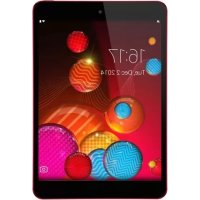
Sero 8 Pro - Tablet HISENSE - Kostenlose Bedienungsanleitung
Finden Sie kostenlos die Bedienungsanleitung des Geräts Sero 8 Pro HISENSE als PDF.



| Produkttyp | Tablet |
| Marke | Hisense |
| Modell | Sero 8 Pro (F5281) |
| Abmessungen | 200,3 x 135,6 x 6,3 mm |
| Gewicht | 335 g |
| Bildschirm | 7,85 Zoll Diagonale |
| Bildschirmauflösung | 2048 x 1536 Pixel |
| Prozessor | RK3288 Quad-Core 1,8 GHz |
| Betriebssystem | Android |
| Interner Speicher | 16 GB (Benutzerspeicher < 16 GB) |
| Erweiterbarer Speicher | microSD bis zu 32 GB |
| Akku | Wiederaufladbarer Lithium-Polymer-Akku 4400 mAh / 3,7 V |
| Netzteil | Netzadapter 5V/2A |
| WLAN-Konnektivität | 802.11 b/g/n (2,4 GHz) |
| Bluetooth | 4.0 |
| Frontkamera | 2,0 Megapixel |
| Rückkamera | 8,0 Megapixel (Autofokus) |
| Anschlüsse | micro-USB, 3,5 mm Kopfhöreranschluss, micro-SD-Kartensteckplatz |
| Lautsprecher | Integriert |
| Sicherheit | Bildschirmsperre: Muster, PIN, Passwort, Gesichtsentsperrung |
| Pflege | Mit einem weichen, feuchten Tuch reinigen; Alkohol und Lösungsmittel vermeiden |
| Betriebstemperatur | 0°C bis 35°C |
| Lagertemperatur | -20°C bis 45°C |
| Reparierbarkeit | Akku nur durch den Hisense-Service austauschbar |
Häufig gestellte Fragen - Sero 8 Pro HISENSE
Benutzerfragen zu Sero 8 Pro HISENSE
0 Frage zu diesem Gerät. Beantworten Sie die, die Sie kennen, oder stellen Sie Ihre eigene.
Eine neue Frage zu diesem Gerät stellen
Laden Sie die Anleitung für Ihr Tablet kostenlos im PDF-Format! Finden Sie Ihr Handbuch Sero 8 Pro - HISENSE und nehmen Sie Ihr elektronisches Gerät wieder in die Hand. Auf dieser Seite sind alle Dokumente veröffentlicht, die für die Verwendung Ihres Geräts notwendig sind. Sero 8 Pro von der Marke HISENSE.
BEDIENUNGSANLEITUNG Sero 8 Pro HISENSE
Modell- und Seriennummer....3
Erste Schritte 4
Lieferumfang....4
Überblick über Ihr Sero 8 pro Tablet....5
Homepage 7
Tastenbelegung 8
Anschlüsse 11
Batterie....11
Micro-USB-Port 12
microSD-Karte....12
Ohrhörer 12
WLAN 13
VPN....14
Bluetooth....15
Allgemeine Bedienungshinweise ....17
Einstellungsassistent....17
Allgemeine Bedienungshinweise....17
Freigabe....19
Sicherheit 19
Einstellungen....20
Standort 23
Google-Konto 23
Synchronisieren ....24
Anhang A....25
Spezifikationen 25
Störungsbehebung....26
Anhang B 27
Wichtige Sicherheitshinweise....27
Zertifizierung und Konformität......29
Anhang C....32
Rechtliche Hinweise....32
Copyright und Warenzeichen ....34
1 Wissenswertes
Bitte lesen Sie dieses Kapitel aufmerksam durch, hier erfahren Sie, wo Sie die Modell- und Seriennummer anzeigen können.
Modell- und Seriennummer
Modellnummer
Navigieren Sie zu Einstellungen > SYSTEM > Über das Tablet, um die Modellnummer anzuzeigen.
Seriennummer
Navigieren Sie zu Einstellungen > SYSTEM > Über das Tablet > Status, um die Seriennummer anzuzeigen.
2 Erste Schritte
Bitte lesen Sie dieses Kapitel aufmerksam durch, hier erfahren Sie mehr über die Funktionen des Sero 8 pro, wie es bedient wird und vieles mehr.
Lieferumfang
Folgende Artikel gehören zum Lieferumfang Ihres Sero 8 pro:
Netzteil
Schließen Sie das Netzteil an einer Steckdose an, um den Akku zu laden.

Das Netzteil kann von Land zu Land unterschiedlich gestaltet sein.
Mikro-USB-Kabel
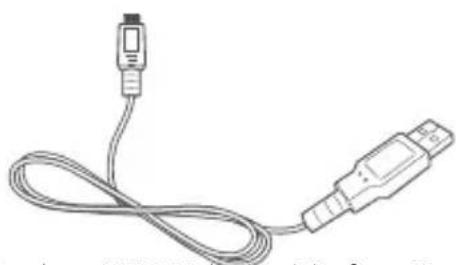
Mit dem USB-Kabel schließen Sie den Mikro-USB-Port des Sero 8 pro am Netzteil oder Computer an, um den Akku zu laden.
Kurzanleitung und Garantie
Garantie
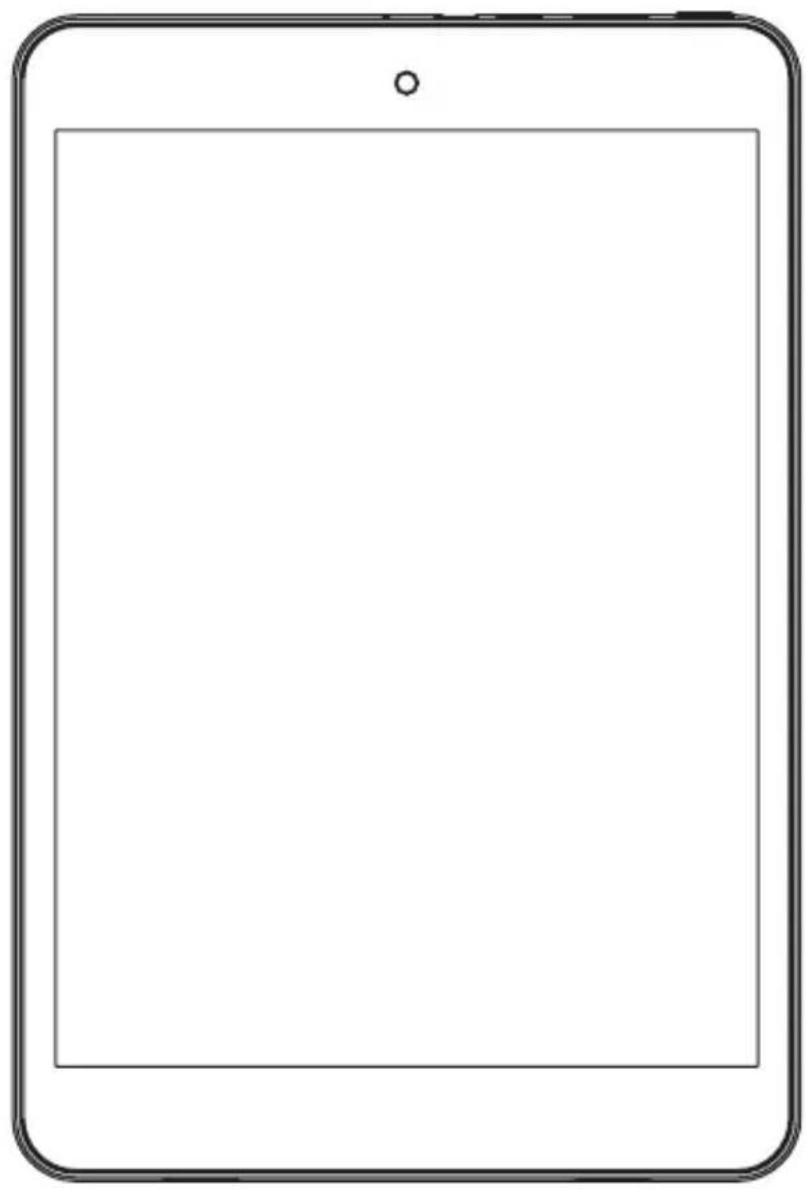
Überblick über Ihr Sero 8 pro Tablet
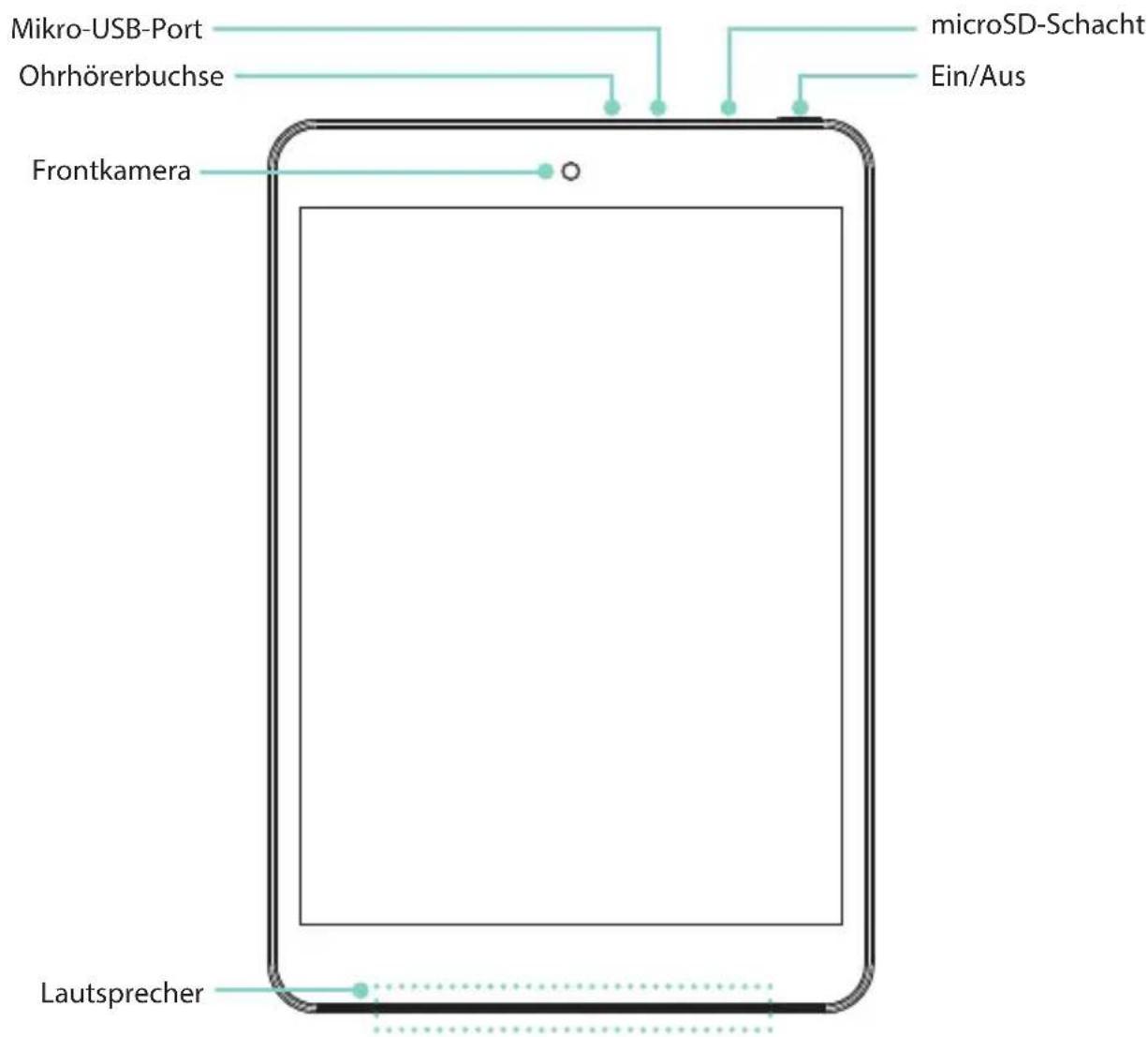
Taste Funktion
Ohrhörerbuchse Schließen Sie hier Ohrhörer für privaten Hörgenuss an.
Mikro-USB-Port Schließen Sie hier über Mikro-USB-Kabel und Netzteil zum Laden an der Steckdose an. Schließen Sie hier einem Computer, eine Tastatur oder andere Geräte mit USB-Port an.
microSD-Schacht Stecken Sie hier die microSD-Karte (bis zu 32 G) ein.
Ein/Aus Taste zum Ein- und Ausschalten gedrückt halten; Taste zum Aufrufen/Verlassen des Schlafmodus drücken.
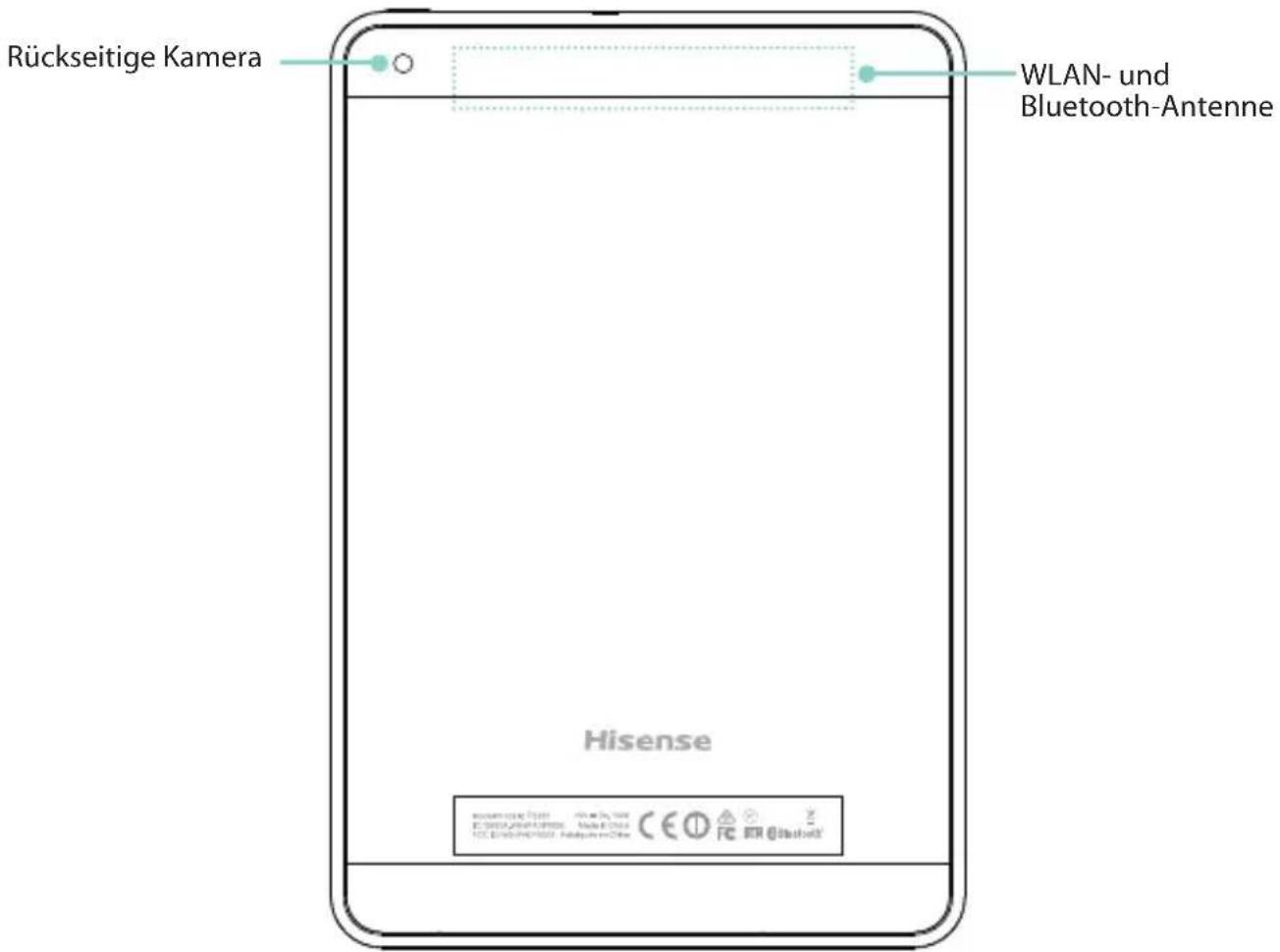
Element Funktion
WLAN- und
Bluetooth-Antenne
Unterstützt Drahtlosnetzwerk und Bluetooth-Funktion.
HINWEIS Decken Sie diesen Bereich nicht mit der Hand ab, wenn Sie WLAN oder Bluetooth verwenden.
Homepage
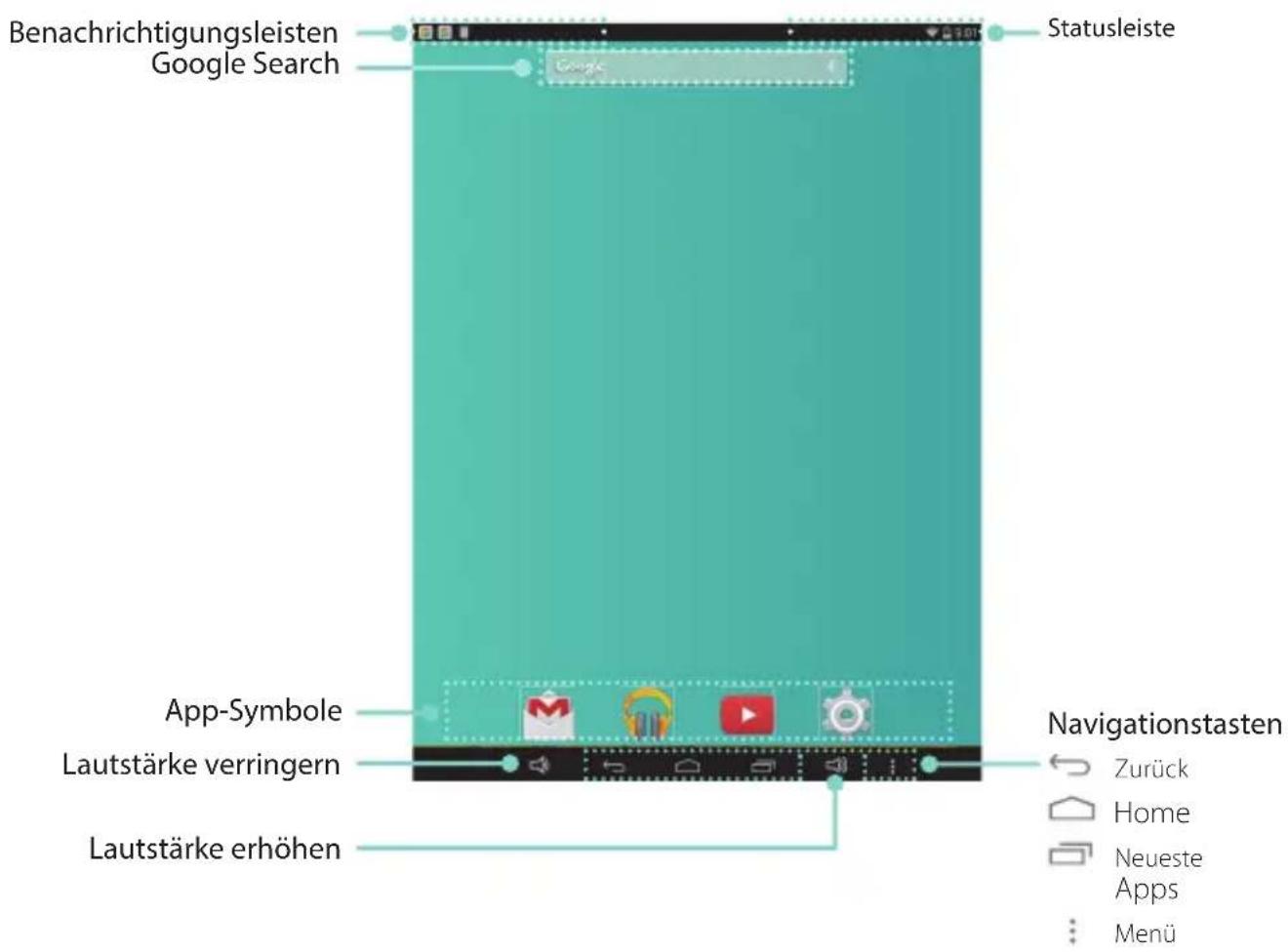
Zur Anzeige weiterer Homepages wischen Sie nach links oder rechts.
Benachrichtigungs- und Statusleiste
Oben im Display haben Sie Anzeigen, die Sie über den Status Ihres Sero 8 pro informieren. Öffnen Sie die Benachrichtigungen oder die Schnelleinstellungen durch Antippen und Herunterziehen der Benachrichtigungs- oder Statusleiste.
In der nachstehenden Tabelle finden Sie die häufigsten Symbole in der Benachrichtigungs- und Statusleiste.
| Symbol Bedeutung | ||
| Flugmodus | Zeigt an, dass der Flugmodus aktiviert ist. Sie haben keinen Zugriff auf das Internet. Nur gerätegebundene Funktionen sind verfügbar. | |
| Alarm Ein Alarm ist eingestellt. | ||
| Warnhinweis Installation/Update/Aktivierung Google Play. | ||
| Bluetooth Das Sero 8 Pro verwendet die Bluetooth-Funktion. | ||
Symbol Bedeutung
| ↓ | Heruntergeladen Empfangene Dateien |
| ↑ | Hochgeladen Gesendete Dateien |
| 1 | Kalender Erinnerung an Aufgaben. |
| M | Mitteilung Erhaltene neue Mitteilungen. |
| T | Musik Musik-App läuft. |
| □ | Screenshots Aufgenommene Screenshots. |
| √ | Lautlos-Modus Lautlos-Modus ist aktiviert. |
| ψ | USB-Verbindung Das Sero 8 pro ist mit einem Computer verbunden und die USB-Verbindung ist aktiviert. |
| WLAN Das Sero 8 pro hat eine WLAN-Internetverbindung. Je mehr Balken angezeigt werden, desto stärker ist der Empfang. |
Tastenbelegung
Ein/Aus
Sero 8 pro einschalten
Halten Sie Ein/Aus gedrückt, bis das Hisense-Logo angezeigt wird.
Sero 8 pro ausschalten
EHalten Sie Ein/Aus gedrückt, bis die entsprechende Mitteilung angezeigt wird. Tippen Sie nun auf Ausschalten > OK. Ihr Sero 8 pro schaltet sich aus.
Flug-/Lautlos-Modus einstellen
Halten Sie Ein/Aus gedrückt, bis die entsprechende Mitteilung angezeigt wird. Sie können nun den Flugmodus und Lautlos-Modus einstellen.
Sero 8 pro in Schlafmodus versetzen
Drücken Sie Ein/Aus um das Sero 8 pro in den Schlafmodus (Stand-by-Modus) zu versetzen.
Berühren Sie das Display für einige Minuten nicht, so begibt sich das Sero 8 pro automatisch in den Schlafmodus.
Tipp: Unter Einstellungen > GERÄT > Display > Stand-by können Sie die Abschaltzeit für das Display einstellen.
Sero 8 pro aus dem Schlafmodus „wecken“
Drücken Sie Ein/Aus um das Sero 8 pro aus dem Schlafmodus zu wecken.
Erzwungene Abschaltung
Reagiert Ihr Sero 8 pro nicht auf Tastendruck, so halten Sie Ein/Aus für 8 Sekunden gedrückt, um es auszuschalten. Drücken Sie anschließend Ein/Aus um es wieder einzuschalten.
Lautstärke erhöhen/verringern
Lautlos-Modus deaktiviert
Drücken Sie Lautstärke erhöhen/verringern 📄, um die Lautstärke zu erhöhen oder zu verringern. Alternativ regeln Sie die Lautstärke mit dem Lautstärkebalken.

Drücken Sie Einstellungen ✉ um den Lautstärkebalken anzuzeigen, dann stellen Sie die Lautstärke für die Benachrichtigungen ein.
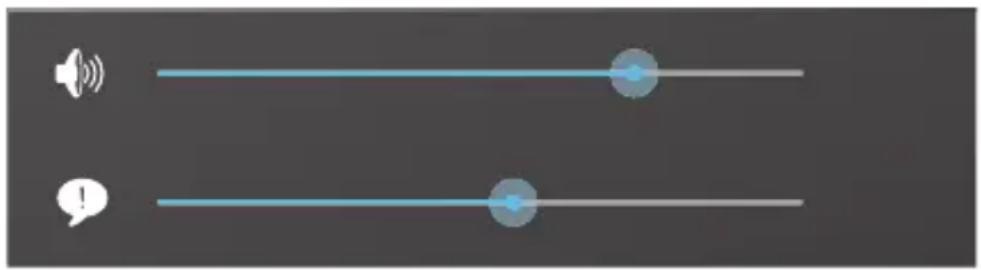
Tipp: Unter Einstellungen > GERÄT > Ton > Lautstärken stellen Sie die Alarmlautstärke ein.
Lautlos-Modus aktiviert
Drücken Sie Lautstärke erhöhen, um die stille Rufannahme auszuschalten; dann drücken Sie Lautstärke erhöhen/verringern, um die Lautstärke zu erhöhen oder zu verringern.
Navigationstasten
Zurück
Tippen Sie auf diese Schaltfläche, um auf den vorherigen Bildschirm zurückzukehren, selbst wenn es sich um eine andere App handelt. Nach der Rückkehr zur Homepage ist kein Verlauf mehr verfügbar.
Home

Tippen Sie auf diese Schaltfläche, um aus jeder App Ihres Sero 8 pro auf die Homepage zurückzukehren. Zeigen Sie gerade eine linke oder rechte Homepage an, so wird mit dieser Schaltfläche die mittlere Homepage geöffnet.
Neueste Apps
Tippen Sie auf diese Schaltfläche, um die zuletzt verwendeten Apps anzuzeigen. Tippen Sie auf eine App, um sie erneut zu verwenden.
Wischen Sie nach unten, um weitere Apps anzuzeigen. Sie können ebenfalls nach links oder rechts wischen.
Menü:
Tippen Sie auf diese Schaltfläche, um Ihr Hintergrundbild zu wählen, einem Menü ein Widget hinzuzufügen oder um einen Bildschirm hinzuzufügen oder zu löschen. Hier stellen Sie ebenfalls die Voreinstellungen zum Gerätestart ein, öffnen Sie Ihre Systemeinstellungen oder das Verwaltungsmenü für die Apps.
3 Anschlüsse
Bitte lesen Sie dieses Kapitel aufmerksam durch, hier erfahren Sie mehr über den Anschluss an einem externen Gerät und die Datenübertragung.
Batterie
Das Sero 8 pro ist mit einem integrierten Lithium-Ionen-Polymer-Akku ausgestattet. Wichtige Sicherheitshinweise zum Akku und zum Laden des Sero 8 pro siehe Wichtige Sicherheitshinweise auf Seite 27.
Batteriesymbol
Das Batteriesymbol oben rechts im Display in der Statusleiste zeigt die Akkukapazität oder den Ladestatus an.

Akku laden
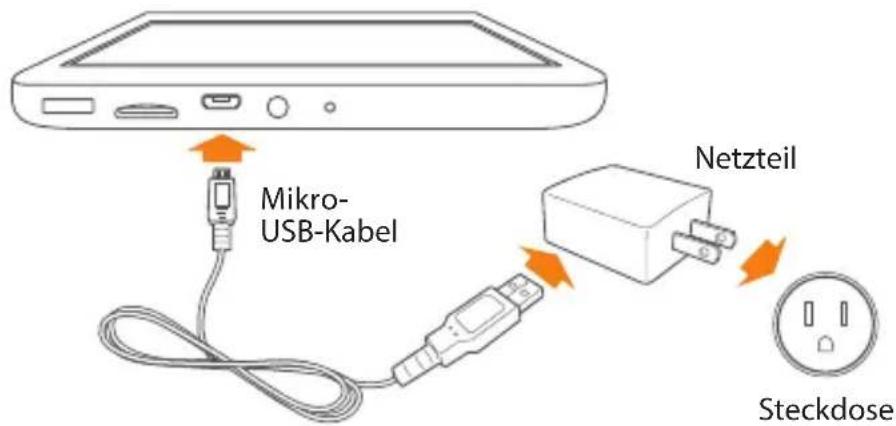
Am besten laden Sie den Akku, indem Sie das Sero 8 pro über Netzteil und Mikro-USB-Kabel an einer Steckdose anschließen.
HINWEIS
- Verwenden Sie nur das mitgelieferte Netzteil und Mikro-USB-Kabel. Andere Netzteile und Mikro-USB-Kabel laden möglicherweise langsamer oder gar nicht.
•Abbildung von Netzteil und Steckdose nur als Referenz, von Land zu Land unterschiedlich.
Das Sero 8 pro wird ebenfalls langsam geladen, wenn Sie es am USB-Port Ihres Computers anschließen. Bei hoher Belastung kann sich der Akku entladen, anstatt geladen zu werden.
Micro-USB-Port
Verwenden Sie das mitgelieferte Mikro-USB-Kabel zum Anschluss des Sero 8 pro über Mikro-USB-Port am USB-Port Ihres Computers.
Zum Ändern der USB-Verbindungsoptionen Ihres Sero 8 pro navigieren Sie zu Einstellungen > GERÄT > Speicher > Menü> > USB-Computerverbindung. Hier wählen Sie, ob das Sero 8 pro als MTP oder PTP verbunden ist.
MicroSD-Karte
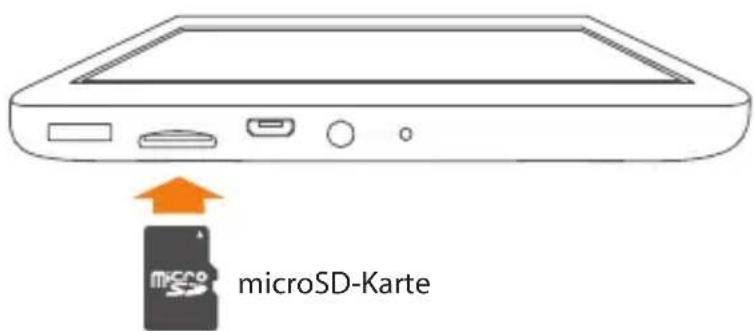
Stecken Sie die microSD-Karte mit den Kontakten nach unten am microSD-Schacht des Sero 8 pro ein.
Zum Überprüfen der Speicherkapazität der microSD-Karte navigieren Sie zu Einstellungen > GERÄT > Speicher.
Ohrhörer
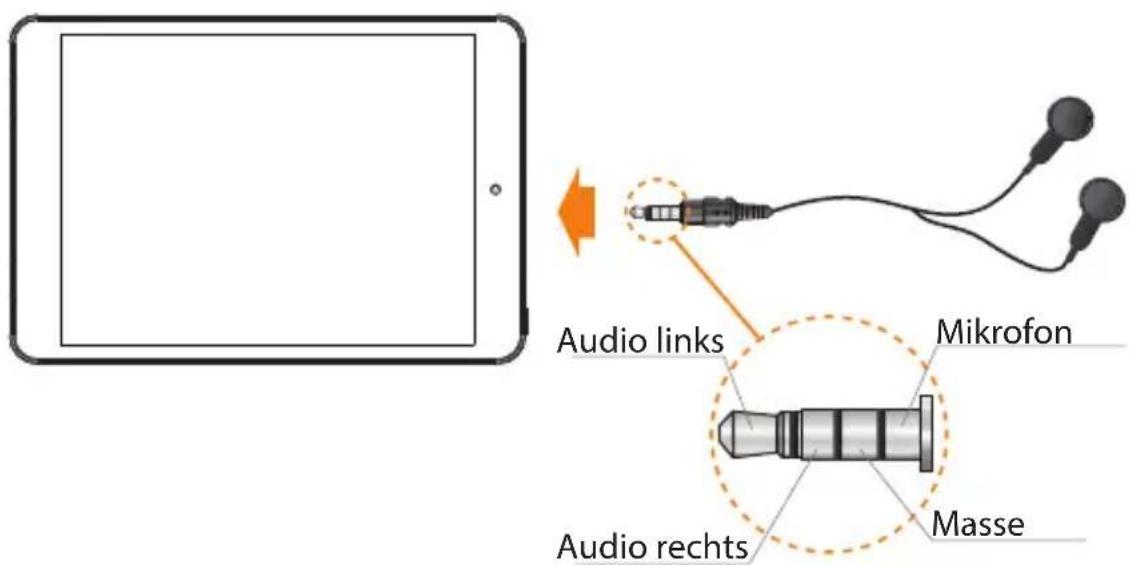
Ohrhörer werden an der Ohrhörerbuchse des Sero 8 pro angeschlossen. Für weitere Informationen zu Ohrhörern siehe Wichtige Sicherheitshinweise auf Seite 27.
HINWEIS
Zur Nutzung der Mikrofonfunktion mit Headsets benötigen Sie einen 4-poligen 3,5 mm Klinkenstecker.
WLAN
Mit WLAN können Sie sich mit einem Drahtlos-Zugangspunkt oder Hotspot verbinden. Einige Hotspots sind offen und Sie können sich einfach mit ihnen verbinden. Für andere benötigen Sie einen Zugangscode (Schlüssel).
WLAN-Netzwerk hinzufügen
Sie können ein WLAN-Netzwerk hinzufügen, sodass Ihr Gerät dieses zusammen mit den Zugangsdaten speichert und sich automatisch verbindet, wenn es sich innerhalb der Reichweite befindet. Sie müssen ein WLAN-Netzwerk ebenfalls hinzufügen, wenn das Netzwerk seinen Namen (SSID) nicht überträgt oder wenn Sie sich außerhalb der Reichweite eines WLAN-Netzwerks befinden.
- Aktivieren Sie die WLAN-Funktion.
- Tippen Sie auf Plus—oben im Display.
- Geben Sie die SSID (Name) des Netzwerks ein. Geben Sie ggf. den Sicherheitsschlüssel oder andere Einzelheiten zur Netzwerkkonfiguration ein.
- Tippen Sie auf Speichern.
WLAN-Netzwerk löschen
Zum Löschen eines WLAN-Netzwerks navigieren Sie zu Einstellungen > DRAHTLOS und NETZWERKE > WLAN > [Name des Netzwerks] > Löschen.
Erweiterte WLAN-Einstellungen
Zum Einstellen der erweiterten WLAN-Einstellungen navigieren Sie zu Einstellungen > DRAHTLOS und NETZWERKE > WLAN > Menü > Erweitert.
- Netzwerkbenachrichtigung - Standardmäßig erhalten Sie bei aktiviertem WLAN Benachrichtigungen in der Statusleiste, wenn Ihr Gerät ein offenes WLAN-Netzwerk erkennt. Löschen Sie dieses Häkchen, um die Benachrichtigungen zu deaktivieren.
WLAN im Schlafmodus eingeschaltet lassen - Wählen Sie, ob die WLAN-Funktion aktiviert bleiben soll, wenn sich das Sero 8 pro im Schlafmodus befindet.
Scannen immer verfügbarle - Abhaken, um stets nach Netzwerken zu suchen, auch wenn die WLAN-Funktion deaktiviert ist.
Vermeiden Sie schlechte Verbindungen - Haken Sie das Kontrollkästchen ab, um automatisch die Verbindung mit Netzwerken geringer Qualität oder eine unzuverlässige Internetverbindung zu vermeiden.
Zertifikate installieren - Zur Verwendung eines Zertifikats zur Identifizierung Ihres Sero 8 pro müssen Sie es von Ihrem Systemadministrator erhalten und im Speicher für zuverlässige Zugangsdaten installieren.
WLAN-Optimierung -Standardmäßig ist die WLAN-Funktion bei Batteriebetrieb optimiert.
MAC-Adresse - Die Media Access Control (MAC) Adresse Ihres Geräts bei Verbindung mit einem WLAN-Netzwerk.
IP-Adresse - Die Internetprotokoll (IP) Adresse, die Ihrem Gerät durch das verbundene WLAN-Netzwerk zugeordnet wird (außer bei Verwendung von IP-Einstellungen zur Zuordnung einer statischen IP-Adresse).
Proxy-Einstellungen für ein WLAN-Netzwerk konfigurieren
Einige Netzwerkadministratoren verlangen, dass Sie sich mit einem internen oder externen Netzwerk über einen Proxy-Server verbinden. Standardmäßig sind die WLAN-Netzwerke, die Sie hinzufügen, nicht zur Verbindung über einen Proxy konfiguriert, Sie können dies jedoch für jedes hinzugefügte WLAN-Netzwerk ändern.
- Halten Sie ein Netzwerk in der Liste hinzugefügter WLAN-Netzwerke gedrückt.
- Tippen Sie im Dialogfenster auf Netzwerk modifizieren.
- Wählen Sie Erweiterte Optionen anzeigen.
- Hat das Netzwerk keine Proxy-Einstellungen, so tippen Sie unter Proxy-Einstellungen auf Keine, dann tippen Sie im sich öffnenden Menü auf Manuell.
- Geben Sie die Proxy-Einstellungen ein, die Sie von Ihrem Netzwerkadministrator erhalten haben.
- Tippen Sie auf Speichern.

HINWEIS
Proxy-Einstellungen werden vom Browser verwendet, jedoch möglicherweise nicht durch andere Apps.
VPN
Zur Konfiguration des VPN-Zugangs müssen Sie zunächst die Details von Ihrem Netzwerkadministrator erhalten. Abhängig von der Lösung Ihrer Organisation benötigen Sie ggf. eine VPN-App, entweder von Ihrem Administrator oder von Google Play.
Navigieren Sie zu Einstellungen > DRAHTLOS und NETZWERKE > Mehr > VPN.
VPN hinzufügen
- Tippen Sie im VPN-Menü auf Plus + um ein VPN-Profil hinzuzufügen.
- Im angezeigten Formular geben Sie die Informationen ein, die Sie von Ihrem Netzwerkadministrator erhalten haben.
- Tippen Sie auf Speichern.
Mit VPN verbinden
- Im VPN-Menü tippen Sie auf den Namen des VPN.
- Im Dialogfenster geben Sie die erfragten Zugangsdaten ein.
- Tippen Sie auf Verbinden.
VPN bearbeiten
- Im VPN-Menü halten Sie den Namen des VPN-Profils gedrückt.
- Im Dialogfenster tippen Sie auf Profil bearbeiten.
- Bearbeiten Sie die gewünschten VPN-Einstellungen.
- Tippen Sie auf Speichern.
VPN löschen
- Im VPN-Menü halten Sie den Namen des VPN-Profils gedrückt.
- Halten Sie das zu löschende VPN gedrückt.
- Im Dialogfenster tippen Sie auf Profil löschen.
Bluetooth
Verwenden Sie Bluetooth, um eine Verbindung zwischen dem Sero 8 Pro und anderen Bluetooth-Geräten (wie Headset) über eine Entfernung bis zu ca. 8 m herzustellen.

HINWEIS
- Zur Einsparung von Batteriekapazität schalten Sie die Bluetooth-Funktion ab, wenn sie nicht benötigt wird.
- Die WLAN- und Bluetooth-Funktion können gleichzeitig verwendet werden, können jedoch nicht gleichzeitig übertragen.
Zur Verbindung mit einem Bluetooth-Gerät schalten Sie zunächst die Bluetooth-Funktion Ihres Sero 8 Pro ein. Bei Erstgebrauch eines Bluetooth-Geräts müssen Sie es zunächst mit Ihrem Sero 8 Pro koppeln, sodass sich beide Geräte miteinander verbinden können. Die Verbindung erfolgt dann automatisch.
Zum Ein- oder Ausschalten der Bluetooth-Funktion öffnen Sie Quick Settings (Schnelleinstellungen) und tippen auf das Bluetooth-Symbol. Alternativ navigieren Sie zu Einstellungen > DRAHTLOS & NETZWERKE und tippen hier auf den Bluetooth-Umschalter.
Bluetooth-Geräte koppeln
Bevor Sie ein Bluetooth-Gerät mit dem Sero 8 Pro verwenden können, müssen Sie es koppeln.
- Machen Sie das zu koppelnde Gerät erkennbar. Einzelheiten hierzu finden Sie in der Bedienungsanleitung des entsprechenden Geräts.
- Schalten Sie die Bluetooth-Funktion ein, indem Sie zu Einstellungen > DRAHTLOS & NETZWERKE navigieren.
- Tippen Sie auf Bluetooth. Ihr Sero 8 sucht und zeigt dann alle innerhalb der Reichweite verfügbaren IDs der Bluetooth-Geräte an.

HINWEIS
Beendet Ihr Mobilgerät die Suche, bevor das Bluetooth-Gerät betriebsbereit ist, so tippen Sie auf Suche nach dem Gerät.
- Tippen Sie auf die ID des zu koppelnden Bluetooth-Geräts in der Liste.
- Fogen Sie den Bildschirmanleitungen, um die Kopplung zu beenden. Falls Sie dazu aufgefordert werden, geben Sie ein Passwort ein; Einzelheiten hierzu finden Sie in der Bedienungsanleitung des entsprechenden Geräts.
Nach erfolgreicher Kopplung verbindet sich Ihr Sero 8 Pro mit dem Gerät.
Bluetooth-Geräte verbinden
Nach der Kopplung mit einem Bluetooth-Gerät können Sie ebenfalls manuell verbinden, falls Sie Geräte wechseln oder neu verbinden möchten, nachdem Sie wieder innerhalb der Reichweite sind.
- Navigieren Sie zu Einstellungen > DRAHTLOS & NETZWERKE, nachdem Sie die Bluetooth-Funktion eingeschaltet haben.
- In der Liste gekoppelter Geräte tippen Sie auf ein gekoppeltes, aber nicht verbundenes Gerät. Sobald das Sero 8 Pro und das Gerät miteinander verbunden sind, wird das Gerät in der Liste als verbunden angezeigt.
Dateien senden
- Ihre Bluetooth-Funktion muss eingeschaltet sein.
- Halten Sie die zu sendende Datei berührt und tippen Sie auf das Freigabesymbol <> Bluetooth-Symbol
- Tippen Sie auf das Gerät, an das Sie senden möchten. Das Sero 8 Pro sendet die Datei.
Tipp: Der Sendestatus wird im Benachrichtigungsbalken angezeigt.
Dateien empfangen
- Ihre Bluetooth-Funktion muss eingeschaltet und das Gerät sichtbar sein. Zum Einstellen des Zeitablaufs der Sichtbarkeit navigieren Sie zu Einstellungen > DRAHTLOS & NETZWERKE > Bluetooth > Menüsymbol > Sichtbarkeit Zeitablauf.
- Wird das Bluetooth-Freigabesymbol ✉: im Benachrichtigungsbalken angezeigt, so öffnen Sie die Ablage und tippen Sie auf die Benachrichtigung; dann folgen Sie den Bildschirmanleitungen zum Empfang.
- Zum Überprüfen der Informationen zum Bluetooth-Empfang navigieren Sie zu Einstellungen > DRAHTLOS & NETZWERKE > Bluetooth > Menüsymbol >> Empfangene Dateien anzeigen.
Tipp: Der Empfangsstatus wird im Benachrichtigungsbalken angezeigt.
Bluetooth-Gerät umbenennen oder Kopplung aufheben
Sie können den Namen des Bluetooth-Geräts ändern, wie es auf Ihrem Sero 8 Pro angezeigt wird. Sie können ebenfalls die Kopplung mit einem Bluetooth-Gerät aufheben.
- Navigieren Sie zu Einstellungen > DRAHTLOS & NETZWERKE, nachdem Sie die Bluetooth-Funktion eingeschaltet haben.
- Tippen Sie in den Bluetooth-Einstellungen auf das Einstellungssymbol einbehen dem zu konfigurierenden verbundenen Bluetooth-Gerät.
- Ein Menü öffnet sich, in dem Sie den Gerätenamen ändern und die Kopplung aufheben können.
4 Allgemeine Bedienungshinweise
Bitte lesen Sie dieses Kapitel aufmerksam durch, hier erfahren Sie mehr über die allgemeinen Funktionen des Sero 8 pro.
Einstellungsassistent
Erstes Einschalten Ihres Sero 8 pro
Schalten Sie Ihren Sero 8 pro ein, indem Sie Ein/Aus gedrückt halten, bis das Hisense-Logo angezeigt wird. Nach der Animation folgen Sie den Hinweisen zum Einrichten des Sero 8 pro auf dem Bildschirm.
- Wischen Sie aufwärts und abwärts, um die Sprache zu wählen, dann tippen Sie auf.
- Verbinden Sie sich mit einem WLAN-Netzwerk. Tippen Sie auf einen Netzwerknamen, um Details anzuzeigen oder um sich zu verbinden und geben Sie ggf. das Passwort ein.
HINWEISE
- Sie können diesen Schritt überspringen und später ein WLAN-Netzwerk in den Einstellungen einrichten.
-
Überspringen Sie die Verbindung, so weichen die folgenden Schritte ab.
-
Nach Aufforderung melden Sie sich mit E-Mail-Adresse und Passwort für Ihr Google-Konto an. Haben Sie noch kein Konto, so erstellen Sie eines. Für weitere Informationen zum Google-Konto siehe Google-Konto auf Seite 23.
HINWEIS
Melden Sie sich nicht bei Ihrem Google-Konto an, so weichen die folgenden Schritte ab.
- Wählen Sie Ihre Google-Dienste.
- Wählen Sie Ihre Zeitzone und stellen Sie Datum und Uhrzeit Ihres Sero 8 pro ein.
- Geben Sie Ihren Namen ein.
Allgemeine Bedienungshinweise
Apps verwenden
Sie bedienen das Sero 8 pro mit Ihren Fingern: Tippen auf, zweimal tippen auf, gedrückt halten, wischen, zusammendrücken und Objekte auf dem Touchscreen drehen.

Tippen auf oder zweimal tippen auf
Zur Auswahl einer Funktion oder eines Elements tippen Sie den Bildschirm kurz an.
Tippen Sie kurz zweimal auf ein Element, um mehr Details anzuzeigen.
Gedrückt halten
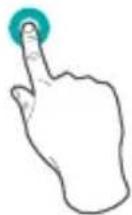
Tippen Sie auf den Bildschirm und halten Sie die Stelle für 2 Sekunden gedrückt.
In vielen Situationen öff nen Sie auf diese Weise ein Menü.

Wischen oder ziehen
Tippen Sie auf den Bildschirm und wischen Sie mit dem Finger darüber. Halten Sie ein Objekt gedrückt und verschieben Sie es an einen anderen Ort auf dem Bildschirm.

Vergrößern
Setzen Sie zwei Finger ca. 2,5 cm voneinander entfernt auf dem Bildschirm auf. Drücken Sie die Finger zum Verkleinern zusammen. Schieben Sie die Finger zum Vergrößern auseinander.
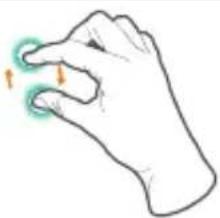
Setzen Sie zwei Finger ca. 2,5 cm voneinander entfernt auf dem Bildschirm auf. Drehen Sie die Finger nach links oder rechts.
Homepage neu anordnen
Apps oder Widgets verschieben: Halten Sie ein Symbol oder Widget gedrückt und ziehen Sie es langsam zur Seite des Displays; der Bildschirm schaltet um.
Informationen zu einer App anzeigen: Halten Sie das Symbol gedrückt und ziehen Sie es im Display nach oben; lassen Sie die App über dem App Info Symbol los.
- App deinstallieren: Halten Sie das Symbol gedrückt und ziehen Sie es im Display nach oben; lassen Sie die App über dem Deinstallationssymbol 📄los.
- Widgets entfernen: Halten Sie ein Widget gedrückt. Wenn das Entfernensymbol Xoben im Display angezeigt wird, ziehen Sie das Widget hinein.
Apps in Ordnern organisieren
Neuen Ordner auf Ihrer Homepage erstellen: Halten Sie ein Symbol gedrückt und ziehen Sie es langsam über eine andere App.
- Ordner umbenennen: Tippen Sie auf den Ordner, dann tippen Sie auf den Namen des Ordners und geben Sie einen neuen Namen ein.
Halten Sie ein Symbol gedrückt und ziehen Sie es langsam in bzw. aus einem Ordner.
Downloads verwalten
Zur Verwaltung der meisten Downloads tippen Sie auf das Downloadsymbol

Anschließend :
Tippen Sie auf ein Element, um es zu öff nen.
- Halten Sie ein freizugebendes Element gedrückt, dann tippen Sie auf das Freigabesymbol und wählen Sie eine Freigabemethode aus der Liste.
Halten Sie das zu löschende Element gedrückt, dann tippen Sie auf das Mülltonnensymbol
Ausrichtung des Bildschirms
In den Schnelleinstellungen tippen Sie auf das Drehsymbol, um den Ausrichtungsmodus des Bildschirms umzuschalten: Automatische Drehung oder Drehung gesperrt. Alternativ navigieren Sie zu Einstellungen > SYSTEM > Zugänglichkeit > Bildschirm automatisch drehen.
Freigabe
Das Sero 8 pro eröffnet viele Wege, um Dateien für andere Personen freizugeben.
In vielen Apps tippen Sie auf Teilen oder das Freigabesymbol < und wählen Sie eine Freigabemethode aus der Liste. Die Optionen sind von der verwendeten App abhängig.
Sicherheit
Bildschirmsperre einstellen
Sie können eine automatische Bildschirmsperre einstellen, um unberechtigten Zugriff zu vermeiden.
Zum Einstellen Ihrer Sperren gehen Sie wie folgt vor:
- Navigieren Sie zu Einstellungen > PERSÖNLICH > Sicherheit > Bildschirmsicherheit > Bildschirmsperre.
-
Tippen Sie auf den Typ der gewünschten Sperre und folgen Sie den Anleitungen auf dem Bildschirm. Hatten Sie zuvor eine Sperre eingerichtet, so müssen Sie das Muster, die PIN oder das Passwort eingeben, um die Sperreinstellungen aufzuheben.
-
Wischen - Wischen bietet keinen Schutz, bringt Sie jedoch schnell zur Homepage.
- Hisense - Hisense ermöglicht Ihnen, über den Bildschirm zu wischen, um zur Homepage zu gelangen.
Gesicht entsperren - Ermöglicht Ihnen das Entsperren Ihres Geräts, indem Sie es ansehen. Dies ist die unsicherste Sperroption.
Tipp: Nach dem Einrichten von Gesicht entsperren suchen Sie unter Einstellungen > PERSÖNLICH > Sicherheit > Bildschirmsicherheit nach zwei zusätzlichen Einstellungen: Gesichtsabgleich verbessern und Lebenserkennung. Verwenden Sie diese, um Gesicht entsperren zuverlässiger und sicherer zu machen.
Muster - Ermöglicht das Zeichnen eines einfachen Musters mit dem Finger, um das Sero 8 pro zu entsperren. Dies ist etwas sicherer als Gesicht entsperren.
PIN - Erfordert vier oder mehr Ziffern. Längere PINs sind sicherer.
Passwort - Erfordert vier oder mehr Buchstaben oder Ziffern. Dies ist die sicherste Option, sofern Sie ein starkes Passwort erstellen.
Tipps: Für beste Sicherheit wählen Sie ein Passwort mit
- wenigstens 8 Schriftzeichen;
- einer Mischung aus Ziffern, Buchstaben und Sonderzeichen;
- keinen erkennbaren Wörtern oder Phrasen.
Einstellungen
Mit Einstellungen konfigurieren Sie das Sero 8 pro, stellen Sie App-Optionen ein, fügen Sie Konten hinzu und ändern Sie die Voreinstellungen.
DRAHTLOS und NETZWERKE
Datennutzung
Datennutzung bezieht sich auf die hoch- oder heruntergeladene Datenmenge durch Ihr Sero 8 pro während eines bestimmten Zeitraums. Sie können die Datennutzung nach App und Zugang zu App-Einstellungen einstellen.
Flugmodus
Der Flugmodus deaktiviert die Drahtlosfunktionen, um potenzielle Störungen des Flugbetriebs und anderer elektronischer Geräte zu vermeiden.
Zur Aktivierung des Flugmodus tippen Sie auf Einstellungen > DRAHTLOS und NETZWERKE > Mehr > Flugmodus.
GERÄT
Ton
Sie können Ihr Sero 8 pro zur Abgabe eines Signaltons einstellen, wenn Sie eine neue Mitteilung, E-Mail, Warnung oder Erinnerung erhalten. Sie können ebenfalls Töne für das Tippen auf Symbole und Sperren Ihres Sero 8 pro einstellen.
Display
Sie können die Helligkeit des Displays und die Abschaltung des Bildschirms einstellen. Sie können das Hintergrundbild und die Schriftgröße einstellen. Und Sie können ebenfalls einstellen, was auf dem Bildschirm angezeigt wird, wenn der Schlafmodus aktiviert ist.
Anyview Cast -Sie können den Bildschirm mit dem drahtlosen Streaming der Video- und Audioinhalte auf eine Vielzahl von Displays und anderen Geräten übertragen, die Miracast unterstützen – selbst wenn kein standardmäßiges WLAN-Netzwerk verfügbar ist. Sie können das Bild beispielsweise auf einen Fernseher übertragen, der mit einem zertifizierten Miracast-Adapter ausgestattet ist.
Speicher
Sie können die Art und Weise einstellen, wie Apps den internen Speicher nutzen – beispielsweise durch:
- die Installation oder Deinstallation von Apps;
das Herunterladen von Dateien in Chrome, Gmail und anderen Apps;
das Erstellen von Dateien (beispielsweise durch Aufnahme von Fotos);
das Löschen heruntergeladener oder erstellter Dateien;
das Kopieren von Dateien über USB-Kabel oder Bluetooth zwischen dem Sero 8 pro und einem Computer.
Apps
Oben im Display sehen Sie drei Registerkarten, von denen jede eine Liste mit Apps oder deren Komponenten anzeigt:
Heruntergeladen -Zeigt Apps an, die Sie von Google Play oder anderen Quellen heruntergeladen haben.
Ablaufend - Zeigt alle Apps, Prozesse und Dienste an, die derzeit ablaufen oder gecachte Prozesse haben und wie viel RAM sie verwenden.
Alle - Zeigt alle Apps an, die auf dem Sero 8 pro bei Lieferung installiert waren und die von Ihnen von Google Play oder anderen Quellen heruntergeladen wurden.
Zur Änderung der Reihenfolge der angezeigten Listen in den Registerkarten Heruntergeladen oder Alle tippen Sie auf Menú : > Nach Name sortieren oder Nach Größe sortieren.
PERSÖNLICH
Backup und Rücksetzung
Sie können App-Daten, WLAN-Passworte und andere Einstellungen auf Google Servern sichern. Sie können ebenfalls die Konfi guration des Sero 8 pro zu den Werkseinstellungen zurücksetzen.
SYSTEM
Datum und Uhrzeit
Sie können die Zeitzone, das Datum, die Uhrzeit und das Zeitformat einstellen. Bei Verbindung des Sero 8 pro mit einem WLAN können Sie ebenfalls wählen, die vom Netzwerk angegebene Zeit zu verwenden.
Zugänglichkeit
Zur Änderung der Zugänglichkeitseinstellungen Ihres Geräts gehen Sie wie folgt vor:
Kommando - Steuert das gesprochene Feedback für sehbehinderte Anwender.
Untertitel - Aktivierung der Untertitel für Ihr Gerät.
- Vergrößerungsgesten - Aktivierung von Vergrößerung und Verkleinerung sowie die vorübergehende Vergrößerung des Bereichs zwischen den Fingern.
Großer Text- Abhaken, um den Text auf allen Menüs des Geräts zu vergrößern.
Bildschirm automatisch drehen - Abhaken, um die automatische Bildschirmdrehung in Hoch- und Querformat zu aktivieren.
Passworte ansagen - Abhaken, um eine Ansage während der Passworteingabe zu erhalten. Ist diese Option nicht abgehakt, so benötigen Sie ein Headset, um die eingegebenen Buchstaben für Passworte zu hören.
- Verknüpfung Zugänglichkeit - Ermöglicht die schnelle Aktivierung von Zugänglichkeitsfunktionen.
Text-zu-Sprache-Ausgabe - Ermöglicht die Angabe von Details zu Text-zu-Sprache-Maschine und der Sprechgeschwindigkeit.
Verzögerung gedrückt halten - Ermöglicht die Einstellung der erforderlichen Verzögerung für das Gerät, um zu erkennen, dass Sie ein Element antippen und gedrückt halten.
Druckenn
Sie können direkt vom Sero 8 pro ausdrucken.
Tippen Sie auf Cloud Print, um eine Liste der verfügbaren Drucker anzuzeigen. Zum Hinzufügen eines Druckers oder der Verwaltung von Einstellungen tippen Sie auf Menú.
Über das Tablet
Sie können die Version, den Status von Akku, Netzwerk und andere Informationen anzeigen. Sie können ebenfalls die Software-Version über das Netzwerk aktualisieren. Es gibt zwei Möglichkeiten zum Aufrufen des Aktualisierungsmenüs:
Wurde die neueste Version durch das System überprüft, so erfolgt eine Benachrichtigung in der Benachrichtigungsleiste. Öffnen Sie die Benachrichtigungsablage und tippen Sie auf die Benachrichtigung.
Verwerfen Sie die Aktualisierungsbenachrichtigung, so navigieren Sie zu Einstellungen > SYSTEM > Über das Tablet > Systemaktualisierungen.
Standort
Das Sero 8 pro kann verschiedene Modi verwenden, um auf Standortinformationen zuzugreifen.
Jeder Modus verwendet unterschiedliche Quellen zur Einschätzung des Standorts des Sero 8 pro. Apps, die Ihr Einverständnis haben, können diese Informationen zur Lieferung standortabhängiger Dienste verwenden, wie beispielsweise Buchungen, Anzeige des Feierabendverkehrs oder die Suche nach einem nahegelegenen Restaurant.
Standort für Sero 8 pro
Zur Steuerung, welche Standortinformationen das Sero 8 pro verwenden kann, navigieren Sie zu Einstellungen > PERSÖNLICH > Standort.
Apps, die Ihren Standort verwenden
Um herauszufinden, welche Apps derzeit auf Ihren Standort zugreifen oder kürzlich darauf zugegriffen haben, navigieren Sie zu Einstellungen > PERSÖNLICH > Standort > Kürzliche Standortanfragen.
Standortdienste
Diese Einstellungen steuern Standortdienste für mehrere Apps:
Ein - Eines oder mehrere Konten sind für diesen Dienst aktiviert.
Aus - Alle Konten für diesen Dienst sind deaktiviert.
Standortbericht und Standortverlauf verwalten
Zum Öffnen oder Schließen der Standortberichte tippen Sie auf Standort > Standortdienste > Google Standortberichte > Standortberichte, dann wischen Sie den Schalter auf EIN oder AUS.
Zum Öffnen oder Schließen des Standortverlaufs tippen Sie auf Standort > Standortdienste > Google Standortberichte > Standortverlauf, dann wischen Sie den Schalter auf EIN oder AUS. Sie können den Standortverlauf ebenfalls löschen.
Google-Konto
Konto hinzufügen
- Navigieren Sie zu Einstellungen > KONTEN > Konto hinzufügen.
- Tippen Sie auf die Art des hinzuzufügenden Kontos.
- Folgen Sie den Anleitungen auf dem Bildschirm.
- Die meisten Konten erfordern einen Benutzernamen und ein Passwort, aber die Details sind von der Art des Kontos und der Konfiguration des Dienstes, mit dem Sie sich verbinden, abhängig.
Nach Beendigung ist das Konto an einer von zwei Stellen hinzugefügt:
Google-Konten werden unter Einstellungen > KONTEN > Google angezeigt.
Andere Konten werden unter Einstellungen > KONTEN im Einstellungsmenü angezeigt.
Konto entfernen
Sie können ein Konto und alle dazugehörigen Informationen von Ihrem Sero 8 pro entfernen, einschließlich E-Mail, Kontakte, Einstellungen usw.
Zum Entfernen eines Google-Kontos navigieren Sie zu Einstellungen > KONTEN > Google > [Kontoname] > Menü :> Konto entfernen.
Für andere Kontotypen navigieren Sie zu Einstellungen > KONTEN > [Kontotyp] > [Kontoname] und finden Sie dort die Option Entfernen.
Synchronisieren
Automatische Synchronisation für alle Apps konfigurieren
Zur Steuerung der automatischen Synchronisation für alle Apps navigieren Sie zu Einstellungen > DRAHTLOS und NETZWERKE > Datennutzung > Menü: und haken Sie hier Automatische Synchronisation Daten ab oder löschen Sie das Häkchen.
Google-Konto Synchronisationseinstellungen konfigurieren
Zum Einstellen der Synchronisation eines einzelnen Google-Kontos gehen Sie wie folgt vor:
- Navigieren Sie zu Einstellungen > PERSÖNLICH > Konten > Google.

zeigt an, dass keine der Kontoinformationen zur automatischen Synchronisation konfiguriert ist.

zeigt an, dass einge oder alle der Kontoinformationen zur automatischen Synchronisation konfiguriert sind.
- Tippen Sie auf das Konto, dessen Synchronisationseinstellungen Sie ändern möchten.
- Das Synchronisations-Einstellungsmenü wird geöffnet und zeigt eine Liste der Informationen an, die in dem Konto synchronisiert werden können.
- Tippen Sie auf die gewünschten Elemente.
Das Löschen eines Häkchens einer Option entfernt die Informationen nicht von Ihrem Sero 8 pro; hiermit wird lediglich die Synchronisation mit der Version im Internet unterbunden.
Google-Konto manuell synchronisieren
- Navigieren Sie zu Einstellungen > KONTEN > Google.
- Tippen Sie auf das Konto, dessen Daten synchronisiert werden sollen.
- Tippen Sie auf Menü: > Jetzt synchronisieren.
Tipp: Es sind keine Kontoinformationen zur automatischen Synchronisation konfiguriert.
Anhang A
Spezifikationen
| Produktname Sero 8 pro | ||
| Modell F5281 | ||
| Abmessungen (L × B × H) | 7,89 × 5,34 × 0,25 Zoll(200,3 mm × 135,6 mm × 6,3 mm) | |
| Gewicht 0,74 lbs (335 g) | ||
| Display Diagonale 7,85 Zoll | ||
| Auflösung 2048 × 1536 | ||
| Hardware | Plattform RK3288 Quad Core, Cortex-A17, 1,8 GHz | |
| Speicher RAM 2 GB | ROM 16 GB ^1 | |
| Erweiterbarer Speicher | MicroSD (bis zu 32 G, Hot-Plug unterstützt) | |
| Antenne WLAN 802,11 b/g/n (2,4 G) | ||
| Bluetooth 4,0 | ||
| Kamera Frontkamera 2,0M | ||
| Rückseitige Kamera 8,0M(AF) | ||
| Stromversorgung Netzteil (5 V/2 A) | ||
| Akku | Lithium-Polymer-Akku ^2 | |
| Akkukapazität/Spannung | 4400 mAh /3,7 V | |
| Audio | Integrierter Lautsprecher | |
| Anschlüsse | 3,5 mm Stereo-Ohrhörerbuchse, Mikro-USB-Port, MicroSD-Schacht | |
| Betriebstemperatur | 32 °F bis 95 °F (0 °C bis 35 °C) | |
| Lagertemperatur | -4 °F bis 113 °F (-20 °C bis 45 °C) | |
1 : Da das System einen Teil des Speichers belegt, ist die freie Kapazität weniger als 16 GB.
2 : Der Akku im Sero 8 pro darf nur durch den Hisense Kundendienst ausgetauscht werden.
Störungsbehebung
Bei Problemen mit Ihrem Sero 8 pro fi nden Sie eine Reihe von Lösungsvorschlägen in der nachstehenden Aufstellung. Bleibt das Problem weiterhin bestehen, so wenden Sie sich bitte an den örtlichen Hisense Electronics Kundendienst.
Das Sero 8 pro zeigt einen Netzwerk- oder Dienstfehler an
An einem Ort mit schwachem Empfangssignal kann sich das Sero 8 pro möglicherweise nicht verbinden. Gehen Sie an einen Ort mit besserer Signalstärke.
Einige der Optionen benötigen die Unterstützung des Netzwerks. Bitte wenden Sie sich an Ihren Dienstanbieter.
Touchscreen reagiert langsam oder nicht korrekt
Bei fehlerhafter Reaktion des Bildschirms des Sero 8 pro gehen Sie wie folgt vor:
Entfernen Sie ggf. den Schutzfilm auf dem Touchscreen. Der Schutzfilm kann dazu führen, dass das Gerät Berührungen nicht korrekt erkennt.
Achten Sie darauf, dass Ihre Finger trocken und sauber sind, bevor Sie den Touchscreen antippen.
Starten Sie das Sero 8 pro neu, falls sich das Gerät „aufgehängt“ hat.
Achten Sie darauf, dass das Sero 8 pro mit der neuesten aktualisierten Software betrieben wird.
Das Sero 8 pro hat sich aufgehängt oder eine Fehlfunktion wird angezeigt
Hat sich Ihr Sero 8 pro aufgehängt, so schließen Sie alle Apps oder setzen Sie das Tablet zurück.
Reagiert Ihr Sero 8 pro langsam, so halten Sie Ein/Aus für 8 Sekunden gedrückt, um das Tablet zurückzusetzen.
- Bleibt das Problem bestehen, so setzen Sie das Gerät zu den Werkseinstellungen zurück.
Das Sero 8 pro erwärmt sich
Bei längerer Verwendung Ihres Geräts kann sich das Sero 8 pro etwas erwärmen. Das ist völlig normal und hat keine Auswirkungen auf die Leistung oder Lebensdauer des Geräts.
Anhang B
Wichtige Sicherheitshinweise

WARNUNG
STROMSCHLAGGEFAHR NICHT ÖFFNEN

WARNUNG: ZUR VERMEIDUNG VON STROMSCHLAG ÖFFNEN SIE DAS GERÄTEGEHÄUSE NICHT. ES BEFINDEN SICH KEINE VON IHNEN AUSTAUSCHBAREN TEILE IM GERÄT. ÜBERLASSEN SIE REPARATUREN AUSSCHLIEßLICH DEM AUTORISIERTEN KUNDENDIENST.

Der Blitz im gleichseitigen Dreieck weist auf Hochspannung im Gerät mit Stromschlaggefahr hin.

Das Ausrufungszeichen im gleichseitigen Dreieck weist auf wichtige Betriebs- und Wartungsinformationen hin.
-
Lesen Sie alle Anleitungen.
-
Bewahren Sie die Anleitungen auf.
-
Beachten Sie alle Warnhinweise.
-
Befolgen Sie alle Anleitungen.
-
Schließen Sie das Gerät nur an einer geerdeten Steckdose an.
-
Schützen Sie das Netzkabel, treten Sie nicht auf das Kabel und klemmen Sie es nicht ein.
-
Verwenden Sie nur vom Hersteller spezifizierte oder mitgelieferte Zubehörteile.
-
Wenden Sie sich mit Wartungs- und Reparaturarbeiten ausschließlich an einen autorisierten Kundendienst. Eine Reparatur ist notwendig, falls das Gerät, das Netzkabel oder der Stecker beschädigt wurde, Flüssigkeiten oder Fremdkörper in das Gerät eingedrungen sind, das Gerät Regen oder Feuchtigkeit ausgesetzt war, nicht wie gewöhnlich funktioniert oder fallen gelassen wurde.
-
Stellen Sie das Gerät nicht in unmittelbarer Nähe von Wärmequelle wie Heizungen, Heizkörpern, Herden oder anderen Wärme erzeugenden Geräten (einschließlich Verstärker) auf.
-
Ziehen Sie während eines Gewitters und bei längerem Nichtgebrauch den Netzstecker ab.
Warnung
Die Verpackungsmaterialien wie Tüten, Kunststoffkragen, Folien und Pappe sind nicht Teil des Produkts und müssen entsorgt werden.
Demontieren Sie das Gerät nicht.
Laden Sie Ihr Sero 8 pro nur über eine ordnungsgemäße Steckdose und das mitgelieferte Netzteil.
Setzen Sie das Gerät nicht Wasser oder Feuchtigkeit aus.
Reinigen Sie das Gerät nur mit einem feuchten Tuch.
Zur Vermeidung von Hörschäden verwenden Sie Ohrhörer nicht mit hoher Lautstärke. Laute Geräusche können über einen längeren Zeitraum zu vorübergehenden oder permanenten Hörschäden führen.
Benutzen Sie das Sero 8 pro nicht, während Sie ein Fahrzeug führen.
Bei schmerzenden Händen während des Gebrauchs des Sero 8 pro nutzen Sie es nicht weiter.
Bei längerer Nutzung legen Sie regelmäßige Pausen ein.
Sollten sich kleine Teile vom Sero 8 pro lösen, so lassen Sie Kinder nicht damit spielen.
Nehmen Sie Anschlüsse am Sero 8 pro nicht gewaltsam vor. Passen Stecker und Buchse nicht zusammen, so ist dies möglicherweise der falsche Anschluss.
Reinigen Sie den Bildschirm nur mit einem feuchten Tuch. Verwenden Sie keinen Alkohol, Lösungsmittel, Sprays oder Scheuermittel zum Reinigen des Sero 8 pro.
Untersuchen Sie Gerät und Netzteil regelmäßig auf Schäden. Diese können zu Feuer, Stromschlag oder Verletzungen führen. Benutzen Sie ein beschädigtes Gerät nicht weiter.
- Betreiben Sie das Sero 8 pro im Temperaturbereich zwischen 0 °C und 35 °C (32 °F bis 95 °F). Extreme Temperaturen können die Lebensdauer des Akkus verkürzen und Fehlfunktionen im Sero 8 pro verursachen. Vermeiden Sie starke Temperaturschwankungen, um die Bildung von Kondensat im Sero 8 pro zu vermeiden.
Lagern Sie das Sero 8 pro im Temperaturbereich zwischen -20 °C und 45 °C (-4 °F bis 113 °F). Lassen Sie das Sero 8 pro nicht im geparkten Auto.
Während des Gebrauchs können sich das Sero 8 pro oder der Akku erwärmen, das ist völlig normal. Das Gehäuse des Sero 8 pro wirkt als Kühlkörper.
Der Akku des Sero 8 pro darf nur durch den Hisense Kundendienst ausgetauscht werden.
- Setzen Sie den Akku nicht übermäßiger Hitze, Feuer oder direkter Sonneneinstrahlung aus.
Explosionsgefahr, falls die Batterie gegen einen abweichenden Typ ausgetauscht wird.
- Entsorgen Sie Batterien umweltgerecht.
Bei unregelmäßiger Nutzung des Sero 8 pro empfehlen wir, den Akku alle 3 Monate voll zu laden und zu entladen, um die Lebensdauer zu verlängern.
Bei unregelmäßiger Nutzung des Sero 8 pro empfehlen wir, den Akku zu ca. 50 % geladen zu halten, um die Lebensdauer zu verlängern.
Nach längerem Nichtgebrauch des Sero 8 pro ist der Akku möglicherweise tiefentladen und benötigt länger, um geladen zu werden.
Die WLAN- und Bluetooth-Funktion können gleichzeitig verwendet werden, können jedoch nicht gleichzeitig übertragen.
- Stecken Sie die microSD-Karte nicht ein und ziehen Sie sie nicht ab, solange das Sero 8 pro in Betrieb ist.
Der Hersteller übernimmt keine Haftung für Funkstörungen aufgrund unbefugter Veränderungen am Gerät. Derartige Veränderungen können zum Verlust der Betriebserlaubnis führen.
Sero 8 pro North America Edition ist auf die Nutzung der Kanäle 1-11 beschränkt. Dieser eingeschränkte Betrieb kann nur über die Software eingestellt werden und erfolgte werksseitig. Alle Produkte für den nordamerikanischen Markt sind werksseitig derartig eingestellt. Kunden haben keine Möglichkeit, die Kanäle 12 und 13 zu nutzen.
Zertifizierung und Konformität
Gefährdung durch Hochfrequenzenergie
Das Sero 8 pro enthält Funksender und Empfänger. Eingeschaltet sendet und empfängt das Sero 8 pro Hochfrequenzenergie (HF) über seine Antenne. Die WLAN- und Bluetooth®-Antenne befindet sich auf der Rückseite des Geräts, wie im Kapitel Überblick über Ihr Sero 8 pro Tablet auf Seite 5 dargestellt. Das Sero 8 Pro wurde getestet und entspricht den Belastungsanforderungen der SAR (spezifische Absorptionsrate) für den WLAN- und Bluetooth-Betrieb.
Das Sero 8 pro wurde entwickelt und gefertigt, um den Strahlungsgrenzwerten für HF-Energie durch die Federal Communications Commission (FCC) der Vereinigten Staaten zu entsprechen. Die Strahlenbelastungsnorm verwendet eine Maßeinheit, die als spezifische Absorptionsrate oder SAR bekannt ist. Der durch die FCC festgelegte SAR-Grenzwert für das Sero 8 pro ist 1,6 Watt pro Kilogramm (W/kg). SAR-Tests werden mit standardmäßigen Betriebspositionen durchgeführt, die behördlich festgelegt sind, mit dem Sero 8 pro auf höchster zertifizierter Sendeleistung auf allen getesteten Frequenzbändern. Obwohl die SAR bei höchster Sendeleistung auf allen Frequenzbändern bestimmt wird, ist der tatsächliche SAR-Pegel des Sero 8 pro während des Betriebs deutlich unter dem Höchstwert, da das Sero 8 pro die WLAN-Sendeleistung teilweise durch Ausrichtung und Nähe zum Drahtlosnetzwerk anpasst. Allgemein gilt, je näher Sie an einen WLAN-Router sind, desto geringer ist die WLAN-Sendeleistung.
Das Sero 8 pro wurde getestet und entspricht den Strahlenbelastungsrichtlinien für WLAN-Betrieb der FCC und der Europäischen Union. Beim Test mit direktem Körperkontakt betrug der maximale SAR-Wert des Sero 8 pro für die einzelnen Frequenzbänder:
FCC SAR
| Frequenzband (MHz) | FCC 1 g SAR Limit (W/kg) Höchstwert (W/kg) |
| Modell: F5281 | |
| 2412-2462 1,6 | 1,16 |
EN SAR
| Band | EN 10 g SAR Limit (W/kg) Höchstwert (W/kg) |
| Modell: F5281 | |
| WLAN 2,4 GHz 2,0 | 0,693 |
Zusätzliche Informationen
Für weitere Informationen der FCC zur Strahlenbelastung siehe: www.fcc.gov/oet/rfsafety.
Die FCC und die US-amerikanische Bundesbehörde zur Überwachung von Nahrungs- und Arzneimitteln (FDA) betreiben ebenfalls eine Verbraucher-Website bei www.fda.gov/Radiation-EmittingProducts/default.htm para abordar cualquier solicitud sobre la seguridad de teléfono für Anfragen zur Sicherheit von Mobiltelefonen. Besuchen Sie die Website regelmäßig für Aktualisierungen.
Für Informationen zur wissenschaftlichen Untersuchung bezüglich HF-Strahlungsbelastung, siehe EMF Research Database der Weltgesundheitsorganisation bei: www.who.int/emf.
FCC-Konformität
Dieses Gerät entspricht Abschnitt 15 der FCC-Bestimmungen. Der Betrieb ist unter den folgenden beiden Bedingungen gestattet: (1) Dieses Gerät darf keine nachteiligen Störungen verursachen und (2) dieses Gerät muss jegliche Störungen zulassen, einschließlich jener, die zu einem unerwünschten Betrieb führen.
HINWEIS Dieses Gerät wurde getestet und entspricht den Beschränkungen für ein Digitalgerät der Klasse B entsprechend Abschnitt 15 der FCC Bestimmungen. Diese Bestimmungen wurden erlassen, um einen angemessenen Schutz gegen nachteilige Störungen bei Heiminstallationen zu gewährleisten. Dieses Gerät erzeugt, nutzt und strahlt Funk-Frequenzenergie ab und kann, sofern es nicht in Übereinstimmung mit der Bedienungsanleitung installiert und betrieben wird, zu nachteiligen Störungen von Funkkommunikationen führen. Es besteht jedoch keine Garantie, dass es nicht zu Störungen in bestimmten Installationen kommt. Sollte dieses Gerät schädliche Störungen beim Radio- oder Fernsehempfang verursachen, die dadurch festgestellt werden können, dass das Gerät aus- und eingeschaltet wird, dann wird dem Anwender empfohlen, das mit folgenden Maßnahmen zu korrigieren zu versuchen:
Richten Sie Ihre Antenne neu aus oder setzen sie diese um.
- Erhöhen Sie die Entfernung zwischen Gerät und Empfänger.
Schließen Sie das Gerät auf einem anderen Stromkreis an.
Wenden Sie sich mit weiteren Fragen an Ihren Fachhändler oder an einen autorisierten Kundendienst.

Modell: F5281
FCC ID: W9HPADP0006
IC-Warnung
Dieses Gerät entspricht lizenzfreien RSS-Normen von Industry Canada. Der Betrieb ist unter den folgenden beiden Bedingungen gestattet: (1) Dieses Gerät darf keine Störungen verursachen und (2) dieses Gerät muss jegliche Störungen zulassen, einschließlich jener, die zu einem unerwünschten Betrieb führen. Die IC ID für dieses Gerät lautet 10680A-W9HPADP0006.
Certificación CE

Das Sero 8 pro hat die europäische CE-Zertifi zierung bestanden. Die Kennzeichnung links bestätigt die Konformität mit CE-Richtlinien..
NOM-Warnung

Dieses Gerät entspricht den mexikanischen gesetzlichen Bestimmungen zu Normen..
Entsorgung und Recycling
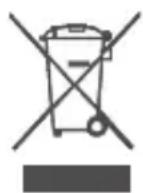
Das Symbol bedeutet, dass entsprechend örtlicher Gesetze und Bestimmungen das Produkt getrennt vom Hausmüll entsorgt werden muss. Am Ende seiner Nutzungstauglichkeit geben Sie das Produkt bitte an einer Sammelstelle ab. Einige dieser Sammelstellen nehmen das Produkt kostenlos entgegen. Die getrennte Sammlung und das Recycling helfen beim Erhalt natürlicher Ressourcen und gewährleisten, dass das Gerät zum Schutz von Gesundheit und Umwelt ordnungsgemäß recycelt wird.
Anhang C
Rechtliche Hinweise
Das Produkt/Gerät, welches Sie von Hisense USA Corp. oder dessen Muttergesellschaft, Tochtergesellschaften und/oder Niederlassungen, dessen Rechnachfolgern und/oder Zessionaren (nachstehend „Hisense“) erworben haben, bietet durch einen oder mehrere Internet-Dienstanbieter (nachstehend „Internet-Dienste“) direkten Zugang zum Internet. Alle Inhalte und Dienste, auf welche durch dieses Gerät zugegriffen werden kann, gehören Hisense USA Corp., („Hisense“ wird nachstehend auch als „wir“ oder „uns“ bezeichnet) oder Dritten und sind durch Copyright, Patent- oder Markenrecht und/oder andere gewerbliche Schutzrechte geschützt. Solche Inhalte und Dienste werden ausschließlich für Ihre persönliche nichtgewerbliche Nutzung zur Verfügung gestellt. Sie dürfen keine Inhalte oder Dienste auf eine Weise nutzen, die nicht durch den Eigentümer der Inhalte oder den Dienstanbieter autorisiert oder gesetzlich verboten ist. Sie dürfen auf diesem Gerät angezeigte Inhalte oder Dienste auf keinerlei Weise oder in irgendeinem Medium verändern, kopieren, weiter veröffentlichen, hochladen, versenden, übertragen, übersetzen, verkaufen, abgeleitete Werke erstellen, verwerten oder verbreiten, außer wie gesetzlich zulässig oder schriftlich durch Hisense genehmigt.
SIE VERPFLICHTEN SICH AUSDRÜCKLICH, DASS DIE NUTZUNG DES GERÄTS AUSSCHLIEßLICH AUF IHR EIGENES RISIKO ERFOLGT. SOWEIT GESETZLICH ZULÄSSIG, WERDEN DAS GERÄT UND ALLE INHALTE UND DIENSTE OHNE MÄNGELGEWÄHR UND GARANTIE, BEDINGUNG, KONDITION, DARSTELLUNG ODER VERSPRECHEN IRGENDEINER ART, WEDER AUSDRÜCKLICH NOCH IMPLIZIERT, GELIEFERT. SOWEIT GESETZLICH ZULÄSSIG, LEHNT HISENSE AUSDRÜCKLICH JEGLICHE GARANTIEN, BEDINGUNGEN, KONDITIONEN, DARSTELLUNGEN UND VERSPRECHEN BEZÜGLICH DES GERÄTS UND ALLEN INHALTEN UND DIENSTEN, SOWOHL AUSDRÜCKLICH WIE AUCH IMPLIZIERT, AB, EINSCHLIEßLICH, JEDOCH NICHT DARAUF BESCHRÄNKT, GARANTIEN ZUR MARKTGÄNGIGKEIT, ZUFRIEDENSTELLENDER QUALITÄT, EIGNUNG FÜR EINEN BESTIMMTEN ZWECK, GENAUIGKEIT, UNGESTÖRTEN BESITZ UND NICHTVERSTOß GEGEN RECHTE DRITTER. SOWEIT GESETZLICH ZULÄSSIG, GARANTIERT HISENSE NICHT DIE GENAUIGKEIT, GÜLTIGKEIT, ZEITLOSIGKEIT, RECHTMÄBIGKEIT ODER VOLLSTÄNDIGKEIT IRGENDWELCHER INHALTE ODER DIENSTE, DIE DURCH DIESES GERÄT ZUR VERFÜGUNG GESTELLT WERDEN UND GARANTIERT NICHT, DASS DAS GERÄT, INHALTE ODER DIENSTE IHREN ANFORDERUNGEN ENTSPRECHEN ODER DASS DER BETRIEB DES GERÄTS ODER DIE DIENSTE UNUNTERBROCHEN ODER FEHLERFREI SIND. SOWEIT GESETZLICH ZULÄSSIG, IST HISENSE UNTER KEINEN UMSTÄNDEN, EINSCHLIEßLICH FAHRLÄSSIGKEIT, WEDER FÜR VERLUST VON GEWINNEN ODER AUS VERTRAGSVERLETZUNG ODER ANDERWEITIG, FÜR DIREKTE, INDIREKTE, BEILÄUFIGE, BESONDERE ODER FOLGESCHÄDEN ODER VERLUSTE, VERLUST VON GEWINNEN, EINNAHMEN, ZINSEN, GESCHÄFTEN ODER BESCHÄDIGUNG VON DATEN, ANWALTSGEBÜHREN, AUSLAGEN ODER ANDERE VERLUSTE ODER SCHÄDEN AUFGRUND ODER IN VERBINDUNG MIT ENTHALTENEN INFORMATIONEN ODER AUFGRUND DER NUTZUNG DES GERÄTS ODER VON IHNEN ODER
DRITTEN AUFGERUFENEN INHALTEN ODER DIENSTEN HAFTBAR, SELBST WENN SIE ÜBER DIE MÖGLICHKEIT SOLCHER VERLUSTE ODER SCHÄDEN INFORMIERT WURDEN. ERLAUBT DAS GESETZ EINER BESTIMMTEN RECHTSHOHEIT HISENSE NICHT DEN AUSSCHLUSS VON GARANTIEN WIE HIER ENTHALTEN, SO SOLL HISENSE SO VERSTANDEN WERDEN, DASS HISENSE DERARTIGE GARANTIEN SOWEIT GESETZLICH MÖGLICH BESCHRÄNKT UND AUSSCHLIEßT.
Der von Ihnen während der Einrichtung identifizierte Standort kann Ihnen Zugang zu bestimmten Inhalten, Werbung und Diensten Dritter oder von Hisense gewähren. Inhalte Dritter und verlinkte Websites befinden sich nicht unter unserer Kontrolle und wir haben die Inhalte dieser Websites Dritter nicht überprüft und wir übernehmen keine Verantwortung für den Zugriff, die Wartung, die Inhalte oder die Eignung dieser Websites oder Apps Dritter. Sie verpflichten sich ausdrücklich, dass die Identifizierung Ihres Standorts und Ihre Verknüpfung mit Websites oder Apps Dritter allein auf Ihr Risiko erfolgt und dass es in Ihrer Verantwortung liegt, die Nutzungs- und Datenschutzbestimmungen von Websites Dritter einzusehen und einzuhalten. Sie verstehen und stimmen zu, soweit gesetzlich zulässig, dass Hisense auf keinen Fall für direkte, indirekte, beiläufige, besondere oder Folgeschäden oder Verluste, Anwaltsgebühren, Auslagen oder andere Verluste oder Schäden aufgrund oder in Verbindung mit Ihrem unbefugten Zugriff auf Inhalte Dritter basierend auf Ihrer Wahl eines Standorts oder anderweitig verantwortlich ist.
Alle durch dieses Gerät zugängliche Inhalte und Dienste können geändert, ausgesetzt, entfernt, beendet oder unterbrochen werden oder der Zugriff kann jederzeit und ohne Vorankündigung verwehrt oder unmöglich gemacht werden und Hisense übernimmt keine Garantie, dass Inhalte oder Dienste für einen bestimmten Zeitraum verfügbar bleiben. Inhalte und Dienste werden mittels Netzwerken und Übertragungseinrichtungen übertragen, über die Hisense keine Kontrolle hat. Ohne die Allgemeingültigkeit dieses Haftungsausschlusses zu beschränken und soweit gesetzlich zulässig, lehnt Hisense ausdrücklich jegliche Haftung oder Verantwortung für Änderungen, Unterbrechungen, Deaktivierungen, Entfernungen oder Aussetzungen von Inhalten oder Diensten ab, die durch dieses Gerät zur Verfügung gestellt werden. Hisense kann Beschränkungen zur Nutzung, Deaktivierung, Entfernung oder Aussetzung von Inhalten oder Diensten auferlegen, die durch dieses Gerät zur Verfügung gestellt werden. Hisense kann Beschränkungen zur Nutzung von oder dem Zugriff auf bestimmte Dienste oder Inhalte ohne Ankündigung oder Haftung auferlegen. Hisense ist für den Kundendienst bezüglich Inhalten und Diensten Dritter weder verantwortlich noch haftbar. Sie müssen die Dienstleistungsbedingungen und Datenschutzbestimmungen anerkennen, um die „Hisense Smart“ Plattform auf Ihrem Tablet nutzen zu können. Alle Apps auf dem Tablet werden vorbehaltlich Änderung oder Kündigung mit oder ohne Fristinhaltung zur Verfügung gestellt. Jegliche Fragen oder Anfragen zu Dienstleistungen bezüglich derartiger Inhalte oder Dienste müssen direkt an die entsprechenden Anbieter der Apps Dritter und Dienstanbieter gerichtet werden.
Copyright und Warenzeichen
Hisense und dazugehörige Logos sind ggf. eingetragene Marken der Hisense-Gruppe in Kanada, den Vereinigten Staaten, Mexiko und/oder anderen Ländern. Alle anderen Marken stehen im Eigentum der jeweiligen Rechteinhaber. 2014 Hisense Co., Ltd. Alle Rechte vorbehalten.
Die Wortmarke Bluetooth® und die Logos sind eingetragene Marken von Bluetooth SIG, Inc.
Wi-Fi® ist eine eingetragene Marke der Wi-Fi Alliance.
Android, Google Play und andere Marken sind Marken von Google Inc.
Screenshots und Produktabbildungen sind simuliert und dienen nur Darstellungszwecken. Sie können vom Produkt abweichen und können jederzeit geändert werden. Gezeigte Inhalte können von tatsächlich verfügbaren Inhalten abweichen, die jederzeit geändert werden können.
Hisense
- Erste Schritte 4
- Anschlüsse 11
- Allgemeine Bedienungshinweise ....17
- Anhang A....25
- Anhang B 27
- Anhang C....32
- Wissenswertes
- Modell- und Seriennummer
- Modellnummer
- Seriennummer
- Erste Schritte
- Lieferumfang
- Netzteil
- Mikro-USB-Kabel
- Kurzanleitung und Garantie
- Überblick über Ihr Sero 8 pro Tablet
- Taste Funktion
- Element Funktion
- Homepage
- Benachrichtigungs- und Statusleiste
- Tastenbelegung
- Ein/Aus
- Sero 8 pro einschalten
- Sero 8 pro ausschalten
- Flug-/Lautlos-Modus einstellen
- Sero 8 pro in Schlafmodus versetzen
- Sero 8 pro aus dem Schlafmodus „wecken“
- Erzwungene Abschaltung
- Lautstärke erhöhen/verringern
- Lautlos-Modus deaktiviert
- Lautlos-Modus aktiviert
- Navigationstasten
- Zurück
- Home
- Neueste Apps
- Menü:
- Anschlüsse
- Batterie
- Batteriesymbol
- Akku laden
- HINWEIS
- Micro-USB-Port
- MicroSD-Karte
- Ohrhörer
- WLAN
- WLAN-Netzwerk hinzufügen
- WLAN-Netzwerk löschen
- Erweiterte WLAN-Einstellungen
- Proxy-Einstellungen für ein WLAN-Netzwerk konfigurieren
- VPN
- VPN hinzufügen
- Mit VPN verbinden
- VPN bearbeiten
- VPN löschen
- Bluetooth
- Bluetooth-Geräte koppeln
- Bluetooth-Geräte verbinden
- Dateien senden
- Dateien empfangen
- Bluetooth-Gerät umbenennen oder Kopplung aufheben
- Allgemeine Bedienungshinweise
- Einstellungsassistent
- Erstes Einschalten Ihres Sero 8 pro
- HINWEISE
- Allgemeine Bedienungshinweise
- Apps verwenden
- Tippen auf oder zweimal tippen auf
- Gedrückt halten
- Wischen oder ziehen
- Vergrößern
- Homepage neu anordnen
- Apps in Ordnern organisieren
- Downloads verwalten
- Anschließend :
- Ausrichtung des Bildschirms
- Freigabe
- Sicherheit
- Bildschirmsperre einstellen
- Einstellungen
- DRAHTLOS und NETZWERKE
- Datennutzung
- Flugmodus
- GERÄT
- Ton
- Display
- Speicher
- Apps
- PERSÖNLICH
- Backup und Rücksetzung
- SYSTEM
- Datum und Uhrzeit
- Zugänglichkeit
- Druckenn
- Über das Tablet
- Standort
- Standort für Sero 8 pro
- Apps, die Ihren Standort verwenden
- Standortdienste
- Standortbericht und Standortverlauf verwalten
- Google-Konto
- Konto hinzufügen
- Konto entfernen
- Synchronisieren
- Automatische Synchronisation für alle Apps konfigurieren
- Google-Konto Synchronisationseinstellungen konfigurieren
- Google-Konto manuell synchronisieren
- Anhang A
- Störungsbehebung
- Das Sero 8 pro zeigt einen Netzwerk- oder Dienstfehler an
- Touchscreen reagiert langsam oder nicht korrekt
- Das Sero 8 pro hat sich aufgehängt oder eine Fehlfunktion wird angezeigt
- Das Sero 8 pro erwärmt sich
- Anhang B
- Wichtige Sicherheitshinweise
- WARNUNG
- STROMSCHLAGGEFAHR NICHT ÖFFNEN
- Zertifizierung und Konformität
- Gefährdung durch Hochfrequenzenergie
- Zusätzliche Informationen
- FCC-Konformität
- IC-Warnung
- Certificación CE
- NOM-Warnung
- Entsorgung und Recycling
- Anhang C
- Rechtliche Hinweise
- Copyright und Warenzeichen
- Hisense
Marke : HISENSE
Modell : Sero 8 Pro
Kategorie : Tablet