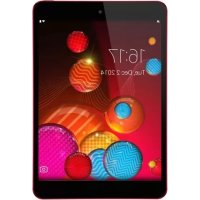
Sero 8 Pro - Tablette HISENSE - Notice d'utilisation et mode d'emploi gratuit
Retrouvez gratuitement la notice de l'appareil Sero 8 Pro HISENSE au format PDF.



| Type de produit | Tablette tactile |
| Marque | Hisense |
| Modèle | Sero 8 Pro (F5281) |
| Dimensions | 200,3 x 135,6 x 6,3 mm |
| Poids | 335 g |
| Écran | 7,85 pouces diagonale |
| Résolution d'écran | 2048 x 1536 pixels |
| Processeur | RK3288 quad-core 1,8 GHz |
| Système d'exploitation | Android |
| Stockage interne | 16 Go (espace utilisateur < 16 Go) |
| Stockage extensible | microSD jusqu'à 32 Go |
| Batterie | Lithium polymère rechargeable 4400 mAh / 3,7 V |
| Alimentation | Adaptateur secteur 5V/2A |
| Connectivité Wi-Fi | 802.11 b/g/n (2,4 GHz) |
| Bluetooth | 4.0 |
| Caméra avant | 2,0 Mégapixels |
| Caméra arrière | 8,0 Mégapixels (autofocus) |
| Ports | micro-USB, prise casque 3,5 mm, port micro-SD |
| Haut-parleurs | Intégré |
| Sécurité | Verrouillage écran : schéma, PIN, mot de passe, déverrouillage visage |
| Entretien | Nettoyer avec un chiffon doux et humide ; éviter alcool et solvants |
| Température de fonctionnement | 0°C à 35°C |
| Température de stockage | -20°C à 45°C |
| Réparabilité | Batterie remplaçable uniquement par le service Hisense |
FOIRE AUX QUESTIONS - Sero 8 Pro HISENSE
Questions des utilisateurs sur Sero 8 Pro HISENSE
0 question sur cet appareil. Repondez a celles que vous connaissez ou posez la votre.
Poser une nouvelle question sur cet appareil
Téléchargez la notice de votre Tablette au format PDF gratuitement ! Retrouvez votre notice Sero 8 Pro - HISENSE et reprennez votre appareil électronique en main. Sur cette page sont publiés tous les documents nécessaires à l'utilisation de votre appareil Sero 8 Pro de la marque HISENSE.
MODE D'EMPLOI Sero 8 Pro HISENSE
Modèle et numéro de série ....3
Mise en route 4
Contenu de l'emballage....4
Comprendre votre tablette Sero 8 pro ....5
Écran d'accueil 7
Boutons 8
Connexions....11
Batterie....11
Micro-USB 12
Carte MicroSD 12
Casque 12
Wi-Fi....13
VPN....14
Bluetooth....15
Informations de base 17
Guide d'installation....17
UTILISATION....17
Partage....19
Sécurité 19
Réglages....20
Emplacement....23
Compte Google....23
Synchronisation....24
Annexe A....25
Caractéristiques....25
Dépannage 26
Annexe B....27
Instructions importantes de sécurité....27
Certification et conformité 29
Annexe C....32
Mentions légales....32
Avis sur les droits d'auteur et les marques commerciales....33
1 Conseil utile
Lisez ce chapitre pour savoir où consulter le modèle et le numéro de série.
Modèle et numéro de série
Numéro de modèle
Vous pouvez allez dans Réglages > SYSTÈME > À propos de la tablette pour consulter le numéro de modèle.
Numéro de série
Vous pouvez allez dans Réglages > SYSTÈME > À propos de la tablette > État consulter le numéro de série.
2 Mise en route
Lisez ce chapitre pour savoir plus sur les fonctions Sero 8 pro, comment utiliser les commandes et plus encore.
Contenu de l'emballage
Les éléments suivants sont inclus avec le Sero 8 pro:
Adaptateur secteur
Utilisez l'adaptateur secteur pour connecter la prise pour recharger la batterie.

REMARQUE
L'adaptateur secteur peut varier en fonction du pays.
Câble micro-USB
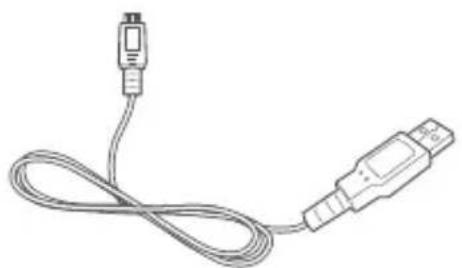
Utilisez le câble USB pour connecter le port micro-USB du Sero 8 pro à l'adaptateur secteur pour recharger la batterie, ou à votre ordinateur.
Guide de démarrage rapide et garantie
Comprendre votre tablette Sero 8 pro
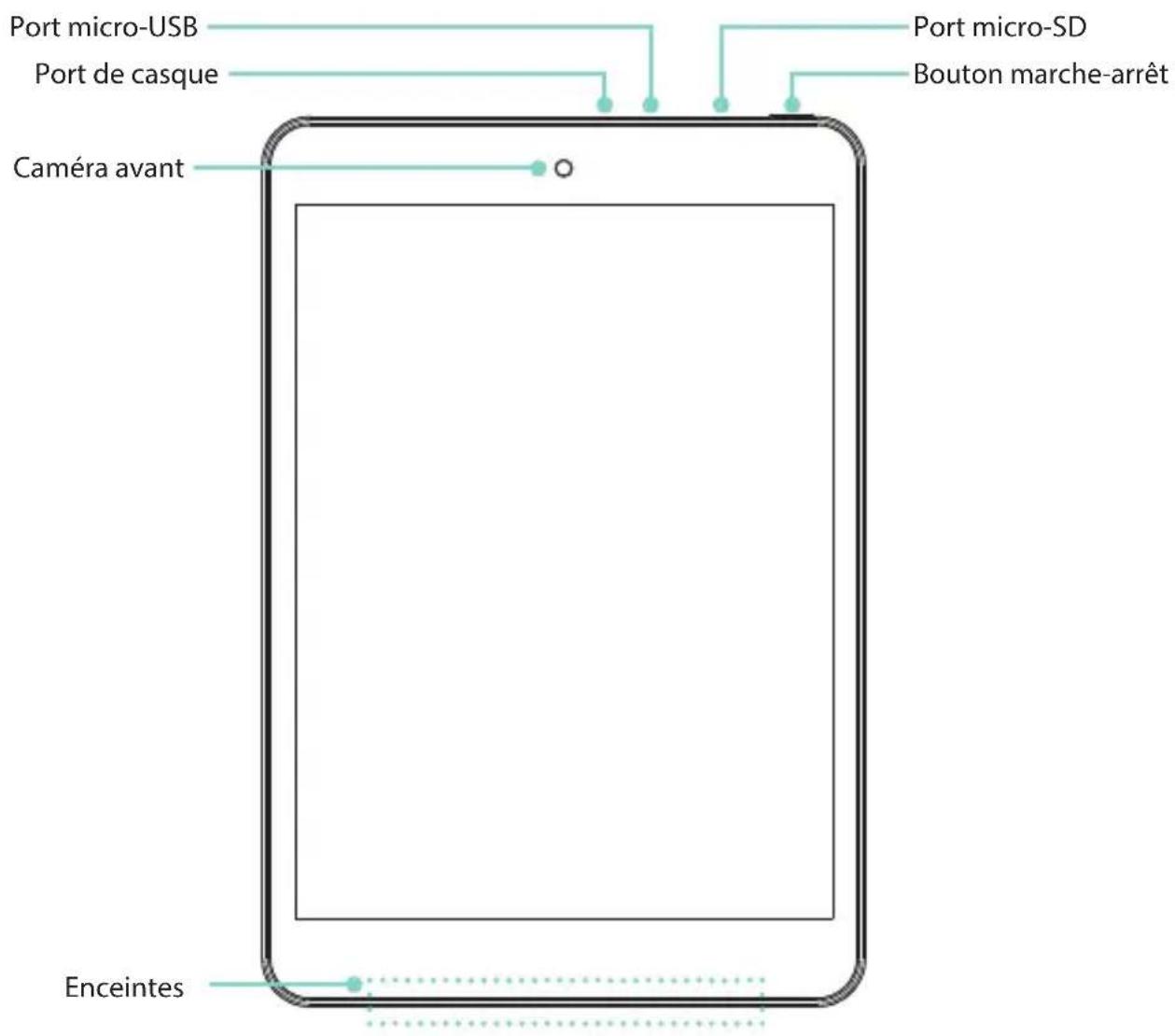
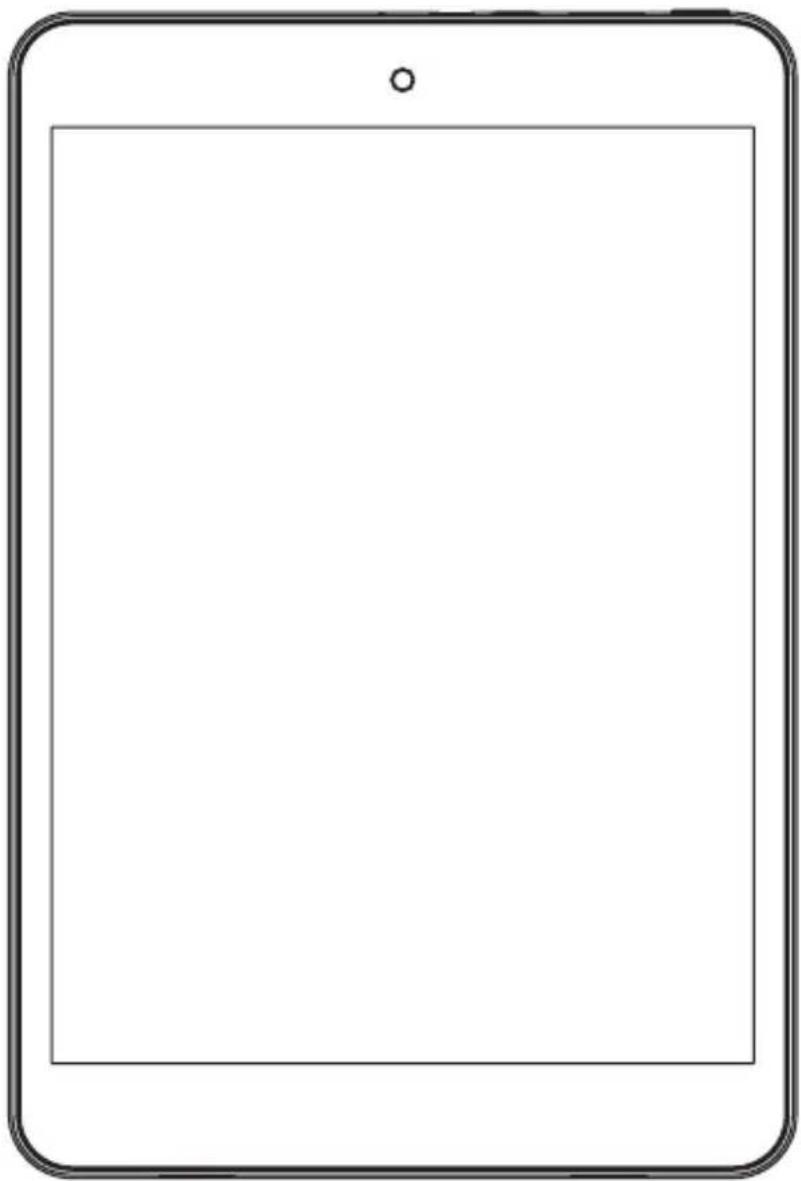
Elemento Fonction
Port de casque Port de casque Connexion de casque pour une écoute personnelle.
Port micro-USB Connectez à une prise murale avec le câble micro-USB et l'adaptateur secteur pour recharger. Connectez à un ordinateur, clavier, ainsi que d'autres dispositifs munis de port USB.
Port micro-SD Branchez la carte microSD (jusqu'à 32 Go).
Bouton marche-arrêt Appuyez et maintenez pour allumer/éteindre ; appuyez pour mettre/sortir l'appareil du mode veille.
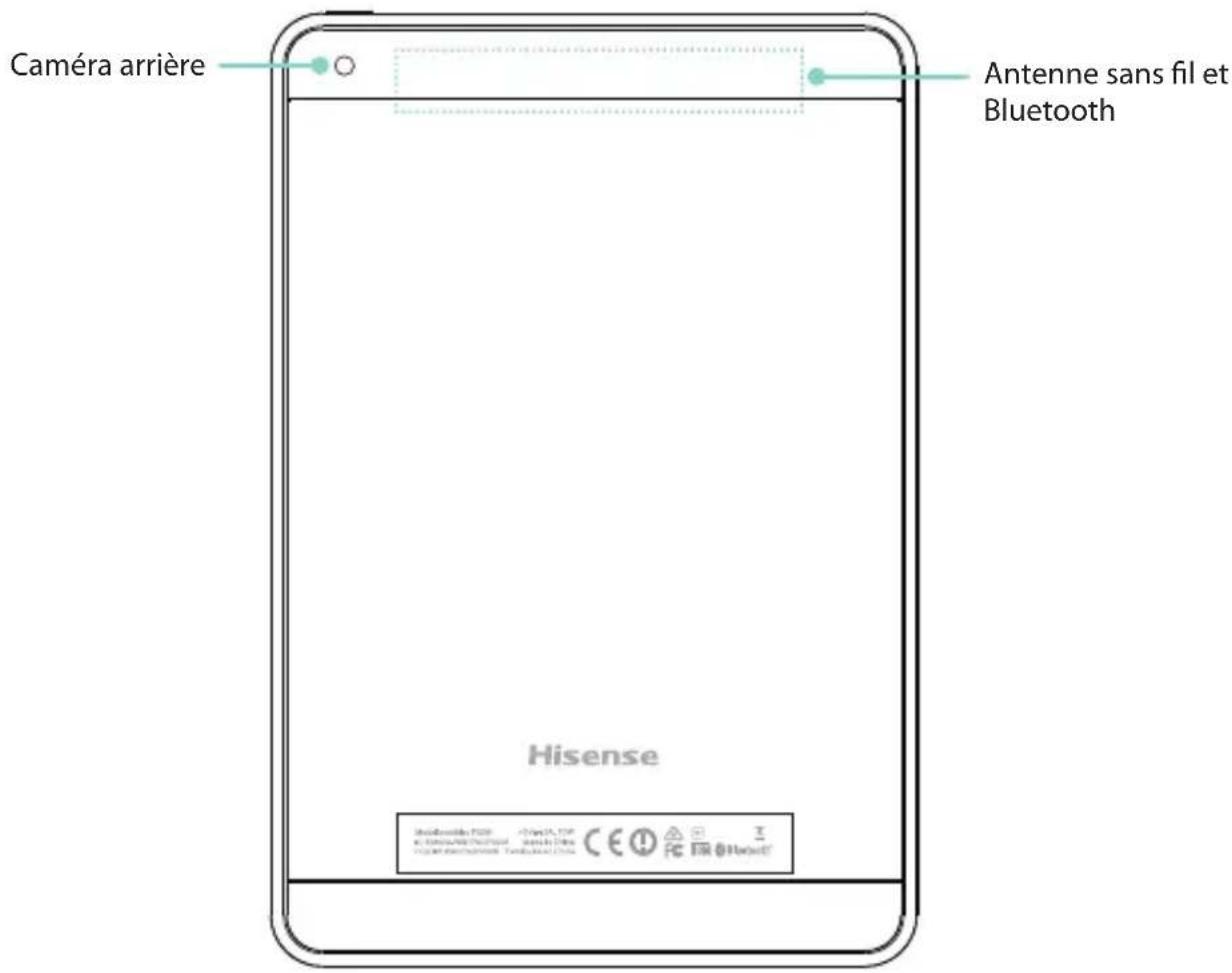
Article Fonction
Antenne sans fil et Bluetooth
Prend en charge la fonction de réseau sans fil et Bluetooth.
REMARQUE Évitez de tenir les mains sur cette zone lors de l'utilisation du réseau sans fil ou du Bluetooth.
Écran d'accueil
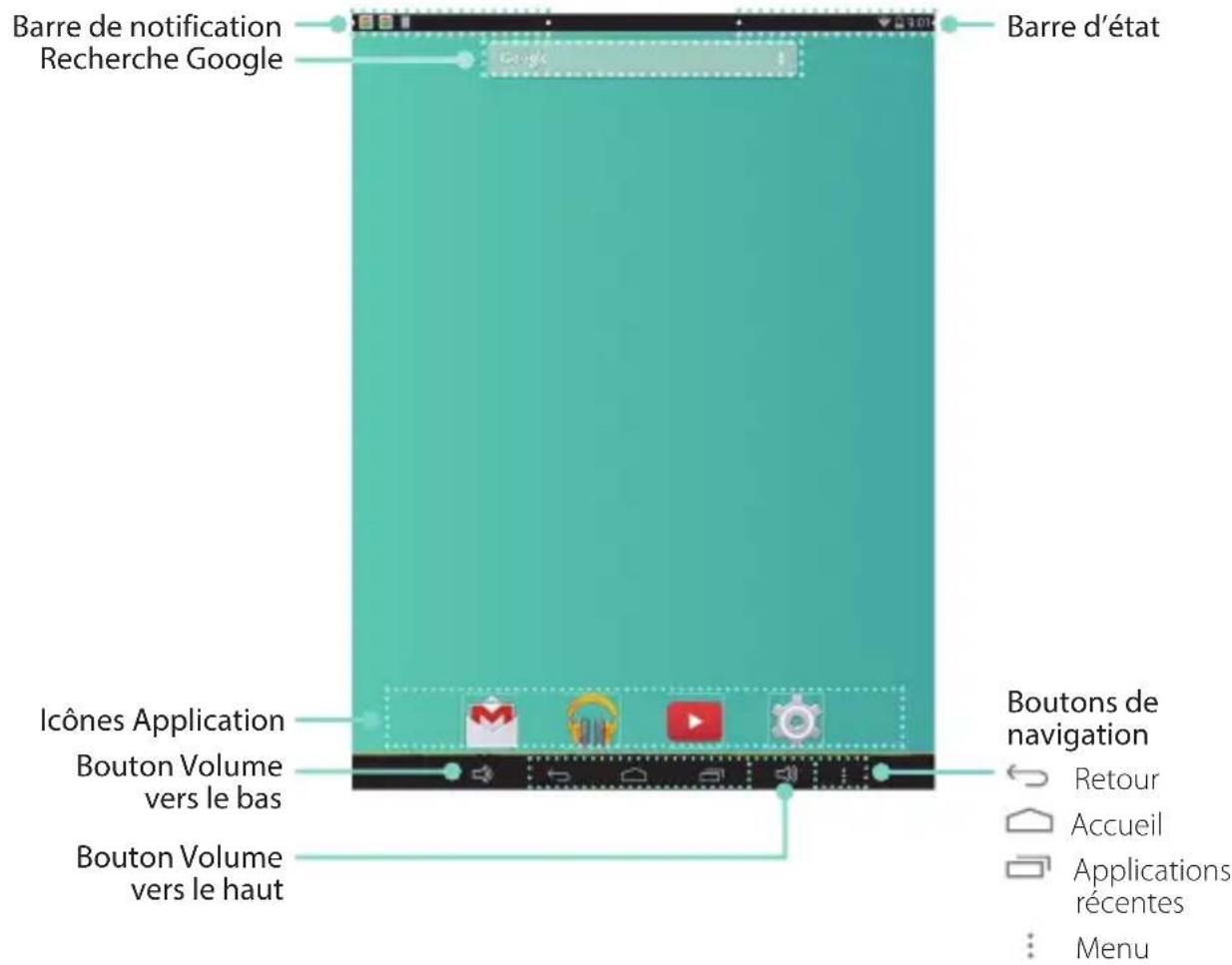
Pour naviguer entre les écrans d'accueil, faites glisser à gauche ou à droitet.
Barre de notification et d'état
En haut de l'écran, vous verrez des indicateurs qui vous informent sur l'état de votre Sero 8 pro. Vous pouvez ouvrir la barre de notification ou les réglages rapides en appuyant sur la barre de notification ou d'état et en la faisant glisser vers le bas.
Le tableau ci-dessous répertorie les icônes qui apparaissent le plus souvent dans la barre de notification ou d'état.
ICÔNE Signifi cation

Mode Avion
Indique que le mode avion est activé. Vous ne pouvez pas accéder à Internet. Les fonctions non-sans fi I sont disponibles.

Alarme Une alarme est activée.

Alerte Service de mise à jour/installation/activation de Google-Play.

Bluetooth Sero 8 Pro utilise la fonction Bluetooth.
ICÔNE Signifi cation
| ↓ | Téléchargé Fichiers reçus |
| ↑ | Téléchargée Fichiers envoyés |
| 1 | Calendrier Rappels de tâche. |
| M | Message Nouveau message reçu. |
| Musique L’application Music Play est en cours d’exécution. | |
| Captures d’écran Capture d’écran faite. | |
| Mode silencieux Le mode silencieux est activé. | |
| Modem USB Sero 8 pro s’est connecté à un ordinateur et le modem USB est activé. | |
| Wi-Fi Sero 8 pro dispose d’une connexion Internet Wi-Fi. Plus de barres, plus forte la connexion. |
Boutons
Bouton marche-arrêt
Allumer Sero 8 pro
Appuyez et maintenez le bouton marche-arrêt jusqu'à ce que le logo Hisense s'affiche.
Éteindre Sero 8 pro
En mode éveillé, appuyez et maintenez le bouton marche-arrêt jusqu'à ce qu'un message s'affiche. Ensuite, appuyez sur Éteindre > OK. Votre Sero 8 pro s'arrêtera.
Activer le mode avion/silencieux
En mode éveillé, appuyez et maintenez le bouton marche-arrêt jusqu'à ce qu'un message s'affiche. Vous pouvez activer le mode avion et le mode silencieux.
Mettre Sero 8 pro en mode veille
Appuyez sur le bouton marche-arrêt pour mettre le Sero 8 pro en mode veille.
Si vous ne touchez pas l'écran pendant quelques minutes, le Sero 8 pro se met automatiquement en mode veille.
Conseil: Vous pouvez accéder à Réglages > APPAREIL > Affichage > Veille pour régler le délai d'affichage.
Sortir Sero 8 pro du mode veille
Appuyez sur le bouton marche-arrêt pour sortir le Sero 8 pro du mode veille.
Arrêt forcé
Si votre Sero 8 pro cesse de répondre pendant l'utilisation, vous pouvez appuyer et maintenir bouton marche-arrêt pendant 8 secondes pour l'arrêter. Appuyez sur le bouton marche-arrêt pour redémarrer.
Boutons volume haut/bas
Désactiver le mode silencieux
Appuyez sur le bouton volume haut/bas pour augmenter ou diminuer le volume. Vous pouvez également faire glisser le focus sur la barre de volume pour l'ajuster.

Appuyez sur le bouton Réglages pour étirer la barre de volume, puis vous pouvez ajuster le volume des Notifications.
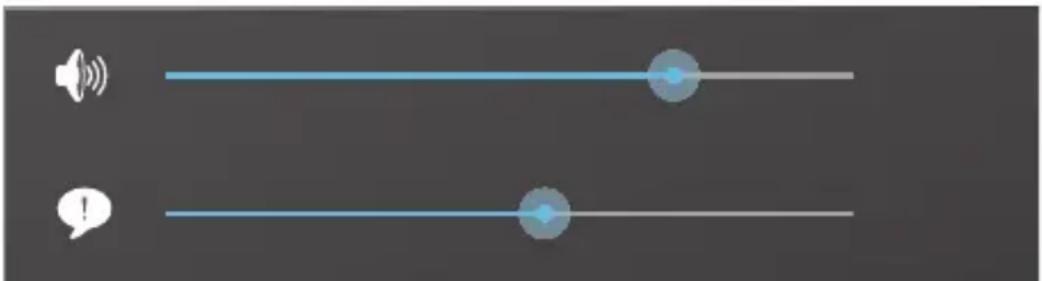
Conseil: Vous pouvez accéder à Réglages > APPAREIL > Son > Volume pour régler le volume de l'alarme.
Activer le mode silencieux
Appuyez sur le bouton Volume vers le haut pour désactiver le mode silencieux, puis vous pouvez appuyer sur le bouton Volume vers le haut-bas pour augmenter ou diminuer le volume.
Boutons de navigation
Bouton Retour
Appuyez sur ce bouton pour ouvrir l'écran précédent, même si c'était dans une application différente. Une fois que vous revenez à l'écran d'accueil, aucun autre historique ne sera disponible.
Bouton Accueil
Appuyez sur ce bouton de n'importe où sur votre Sero 8 pro pour revenir à l'écran d'accueil. Si vous consultez l'écran d'accueil à gauche ou à droite, cela ouvrira l'écran d'accueil central.
Bouton Applications récentes
Appuyez sur ce bouton pour afficher les applications récemment utilisées. Appuyez sur une application pour l'utiliser à nouveau.
Vous pouvez glisser vers le bas pour voir plus d'applications. Vous pouvez également faire glisser à gauche ou à droite.
Bouton Menu:
Appuyez sur ce bouton pour choisir votre fond d'écran, ajouter un widget à n'importe quel écran, ajouter ou supprimer un écran. Vous pouvez définir les préférences de lanceur. Vous pouvez également ouvrir votre panneau de configuration ou l'interface de gestion des applications.
3 Connexions
Lire ce chapitre pour apprendre comment se connecter à un appareil externe et établir la transmission de données.
Batterie
Le Sero 8 pro dispose d'une batterie interne rechargeable lithium-ion polymère. Pour les consignes de sécurité importantes sur la batterie et la recharge du Sero 8 pro, voir page 27 Instructions importantes de sécurité.
Icône de la batterie
L'icône de la batterie dans le coin supérieur droit de la barre d'état affiche le niveau ou l'état de charge de la batterie.

Recharger la batterie
La meilleure façon de recharger la batterie est de brancher votre Sero 8 pro dans une prise murale à l'aide de l'adaptateur secteur et du câble micro-USB fourni avec les accessoires.
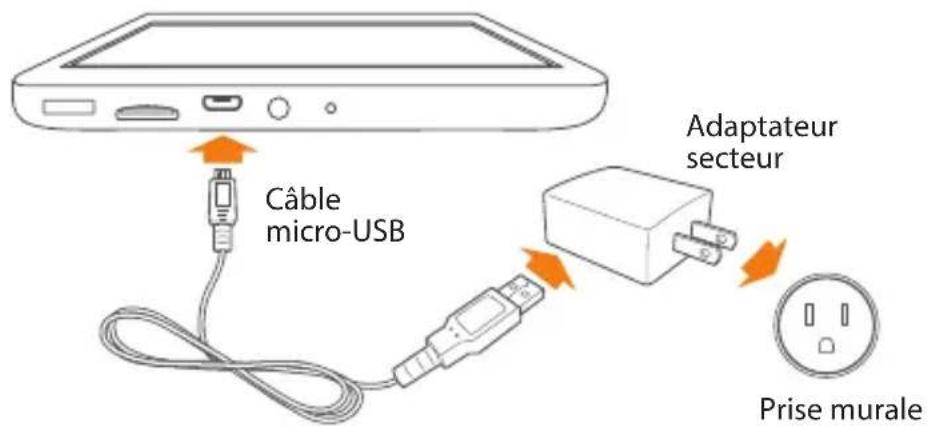
REMARQUE
- Utilisez l'adaptateur secteur et le câble micro-USB fourni avec vos accessoires. D'autres adaptateurs secteur et câbles micro-USB peuvent charger plus lentement ou pas du tout.
- L'adaptateur secteur et prise murale sont seulement à titre de référence, ils peuvent varier en fonction du pays.
Le Sero 8 pro se recharge également lentement lorsque vous le connectez au port USB sur votre ordinateur. La batterie peut se décharger au lieu de se recharger lorsque l'utilisation de la batterie est grande.
Micro-USB
Vous pouvez utiliser le câble micro-USB pour connecter le port micro-USB du Sero 8 pro au port USB de votre ordinateur.
Pour modifier les options de connexion USB de votre Sero 8 pro, allez dans Réglages > APPAREIL > Stockage > Icône Menu :> Connexion USB ordinateur. Vous pouvez sélectionner la connexion Sero 8 pro comme MTP ou PTP.
Carte MicroSD
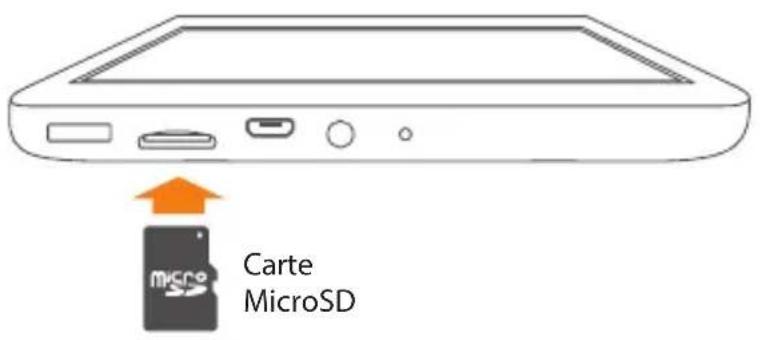
Insérer les contacts de la carte microSD vers le bas dans le port Micro SD du Sero 8 pro. Pour vérifier l'espace de la carte microSD, accédez à Réglages > APPAREIL > Stockage.
Casque
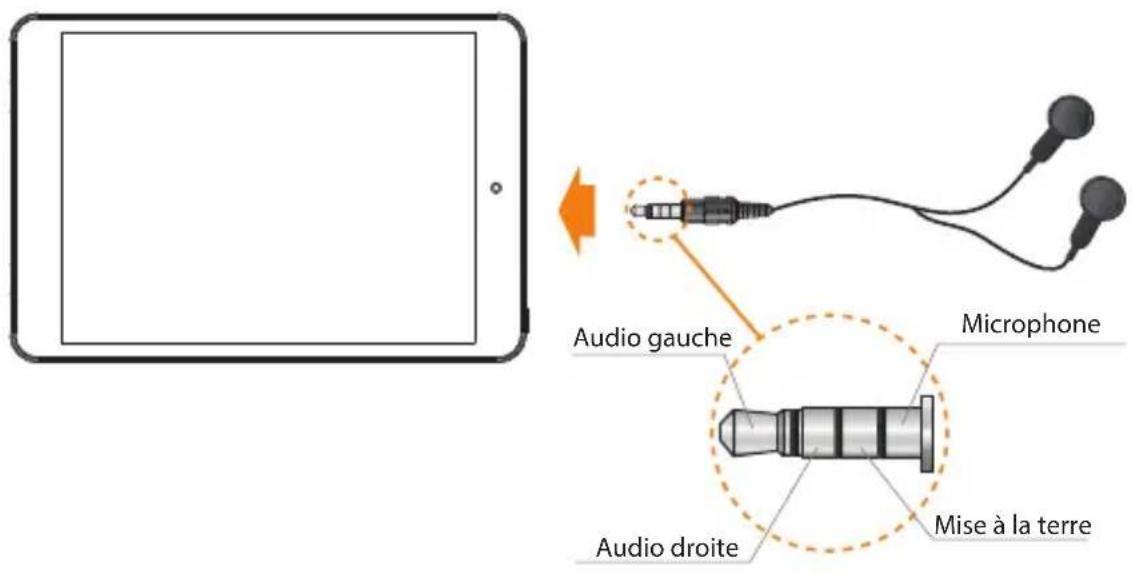
Les écouteurs peuvent être connectés au port de casque de Sero 8 pro. Pour plus d'informations sur les écouteurs, voir les Instructions importantes de sécurité à la page 27.

REMARQUE
Si vous utilisez la fonction de microphone du casque, choisissez le casque à 4 conducteurs de 3,5 mm.
Wi-Fi
Vous pouvez vous connecter à un point d'accès sans fil pour utiliser le Wi-Fi. Certains points d'accès sont ouverts et vous pouvez tout simplement vous connecter à eux. D'autres mettent en œuvre des fonctions de sécurité qui nécessitent d'autres mesures à mettre en place.
Ajouter un réseau Wi-Fi
Vous pouvez ajouter un réseau Wi-Fi que votre appareil mémorise, avec les identifiants de sécurité, et s'y connecte automatiquement quand il est à portée. Vous pouvez également ajouter un réseau Wi-Fi si le réseau ne diffuse pas son nom (SSID), ou ajouter un réseau Wi-Fi lorsque vous êtes hors de portée.
- Activez le Wi-Fi, si ce n'est pas déjà fait.
- Appuyez sur l'icône Plus-en haut de l'écran.
- Entrez le SSID (nom) du réseau. Si nécessaire, saisissez les détails de sécurité ou d'autres détails de configuration réseau.
- Appuyez sur Enregistrer.
Oublier un réseau Wi-Fi
Pour oublier un réseau Wi-Fi, accédez à Réglages > SANS FIL ET RÉSEAUX > Wi- Fi > [le nom du réseau] > Oublier.
Réglages Wi-Fi avancés
Pour régler une connexion Wi-Fi avancée, accédez à Réglages > SANS FIL ET RÉSEAUX > Wi-Fi > Icône Menu > Avancé.
- Notification réseau - Par défaut, lorsque le Wi-Fi est activé, vous recevez une notification dans la barre d'état lorsque votre terminal détecte un réseau Wi-Fi ouvert. Décochez cette option pour désactiver la notification.
Garder une connexion Wi-Fi pendant le sommeil - Choisir s'il faut mettre le Sero 8 pro en mode veille lorsqu'il est connecté au Wi-Fi.
Numérisation toujours disponible - Cocher pour rechercher des réseaux même lorsque la connexion Wi-Fi est désactivée.
Évitez les mauvaises connexions - Cochez la case pour éviter automatiquement d'utiliser des réseaux avec une faible qualité ou une connexion Internet fiable. - Installer des certificats - Pour utiliser un certificat pour identifier votre Sero 8 pro, vous
devez l'obtenir avec l'aide de votre administrateur système, et l'installer dans la mémoire d'identifiants de confiance de votre tablette.
- Optimisation Wi-Fi - Par défaut, lorsque connexion Wi-Fi est activée, l'utilisation de la batterie est optimisée.
- Adresse MAC - L'adresse Media Access Control (MAC) de votre appareil lorsqu'il est connecté à un réseau Wi-Fi.
- Adresse IP - L'adresse de protocole Internet (IP) attribuée à l'appareil par le réseau Wi-Fi auquel vous êtes connecté (sauf si vous avez utilisé les paramètres IP pour assigner une adresse IP statique).
Configurer les paramètres de proxy pour un réseau Wi-Fi
Certains administrateurs réseau vous demandent de vous connecter à des ressources réseau internes ou externes via un serveur proxy. Par défaut, les réseaux Wi-Fi que vous ajoutez ne sont pas configurés pour se connecter via un proxy, mais vous pouvez changer cela pour chaque réseau Wi-Fi ajouté.
- Appuyez et maintenez un réseau dans la liste des réseaux Wi-Fi ajoutés.
- Appuyez sur Modifier réseau dans la boîte de dialogue qui s'ouvre.
- Sélectionnez Afficher les options avancées.
- Si le réseau n'a pas de paramètres de proxy, appuyez sur Aucun dans les Paramètres proxy, puis appuyez sur Manuel dans le menu qui s'ouvre.
- Entrez les paramètres de proxy fournis par votre administrateur réseau.
- Appuyez sur Enregistrer.

Les paramètres de proxy sont utilisés par le navigateur mais ils ne peuvent pas être utilisés par d'autres applications.
VPN
Pour configurer l'accès VPN, vous devez obtenir les détails auprès de votre administrateur réseau. Selon la solution de votre organisation, vous devrez peut-être obtenir une application VPN, soit auprès de votre administrateur ou de Google Play.
Accédez à Réglages > SANS FIL ET RÉSEAUX > Plus > VPN.
Ajouter un VPN
- Dans l'écran VPN, sélectionnez le l'icône Plus pour ajouter le profil VPN.
- Dans le formulaire qui apparaît, remplissez les informations fournies par votre administrateur réseau.
- Appuyez sur Enregistrer.
Se connecter à un VPN
- Dans l'écran VPN, appuyez sur le nom du VPN.
- Dans la boîte de dialogue qui s'ouvre, entrez les informations d'identification demandées.
- Appuyez sur Connecter.
Modifier un VPN
- Dans l'écran VPN, appuyez et maintenez le nom du profil VPN.
- Dans la boîte de dialogue qui s'ouvre, cliquez sur Modifier profil.
- Modifier les paramètres VPN que vous souhaitez.
- Appuyez sur Enregistrer.
Supprimer un VPN
- Dans l'écran VPN, appuyez et maintenez le nom du profil VPN.
- Appuyez et maintenez le VPN que vous souhaitez supprimer.
- Dans la boîte de dialogue qui s'ouvre, appuyez sur Supprimer profil.
Bluetooth
Vous pouvez utiliser le Bluetooth pour communiquer entre le Sero 8 Pro et d'autres appareils Bluetooth, comme un casque Bluetooth, sur une distance d'environ 8 mètres.

REMARQUE
- Pour prolonger la durée de vie de votre batterie entre les recharges, désactivez le Bluetooth lorsque vous ne l'utilisez pas.
- La fonction Wi-Fi et la fonction Bluetooth peuvent fonctionner simultanément, mais ne peuvent pas transmettre simultanément.
Pour vous connecter à un appareil Bluetooth, allumez d'abord le Bluetooth de votre Sero 8 Pro. Ensuite, la première fois que vous utilisez un nouvel appareil Bluetooth, vous devez l'apparier avec votre Sero 8 Pro de sorte que les deux appareils sachent comment se connecter en toute sécurité l'un à l'autre. Après cela, ils se connectent automatiquement.
Pour activer ou désactiver le Bluetooth, ouvrez le menu Réglages rapides et appuyez sur l'icône Bluetooth. Vous pouvez aussi aller à Réglages > SANS FIL ET RÉSEAUX et appuyer sur le bouton Bluetooth.
Appariement des appareils Bluetooth
Avant de pouvoir utiliser un appareil Bluetooth avec le Sero 8 Pro, vous devez tout d'abord l'apparier.
- Rendez détectable l'appareil que vous souhaitez apparier. Voir la documentation fournie avec votre appareil pour savoir comment le rendre détectable.
- Assurez-vous que le Bluetooth est activé en accédant à Réglages > SANS FIL ET RÉSEAUX.
- Appuyez sur Bluetooth. Votre Sero 8 recherche et affiche l'ID de tous les appareils Bluetooth disponibles à portée.

REMARQUE
Si votre appareil mobile interrompt le balayage avant que votre appareil Bluetooth ne soit prêt, appuyez sur Rechercher des appareils.
-
Tapez l'ID de l'appareil Bluetooth dans la liste pour l'y apparier.
-
Suivez les instructions pour terminer l'appariement. Si vous y êtes invité, entrez un mot de passe, ou reportez-vous à la documentation fournie avec l'appareil.
Si l'appariement est réussi, votre Sero 8 Pro se connecte à l'appareil.
Connexion d'appareils Bluetooth
Une fois l'appariement à un appareil Bluetooth réussi, vous pouvez vous y connecter manuellement si vous souhaitez changer d'appareil ou vous reconnecter lorsqu'il est de nouveau dans la portée.
-
Allez à Réglages > SANS FIL ET RÉSEAUX et assurez-vous que le Bluetooth est activé.
-
Dans la liste des appareils appariés, appuyez sur un appareil apparié mais non connecté. Lorsque le Sero 8 Pro et l'appareil sont appariés, l'appareil est affiché comme connecté dans la liste.
Envoyer des fichiers
-
Assurez-vous que le Bluetooth est activé.
-
Appuyez et maintenez le fichier que vous souhaitez envoyer, puis appuyez sur l'icône Partager et sur l'icône Bluetooth.
-
Appuyez sur l'appareil auquel vous voulez envoyer. Le Sero 8 Pro commence à envoyer le fichier.
Conseil : Vous pouvez voir l'état d'envoi dans la zone de notifications.
Recevoir des fichiers
-
Assurez-vous que le Bluetooth est activé et visible. Pour régler le délai de visibilité, allez à Réglages > SANS FIL ET RÉSEAUX > Bluetooth > icône Menu >> Délai de visibilité.
-
Lorsque l'icône de partage Bluetooth apparaît en haut dans la barre de notification, ouvrez la zone de notifications, appuyez sur la notification et suivez les instructions pour terminer la réception.
-
Pour vérifier les informations recues par Bluetooth, allez à Réglages > SANS FIL ET RÉSEAUX > Bluetooth > icône Menu :> Afficher les fichiers reçus.
Conseil : Vous pouvez voir l'état de réception dans la zone de notifications.
Renommer ou désapparier un appareil Bluetooth
Vous pouvez modifier le nom de l'appareil Bluetooth qui apparaît sur votre Sero 8 Pro. Vous pouvez également désapparier un appareil Bluetooth
-
Allez à Réglages > SANS FIL ET RÉSEAUX et assurez-vous que le Bluetooth est activé.
-
Dans les réglages Bluetooth, appuyez sur l'icône Réglages à côté de l'appareil Bluetooth connecté que vous voulez configurer.
-
Un écran apparaît qui vous permet de modifier le nom de l'appareil ou de le désapparier.
4 Informations de base
Lisez ce chapitre pour en savoir plus sur les fonctionnalités de base de Sero 8 pro.
Guide d'installation
Allumer votre Sero 8 pro pour la première fois
Pour commencer, allumez votre Sero 8 pro en appuyant sur le bouton marche-arrêt jusqu'à ce que le logo Hisense apparaisse. Après l'animation apparaît, suivez les instructions à l'écran pour configurer votre Sero 8 pro.
- Glisser de haut en bas pour sélectionner la langue, puis appuyez sur l'icône
- Se connecter à un réseau Wi-Fi Appuyez sur un nom de réseau pour voir plus détails ou vous connecter à lui et entrez un mot de passe si nécessaire.

REMARQUE
- Vous pouvez ignorer le progrès de la connexion et définir un réseau Wi-Fi dans les Réglages plus tard.
-
Si votre ignorez le progrès de la connexion, les étapes suivantes varieront.
-
Lorsque vous y êtes invité, connectez-vous en utilisant l'adresse e-mail et le mot de passe de votre compte Google. Si vous n'en avez pas un, créez un. Pour plus d'informations à propos du compte Google, voir la section Compte Google à la page 23.

REMARQUE
Si vous ne vous connectez pas à votre compte Google, les étapes suivantes peuvent varier.
- Sélectionnez vos services Google.
- Sélectionnez votre fuseau horaire, réglez la date et l'heure de votre Sero 8 pro.
- Entrez votre nom.
UTILISATION
Utiliser des applications
Vous interagissez avec le Sero 8 pro en utilisant vos doigts pour taper, double taper, appuyer et maintenir, faire glisser, pincer et faire tourner des objets sur l'écran tactile.

Appuyer une fois ou deux fois
Pour sélectionner une fonction ou une option, touchez rapidement l'écran.
Appuyez deux fois rapidement sur une option pour en faire apparaître plus de détails.
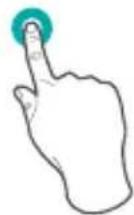
Appuyer et maintenir
Touchez l'écran et maintenez-le pendant 2 secondes.
Dans beaucoup de situations, appuyer et maintenir permet d'ouvrir un menu.
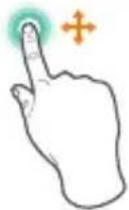
Faire glisser
Touchez l'écran et faites glisser votre doigt vers un autre emplacement.
Appuyez et maintenez sur un objet et faites-le glisser vers un autre emplacement sur l'écran.

Zoom
Placez deux doigts sur l'écran avec environ un pouce de distance entre eux.
Pour eff ectuer un zoom arrière, faites-les glisser pour les réunir.
Pour eff ectuer un zoom avant, faites-les glisser pour les éloigner.
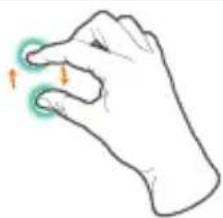
Placez deux doigts sur l'écran avec environ un pouce de distance entre eux.
Tournez-les dans le sens horaire ou antihoraire.
Réorganiser l'écran d'accueil
Déplacer les applications ou les widgets: Appuyez et maintenez une icône ou un widget et faites-le glisser lentement vers le bord de l'écran ; l'écran changera.
- Voir des informations sur une application: Appuyez et maintenez, faites-glisser vers le haut de l'écran et déposez l'application sur l'icône Infos app ⓘ
Désinstaller une application : Appuyez et maintenez, faites-glisser vers le haut de l'écran et déposez l'application sur l'icône Désinstaller
Supprimer des widgets: Appuyez et maintenez ou un widget ; lorsque l'icône Suppression
× s'affi che en haut de l'écran, faites-glisser le widget en elle.
Organiser vos applications avec dossiers
Créer un nouveau dossier sur votre écran d'accueil: Appuyez et maintenez une icône et faites-la glisser lentement sur le dessus d'une autre application.
Renommer dossier: Appuyez sur le dossier, puis sur le nom du dossier, et saisissez un nouveau nom.
Appuyez et maintenez une icône et faites-la glisser lentement dans/hors un dossier.
Gérer téléchargements
Pour gérer la plupart des téléchargements, appuyez sur l'icône Téléchargements

Depuis l'application de téléchargement:
Appuyez sur un élément pour l'ouvrir.
Appuyez et maintenez un élément que vous souhaitez partager, puis appuyez sur l'icône Partager et choisissez une méthode de partage à partir de la liste.
Appuyez et maintenez un élément que vous souhaitez supprimer, puis appuyez sur l'icône Corbeille 📁.
Orientation de l'écran
Dans Réglages rapides, vous pouvez appuyer sur l'icône de rotation pour changer le mode de rotation de l'écran : Rotation automatique ou Rotation verrouillée. Ou allez à Réglages > Système > Accessibilité > Autorotation de l'écran

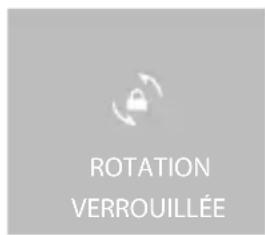
Partage
Le Sero 8 pro vous donne beaucoup de façons de partager avec d'autres personnes.
Dans beaucoup d'applications, appuyez sur Partage ou sur l'icône Partage et choisissez une méthode de partage dans la liste pour le partage. Les options varient selon l'application utilisée.
Sécurité
Activer le verrouillage de l'écran
Vous pouvez définir un verrouillage automatique de l'écran pour empêcher tout accès non autorisé.
Pour régler vos paramètres de verrouillage:
- Allez à Réglages > PERSONNEL > Sécurité > Sécurité de l'écran > Verrouillage de l'écran.
- Cliquez sur le type de verrouillage que vous voulez et suivez les instructions à l'écran. Si vous avez précédemment réglé un verrouillage, vous devez entrer le schéma, le code PIN ou le mot de passe pour déverrouiller les paramètres de verrouillage.
Glissement - Le glissement n'offre aucune protection, mais vous permet d'accéder rapidement à l'écran d'accueil. - Hisense - Le Hisense vous permet de glisser sur l'écran pour vous rendre à l'écran d'accueil.
Déverrouillage visage - Vous permet de déverrouiller votre appareil en le regardant. C'est l'option de verrouillage moins sûre.
Conseil: Après avoir configuré le Déverrouillage visage, accédez à Réglages > PERSONNEL > Sécurité > Sécurité de l'écran pour deux réglages supplémentaires : Améliorer l'appariement de visage et la vérification de vivacité. Utilisez-les pour rendre le Déverrouillage visage plus fiable et sécurisé.
Schéma - Vous permet de dessiner un schéma simple avec votre doigt pour déverrouiller votre Sero 8 pro. C'est légèrement plus sûr que Déverrouillage visage.
PIN - Nécessite quatre ou plusieurs chiffres. Les codes PIN plus longs sont plus sûrs.
Mot de passe - Nécessite quatre ou plusieurs lettres ou chiffres. C'est l'option la plus sûre, aussi longtemps que vous créez un mot de passe fort.
Suggestions: Pour une meilleure sécurité, défi nissez un mot de passe qui
• A au moins 8 caractères.
- Contient un mélange de chiff res, lettres et symboles spéciaux.
- Ne contient pas de mots ou de phrases reconnaissables.
Réglages
L'option Réglages vous permet de configurer le Sero 8 pro, régler les applications en option, ajouter des comptes et modifier d'autres préférences.
SANS FIL ET RÉSEAUX
Utilisation de données
L'option Utilisation de données se réfère à la quantité de données téléchargées par votre Sero 8 pro pendant une période donnée. Vous pouvez consulter l'utilisation de données par une application et accéder aux réglages de l'application.
Mode Avion
Le mode Avion désactive les fonctionnalités sans fil afin de réduire les interférences avec le fonctionnement des aéronefs et autres équipements électriques.
Pour activer le mode avion, appuyez sur Réglages > SANS FIL ET RÉSEAUX > Plus > Mode Avion.
APPAREIL
Son
Vous pouvez confi gurer votre Sero 8 pro pour jouer un son lorsque vous recevez un nouveau message, e-mail, une alerte ou un rappel. Vous pouvez également régler des sons lorsque vous appuyez sur des icônes et verrouillez votre Sero 8 pro.
Affichage
Vous pouvez régler la luminosité de l'affi chage ou le délai d'attente de l'écran. Vous pouvez régler le fond d'écran ou la taille de la police. Et vous pouvez également régler ce qui apparaît sur l'écran lorsque le mode veille est activé.
Lancer AnyView - Vous pouvez lancer l'écran pour diffuser du contenu audio et vidéo sans fil pour une variété d'affichages et autres appareils qui supportent Miracast - même s'il n'y a pas de réseau Wi-Fi standard disponible. Par exemple, vous pouvez lancer l'écran pour afficher l'écran de votre appareil sur un téléviseur équipé d'un adaptateur Miracast certifié.
Stockage
Vous affectez la façon dont les applications utilisent l'espace de stockage interne directement et indirectement de plusieurs façons - par exemple, par:
- Installer ou désinstaller des applications.
Télécharger des fichiers de Chrome, Gmail et autres applications.
Créer des fichiers (par exemple, en prenant des photos).
Supprimer des fichiers téléchargés ou des fichiers que vous avez créé.
Copier des fichiers entre Sero 8 pro et un ordinateur via USB.
Applications
Vous verrez trois onglets en haut de l'écran, chacun d'eux affichant une liste d'applications ou de leurs composants:
- Téléchargées - Affiche les applications téléchargées à partir de Google Play ou d'autres sources.
En cours - Affiche toutes les applications, processus et services en cours d'exécution ou qui ont des processus mis en cache, ainsi que la quantité de RAM qu'ils utilisent.
Toutes - Affiche toutes les applications fournies avec le Sero 8 pro et toutes les applications téléchargées à partir de Google Play ou d'autres sources.
Pour changer l'ordre des listes affi chées dans l'onglets Téléchargées ou Toutes, appuyez sur l'icône Menu :>Trier par nom ou trier par taille.
PERSONNEL
Sauvegarde et réinitialisation
Vous pouvez sauvegarder les données d'applications, les mots de passe Wi-Fi, ainsi que d'autres paramètres, sur les serveurs de Google. Vous pouvez également restaurer la confi guration du Sero 8 pro aux réglages d'usine.
SYSTÈME
Date et heure
Vous pouvez définiir le fuseau horaire, la date, le format de l'heure et la date. Si Sero 8 pro est connecté à un réseau Wi-Fi, vous pouvez également sélectionner l'heure fournie par le réseau.
Accessibilité
Pour modifi er les paramètres d'accessibilité de votre appareil:
- TalkBack - Permet de contrôler les informations vocales pour les utilisateurs ayant une déficience visuelle.
- Sous-titres - Choisissez d'activer les sous-titres pour votre appareil.
Gestes d'agrandissement - Activer pour faire un zoom avant et arrière, ainsi qu'agrandir temporairement ce qui est sous votre doigt.
Grand texte - Cocher pour augmenter la taille du texte sur les écrans de votre appareil. - Rotation automatique de l'écran - Cocher pour faire tourner l'écran automatiquement en modes portrait et paysage.
Parler mots de passe - Cocher pour obtenir des informations vocales tout en tapant des mots de passe. Si cette option n'est pas cochée, vous aurez besoin d'un casque pour entendre les lettres que vous tapez pour les mots de passe.
Raccourci d'accessibilité - Permet d'activer rapidement les fonctions d'accessibilité.
Sortie texte-voix - Vous permet de spécifier les détails du moteur de synthèse vocale et le débit de parole.
Délai d'appui et maintien - Vous permet de régler le délai nécessaire pour que l'appareil remarque que vous appuyez et maintenez un élément.
Impression
Vous pouvez imprimer directement à partir de Sero 8 pro.
Appuyez sur Cloud Print pour affi cher la liste des imprimantes disponibles. Pour ajouter une imprimante ou gérer les paramètres, appuyez sur l'icône Menu :
À propos de la tablette
Vous pouvez afficher les informations de version, l'état de la batterie, le réseau, ainsi que d'autres informations.
Vous pouvez également mettre à jour la version du logiciel via le réseau. Il y a deux façons d'accéder à l'écran de mise à jour:
Si la dernière version est trouvée par le système, une notification s'affiche dans la barre de notification. Ouvrez la barre de notification et appuyez sur la notification.
Si vous rejetez la notification de mise à jour, accédez à Réglages > SYSTÈME > À propos de la tablette > Mises à jour système.
Emplacement
Sero 8 pro peut utiliser diff érents modes d'accès aux informations de localisation.
Chaque mode utilise différentes sources pour estimer l'emplacement de Sero 8 pro. Les applications disposant de votre autorisation peuvent utiliser cette information pour offrir des services basés sur la localisation, telles que la capacité d'enregistrement, voir le trafic domicile-travail ou trouver restaurants voisins.
Emplacement pour Sero 8 pro
Pour déterminer quelles informations de localisation Sero 8 pro peut utiliser, accédez à Réglages > PERSONNEL > Emplacement.
Applications utilisant votre emplacement
Pour savoir quelles applications ont accès ou qui ont récemment accédé à votre emplacement, accédez à Réglages > PERSONNEL > Emplacement > Demandes d'emplacement récentes.
Services de localisation
Ces paramètres contrôlent les services de localisation dans plusieurs applications:
- Activé - Un ou plusieurs comptes activés pour ce service.
Désactivé - Tous les comptes sont désactivés pour ce service.
Gérer les rapports et l'historique de localisation
Pour ouvrir ou fermer le Rapport de localisation, appuyez sur Emplacement > Services de localisation > Rapport de localisation Google > Rapport de localisation, puis faites glisser le commutateur sur ON (activé) ou OFF (désactivé).
Pour ouvrir ou fermer l'Historique de localisation, appuyez sur Emplacement > Services de localisation > Rapport de localisation Google > Historique de localisation, puis faites glisser le commutateur sur ON (activé) ou OFF (désactivé). Vous pouvez également supprimer l'Historique de localisation.
Compte Google
Ajouter un compte
- Accédez à Réglages > COMPTES > Ajouter un compte.
- Cliquez sur le type de compte à ajouter.
- Suivez les instructions à l'écran.
- La plupart des comptes nécessitent un nom d'utilisateur et un mot de passe, mais les détails varient selon le type de compte et la configuration du service auquel vous vous connectez.
Lorsque vous avez terminé, le compte est ajouté dans l'un des deux endroits:
Comptes Google apparaît sous Réglages > COMPTES > Google.
Les autres comptes apparaissent sous Réglages > COMPTES sur l'écran des réglages principaux.
Supprimer un compte
Vous pouvez supprimer n'importe quel compte et toutes les informations qui lui sont associés de votre Sero 8 pro, y compris l'adresse e-mail, les contacts, les réglages et ainsi de suite.
Pour supprimer un compte Google, accédez à Réglages > COMPTES > Google > [nom du compte] > Icône Menu : > Supprimer compte.
Pour tout autre type de compte, accédez à Réglages > COMPTES > [type de compte] > [nom du compte] et cherchez l'option Supprimer.
Synchronisation
Configurer la synchronisation automatique pour toutes les applications
Pour contrôler la synchronisation automatique pour toutes les applications qui l'utilisent, accédez à Réglages > SANS FIL ET RÉSEAUX > Utilisation de données > Icône Menu ; , et cochez ou décochez l'option Synchronisation automatique des données.
Configurer les paramètres de synchronisation du compte Google
Pour ajuster les réglages de synchronisation d'un seul compte Google:
- Accédez à Réglages > PERSONNEL > Comptes > Google.

indique qu'aucune des informations du compte n'est configurée pour se synchroniser automatiquement.

indique que tout ou partie des informations du compte est configurée pour se synchroniser automatiquement.
-
Appuyez sur le compte dont vous souhaitez modifier les réglages de synchronisation.
-
L'écran de réglages de synchronisation s'ouvre, affichant une liste des types d'informations que le compte peut synchroniser.
-
Appuyez sur les éléments nécessaires.
Décocher une option ne supprime pas les informations de votre Sero 8 pro; il s'arrête tout simplement de se synchroniser avec la version sur le web.
Synchroniser un compte Google manuellement
-
Accédez à Réglages > COMPTES > Google.
-
Appuyez sur le compte dont vous souhaitez synchroniser les données.
-
Appuyez sur l'icône du menu : > Synchroniser maintenant.
Conseil : Aucune des informations du compte n'est configurée pour se synchroniser automatiquement.
| Nom du produit Sero 8 pro | ||
| Modèle F5281 | ||
| Dimensions (L×l×É) | 7,89 pouces×5,34 pouces×0,25 pouces(200,3 mm×135,6 mm×6,3 mm) | |
| Poids 0,74 lb (335 g) | ||
| Affichage Diagonale 7,85 pouces | ||
| Résolution 2048 × 1536 | ||
| Matériel Plate-forme RK3288 | Quad core, Cortex-A17, 1,8 GHz | |
| Stockage | ||
| Mémoire extensible | ||
| Antenne Wi-Fi 802,11 b/g/n (2,4 G) | ||
| Blue 4,0 | ||
| Caméra Caméra avant 2,0 M | ||
| Caméra arrière 8,0 M (AF) | ||
| Marche/Arrêt | Adaptateur secteur (5V/2A) | |
| Batterie | Batterie polymère lithium rechargeable ^2 | |
| Capacité de la batterie | 4400 mAh / 3,7 V | |
| Audio | Haut-parleur intégré | |
| PORT externe | Port de casque stéréo de 3,5 mm ; port micro-USB ; port micro-SD | |
| Température de fonctionnement | 32 °F à 95 °F (0 °C à 35 °C) | |
| Température de stockage | -4 °F à 113 °F (-20 °C à 45 °C) | |
1 : Parce que le système va occuper une partie de l'espace mémoire, l'espace utilisateur disponible sera inférieur à 16Go.
2 : La batterie rechargeable de Sero 8 pro ne doit être remplacée que par le Service Hisense.
Lorsqu'il semble y avoir un problème avec votre Sero 8 pro, consultez les conseils ci-dessous pour une résolution. Si le problème ne peut pas encore être résolu, contactez le centre de service à la clientèle Hisense Electronics local ou un technicien professionnel.
Sero 8 pro affiche message d'erreur de réseau ou de service
Lorsque vous vous trouvez dans des endroits à faible signal, il se peut que votre Sero 8 pro n'est pas capable de se connecter. Essayez de vous déplacer vers d'autres endroits pour obtenir un signal plus fort.
Si vous ne faites pas une réservation, certaines options ne peuvent pas être utilisées. Veuillez communiquer avec votre fournisseur de services pour plus de détails.
La réponse de l'écran tactile est lente ou incorrecte
Si la réponse de l'écran tactile du Sero 8 pro est incorrecte, veuillez essayer ce qui suit:
Retirez le film de protection de l'écran tactile. Le film de protection peut empêcher l'entrée de reconnaissance de l'appareil.
Assurez-vous que vos doigts sont secs et propres avant de toucher l'écran tactile.
Redémarrez le Sero 8 pro pour effacer tous les bogues logiciels temporaires.
Assurez-vous que logiciel du Sero 8 pro a été mis à niveau vers la dernière version.
Sero 8 pro est figé ou une erreur grave s'affiche
Si le Sero 8 pro est figé ou suspendu, vous devrez peut-être fermer l'application ou réinitialiser la tablette.
Si le 7 LE de Sero est figé ou répond lentement, appuyez et maintenez le bouton marche/arrêt pendant 8 secondes pour réinitialiser la tablette.
Si le problème persiste, restaurez les paramètres d'usine.
Sero 8 pro se chauffe
Lorsque vous utilisez votre appareil pendant une longue période, le Sero 8 pro peut devenir chaud au toucher. Ceci est normal et n'affectera pas la durée de vie ou les performances de l'appareil.
Annexe B
Instructions importantes de sécurité

AVERTISSEMENT
L'éclair fléché dans un triangle équilatéral avertit l'utilisateur que les pièces à l'intérieur de l'appareil présentent un risque de décharge électrique.

Le point d'exclamation dans un triangle équilatéral avertit l'utilisateur de la présence d'importantes instructions d'utilisation et d'entretien dans la documentation qui accompagne l'appareil.
- Lire ces instructions.
- Conserver ces instructions.
- Respecter tous les avertissements.
- Suivre toutes les instructions.
- Ne contournez pas le dispositif de sécurité d'une fiche polarisée. Une fiche polarisée possède deux lames dont l'une est plus large que l'autre. Une fiche de type mise à la masse possède deux lames et une fourche de mise à la masse. La lame large ou la troisième fourche sont conçues pour assurer votre sécurité. Si la fiche fournie ne s'insère pas dans la prise murale, consultez un électricien pour le remplacement de la prise désuète.
- Protégez le cordon d'alimentation pour éviter qu'on ne marche dessus, ou qu'il ne soit pincé, en particulier au niveau des prises, des prises de courant et au point où il sort de l'appareil.
- Utiliser seulement des accessoires spécifiés par le fabricant.
-
Pour toute réparation, consultez un personnel de service qualifié. Des réparations sont requises lorsque l'appareil a été endommagé d'une façon ou d'une autre, par exemple lorsque le cordon d'alimentation est endommagé, si du liquide a été renversé ou si des objets sont tombés dans l'appareil, si l'appareil a été exposé à la pluie ou à l'humidité, s'il ne fonctionne pas normalement, ou s'il a été échappé.
-
Ne pas installer près de sources de chaleur telles que radiateurs, registres de chaleur, poêles ou d'autres appareils (y compris les amplificateurs) qui produisent de la chaleur.
- Débranchez cet appareil durant les orages électriques ou lorsqu'il est inutilisé pendant de longues périodes.
Avertissement
- Tous les matériaux d'emballage tels que des sacs internes, colliers en plastique, films plastiques, et inserts en carton ne font pas partie de ce produit et doivent être jetés.
N'essayez pas de démonter l'appareil.
Utilisez uniquement une prise de courant et l'adaptateur secteur fourni avec l'appareil pour recharger votre Sero 8 pro.
N'exposez pas l'appareil à l'humidité ou à l'eau. - Gardez l'appareil propre en l'essuyant avec un chiffon légèrement humide.
Pour éviter les lésions auditives, n'utilisez jamais les écouteurs à un volume sonore trop élevé. L'écoute à fort volume pendant une période prolongée peut entraîner une perte auditive temporaire ou permanente.
N'utilisez jamais le Sero 8 pro en conduisant un véhicule à moteur ou un vélo.
Si vous ressentez une gène ou une douleur dans vos mains lorsque vous utilisez le Sero 8 pro, veuillez cesser immédiatement de l'utiliser.
En cas de longues périodes d'utilisation, faites des pauses fréquentes.
Si une petite partie sort du Sero 8 pro, n'essayez pas de l'enlever. Gardez-le hors de portée des enfants. - Ne forcez jamais un connecteur dans un port de Sero 8 pro. Si un connecteur et un port ne s'assemblent pas avec une force raisonnable, assurez-vous que le connecteur correspond au port et que vous l'avez positionné correctement dans le port.
Pour nettoyer l'écran, il suffit d'utiliser un chiffon doux et humide. N'utilisez pas d'alcool, solvant, aérosol ou de nettoyants abrasifs pour nettoyer votre Sero 8 pro.
Le produit et l'adaptateur doivent être examiné périodiquement pour les conditions qui pourraient entraîner un risque d'incendie, de décharge électrique ou de blessure et, si c'est le cas, l'adaptateur ne doit pas être utilisé avant d'être réparé.
Utilisez Sero 8 pro dans un endroit où la température est comprise entre 0 °C et 35°C (32 et 95 °F). Les températures basses ou élevées pourraient diminuer temporairement l'autonomie de la batterie ou causer un fonctionnement incorrect du Sero 8 pro. Évitez les changements dramatiques de température ou de l'humidité lors de l'utilisation du Sero 8 pro, car de la condensation pourrait se former sur ou dans Sero 8 pro.
Stockez le Sero 8 pro dans un endroit où la température est comprise entre -20 °C et 45°C (-4° et 113 °F). Ne laissez pas le Sero 8 pro dans votre voiture parce que les températures dans les voitures en stationnement peuvent dépasser cette plage.
Lorsque vous utilisez le Sero 8 pro ou en chargez la batterie, il est normal qu'il chauffe. L'extérieur de Sero 8 pro fonctionne comme une surface de refroidissement qui transfère
la chaleur de l'intérieur de l'appareil à l'air plus frais à l'extérieur.
La batterie rechargeable de Sero 8 pro ne doit être remplacée que par le Service Hisense.
N'exposez pas la batterie ou les batteries installées à une chaleur excessive comme la lumière du soleil, le feu et d'autres sources de chaleur semblables.
Risque d'explosion si la pile est remplacée par une pile de type incorrect.
- Éliminez les piles usagées selon les instructions.
Si vous n'utilisez pas le Sero 8 pro fréquemment, nous vous recommandons de charger et décharger complètement la batterie tous les trois mois afin d'en maximiser la durée de vie.
Si vous n'utiliserez pas le Sero 8 pro fréquemment, nous recommandons de conserver le niveau de la batterie à environ 50 % afin d'en maximiser la durée de vie.
Si Sero 8 pro n'a pas été utilisé pendant une longue période de temps, la batterie pourrait être dans un mode de protection de décharge excessive et prendre plus de temps à charger.
La fonction Wi-Fi et la fonction Bluetooth peuvent fonctionner en même temps, mais ne peuvent pas transmettre simultanément.
Ne retirez ni n'insérez jamais la carte microSD avec le Sero 8 pro allumé.
Le fabricant n'est pas responsable des interférences radio ou télévision causées par des modifications non autorisées apportées à cet appareil. De telles modifications pourraient annuler le droit de l'utilisateur à utiliser cet appareil.
La version Sero 8 pro pour l'Amérique du Nord est limitée aux canaux 1-11. Cette utilisation ne peut être réglée que par logiciel et cela a été fait en usine. Tous les produits pour l'Amérique du Nord ont cette limite réglée avant l'expédition. Les clients n'ont aucun moyen de choisir les canaux 12 et 13.
Certification et conformité
Exposition à l'énergie de fréquences radio
Sero 8 pro contient des récepteurs et émetteurs radio. Lorsqu'il est allumé, Sero 8 pro envoie et reçoit de la fréquence radio (RF) grâce à son antenne. L'antenne sans fil et Bluetooth® est située à l'arrière de l'appareil. Voir la section Comprendre votre tablette Sero 8 pro à la page 5 pour plus de détails. Sero 8 Pro a été testé et répond aux exigences d'exposition DAS (débit d'absorption spécifique) pour le fonctionnement WLAN et Bluetooth.
Sero 8 pro est conçu et fabriqué en conformité avec les limites d'exposition à l'énergie RF établies par la Federal Communications Commission (FCC) des États-Unis. La norme d'exposition utilise une unité de mesure appelée débit d'absorption spécifique ou DAS. La limite DAS applicable à Sero 8 pro par la FCC est de 1,6 watt par kilogramme (W/kg). Les tests de DAS sont effectués en utilisant les positions de fonctionnement standard spécifiées par ces agences, avec Sero 8 pro transmettant à son plus haut niveau de puissance certifié
dans toutes les bandes de fréquences testées. Bien que le DAS soit déterminé au niveau de puissance certifié le plus élevé dans chaque bande de fréquence, le niveau DAS réel de Sero 8 pro en fonctionnement peut être nettement inférieur à la valeur maximale car Sero 8 pro ajuste sa puissance de transmission WLAN basé en partie sur l'orientation et la proximité du réseau sans fil. En général, plus vous êtes proche d'un routeur WLAN, plus bas le niveau de puissance transmis par le WLAN.
Sero 8 pro a été testé et répond aux directives d'exposition RF de la FCC et de l'Union européenne pour le fonctionnement WLAN. Pour le test au contact direct avec le corps, la valeur DAS maximale de Sero 8 pro pour chaque bande de fréquence est décrite ci-dessous:
DAS FCC
| Bande de fréquence (MHz) | Limite SAR 1 g FCC (W/kg) | La plus haute valeur (W/kg) |
| Modèle : F5281 | ||
| 2412-2462 1,6 | 1,16 | |
DAS EN
| Bande Limite DAS 10 g EN (W/kg) La plus haute valeur (W/kg) | |
| Modèle : F5281 | |
| Wi-Fi 2,4 GHz 2,0 | 0,693 |
Informations complémentaires
Pour plus d'informations de la FCC sur l'exposition à l'énergie RF, voir: www.fcc.gov/oet/rfsafety La FCC et l'U.S. Food and Drug Administration (FDA) maintiennent également un site Web public à www.fda.gov/Radiation-EmittingProducts/default.htm pour répondre aux demandes de renseignements concernant la sécurité des téléphones mobiles. Consultez le site régulièrement pour les mises à jour.
Pour plus d'informations sur les recherches scientifiques liées à l'exposition à l'énergie RF, consultez la base de données de recherche EMF maintenue par l'OMS à: www.who.int/emf.
Déclaration de conformité FCC
Cet appareil est conforme à la partie 15 des réglementations de la FCC. Son fonctionnement est soumis aux conditions suivantes : (1) Ce dispositif n'est pas censé causer des interférences dangereuses et (2) ce dispositif doit accepter toute interférence reçue, y compris les interférences qui pourraient causer un fonctionnement indésirable.
REMARQUE Cet équipement a été mis à l'essai et trouvé conforme aux limites des appareils numériques de catégorie B, selon les règlements de la FCC partie 15. Ces limites sont conçues pour offrir une protection raisonnable contre le brouillage nuisible dans une résidence. Cet équipement produit, utilise et peut irradier de l'énergie de fréquence radio
et, s'il n'est pas installé et utilisé conformément aux présentes instructions, peut causer des interférences nuisibles des communications radio. Toutefois il n'existe aucune garantie que ces interférences n'interviendront pas dans une installation particulière. Si cet équipement provoque effectivement des interférences préjudiciables à la réception radiophonique ou télévisuelle, ce que l'on peut vérifier en éteignant et en rallumant l'appareil, l'utilisateur est invité à essayer de les corriger en suivant l'une des procédures ci-dessous:
Réorientez ou déplacer l'antenne de réception.
Augmentez la distance entre l'équipement et le récepteur.
Connectez l'équipement dans une prise d'un circuit d'alimentation différent de celui auquel le récepteur est connecté.
Communiquez avec le revendeur ou un technicien en télévision.

Modèle : F5281
ID FCC : W9HPADP0006
Avertissement de l'IC
Le présent appareil est conforme aux normes d'Industrie Canada, sauf les normes RSS. Son fonctionnement est soumis aux conditions suivantes : (1) cet appareil n'est pas censé causer des interférences et (2) ce dispositif doit accepter toute interférence, y compris les interférences qui pourraient causer un fonctionnement indésirable. L'IID C pour cet appareil est 10680A-W9HPADP0006.
Certification CE

Sero 8 pro a passé la certification européenne CE. La marque démontre la conformité avec les directives européennes comme indiqué sur la gauche.
Avertissement NOM

Cet équipement est conforme à la réglementation standard mexicaine.
Informations sur l'élimination et le recyclage
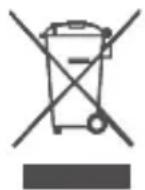
Le symbole signifie que, conformément aux lois et réglementations locales, votre produit doit être éliminé séparément des ordures ménagères. Quand ce produit atteint sa fin de vie, apportez-le à un point de collecte désigné par les autorités locales. Certains points de collecte acceptent les produits gratuitement. La collecte et le recyclage de votre produit au moment de son élimination aideront à préserver les ressources naturelles et à s'assurer que ce sera recyclé d'une manière qui protège la santé humaine et l'environnement.
Annexe C
Mentions légales
Le produit/appareil que vous avez acheté de Hisense Co., Ltd. ou sa société mère, ses sociétés affiliées ou filiales, ses successeurs et/ou ayants droit (ci-après dénommé « Hisense ») off re un accès direct à Internet via un ou plusieurs services de fournisseur internet (ci-après « Service Web »). Tous les contenus et services accessibles par l'intermédiaire de cet appareil appartiennent à Hisense Co., Ltd. (« Hisense » est parfois aussi appelé ici « nous ») ou à des tiers et sont protégés par des lois sur le droit d'auteur, droits des brevets, droits des marques et/ou autres lois sur la propriété intellectuelle. Ces contenus et services sont destinés à un usage exclusivement personnel et non commercial. Vous ne pouvez pas utiliser ces contenus ou services d'une manière qui n'a pas été autorisée par le propriétaire du contenu ou fournisseur du service ou qui est interdite par la loi. Vous ne pouvez pas modifi er, copier, republier, télécharger, poster, transmettre, traduire, vendre, créer des œuvres dérivées, exploiter ou distribuer de quelque manière que ce soit tout contenu ou service auquel vous avez accès grâce à cet appareil sauf dans la mesure permise par la loi applicable, ou tel qu'autorisé par écrit par Hisense.
VOUS RECONNAISSEZ ET ACCEPTEZ EXPRESSÉMENT QUE L'UTILISATION DE L'APPAREIL SE FAIT À VOS PROPRES RISQUES. DANS LA MESURE PERMISE PAR LA LOI, L'APPAREIL ET TOUS LES CONTENUS ET SERVICES SONT FOURNIS « TELS QUELS » SANS GARANTIE, CONDITION, MODALITÉ, DÉCLARATION OU ENGAGEMENT D'AUCUNE SORTE, EXPRESSE OU IMPLICITE. DANS LA MESURE PERMISE PAR LA LOI, HISENSE DÉCLINE EXPRESSÉMENT TOUTES GARANTIES, CONDITIONS, MODALITÉS, REPRÉSENTATIONS ET ENGAGEMENTS CONCERNANT L'APPAREIL ET TOUT CONTENU ET SERVICES, EXPLICITES OU IMPLICITES, Y COMPRIS, MAIS SANS S'Y LIMITER, LES GARANTIES DE QUALITÉ MARCHANDE, DE QUALITÉ SATISFAISANTE, D'ADÉQUATION À UN USAGE PARTICULIER, D'EXACTITUDE, DE JOUISSANCE PAISIBLE ET DE NON VIOLATION DES DROITS DE TIERS. DANS LA MESURE PERMISE PAR LA LOI, HISENSE NE GARANTIT PAS L'EXACTITUDE, LA VALIDITÉ, LA RAPIDITÉ, LA LÉGALITÉ OU L'EXHAUSTIVITÉ DE TOUT CONTENU OU SERVICE MIS À DISPOSITION PAR LE BIAIS DE L'APPAREIL ET NE GARANTIT PAS QUE L'APPAREIL, LE CONTENU OU LE SERVICE RÉPONDRA À VOS EXIGENCES, OU QUE L'UTILISATION DE L'APPAREIL OU DES SERVICES SERA ININTERROMPUE OU EXEMPTE D'ERREURS. DANS LA MESURE PERMISE PAR LA LOI, EN AUCUNE CIRCONSTANCE, Y COMPRIS LA NÉGLIGENCE, HISENSE NE SERA RESPONSABLE, QUE CE SOIT EN RAISON D'UN CONTRAT OU D'UN ACTE ILLICITE OU POUR TOUTE AUTRE CAUSE, POUR AUCUNE PERTE OU DOMMAGES, PERTE DE PROFIT, REVENU, INTÉRÊTS, AFFAIRE OU CORRUPTION DE DONNÉES, FRAIS D'AVOCAT, DÉPENSES, OU TOUTE AUTRE PERTE OU DOMMAGE INDIRECT, FORTUIT, SPÉCIAL OU CONSÉCUTIF DÉCOULANT DE, OU À L'OCCASION DE TOUTE INFORMATION CONTENUE DANS OU RÉSULTANT DE L'UTILISATION DE L'APPAREIL, OU TOUT CONTENU OU SERVICE ACCÉDÉ PAR VOUS OU UN TIERS, MÊME SI AVISÉ DE LA POSSIBILITÉ DE TELS DOMMAGES OU PERTES. SI LA LOI D'UNE CERTAINE JURIDICTION NE PERMET PAS À HISENSE
D'EXCLURE LES GARANTIES CONTENUES DANS CE DOCUMENT, HISENSE EXCLURA LESDITES GARANTIES DANS LA MESURE MAXIMALE PERMISE PAR LA LOI.
L'emplacement du pays que vous avez identifié é au cours du processus d'installation peut accorder accès à un certain contenu, publicité et services de tierces parties ou de Hisense. Le contenu et les sites tiers liés ne sont pas sous notre contrôle et nous n'avons pas examiné le contenu de ces sites web tiers, ni nous ne prétendons aucune responsabilité pour l'accès à, l'entretien, le contenu ou la qualité de ces applications ou sites web tiers. Vous reconnaissez et acceptez expressément que l'identification de votre pays et votre lien à un site ou application tierce est entièrement à vos propres risques, et il est de votre responsabilité de consulter et respecter les conditions d'utilisation et politiques de confi dentalité applicables à tout site tiers. Vous comprenez et acceptez que, dans la mesure permise par la loi, Hisense ne doit en aucun cas être tenue responsable des pertes ou dommages directs, indirects, accessoires, spéciaux ou consécutifs, frais d'avocat, frais, ou toute autre perte ou dommage découlant de, ou à l'occasion de votre accès non autorisé au contenu tiers selon votre choix d'emplacement de pays ou autre.
Tous les contenus et services accessibles par l'intermédiaire de cet appareil peuvent être modifiés, suspendus, supprimés, terminés ou interrompus, ou l'accès peut être refusé ou désactivé à tout moment, sans préavis, et Hisense ne garantit pas la disponibilité continue du contenu ou service pendant une période donnée. Le contenu et les services sont transmis par par le biais de réseaux et d'installations de transmission sur lesquels Hisense n'a aucun contrôle. Sans restreindre le caractère général du présent avis de non-responsabilité et dans la mesure permise par la loi, Hisense décline expressément toute responsabilité quant à la modification, l'interruption, la désactivation, le retrait ou la suspension d'un contenu ou service accessible par le biais de cet appareil. Hisense peut imposer des limites quant à l'utilisation, la désactivation, le retrait ou la suspension de tout contenu ou service mis à disposition par l'intermédiaire de cet appareil. Hisense peut imposer des limites quant à l'utilisation de ou l'accès à certains services ou types de contenu, en tout état de cause et ce, sans préavis ou obligation. Hisense n'est pas responsable du service à la clientèle associé au contenu et aux services tiers. Vous devez accepter les conditions d'utilisation et la politique de confidentialité afin d'utiliser la plate-forme « Hisense Smart » sur votre tablette. Toutes les applications de la tablette sont sujettes à modification ou cessation avec ou sans préavis. Toute question ou demande de service portant sur les contenus ou les services doit être adressée directement aux fournisseurs d'applications et de services concernés.
Avis sur les droits d'auteur et les marques commerciales
Hisense et les logos connexes sont des marques déposées du Hisense Group au Canada, aux États-Unis, au Mexique et/ou dans d'autres pays. Toutes les autres marques commerciales appartiennent à leurs propriétaires respectifs. 2014 Hisense Co., Ltd. Tous droits réservés.
La marque Bluetooth® et ses logos sont des marques déposées appartenant à Bluetooth SIG, Inc.
Wi-Fi® est une marque déposée de la Wi-Fi Alliance.
Android, Google Play et autres marques sont des marques déposées de Google Inc.
Les captures d'écran et images des produits sont simulées et à des fins pédagogiques. Ils peuvent différer du produit réel et sont sujets à changement sans préavis. Le contenu affiché peut varier d'un contenu réel disponible, qui peut changer sans préavis.
Hisense


- Mise en route 4
- Connexions....11
- Informations de base 17
- Annexe A....25
- Annexe B....27
- Annexe C....32
- Conseil utile
- Modèle et numéro de série
- Numéro de modèle
- Numéro de série
- Mise en route
- Contenu de l'emballage
- Adaptateur secteur
- Comprendre votre tablette Sero 8 pro
- Elemento Fonction
- Article Fonction
- Écran d'accueil
- Barre de notification et d'état
- ICÔNE Signifi cation
- Boutons
- Bouton marche-arrêt
- Allumer Sero 8 pro
- Éteindre Sero 8 pro
- Activer le mode avion/silencieux
- Mettre Sero 8 pro en mode veille
- Sortir Sero 8 pro du mode veille
- Arrêt forcé
- Boutons volume haut/bas
- Désactiver le mode silencieux
- Activer le mode silencieux
- Boutons de navigation
- Bouton Retour
- Bouton Accueil
- Bouton Applications récentes
- Bouton Menu:
- Connexions
- Batterie
- Icône de la batterie
- Recharger la batterie
- REMARQUE
- Micro-USB
- Carte MicroSD
- Casque
- Wi-Fi
- Ajouter un réseau Wi-Fi
- Oublier un réseau Wi-Fi
- Réglages Wi-Fi avancés
- Configurer les paramètres de proxy pour un réseau Wi-Fi
- VPN
- Ajouter un VPN
- Se connecter à un VPN
- Modifier un VPN
- Supprimer un VPN
- Bluetooth
- Appariement des appareils Bluetooth
- Connexion d'appareils Bluetooth
- Envoyer des fichiers
- Recevoir des fichiers
- Renommer ou désapparier un appareil Bluetooth
- Informations de base
- Guide d'installation
- Allumer votre Sero 8 pro pour la première fois
- UTILISATION
- Utiliser des applications
- Appuyer une fois ou deux fois
- Appuyer et maintenir
- Faire glisser
- Zoom
- Réorganiser l'écran d'accueil
- Organiser vos applications avec dossiers
- Gérer téléchargements
- Orientation de l'écran
- Partage
- Sécurité
- Activer le verrouillage de l'écran
- Réglages
- SANS FIL ET RÉSEAUX
- Utilisation de données
- Mode Avion
- APPAREIL
- Son
- Affichage
- Stockage
- Applications
- PERSONNEL
- Sauvegarde et réinitialisation
- SYSTÈME
- Date et heure
- Accessibilité
- Impression
- À propos de la tablette
- Emplacement
- Emplacement pour Sero 8 pro
- Applications utilisant votre emplacement
- Services de localisation
- Gérer les rapports et l'historique de localisation
- Compte Google
- Ajouter un compte
- Supprimer un compte
- Synchronisation
- Configurer la synchronisation automatique pour toutes les applications
- Configurer les paramètres de synchronisation du compte Google
- Synchroniser un compte Google manuellement
- Sero 8 pro affiche message d'erreur de réseau ou de service
- La réponse de l'écran tactile est lente ou incorrecte
- Sero 8 pro est figé ou une erreur grave s'affiche
- Sero 8 pro se chauffe
- Annexe B
- Instructions importantes de sécurité
- AVERTISSEMENT
- Certification et conformité
- Exposition à l'énergie de fréquences radio
- Informations complémentaires
- Déclaration de conformité FCC
- Avertissement de l'IC
- Certification CE
- Avertissement NOM
- Informations sur l'élimination et le recyclage
- Annexe C
- Mentions légales
- Avis sur les droits d'auteur et les marques commerciales
- Hisense
Marque : HISENSE
Modèle : Sero 8 Pro
Catégorie : Tablette