BBK201 - Teclado BEEWI - Manual de utilização gratuito
Encontre gratuitamente o manual do aparelho BBK201 BEEWI em formato PDF.



| Tipo de produto | Mini teclado Bluetooth |
| Marca | BeeWi |
| Modelo | BBK201 |
| Tecnologia de conectividade | Bluetooth 2.0 (chipset Broadcom 2042) |
| Alcance Bluetooth | Até 10 metros (classe 2) |
| Faixa de frequência | 2,4 - 2,4835 GHz (banda ISM) |
| Perfil Bluetooth | HID |
| Dimensões | 115 x 60 x 6 mm |
| Peso líquido | 40 g |
| Alimentação | Bateria recarregável Li-ion 220 mAh |
| Recarga | Via cabo micro USB (incluído) |
| Autonomia | Aproximadamente 30 horas (estimativa) |
| Indicadores luminosos | Azul (conexão), vermelho (carregamento) |
| Sistemas compatíveis | iOS, Windows Mobile, Symbian S60, Windows XP/Vista/7, Mac OS X, Linux, PlayStation 3 |
| Disposição das teclas | AZERTY com dupla marcação para compatibilidade |
| Conteúdo da embalagem | Mini teclado, cabo USB, CD-ROM (drivers e manual) |
| Manutenção e limpeza | Limpar com um pano macio e seco. Não utilizar produtos abrasivos. |
| Segurança | Respeitar as regulamentações locais sobre dispositivos sem fio. Não expor à umidade. |
| Peças de reposição e reparabilidade | Peças não fornecidas pelo fabricante. Em caso de avaria, contactar o serviço de apoio ao cliente. |
| Garantia | 2 anos a partir da data de compra |
| Informações gerais | Marca registada BeeWi. Declaração de conformidade disponível em www.bee-wi.com. |
Perguntas frequentes - BBK201 BEEWI
Perguntas dos utilizadores sobre BBK201 BEEWI
0 pergunta sobre este aparelho. Responda às que conhece ou faça a sua.
Faça uma nova pergunta sobre este aparelho
Baixe as instruções para o seu Teclado em formato PDF gratuitamente! Encontre o seu manual BBK201 - BEEWI e retome o controlo do seu dispositivo eletrónico. Nesta página estão publicados todos os documentos necessários para a utilização do seu dispositivo. BBK201 da marca BEEWI.
MANUAL DE UTILIZADOR BBK201 BEEWI
Os nossos agradecimentos por ter escolhido o mini-teclado Bluetooth BBK200 da BEEWI. Leia, por favor, as instruções seguintes para configurar e utilizar o produto da melhor forma.
INTRODUÇÃO
O mini-teclado BBK200 pode ser utilizado em conjunto com o seu telemóve para escrever e-mails, conversar em chat, navegar na Internet ou ainda usufruir dos seus jogos favoritos. É compatível com os computadores que funcionam com Windows, Mac ou Linux, mas também com os telemóveis que utilizam os sistemas iPhone, Windows Mobile ou Symbian S60. O teclado suporta também a PlayStation 3 da Sony.
Utilize o teclado com o PC "Home Theater" a partir do seu sofá ou com o seu Smartphone em qualquer circunstância e navegue na Internet da forma mais confortável possível.
1. DESCRICÃO
1.1. Conteúdo da embalagem
- Mini-teclado
- Cabo de carregamento USB
- CD-ROM com Manual do Utilizador e controladores
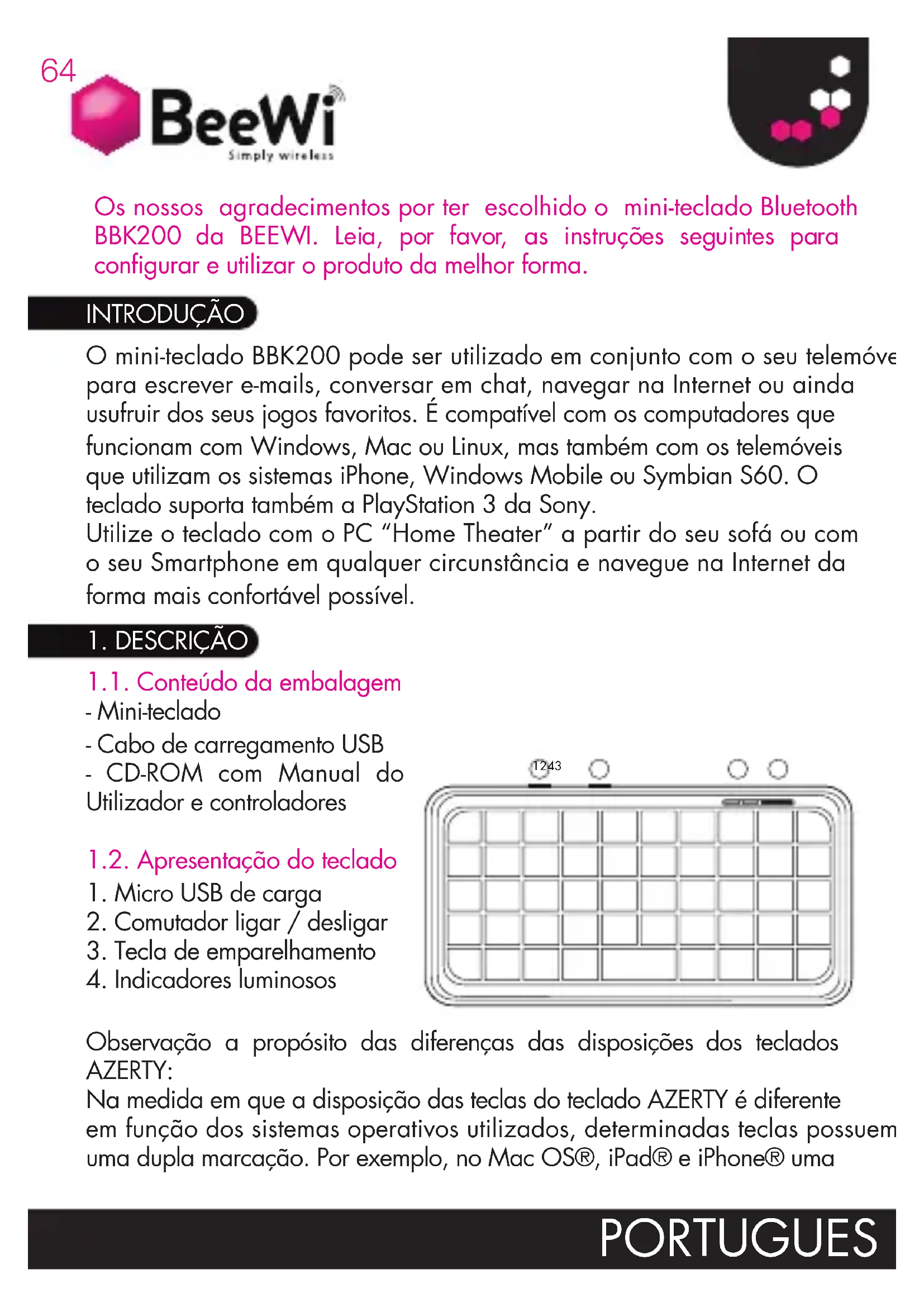
1.2. Apresentação do teclado
Observação a propósito das diferenças das disposições dos teclados AZERTY:
Na medida em que a disposição das teclas do teclado AZERTY é diferente em função dos sistemas operativos utilizados, determinadas teclas possuem uma dupla marcação. Por exemplo, no Mac OS®, iPad® e iPhone® uma
combinação Shift+6 dará §, ao passo que, no Windows ®, Windows Mobile ®, Symbian ®, esta combinação dará -.
1.3. Especificações
| Tecnologia Bluetooth: Chipset | Broadcom 2042 Bluetooth 2.0 |
| Alcance: Classe 2, 0 - 10 m | |
| Banda de frequência: Banda | ISM 2.4 - 2.4835GHz |
| Perfil Bluetooth HID | |
| Tamanho: 115 x 60 x 6 mm | |
| Peso líquido: 40 g | |
| Bateria: Li-ião recarregável 220 mAh | |
| Autonomia em utilização: XXX horas |
1.4. Sistemas necessários
- Apple Iphone 3Gs OS4.0 ou superior
- Microsoft Windows Mobile 5.0 ou superior
- Nokia Symbian S60
- PC com Bluetooth para Windows XP, VISTA ou 7 OS
- Computador Mac equipado com Bluetooth com OS 10.2.8 ou superior
- Sony Playstation 3
1.5. Carregamento da bateria
Ligue o mini-teclado à porta USB de um PC com o cabo fornecido.
Durante o carregamento, o indicador luminoso vermelho acende-se de forma permanente. Quando o carregamento termina, o indicador apaga-se.
Quando a bateria está fraca, o indicador azul pisca todos os segundos.
1.6. Acoplamento a um aparelho
Ligue o teclado utilizando o comutador ligar/desligar. O díodo azul acende-se durante um segundo. Prima a tecla de emparelhamento à direita do díodo azul. O díodo azul passa, então, a piscar todos os segundos. O teclado está no modo de acoplamento enquanto aguarda pela ligação por um outro aparelho.
2. INSTALAÇÃO DO CONTROLADOR E LIGAÇÃO A DIFERENTES APARELHOS
Antes de utilizar o teclado, pode ser necessário instalar um controlador dedicado para o seu Smartphone. As secções seguintes descrevem os procedimentos de instalação, de emparelhamento e de ligação para cada sistema.
2.1. Ligação ao iPhone (OS 4.0) / iPad
A ligação do teclado ao iPhone não requer qualquer controlador. Siga as instruções seguintes no iPhone e no teclado:
- Verifique se o teclado está no modo de emparelhamento.
- No iPhone, abra a janela de regulações gerais e seleccione Bluetooth. Active o Bluetooth se estiver desactivado,
- Na lista dos aparelhos Bluetooth, marque o teclado "BeeWi BBK200" e seleccione-o para pedir o emparelhamento.
- Introduza no teclado o código de emparelhamento aleatório indicado no iPhone e confirme com a tecla Enter.
- O emparelhamento e a ligação são confirmados no iPhone. Pode agora começar a utilizar o teclado.
2.2. Microsoft Windows Mobile
2.2.1. Instalação do controlador
Ligue o seu aparelho móvel a uma porta USB do computador.
No computador:
- Insira o CD fornecido com o teclado e abra-o
-
Localize a pasta "windowsmobile.cab" na pasta "Windows Mobile".
-
Arranque o ActiveSync no ambiente de trabalho ou clique em "explorar"
-
Copie a pasta para o aparelho móvel. Pode simplesmente deslocar o ficheiro do ambiente de trabalho para a pasta "Os meus documentos" no aparelho móvel.
No aparelho Windows Mobile:
-
Vá a "Os meus documentos"
-
Execute o ficheiro windowsmobile.cab file (clique por cima)
O controlador do mini-teclado Bluetooth é instalado no aparelho móvel. No final da instalação, é necessário reiniciar o aparelho.
Da primeira vez que instalar o controlador no aparelho móvel, terá de activar o software:
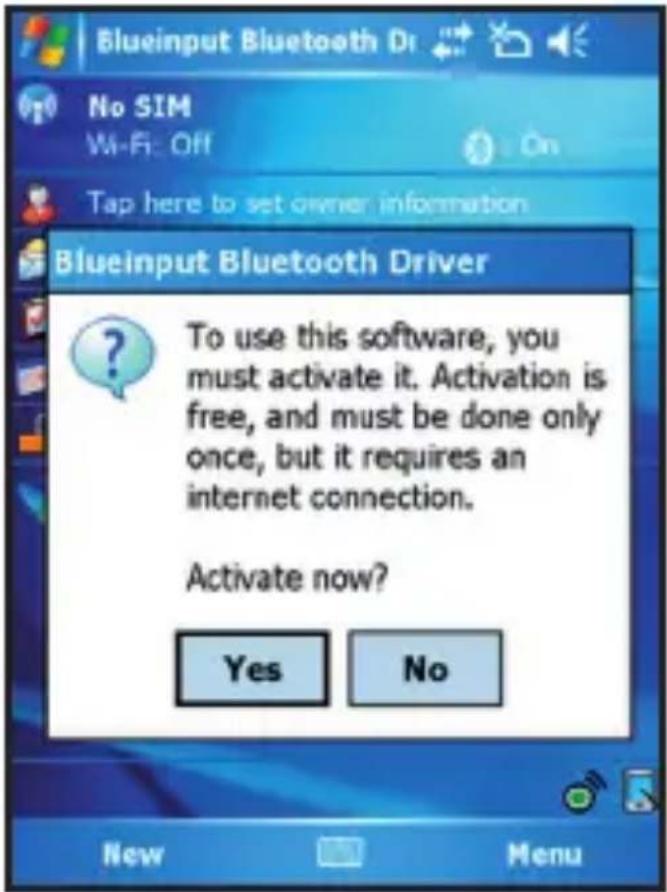
Certifique-se de que o aparelho móvel está ligado à Internet e confirme a activação.
2.2.2. Configuração
Depois de o software ser instalado no aparelho móvel, é necessário
-
Certifique-se de que o teclado está no modo de emparelhamento (ver parágrafo 1.6)
-
No aparelho móvel, abra o driver Bluetooth e siga as instruções para adicionar um periférico
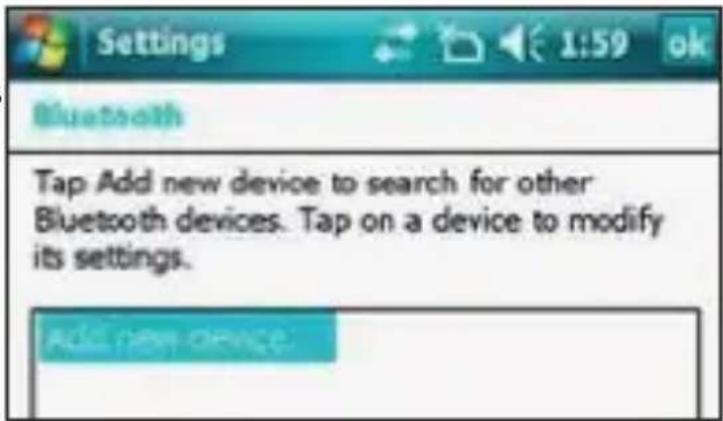
para a etapa seguinte
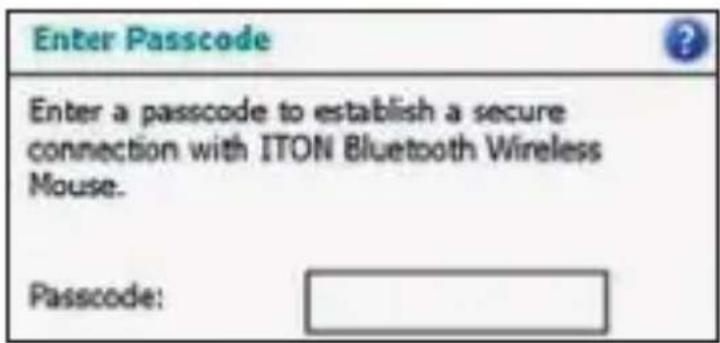
- Quando o código de emparelhamento é pedido, deixe a caixa vazia e passe para a etapa seguinte (se isto não funcionar, introduza um código simples, tipo "0000")
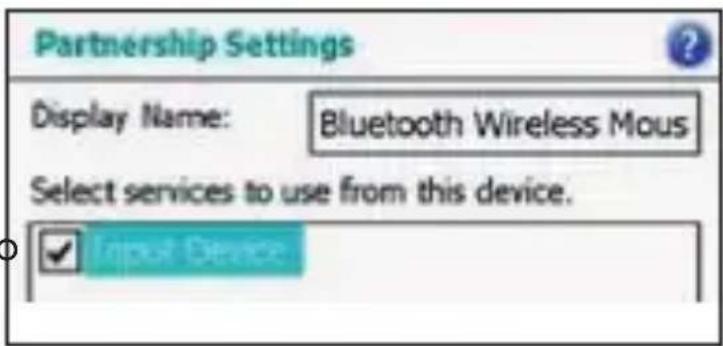
- Seleccione o serviço "Input device" e termine o procedimento.
- Vá ao painel de configuração para ligar o teclado (ver abaixo).
2.2.3. Utilitário de configuração
Para abrir o painel de configuração, vá ao separador "sistema" do painel de configuração e abra o utilitário "Bluetooth Input Driver".
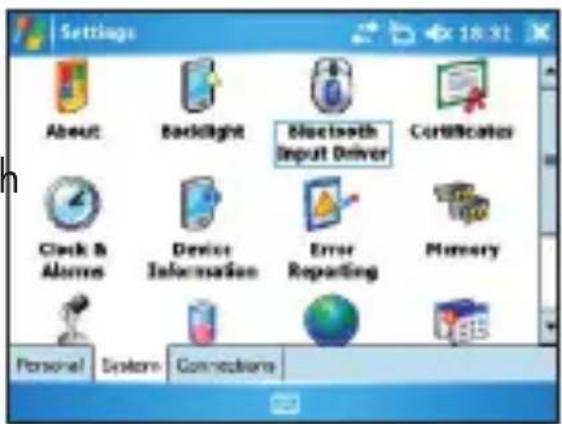
O utilitário de configuração apresenta várias páginas para o acesso às diferentes opções:
Esta página permite visualizar o estado configurar o arranque automático do controlador no arranque do Windows Mobile e activar ou desactivar o ícone na barra de tarefas para um acesso rápido ac utilitário.
- About (sobre):
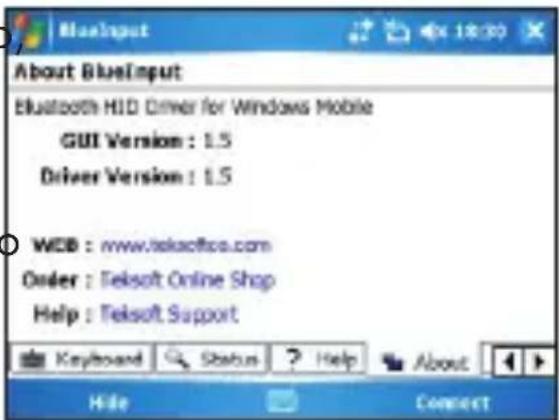
Esta página apresenta as informações relativas ao software.
2.2.4. Resolução de avarias
Eis algumas soluções para corrigir as mensagens de erro que poder aparecer:
- "O software não responde. Deve reinicializar este software."
Este erro deve-se a um problema de comunicação entre determinados elementos do software. Verifique se o aparelho Windows Mobile é compatível com o software e tente reinstalá-lo. - "Bluetooth desactivado. Para utilizar este software, active a função
Bluetooth."
Certifique-se de que o seu aparelho Windows Mobile, versão 5 ou superior recente possui um driver Bluetooth Microsoft e active-o antes de utilizar o software.
- "Nenhum aparelho de entrada activo encontrado. Proceda ao emparelhamento do aparelho utilizando o painel de controlo Bluetooth." Certifique-se de que o seu mini-teclado Bluetooth está correctamente emparelhado com o aparelho móvel. Se este erro aparecer quando o teclado já foi emparelhado, volte a fazer o emparelhamento.
2.3. Nokia Symbian
No computador:
- Insira o CD fornecido com o teclado e abra-o.
- Abra a pasta "Nokia Wireless Keyboard Application" e escolha o modelo do aparelho ou a versão Symbian compatível, copie o ficheiro .sis para a placa de memória ou directamente na memória do aparelho móvel utilizando um cabo USB.
- Localize o ficheiro .sis no aparelho e seleccione "OK", depois siga as instruções para finalizar a instalação.
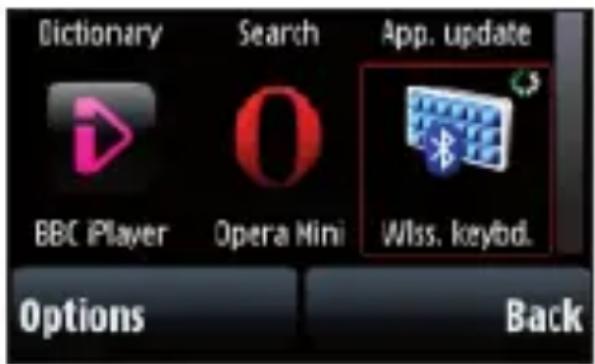
- Arranque a aplicação instalada e procure o teclado Bluetooth.
- Após o emparelhamento e a ligação, é necessário precisar a disposição das teclas. Se esta disposição não for a correcta, o teclado não funcionará como esperado.
2.4. PC com Windows com software IVT Bluesoleil
-
Verifique se o teclado está no modo de emparelhamento e se a função Bluetooth é suportada e está activada no seu PC. Depois, inicie o software Bluesoleil (duplo clique no ícone Bluetooth da barra de tarefas).
-
Seleccione a procura do aparelho Bluetooth ou clique no sol (redondo vermelho) no centro da janela.
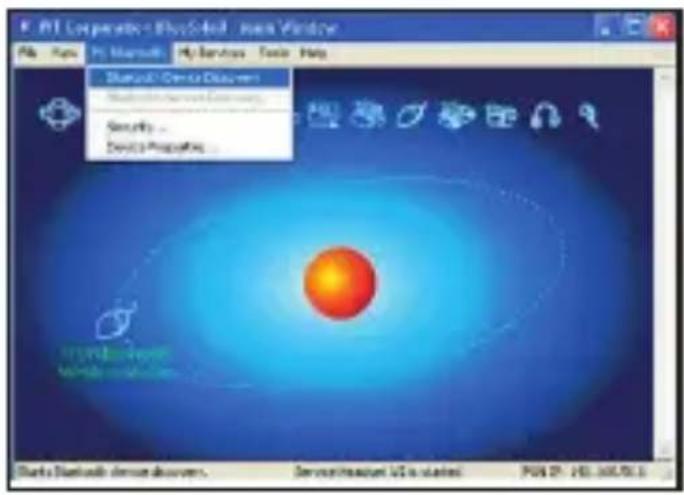
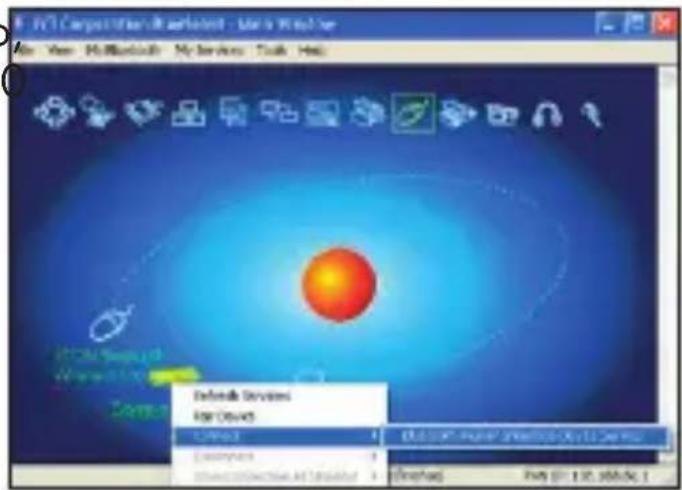
- Uma vez o periférico encontrado seleccione o teclado BeeWi BBK200 para emparelhá-lo (clique com o botão direito do rato para abrir o menu de gestão do periférico).
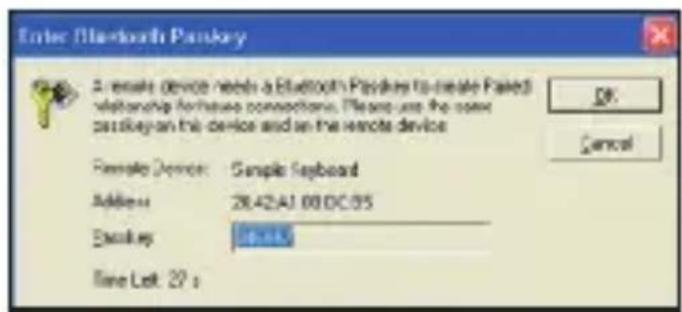
- Introduza no teclado o código de emparelhamento aleatório gerado pelo PC e confirme com a tecla Enter.
- Uma vez o teclado emparelhado, estabeleça a ligação (clique com o botão direito do rato para abrir o menu de gestão do periférico). Pode agora começar a utilizar o teclado.
2.6. PC com Windows OS com o software Bluetooth Broadcom
- Verifique se o teclado está no modo de emparelhamento e se o função Bluetooth é suportada e está activada no seu PC. Depois, inicie o software Broadcom (duplo clique no ícone Bluetooth da barra de tarefas).
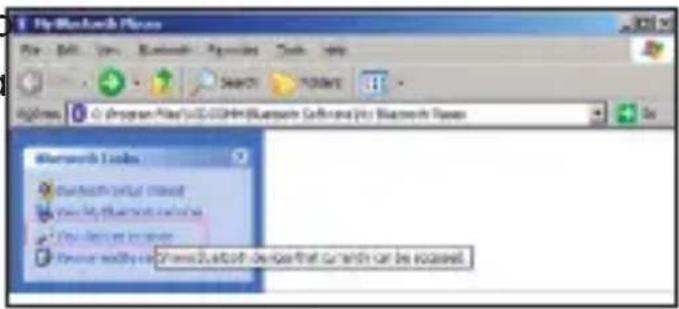
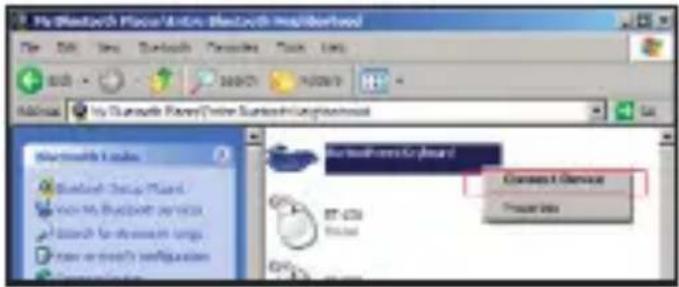
- Ligue o teclado seleccionando o menu pendente com um clique no botão direito do rato.
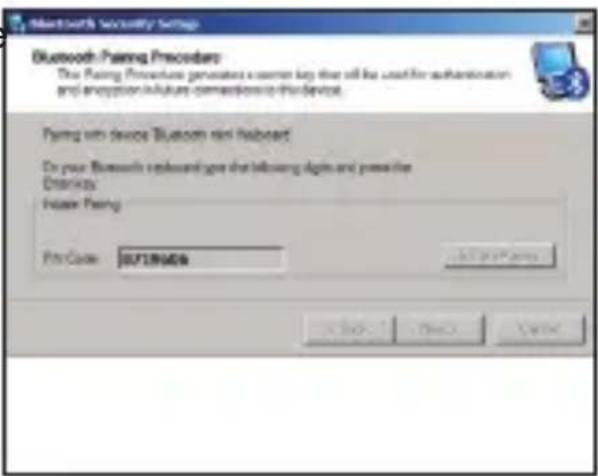
- Introduza no teclado o código de emparelhamento aleatório gerado pelo PC e confirme com a tecla Enter. Pode agora começar a utilizar o teclado.
- Verifique se o teclado está no modo de emparelhamento e se a função Bluetooth é suportada e está activada no seu Mac. Depois, inicie o driver Bluetooth.
- Seleccione a configuração de um aparelho Bluetooth.
- Escolha o tipo de aparelho, neste caso, "teclado".
- Uma vez a procura efectuada, o driver indica o teclado BeeWi BBK200. Seleccione-o e passe para a etapa seguinte.
- Introduza no teclado o código de emparelhamento aleatório gerado pelo PC e confirme com a tecla Enter.
- O emparelhamento é confirmado pelo driver Bluetooth. Pode agora começar a utilizar o teclado.
2.8. Computador com Linux
Existem inúmeras "distribuições" ou versões Linux disponíveis. Este guia baseia-se no Linux Ubuntu, mas pode ser utilizado para outras versões.
-
Verifique se o teclado está no modo de emparelhamento e se a função Bluetooth é suportada e está activada no seu PC. Depois, inicie a configuração de um novo aparelho no driver Bluetooth (clique no ícone Bluetooth da barra de tarefas).
-
Abre-se a janela de configuração. Leia o texto e passe para a etapa seguinte.
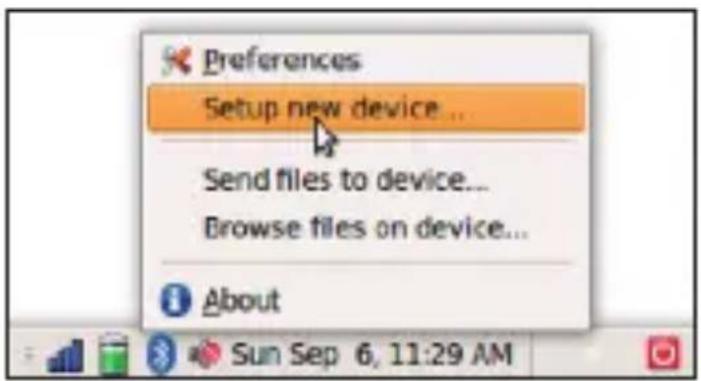
- Aguarde até o teclado BeeWi BBK200 ser encontrado, seleccione-o e passe para a etapa seguinte.
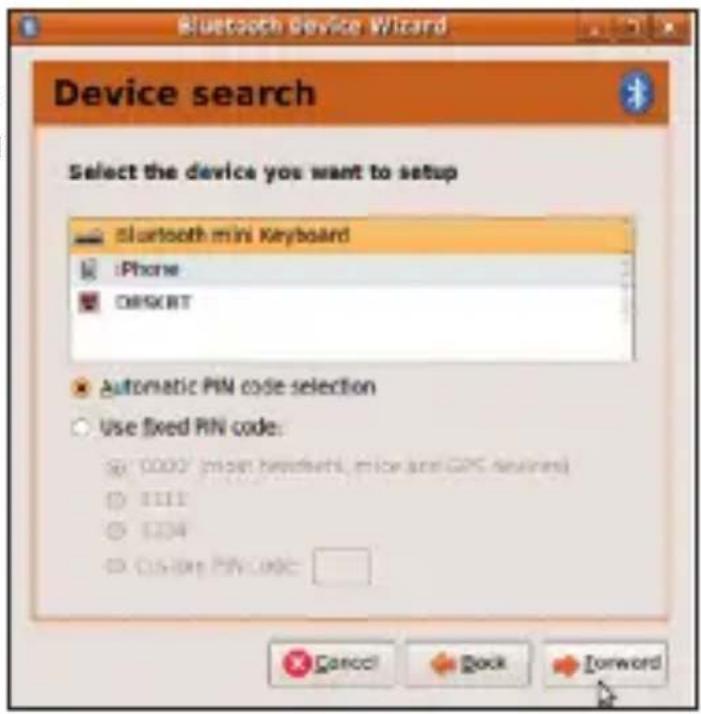
- Introduza no teclado o código de emparelhamento aleatório gerado pelo PC e confirme com a tecla Enter.
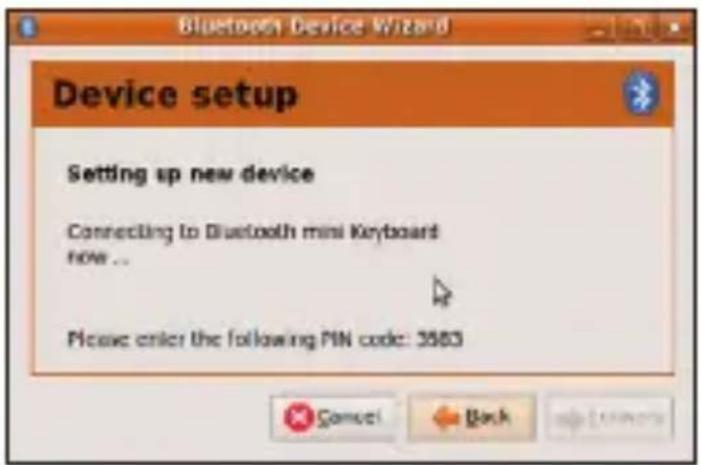
O emparelhamento é confirmado pelo driver Bluetooth. Pode agora começar a utilizar o teclado.
Declaração de Conformidade com as Directivas da União Europeia
A VÓXLAND declara pela presente que este produto está em conformidade com:
- Os requisitos essenciais e outras disposições relevantes da Directiva 1999/5/CE
- Todas as outras Directivas relevantes da UE

Pode visualizar a Declaração de Conformidade (DdeC) do nosso produto da Directiva 1999/5/CE (para a Directiva ETRT) em www.bee-wi.com.
Cuidar do Ambiente através da Reciclagem
Não coloque dispositivos ou acessórios eléctricos num caixote do lixo doméstico.

Em alguns países e regiões, existem sistemas de recolha para tratar dispositivos eléctricos ou electrónicos fora de uso. Contacte utoridades locais para obter mais detalhes.
BEEWI é uma marca registada. As marcas comerciais The Apple, "Made for iPod", "Works with iPhone" e Bluetooth são detidas pelos respectivos proprietários e usadas pela BEEWI sob licença. Todos os outros nomes de produtos ou serviços são propriedade dos respectivos proprietários.
O uso de dispositivos sem fios e respectivos acessórios pode ser proibido ou restringido em determinadas zonas. Respeite sempre as leis e os regulamentos relativos ao uso destes produtos.
Este produto está coberto por uma garantia de produto de 2 anos, válida a partir da data de compra. Os utilizadores não têm autorização para fazerem qualquer tipo de alteração ou modificação. Qualquer alteração ou modificação não expressamente aprovada anula a garantia.
Visite o nosso website www.bee-wi.com para obter informações adicionais.
Suporte técnico: support@bee-wi.com.
© VOXLAND, 2010


- INTRODUÇÃO
- DESCRICÃO
- CONTEÚDO DA EMBALAGEM
- APRESENTAÇÃO DO TECLADO
- ESPECIFICAÇÕES
- SISTEMAS NECESSÁRIOS
- CARREGAMENTO DA BATERIA
- ACOPLAMENTO A UM APARELHO
- INSTALAÇÃO DO CONTROLADOR E LIGAÇÃO A DIFERENTES APARELHOS
- LIGAÇÃO AO IPHONE (OS 4.0) / IPAD
- MICROSOFT WINDOWS MOBILE
- INSTALAÇÃO DO CONTROLADOR
- NO COMPUTADOR
- NO APARELHO WINDOWS MOBILE
- CONFIGURAÇÃO
- UTILITÁRIO DE CONFIGURAÇÃO
- RESOLUÇÃO DE AVARIAS
- BLUETOOTH
- NOKIA SYMBIAN
- PC COM WINDOWS COM SOFTWARE IVT BLUESOLEIL
- PC COM WINDOWS OS COM O SOFTWARE BLUETOOTH BROADCOM
- COMPUTADOR COM LINUX
- DECLARAÇÃO DE CONFORMIDADE COM AS DIRECTIVAS DA UNIÃO EUROPEIA
- CUIDAR DO AMBIENTE ATRAVÉS DA RECICLAGEM
Marca : BEEWI
Modelo : BBK201
Categoria : Teclado