BBK201 - Teclado BEEWI - Manual de uso y guía de instrucciones gratis
Encuentra gratis el manual del aparato BBK201 BEEWI en formato PDF.


| Tipo de producto | Mini teclado Bluetooth |
| Marca | BeeWi |
| Modelo | BBK201 |
| Tecnología de conectividad | Bluetooth 2.0 (chipset Broadcom 2042) |
| Alcance Bluetooth | Hasta 10 metros (clase 2) |
| Banda de frecuencia | 2,4 - 2,4835 GHz (banda ISM) |
| Perfil Bluetooth | HID |
| Dimensiones | 115 x 60 x 6 mm |
| Peso neto | 40 g |
| Alimentación | Batería recargable Li-ion 220 mAh |
| Recarga | Mediante cable micro USB (incluido) |
| Autonomía | Aproximadamente 30 horas (estimación) |
| Indicadores luminosos | Azul (conexión), rojo (carga) |
| Sistemas compatibles | iOS, Windows Mobile, Symbian S60, Windows XP/Vista/7, Mac OS X, Linux, PlayStation 3 |
| Disposición de las teclas | AZERTY con doble marcado para compatibilidad |
| Contenido de la caja | Mini teclado, cable USB, CD-ROM (controladores y manual) |
| Mantenimiento y limpieza | Limpiar con un paño suave y seco. No usar productos abrasivos. |
| Seguridad | Respetar las normativas locales sobre dispositivos inalámbricos. No exponer a la humedad. |
| Piezas de repuesto y reparabilidad | Piezas no proporcionadas por el fabricante. En caso de avería, contactar con el servicio técnico. |
| Garantía | 2 años a partir de la fecha de compra |
| Información general | Marca registrada BeeWi. Declaración de conformidad disponible en www.bee-wi.com. |
Preguntas frecuentes - BBK201 BEEWI
Preguntas de los usuarios sobre BBK201 BEEWI
0 pregunta sobre este aparato. Responde a las que conoces o haz la tuya.
Hacer una nueva pregunta sobre este aparato
Descarga las instrucciones para tu Teclado en formato PDF gratis! Encuentra tus instrucciones BBK201 - BEEWI y toma tu dispositivo electrónico nuevamente en la mano. En esta página están publicados todos los documentos necesarios para el uso de su dispositivo. BBK201 de la marca BEEWI.
MANUAL DE USUARIO BBK201 BEEWI
Le agradecemos que haya elegido el mini teclado Bluetooth BBK200 de BEEWI. Por favor, lea las siguientes instrucciones para configurar y utilizar lo mejor posible su aparato.
INTRODUCCIÓN
El mini teclado BBK200 se puede utilizar conjuntamente con su teléfono móvil para escribir e-mails, chatear, navegar por Internet o incluso aprovechar sus juegos favoritos. Es compatible con los ordenadores que funcionan con Windows, Mac o Linux, pero también con los teléfonos móviles que utilizan los sistemas iPhone, Windows Mobile o Symbian S60. El teclado soporta también la PlayStation 3 de Sony.
Utilice el teclado con su PC «Home Theater» desde el sofá de su casa o con su Smartphone en cualquier circunstancia y navegue por Internet de la forma más cómoda.
1. DESCRIPCIÓN
1.1. Contenido de la caja
- Mini teclado.
- Cable de recarga USB.
- CDROM con manual de utilización y pilotos.
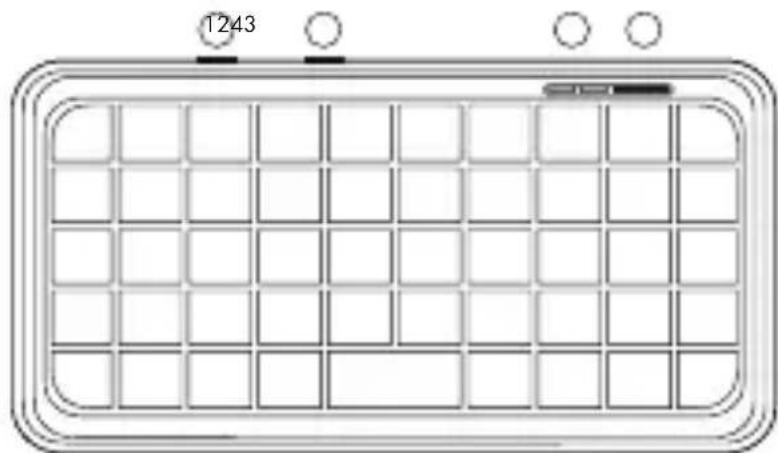
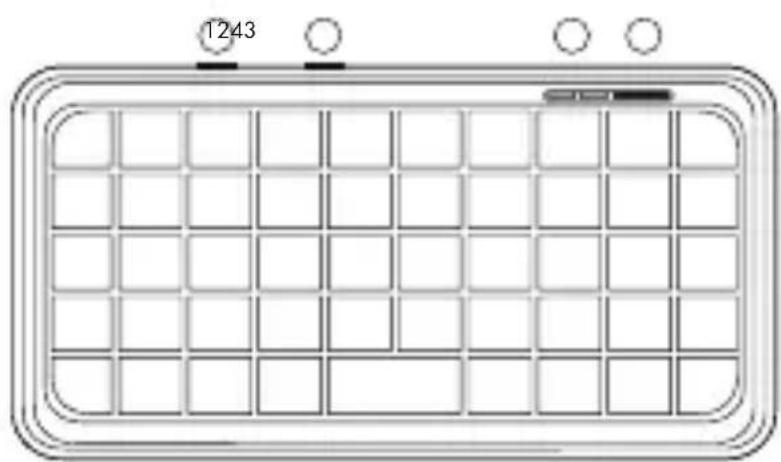
1.2. Inspección del teclado
- Micro USB de carga
- Conmutador on/off.
- Tecla de emparejamiento.
- Indicadores luminosos.
Observación sobre las diferencias de las disposiciones de los teclados AZERTY:
La disposición de los botones del teclado AZERTY francés es diferente segú el sistema operativo utilizado, algunos botones poseen un doble marcado.
Por ejemplo con Mac OS®, iPad® e iPhone®, la combinación Shift+6
corresponderá a §, mientras que con Windows®, Windows Mobile ® y Symbian ®, esta combinación corresponde a -.
1.3. Especificaciones
| Tecnología Bluetooth: Chipset | Broadcom 2042 Bluetooth 2.0 |
| Alcance: Clase 2, 0 - 10 m | |
| Banda de frecuencia: Banda | ISM 2.4 – 2,4835 GHz |
| Perfil Bluetooth: HID | |
| Tamaño: 115 x 60 x 6 mm | |
| Peso neto: 40 g | |
| Batería: Recargable Li-ion 220 mAh | |
| Autonomía en uso: XXX horas |
1.4. Sistemas requeridos
- Apple Iphone 3Gs OS4.0 o superior.
- Microsoft Windows Mobile 5.0 o superior.
- Nokia Symbian S60.
- PC con Bluetooth para Windows XP, VISTA o 7 OS.
- Ordenador Mac equipado con Bluetooth, con OS 10.2.8 o superior.
- Sony Playstation 3.
1.5. Carga de la batería
Conectar el mini teclado al puerto USB de un PC utilizando el cabl suministrado. Durante la carga, el indicador luminoso rojo se enciende permanentemente. Cuando ha terminado de cargar, el indicador se apaga. Cuando hay poca batería, el indicador azul parpadea cada segundo.
1.6. Acoplamiento a un aparato
Encender el teclado utilizando el conmutador on/off. El diodo azul se
enciende un segundo. Presionar el botón de emparejamiento situado a la derecha del diodo azul. El diodo azul se pone a parpadear cada segundo El teclado está en modo de acoplamiento, a la espera de la conexión de otro aparato.
2. INSTALACIÓN DEL DRIVER Y CONEXIÓN A DIFERENTES APARATOS
Antes de utilizar el teclado, hay que instalar un piloto exclusivo para su Smartphone. Los párrafos siguientes describen los procedimientos de instalación, emparejamiento y conexión para cada sistema.
2.1. iPhone (OS 4.0) / iPad
La conexión del teclado al iPhone no necesita ningún piloto. Seguir las instrucciones siguientes en el iPhone y el teclado:
- Comprobar que el teclado está en modo de emparejamiento.
- En el iPhone, abrir la ventana de ajustes generales y seleccionar Bluetooth. Activar el Bluetooth si está desactivado,
- En la lista de aparatos Bluetooth, localizar el teclado «BeeWi BBK200» y seleccionarlo para solicitar el emparejamiento.
- Introducir en el teclado el código de emparejamiento aleatorio visualizado en el iPhone y confirmar con el botón ENTER.
- El emparejamiento y la conexión son confirmados en el iPhone. Ahora, puede empezar a utilizar su teclado.
2.2. Microsoft Windows Mobile
2.2.1. Instalación del piloto
Conecte el aparato móvil a un puerto USB de su ordenador.
En su ordenador:
- Insertar el CD suministrado con el teclado y abrirlo.
- Localizar la subcarpeta "windowsmobile.cab" en la carpeta «Windows Mobile».
- Iniciar ActiveSync desde su escritorio o hacer clic en «Explorar».
- Copiar la carpeta en su aparato móvil. Puede sencillamente desplazar el archivo desde su escritorio hacia la carpeta «Mis Documentos» en su
aparato móvil.
En su aparato Windows Mobile:
- Ir a «Mis Documentos».
- Ejecutar el archivo windowsmobile.cab (hacer clic encima).
El piloto del mini teclado Bluetooth se instala en su móvil. Finalizada la instalación, hay que encender el aparato.
La primera vez que instale el piloto en su aparato móvil, tendrá que activar el software:
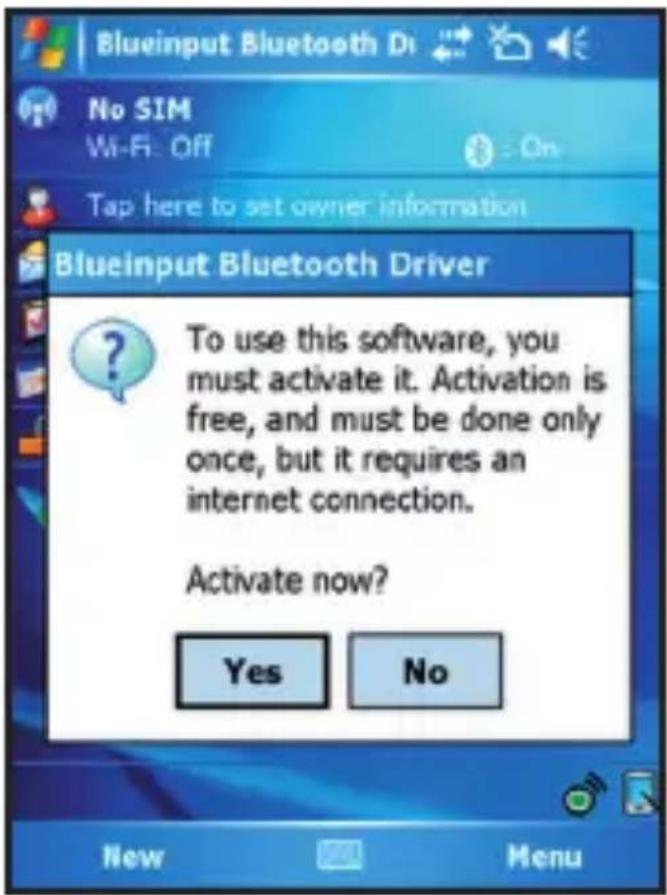
Asegurarse que el aparato móvil está conectado a Internet y confirmar la activación.
2.2.2. Configuración
Una vez que el software ha sido instalado en su aparato móvil, es necesari emparejar el teclado.
-
Asegurarse de que el teclado está en modo de emparejamiento (ver párrafo 1.6).
-
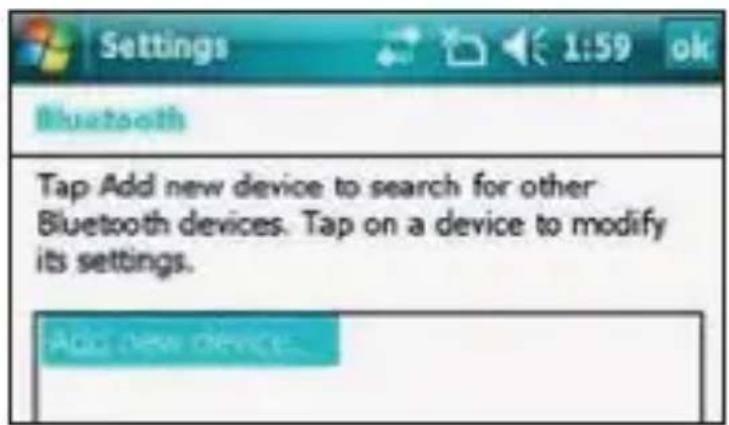
En su aparato móvil, abra el Gestor Bluetooth y siga las instrucciones para añadir un periférico
-
Una vez encontrado y seleccionado el teclado BeeWi BBK200, pasar a la fase siguiente.
-
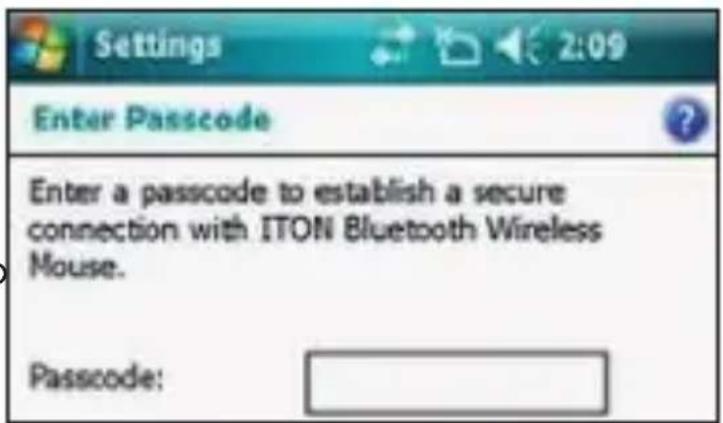
Una vez solicitado el código de emparejamiento, dejar el campo vacío y pasar a la fase siguiente (si no funciona, introducir un código sencillo, tipo "0000").
-
Seleccionar la opción "Input device" y finalizar el procedimiento.
-
Ir al panel de configuración para conectar el teclado (ver a continuación).
2.2.3. Utilidad de configuración
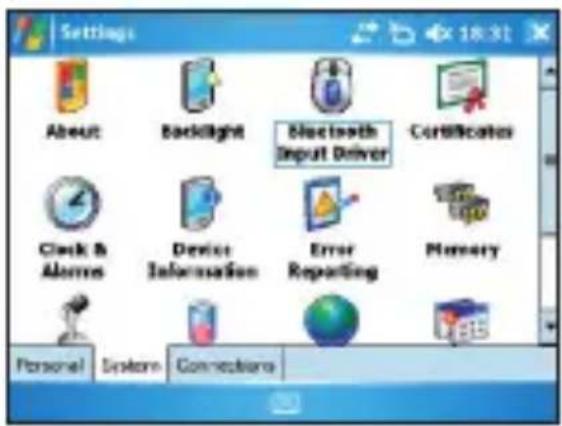
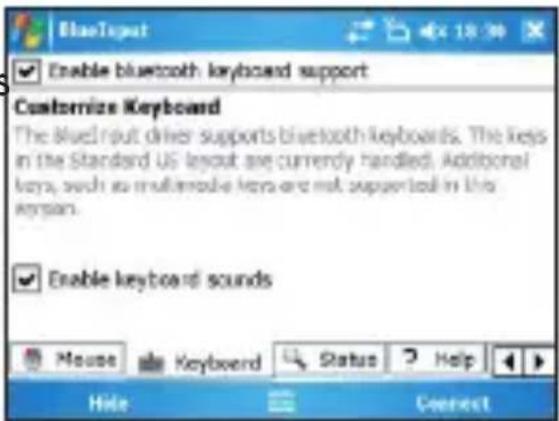
Para abrir el panel de configuración, ir a la pestaña "Sistema" del mismo y abrir la utilidad "Bluetooth Input Driver".
La utilidad de configuración visualiza varia páginas para acceder a las diferentes opciones:
- Keyboard:
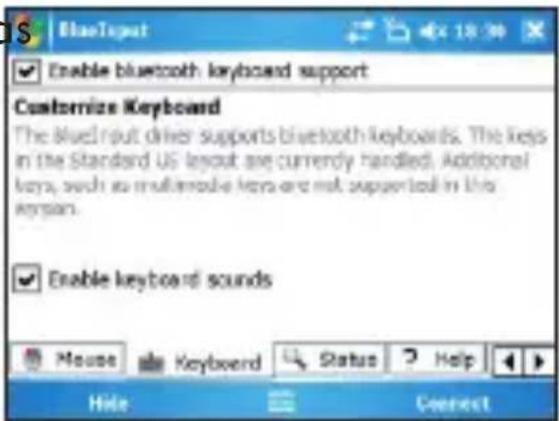
Esta página permite activar o desactiva la funcionalidad del teclado, así como los sonidos del mismo.
- Status:
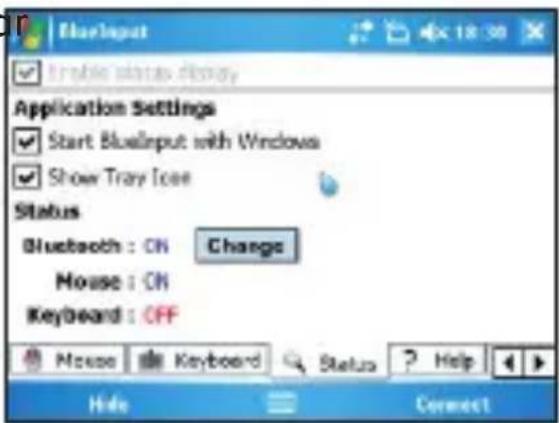
Esta página permite visualizar el estado, configurar el arranque automático del piloto de arranque de Windows Mobile y activar o desactivar el icono en la barra de tareas para permitir un acceso rápido del usuario.
- Sobre:
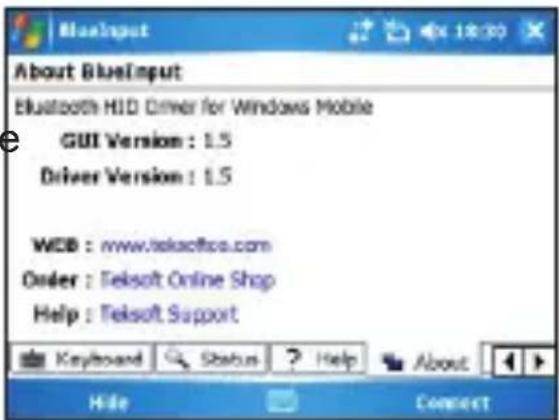
Esta página visualiza la información relativa al software.
2.2.4. Reparaciones.
A continuación, unas soluciones para resolver los mensajes de error que puedan aparecer:
- "El software no responde. Debe volver a instalar este software". Este error se debe a un problema de comunicación entre algunos elementos del software. Compruebe que su aparato Windows Mobile es compatible con el software e intente reinstalarlo.
- "Bluetooth desactivado. Para utilizar este software, deberá activar lo
función Bluetooth".
Asegúrese de que su aparato Windows Mobile, versión 5 o más reciente, dispone de un gestor Bluetooth Microsoft y activévo antes de utilizar el software.
- "No se ha encontrado ningún aparato de entrada activo. Por favor, empareje el aparato utilizando el panel de control Bluetooth".
Asegúrese de que su mini teclado Bluetooth está correctamente emparejado a su aparato móvil. Si este error aparece aunque su teclado esté emparejado, repita el proceso de emparejamiento.
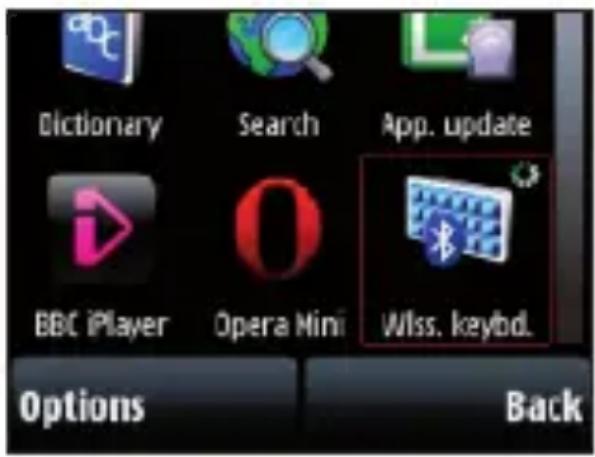
2.3. Nokia Symbian
En su ordenador:
- Insertar el CD suministrado con el teclado y exportarlo.
- Abrir la carpeta "Nokia Wireless Keyboard Application" y seleccionar el modelo de aparato o la versión Symbian compatible, luego copiar el archivo .sis en la tarjeta de memoria o directamente en la memoria del aparato móvil, utilizando un cable USB.
En su aparato Symbian:
- Localice el fichero .sis en su aparato y seleccione "OK", luego siga las instrucciones para finalizar la instalación.
- Iniciar la aplicación instalada y busca el teclado Bluetooth.
- Después del emparejamiento y la conexión, es necesario ajustar la disposición de los botones. Si esta disposición no es correcta, el teclado no funcionará del modo esperado.
2.4. PC con Windows y software IVT Bluesoleil
- Comprobar que el teclado está en modo de emparejamiento y que la función Bluetooth es soportada y está activada en su PC; ejecutar el software Bluesoleil (doble clic en el icono Bluetooth de la barra de tareas).
- Seleccionar la búsqueda del aparato Bluetooth o hacer clic en el sol
(círculo rojo) en el centro de la ventana.
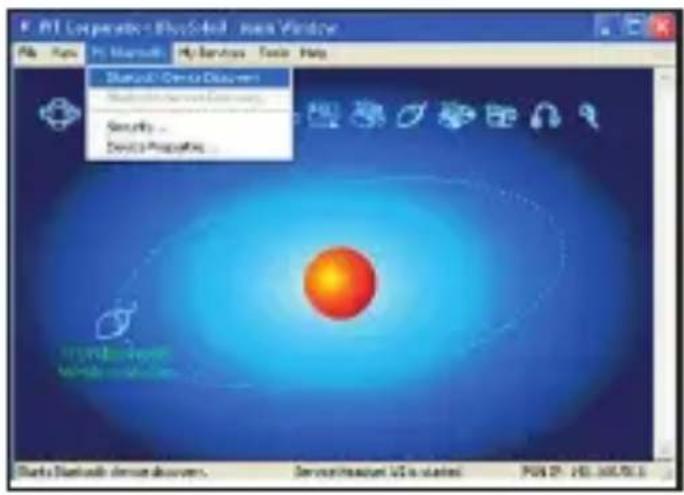
- Una vez encontrado el periférico seleccionar el teclado BeeWi BBK200 para el emparejamiento (clic con el botón derecho del ratón para abrir el menú de gestión del periférico).
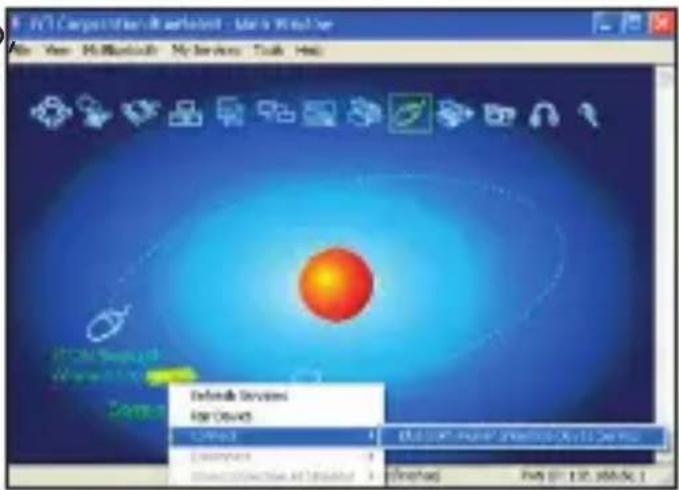
- Introducir en el teclado el código de emparejamiento aleatorio generado por el PC y confirmar con el botón ENTER.
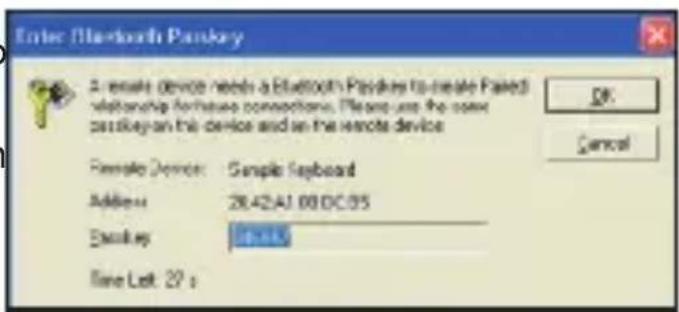
- Una vez emparejado el teclado, establecer la conexión (clic con el botón derecho del ratón para abrir el menú de gestión del periférico). Ahora, puede empezar a utilizar su teclado.
2.6. PC con Windows OS y software Bluetooth Broadcom
-
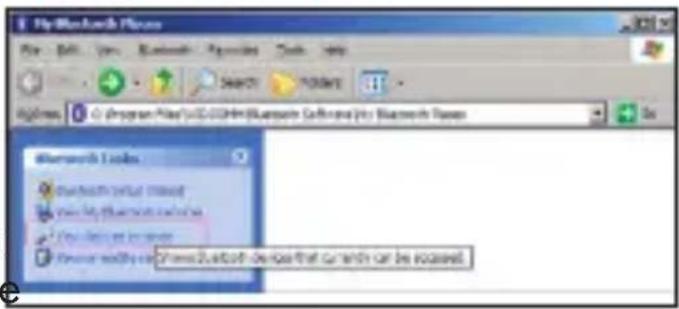
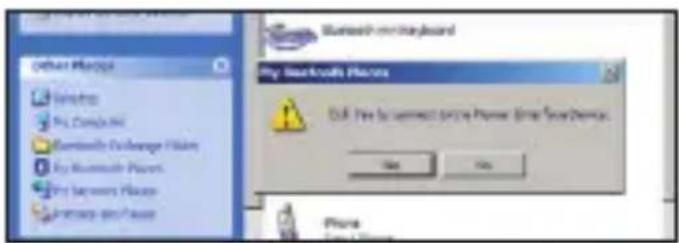
Comprobar que el teclado está en modo de emparejamiento y que la función Bluetooth es soportada y está activada en su PC; ejecutar el software Broadcom (doble clic en el icono Bluetooth de la barra de tareas).
-
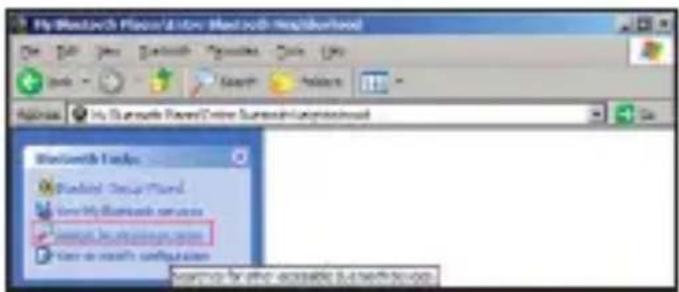
Buscar los periféricos remotos y esperar a que el mini teclado Bluetooth BeeWi BBK200 sea encontrado.
-
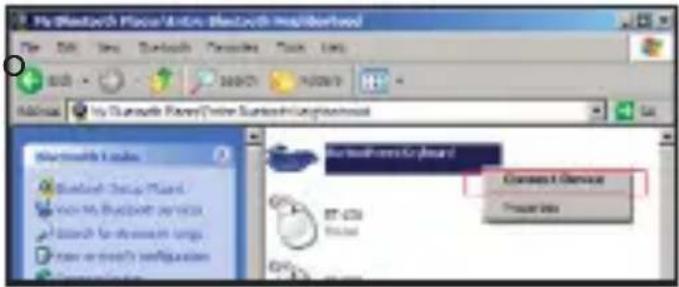
Conectar el teclado seleccionand el menú desplegable haciendo clic con el botón derecho del ratón.
-
Confirmar la conexión.
-
Introducir en el teclado el código de emparejamiento aleatorio generado por el PC y confirmar con el botón ENTER. Ahora, puede empezar a utilizar su teclado.
2.7. Ordenador bajo Mac OS X
- Comprobar que el teclado está en modo de emparejamiento y que la función Bluetooth es soportada y está activada en su Mac; abrir el gestor Bluetooth.
- Seleccionar la configuración de un aparato Bluetooth.
- Elegir el tipo de aparato, en nuestro caso «teclado».
- Una vez realizada la búsqueda, el gestor visualiza el teclado BeeWi BBK200. Seleccionarlo y pasar a la fase siguiente.
- Introducir en el teclado el código de emparejamiento aleatorio generado por el ordenador y confirmar con el botón ENTER.
- El gestor Bluetooth ha confirmado el emparejamiento. Ahora, puede empezar a utilizar su teclado.
2.8. Ordenador bajo Linux
Hay muchas "distribuciones" o versiones Linux disponibles. Esta guía está basada en Linux Ubuntu, pero se puede utilizar para otras versiones.
-
Comprobar que el teclado está en modo de emparejamiento y que la función Bluetooth es soportada y está activada correctamente en su PC; ejecutar la configuración de un nuevo aparato en el gestor Bluetooth (clic en el icono Bluetooth de la barra de tareas).
-
La ventana de configuración se abre. Leer el texto y pasar a la fase siguiente.
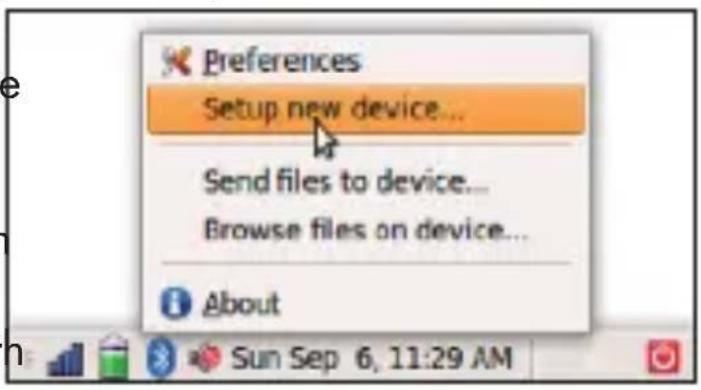
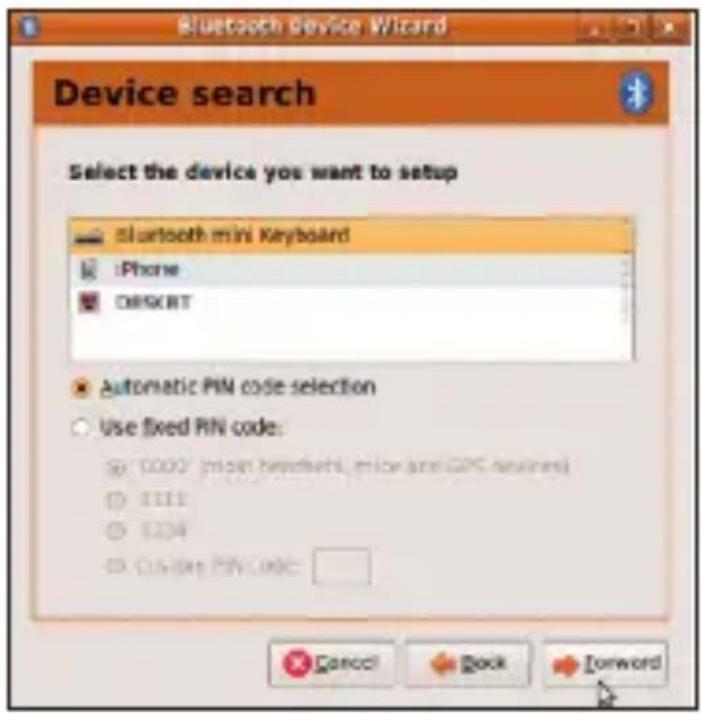
- Esperar a que se haya encontrado el teclado BeeWi BBK200, seleccionar y pasar a la fase siguiente.
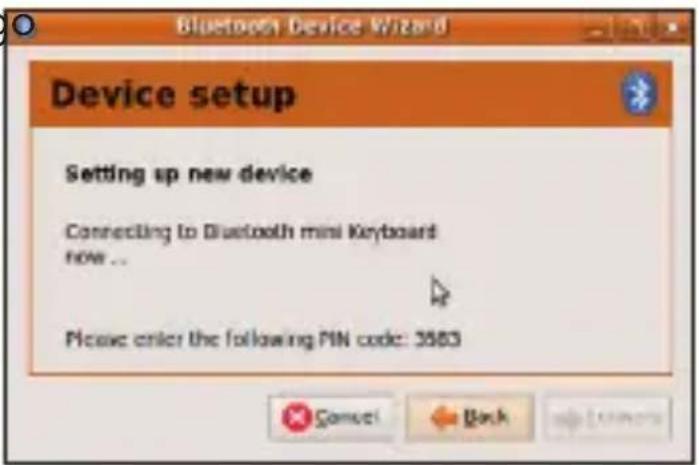
- Introducir en el teclado el código de emparejamiento aleatorio generado por el ordenador y confirmar con el botón ENTER.
El gestor Bluetooth confirma el emparejamiento. Ahora, puede empezar a utilizar su teclado.
Declaración de conformidad con Directivas de Unión Europea
Por la presente, VOXLAND declara que este producto cumple:
• Los requisitos esenciales y otras estipulaciones relevantes de la Directiva 1999/5/EC.
- Todas las demás Directivas relevantes de la UE.
Puede ver la Declaración de Conformidad (DoC) de su producto con Directiva 1999/5/EC (según Directiva R&TTE) en www.bee-wi.com.
Reciclaje para el Cuidado del Medio Ambiente

No deposite sus aparatos o accesorios electrónicos en la basura de su casa.
En algunos países existen sistemas de recolección de equipos
electrónicos.
Contacte con las autoridades de su país para más detalles
Copyright y más información legal
BEEWI es une marca comercial registrada. Las marcas comerciales Apple, "Made for iPod", "Works with iPhone" y Bluetooth pertenecen a sus propietarios y son utilizadas por BEEWI bajo licencia. Todos los demás nombres de productos o servicios pertenecen a sus respectivos propietarios.
El uso de dispositivos inalámbricos y sus accesorios podría estar prohibido o restringido en determinadas zonas. Cumpla siempre las leyes y reglamentaciones sobre el uso de estos productos.
Este producto está cubierto por una garantía del producto de 2 años, válid partir de la fecha de compra. Los usuarios no podrán realizar ningún camb o modificación en los aparatos. Los cambios o modificaciones no autorizados expresamente por la parte responsable de su cumplimiento invalidarán I garantía del usuario.
Si desea más información, le invitamos a visitar nuestro sitio web www.bee-wi.com.
Asistencia técnica: support@bee-wi.com.
© VOXLAND, 2010
- Micro USB de carga
- Comutador ligar / desligar
- Tecla de emparelhamento
- Indicadores luminosos
emparelhar o teclado.
- Uma vez o teclado BeeWi BBK200 encontrado e seleccionado, passe
- Keyboard (teclado):
Copyright y más información legal


- INTRODUCCIÓN
- DESCRIPCIÓN
- CONTENIDO DE LA CAJA
- INSPECCIÓN DEL TECLADO
- ESPECIFICACIONES
- SISTEMAS REQUERIDOS
- CARGA DE LA BATERÍA
- ACOPLAMIENTO A UN APARATO
- INSTALACIÓN DEL DRIVER Y CONEXIÓN A DIFERENTES APARATOS
- IPHONE (OS 4.0) / IPAD
- MICROSOFT WINDOWS MOBILE
- INSTALACIÓN DEL PILOTO
- EN SU ORDENADOR
- EN SU APARATO WINDOWS MOBILE
- CONFIGURACIÓN
- UTILIDAD DE CONFIGURACIÓN
- REPARACIONES
- NOKIA SYMBIAN
- PC CON WINDOWS Y SOFTWARE IVT BLUESOLEIL
- PC CON WINDOWS OS Y SOFTWARE BLUETOOTH BROADCOM
- ORDENADOR BAJO MAC OS X
- ORDENADOR BAJO LINUX
- DECLARACIÓN DE CONFORMIDAD CON DIRECTIVAS DE UNIÓN EUROPEA
- RECICLAJE PARA EL CUIDADO DEL MEDIO AMBIENTE
- COPYRIGHT Y MÁS INFORMACIÓN LEGAL
Marca : BEEWI
Modelo : BBK201
Categoría : Teclado