BBK201 - Tastiera BEEWI - Manuale utente e istruzioni gratuiti
Trova gratuitamente il manuale del dispositivo BBK201 BEEWI in formato PDF.



| Tipo di prodotto | Tastiera Bluetooth mini |
| Marca | BeeWi |
| Modello | BBK201 |
| Tecnologia di connettività | Bluetooth 2.0 (chipset Broadcom 2042) |
| Portata Bluetooth | Fino a 10 metri (classe 2) |
| Banda di frequenza | 2,4 - 2,4835 GHz (banda ISM) |
| Profilo Bluetooth | HID |
| Dimensioni | 115 x 60 x 6 mm |
| Peso netto | 40 g |
| Alimentazione | Batteria ricaricabile Li-ion 220 mAh |
| Ricarica | Tramite cavo micro USB (incluso) |
| Autonomia | Circa 30 ore (stima) |
| Indicatori luminosi | Blu (connessione), rosso (caricamento) |
| Sistemi compatibili | iOS, Windows Mobile, Symbian S60, Windows XP/Vista/7, Mac OS X, Linux, PlayStation 3 |
| Disposizione dei tasti | AZERTY con doppia marcatura per compatibilità |
| Contenuto della confezione | Tastiera mini, cavo USB, CD-ROM (driver e manuale) |
| Manutenzione e pulizia | Pulire con un panno morbido e asciutto. Non utilizzare prodotti abrasivi. |
| Sicurezza | Rispettare le normative locali sui dispositivi wireless. Non esporre all'umidità. |
| Ricambi e riparabilità | Ricambi non forniti dal produttore. In caso di guasto, contattare l'assistenza. |
| Garanzia | 2 anni dalla data di acquisto |
| Informazioni generali | Marchio registrato BeeWi. Dichiarazione di conformità disponibile su www.bee-wi.com. |
Domande frequenti - BBK201 BEEWI
Domande degli utenti su BBK201 BEEWI
0 domanda su questo apparecchio. Rispondi a quelle che conosci o fai la tua.
Fai una nuova domanda su questo apparecchio
Scarica le istruzioni per il tuo Tastiera in formato PDF gratuitamente! Trova il tuo manuale BBK201 - BEEWI e riprendi in mano il tuo dispositivo elettronico. In questa pagina sono pubblicati tutti i documenti necessari per l'utilizzo del tuo dispositivo. BBK201 del marchio BEEWI.
MANUALE UTENTE BBK201 BEEWI
Grazie per avere scelto la mini tastiera Bluetooth BBK200 di BEEWI. Leggere attentamente le istruzioni che seguono per configurare e utilizzare correttamente il prodotto.
INTRODUZIONE
La mini tastiera BBK200 può essere abbinata al telefono cellulare per scrivere e-mail, chattare, navigare su Internet o giocare. È compatibile con i computer con sistemi operativi Windows, Mac o Linux, ma anche con i telefoni cellulari che utilizzano i sistemi iPhone, Windows Mobile o Symbian S60. Inoltre, la tastiera supporta la PlayStation 3 di Sony. È possibile utilizzare la tastiera con il PC "Home Theater" dal proprio divano o con lo Smartphone in qualsiasi circostanza e navigare su Internet in tutta comodità.
1. DESCRIZIONE
1.1. Contenuto del kit
- Mini tastiera
- Cavo di ricarica USB
- CD-ROM con manuale d'uso e driver
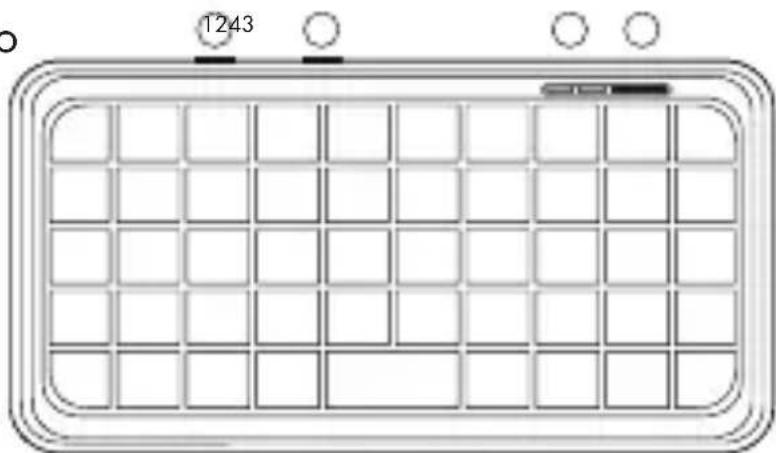
1.2. Descrizione della tastiera
- Micro USB di ricarica
- Interruttore On/Off
- Tasto di pairing
- Indicatori luminosi
Osservazione a proposito delle differenze nella disposizione delle tastiere AZERTY:
La disposizione dei tasti della tastiera AZERTY francese è diversa a secondo dei sistemi operativi utilizzati, alcuni tasti hanno un doppio uso. Ad esempia con Mac OS®, iPad® ed iPhone® la combinazione Shift+6 visualizzerà
§ mentre con Windows ®, Windows Mobile ®, Symbian ® questa combinazione di tasti visualizzerà –.
1.3. Specifiche tecniche
| Tecnologia Bluetooth Chipset | Broadcom 2042 Bluetooth 2.0 |
| Portata Classe 2, 0 - 10 m | |
| Banda di frequenza Banda ISM 2.4 - 2.4835 GHz | |
| Profilo Bluetooth HID | |
| Dimensione 115 x 60 x 6 mm | |
| Peso netto 40 g | |
| Batteria Ricaricabile Li-ion 220 mAh | |
| Autonomia di utilizzo XXX ore | |
1.5. Carica della batteria
Collegare la mini tastiera alla porta USB di un PC utilizzando il cavo in dotazione.
In fase di ricarica, l'indicatore luminoso rosso si illumina in modo fisso. Unc volta terminata la ricarica, l'indicatore si spegne.
Quando la batteria è scarica, l'indicatore blu lampeggia.
1.6. Pairing con un dispositivo
Avviare la tastiera utilizzando l'interruttore On/Off. Il LED blu si illumina per un istante. Premere il tasto di pairing situato alla destra del LED blu che inizierà a lampeggiare ininterrottamente. La tastiera è in modalità pairing, in attesa di connessione con un altro dispositivo.
2. INSTALLAZIONE DEL DRIVER E CONNESSIONE CON APPARECCHI DIVERSI
Prima di utilizzare la tastiera, può essere necessario installare un driver dedicato allo Smartphone. Le seguenti sezioni descrivono le procedure d'installazione, di pairing e di connessione per ogni sistema.
2.1. iPhone (OS 4.0) / iPad
Per collegare la tastiera a un iPhone, non è necessario alcun driver. Seguire le seguenti istruzioni:
- verificare che la tastiera sia in modalità pairing;
- sull'iPhone, aprire la finestra delle impostazioni generali e selezionare Bluetooth. Attivare il Bluetooth, se disattivato;
- nell'elenco dei dispositivi Bluetooth, individuare la tastiera "BeeWi BBK200" e selezionarla per richiedere il pairing;
- inserire sulla tastiera il codice di pairing casuale visualizzato sull'iPhone e confermare con il tasto Enter;
- il pairing e la connessione vengono confermati dall'iPhone. Ora è possibile utilizzare la tastiera.
2.2. Microsoft Windows Mobile
2.2.1. Installazione del driver
Collegare il dispositivo mobile a una porta USB del PC.
Sul PC:
- inserire il CD fornito con la tastiera;
- individuare il file "windowsmobile.cab" nella cartella "Windows Mobile";
- avviare ActiveSync sul desktop o fare clic su "sfoglia";
- copiare la cartella sul dispositivo mobile. È possibile spostare
semplicemente il file dal desktop alla cartella "Documenti" del dispositivo mobile.
Sul dispositivo Windows Mobile:
- selezionare "Documenti";
- eseguire il file "windowsmobile.cab" (farvi clic sopra).
Il driver della mini tastiera Bluetooth viene installato sul dispositivo mobile. Al termine dell'installazione, sarà necessario riavviare il dispositivo.
Se si installa il driver per la prima volta nel dispositivo mobile, è necessario attivare il software:
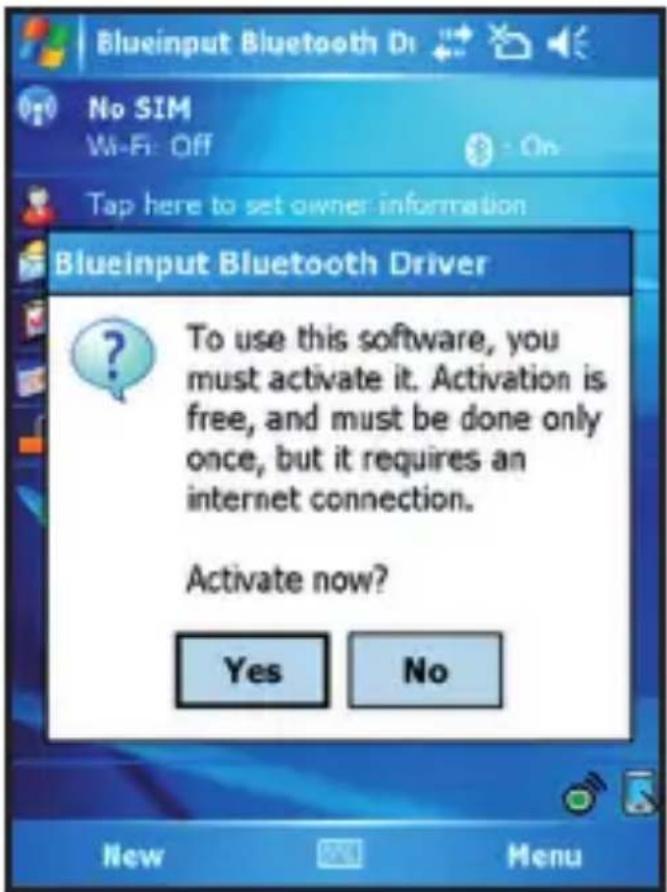
Verificare che il dispositivo mobile sia collegato a Internet e confermare l'attivazione.
2.2.2. Configurazione
Dopo aver installato il software sul dispositivo mobile, è necessario effettuari il pairing della tastiera.
-
Controllare che la tastiera sia in modalità pairing (vedere paragrafo 1.6).
-
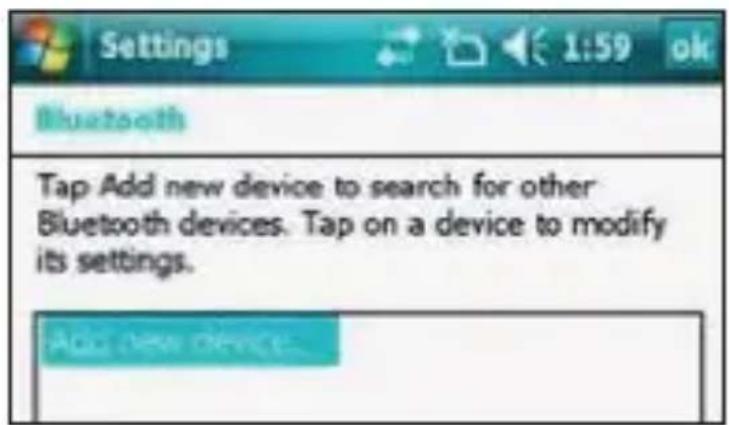
Sul dispositivo mobile, aprire il gestore Bluetooth e seguire le istruzioni per aggiungere una periferica.
-
Una volta individuata e selezionata la tastiera BeeWi BBK200, passare alla fase successiva.
-
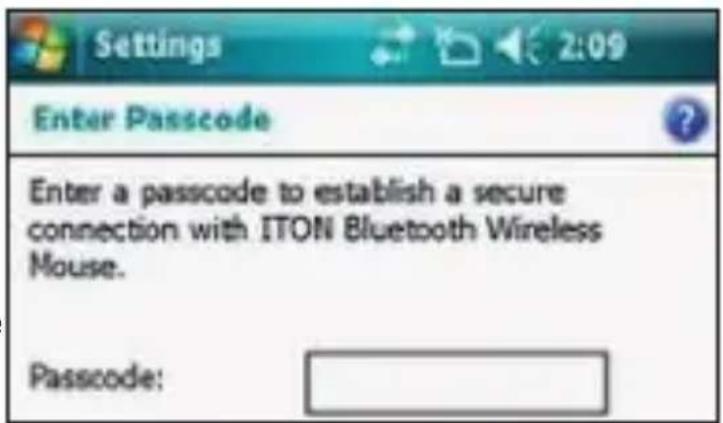
Quando viene richiesto il codice di pairing, lasciare la casella vuota e passare alla fase successiva (se risulta impossibile proseguire, inserire un semplice codice come "0000").
-
Selezionare il servizio "Input device" e terminare la procedura.
-
Andare al pannello di controllo per collegare la tastiera (vedere sotto).
2.2.3. Utility di configurazione
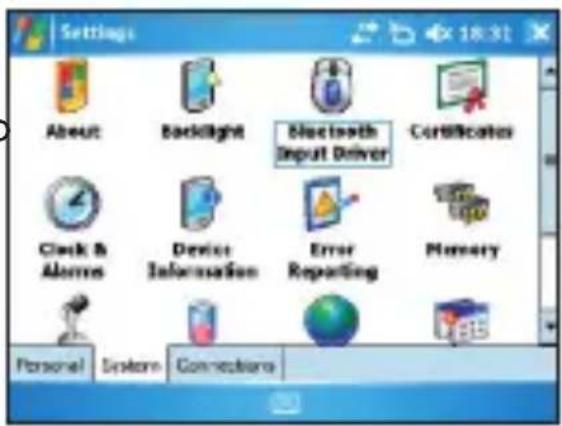
Per accedere alle impostazioni, selezionare la scheda "System" dal pannello di controllo e aprire l'utility "Bluetooth Input Driver".
L'utility di configurazione visualizza diverse pagine che permettono di accedere alle varie opzioni:
- Keyboard:
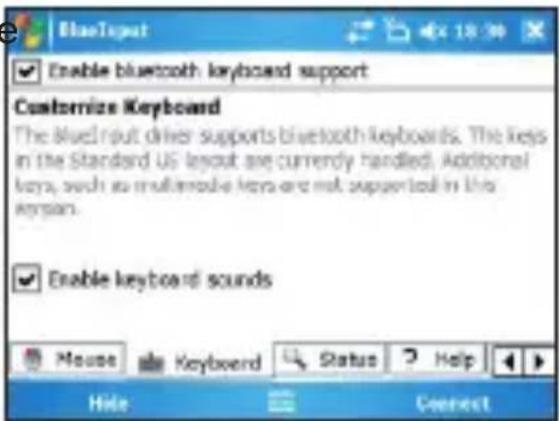
Questa pagina permette di attivare o disattivare la funzionalità tastiera, nonché i relativi suoni.
- Status:
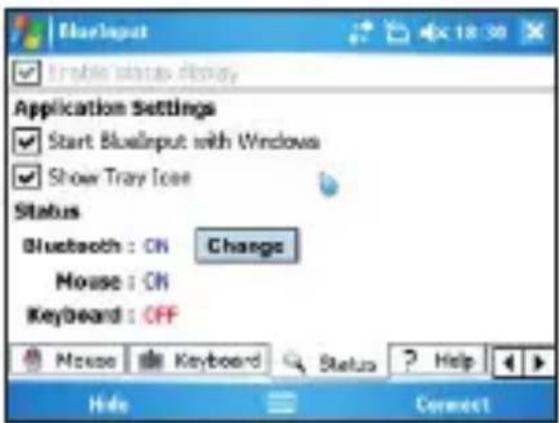
Questa pagina permette di visualizzare lo stato, configurare l'avvio automatico de driver all'apertura di Windows Mobile e attivare o disattivare l'icona nella barra delle applicazioni per un rapido accesso all'utility.
- About:
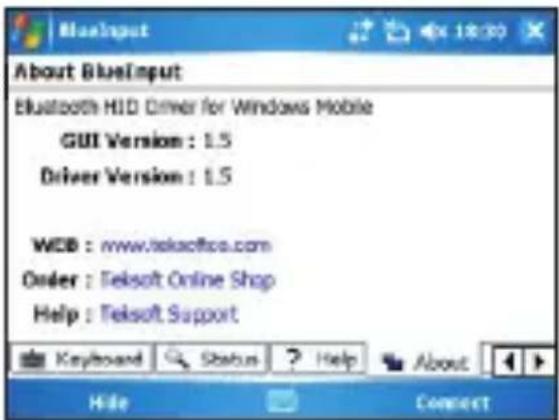
Questa pagina visualizza le informazioni relative al software.
2.2.4. Risoluzione dei problemi
Per risolvere eventuali messaggi di errore, leggere le seguenti istruzioni:
- "Il software non risponde. Installare nuovamente il software".
Questo errore è dovuto a un problema di comunicazione tra alcuni elementi del software. Verificare che il dispositivo Windows Mobile sia compatibile con il software e provare a installarlo nuovamente.
- "Bluetooth disattivato. Per utilizzare questo software, attivare la funzione Bluetooth".
Controllare che il dispositivo Windows Mobile versione 5 o più recente disponga di un gestore Bluetooth Microsoft e attivarlo prima di utilizzare il software.
- "Nessun dispositivo di ingresso attivo trovato. Effettuare il pairing del dispositivo tramite il pannello di controllo Bluetooth".
Verificare che la mini tastiera Bluetooth sia abbinata correttamente al dispositivo mobile. Se questo messaggio di errore compare dopo aver abbinato la tastiera, ripetere l'operazione di pairing.
2.3. Nokia Symbian
Sul PC:
- inserire il CD fornito con la tastiera;
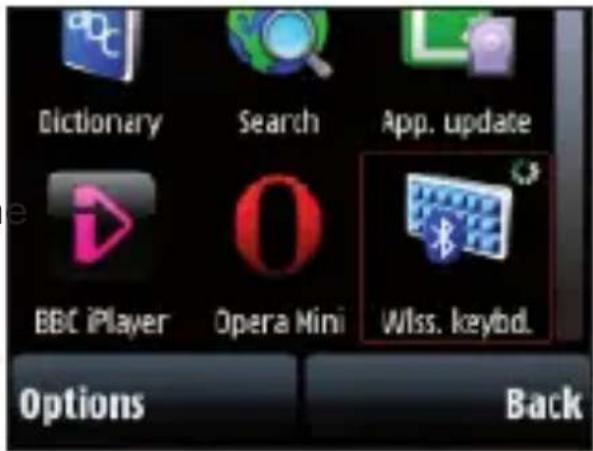
- aprire la cartella "Nokia Wireless Keyboard Application" e scegliere il modello di dispositivo o la versione Symbian compatibile, poi copiare il file .sis sulla scheda di memoria o direttamente nella memoria del dispositivo mobile utilizzando un cavo USB.
Sul dispositivo Symbian:
- cercare il file .sis sul dispositivo e selezionare "OK", poi seguire le istruzioni per completare l'installazione;
-
avviare l'applicazione installata ed effettuare una ricerca della tastiera Bluetooth;
-
una volta effettuati il pairing e la connessione, è necessario specificare la disposizione dei tasti. Se tale disposizioni non risulta corretta, la tastiera non funzionerà come previsto.
2.4. PC con Windows e software IVT Bluesoleil
-
Verificare che la tastiera sia in modalità pairing e che la funzion Bluetooth sia supportata e attivata sul PC, poi avviare il software Bluesoleil (doppio clic sull'icona Bluetooth nella barra delle applicazioni).
-
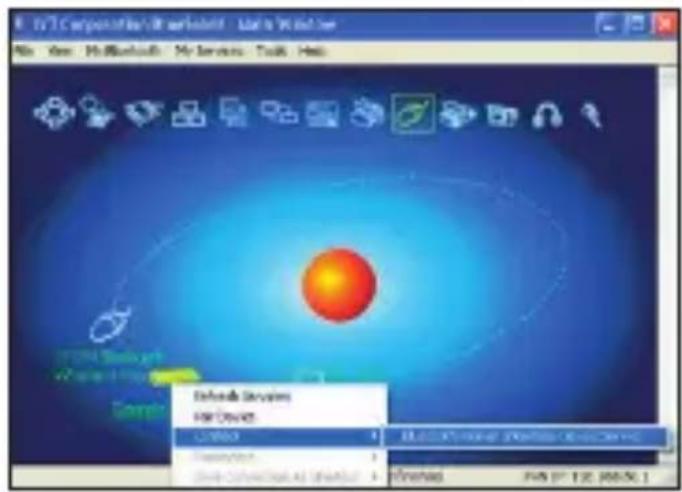
Selezionare la ricerca del dispositivo Bluetooth o fare clic sul sole (sfera rossa) al centro della finestra.
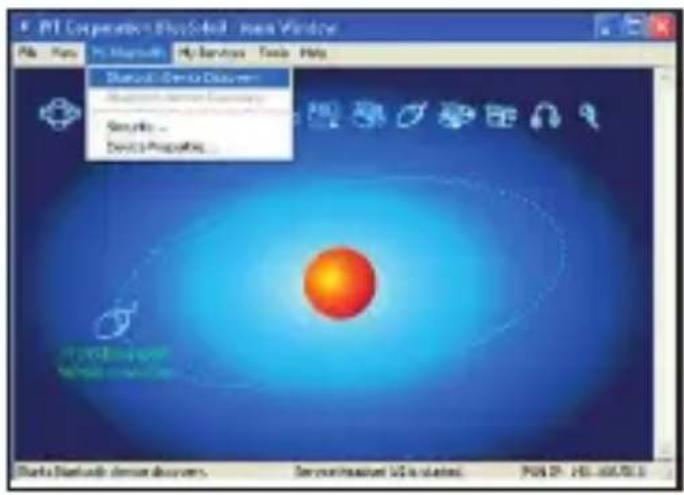
- Una volta trovata la periferica, selezionare la tastiera BeeWi BBK200 per effettuare il pairing (clic col tasto destro per aprire il menu di gestione della periferica).
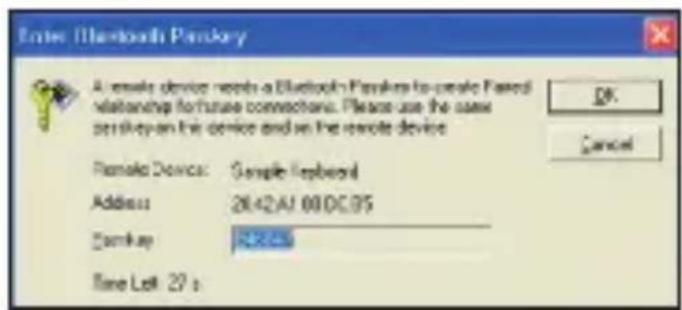
- Inserire sulla tastiera il codice di pairing casuale generato dal PC e confermare con il tasto Enter.
- Una volta abbinata la tastiera, stabilire la connessione (clic col tasto destro per aprire il menu di gestione della periferica). Ora è possibile utilizzare la tastiera.
2.6. PC con Windows OS e software Bluetooth Broadcom
- Verificare che la tastiera sia in modalità pairing e che la funzione Bluetooth sia supportata e attivata sul PC, poi avviare il software Broadcom (doppio clic sull'icona Bluetooth nella barra delle applicazioni).
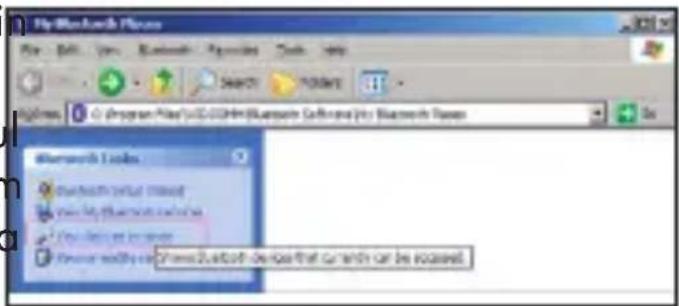
- Effettuare una ricerca delle periferiche remote e attendere che la mini tastiera Bluetooth BeeWi BBK200 venga rilevata.
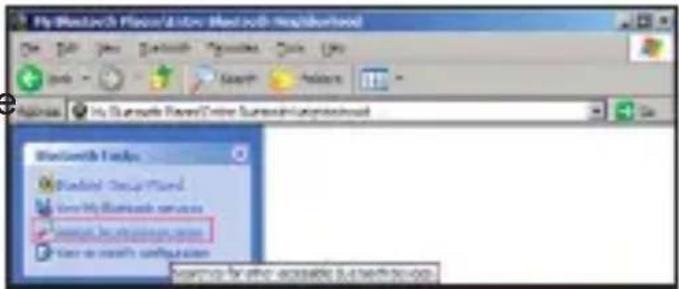
- Connettere la tastiera selezionando il menu a tendina (clic col tasto destro del mouse).
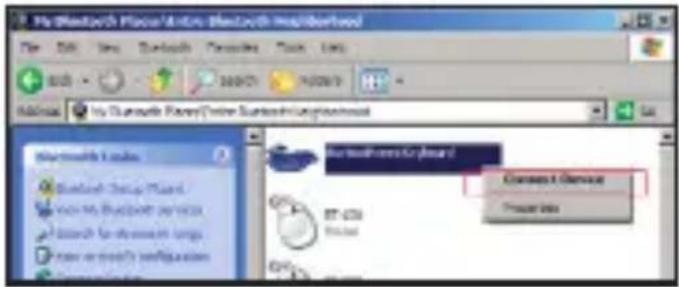
- Confermare la connessione.
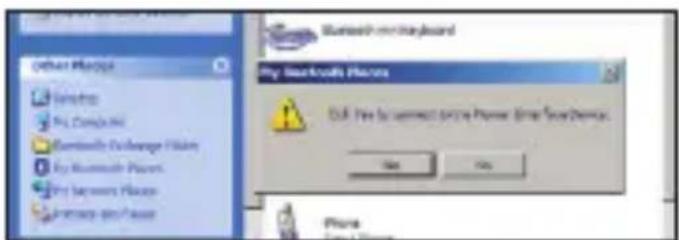
- Inserire sulla tastiera il codice di pairing casuale generato dal PC e confermare con il tasto Enter. Ora è possibile utilizzare la tastiera.
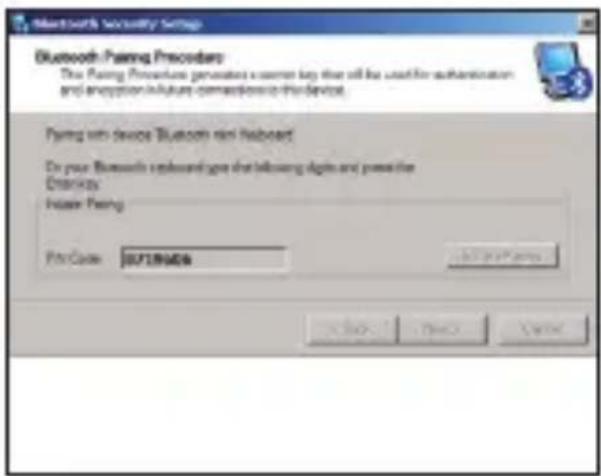
- Verificare che la tastiera sia in modalità pairing e che la funzione Bluetooth sia supportata e attivata sul Mac, poi avviare il gestore Bluetooth.
- Selezionare la configurazione del dispositivo Bluetooth.
- Scegliere il tipo di dispositivo (in questo caso, "tastiera").
- Una volta effettuata la ricerca, il gestore visualizza la tastiera BeeWi BBK200. Selezionarla e passare alla fase successiva.
- Inserire sulla tastiera il codice di pairing casuale generato dal computer e confermare con il tasto Enter.
- Il gestore Bluetooth conferma il pairing. Ora è possibile utilizzare la tastiera.
2.8. Computer Linux
In commercio esistono diverse "distribuzioni" o versioni di Linux. Questa guida si basa su Linux Ubuntu, ma può essere consultata anche per altre versioni.
-
Verificare che la tastiera sia in modalità pairing e che la funzione Bluetooth sia supportata e attivata sul PC, poi avviare la configurazione di un nuovo dispositivo sul gestore Bluetooth (clic sull'icona Bluetooth nella barra delle applicazioni).
-
Appare una finestra di configurazione. Leggere il testo, poi passare alla fase successiva.
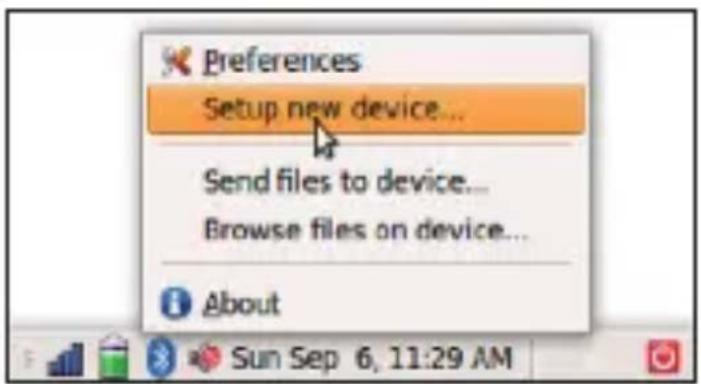
- Attendere che la tastiera BeeW BBK200 venga rilevata, poi selezionarla e passare alla fase successiva.
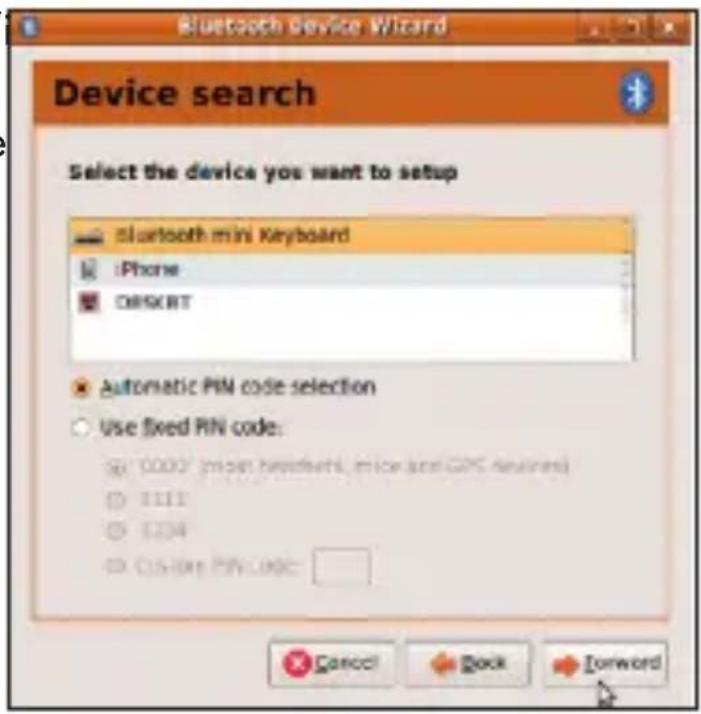
- Inserire sulla tastiera il codice di pairing casuale generato dal PC e confermare con il tasto Enter.
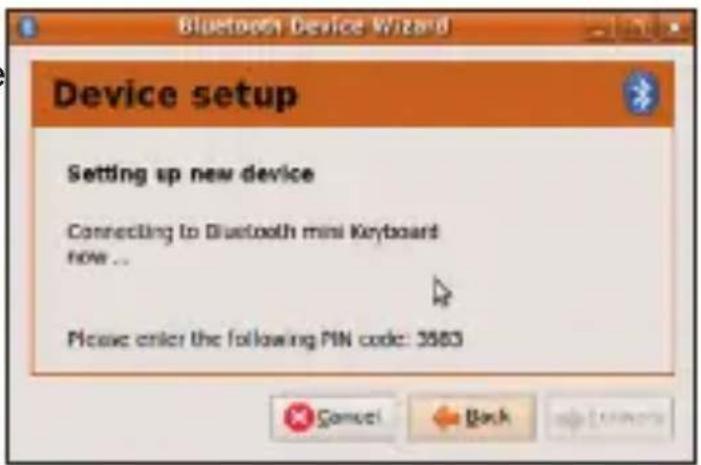
Il gestore Bluetooth conferma il pairing. Ora è possibile utilizzare la tastiera.
Direttive dell'Unione europea sulla dichiarazione di conformità
C ∈
Con la presente, VOXLAND dichiara che questo prodotto è conform con:
- I requisiti essenziali e le altre disposizioni rilevanti di cui alla Dire 1999/5/EC
- Tutte le altre Direttive UE rilevanti
La nostra dichiarazione di conformità (DoC: Declaration of Conformity) alla Direttiva 1999/5/EC (Direttiva R&TTE) può essere visualizzata sul sito www.bee-wi.com.

Salvaguardia dell'ambiente con il riciclaggio
Non smaltire i dispositivi o gli accessori elettrici con i rifi uti domestici.
Alcuni paesi o regioni prevedono sistemi di raccolta differenziata per lo
smaltimento di materiali elettrici ed elettronici.
Per ulteriori informazioni, contattare le autorità locali.
Copyright ed altre informazioni di legali
BEEWI è una marca registrata. I marchi Apple, "Made for iPod", "Works w iPhone" e Bluetooth sono marchi di proprietà ed vengono utilizzati dalla BEEWI
sotto licenza. Tutti gli altri prodotti o nomi di servizi appartengono ai rispetti proprietari.
L'uso di dispositivi wireless ed i loro accessori possono essere proibiti o lim in determinate zone, si raccomanda pertanto di seguire sempre le leggi ed regolamenti sull'uso di questi prodotti.
Questo prodotto è coperto da una garanzia di 2 anni, valida a decorrere data dell'acquisto. Gli utenti non posso apportare in nessun modo cambian o modifiche al dispositivo. Cambiamenti o modifiche non espressame approvati dalla parte responsabile della conformità del dispositivo invalida la garanzia dell'utente.
Per ulteriori informazioni visitare il nostro sito internet www.bee-wi.com.
Supporto tecnico: support@bee-wi.com.
© VOXLAND, 2010


- INTRODUZIONE
- DESCRIZIONE
- CONTENUTO DEL KIT
- DESCRIZIONE DELLA TASTIERA
- SPECIFICHE TECNICHE
- CARICA DELLA BATTERIA
- PAIRING CON UN DISPOSITIVO
- INSTALLAZIONE DEL DRIVER E CONNESSIONE CON APPARECCHI DIVERSI
- IPHONE (OS 4.0) / IPAD
- MICROSOFT WINDOWS MOBILE
- INSTALLAZIONE DEL DRIVER
- SUL PC
- SUL DISPOSITIVO WINDOWS MOBILE
- CONFIGURAZIONE
- UTILITY DI CONFIGURAZIONE
- RISOLUZIONE DEI PROBLEMI
- NOKIA SYMBIAN
- SUL DISPOSITIVO SYMBIAN
- PC CON WINDOWS E SOFTWARE IVT BLUESOLEIL
- PC CON WINDOWS OS E SOFTWARE BLUETOOTH BROADCOM
- COMPUTER LINUX
- DIRETTIVE DELL'UNIONE EUROPEA SULLA DICHIARAZIONE DI CONFORMITÀ
- SALVAGUARDIA DELL'AMBIENTE CON IL RICICLAGGIO
- COPYRIGHT ED ALTRE INFORMAZIONI DI LEGALI
Marca : BEEWI
Modello : BBK201
Categoria : Tastiera