BBK201 - Toetsenbord BEEWI - Gratis gebruiksaanwijzing en handleiding
Vind de handleiding van het apparaat gratis BBK201 BEEWI in PDF-formaat.



| Producttype | Mini Bluetooth-toetsenbord |
| Merk | BeeWi |
| Model | BBK201 |
| Connectiviteitstechnologie | Bluetooth 2.0 (chipset Broadcom 2042) |
| Bluetooth-bereik | Tot 10 meter (klasse 2) |
| Frequentieband | 2,4 - 2,4835 GHz (ISM-band) |
| Bluetooth-profiel | HID |
| Afmetingen | 115 x 60 x 6 mm |
| Netto gewicht | 40 g |
| Voeding | Oplaadbare Li-ion-batterij 220 mAh |
| Opladen | Via micro-USB-kabel (meegeleverd) |
| Batterijduur | Ongeveer 30 uur (schatting) |
| LED-indicatoren | Blauw (verbinding), rood (opladen) |
| Compatibele systemen | iOS, Windows Mobile, Symbian S60, Windows XP/Vista/7, Mac OS X, Linux, PlayStation 3 |
| Toetsindeling | AZERTY met dubbele markering voor compatibiliteit |
| Inhoud van de doos | Mini-toetsenbord, USB-kabel, cd-rom (stuurprogramma's en handleiding) |
| Onderhoud en reiniging | Reinig met een zachte, droge doek. Gebruik geen schurende producten. |
| Veiligheid | Houd u aan de lokale regelgeving voor draadloze apparaten. Niet blootstellen aan vocht. |
| Reserveonderdelen en repareerbaarheid | Onderdelen worden niet door de fabrikant geleverd. Neem bij storing contact op met de klantenservice. |
| Garantie | 2 jaar vanaf aankoopdatum |
| Algemene informatie | Geregistreerd merk BeeWi. Conformiteitsverklaring beschikbaar op www.bee-wi.com. |
Veelgestelde vragen - BBK201 BEEWI
Gebruikersvragen over BBK201 BEEWI
0 vraag over dit apparaat. Beantwoord die u kent of stel uw eigen vraag.
Stel een nieuwe vraag over dit apparaat
Download de handleiding voor uw Toetsenbord in PDF-formaat gratis! Vind uw handleiding BBK201 - BEEWI en neem uw elektronisch apparaat weer in handen. Op deze pagina staan alle documenten die nodig zijn voor het gebruik van uw apparaat. BBK201 van het merk BEEWI.
GEBRUIKSAANWIJZING BBK201 BEEWI
Bedankt om het Bluetooth minitoetsenbord BBK200 van BEEWI gekozen te hebben. Gelieve de volgende instructies te lezen om uw product zo goed mogelijk te configureren en te gebruiken.
INLEIDING
Het minitoetsenbord BBK200 kan gebruikt worden samen met uw mobiele telefoon om e-mails te schrijven, te chatten, op internet te surfen of nog te genieten van uw favoriete spelen. Het is compatibel met de computers die onder Windows, Mac of Linux werken maar ook met de mobiele telefoons die de systemen iPhone, Windows Mobile of Symbian S60 gebruiken. Het toetsenbord ondersteunt ook PlayStation 3 van Sony.
Gebruik het toetsenbord met uw PC « Home Theater » vanuit uw zetel of met uw Smartphone in om het even welke omstandigheid en surf zo comfortabel mogelijk op Internet.
1. BESCHRIJVING
1.1. Inhoud van de doos
- Minitoetsenbord
- Oplaadkabel USB
- CDROM met
gebruikershandleiding en drivers
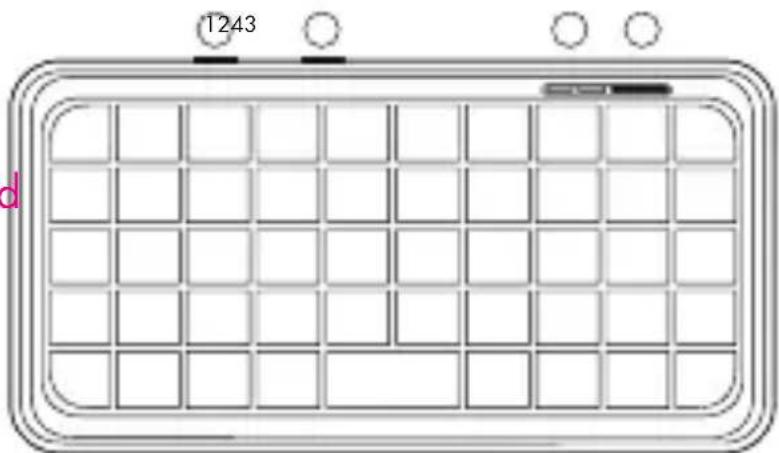
1.2 Overzicht van het toetsenbord
- Micro USB
- Schakelaar aan/uit
- Koppelingstoets
- Lichtindicatoren
Opmerking betreffende de verschillen in de indeling van de AZERTY toetsenborden:
Aangezien de indeling van de toetsen van het Franse AZERTY toetsenbord verschilt aan de hand van het gebruikte besturingssysteem, staan er op sommige toetsen twee tekens. Bij Mac OS®, iPad® en iPhone® wordt
bij het combineren van Shift+6 § weergegeven, terwijl bij Windows ®, Windows Mobile ®, Symbian ® deze combinatie weergeeft -.
1.3. Specifications
| Bluetooth technologie: Chipset Broadcom 2042 Bluetooth 2.0 | |
| Reikwijdte: Klasse 2, 0 - 10 m | |
| Frequentieband: Band ISM 2.4 - 2.4835GHz | |
| Bluetooth profiel: HID | |
| Afmetingen: 115 x 60 x 6 mm | |
| Netto gewicht: 40 g | |
| Batterij: Heroplaadbaar Li-ion 220 mAh | |
| Autonomie in gebruik: XXX uren |
- Apple Iphone 3Gs OS4.0 of hoger
- Microsoft Windows Mobile 5.0 of hoger
- Nokia Symbian S60
- PC met Bluetooth onder Windows XP, VISTA of 7 OS
- Mac-computer uitgerust met Bluetooth onder OS 10.2.8 of hoger
- Sony Playstation 3
1.5. Opladen van de batterij
Het minitoetsenbord aansluiten op de USB-poort van een PC door middel van de meegeleverde kabel.
Tijdens het opladen brandt de rode lichtindicator voortdurend. Wanneer het opladen beëindigd is, gaat de indicator uit.
Wanneer de batterij zwak is, knippert de blauwe indicator om de seconde.
1.6. Koppeling met een apparaat
Het toetsenbord aanzetten door middel van de schakelaar aan/uit. De blauwe diode brandt een seconde. Op de koppelingstoets rechts van de blauwe diode drukken. De blauwe diode begint dan om de seconde te knipperen. Het toetsenbord staat in koppelmodus in afwachting van de verbinding door een ander apparaat.
2. INSTALLATIE VAN DE PILOT EN VERBINDING MET VERSCHILLENDE APPARATEN
Vooraleer het toetsenbord te gebruiken, moet men eventueel een speciale driver voor uw Smartphone installeren. De volgende paragrafen beschrijver de procedures voor de installatie, de koppeling en de verbinding voor elk systeem.
2.1. iPhone (OS 4.0) / iPad
De verbinding van het toetsenbord met de iPhone vereist geen enkele driver. De volgende instructies volgen op de iPhone en het toetsenbord:
- Controleren of het toetsenbord in koppelmodus staat.
- Op de iPhone, het venster van de algemene instellingen openen en Bluetooth selecteren. Bluetooth activeren als dat niet het geval is,
- In de lijst van de Bluetooth apparaten, het toetsenbord « BeeWi BBK200 » zoeken en het selecteren om de koppeling te vragen.
- Op het toetsenbord de aleatoire koppelcode, getoond op de iPhone, invoeren en bevestigen met de toets Enter.
- De koppeling en de verbinding worden bevestigd op de iPhone. U kunt nu uw toetsenbord beginnen te gebruiken.
2.2. Microsoft Windows Mobile
2.2.1. Installatie van de driver
Uw mobiel apparaat aansluiten op een USB-poort van uw computer.
Op uw computer:
- De met het toetsenbord meegeleverde CD insteken en openen
-
De map "windowsmobile.cab" in de map « Windows Mobile » zoeken.
-
ActiveSync op uw bureau opstarten of klikken « explorer »
-
Kopieer de map op uw mobiel apparaat. U kunt het bestand gewoon verplaatsen van uw bureau naar de map « My Documents » op uw mobiel apparaat.
Op uw apparaat Windows Mobile:
- In « My Documents » gaan
- Het bestand windowsmobile.cab uitvoeren (erop klikken)
De driver van het Bluetooth minitoetsenbord wordt geïnstalleerd op uw mobiel apparaat. Aan het einde van de installatie zal men het apparaat moeten heropstarten. De eerste keer dat u de driver op uw mobiel apparaa installeert, moet u de software activeren:
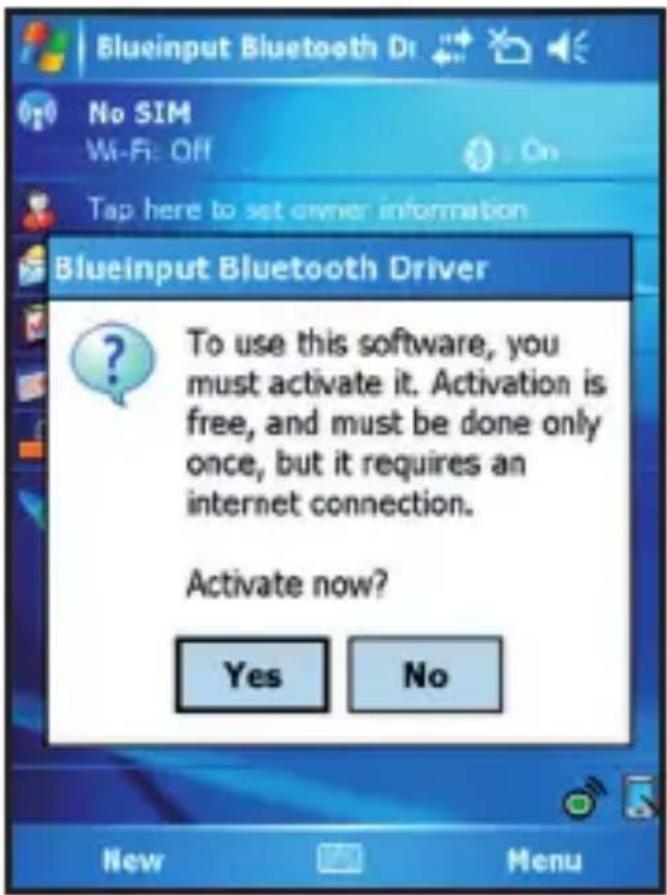
Zorg ervoor dat het mobiele apparaat met het Internet verbonden is en bevestig de activering.
2.2.2. Configuratie
Nadat de software op uw mobiel apparaat geïnstalleerd werd, is het nodig het toetsenbord aan te koppelen.
-
Zorg ervoor dat het toetsenbord wel degelijk in koppelmodus staat (zie paragraaf 1.6)
-
Op uw mobiel apparaat, het Bluetooth beheerprogramma openen en de instructies volgen om een randapparaat toe te voegen
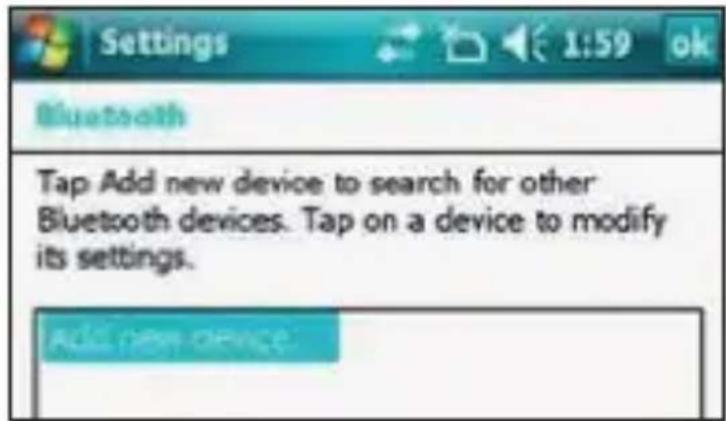
-
Zodra het toetsenbord BeeWi BBK200 gevonden en geselecteerd is, overgaan tot de volgende stap
-
Wanneer de koppelcode gevraagd wordt, de box leeglaten en naar de volgende stap gaan (als dat niet werkt, een eenvoudige code invoeren type "0000")
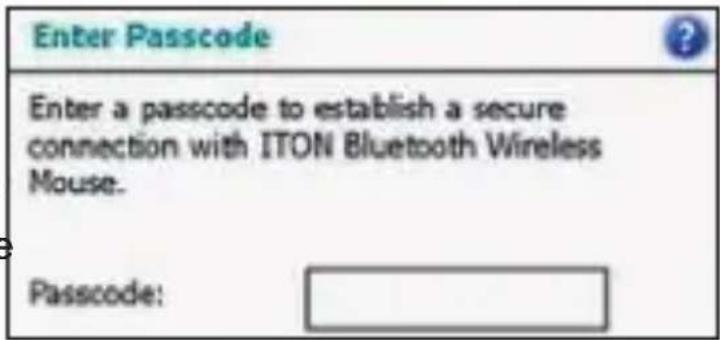
- Naar het configuratiescherm gaan om het toetsenbord te verbinden (zie hieronder)
2.2.3. Configuratiehulpprogramma
Om het configuratiescherm te openen, ga naar het tabblad « systeem » van het configuratiescherm en open het hulpprogramma "Bluetooth Input Driver".
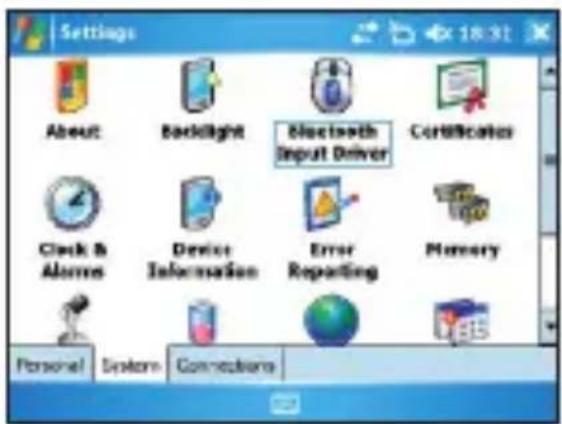
Het configuratiehulpprogramma toont meerdere bladzijden om naar de verschillende opties te gaan:
- Keyboard:
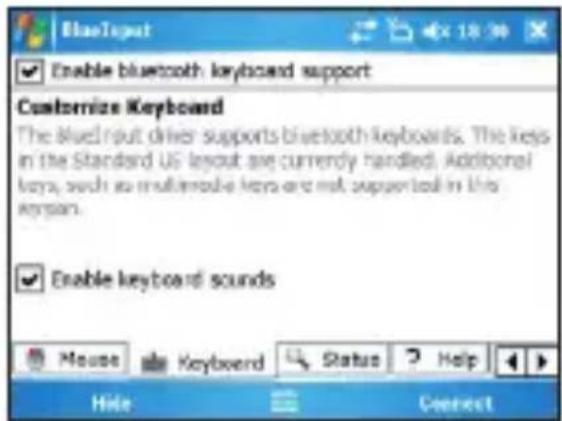
Op deze pagina kunt u de functionaliteiten en de geluiden van het toetsenbord activeren of deactiveren.
- Status:
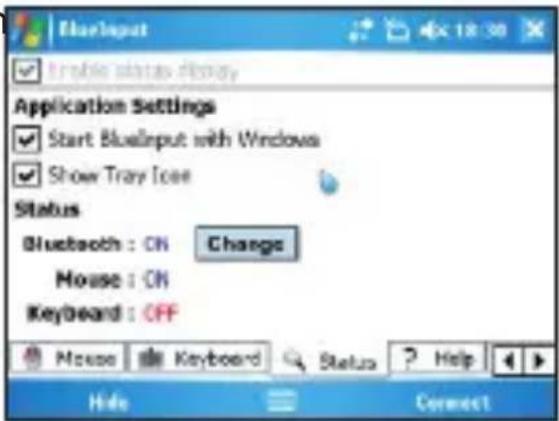
Op deze pagina kunt u de status bekijken, de automatische start van de driver configureren bij het opstarten van Windows Mobile en het icoontje in de taakbalk activeren of deactiveren voor een snelle toegang tot het hulpprogramma.
- About:
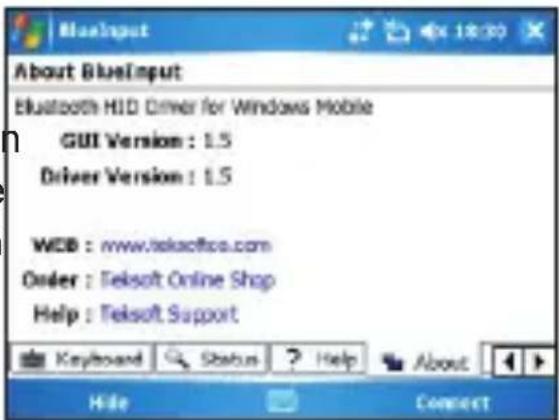
Deze pagina toont de inlichtingen betreffende de software.
2.2.4. Reparatie
Hieronder enkele oplossingen om de foutboodschappen die kunnen verschijnen, te verhelpen:
- "Het softwareprogramma antwoordt niet. U moet deze software opnieuw installeren."
Deze fout is te wijten aan een communicatieprobleem tussen bepaald elementen van het softwareprogramma. Controleer of uw apparaat Windows Mobile wel degelijk compatibel is met de software en probeer
ze opnieuw te installeren.
- "Bluetooth gedeactiveerd. Om dit softwareprogramma te gebruiken, gelieve de Bluetooth functie te activeren."
Zorg ervoor dat uw apparaat Windows Mobile, versie 5 of recenter, wel degelijk beschikt over een beheerprogramma Bluetooth Microsoft en dat activeren vooraleer het softwareprogramma te gebruiken.
- "Geen actief invoerapparaat gevonden. Gelieve het apparaat aan te koppelen door middel van het controlescherm Bluetooth."
Zorg ervoor dat uw Bluetooth minitoetsenbord correct gekoppeld is aan uw mobiel apparaat. Als deze fout zich voordoet terwijl uw toetsenbord voordien gekoppeld werd, de koppeling opnieuw maken.
2.3. Nokia Symbian
Op uw computer:
- De met het toetsenbord meegeleverde CD insteken en openen.
- De map "Nokia Wireless Keyboard Application" openen en het apparaatmodel of de Symbian compatibele versie kiezen, daarna het bestand.sis kopieren op de geheugenkaart of rechtstreeks in het geheugen van het mobiele apparaat door middel van een USB-kabel.
Op uw Symbian apparaat:
- Het bestand.sis zoeken op uw apparaat en "OK" selecteren, daarna de instructies volgen om de installatie te voltooien.
- De geïnstalleerde toepassing starten en het Bluetooth toetsenbord zoeken.
- Na de koppeling en de verbinding, is het nodig de schikking van de toetsen te verduidelijken. Als deze schikking niet juist is, zal het toetsenbord niet werken zoals verwacht.
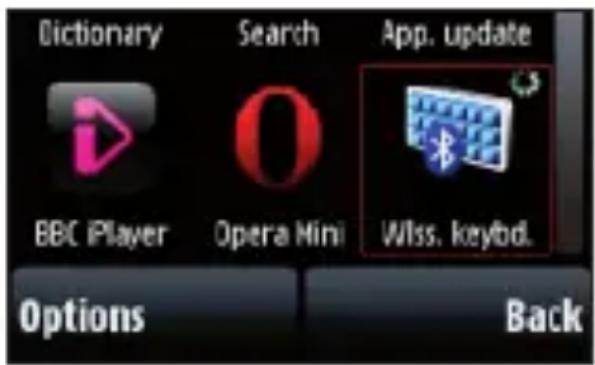
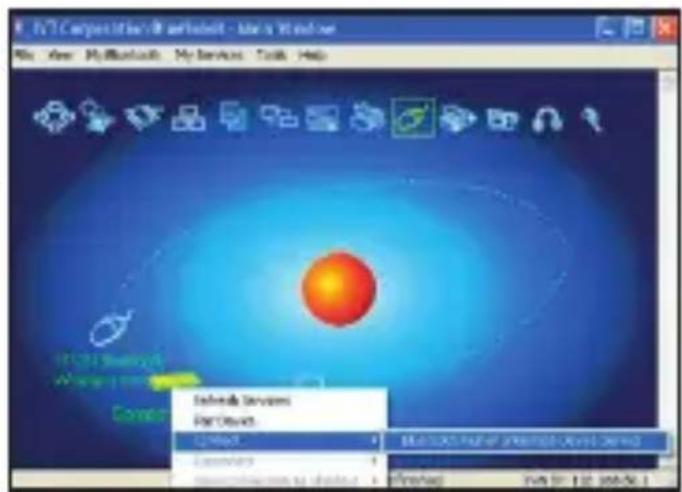
2.4. PC onder Windows met software IVT Bluesoleil
- Controleren of het toetsenbord in koppelmodus staat en of de Bluetooth functie wel degelijk ondersteund wordt en op uw PC geactiveerd is, daarna
de software Bluesoleil opstarten (dubbele klik op het Bluetooth icoontje van de taakbalk).
- Het zoeken van een Bluetooth apparaat selecteren of op de (ronde rode) zon klikken in het midden van het venster.
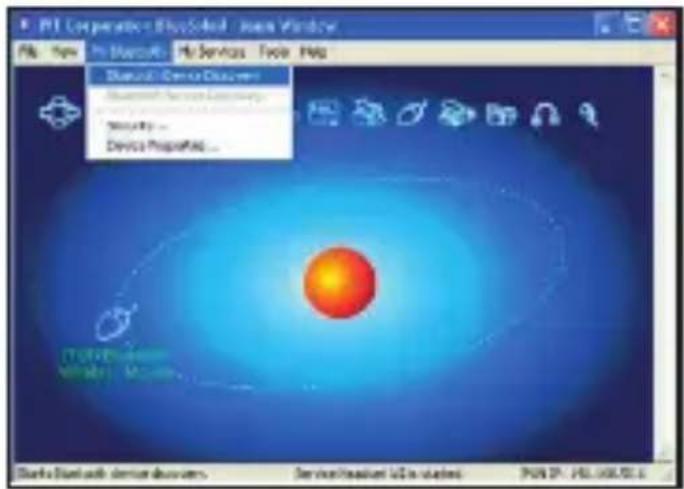
- Zodra het randapparaat gevonden is, het toetsenbord BeeWi BBK200 selecteren om het aan te koppelen (rechterklik om het beheermenu van het randapparaat te openen).
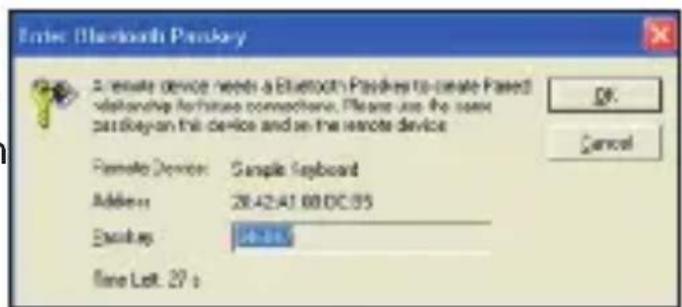
- De aleatoire, door de PC gegenereerde koppelcode invoeren op het toetsenbord en bevestigen met de toets Enter.
- Zodra het toetsenbord aangekoppeld is, de verbinding tot stand brengen (rechterklik om het beheermenu van het randapparaat te openen). U kunt nu uw toetsenbord beginnen te gebruiken.
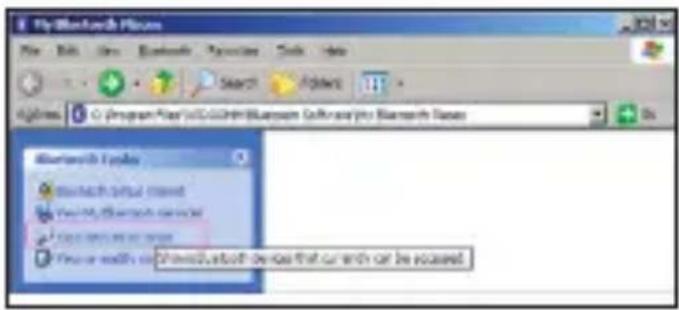
2.6. PC onder Windows OS met softwareprogramma Bluetooth Broadcom
-
Controleren of het toetsenbord in koppelmodus staat en of de Bluetooth functie wel degelijk ondersteund wordt en op uw PC geactiveerd is, daarna de software Broadcom opstarten (dubbele klik op het Bluetooth icoontje van de taakbalk).
-
De randapparaten op afstand zoeken en wachten tot het minitoetsenbord Bluetooth BeeWi BBK200 gevonden wordt.
-
Het toetsenbord verbinden door het afrolmenu met een rechterklik te selecteren.
-
De verbinding bevestigen.
-
De aleatoire, door de PC gegenereerde koppelcode invoeren op het toetsenbord en bevestigen met de toets Enter. U kunt nu uw toetsenbord beginnen te gebruiken.
2.7. Computer onder Mac OS X
- Controleren of het toetsenbord in koppelmodus staat en of de Bluetooth functie wel degelijk ondersteund wordt en op uw Mac geactiveerd is daarna het Bluetooth beheerprogramma opstarten.
- De configuratie van een Bluetooth apparaat Bluetooth selecteren.
- Het type apparaat kiezen, in ons geval, « toetsenbord »
- Zodra het zoeken beëindigd is, toont het beheerprogramma het toetsenbord BeeWi BBK200. Het selecteren en verder gaan naar de volgende stap.
- De aleatoire, door de computer gegenereerde koppelcode invoeren op het toetsenbord en bevestigen met de toets Enter.
- De koppeling wordt bevestigd door het Bluetooth beheerprogramma. U kunt nu uw toetsenbord beginnen te gebruiken.
2.8. Computer onder Linux
Er zijn talrijke Linux "distributies" of versies beschikbaar. Deze handleiding is gebaseerd op Linux Ubuntu maar hij kan gebruikt worden voor andere versies.
-
Controleren of het toetsenbord in koppelmodus staat en of de Bluetooth functie wel degelijk ondersteund wordt en op uw computer geactiveerd is, daarna de configuratie van een nieuw apparaat op het Bluetooth beheerprogramma opstarten (klik op het Bluetooth icoontje van de taakbalk).
-
Het venster van configuratie wordt geopend. Lees de tekst en ga over naar de volgende stap.
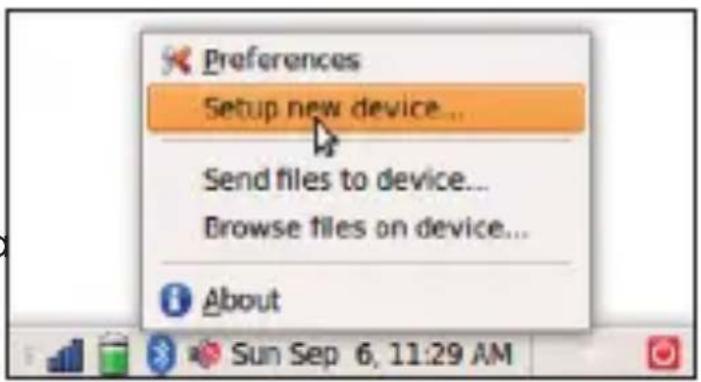
- Wachten tot het toetsenbord BeeWi BBK200 gevonden wordt, het daarna selecteren en overgaar naar de volgende stap.
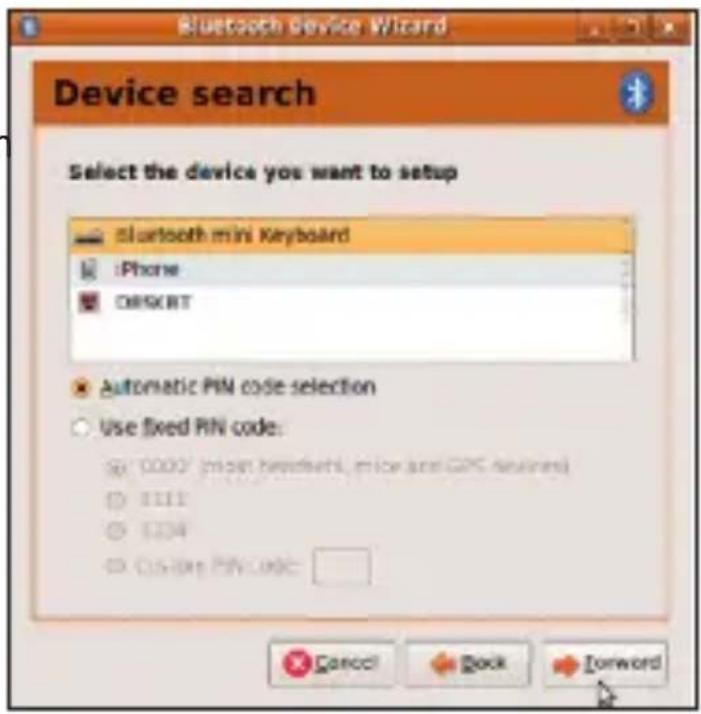
- De aleatoire, door de PC gegenereerde koppelcode invoeren op het toetsenbord en bevestigen met de toets Enter.
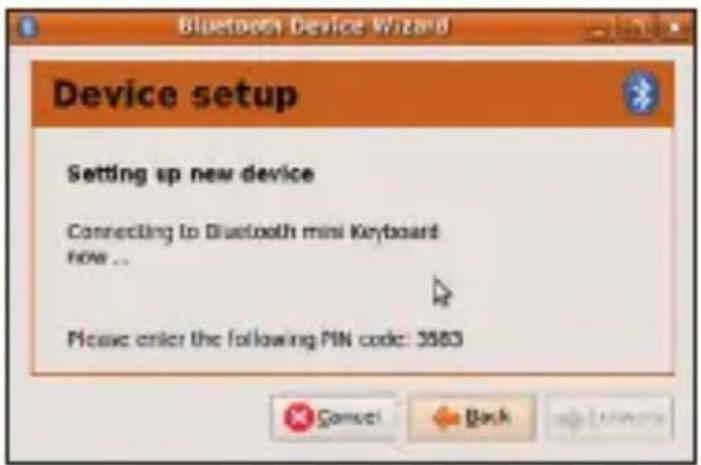
De koppeling wordt bevestigd door het Bluetooth beheerprogramma. U kunt nu uw toetsenbord beginnen te gebruiken.
Europese Unie Richtlijnen Conformiteitsverklaring
Hierbij verklaart VOXLAND dat dit product overeenkomstig is met:
De essentiële vereisten en andere toepasselijke bepalingen onder Richtlijn 1999/5/EC Alle andere toepasselijke EU richtlijnen U kan de conformiteitsverklaring van uw product onder Richtlijn 1999/5/EC (met R&TTE Richtlijn) bekijken op www.bee-wi.com.
Draag uw steentje bij aan een beter milieu door te recycleren

Gooi geen elektrische toestellen of accessoires bij uw huishoudelijk afval.
In sommige landen of regio's, zijn er speciale ophaalsystemen om elektrisch en elektronisch afval te verwerken. Contacteer uw regionale overheidsinstanties voor meer details.
Copyright en andere wettelijke informatie
BEEWI is een wettig gedeponeerd handelsmerk. De Bluetooth handelsmerken zijn eigendom van hun eigenaar en worden door BEEWI gebruikt onder licentie. Alle andere producten of dienstnamen zijn de eigendom van hun respectieve eigenaars.
Het gebruik van draadloze toestellen en hun accessoires kan verboden of beperkt zijn in sommige streken. Volg altijd de wetten en voorschriften op in verband met het gebruik van deze producten.
Dit product is verzekerd door een productgarantie van twee jaar die geldig is vanaf de datum van aankoop. Gebruikers mogen geen veranderingen aanbrengen of het toestel op om het even welke manier wijzigen. Veranderingen of wijzigingen die niet uitdrukkelijk goedgekeurd zijn door de partij die verantwoordelijk is voor de naleving van deze regels, maakt de garantie van de gebruiker ongeldig.
Bezoek onze website www.bee-wi.com voor meer informatie.
Technische ondersteuning: support@bee-wi.com.
© VOXLAND, 2010


- INLEIDING
- BESCHRIJVING
- INHOUD VAN DE DOOS
- 1.2 OVERZICHT VAN HET TOETSENBORD
- SPECIFICATIONS
- OPLADEN VAN DE BATTERIJ
- KOPPELING MET EEN APPARAAT
- INSTALLATIE VAN DE PILOT EN VERBINDING MET VERSCHILLENDE APPARATEN
- IPHONE (OS 4.0) / IPAD
- MICROSOFT WINDOWS MOBILE
- INSTALLATIE VAN DE DRIVER
- OP UW COMPUTER
- OP UW APPARAAT WINDOWS MOBILE
- CONFIGURATIE
- CONFIGURATIEHULPPROGRAMMA
- REPARATIE
- NOKIA SYMBIAN
- OP UW SYMBIAN APPARAAT
- PC ONDER WINDOWS MET SOFTWARE IVT BLUESOLEIL
- PC ONDER WINDOWS OS MET SOFTWAREPROGRAMMA BLUETOOTH BROADCOM
- COMPUTER ONDER MAC OS X
- COMPUTER ONDER LINUX
- EUROPESE UNIE RICHTLIJNEN CONFORMITEITSVERKLARING
- DRAAG UW STEENTJE BIJ AAN EEN BETER MILIEU DOOR TE RECYCLEREN
- COPYRIGHT EN ANDERE WETTELIJKE INFORMATIE
Merk : BEEWI
Model : BBK201
Categorie : Toetsenbord