BBK300 - Teclado BEEWI - Manual de utilização gratuito
Encontre gratuitamente o manual do aparelho BBK300 BEEWI em formato PDF.



| Tipo de produto | Mini teclado Bluetooth |
| Marca | BeeWi |
| Modelo | BBK300 |
| Conectividade | Bluetooth |
| Disposição das teclas | AZERTY com dupla marcação para compatibilidade multi-OS |
| Compatibilidade | iPad, iPhone 3Gs OS4.0+, Windows Mobile 5.0+, Nokia Symbian S60, PC Windows XP/Vista/7, Mac OS 10.2.8+, PlayStation 3, Linux |
| Alimentação | Bateria recarregável via cabo USB (mini USB) |
| Autonomia | Alguns dias em uso normal (estimativa) |
| Indicadores luminosos | Vermelho fixo durante a carga, verde fixo ao ligar, verde piscando no modo de emparelhamento ou bateria fraca |
| Porta de carga | Mini USB |
| Conteúdo da caixa | Mini teclado, cabo USB, CD-ROM (manuais e drivers) |
| Peso | Aproximadamente 200 g |
| Dimensões | Aproximadamente 15 x 10 x 2 cm |
| Sistemas operacionais suportados | Windows, Mac OS, Linux, iOS, Windows Mobile, Symbian |
| Garantia | 2 anos |
| Manutenção | Limpar com um pano macio e seco. Não usar produtos líquidos ou abrasivos. |
| Segurança | Não expor à umidade ou temperaturas extremas. Respeitar as regulamentações locais. |
| Peças de reposição | Cabo USB fornecido. Nenhuma outra peça de reposição especificada. |
| Informações gerais | Marca registrada BeeWi. Declaração de conformidade disponível em www.bee-wi.com. |
Perguntas frequentes - BBK300 BEEWI
Perguntas dos utilizadores sobre BBK300 BEEWI
0 pergunta sobre este aparelho. Responda às que conhece ou faça a sua.
Faça uma nova pergunta sobre este aparelho
Baixe as instruções para o seu Teclado em formato PDF gratuitamente! Encontre o seu manual BBK300 - BEEWI e retome o controlo do seu dispositivo eletrónico. Nesta página estão publicados todos os documentos necessários para a utilização do seu dispositivo. BBK300 da marca BEEWI.
MANUAL DE UTILIZADOR BBK300 BEEWI
Os{nossos agradecimentos por ter escolhido o mini-teclado Bluetooth BBK300 da BEEWI. Leia, por favor, as instruções seguides para configurar e utilizes o produits da melhor forma.
INTRODUÇÃO
O mini-teclado BBK300 pode ser utilisé emconjunto com o seu telemóve para escrever e-mails, conversar em chat, navegar na Internet ou ainda usufruir dos seu jogos favoritos. É compatível com os computadores que funciona com Windows, Mac ou Linux, mas também com os telemóveis que utilizez os sistemas iPhone, Windows Mobile ou Symbian S60. O teclado suporta também a PlayStation 3 da Sony.
Utilize o teclado com o PC "Home Theater" a partir do seu sofa ou com o seu Smartphone em qualquer circunstancia e navegue na Internet da forma mais comfortsel possivel.
1. DESCRICAO
1.1. Conteudo da embalagem
- Mini-teclado
- Cabo de corregamento USB
- CD-ROM com Manual do
Utilizadora e controladores
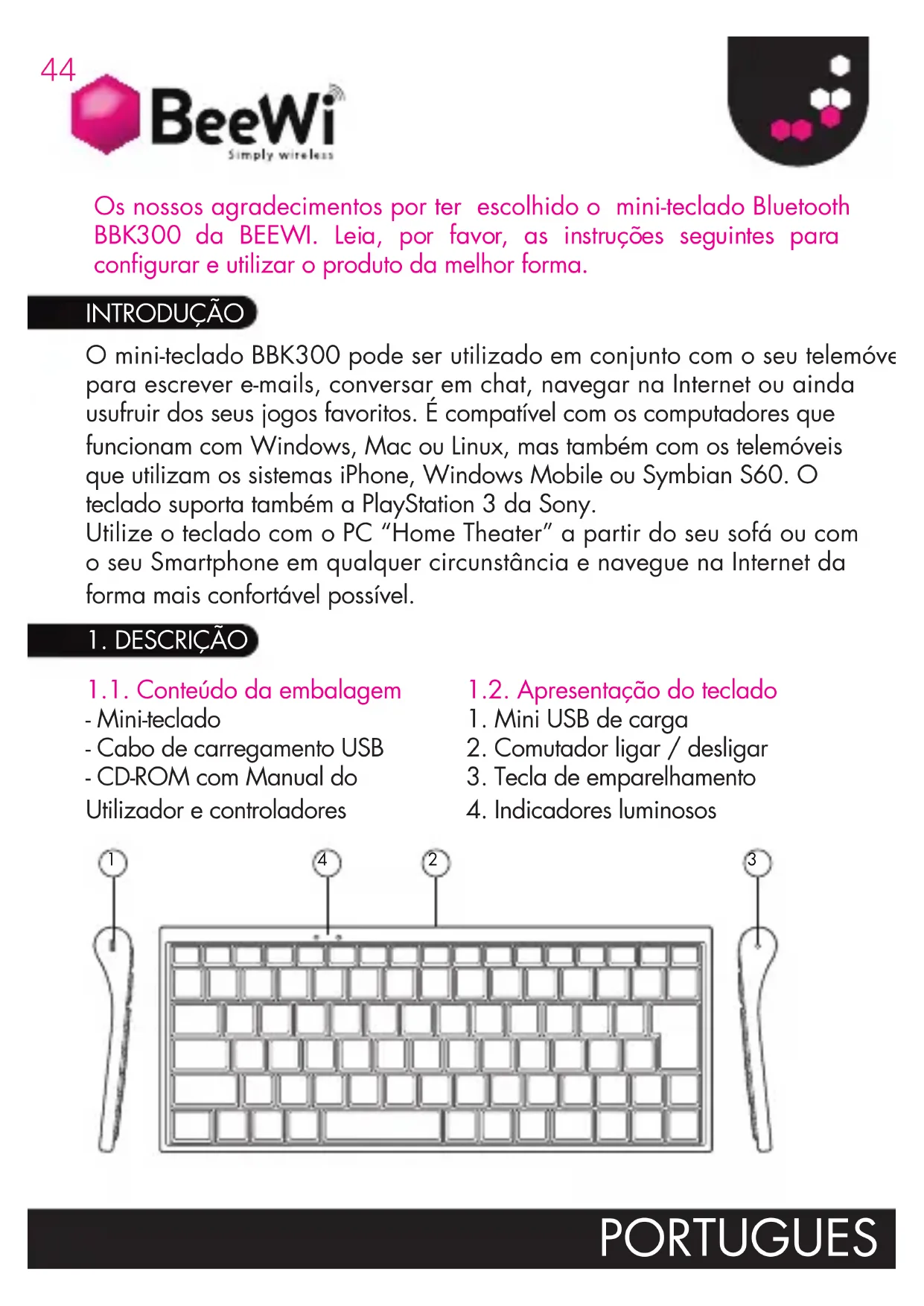
1.2. Apresentação do teclado
Observação a propósito das dificências dasopenhagenes dos teclados AZERTY: Na medida em que a disposicao das teclas do teclado AZERTY é Differente em funcao dos sistemas operativos realizados, determinadas teclas possuem uma dupla markacao. Por example, no Mac OS®, iPad® e iPhone® uma combinação Shift+ó para §, ao passo que, no Windows®, Windows Mobile®, Symbian®, esta combinação está -.
1.3. Especificações
Especificaion Bluetooth: Version 2.0 Clase 2
Perfil HID 1.0
1.4. Sistema necessários
- Apple Iphone 3Gs OS4.0 ou superior
- Microsoft Windows Mobile 5.0 ou superior
- Nokia Symbian S60
- PC com Bluetooth para Windows XP, VISTA ou 7 OS
- Computador Mac equipo com Bluetooth com OS 10.2.8 ou superior
- SonyPlaystation 3
1.5. Carregamento da bateria
Ligue o mini-teclado à porta USB de um PC com o cabo fornecido.
Durante o corregamento, o indicator luminoso vermelho acende-se de forma permanente. quando o corregamento termina, o indicator apagase.
Quando a bateria está frac, o indicator azul pisca todos os segundos.
1.6. Acoplamento a um aparelho
2. INSTALLação DO CONTROLADOR E LIGACÇÃO A DIFFERENTES APARELHOS
Antes de utilizes o teclado, pode ser necessário instalar um controlador dedicado para o seu Smartphone. As seções segueres descriver os procedimentos de instalacao, de emparelamento e de ligação para cadaSYSTEMA.
2.1. Ligação ao iPhone (OS 4.0) / iPad
A ligaçao do teclado ao iPhone não require qualquer controlador. Siga as instruções segunte no iPhone e no teclado:
- Verifique se o teclado está no modo de emparelhamento.
- No iPhone, abra a janela de regulações gerais e selecione Bluetooth.
Active o Bluetooth se estiver desactivado,
- Na lista dos aparelhos Bluetooth, marque o teclado "BeeWi BBK300" e selección-o paraPEDir o emparelamento.
- Introduza no teclado o número de emparelamento aleatorio indicado no iPhone e confirma com a tecla Enter.
- O emparelhamento e a ligaçao são confirmados no iPhone. Pode already começar a'utilizar o teclado.
2.2. PC com Windows com software IVT Bluesoleil
- Verifique se o teclado está no modo de emparelhamento e se a funcao Bluetooth é suportada e está activada no seu PC. Depois, inicia o software Bluesoleil (duplo clique no icone Bluetooth da barra de tarefas).
- Selezione a procura do aparelho Bluetooth ou clique no sol (redondo vermelho) no centro da janela.
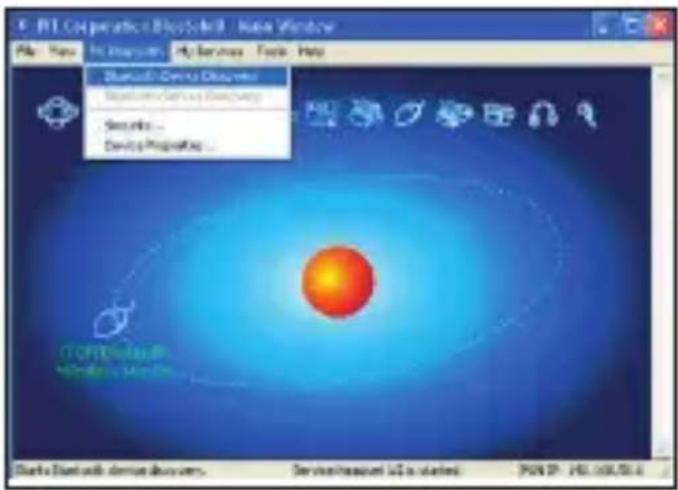
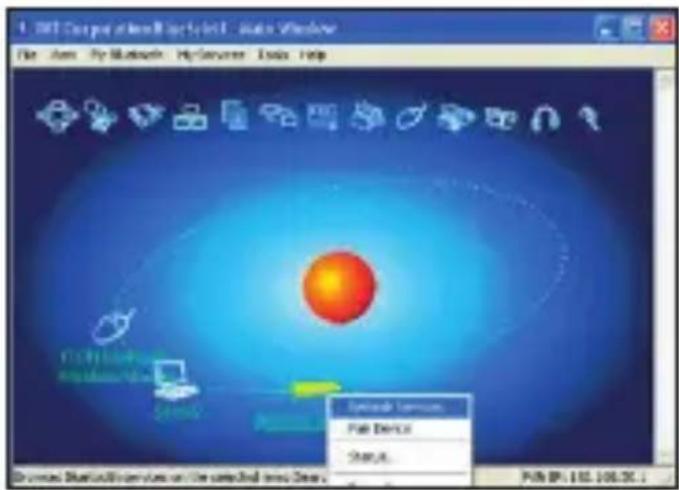
- Uma vez o periféricorushado, selección o teclado BeeWi BBK300 para emparelhá-lo (clique com o botão direito do rato paraAbrir o menu de gestão do periférico).
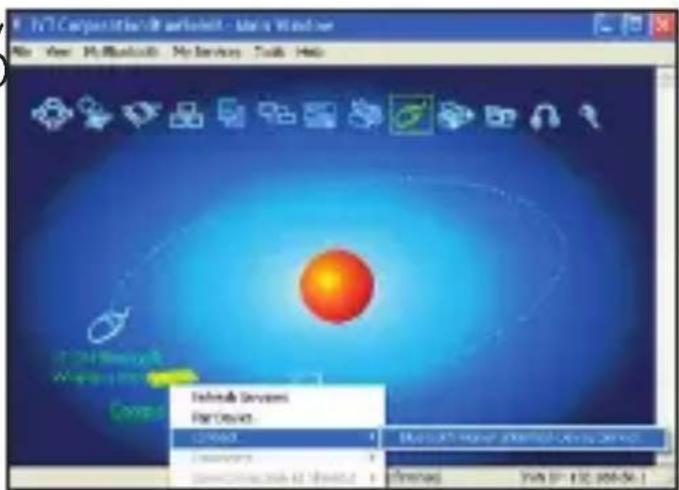
- Introduza no teclado o documento de emparelhamento aleatorio gerado pelo PC e confirma com a tecla Enter.
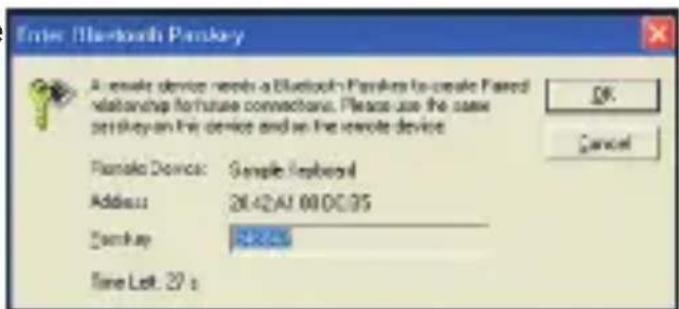
- Uma vez o teclado emparelhado, estabeleça a ligação (clique com o botão direito do rato para Abrir o menu de gestão do periférico). Pode agora cornerar a utilizesar o teclado.
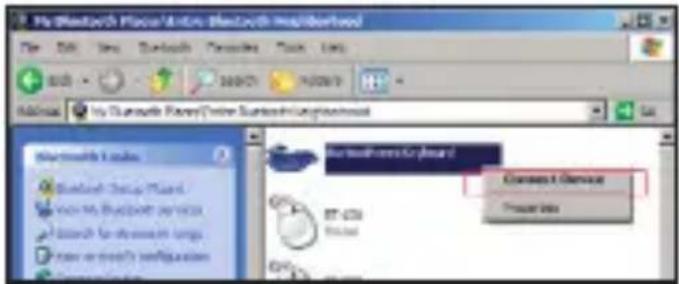
2.3. PC com Windows OS com o software Bluetooth Broadcom
- Verifique se o teclado está no modo de emparelhamento e se o funcão Bluetooth é suportada e está activada no seu PC. Depois, inicia o software Broadcom (duplo clique no icone Bluetooth da barra de tarefas).
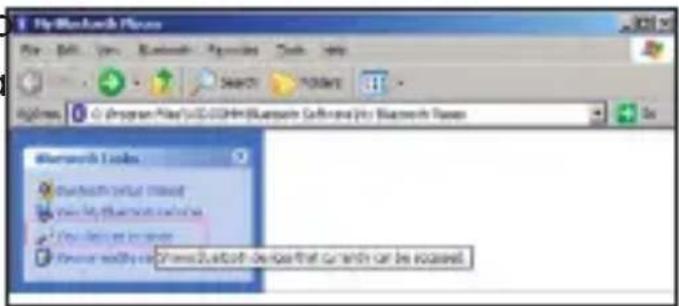
-
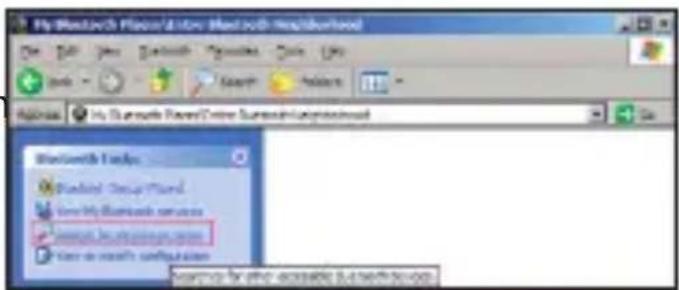
Procure os periféricos distantes e aguarde até o mini-teclado Bluetooth BeeWi BBK300 ser encontrar.
-
Ligue o teclado selecionando o menu pendente com um clique no botão direito do rato.
-
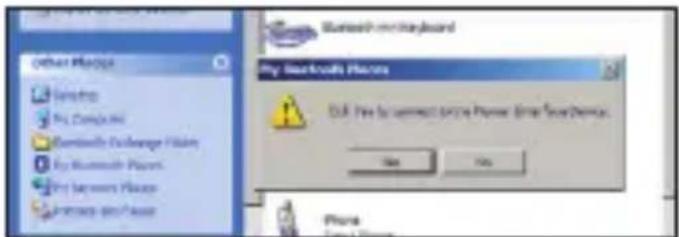
Confirme a ligaçao.
-
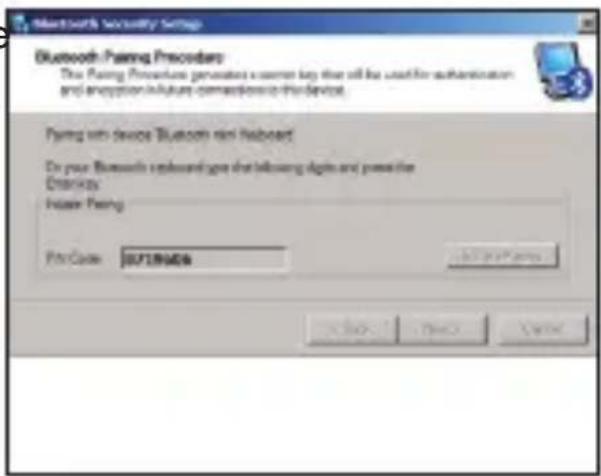
Introduza no teclado o documento de emparelhamento aleatório gerado pelo PC e confirma com a tecla Enter. Pode ahoraURTAR a utilizeso teclado.
2.7. Computador com Mac OS X
- Verifique se o teclado está no modo de emparelhamento e se a funcao Bluetooth é suportada e está activada no seu Mac. Depois, inicia o driver Bluetooth.
- Seleciona a configuração de um aparelho Bluetooth.
- Escolha o tipo de aparelho,neste caso, "teclado".
- Uma vez a procura efectuada, o driver indica o teclado BeeWi BBK300. SeLECTIONO e passe para a etapa segunte.
- Introduza no teclado o documento de emparelhamento aleatório gerado pelo PC e confirma com a tecla Enter.
- O emparelhamento é confirmado pelo driver Bluetooth. Pode ahora cornerar a utiliser o teclado.
2.8. Computador com Linux
Existem inumeras "distribuções" ou versões Linux disponíveis. Este guia baseia-se no Linux Ubuntu, mas pode ser utilizado para outras versões.
-
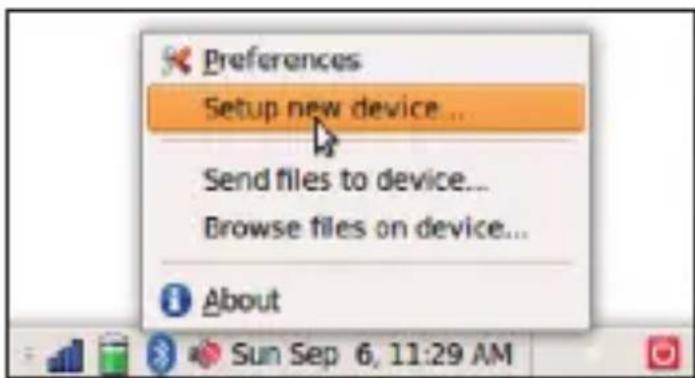
Verifique se o teclado está no modo de emparelhamento e se a funcao Bluetooth esuportada e está activada no seu PC.DepoS, inicie a configuraao de um novo aparelho no driver Bluetooth (clique noicone Bluetooth da barra de tarefas).
-
Abre-se a janela de configuraçao. Leia o texto e passepara a etapa segunte.
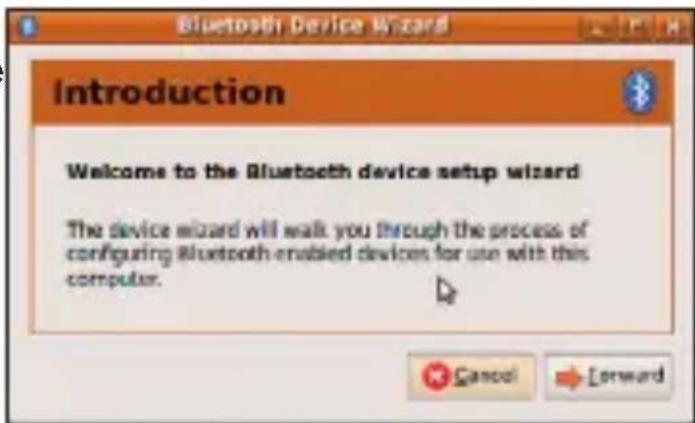
O emparelhamento é confirmado pelo driver Bluetooth. Pode ahora cornerar a utiliser o teclado.
Declaração de Conformidade com as Directivas da União Europeia
A VOXLAND declara pela presente que este produit está em conformidade com:
Os requisitos essenciais e outras disposicaoes relevantes da Direciva 1999/5/CE
- Todas as除外 Directivas relevantes da UE
Pode visualizar a Declaração de Conformidade (DdeC) do meuço produits da Direcva 1999/5/CE (para a Direcva ETRT) em www.bee-wi.com.
Cuidar do Ambiente através da Reciclagem
Não coloque disposíticos ou acessórios electricos num caixote do lixo dométrico.
Em algunos payses e regões, existem sistemas de recolha para registrar dispositivos electricos ou electrónicos fora de uso. Contacte as autoridades locais para obter mais detalhes.
BEEWI é uma marca registada. As MARCAS commerciais The Apple, "Made for iPod", "Works with iPhone" e Bluetooth são detidas pelos respectivos propriétários e usadas pela BEEWI sob licença. Todos os outros names de Produtos ou serviços sãopropriada dos respectivos propriétarios.
O uso de dispositivos sem fios e respectivos acessórios pode ser probido ou restringido em determinadas zonas. Respeite sempre as leis e os regulamentos relativos ao uso destes produits.
Este produit está coberto por uma garantia de produits de 2 anos, vale a partir da data de compra. Os Utilizadores não tem autorização para fazerem qualquer tipo de alteração ou modificação. Qualquer alteração ou modificação não expressamente aprovada anula a garantia.
Visite o;, website www.bee-wi.com para obter informacoes adiconais.
Suporte professionnel: support@bee-wi.com.
© VOXLAND, 2010


- INTRODUÇÃO
- DESCRICAO
- ESPECIFICAÇÕES
- SISTEMA NECESSÁRIOS
- CARREGAMENTO DA BATERIA
- ACOPLAMENTO A UM APARELHO
- INSTALLAÇÃO DO CONTROLADOR E LIGACÇÃO A DIFFERENTES APARELHOS
- LIGAÇÃO AO IPHONE (OS 4.0) / IPAD
- PC COM WINDOWS COM SOFTWARE IVT BLUESOLEIL
- PC COM WINDOWS OS COM O SOFTWARE BLUETOOTH BROADCOM
- COMPUTADOR COM MAC OS X
- COMPUTADOR COM LINUX
- DECLARAÇÃO DE CONFORMIDADE COM AS DIRECTIVAS DA UNIÃO EUROPEIA
- CUIDAR DO AMBIENTE ATRAVÉS DA RECICLAGEM
Marca : BEEWI
Modelo : BBK300
Categoria : Teclado