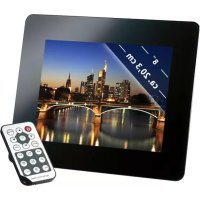
Media Director - Moldura digital para fotos INTENSO - Manual de utilização gratuito
Encontre gratuitamente o manual do aparelho Media Director INTENSO em formato PDF.



Perguntas frequentes - Media Director INTENSO
Perguntas dos utilizadores sobre Media Director INTENSO
0 pergunta sobre este aparelho. Responda às que conhece ou faça a sua.
Faça uma nova pergunta sobre este aparelho
Baixe as instruções para o seu Moldura digital para fotos em formato PDF gratuitamente! Encontre o seu manual Media Director - INTENSO e retome o controlo do seu dispositivo eletrónico. Nesta página estão publicados todos os documentos necessários para a utilização do seu dispositivo. Media Director da marca INTENSO.
MANUAL DE UTILIZADOR Media Director INTENSO
MANDO A DISTANCIA .... 4
CUIDADO Y MANTENIMIENTO
Cuidado
Manual de Instruções
Intenso MEDIADIRECTOR
Conteúdo
INTRODUÇÃO ....1
CARACTERÍSTICAS GERAIS DO PRODUTO .... 2
VISUALIZAÇÃO DO PRODUTO....3
UTILIZAÇÃO DE MÍDIAS DE ARMAZENAMENTO....7
VISUALIZAÇÃO DE SLIDESHOW 8
MENU PRINCIPAL....9
VISUALIZAÇÃO DE FOTOS....10
Reprodução de um Slideshow....10
Visualização de uma só foto / do Slideshow 13
Alteração do Modo de Visualização .... 14
Utilização do Menu OSD....15
ESCUTAR MÚSICA....17
REPRODUÇÃO DE VIDEOS....19
PASTAS ARQUIVOS 21
Copiar arquivos 22
Copiar arquivos 23
MENU CONFIGURAÇÕES......24
Configurar Data e Hora....27
Ajustar o despertador....28
Ativar Ligar e Desligar automático....29
Visualização do Relógio....30
VISUALIZAÇÃO DO CALENDÁRIO....31
PERGUNTAS COMUNS 32
ESPECIFICAÇÕES DE PRODUTO 34
CUIDADO E MANUTENÇÃO 35
CUIDADO 35
INTRODUÇÃO
Agradecemos pela escolha da MOLDURA DE FOTOS DIGITAIS (MFD) da Intenso.
Antes de utilizar o aparelho, leia com atenção este manual de instruções e observe todos as advertências. Recomendamos guardar este manual de instruções com cuidado, assim eventuais perguntas podem ser respondidas por você mesmo. O conteúdo deste manual está organizado de maneira a permitir o uso seguro de todas as funções da MFD.
A MFD possibilita a visualização de fotos diretamente do cartão de memória na própria camera. As fotos podem ser vistas através da função Diashow na moldura para fotos. A MFD é compatível com os seguintes cartões de memória: SD ^M (Secure Digital), Secure Digital High Capacity Card (SDHC ^TM ), MMCT ^M (Multimedia Card), und MS ^TM (Memory Stick) und USB-Stick.
Não nos responsabilizamos por danos ou perdas de dados por disfunção, por manuseio incorreto ou consertos feitos no aparelho pelo próprio usuário. Por favor, não desmonte o aparelho e não tente consortá-lo por conta própria, pois, neste caso, a garantia perde seu valor. Software, Hardware ou Manual de Instruções estão sujeitos a mudanças. Não forneceremos informações sobre elas. Reservamo-nos todos os direitos a respeito.
CARACTERÍSTICAS GERAIS DO PRODUTO
- Aparência decorativa, alta qualidade.
- Visualização de fotos (JPEG) sem computador
- Slideshow automático com efeitos de transições e tempo de visualização individuais.
- Reprodução de arquivos de música MP3/WMA através dos auto-falantes embutidos
- Slideshow digital com música de fundo MP3
- Reprodução de arquivos de vídeo em formato MPEG-4 und M-JPEG
- Suporta diversos modo de reprodução de arquivos de música e de vídeo.
- Função calendário
- Função despertador
- Função timer
- Compatível com cartões SD / SDHC / MMC e MS
- Entrada USB para conexão com mídias de armazenamento USB.
• 2 opções de controle: 7 teclas na parte traseira da MFD, controle remoto infravermelho.
VISUALIZAÇÃO DO PRODUTO
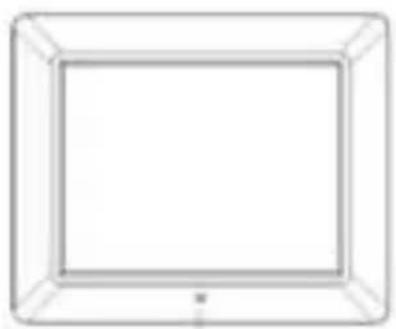
1 Sensor Infravermelho
2 Tecla Menu, abre o menu OSD
3 Tecla Esquerda [K]
4 Teclas para cima [ ]
5 Tecla Play/Pause [▶]
6 Tecla Direita ▶]
7 Tecla para trás [√]
8 Tecla Stop [⊃]
9 Power On/Off
10 Entrada cartões SD/MMC/MS
11 Conexão USB
12 Entrada DC 5V 1A
13 Pé de apoio
14 Abertura de rosca para o pé de
apoio
CONTROLE REMOTO
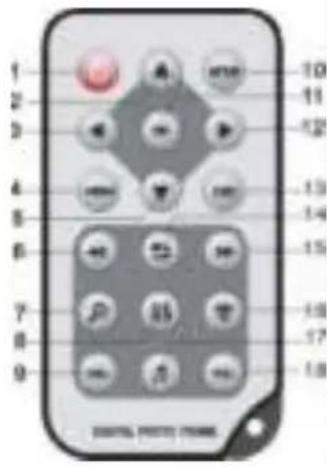 | 1 | Power On / Off | |
| 2 | Move o cursor para cima no menu do software | ||
| 3 | Move o cursor para a esquerda no menu do software | ||
| 4 | MENU | Ir para o MENU PRINCIPAL | |
| 5 | Move o cursor para baixo no menu do software | ||
| 6 | Busca para trás enquanto reproduz MP3 ou arquivos de vídeo | ||
| 7 | Zoom In | ||
| 8 | 4:3/16:9 | Seleciona o modo de visualização: 4:3 , 16:9 | |
| 9 | VOL+ | Aumenta o volume | |
| 10 | SETUP | Ir para o MENU CONFIGURAÇÕES | |
| 11 | OK | Confirma a seleção. Start/Pause no slideshow, MP3 ou reprodução de vídeo | |
| 12 | Move o cursor para a direita no menu do software | ||
| 13 | OSD | Visualização do On-Screen-Display (OSD) durante o slideshow | |
| 14 | Volta para o menu anterior | ||
| 15 | Busca para frente enquanto reproduz MP3 ou arquivos de vídeo | ||
| 16 | Inicia o slideshow com música de fundo | ||
| 17 | Start / Stop a reprodução de música durante o slideshow | ||
| 18 | VOL- | Diminuir o volume |
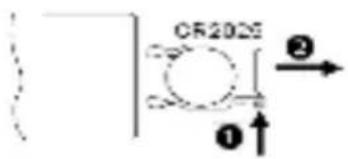
INSERINDO PILHAS NO CONTROLE REMOTO
- Posicione o controle remoto com as teclas para baixo.
Pressione a mola à esquerda do compartimento de pilhas e puxe, ao mesmo tempo, o compartimento para fora.
- Encaixe uma pilha CR2025 Litio com o símbolo Mais para cima no compartimento.
- Empurre todo o compartimento de pilhas de volta para dentro do controle remoto.
text_image
CR2025 ①↑ ②→Atenção: Certifique-se da eliminar pilhas usadas corretamente segundo as normas da lei.
PRIMEIROS PASSOS
• Fixe o pé de apoio na MOLDURA DIGITAL (MD)
- Conecte o cabo de força incluído na embalagem à MD. Insira a outra extremidade do cabo em uma tomada.
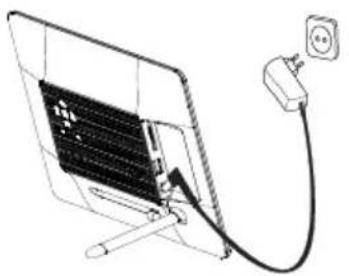
- Mova a posição do botão da MD para a posição „ON“.
- Na primeira vez em que for ligada, selecione com as teclas na parte posterior ou no controle remoto o Idioma na janela que aparecer. Confirme sua seleção com a tecla [▶] na parte posterior ou a tecla OK no controle remoto.
UTILIZAÇÃO DE MÍDIAS DE ARMAZENAMENTO
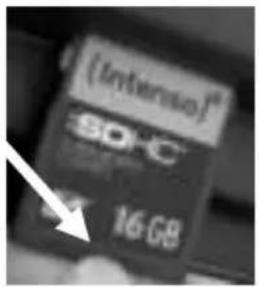
Insira cartões SD / SDHC / MMC / MS na entrada de cartões 3em1 com os contatos virados para o display. Conecte a mídia de armazenamento USB com a MD, inserindo-a na entrada USB. (USB Host)
text_image
(Infemio) S0°C 16 GB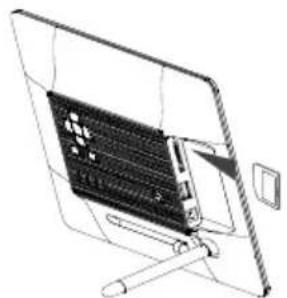
- Não utilize violência ao inserir os cartões.
- O leitor de cartões 3em1 só lê um cartão de cada vez. Insira somente um cartão SD / SDHC / MMC ou MS de cada vez no leitor do Photo Frame.
- Para desconectar cartões da MOLDURA DIGITAL, puxe-os para fora com cuidado. (Aviso: cartões SD e MMC possuem uma saliência transversal. Encaixando-se a unha nela, pode-se puxar mais facilmente o compartimento)
VISUALIZAÇÃO DE SLIDESHOW
Após ligar, aparece o Menu Principal.
Se um cartão ou PenDrive estiver conectado, o Slideshow inicia diretamente após ligar o aparelho.
Pressione a tecla [M] na MFD ou a Tecla Menu no controle remoto e então as teclas
[▲],[▼] na MFD ou as teclas ▲, ▼ no controle remoto, para ir para a mídia de armazenamento, Configurações ou Calendário.
Aviso:
Se uma mídia de armazenamento estiver inserida na MFD, o Slideshow inicia logo após ligar o aparelho.
Se mais de uma mídia de armazenamento estiver conectada com a MFD, o Photo Frame lerá primeiro as fotos do cartão SD / SDHC / MMC ou MS.
MENU PRINCIPAL
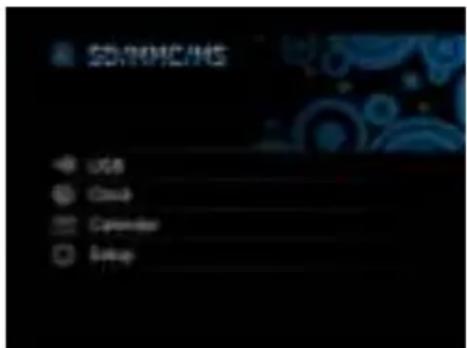
No Menu principal pode-se selecionar entre as Mídias de Armazenamento, o Calendário ou Configurações.
- Pressione a tecla [M] na MFD ou a tecla MENU no controle remoto para ir para o Menu Principal.
| Menü | Beschreibung |
| USB | Aparece quando uma mídia USB estiver conectada. |
| SD/MMC/MS | Aparece quando um cartão SD, MS ou MMC estiver conectado. |
| Relógio | Mostra a Hora |
| Calendário | Mostra o Calendário |
| Configurações | Menu para configurações personalizadas |
- Pressione as teclas [▲],[▼] na MFD ou as teclas ▲,▼ no controle remoto para selecionar entre Mídia de Armazenamento ou Menu.
- Confirme a sua seleção pressionando a tecla [▶] na MFD ou a tecla OK-no controle remoto.
text_image
SINEMA/HS USB Cache Calendar SetupVISUALIZAÇÃO DE FOTOS
Reprodução de um Slideshow
Em qualquer dos Menus pode-se utilizar a tecla [☐] no controle remoto para iniciar o Slideshow, que começa sempre com a primeira foto. Para parar o Slideshow e mostrar uma só foto pressione a tecla [▶] na MFD ou a tecla OK no controle remoto. Pressionando novamente a tecla [▶] na MFD ou a tecla OK no controle remoto, o Slideshow continuará.
- Pressione a tecla [ ↻] no controle remoto ou na MFD, para sair do Slideshow e para ir para o Menu Pré-Visualização de fotos.
- Pressione a tecla MENU no controle remoto ou na MFD para sair do Slideshow e para ir para o Menu Principal.
Aviso:
- Se uma segunda mídia de armazenamento for inserida durante um Slideshow, o Slideshow irá direto para a primeira foto da nova mídia de armazenamento e inicia o Slideshow a partir desta foto.
- Se um cartão SD/SDHC/MMC/MS-Karte e uma mídia USB estiverem inseridas ao mesmo tempo na MFD, serão reproduzidas continuamente sempre todas as fotos da mídia selecionada. As mídias não são reproduzidas automaticamente uma após a outra no Slideshow.
Menu Pré-Visualização de Fotos / Seleção de arquivos
Menu Pré-Visualização de fotos
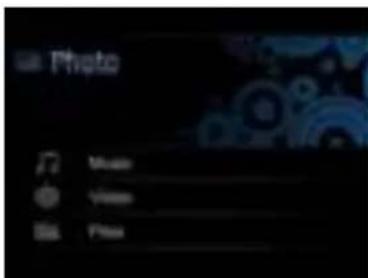
As fotos da mídia selecionada serão mostradas em miniatura. Até 15 fotos podem ser mostradas ao mesmo tempo..
- No Menu Principal, selecione uma mídia de armazenamento (USB, SD/MMC/MS) e pressione a tecla [▶] na MFD ou a tecla OK no controle remoto..
- Seleccione a opção Foto com as teclas [▲],[▼] na MFD ou as teclas ▲,▼ no controle remoto e confirme com a tecla [▶] na MFD ou a tecla OK no controle remoto.
- Para navegar entre as miniaturas utilize as teclas [◀],[▶],[▲],[▼] na MFD ou as teclas ▲, ▼, ◀, ▶ no controle remoto. Para ir direto para a próxima página, utilize as teclas ◀ ou ▶ no controle remoto.
- Pode-se ir direto ao Menu Pré-visualização de fotos pressionando a tecla [☐] no controle remoto ou na MFD durante o slideshow ou durante a visualização de fotos, se o slideshow tiver sido iniciado a partir da pasta Foto. Se o slideshow foi iniciado a partir de um arquivo, vai-se para a última pasta a partir da qual o slideshow foi iniciado.
Seleccionar Fotos em Arquivos
Pré-Visualização de Arquivos
Os arquivos e fotos gravados na mídia escolhida são mostrados com seus nomes. Se houver fotos em uma pasta subordinada, pode-se selecioná-la diretamente..
- Seleção no Menu Principal uma mídia de armazenamento (USB, SD/MMC/MS) e pressione a tecla [▶] na MFD ou a tecla Ok no controle remoto..
- Seleciona agora a opção Arquivos com as teclas [▲],[▼] na MFD ou as teclas ▲,▼ Tasten no controle remoto e confirme com a tecla [▶] na MFD ou a tecla OK no controle remoto.
- Para navegar entre os arquivos utilize as teclas [▲],[▼] na MFD ou as teclas ▲, ▼ no controle remoto e confirme com a tecla [▶] na MFD ou com a tecla OK no controle remoto.
- Pode-se ir também diretamente à última lista selecionada pressionando a tecla [→] no controle remoto ou na MFD durante um Slideshow ou durante a visualização de fotos.
Visualização de uma só foto / do Slideshow
Você pode selecionar uma única foto.
-
No Modo de Pré-Visualização de Fotos, selecione uma foto e pressione a tecla [▶] na MFD ou a tecla OK no controle remoto. A foto será mostrada em Modo Tela Cheia. No canto inferior esquerdo da tela, vê-se o símbolo II. Pressione agora a tecla [▶] na MFD ou a tecla OK no controle remoto e o slide show será iniciado.
-
Para visualizar a foto anterior ou próxima, pressione as teclas [◀], [▶] na MFD ou as teclas ◀, ▶ no controle remoto.
-
Para visualizar uma foto ampliada, pressione repetidamente a tecla no controle remoto. Quando uma foto estiver sendo mostrada ampliada, pode-se variar entre as seções da foto com as teclas [◀], [▶], [▲], [▼] na MFD ou as teclas ▲, ▼, ◀, ▶ no controle remoto.
-
Para voltar ao Menu Pré-Visualização de Fotos, pressione a tecla [⊃].
- Pressione a tecla [▶] na MFD ou a tecla OK- no controle remoto para iniciar o Slideshow, começando com a foto selecionada.
Aviso:
- Observe que, se a visualização de uma só foto tiver sido inicializada a partir de uma pasta de arquivos, o slideshow mostrará continuamente somente as fotos desta pasta.
Alteração do Modo de Visualização
Durante a visualização de uma foto ou o Slideshow, pode-se variar o Modo de Visualização pressionando várias vezes as teclas [4:3/16:9] no controle remoto.
• 4:3: Esta opção mostra uma foto, registrada em 16:9 ou em um formato maior, em tela cheia.
- 16:9: Esta opção mostra uma foto, registrada em 16:9 ou em formato maior, no formato original com faixas pretas na parte superior e inferior.
Aviso:
- Uma foto registrada em formato 4:3 só pode ser mostrada em formato 4:3.
- Esta função não está ativa para fotos com definição inferior a 800 x 600 pixel.
Utilização do Menu OSD
Pode-se utilizar o Menu OSD para as seguintes ações:
- Pressione a tecla [OSD] no controle remoto ou a tecla [M] na MFD durante a visualização de uma foto ou um slideshow O Menu OSD aparece no display e o slideshow será interrompido.

-
Pressione as teclas [◀], [▶] na MFD ou as teclas ◀, ▶ no controle remoto, para navegar entre as funções.
-
Para interromper ou retomar o Slideshow selecione o símbolo ▶ e pressione [▶] na MFD ou OK no controle remoto. O símbolo ▶ (Play) no Menu OSD será substituído pelo símbolo II (Pause).
- Seleccionando o símbolo [♪] e pressionando [▶] na MFD ou OK no controle remoto você inicia a reprodução de música. Com as teclas [▲], [▼] na MFD ou as teclas ▲, ▼ no controle remoto você pode alterar o volume.
-
Para ampliar a foto, selecione o símbolo e pressione [▶] na MFD ou OK no controle remoto. Se uma foto for mostrada ampliada, pode-se variar entre as seções da foto com as teclas [<],[▶],[▲],[▼] na MFD ou as teclas ▲, ▼, ◀, ▶ no controle remoto.
-
Para girar a foto 90° em sentido horário, selecione o símbolo e pressione [▶] na MFD ou OK no controle remoto.
- Selecionando o símbolo [💡] e pressionando [▶] na MFD ou OK no controle remoto você pode iniciar o slideshow com música de fundo da primeira foto e a primeira faixa começa a tocar.
- Pressionando o símbolo [ ] e [▶] na MFD ou OK no controle remoto, a MFD volta para a pré-visualização de fotos.
ESCUTAR MÚSICA
Se houver arquivos MP3 / WMA gravados em uma mídia de armazenamento, pode-se reproduzi-las na MFD.
- Seleção no Menu Principal a mídia correspondente (USB, SD/MMC) e pressione a tecla [▶] na MFD ou a tecla OK no controle remoto..
- Pressione as teclas [▲], [▼] na MFD ou as teclas ▲, ▼ no controle remoto, para ir para o Menu Música.. Pressione a tecla [▶] na MFD ou a tecla OK no controle remoto para confirmar sua seleção. Aparece a lista de músicas.
- Utilize as teclas [▲], [▼] na MFD ou as teclas ▲, ▼ no controle remoto para selecionar a música desejada e confirme sua seleção com a tecla [▶] na MFD ou a tecla OK no controle remoto.
-
Utilize as teclas [◀], [▶] na MFD ou as teclas ◀, ▶ no controle remoto, para navegar no Menu OSD.
-
Seleccione ▶ ou II e pressione a tecla [▶] para interromper a reprodução de música ou continuar.
- Com as teclas [▲], [▼] na MFD e as teclas [VOL+] ou [VOL-] no controle remoto pode-se alterar o volume.
- Com a seleção / e pressionando a tecla [▶] a MFD vai para a música anterior ou seguinte.
- Seleccionando «/» e pressionando a tecla [▶] você ativa a busca para a frente e para trás na música atual. A cada vez que for pressionada a tecla, altera-se a velocidade de busca [2X, 3X, 4X, 1X]
- Para finalizar a reprodução, pressiona a tecla [ ↩].
REPRODUÇÃO DE VIDEOS
Se houver arquivos de vídeo gravados em uma mídia de armazenamento, pode-se reproduzi-las na MFD.
- No Menu Principal, selecione a mídia correspondente (USB, SD/MMC) e pressione a tecla [▶] na MFD ou a tecla OK no controle remoto..
- Pressione as teclas [▲], [▼] na MFD ou as teclas ▲, ▼ no controle remoto, para ir para o Menu Vídeo.. Pressione a tecla [▶] na MFD ou a tecla OK no controle remoto para confirmar sua seleção. Aparece a lista de vídeos.
- Utilize as teclas [▲], [▼] na MFD ou as teclas ▲, ▼ no controle remoto para selecionar o vídeo desejado e confirme sua seleção com a tecla [▶] na MFD ou a tecla OK no controle remoto.
- Pressione a tecla [OSD] no controle remoto
text_image
HKEY HKEY HKEY-
Utilize as teclas [◀], [▶] na MFD ou as teclas ◀, ▶ no controle remoto, para navegar no Menu OSD.
-
Seleccione ▶ ou II e pressione a tecla [▶] para interromper a reprodução do vídeo ou continuar.
- Com as teclas [▲], [▼] na MFD e as teclas [VOL+] ou [VOL-] no controle remoto pode-se alterar o volume.
- Com a seleção / e pressionando a tecla [▶] a MFD vai para o vídeo anterior ou seguinte.
- Seleccionando «/» e pressionando a tecla [▶] você ativa a busca para a frente e para trás no vídeo atual. A cada vez que for pressionada a tecla, altera-se a velocidade de busca [2X, 3X, 4X, 1X]
- Para finalizar a reprodução, pressiona a tecla [ ↩].
PASTAS ARQUIVOS
Nos arquivos de pastas você pode ver todas as pastas e os arquivos disponíveis na mídia selecionada. Você pode também copiar um arquivo de uma mídia para a outra. Da mesma forma, você pode apagar arquivos disponíveis em uma mídia.
No Menu Principal, selecione a mídia correspondente (USB, SD/MMC) e pressione a tecla [▶] na MFD ou a tecla OK no controle remoto..
Pressione as teclas [▲], [▼] na MFD ou as teclas [▲], [▼] no controle remoto, para selecionar o Menu Arquivos. Confirme sua seleção pressionando a tecla [▶] na MFD ou a tecla OK no controle remoto..
Aparece a lista de arquivos com pastas e arquivos disponíveis.
Utilize as teclas [▲], [▼] na MFD ou as teclas ▲ e ▼ no controle remoto para navegar entre rer arquivos e as pastas.
- Para abrir uma pasta pressione a tecla [▶] na MFD ou a tecla Ok no controle remoto. Para voltar para uma pasta acima pressione a tecla [→] na MFD ou no controle remoto. Para reproduzir um arquivo, selecione-o e pressione a tecla [▶] na MFD ou a tecla OK no controle remoto. Para voltar para a lista de arquivos, pressione a tecla [→].
Copiar arquivos
- Seleccione o arquivo com as teclas [▲], [▼] na MFD ou as teclas ▲, ▼ no controle remoto e pressione a tecla [▶] na MFD ou a tecla ▶ no controle remoto. Aparecerá uma marquinha √ ao lado do arquivo. Para selecionar mais de um arquivo, repita este passo.
- Pressione a tecla OSD no controle remoto. Aparecem no Visor as opções Copiar e Apagar.
- Utilize as teclas [▲], [▼] na MFD ou as teclas ▲, ▼ no controle remoto para selecionar Copiar e pressione a tecla [▶] na MFD ou a tecla OK no controle remoto. As outras mídias disponíveis são mostradas no visor.
- Utilize as teclas [◀],[▶],[▲],[▼] na MFD ou as teclas ▲, ▼, ◀, ▶ no controle remoto para selecionar a mídia de armazenamento correspondente e pressione [▶] na MFD ou a tecla ▶ no controle remoto, para selecionar a mídia de armazenamento e a pasta desejadas.
- Pressione a tecla [▶] na MFD ou a tecla OK no controle remoto para iniciar o processo de cópia..
- Pressione novamente a tecla [▶] na MFD ou a tecla OK no controle remoto, para confirmar a mensagem „Efetuada“
Aviso:
Se a mídia de armazenamento desejada não aparecer na lista, é possível que ela esteja protegida contra gravação. Desbloqueie-a e inicie novamente o procedimento de gravação.
Copiar arquivos
- Seleccione um arquivo com as teclas [▲], [▼] na MFD ou as ▲, ▼ no controle remoto e pressione a tecla [▶] na MFD ou a tecla ▶ no controle remoto. Aparecerá uma marquinha ☑ ao lado do arquivo. Para selecionar mais de um arquivo, repita este passo.
- Pressione a tecla OSD no controle remoto. Aparecem no Visor as opções Copiar e Apagar.
- Utilize as teclas [▲], [▼] na MFD ou as teclas ▲, ▼ no controle remoto para selecionar Apagar e pressione a tecla [▶] na MFD ou a tecla OK no controle remoto.
- Utilize as teclas [◀], [▶] na MFD ou as teclas ◀, ▶ no controle remoto para selecionar SIM para apagar os arquivos, ou oder Não para sair do Menu sem alterações.
- Pressione a tecla [▶] na MFD ou a tecla OK no controle remoto para apagar os arquivos selecionados.
- Pressione novamente a tecla [▶] na MFD ou a tecla OK no controle remoto, para confirmar a mensagem „Efetuada“.
MENU CONFIGURAÇÕES
Pode-se fazer ajustes personalizados na MOLDURA DE FOTOS DIGITAIS (MFD)..
- No Menu Principal, selecione a opção SETUP e confirme sua opção com a tecla [▶] na MFD ou a tecla OK no controle remoto. Pode-se ir direto para este Menu pressionando a tecla [SETUP] no controle remoto.
- Para selecionar uma configuração, pressione as teclas [▲], [▼] na MFD ou as teclas ▲, ▼ no controle remoto. e confirme sua seleção com a tecla [▶] na MFD ou a tecla OK no controle remoto.
- Para alterar as configurações atuais, confirme sua seleção com a tecla [▶] na MFD ou a tecla OK no controle remoto. Para ir para um Menu acima utilize a tecla [◀] na MFD, ou a tecla ◀ no controle remoto..
- Para sair do Menu pressione a tecla [ ↗] na MFD ou no controle remoto.
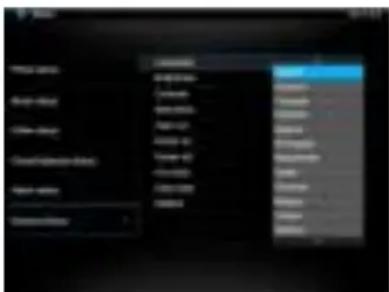
| Configuração | Descrição | |
| Configurações de Foto | Tempo de visualização | Selecione por quanto tempo uma foto deve ser mostrada durante o Slideshow. Opções: 3 Seg., 5 Seg., 15 Seg., 1 Min., 15 Min. |
| Modo de Foto | Selecione, se uma foto deve ser mostrada em modo Tela Cheia ou em seu formato original, através da opção Bild Fit. | |
| Transições | Selecione entre transição aleatória ou contínua. | |
| Informações de Foto | No modo tela cheia e no Slideshos são mostrados os dados originais da foto. | |
| Configurações de Música | Modo Rep. de Música | Rep. Desativada: Reproduz todas as músicas da lista selecionada.Rep. Ativada: Repete a música selecionada.Rep. Todas: Reproduz todas as músicas da mídia de armazenamento selecionada. |
| Configurações de Vídeo | Modo Rep. de Vídeo | Rep. Desativada: Reproduz todos os vídeos da lista selecionada.Rep. Ativada: Repete o vídeo selecionado.Rep. Todas: Reproduz todos os vídeos da mídia de armazenamento selecionada. |
| Configurações de Relógio / Calendário | Relógio | Selecione entre relógio analógico ou digital. |
| Configurações de hora | Ajustar a hora certa. | |
| Formato de hora | Ajustar o formato de hora 12 Horas (AM / PM) ou 24 horas. | |
| Data | Ajustar a data | |
| Formato de data | Selecione o tipo de visualização para seu calendário. Por exemplo:. DD/MM/AAAA | |
| Configurações de | Despertador 1 | Ajustar despertador, ton da campainha e plano horário |
| despertador | Despertador 2 | Ajustar despertador, ton da campainha e plano horário |
| Despertador 3 | Ajustar despertador, ton da campainha e plano horário | |
| Despertador 4 | Ajustar despertador, ton da campainha e plano horário | |
| Volume de despertador | Ajuste o volume da campainha.. Opções: 1,2,3,4,5,6 | |
| Configurações Gerais | Idioma | Selecione o idioma desejado. |
| Brilho | Ajusta o brilho do visor TFT. Opções: -3, -2, -1, 0, 1, 2, 3. | |
| Contraste | Ajusta o contraste do visor TFT. Opções: -3, -2, -1, 0, 1, 2, 3. | |
| Saturação | Ajusta a saturação do visor TFT. Opções:: -3, -2, -1, 0, 1, 2, 3. | |
| Auto Run | Ajuste o modo em que a moldura deve iniciar.( Foto, Menu Principal, Hora, Calendário ) | |
| Ligar | Ativa Ligar Automático. Ativado / Uma vez / Diariamente | |
| Desligar | Ativa Desligar Automático. Ativado / Uma vez / Diariamente | |
| Tempo de aviso | Selecione por quanto tempo o aviso deve estar ativado na foto, para as funções das teclas em modo Slideshow, bem como do status II (Pause) e ▶ (Play). Opções: 0 Sek., 5 Sek., 10 Sek., 20Sek. | |
| Configurações de fábrica | O aparelho volta às configurações automáticas. |
Configurar Data e Hora
Ajuste a hora na MFD Intenso:
- Seleção no Menu Principal a opção SETUP.
- Pressione as teclas [▲], [▼] na MFD ou as teclas ▲, ▼ no controle remoto, para selecionar a opção Configurações de Hora.
- Pressione as teclas [◀], [▶] na MFD ou as teclas ◀, ▶ no controle remoto, para selecionar o próximo ítem ou o ítem anterior (Hora, Minuto). Pressione as teclas [▲], [▼] na MFD ou as teclas ▲, ▼ no controle remoto para selecionar o valor desejado.
- Para confirmar sua seleção, pressione a tecla [▶] na parte posterior da MFD ou a tecla OK no controle remoto.
Ajuste a data na MFD Intenso:
- Pressione as teclas [▲], [▼] na MFD ou as teclas ▲, ▼ no controle remoto para selecionar o ítem Data.
- Pressione as teclas [◀], [▶] na MFD ou as teclas ◀, ▶ no controle remoto, para selecionar o próximo ítem ou o ítem anterior (Mês, Dia, Ano). Pressione as teclas [▲], [▼] na MFD ou as teclas ▲, ▼ no controle remoto para selecionar o valor desejado.
- Para confirmar seus ajustes, pressione a tecla [▶] na parte posterior da MFD ou a tecla OK no controle remoto.
- No Menu Principal, selecione o item CONFIGURAÇÕES.
- Pressione as teclas [▲], [▼] na MFD ou as teclas ▲, ▼ no controle remoto, para selecionar o item Configurações de Despertador e confirme sua seleção pressionando a tecla [▶] na MFD ou a tecla OK no controle remoto.
- Pressione as teclas [▲], [▼] na MFD ou as teclas ▲, ▼ no controle remoto, para selecionar um despertador e confirme sua seleção pressionando a tecla [▶] na MFD ou a tecla OK no controle remoto.
- Pressione as teclas [◀], [▶] na MFD ou as teclas ◀, ▶ no controle remoto, para selecionar o próximo item ou para o (Hora, Minuto, Plano Horário, Tipo de Campainha). Pressione as teclas [▲], [▼] na MFD ou as teclas ▲, ▼ no controle remoto para configurar os valores desejados.
• Desativado: Desativa a função Despertador..
• Diariamente: O despertador será ativado para todos os dias.
- Uma vez: O despertador dispara uma só vez..
- Para confirmar suas alterações pressione a tecla [▶] na MFD ou a tecla OK no controle remoto..
Aviso:
É possível definir 4 horários e campainhas de despertador diferentes, independentes um do outro.
Ativar Ligar e Desligar automático
Você pode configurar a MOLDURA DE FOTOS DIGITAIS para ligar ou desligar automaticamente..
Aviso: Para esta função deve ser ajustada anteriormente a hora correta.
- Seleção no Menu Principal a opção CONFIGURAÇÕES GERAIS.
- Pressione as teclas [▲], [▼] na MFD ou as teclas ▲, ▼ no controle remoto, para selecionar entre Ligar e Desligar.
-
Pressione as teclas [◀], [▶] na MFD ou as teclas ◀, ▶ no controle remoto, para selecionar o próximo ítem ou o ítem anterior (Hora, Minuto). Pressione as teclas [▲], [▼] na MFD ou as teclas ▲, ▼ no controle remoto para selecionar o valor e o plano de horário desejados.
-
Desligado: Desativa Ligare Desligar automático.
• 1vez: A MOLDURA DE FOTOS DIGITAIS é acionada ou desligada uma só vez na hora ajustada.
• diário A MOLDURA DE FOTOS DIGITAIS é acionada ou desligada diariamente na hora ajustada. -
Para confirmar suas configurações, pressione as teclas [▶] na MFD ou a tecla OK no controle remoto.
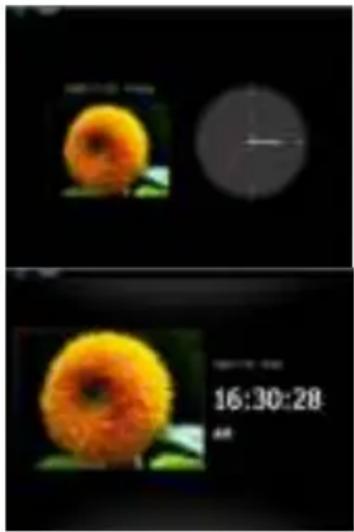
Visualização do Relógio
No modo Relógio são mostradas a data e hora atuais, e um slideshow com as fotos disponíveis ao fundo.
- No Menu Principal, seleccione Relógio.
- Para sair do Modo Hora, pressione a tecla [ ↘].
Aviso:
- Data e hora, bem como a visualização do relógio podem ser ajustadas somente no Configurações de Relógio / Calendário..
text_image
16:30:28 ARVISUALIZAÇÃO DO CALENDÁRIO
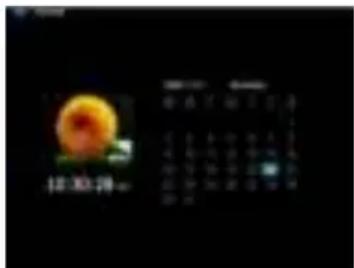
No Modo Calendário será mostrada a Data e a Hora atuais e ao fundo um Slideshow com as fotos disponíveis.
- No Menu Principal, selecione a opção Calendário..
- Para sair do Modo Calendário, pressione a tecla [ ↹].
Aviso:
• Data e hora somente podem ser ajustadas no Menu Configurações.de Relógio /
Calendário
- Pressionando as teclas [◀], [▶] na MFD ou as teclas ◀, ▶ no controle remoto
pode-se ir para o mês anterior ou o mês seguinte.. - Pressionando as teclas [▲], [▼] na MFD ou as teclas
▲, ▼ no controle remoto o calendário pode-se ir para o ano anterior ou o ano seguinte.
text_image
10:30:20PERGUNTAS COMUNS
Por que a capacidade de armazenamento real de um cartão de memória é menor do que a indicada na embalagem?
Os dados sobre a capacidade de armazenamento de uma mídia de armazenamento Flash são análogos aos dados sobre a capacidade de armazenamento de discos rígidos e estão sujeitos às normas da ISS (Internation System of Standards). Este sistema não mede segundo o sistema binário, a partir do qual, para cada 1024kb é calculado 1Megabyte. A norma da ISS messe em potências de 1000, segundo a qual, por exemplo, 1000 Megabytes resultam 1 Gigabyte. Devido a esta diferença no cálculo aparecem diferenças nos dados sobre a capacidade de armazenamento.
Por que algumas fotos do meu cartão de memória não são mostradas pela MFD?
Algumas mídias de armazenamento, em geral não muito conhecidos, não são compatíveis com a MFD. Utilize um cartão compatível. Lembre-se que a moldura só pode reproduzir fotos com o formato JEPG.
Um cartão de memória está inserido. No entanto, a MFD não consegue ler a partir dele. O que fazer?
Em primeiro lugar, confira se este cartão é compatível com a Moldura de Fotos Digitais Intenso. Confira em seguida, se o cartão foi inserido de maneira correta no compartimento para cartões. Lembre-se também que somente o formato JEPG é suportado.
Atenção: Algumas câmeras digitais não salvam as fotos em formato JEPG. Neste caso, confira no manual de instruções de sua câmera.
Por que algumas fotos são carregadas mais rapidamente do que as outras?
Fotos com alta definição precisam de mais tempo até que possam ser visualizadas. Para aumentar a velocidade de visualização, utilize fotos com definição mais baixa.
Aviso: A Photo Frame suporta uma definição de até 8000*8000 Pixel.
Por que o software não inicializa, embora haja energia e o interruptor de força esteja em “On”?
Provavelmente existe um erro de sistema. Reinicie o software novamente, desligando o aparelho da corrente elétrica por alguns segundos.
Por que não aparece o Menu Principal no visor?
Certifique-se de que a MFD esteja ligada á tomada e o interruptor de força esteja em „On“.
Sim, utilize o Menu OSD. Pressione para tanto a tecla [OSD] no controle remoto ou a tecla [M] na MFD durante a visualização de uma foto ou de um Slideshow. O Menu OSD aparece no visor.
Atenção: Na próxima visualização a imagem rotada será mostrada na posição normal.
Posso alterar as cores da imagem?
Não. Todas os ajustes de cor são feitos quando a foto foi tirada. Porém, você pode ajustar o brilho e o contraste do visor.
Em que definição devem ser mostradas as fotos, para serem mostradas de maneira ideal no visor?
A melhor definição para a MFD 800*600 Pixels.
Por que as funções Ligar / Desligar automático não funcionam, embora eu as tenha ativado?
Certifique-se de que a hora certa foi ajustada. Se a hora ajustada já passou, a função será ativada para o dia seguinte.
Não coloque o interruptor de força na parte traseira da MFD na posição POWER OFF. Coloque a MFD simplesmente em Modo Standby.
ESPECIFICAÇÕES DE PRODUTO
| Visor | Visor TFT LCD DigitalTamanho do Visor: 8 Polegadas (20.32 cm tamanho do ecrão visível)Visualização: 4:3Definição: 800*600 Pixels |
| Alimentação | Input: 100~240V AC, 50/60HzOutput: 5V 2A DC |
| USB port | USB Host 2.0Suporta mídias de armazenamento USB |
| Cartões de armazenamento compatíveis | SD/SDHCTM (Secure Digital Card), MMCTM (MultiMedia Card), MSTM (Memory Stick) |
| Formatos de fotos compatíveis | JPEG, Definição máxima:8000*8000 pixels |
| Temperatura de operação | 0°C ~ +45°C |
| Medidas | 225,5*185+22 mm |
| Peso | ~ 553 gr |
| Acessórios | Controle remoto (incl. 1 pilha), Pé de apoio, Alimentador, breve instrução multilingual |
CUIDADO E MANUTENÇÃO
CUIDADO
- Para evitar o perigo de choques elétricos, não remova parafusos nem a caixa externa.
- Não utilize o aparelho próximo à água. Não submeta o aparelho à chuva ou umidade. Não coloque outros objetos que armazenem água ou outros líquidos na proximidade deste aparelho.
- Não instale esta moldura na proximidade de aquecedores, fornos ou outros aparelhos que gerem calor.
- Não abra o aparelho. Não tente consortá-lo por si próprio. Deixe-o aos cuidados de pessoal especializado.
- Evite utilizá-lo em lugares arenosos.
- Introduza o cabo de alimentação completamente na abertura do aparelho. Somente assim pode-se evitar cargas eletrostáticas.
- Conecte todos os cabos de maneira correta e segura.
- Não pressione o visor. Proteja o visor dos raios solares.
- A moldura só reproduz formatos de dados compatíveis.
• As fotos podem estra protegidas contra direitos de terceiros. A reprodução sem licença pode ir contra a lei de direitos autorais. - Não encoste na moldura de fotos com instrumentos metálicos enquanto estiver em funcionamento.
- Evite a utilização sobre almofadas, sofás ou outros objetos domésticos, que possam produzir calor, devido ao perigo de superaquecimento do aparelho.
- Não remova cartões de memória durante o processo de leitura. Podem ocorrer quedas de sistema ou perdas de dados.
- Não desligue o aparelho durante a reprodução de um Diashow.
- Não embale o aparelho diretamente após o longo uso. Confira se há um resfriamento suficiente. De outra forma, há perigo de superaquecimento.
- Para garantir um melhor serviço, podem ocorrer alterações no manual de intruções.
MANUTENÇÃO DO APARELHO
O aparelho deve estar desligado.
Nunca espirre ou derrame líquidos diretamente sobre o visor ou sobre a parte externa do aparelho.
Limpeza do visor / Parte externa / Moldura
Limpe a parte externa, moldura e o visor LCD cuidadosamente com pano macio, sem felpas e sem aditivos químicos. Utilize somente produtos de limpeza especiais para Visors de LCD.
Eliminação de aparelhos domésticos
Os aparelhos que vêm marcados com este símbolo estão sujeitos às normas européias 2002/96/EC.
Todos os aparelhos elétricos e eletrodomésticos devem ser separados do lixo caseiro e depositados em lugares próprios, determinados pelo estado.
Com a eliminação correta de aparelhos eletrodomésticos podem ser evitados danos no meio ambiente.
Instrukcja obsługi
Intenso MEDIADIRECTOR
Spis treści
WPROWADZENIE 1
OGÓLNE CECHY PRODUKTU....2
PRZEGLAD FUNKCJI PRODUKTU 3
PILOT 4
UMIESZCZANIE BATERII W PILOCIE 5
PIERWSZE KROKI 6
WYKORZYSTANIE KART PAMIĘCI....7
OGLĄDANIE POKAZU SLAJDÓW 8
MENU GŁÓWNE....9
OGLADANIE ZDJEĆ 10
Odtwarzanie pokazu slajdów 10