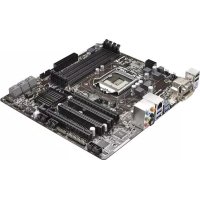
Z87M Pro4 - Placa-mãe ASROCK - Manual de utilização gratuito
Encontre gratuitamente o manual do aparelho Z87M Pro4 ASROCK em formato PDF.



Perguntas dos utilizadores sobre Z87M Pro4 ASROCK
0 pergunta sobre este aparelho. Responda às que conhece ou faça a sua.
Faça uma nova pergunta sobre este aparelho
Baixe as instruções para o seu Placa-mãe em formato PDF gratuitamente! Encontre o seu manual Z87M Pro4 - ASROCK e retome o controlo do seu dispositivo eletrónico. Nesta página estão publicados todos os documentos necessários para a utilização do seu dispositivo. Z87M Pro4 da marca ASROCK.
MANUAL DE UTILIZADOR Z87M Pro4 ASROCK
Obrigado por ter comprado a placaprincipal ASRock Z87M Pro4,uma placaprincipal fiavel produzida sob os rigorosos criterios de controlo de qualidade da ASRock.Esta placaprincipal oferece um excelente desempenho com um design robusto em conformidade com o compromisso da ASRock em fabricar produits de qualidade e resistentes.

Dado que as espécografções da placá principal e o software do BIOS poderão ser actualizados, o conteudo esta documentação está sujeito a alterações sem avis prévio. Caso orçram modifies a esta documentação, a versãoactualizada está disponível no Web site da ASRock sem avis prévio. Se necessitar de assistência Tecnica relacionada com esta placá principal, visite onoxo Web site para obter informações espécicas acerca do Modelo que está a utiliser. Não podera encontrar a lista deplaced VGA e CPU mais recentes suportadas no Web site da ASRock. Web site da ASRock http://www.asrock.com.
1.1 Conteudo da embalagem
- Placa principal ASRock Z87M Pro4 (Formato Micro ATX)
- Guia de instalacao rapiida do ASRock Z87M Pro4
CD de suporte do ASRock Z87M Pro4 - 2x Cabos de dados Serial ATA (SATA) (Optional)
1xPainel de E/S
1.2 Especificações
| Plataforma | · Formato Micro ATX · Design de condensador solido |
| CPU | · Suporta processadores Intel® Core™ i7 / i5 / i3 / Xeon® / Pentium® / Celeron® de 4a geração em socket LGA1150 · Design Digi Power · Design com 4 fases de alimentação · Suporta a Tecnologia Intel® Turbo Boost 2.0 · Suporta CPU desbloqueado da série K da Intel® |
| Chipset | · Intel® Z87 |
| Memória | · Tecnologia de memória DDR3 de trois canais · 4 x ranhuras DIMM DDR3 · Suporta memória DDR3 2800+(OC)/2400(OC)/2133 (OC)/1866 (OC)/1600/1333/1066, não ECC, sem memória intermédia · Capacidade maxima da memória dosystema: 32GB (consultar AVISO) · Suporta Extreme Memory Profile (XMP)1.3/1.2 da Intel® |
| Ranhuras de expansão | · 1 x ranhura PCI Express 3.0 x16 (PCIE1: modo x16) · 1 x ranhura PCI Express 2.0 x16 (PCIE2: modo x4) · 2 x ranhuras PCI · Suporte para AMD Quad CrossFire™ e CrossFireX™ |
| Gráfeicos | · Os graficos incorporeados Intel® HD e as saídas VGA apenas podem ser suportados com processadores com GPU integradada. · Suporta graficos incorporeados Intel® HD: Intel® Quick Sync Video com AVC, MVC (S3D) e MPEG-2 Full HW Encode1, Intel® InTru™ 3D, Tecnologia Intel® Clear Video HD, Intel® Insider™, Gráfeicos Intel® HD 4600 · Pixel Shader 5.0, DirectX 11.1 · Memória partilhada maior de 1792MB · Três opções de saía VGA: D-Sub, DVI-D e HDMI |
- Suporta configuraçao com tres monitores
- Suporta Tecnologia HDMI com resolutione maxima de atep 1920x1200 @ 60Hz
- Suporta DVI-D com resolutione maxima de até 1920x1200 @ 60Hz
- Suporta D-Sub com resolutione maxima de atc 1920x1200 @ 60Hz
- Suporta Auto sincronização labial, Deep Color (12bpc), xvYCC e HBR (High Bit Rate Audio) com HDMI (É necessário um monitor compatível com HDMI)
- Suporta a funcao HDCP com portas DVI-D e HDMI
- Suporta reprodução Blu-ray (BD) Full HD a 1080p com portas DVI-D e HDMI
Áudio
- Áudio HD de 7.1 canais com proteção de conteudo (Codec de录音 Realtek ALC892)
- Suporte audio Blu-ray superior
LAN
LAN Gigabit a 10/100/1000 Mb/s
Giga PHY Intel® I217V
- Suporta Tecnologia Intel® Remote Wake
- Suporta Wake-On-LAN
- Suporta IEEE 802.3az
- Suporta PXE
E/S do paine traseiro
1 x Porta PS/2 para teclado
1xPortaD-Sub
1xPortaDVI-D
1xportaHDMI
1xPortade saida SPDIF optica
- 2xportasUSB2.0
4xportasUSB3.0
- 1 x Porta LAN RJ-45 com LED (LED ACT/LIGACAO e LED DE VELOCIDADE)
- Ficha de audio HD: Altifalante traseiro / Central / Graves / Entrada de LINHA / Altifalante frontal / Microfone
| Armazenamento | 6 x connectores SATA3 a 6,0 Gb/s, com suporte para RAID (RAID 0, RAID 1, RAID 5, RAID 10, Tecnologia Intel Rapid Storage 12 e Tecnologia Intel Smart Response), NCQ, AHCI e “Hot Plug” |
| Conector | 1 x Terminal IV1 x Terminal de porta de impressão1 x Terminal de porta COM1 x Terminal de intrusão no chassis1 x Terminal TPM2 x Conectores da ventoinha da CPU (1 x 4 pinos, 1 x 3 pinos)2 x Conectores da ventoinha do chassis (1 x 4 pinos, 1 x 3 pinos)1 x Conector da ventoinha de alimentação (3 pinos)1 x conector de alimentação de 24 pinos ATX1 x conector de alimentação de 12V de 8 pinos1 x conector de audio do pailen frontal1 x Conector de saía SPDIF2 x terminals USB 2.0 (suporte para 4 portas USB 2.0)1 x terminal USB 3.0 (suporte para 2 portas USB 3.0) |
| Funcionaldades da BIOS | BIOS UEFI oficial da AMI com 64Mb com suporte de interface multíngueEventos de reactivação compatíveis com ACPI 1.1Suporta SMBIOS 2.3.1Multi-ajuste de tensão de CPU, DRAM, PCH 1,05V, PCH 1,5V |
| CD de suporte | Controladores, Utilários, Software antivirus (verso de avaliação), CyberLink MediaEspresso 6.5 - Verso de avaliação, Navegador e Barra de Ferramentas Google Chrome, Start8, MeshCentral, Splashtop Streamer, Intel® Extreme Tuning Utility (IXTU) |
| Monitor de Hardware | Sensor de temperatura de CPU/ChassisTaquímetro de ventoinha de CPU/Chassis/AlimentaçãoVentoinha de CPU/Chassis silenciosa (Permite o ajuste automatico da velocidade da ventoinha do chassis atraves da temperature da CPU)Controlo de velocidade da ventoinha de CPU/ChassisDetectao de ABERTURA da CAIXA |
- Monitorização da tensão: +12V, +5V, +3,3V, CPU Vcore
Sistema Operativo
- Compatével com Microsoft® Windows® 8 / 8 64-bits / 7 / 7 64-bits
Certificacoes
FCC,CE,WHQL
- Preparada para ErP/EuP (é necessária uma fonte de alimentação préparada para ErP/EuP)
- Para obter informações detailhadas acerca do produit, visite o/DD Web site: http://www.asrock.com

Tenha em atençao que o overclocking inclui um determinado grau de risco, inclindo o ajuste das definições na BIOS, a aplicação de Tecnologia Untied Overclocking ou a utilizesação de ferramentas de overclocking de terreiros. O overclocking pode afectar a estabilitadodoSistema,ou mesmo causar danos aos componentes e dispositivos do seu Sistema. Overclockingdeera ser efectuado por sua conta e risco. Nao nos respon-sabilizamos por possiveis danos causados pelo overclocking.

Devido as limitações, o fazer no real da memória de 4GB reservada para utilizes em sistemas operativos Windows 32-bits podera ser inferior. Os sistemas operativos Windows 64-bits não possuem estas limitações. Pode utilizear o ASRock XFast RAM para dar uso à memória que o Windows* não utilizes.
1.3 Configuração dos jumpers
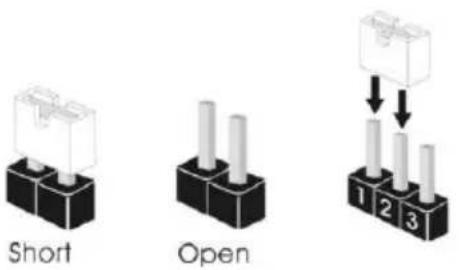
A imagem abaixo ilustra como os jumpers são configurados. quando a tampa do jumper é colocada nos pinos, o jumper é "Curto". Se não for colocada uma tampa de jumper nos pinos, o jumper é "Aberto". A imagem ilustra um jumper de 3 pinos@cujos pino1 e pino2 está "Curtos" quando a tampa do jumper é colocada OSDes 2 pinos.
Jumper para limpar o CMOS
(CLRCMOS1)
Limpar CMOSPredefinição
CLRCMOS1 permite-lhe limpar os dados no CMOS. Para limpar e repor os parâmetros doSYSTEMA para os values predefinidos, encrer o computador e deslgue a ficha da tomada. Depois de aguardar 15 segundos, utilize uma tampa de jumper para ligar o pino2 e o pino3 no CLRCMOS1 durante 5 segundos. No entanto, não limpe o CMOS logo antes ter effectuado aactualização da BIOS. Se precisar de limpar o CMOS logo antes ter terminado umaactualização da BIOS,deerá primeiro.iniciar oSYSTEMA e voltar a encerrá-lo antes deeffectuar a acçao de limpeza do CMOS. Tenha em atençao que aPALavra-passe, data, hora e perfil predefinido deutilizador apenas sera limpos se a pilha do CMOS for retirada.

Os terminais e conectores integrados NAO são jumpers. NAO coloque tampas de jumpers sobre these terminais e conectores. Colocar tampas de jumpers sobre os terminais e conectores irá causar danos permanentes à placar principal.
Terminal do paine de
sistema
(PAINEL1 de 9 pinos)
Ligue o botão de alimentação, o botão de reposicao e o indicator do estado doSYSTEMA no chassis a este terminal de acordo com a descrição abaixo. Tenha em atençao os pinos positivos e negativos antes de ligar os cabos.

PWRBTN (Botão de alimentação):
Ligue ao botao de alimentacao no pailen frontal do chassis. Pode configurar a forma para desligar o seu systema atraves do botao de alimentacao.
RESET (Botão de reposicao):
Ligue ao botao de reposicao no pailnel frontal do chassis. Prima o botao de reposicao para reinicuar o computador caso este bloqueie e nao sera possivel reiniciar normalmente.
PLED (LED de alimentação doSYSTEMA):
Ligue ao indicator do estado da alimentacao no pailen frontal do chassis. O LED ficar acesso quando osystema estiver em funcaoamento. O LED ficar a intermitente quando o systema estiver nos Estados de suspensao S1/S3. O LED ficar desligado quando o systema estiver no estado de suspensao S4 ou desligado (S5).
HDLED (LED de activités do disco rigo):
Ligue ao LED de atividade do disco rigido no painel frontal do chassis. O LED ficar acesso quando o disco rigido estiver a ler ou a escrever dados.
O design do pailen frontal podera variar dependendo do chassis. Um modulo de pailen frontal consiste principalmente em um botao de alimentacao, um botao de reposicao, um LED de alimentacao, um LED de atividade do disco rigido, um altifalante, etc. Ao ligar o seu modulo de pailen frontal do chassis a este conector, certifique-se de que os fios e os pinos tem uma correspondencia exacta.
Conectores ATA3 de série
(SATA_0_1:
consultar p.1, N.° 11)
(SATA_2_3:
consultar p.1, N.° 10)
(SATA_4_5:
consultar p.1, N.° 9)
E Z V A S 0 V A V S9 V A V S
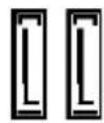
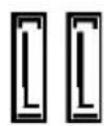
Estes seis conectores
SATA3 suportam
cabos de dados SATA
para dispositivos de
armazenamento interno
com una velocidade de
transferencia de dados de
até 6,0 Gb/s.
Para além das两大 portas
USB 2.0 no paine de E/
S, existem dois terminais
nesta placaprimal.
Cada terminal USB 2.0
é capaz de suportar两大
portas.
Terminal USB 3.0 (USB10_11 de 19 pinos) (consultar p.1, N.°8)
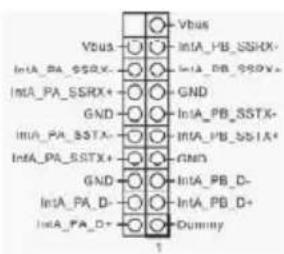
Para além das quatre portas USB 3.0 no pail de E/S, existe um terminal{nesta placaprimal. Cada terminal USB 3.0 é capaz de suportar两大
portas.
Terminal de audio do
painel frontal
(HD_AUDIO1 de 9 pinos)
(consultar p.1, N.°23)
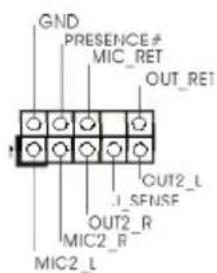
Este terminal destinas-se a ligaçao de dispositivos audio ao painei de audio frontal.

- O Áudio de alta definição suporta Detecção de ficha, mas o cabo de painel no chassis deverá suportar HDA para funcional correctamente. Siga as instruções nonoxso manual e no manual do chassis para instalar o seuSYSTEMA.
- Se utilizes um painei de audio AC'97, instale-o no terminal de audio do painei frontal de acordo com os passos abaixo:
A. Ligue Mic_IN (MIC) a MIC2_L
B. Ligue Audio_R (RIN) a OUT2_R e Audio_L (LIN) a OUT2_L.
C. Ligue Terra (GND) a Terra (GND).
D. MIC_RET e OUT_RET destinam-se apenas ao pailel de audio HD. Não precisa de os ligar para o pailel de audio AC'97.
E. Para fazer o microfone frontal, acada ao separators "Microfone Frontal" no panei de controlo Realtek e ajuste o "Volume de gravacao".
Terminal do altifalante do chassis
Ligue o altifalante do chassis a este terminal.
Conector de saida SPDIF (SPDIF_OUT1 de 2 pinos) (consultar p.1, N.° 24)

Ligue o conector SPDIF_OUT da plac VGA HDMI a este terminal através de um cabo.
Conectores da ventoinha do chassis e alimentacao (CHA_FAN1 de 4 pinos) (consultar p.1, N.° 15)
(CHA_FAN2 3 pinos) (consultar p.1, N.° 25)
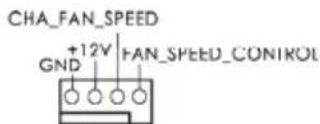
Ligue os cabos da ventoinha acos conectores da ventoinha colocando o cabo preto no pino de ligaçao a terra.
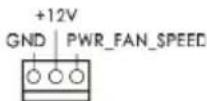
(PWR_FAN1 de 3 pinos) (consultar p.1, N.° 1)
| Conectores da ventoinha da CPU (CPU_FAN1 de 4 pinos) (consultar p.1, N.°3) (CPU_FAN2 de 3 pinos) (consultar p.1, N.°2) | +12V CND CPU_FAN_SPEED FAN_speed_CONTROL | Esta placaprincipal inclui um conector de ventoinha de CPU (Ventoinha silenciosa) de 4 pinos. Sepretender ligar um ventoinha de CPU de 3 pinos, ligue-a ao Pino 1-3. |
| Conectar de alimentacao ATX (ATXPWR1 de 24 pinos) (consultar p.1, N.°7) | 12 24 1 13 | Esta placaprincipal inclui um conector de alimentacao ATX de 24 pinos. Para utilizesuma fonte de alimentacao ATX de 20 pinos, introduza-a no Pino 1 o Pino 13. |
| Conectar de alimentacao de 12V ATX (ATX12V1 de 8 pinos) (consultar p.1, N.°4) | 8 5 4 1 | Esta placaprincipal inclui um conector de alimentacao de 12V ATX de 8 pinos. Para utilizesuma fonte de alimentacao ATX de 4 pinos, introduza-a no Pino 1 o Pino 5. |
| Terminal do modulo de infra-vermelhos (IR1 de 5 pinos) (consultar p.1, N.°14) | IRTX +5VSB DUMMY 1 GND IRHX | Este terminal suporta um modulo de infra-vermelhos optional para transmissao e recepcao sem fios. |
| Terminal de porta de série (COM1 de 9 pinos) (consultar p.1, N.°21) | RRXD1 DTRR1 DUSH1 CCTSH1 RRR1 RRR1 CND TTXD1 DDCD1 | Este terminal COM1 suporta um modulo de porta de série. |
Terminal de intrusao do chassis (CI1 de 2 pinos) (consultar p.1, N.° 19)

Esta placaprincipal suportaafuncao de detecao deABERTURA daCAIXAque detecta se a tampa do chassis foi removida.Esta funcaorequireum chassis com design de detecao de intrusao.
Esta é uma interface para cabo de porta de impressão que permit a ligaçao conveniente de dispositivos de impressao.