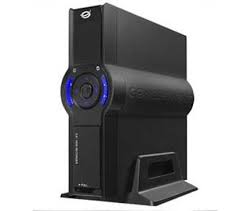
CM3PVRD - Gravador multimédia CONCEPTRONIC - Manual de utilização gratuito
Encontre gratuitamente o manual do aparelho CM3PVRD CONCEPTRONIC em formato PDF.



| Tipo de produto | Gravador multimídia / Leitor e Gravador de Mídia |
| Marca | Conceptronic |
| Modelo | CM3PVRD |
| Alimentação | Adaptador de rede 12V, 2,5A |
| Sintonizador de TV | Híbrido analógico (PAL/SECAM) e digital DVB-T |
| Mídias de gravação | Disco rígido interno, cartão de memória (SD/MMC/MS), periférico USB |
| Formatos de vídeo lidos | MPEG1, MPEG2, MPEG4 (AVI), DVD (não protegido) |
| Formatos de áudio lidos | MP3, WMA |
| Formatos de imagem lidos | JPEG |
| Leitor de cartões | SD (HC), MMC, MS |
| Saídas de vídeo | Compósito, S-Video, Componente (Y Pb Pr) |
| Saídas de áudio | Analógico estéreo (RCA), digital coaxial SPDIF |
| Entradas | Antena de TV (RF), AV composto |
| Conectividade PC | USB 2.0 (mini-USB) |
| Time-Shifting | Sim, até 55 minutos de buffer |
| Programação de gravação | Até 8 programações (uma vez, diário, semanal) |
| Modos de gravação | HQ (alta qualidade), SP (qualidade padrão), LP (longa duração) |
| Sistemas de arquivos | Apenas FAT32 (NTFS não suportado) |
| Controle remoto | Sim, com pilhas AAA incluídas |
| Segurança | Detecção de proteção contra cópia (MacroVision) |
| Manutenção | Limpar com um pano seco; evitar umidade |
| Peças de reposição | Não disponíveis separadamente, contatar o serviço pós-venda da Conceptronic |
| Garantia | 2 anos (estimativa) |
Perguntas frequentes - CM3PVRD CONCEPTRONIC
Perguntas dos utilizadores sobre CM3PVRD CONCEPTRONIC
0 pergunta sobre este aparelho. Responda às que conhece ou faça a sua.
Faça uma nova pergunta sobre este aparelho
Baixe as instruções para o seu Gravador multimédia em formato PDF gratuitamente! Encontre o seu manual CM3PVRD - CONCEPTRONIC e retome o controlo do seu dispositivo eletrónico. Nesta página estão publicados todos os documentos necessários para a utilização do seu dispositivo. CM3PVRD da marca CONCEPTRONIC.
MANUAL DE UTILIZADOR CM3PVRD CONCEPTRONIC
Parabéns pela compra do Gravador e Leitor Cabo Multimédia da Conceptronic.
O Manual de Instalação Rápida incluído fornece-lhe uma explicação passo a passo sobre como instalar o Gravador e Leitor Cabo Multimédia da Conceptronic.
Quando tiver algum problema, aconselhamo-lo a consultar a nossa página de suporte (vá a www.conceptronic.net) e clicar em ‘Support’ (Suporte). Aí vai encontrar a Base de Dados das Perguntas Mais Frequentes.
Quando tiver outras questões sobre o seu produto e não encontrar resposta para elas na nossa página, então contacte-nos por e-mail: support@conceptronic.net
Para mais informações sobre os produtos da Conceptronic, visite a página web da Conceptronic em: www.conceptronic.net
A instalação do software tal como se descreve a seguir pode ser ligeiramente diferente da instalação no seu computador. Depende da versão do Windows que estiver a usar.
Recomendação:
Pode actualizar o firmware do seu CM3PVRD da Conceptronic. Para actualizar a sua unidade com a versão mais recente de firmware, pode consultar a página na Internet da Conceptronic.
Recomendação:
Por favor, consulte a página www.conceptronic.net para obter a mais recente lista de codecs dos ficheiros suportados.
1. Conteúdo da Embalagem
Devem existir os seguintes elementos na embalagem do Gravador e Leitor Multimédia da Conceptronic:
- Conceptronic CM3PVRD Gravador e Leitor Multimédia (descrito como ‘unidade’ no manual).
- Suporte de produto para o CM3PVRD.
- Fonte de alimentação (12 V, 2,5 A) com cabo de alimentação.
- Comando.
• 2 pilhas AAA para o comando. - Cabo de antena RF.
- Cabo de vídeo composto (fichas RCA Vermelha, Branca e Amarela).
- Cabo S-Vídeo.
- Cabo de vídeo componente (fichas RCA Vermelha, Verde e Azul).
- Cabo Coaxial Áudio Digital (fichas RCA Pretas).
- Adaptador SCART para Cabo Vídeo Composto / Cabo S-Vídeo.
- Cabo USB.
- Esta Manual do Utilizador.
2. Características do produto
- Sintonizador de TV híbrido incorporado, com pesquisa automática de canais de televisão.
o Suporta TV analógica
o Suporta TV digital (DVB-T)
- Gravação de sinal de TV.
- Gravação de sinal AV, por exemplo através de VCR, DVD ou câmara de vídeo.
- Leitor de cartões interno com suporte SD (HC), MMC e MS.
- Gravação para disco rígido interno, placa de memória ou dispositivo USB.
- Qualidade de DVD para ficheiros gravados em formato MPEG4 (AVI) (podem reproduzir-se no PC ou noutro leitor multimédia.
- Opções de gravação: Uma tecla para gravação instantânea, gravação programada, ou com diferença horária.
- Reprodução de ficheiros MPEG1/2/4, MP3, WMA, JPG guardados no disco rígido interno, placa de memória ou dispositivo USB.
- Cópia de ficheiros da placa de memória ou dispositivo USB para disco rígido interno.
- Ligação automática entre PC e o Modo de Leitor:
- Quando está ligada ao PC, a unidade funciona como Dispositivo de Armazenamento USB ou Leitor de cartões.
o Quando não está ligada ao PC, a unidade funciona como Gravador e Leitor Multimédia.
3. Notas e Precauções
- Não tente desmontar o adaptador de corrente incluído. Isso pode provocar danos por alta tensão. Se o adaptador precisar de ser reparado, contacte o seu fornecedor ou o suporte técnico da Conceptronic.
- Mantenha a unidade afastada da humidade excessiva.
- Não introduza nem exponha a unidade a líquidos.
- Desligue o adaptador de corrente se não tencionar usar a unidade durante um período de tempo alargado.
- Evite usar a unidade num local perto de combustíveis.
- Mude as pilhas do comando por outras do mesmo tipo quando estiverem fracas ou tiverem terminado.
Recicle as baterias gastas sempre que possível. Para evitar corrosão, retire as pilhas se o comando não for utilizado por um longo período de tempo.
- Mantenha o comando afastado da humidade excessiva; não o deixe cair.
- Não use o comando com luz solar intensa.
• NUNCA deixe cair, abane ou bata com a unidade. - Para evitar um sobreaquecimento, não cubra a unidade.
- A unidade suporta apenas o sistema de ficheiros FAT / FAT32 (o sistema NTFS não é suportado).
IMPORTANTE:
Quando formatar o disco rígido para NTFS, este só vai funcionar como disco rígido amovível para o seu computador. Reformate o disco rígido para FAT32 através do menu da unidade para reactivar as funções do Gravador e Leitor Multimédia.
Nota: Os dados do disco rígido interno e/ou dos(s) dispositivo(s) ligado(s) podem ser fragmentados. Isto pode afectar a reprodução de filmes. Recomenda-se desfragmentar o Disco Rígido e/ou o(s) dispositivo(s) ligado(s) ao seu computador de vez em quando.
Nota: O sintonizador híbrido do CM3PVRD pode ser usado tanto para TV analógica como para TV digital DVB-T.
A parte analógica do sintonizador híbrido pode servir para ver canais recebidos através de um sinal de cabo analógico ou de um sinal de antena analógico.
A parte digital do sintonizador híbrido só pode ser usada para ver e ouvir canais recebidos através de um sinal de transmissão livre DVB-T.
4. Resumo do produto
Parte da frente
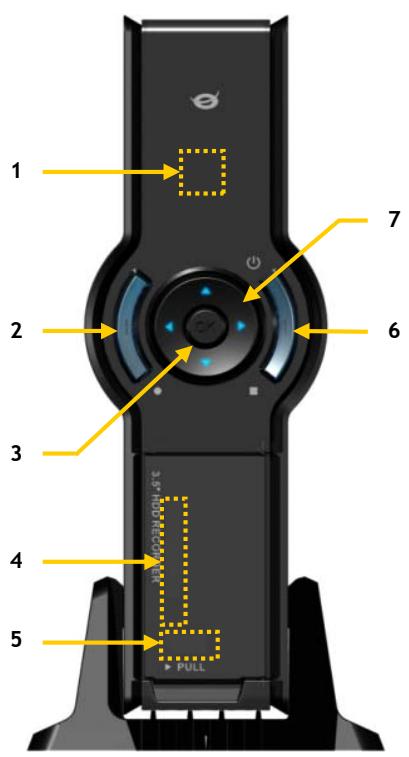
text_image
1 2 3 4 5 7 6 OK PULLParte de trás
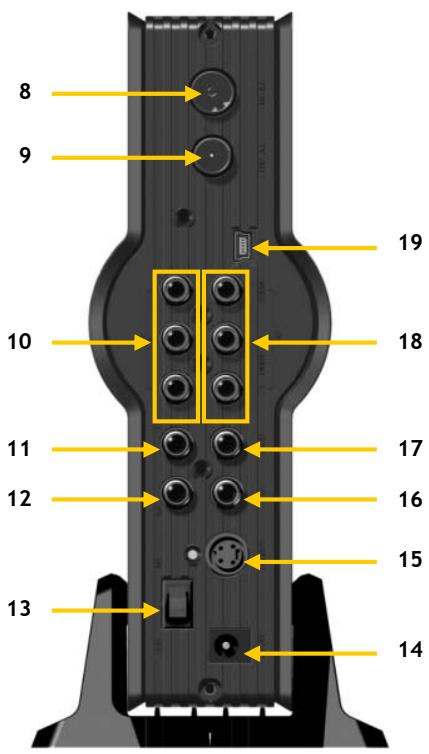
text_image
8 9 10 11 12 13 14 15 16 17 18 19Descrição dos números:
- Receptor de infravermelhos
- Botão de gravação
- Botão OK / Enter
- Ranhura da Placa MMC/MS/SD
- Porta USB anfitrião
- Botão alimentação (3sec) / Parar
- Botões de navegação
- Entrada do sintonizador de TV híbrido
- Saída do sintonizador de TV híbrido
-
Entrada A/V (Composto Vídeo / Áudio)
-
Saída Componente (Y)
- Saída Componente (Pb)
- Interruptor principal
- Entrada DC (12 V, 2,5 A)
- Saída S-Vídeo
- Saída Componente (Pr)
- Saída Coaxial Digital
- Saída A/V (Composto Vídeo / Áudio)
- Ficha Mini USB (para PC)
Nota: Os botões têm as mesmas funções que as funções básicas do comando.
5. O comando
O comando usa-se para controlar a unidade. Na parte de dentro da capa deste manual pode ver uma imagem do comando. Os números dos botões correspondem à tabela seguinte, de modo a explicar cada uma das funções do comando.
| No | Tecla | Descrição |
| 1. | POWER ( ⏻ ) | Ligar a unidade ou colocar o aparelho no modo de standby |
| 2. | INFO | Apresentar informação sobre o canal/ sobre o ficheiro |
| 3. | SOURCE | Alternar entre Sintonizador, AV e Reprodução |
| 4. | AUDIO | Mudar a faixa de Áudio DVD |
| 5. | TITLE | Regressar ao ecrã de Título do DVD |
| 6. | 0-9 | Menu Navegação / Introdução directa de canal |
| 7. | +10 | Canais + 10 |
| 8. | EPG | Mostra o guia EPG |
| 9. | FAVORITE | Mostra a lista de canais favoritos |
| 10. | COPY | Mostra o menu de Cópia |
| 11. | REPEAT | Alterar o modo de repetição da reprodução |
| 12. | VOLUME ▲ | Aumentar o volume |
| 13. | VOLUME ▼ | Diminuir o volume |
| 14. | RETURN | Regressar ao ecrã/ canal anterior |
| 15. | ◀, ▶, ▲, ▼ | Teclas de navegação: Navegar através dos menus |
| 16. | REC | Iniciar gravação/ Aumentar tempo de gravação (+30 minutos) |
| 17. | PLAY/PAUSE | Iniciar a reprodução / Fazer pausa na reprodução /Fazer pausa na gravação / Iniciar deslocamento de tempo |
| 18. | REWIND ( ◀◀ ) | Rebobinar a reprodução |
| 19. | PREVIOUS ( ◀◀ ) | Ficheiro/ Faixa/ Capítulo/ Imagem anterior |
| 20. | OUTPUT | Alterar o sinal de saída (vídeo Composto, Componente, S-Vídeo) |
| 21. | SETUP | Apresenta o Menu de Configuração no seu ecrã |
| 22. | NEXT ( ▶◀ ) | Ficheiro/ Faixa/ Capítulo/ Imagem seguinte |
| 23. | FAST FORWARD ( ▶◀ ) | Reprodução com avanço rápido |
| 24. | STOP | Parar reprodução/ Parar gravação/ Desactivar deslocamento de tempo |
| 25. | TIMER | Introduzir o Programador de gravação |
| 26. | ENTER | Confirmar a selecção |
| 27. | STORAGE | Alterar o Dispositivo de Armazenamento Activo (Disco rígido, USB, Placa) |
| 28. | CHANNEL ▼ | Canal anterior |
| 29. | CHANNEL ▲ | Próximo canal |
| 30. | MUTE | Tirar o som |
| 31. | QUALITY | Configurar a qualidade de gravação |
| 32. | CLEAR | Limpar a entrada/ Eliminar a selecção |
| 33. | SELECT | Apresentar o menu de selecção rápida de canal da TV digital |
| 34. | EDIT | Menu de edição de ficheiro |
| 35. | 100 | Canais + 100 |
| 36. | ANGLE | Alterar o ângulo de reprodução do DVD |
| 37. | SUB-T | Alterar as legendas do DVD |
| 38. | DTV - INFO | Mostrar informação no seu canal de TV digital |
| 39. | DTV - T / R | Alternar entre a TV digital e o rádio digital |
| 40. | MENU | Mostrar o menu principal |
| 41. | LED | Indica o funcionamento do comando |
6. Ligar o seu CM3PVRD
Ligar o(s) cabo(s) da antena
A unidade está equipada com um sintonizador híbrido. Isto permite-lhe usar a unidade para a recepção de TV analógica ou para a recepção de TV digital (DVB-T).
Nota:
O Sintonizador da unidade suporta Passagem de Sinal para redireccionar o sinal da televisão da entrada do Sintonizador para a saída do Sintonizador. A função de Passagem também funciona quando a unidade é desligada ou retirada da alimentação, de modo que pode continuar a ver a sua televisão mesmo se a unidade estiver desligada.
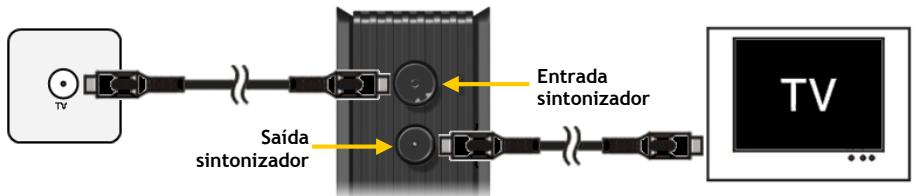
flowchart
graph LR
    TV["TV"] --> A["Switch"]
    A --> B["Switch"]
    B --> C["Entrada sintonizador"]
    C --> D["Switch"]
    D --> E["Entrada sintonizador"]
    E --> F["Switch"]
    F --> G["Entrada sintonizador"]
    G --> H["TV"]
Televisão analógica:
- Desligue o cabo da antena principal da sua televisão e ligue-o à entrada do Sintonizador da unidade.
- Ligue o cabo da antena fornecido à saída do Sintonizador da unidade e à entrada do Sintonizador da sua televisão.
Televisão digital (DVB-T):
- Ligue a antena DVB-T à entrada do sintonizador da unidade.
- Ligue o cabo da antena fornecido à saída do Sintonizador da unidade e à entrada do Sintonizador da sua televisão.
Pode ligar a unidade de 4 formas diferentes à sua televisão:
- Composto
- SCART (usando o cabo composto e o adaptador SCART)
- S-Vídeo **
- Componente **
** Quando usar o S-Vídeo ou o Componente, só é enviado para a sua televisão o sinal de vídeo. Para o sinal de áudio, use as fichas RCA Áudio do cabo Composto (Vermelho, Branco) ou o cabo SPDIF Coaxial.
PORTUGUÊS
Composto:
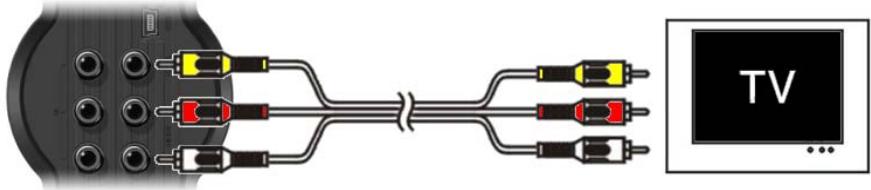
text_image
TV ...- Ligue o cabo Composto (Amarelo, Vermelho e Branco) às fichas correspondentes de Saída AV da unidade.
- Ligue a outra extremidade do cabo Composto (Amarelo, Vermelho e Branco) à sua televisão.
SCART:
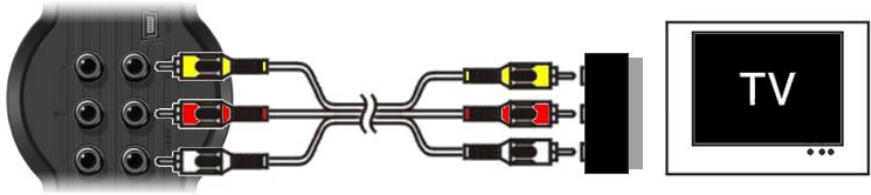
text_image
TV- Ligue o cabo Composto (Amarelo, Vermelho e Branco) às fichas correspondentes de saída AV da unidade.
- Ligue a outra extremidade do cabo Composto (Amarelo, Vermelho e Branco) às fichas do Adaptador SCART.
- Coloque o interruptor do Adaptador SCART em “Input”.
- Ligue o Adaptador SCART à Entrada SCART da sua televisão.
S-Vídeo:
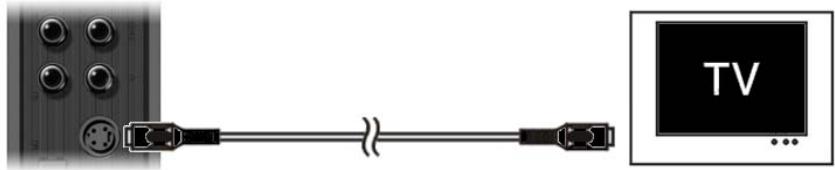
- Ligue o cabo S-Vídeo à ficha S-Vídeo da unidade.
- Ligue a outra extremidade do cabo S-Vídeo à Entrada S-Vídeo da sua televisão.
PORTUGUÊS
Componente:

text_image
TV- Ligue o cabo Componente (Vermelho, Verde e Azul) às fichas Componente da unidade.
- Ligue a outra extremidade do cabo Componente às fichas Componente da sua televisão.
Ligar o(s) cabo(s) de áudio
Pode ligar a unidade à sua televisão e/ou ao seu sistema de home cinema de 2 formas diferentes:
- Analógica, através das fichas Áudio RCA da Saída A/V
- Digital, através da Saída SPDIF Digital Coaxial
Analógica:
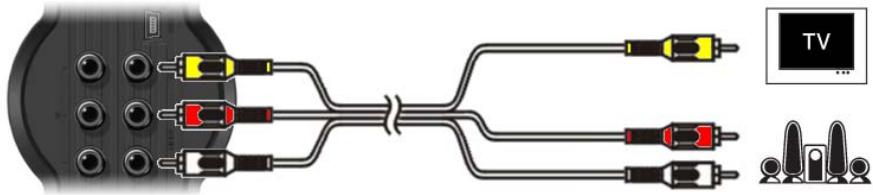
- Ligue as fichas Áudio (Vermelha e Branca) do cabo Composto às fichas Áudio RCA da Saída A/V.
- Ligue a outra extremidade do cabo Composto às fichas Áudio RCA da sua televisão ou receptor.
Digital:
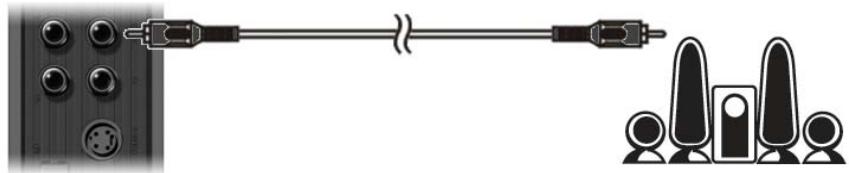
- Ligue o cabo Coaxial Digital à Saída Coaxial Digital da unidade.
- Ligue a outra extremidade do cabo Coaxial Digital à Entrada Coaxial Digital do seu receptor.
PORTUGUÊS
Ligar outro equipamento Áudio/Vídeo
Pode ligar uma fonte de Áudio/Vídeo, como um VCR, Leitor de DVD ou Set-Top Box à unidade de modo a poder gravar a partir da fonte de Áudio/Vídeo.
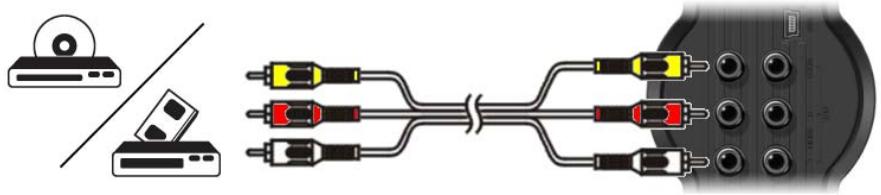
- Ligue o cabo de Áudio / Vídeo fornecido com o seu dispositivo de Áudio / Vídeo às correspondentes fichas de Saída AV do dispositivo de Áudio / Vídeo.
- Ligue a outra extremidade do cabo Composto (Amarelo, Vermelho e Branco) às fichas de Entrada AV da unidade.
Ligar o cabo de alimentação
Quando a unidade está ligada ao seu equipamento de Áudio / Vídeo, pode ligar a fonte de alimentação à unidade.

- Ligue a fonte de alimentação incluída à unidade e a uma tomada de parede disponível.
- Coloque o interruptor de alimentação principal na parte de trás da unidade em ‘I’ para ligar a unidade.
A unidade liga-se.
Quando a unidade está ligada e operacional, os Botões de Navegação (7), o Botão de Gravação (2) e o Botão de Alimentação (6) ficam azuis.
Quando a unidade está ligada e em Standby, os Botões de Navegação (7) ficam vermelhos. O Botão de Gravação (2) e o Botão de Alimentação (6) não se acendem.
Preparação do comando
- Retire a tampa do compartimento das pilhas, situado na parte de trás do comando.
- Insira as pilhas AAA fornecidas no comando.
- Coloque a tampa do compartimento das pilhas, situado na parte de trás do seu comando.
Notas:
- O melhor alcance de funcionamento do comando é de cerca de 5 metros.
- Aponte o comando para o receptor de infravermelhos do painel frontal da unidade.
- O ângulo de recepção do receptor de infravermelhos é de ± 30 graus.
- Mude as pilhas quando estas estiverem fracas ou vazias.
7. Primeira configuração
A unidade tem de ser configurada quando a liga pela primeira vez.
- Seleccione na sua televisão o canal de entrada correcto a que vai ligar a unidade. (Composto, SCART, S-Vídeo ou Componente).
Nota: A partir daqui, o manual baseia-se no facto da sua televisão estar sintonizada no canal de entrada da unidade. Todos os passos descritos referem-se ao funcionamento da unidade.
- Verifique se o interruptor principal de alimentação na parte de trás da unidade está em ‘I’.
- Ligue a unidade com o botão de alimentação da parte da frente da unidade, ou com o botão ‘Power’ (1) do comando.
A unidade liga-se e mostra o menu no seu ecrã.
Nota: A unidade tem de inicializar o disco rígido quando é ligada. Este processo pode demorar um pouco. Durante a inicialização, aparece a mensagem “Please Wait...” (Por favor aguarde...) no seu ecrã.
Nota: O sinal de saída predefinido é Composto. Se estiver a usar outra saída para a unidade, é possível que o seu ecrã não mostre o menu. Carregue no botão ‘Output’ (20) do comando para mudar o sinal de saída da unidade.
Nota: Quando usar a unidade pela primeira vez, o disco rígido interno tem de ser formatado. Seleccione 'Yes' (Sim) para formatar o disco rígido interno. Depois de concluir a formatação, a unidade pode ser configurada e utilizada. Quando formatar o disco rígido interno, todos os dados do mesmo são eliminados!
text_image
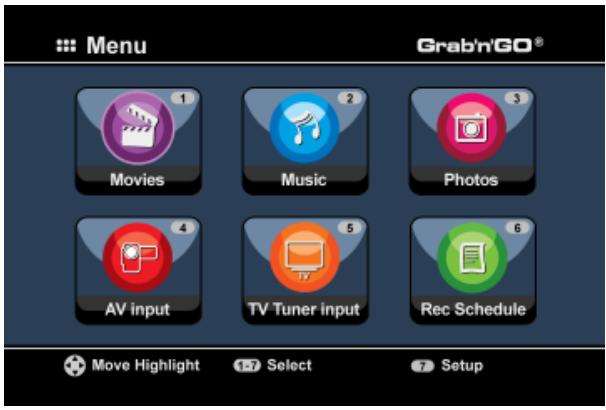
Menu Grab'n'GO® Movies Music Photos AV input TV Tuner input Rec Schedule Move Highlight Select SetupEstão disponíveis as seguintes opções no Menu Principal:
[1] - Movies
[2] - Music
[3] - Photos
[4] - AV Input
[5] - TV Tuner Input
[6] - Rec Schedule
[7] - Setup
Reprodução de gravações e filmes guardados.
Reprodução de música guardada.
Reprodução de fotografias guardadas.
Ver o canal de Áudio / Vídeo.
Ver Televisão ao Vivo.
Configurar gravações programadas.
Configurar a unidade.
PORTUGUÊS
Seleccione a opção ‘Setup’ [7] no menu principal ou carregue no botão ‘Setup’ (21) para iniciar a configuração da unidade. Quando o menu de configuração aparecer no seu ecrã, pode seleccionar as seguintes opções:
- Sistema * (Configuração básica)
- A/V Set * (Configuração básica)
- TV analógica * (Configuração do sintonizador de televisão analógica)
- TV digital * (Configuração do sintonizador de televisão digital)
- Ferramentas
- Adv. A/V
Nota: Os itens da Configuração marcados com * devem ser configurados antes de se poder utilizar devidamente a unidade.
Configuração básica
Estes passos ajudam-no a configurar as definições básicas necessárias para um funcionamento correcto da unidade.
- Seleccione a opção ‘System’ (Sistema) no Menu de Configuração.
- Coloque o Sistema de TV no sistema usado pela sua televisão.
Pode escolher entre PAL e NTSC. - Coloque o Idioma do Sistema no idioma que preferir. Pode escolher entre INGLÊS, HOLANDÊS, ESPANHOL, ITALIANO, FRANCÊS, PORTUGUES e ALEMÃO.
- Coloque o Formato da Hora no formato que preferir.
Pode escolher entre D_M_A_12 (formato 12 horas com AM/PM) e D_M_A_24 (formato 24 horas).
• Coloque a Data na data actual.
• Coloque a Hora na hora actual. - Seleccione a opção ‘A/V Set’ no Menu de Configuração.
- Defina a ‘Video Output’ (Saída de Vídeo) com a saída que é usada para ligar a unidade à televisão.
- Configure o ‘TV Type’ (tipo de TV) para a relação de aspecto indicada para a sua televisão. Pode escolher entre ‘4:3 PS’ (Pan & Scan), ‘4:3 LB’ (Letterbox) ou ’16:9’ (Panorâmico).
- Configure o ‘TV input type’ (tipo de entrada de TV) para seleccionar o sintonizador que deseja usar. Pode escolher entre ‘TV digital’ e ‘TV analógica’.
Configuração do sintonizador de TV
A unidade está equipada com um sintonizador híbrido que pode trabalhar tanto com sinal análogo como com sinal digital (DVB-T). A secção seguinte está dividida em configuração de sintonizador de TV digital e em configuração de sintonizador de TV analógica:
PORTUGUÊS
Configuração do sintonizador de TV analógica
Procurar e armazenar canais de televisão analógica:
- Seleccione a opção ‘Analog TV’ (TV analógica) no Menu de Configuração.
- Defina o ‘TV Signal’ (Sinal de TV) para ‘Cable’ (Cabo) se tiver ligado a unidade ao sinal por cabo. Caso contrário, seleccione ‘Antenna’ (Antena) se tiver ligado a unidade a uma antena de satélite.
- Seleccione a opção ‘Auto Tuning’ (Sintonização Automática) para procurar canais de televisão.
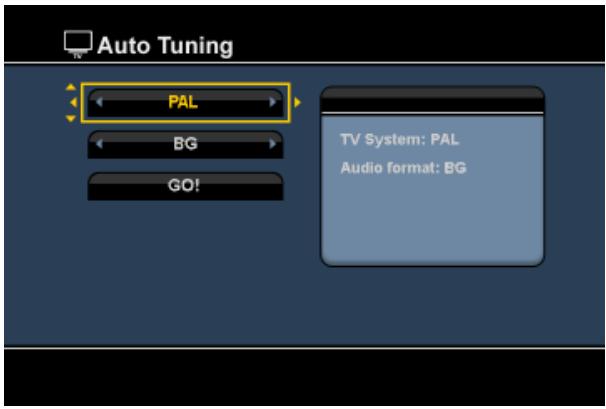
text_image
Auto Tuning PAL BG GO! TV System: PAL Audio format: BG- No menu ‘Auto Tuning’ (Sintonização Automática), seleccione os ‘TV System’ (Sistema de TV) e ‘Audio Format’ (Formato Áudio) correctos para o seu país.
A configuração predefinida é ‘PAL-BG’, que é usada na maioria dos países europeus, excepto em França onde se usa ‘SECAM L’.
- Seleccione ‘Start!’ (Iniciar!) para começar a procurar canais.
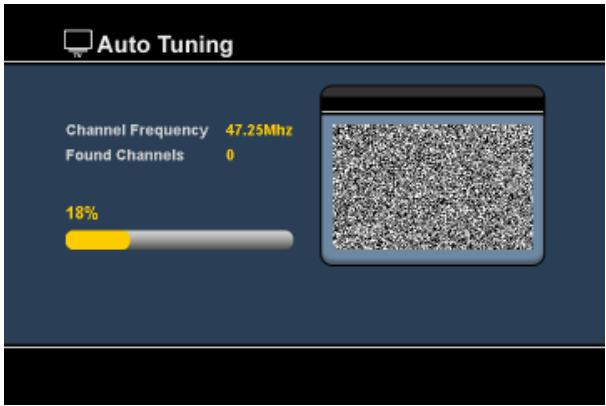
Durante a procura de canais, todos os canais encontrados são guardados automaticamente na memória da unidade. Isto pode demorar algum tempo.
Quando a procura de canais estiver concluída, a unidade regressa ao Menu de Configuração.
PORTUGUÊS
Personalizar canais de televisão:
Quando a unidade terminar de procurar os canais de televisão, pode personalizar os canais encontrados.
- Seleccione a opção ‘TV Tuner’ (Sintonizador de TV) no Menu de Configuração.
- Seleccione a opção ‘Channel Set’ (Configuração de Canais) no Menu de Sintonizar TV.
O Menu de Configuração de Canais aparece na sua televisão.
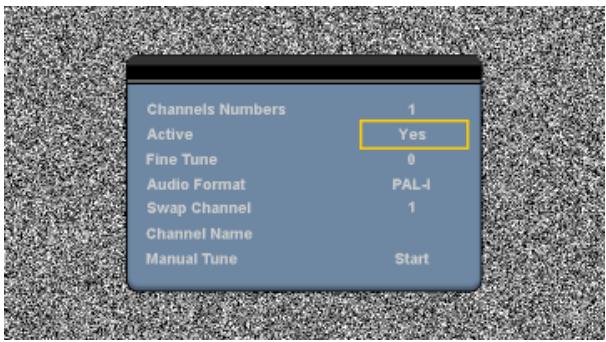
Todas as configurações do Menu de Configuração de Canais podem ser alteradas com os ‘Botões de Navegação’ (15) do comando.
Pode alterar os seguintes itens:
| - Número de canal | Alterar o canal que deseja alterar. |
| - Activo | Mostrar ou esconder o canal seleccionado na lista de canais. |
| - Afinação | Afinar a sintonização do canal. |
| - Formato Áudio | Alterar o Formato Áudio do canal actual. |
| - Alternar Canal | Use a opção ‘Swap Channel’ (Alternar Canal) para alternar entre 2 canais.Seleccione uma nova localização para o canal actual e carregue no botão ‘Enter’ (26) do comando para alternar entre os canais. |
| Por exemplo: | Se quiser colocar o canal 15 na posição 2, coloque o ‘Channel Number’ (Número de canal) em 15 e ‘Swap Channel’ (Alternar canal) para 2 e carregue no botão ‘Enter’ (26) do comando. |
| - Nome de Canal | Adicione um nome ao canal actual. (Max. 4 caracteres) |
| - Sintonização Manual | Procurar outro canal.Carregue no botão ‘Enter’ (26) do comando para iniciar a opção ‘Manual Tune’ (Sintonização Manual). |
Para fechar o Menu de Configuração de Canais, carregue no botão ‘Return’ (14) do comando.
PORTUGUÊS
Configuração do sintonizador de TV digital
Procurar e armazenar canais de televisão digital:
- Seleccione a opção ‘Digital TV’ (TV digital) no Menu de Configuração.
- Seleccione ‘Area Setting’ (Configuração de região) e seleccione o seu país na lista.
Nota: Se o seu país não se encontrar na lista, escolha o país que fica mais próximo do seu.
- Seleccione a opção ‘Area Scan’ (Pesquisar região) para procurar canais de TV DVB-T.
A unidade vai procurar canais DVB-T que se encontrem nessa região e vai apresentar no ecrã os canais que encontrar.
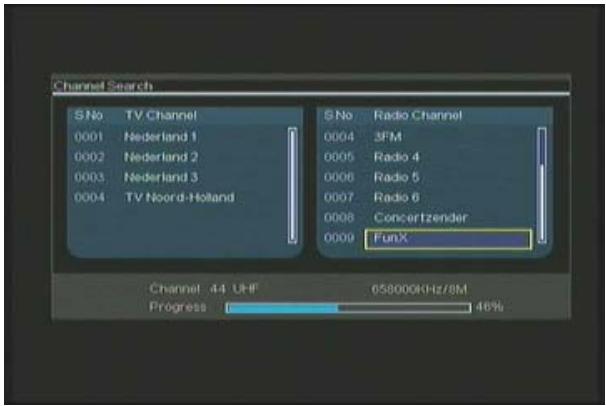
text_image
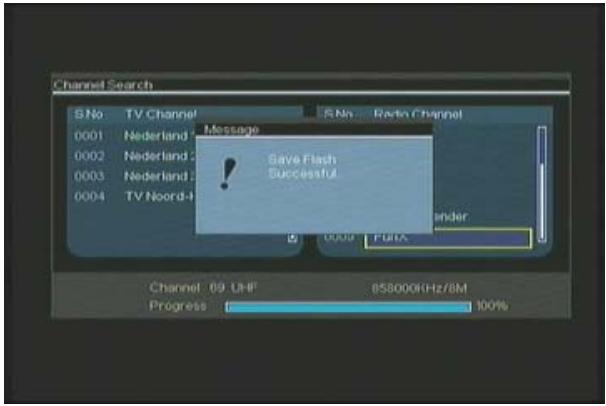
Channel Search S No TV Channel 0001 Nederland 1 0002 Nederland 2 0003 Nederland 3 0004 TV Noord-Holland S No Radio Channel 0004 3FM 0005 Radio 4 0006 Radio 5 0007 Radio 6 0008 Concertzender 0009 FunX Channel 44 UHF 658000Hz/8M Progress 46%Quando a procura de canais DVB-T estiver concluída, os canais encontrados são armazenados na memória da unidade. Aparece a mensagem ‘Save Flash successful’ (Armazenamento na memória bem sucedido) quando os canais tiverem sido armazenados e aí a unidade mostra no ecrã o primeiro canal de televisão encontrado.
text_image
Channel Search S.No TV Channel Message S.No Radio Channel 0001 Nederland Save Flash 0002 Nederland Successful 0003 Nederland 0004 TV Noord- 0005 FUMA Channel 69 UHF 858000RHz/8M Progress 100%PORTUGUÊS
Importante: Quando a pesquisa de canais estiver concluída, é aconselhável sincronizar o horário enviado pelo sinal de TV digital com o relógio interno da unidade, de modo a evitar erros de configuração horária.
Pode fazê-lo através do Menu de Configuração, através da opção ‘Date/Time Sync’ (Sincronização de dia/ hora) na secção ‘TV digital’
Personalizar canais de televisão digital:
A ordem dos canais de televisão digital não podem ser alterada. Em vez de alterar a ordem, pode fazer uma lista de favoritos ou bloquear os canais que não quer que sejam mostrados na sua lista de canais.
- Seleccione a opção ‘Digital TV’ (TV digital) no Menu de Configuração
- Seleccione a opção ‘Canal DTV’ (Canal DTV) no menu de TV digital.
- Seleccione a opção ‘TV Editing’ (Editar TV) no menu de canal DVT.
Recomendação: Em vez dos três passos anteriores, pode também ir ao ‘TV Tuner Input’ (Entrada de sintonizador de TV) e carregar no botão ‘Edit’ (34) (Editar) do comando.
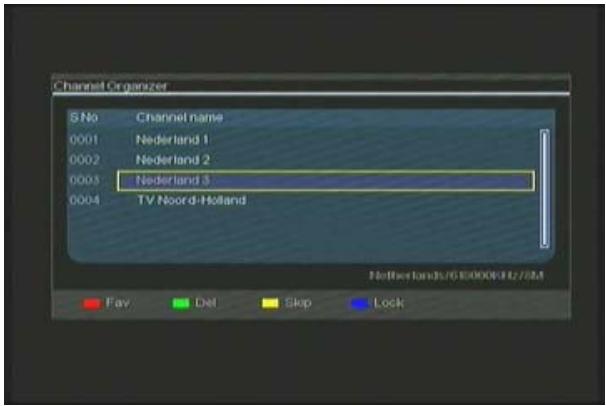
O Organizador de Canais aparece na sua TV:
text_image
Channel Organizer S.No Channel name 0001 Nederland 1 0002 Nederland 2 0003 Nederland 3 0004 TV Noord-Holland Netherlands/650006582/024 Fav Det Skip LockPode navegar através do Organizador de canais com as teclas de navegação ‘Navigation’ (15) do comando.
No Organizador de canais, pode levar a cabo as seguintes acções:
| Opção | Tecla | Descrição |
| Fav. | (tecla ‘Vermelha’) (5) | Adiciona o canal à lista de favoritos |
| Del. | (tecla ‘Verde’) (4) | Elimina o canal da lista de canais |
| Skip | (tecla ‘Amarela’) (37) | Salta este canal na lista de canais |
| Lock | (tecla ‘Azul’) (36) | Bloqueia este canal na lista de canais |
Para fechar o Organizador de canais, carregue na tecla ‘Return’ (14) (Retroceder) do seu comando.
8. Ver Live-TV e Live-A/V
A unidade tem 2 fontes de entrada para ver e gravar programas:
- Entrada do sintonizador de TV (TV analógica ou digital)
- Entrada AV (Entrada Áudio / Vídeo)
text_image
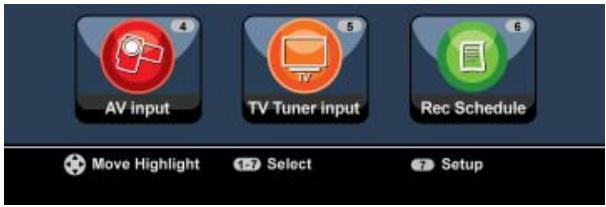
AV input TV Tuner input Rec Schedule Move Highlight Select SetupPode ver televisão ao vivo através da unidade seleccionando a opção ‘TV Tuner Input’ no Menu Principal. Enquanto vê televisão ao vivo, pode mudar de canal carregando no botão ‘Channel +’ (29) ou ‘Channel -’ (28) no comando.
Nota: Quando tiver seleccionado a entrada do sintonizador de TV no Menu Principal, a unidade vai reportar-se ao sintonizador de TV analógica ou ao sintonizador de TV digital conforme o 'TV Input Type' (tipo de entrada de TV) configurada no Menu de Configuração.
Entrada AV (Entrada Áudio / Vídeo)
A unidade tem uma entrada Composta Áudio / Vídeo na parte de trás. Esta entrada Composta de Áudio / Vídeo pode ser usada para ligar o seu VCR, Set-Top Box, Câmara de vídeo ou outros equipamentos à unidade.
Pode ver o sinal de Entrada Áudio / Vídeo ao Vivo seleccionando a opção ‘A/V Input’ no Menu Principal.
Deslocamento de tempo
A unidade suporta a função de Deslocamento de Tempo. A função de Deslocamento de Tempo faz ‘pausa’ na Televisão ao Vivo ou no Áudio / Vídeo ao Vivo gravando o canal / entrada actual quando o Deslocamento de Tempo é activado.
Quando a função de Deslocamento de Tempo é inicializada, a unidade vai criar uma memória intermédia com um máximo de 55 minutos para esta função.
Nota: Precisa pelo menos de 2,5 GB de espaço livre no disco rígido para usar a função de Deslocamento de Tempo.
Carregue no botão ‘Play/Pause’ (17) do comando para inicializar a função de Deslocamento de Tempo. Quando a função de Deslocamento de Tempo é inicializada, a Televisão ao Vivo ou A/V ao Vivo pode ser colocada em ‘pausa’ e a unidade vai gravar o canal em segundo plano.
PORTUGUÊS
Durante o Deslocamento de Tempo, o ecrã vai mostrar a barra de informação de Deslocamento de Tempo no seu ecrã. Pode esconder esta barra carregando no botão ‘Info’ (2) do comando.

text_image
13:05:45 13:05:45 14:01:59Carregue novamente no botão ‘Play/Pause’ (17) do comando para retomar a reprodução no ponto em que o Deslocamento de Tempo foi activado.
Carregue nos botões ‘Fast Forward’ (23) ou ‘Rewind’ (18) no comando para reproduzir através da memória intermédia do Deslocamento de Tempo em velocidades maiores.
Nota: Durante a pausa, o avançar rápido ou o rebobinar, a função de Deslocamento de Tempo continua activa e continua a gravar.
Carregue no botão ‘Stop’ (24) do comando para desactivar a função de Deslocamento de Tempo e retomar a reprodução ao vivo normal. A gravação em Deslocamento de Tempo pára e a memória intermédia desta função é limpa.
Nota: Não é possível guardar a memória intermédia do Deslocamento de Tempo para utilização posterior.
Rádio digital
Quando estiver a usar a função de sintonizador digital, pode também ouvir canais de rádio digital.
Os canais de televisão digital aparecem no seu ecrã.
- Carregue na tecla ‘DTV - T/R’ (39) do comando para mudar para o modo de rádio digital.
- Pode usar as teclas ‘Canal +’ (29) ou ‘Canal -’ (28) para seleccionar uma estação de rádio digital.
- Para regressar ao modo de televisão digital, carregue novamente na tecla ‘DTV - T/R’ (39) do comando.
9. Gravação
Antes de gravar
Antes de começar a gravar com a sua unidade, pode definir a qualidade de gravação. A unidade tem 6 qualidades predefinidas, que podem seleccionadas com o botão ‘Quality’ (31) do comando.
Nota: A unidade detecta a protecção contra cópias da fonte que estiver ligada, por exemplo, a protecção da MacroVision nos DVDs. Quando uma fonte ligada estiver protegida contra cópia, a unidade vai impedir a gravação e apresenta uma mensagem quando se carregar no botão de gravação.
Gravação Directa
Quando assiste a Televisão ao Vivo ou A/V ao Vivo através da unidade, pode começar a gravar o canal actual carregando no botão ‘Rec’ (16) do comando. A unidade começa a gravar até carregar no botão ‘Stop’ (24) do comando, ou até atingir o tempo máximo de 6 horas de gravação.

text_image
OTRQuando carregar no botão ‘Rec’ (16) durante uma gravação, o tempo de gravação é definido em 30 minutos, a contar da hora em que carregou no botão ‘Rec’.
A mensagem ‘OTR+30’ aparece no seu ecrã.

text_image
OTR+30Carregue no botão ‘Rec’ (16) novamente para aumentar o tempo em mais 30 minutos, até um máximo de 360 minutos.
A unidade continua a gravar até passar o tempo definido, ou até carregar no botão ‘Stop’ (24) do comando.
Nota: Durante uma gravação não pode mudar de canal.
A gravação é guardada com um nome baseado na data e hora da gravação, da seguinte forma:
“MMDDhhmm.AVI” (MM = Mês, DD = Dia, hh = Hora, mm = Minutos)
PORTUGUÊS
Gravar através do guia EPG (apenas para TV digital)
Quando estiver a usar o sintonizador de televisão digital da unidade, pode usar o guia EPG para programar uma gravação.
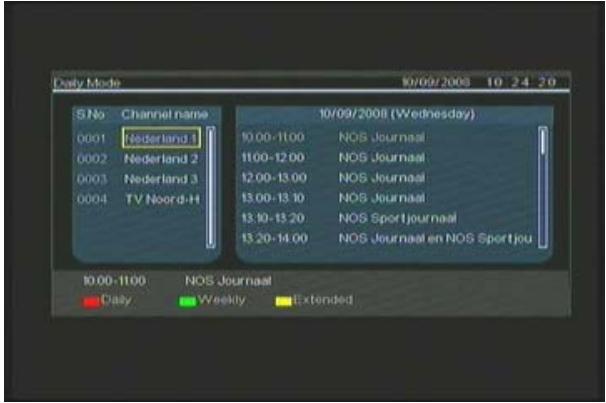
- Carregue na tecla ‘EPG’ (8) do comando enquanto estiver a ver TV. O guia EPG aparece na sua televisão:
text_image
Daily Mode 10/09/2008 10 24 20 S No Channel name 10/09/2008 (Wednesday) 0001 Nederland 1 10.00-11.00 NOS Journaal 0002 Nederland 2 11.00-12.00 NOS Journaal 0003 Nederland 3 12.00-13.00 NOS Journaal 0004 TV Noord-H 13.00-13.30 NOS Journaal 13.10-13.20 NOS Sportjournaal 13.20-14.00 NOS Journaal en NOS Sportjou 10.00-11.00 NOS Journaal Daily Weekly ExtendedPode navegar através do guia EPG com as teclas de navegação ‘Navigation’ (15) do comando.
- Seleccione o canal na coluna da esquerda.
- Seleccione o programa que quer gravar na coluna da direita.
- Carregue na tecla ‘Enter’ (26) do comando para adicionar o programa às gravações agendadas EPG.

text_image
S No Channel name 10/09/2008 (Wednesday) 0001 Ne 0002 Ne 0003 Ne 0004 TV Set timer record for EPG program or not ? Yes No 13:20-14:00 NOS Journaal en NOS Sport jou 12:00-13:00 NOS Journaal Daily Weekly Extended- Confirme a gravação seleccionando ‘Yes’ (Sim) e carregando na tecla ‘Enter’ (26) do comando.
A gravação será guardada no gestor da unidade.
PORTUGUÊS
Gravação programada manual (TV analógica ou digital)
Pode programar a unidade para gravar canais a determinadas horas. Pode programar até 8 gravações programadas na unidade.
- Seleccione a opção ‘Rec Schedule’ no Menu Principal, ou carregue no botão ‘Timer’ (25) do comando enquanto assiste a Televisão ao Vivo através da unidade.
O ecrã de Gravação Programada aparece na sua televisão.
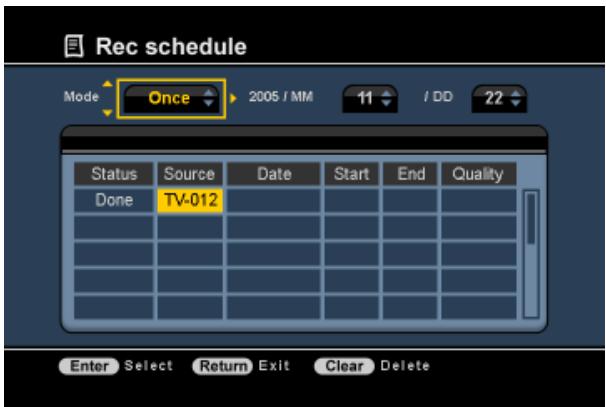
Por defeito, o primeiro registo está seleccionado e a 'Source' (Fonte) também.
- Seleccione o número de registo que quer programar e carregue no botão ‘Enter’ (26) do comando para começar a programar o registo seleccionado.
- Seleccione a fonte da sua gravação programada. Esta pode ser o sintonizador de televisão analógica, o sintonizador de televisão digital ou a entrada de vídeo. Se tiver seleccionado a opção ‘TV’, carregue no botão de navegação ‘Right’ (Direita) (15) e seleccione o canal que deseja gravar. Carregue no botão ‘Enter’ (26) do comando para prosseguir.
- Seleccione o modo de gravação: Única, Diária ou Semanal. Se tiver seleccionado ‘Once’ (Única), carregue no botão de navegação ‘Right’ (Direita) (15) para seleccionar o Mês e o Dia para a gravação. Se tiver seleccionado ‘Weekly’ (Semanal), carregue no botão de navegação ‘Right’ (Direita) (15) para seleccionar o Dia para a gravação. Carregue no botão ‘Enter’ (26) do comando para prosseguir.
- Defina a hora de início da gravação. Carregue no botão ‘Enter’ (26) do comando para prosseguir.
- Defina a hora para terminar a gravação.
- Defina o Destino da gravação. ‘HDD’ (Disco rígido), ‘USB’ ou ‘Card’ (Placa de memória). Carregue no botão ‘Enter’ (26) do comando para prosseguir.
PORTUGUÊS
Nota: Quando gravar para USB ou Placa de Memória, assegure-se de ter ligado um dispositivo de alta velocidade. (Um dispositivo USB 2.0 ou uma placa de memória de alta velocidade)
- Defina a qualidade da gravação: ‘HQ’, ‘SP’ ou ‘LP’. Carregue no botão ‘Enter’ (26) do comando para prosseguir.
Nota: A gravação em ‘HQ’, ‘SP’ ou ‘LP’ influencia a qualidade da gravação e a quantidade de espaço necessário para a mesma.
Por exemplo, se a sua unidade estiver equipada com um disco rígido de 500 GB, o tempo de gravação será de:
A gravação está agora programada e a unidade vai começar a gravar o canal programado à hora programada.
Quando a unidade estiver programada com gravações programadas, pode pôr a unidade em Standby. O relógio interno vai ligar a unidade 3 minutos antes de começar a gravação programada e selecciona o canal correcto 1 minuto antes da gravação começar.
Nota: Durante uma gravação não pode mudar de canal.
A gravação é guardada com um nome baseado na data e hora da gravação, da seguinte forma:
“MMDDhhmm.AVI” (MM = Mês, DD = Dia, hh = Hora, mm = Minutos)
Quando a gravação estiver concluída, a unidade vai-lhe perguntar se quer activar a função de Standby. Quando não se fizer nada, a unidade volta automaticamente ao modo de Standby após 15 segundos.
10. Reprodução
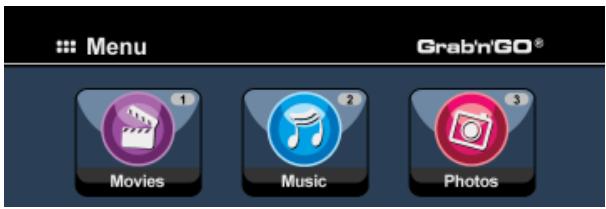
Seleccione o seu modo preferido de reprodução no Menu Principal.
Pode seleccionar as seguintes opções:
[1] - Movies
Reproduzir os seus registos e outros filmes guardados na unidade ou na unidade USB / Cartão de memória.
[2] - Music
Reproduzir ficheiros de música guardados na unidade ou na unidade USB / Cartão de memória.
[3] - Photos
Ver fotografias guardadas na unidade ou na unidade USB / Cartão de memória.
text_image
Menu 1 Movies Music 2 3 Grab'n'GO® PhotosQuando seleccionar uma das opções anteriores, o explorador de ficheiros aparece no seu ecrã. O explorador de ficheiros só mostra os ficheiros correspondentes à opção seleccionada no seu ecrã.
Por exemplo: Se seleccionar ‘Movies’ [1], só aparecem no seu ecrã ficheiros de filmes.
Recomendação:
Quando estiver no modo de ‘Movies’ [1] (Filmes), ‘Music’ [2] (Música) ou ‘Photos’ [3] (Fotografia), pode facilmente alternar entre estas opções através da barra superior do explorador de multimédia.
Use as teclas de navegação (15) para ir para a barra superior e mudar o modo.

text_image
Movies Music PhotosNo menu do explorador de ficheiros pode usar as seguintes opções de pesquisa do comando:
- Storage (27) Alternar entre o modo de disco rígido, modo USB e modo Cartão.
- Teclas de navegação (15) Navegar através dos ficheiros e pastas.
- Enter (26) Reproduzir o ficheiro seleccionado ou abrir a pasta seleccionada.
- Edit (34) Editar ficheiros. (Modo de Reprodução, Mudar o nome, Eliminar, Copiar).
- Copy (10) Copiar o ficheiro seleccionado para outra localização.
- Play/Pause (17) Reproduzir o ficheiro seleccionado.
- Next (22) Ir para a página seguinte com ficheiros.
- Previous (19) Ir para a página anterior com ficheiros.
Pode voltar do menu do explorador de ficheiros para o Menu Principal carregando no botão ‘Menu’ (40) do comando.
PORTUGUÊS
Reproduzir as suas gravações e outros filmes
Pode reproduzir os programas gravados e outros filmes guardados no disco rígido da unidade, na sua televisão com a opção ‘Movies’ da unidade.
- Carregue no botão ‘Menu’ (40) do comando para regressar ao Menu Principal.
- Seleccione o ícone ‘Movies’ [1] no Menu Principal com os ‘Botões de navegação’ (15) do comando, e carregue no botão ‘Enter’ (26) do comando para abrir o modo ‘Movies’ (Filmes).
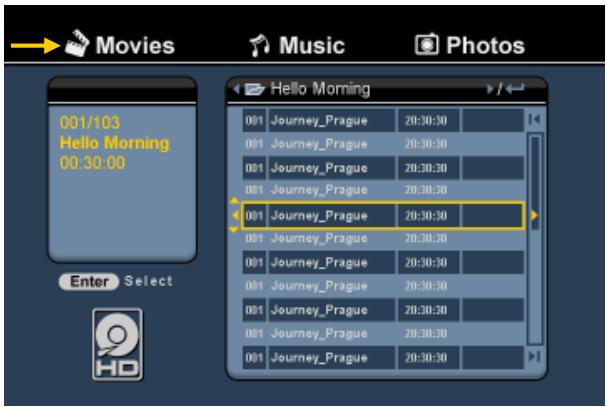
O explorador de ficheiros da unidade aparece no seu ecrã, com a pasta ‘Records’ do disco rígido seleccionada por defeito.
text_image
Movies Music Photos 001/103 Hello Morning 00:30:00 Enter Select Hello Morning 001 Journey_Prague 20:30:30 001 Journey_Prague 20:30:30 001 Journey_Prague 20:30:30 001 Journey_Prague 20:30:30 001 Journey_Prague 20:30:30 001 Journey_Prague 20:30:30 001 Journey_Prague 20:30.30 001 Journey_Prague 20:30:30A unidade só mostra os ficheiros de filmes que estão disponíveis na sua unidade. Os outros ficheiros não são mostrados.
Recomendação:
Quando estiver no modo de ‘Movies’ [1] (Filmes), ‘Music’ [2] (Música) ou ‘Photos’ [3] (Fotografia), pode facilmente alternar entre estas opções através da barra superior do explorador de multimédia.
Use as teclas de navegação (15) para ir para a barra superior e mudar o modo.
- Seleccione o ficheiro que quer reproduzir com os botões de navegação do comando.
- Carregue no botão ‘Enter’ (26) ou no botão ‘Play/Pause’ (17) do comando para começar a reproduzir o ficheiro seleccionado.
Durante a reprodução pode usar as seguintes opções de reprodução do comando:
- Play/Pause (17) Reproduzir o ficheiro seleccionado ou fazer pausa na reprodução.
- Stop (24) Parar a reprodução.
- Rewind (18) Rebobinar a reprodução.
- Fast Forward (23) Avançar rápido na reprodução.
- Previous (19) Reproduzir o ficheiro anterior da pasta actual.
- Next (22) Reproduzir o ficheiro seguinte da pasta actual.
- Repeat (11) Alterar a opção Repetir do ficheiro / pasta actual.
- Info (2) Mostrar os detalhes da reprodução.
Pode voltar do menu do explorador de ficheiros para o Menu Principal carregando no botão ‘Menu’ (40) do comando.
PORTUGUÊS
Reprodução de legendas
O CM3PVRD pode reproduzir ficheiros de legendas quando está a reproduzir ficheiros de vídeo AVI. Para reproduzir ficheiros AVI com legendas, tem de atribuir o mesmo nome que o ficheiro AVI ao ficheiro das legendas, por exemplo:
Nome do filme: My_Movie_With_Sub.AVI
Nome das legendas: My_Movie_With_Sub.SRT
- Carregue no botão ‘Menu’ (40) do comando para regressar ao Menu Principal.
- Seleccione o ícone ‘Movies’ [1] no Menu Principal com os ‘Botões de navegação’ (15) do comando, e carregue no botão ‘Enter’ (26) do comando para abrir o modo ‘Movies’ (Filmes).
- Seleccione o ficheiro que quer reproduzir com os botões de navegação do comando.
- Carregue no botão ‘Enter’ (26) ou no botão ‘Play/Pause’ (17) do comando para começar a reproduzir o ficheiro seleccionado.
O ficheiro AVI vai começar a ser reproduzido com o ficheiro de legendas correspondente.
Para desactivar/activar as legendas durante a reprodução, carregue no botão 'Sub-t' (37) do comando.
Conselho: Os ficheiros de legendas também aparecem no menu do explorador quando se selecciona 'Movies' (Filmes) no menu principal, para que possa copiar as legendas para outras localizações.
Função de reprodução de DVD
O CM3PVRD reproduz DVD's do disco rígido como se fossem DVD's normais. Pode navegar pelo Menu do DVD, escolher as legendas ou alterar a língua do áudio.
Nota: O CM3PVRD só suporta a reprodução de cópias de DVD desprotegidas. A protecção CSS não é suportada pelo CM3PVRD.
Nota: O CM3PVRD suporta apenas cópias de DVD da Região 2 ou Region Free.
- Ligue o CM3PVRD ao seu computador. Consulte o capítulo “Computer connectivity” (Conectividade do computador).
- Crie uma pasta no disco rígido do CM3PVRD dentro da pasta 'VIDEO' com o nome do seu filme em DVD (por exemplo: 'Filme1').
- Copie o conteúdo de 'AUDIO_TS' e 'VIDEO_TS' do seu DVD para a pasta criada (por exemplo: 'Filme1') no CM3PVRD.
Depois de copiar, a estrutura deverá ser a seguinte:
- VIDEO
| -> Filme1
| -> AUDIO_TS (opcional, não disponível para todos os DVDs)
| -> VIDEO_TS (com todos os ficheiros de DVD lá dentro)
PORTUGUÊS
- Desligue o CM3PVRD do seu computador e ligue-o à sua televisão. Ligue o CM3PVRD.
- Seleccione o ícone ‘Movies’ [1] no Menu Principal com os ‘Botões de navegação’ (15) do comando, e carregue no botão ‘Enter’ (26) do comando para abrir o modo ‘Movies’ (Filmes).
- Use os ‘Botões de navegação’ (15) e o botão ‘Enter’ (26) do comando para ir até à pasta ‘VIDEO’ do disco rígido interno.
A pasta do DVD (no exemplo: 'Filme 1') vai aparecer no explorador de ficheiros, indicada com um ícone de Disco DVD.
- Seleccione o DVD que quer reproduzir com os ‘Botões de navegação’ (15) do comando.
- Carregue no botão ‘Play/Pause’ (17) do comando para dar início à reprodução do DVD seleccionado.
Nota: Não use o botão ‘Enter’ (26) para iniciar. Isso só vai mostrar os ficheiros /subpastas e não dá início à reprodução do DVD.
Durante a reprodução do DVD pode usar as seguintes opções de reprodução no comando:
- Play/Pause (17) Reproduzir a pasta de DVDs seleccionada ou fazer pausa na reprodução.
- Stop (24) Parar a reprodução do DVD e regressar ao explorador de filmes.
- Teclas de navegação (15) Navegar pelo Menu DVD.
- Enter (26) Confirmar a selecção(ões) do Menu DVD.
- Rebobinar (18) Rebobinar rápido.
- Avançar rápido (23) Avançar rápido.
- Anterior (19) Capítulo anterior.
- Seguinte (22) Capítulo seguinte.
- Sub-t (37) Alterar ou desligar as legendas do DVD.
- Áudio (4) Mudar a faixa de áudio do DVD (quando o DVD tiver várias faixas áudio).
- Menu (40) Regressar ao Menu DVD.
- Title (5) Regressar ao Menu DVD.
PORTUGUÊS
Reproduzir a sua música
Pode reproduzir ficheiros de música guardados no disco rígido da unidade, na sua televisão com a opção ‘Music’ da unidade.
- Carregue no botão ‘Menu’ (40) do comando para regressar ao Menu Principal.
- Seleccione o ícone ‘Music’ [2] no Menu Principal com os ‘Botões de navegação’ (15) do comando, e carregue no botão ‘Enter’ (26) do comando para abrir o modo ‘Music’ (Música).
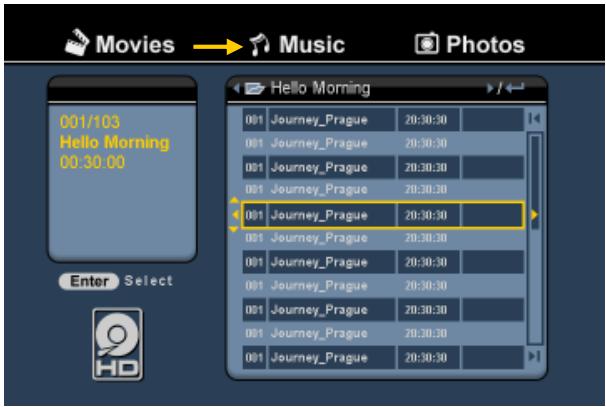
O explorador de ficheiros da unidade aparece no seu ecrã, com a pasta ‘Music’ do disco rígido seleccionada por defeito.
text_image
Movies → Music Photos 001/103 Hello Morning 00:30:00 Enter Select Hello Morning 001 Journey_Prague 20:30:30 001 Journey_Prague 20:30:30 001 Journey_Prague 20:30:30 001 Journey_Prague 20:30:30 001 Journey_Prague 20:30:30 001 Journey_Prague 20:30:30 001 Journey_Prague 20:30.30 001 Journey_Prague 20:30:30A unidade só mostra os ficheiros de música que estão disponíveis na sua unidade. Os outros ficheiros não são mostrados.
Recomendação:
Quando estiver no modo de ‘Movies’ [1] (Filmes), ‘Music’ [2] (Música) ou ‘Photos’ [3] (Fotografia), pode facilmente alternar entre estas opções através da barra superior do explorador de multimédia.
Use as teclas de navegação (15) para ir para a barra superior e mudar o modo.
- Seleccione o ficheiro que quer reproduzir com os botões de navegação do comando.
- Carregue no botão ‘Enter’ (26) ou no botão ‘Play/Pause’ (17) do comando para começar a reproduzir o ficheiro seleccionado.
Durante a reprodução pode usar as seguintes opções de reprodução do comando:
- Play/Pause (17) Reproduzir o ficheiro seleccionado ou fazer pausa na reprodução.
- Stop (24) Parar a reprodução.
- Rewind (18) Rebobinar a reprodução.
- Fast Forward (23) Avançar rápido na reprodução.
- Previous (19) Reproduzir o ficheiro anterior da pasta actual.
- Next (22) Reproduzir o ficheiro seguinte da pasta actual.
- Repeat (11) Alterar a opção Repetir do ficheiro / pasta actual.
Pode voltar do menu do explorador de ficheiros para o Menu Principal carregando no botão ‘Menu’ (40) do comando.
PORTUGUÊS
Reproduzir as suas Fotografias e Imagens
Pode ver as suas fotografias e imagens guardadas no disco rígido da unidade, na sua televisão com a opção ‘Photos’ da unidade.
- Carregue no botão ‘Menu’ (40) do comando para regressar ao Menu Principal.
- Seleccione o ícone ‘Photos’ [3] no Menu Principal com os ‘Botões de navegação’ (15) do comando, e carregue no botão ‘Enter’ (26) do comando para abrir o modo ‘Photos’ (Fotografias).
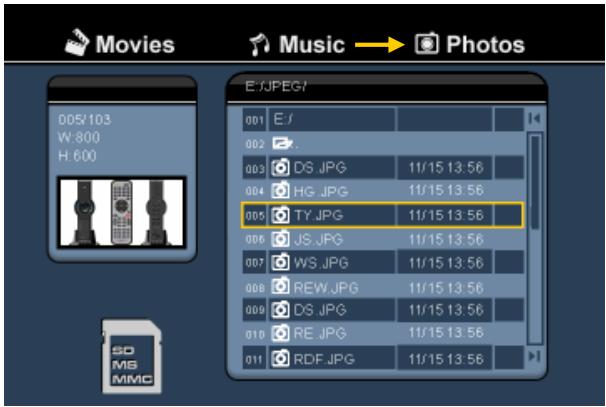
O explorador de ficheiros da unidade aparece no seu ecrã, com a pasta ‘Pictures’ do disco rígido seleccionada por defeito.
text_image
Movies Music → Photos 005/103 W:800 H:600 E:\JPEG\ 001 E:\ 002 003 DS.JPG 11/15 13:56 004 HG.JPG 11/15 13:56 005 TY.JPG 11/15 13:56 006 JS.JPG 11/15 13:56 007 WS.JPG 11/15 13:56 008 REW.JPG 11/15 13:56 009 DS.JPG 11/15 13:56 010 RE.JPG 11/15 13:56 011 RDF.JPG 11/15 13:56A unidade só mostra os ficheiros de fotografia e imagem que estão disponíveis na sua unidade. Os outros ficheiros não são mostrados.
Recomendação:
Quando estiver no modo de ‘Movies’ [1] (Filmes), ‘Music’ [2] (Música) ou ‘Photos’ [3] (Fotografia), pode facilmente alternar entre estas opções através da barra superior do explorador de multimédia.
Use as teclas de navegação (15) para ir para a barra superior e mudar o modo.
- Seleccione o ficheiro que quer reproduzir com os botões de navegação do comando.
- Carregue no botão ‘Enter’ (26) ou no botão ‘Play/Pause’ (17) do comando para começar a reproduzir o ficheiro seleccionado.
Durante a reprodução pode usar as seguintes opções de reprodução do comando:
- Play/Pause (17)
Iniciar uma apresentação de slides a começar pelo ficheiro seleccionado ou fazer pausa na apresentação de diapositivos. - Stop (24)
Parar a apresentação de diapositivos. - Teclas de navegação (15)
Rodar a fotografia apresentada. - Previous (19)
Reproduzir o ficheiro anterior da pasta actual. - Next (22)
Reproduzir o ficheiro seguinte da pasta actual. - Repeat (11)
Alterar a opção Repetir do ficheiro / pasta actual. - Info (2)
Mostrar os detalhes da apresentação de diapositivos.
Pode voltar do menu do explorador de ficheiros para o Menu Principal carregando no botão ‘Menu’ (40) do comando.
11. Conectividade do computador
Pode ligar a unidade ao seu computador para copiar dados (filmes, música, imagens, registos, etc.) de e para o disco rígido interno.
Nota: No nosso exemplo abaixo, estamos a usar um computador com o Windows XP, mas a unidade pode ser usada em todos os computadores que suportem USB e a função de leitura e escrita em sistemas de ficheiros FAT32.
Ligar a unidade ao seu computador
- Ligue o cabo USB para Mini USB fornecido à parte de trás da unidade e a uma porta USB livre do seu computador.
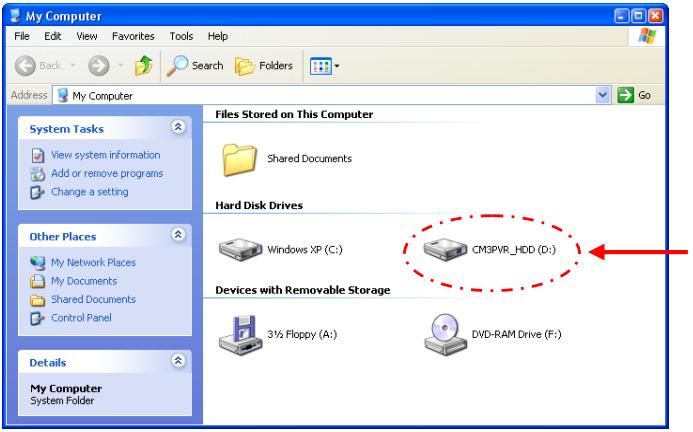
- Ligue a unidade no interruptor principal de alimentação da parte de trás da unidade. A unidade vai ser automaticamente reconhecida e instalada e aparece como unidade extra no seu computador.
Por defeito, o disco rígido interno da unidade vai ser inicializado como dispositivo de armazenamento USB.
Alternar entre o Modo Disco Rígido e o Modo Leitor de Cartões
Pode usar o Leitor de Cartões da unidade como Leitor de Cartões no seu computador. Quando activar o modo de Leitor de Cartões, o disco rígido não fica acessível no seu computador.
- Carregue e segure o botão ‘Arrow Down’ (Seta para Baixo) da parte da frente da unidade durante 2 segundos enquanto estiver ligada ao computador.
O disco rígido vai desaparecer da janela ‘My Computer’ (O Meu Computador), e vai aparecer uma unidade amovível. O Leitor de Cartões está agora activo.
- Para regressar ao Modo de Disco Rígido, carregue e segure o botão ‘Arrow Down’ (Seta para Baixo) da parte da frente da unidade durante 2 segundos.
PORTUGUÊS
Reprodução no seu computador
Pode reproduzir os programas gravados no seu computador, quando a unidade estiver ligada ao computador. Antes de poder reproduzir os programas gravados, tem de instalar um codec XviD no seu computador.
O codec XviD é adicionado ao FFDShow MPEG4 Codec Pack, que pode ser transferido do seguinte website:
http://www.free-codecs.com/download/FFDShow.htm
Depois de instalar o FFDShow MPEG4 Codec Pack e de reiniciar o seu computador, pode reproduzir os programas gravados no seu computador.
Desligar a unidade do seu computador
- Clique uma vez no ícone “Safe Removal” (Remover o hardware com segurança) da bandeja do sistema.
- Seleccione “Stop USB Mass Storage Device” (Parar Dispositivo de Armazenamento de Massa USB) quando aparecer.
- Espere pela mensagem “Safe to remove Hardware” (É seguro remover o Hardware).
- Desligue o Cabo USB.
text_image
ATI 9:4412. Configuração do Sistema
Quando seleccionar a opção ‘Setup’ [7] (Configuração) no Menu Principal, ou quando carregar na tecla ‘Setup’ 21) do comando, aparece no seu ecrã o Menu de Configuração. A explicação seguinte mostra todas as configurações disponíveis com a respectiva descrição.
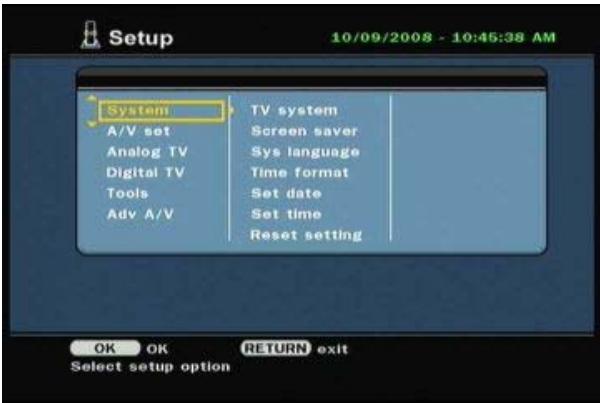
TV System Selecciona o sistema de TV que corresponde à sua televisão. Pode escolher entre PAL e NTSC. (Por defeito = PAL)
Screensaver Para activar ou desactivar a protecção de ecrã da unidade. (Por defeito = ligado)
Sys Language Selecciona o idioma do sistema da unidade. (Por defeito = Inglês)
Time Format Escolha do formato horário. (Por defeito = D_M_A_24)
Set Date Configura a data actual.
Set Time Configura a hora actual.
Reset Setting Repõe as configurações predefinidas de fábrica.
(Só é restaurada a configuração. Os dados do seu disco rígido não são eliminados).
Configuração A/V:
Video Output Seleciona o sinal de saída de vídeo que corresponde às portas de saída usadas na unidade.
TV Type Configura o 'TV Type' (Tipo de TV) para a relação de aspecto indicada para a sua televisão.
('4:3 PS' (Pan & Scan), '4:3 LB' (Letterbox) ou '16:9' (Panorâmico)).
Televisão analógica:
| TV Signal | Seleccione o Sinal TV fornecido pelo seu Fornecedor de TV. Pode escolher entre ‘Antenna’ (Antena) e ‘Cable’ (Cabo). (Por defeito = Cabo) |
| Auto Tuning | Use a opção ‘Auto Tuning’ (Sintonização Automática) para procurar e guardar todos os canais encontrados automaticamente na memória da unidade. |
| Channel Set | Use a opção ‘Channel Set’ (Definição de Canais) para personalizar os canais encontrados, como afinação, ordenação de canais e nome de canal. |
| Manual Tuning | Use a opção ‘Manual Tuning’ (Sintonização Manual) para procurar e guardar os canais manualmente. |
Televisão digital:
| DTV Channel | |
| TV Editing | Edita a lista de canais de TV. |
| Radio Editing | Edita a lista de canais de rádio. |
| Program Guide | Mostra o guia de TV EPG. |
| Radio EPG | Mostra o guia EPG de rádio. |
| Channel Mode | Atribui grupos de canais aos seus canais de TV. |
| Area Setting | Configura a região de onde está a usar a unidade, para que os canais correctos possam ser encontrados. |
| Area Scan | Inicia uma pesquisa por canais de TV digital na sua região. |
| Manual Scan | Inicia uma pesquisa manual por canais de TV digital. |
| Date/Time Sync | Sincronize a hora que é enviada através do sinal de TV digital com o relógio interno da unidade. |
Ferramentas:
| Format | Use a opção ‘Format’ (Formatar) para formatar o seu disco rígido interno, o seu dispositivo USB ou a sua Placa de Memória para uma utilização perfeita com a unidade. |
| File Sorted By | Mude o modo de como os ficheiros são ordenados sempre que estiver a pesquisar os seus ficheiros de multimédia. |
| Slideshow Time | Mude a duração de apresentação de uma fotografia no seu ecrã sempre que estiver a usar a função de apresentação. |
Adv. A/V:
| Contrast | Alterar o Contraste do Sinal de Entrada A/V. |
| Hue | Alterar o Matiz do Sinal de Entrada A/V. |
| Saturation | Alterar a Saturação do Sinal de Entrada A/V. |
| Brightness | Alterar o Brilho do Sinal de Entrada A/V. |