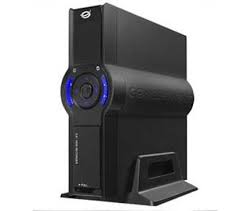
CM3PVRD - Enregistreur multimédia CONCEPTRONIC - Notice d'utilisation et mode d'emploi gratuit
Retrouvez gratuitement la notice de l'appareil CM3PVRD CONCEPTRONIC au format PDF.


| Type de produit | Enregistreur multimédia / Lecteur & Enregistreur Média |
| Marque | Conceptronic |
| Modèle | CM3PVRD |
| Alimentation | Adaptateur secteur 12V, 2,5A |
| Tuner TV | Hybride analogique (PAL/SECAM) et numérique DVB-T |
| Supports d'enregistrement | Disque dur interne, carte mémoire (SD/MMC/MS), périphérique USB |
| Formats vidéo lus | MPEG1, MPEG2, MPEG4 (AVI), DVD (non protégé) |
| Formats audio lus | MP3, WMA |
| Formats image lus | JPEG |
| Lecteur de cartes | SD (HC), MMC, MS |
| Sorties vidéo | Composite, S-Vidéo, Composante (Y Pb Pr) |
| Sorties audio | Analogique stéréo (RCA), numérique coaxiale SPDIF |
| Entrées | Antenne TV (RF), AV composite |
| Connectivité PC | USB 2.0 (mini-USB) |
| Time-Shifting | Oui, jusqu'à 55 minutes de mise en mémoire tampon |
| Programmation d'enregistrement | Jusqu'à 8 programmations (une fois, quotidien, hebdomadaire) |
| Modes d'enregistrement | HQ (haute qualité), SP (qualité standard), LP (longue durée) |
| Systèmes de fichiers | FAT32 uniquement (NTFS non supporté) |
| Télécommande | Oui, avec piles AAA incluses |
| Sécurité | Détection de protection contre la copie (MacroVision) |
| Entretien | Nettoyer avec un chiffon sec ; éviter l'humidité |
| Pièces détachées | Non disponibles séparément, contacter le service après-vente Conceptronic |
| Garantie | 2 ans (estimation) |
FOIRE AUX QUESTIONS - CM3PVRD CONCEPTRONIC
Questions des utilisateurs sur CM3PVRD CONCEPTRONIC
0 question sur cet appareil. Repondez a celles que vous connaissez ou posez la votre.
Poser une nouvelle question sur cet appareil
Téléchargez la notice de votre Enregistreur multimédia au format PDF gratuitement ! Retrouvez votre notice CM3PVRD - CONCEPTRONIC et reprennez votre appareil électronique en main. Sur cette page sont publiés tous les documents nécessaires à l'utilisation de votre appareil CM3PVRD de la marque CONCEPTRONIC.
MODE D'EMPLOI CM3PVRD CONCEPTRONIC
Manuel de l'Utilisateur
Félicitations pour l'achat de votre Lecteur & Enregistreur Média de Conceptronic.
Vous trouverez dans le Guide d'Installation rapide fourni avec le produit une explication détaillée de l'installation du Lecteur & Enregistreur Média de Conceptronic.
En cas de problème, nous vous conseillons de vous rendre sur notre site de support technique (adresse : www.conceptronic.net et cliquez sur “Support”. Vous y trouverez la Base de données de la Foire aux Questions.
En cas de questions concernant votre produit et si vous n'obtenez pas de réponse sur notre site web, n'hésitez pas à nous contacter par e-mail : support@conceptronic.net
Pour plus d'informations concernant les produits Conceptronic, veuillez consulter notre site web : www.conceptronic.net
L'installation du Software décrite ci-après peut être légèrement différente de l'installation sur votre ordinateur. Cela dépendra de la version Windows que vous utilisez.
Astuce : Le microprogramme du CM3PVRD de Conceptronic peut être mis à jour. Pour télécharger la dernière version de microprogramme, rendez-vous sur le site Web de Conceptronic.
Astuce : Visitez le site www.conceptronic.net pour connaître la liste de codecs la plus récente des fichiers supportés.
1. Contenu du Coffret
Le coffret du Lecteur et Enregistreur Média de Conceptronic contient les éléments suivants:
- Lecteur et Enregistreur Média de Conceptronic CM3PVRD (décrit comme étant l'unité' dans le présent manuel).
• Support Produit pour le CM3PVRD. - Alimentation électrique (12v, 2.5A) avec cordon d'alimentation.
- Télécommande.
• 2 Piles AAA pour la télécommande.
• Câble d'Antenne RF. - Câble Vidéo Composite (Connecteurs Jacks/RCA Rouges, Blancs et Jaunes).
- Câble S-Vidéo.
- Câble Vidéo Composant (Connecteurs Jacks/RCA Rouges, Verts et Bleus).
- Câble Audio Digital Coaxial (Connecteurs Jacks/RCA Noirs).
- Adaptateur SCART pour Câble Vidéo Composite / Câble S-Vidéo.
- Câble USB.
• Ce Manuel de l'Utilisateur.
2. Caractéristiques Techniques du Produit
- Tuner TV hybride intégré avec recherche automatique des chaînes de TV.
o Supporte TV analogique
o Supporte TV numérique (DVB-T)
- Enregistrement du signal TV.
- Enregistrement du signal AV depuis un VCR, un DVD ou un Caméscope, par exemple.
- Lecteur de Cartes interne avec support de SD (HC), MMC et MS.
- Enregistrez sur votre Disque Dur interne, votre Carte Mémoire ou votre Dispositif USB.
- Qualité DVD des fichiers enregistrés en format MPEG4 (AVI) (peuvent être lus sur un PC ou tout autre lecteur média).
- Options d'Enregistrement: Touche d'enregistrement instantané OTR, Minuteur d'enregistrement, Fonction Time-Shifting.
- Lecture des fichiers MPEG1/2/4, MP3, WMA, JPG stockés sur un Disque Dur interne, une Carte Mémoire ou un Dispositif USB.
- Copie des Fichiers de la Carte Mémoire ou du Dispositif USB sur le Disque Dur interne.
- Commutation automatique entre le PC et le Mode Lecteur:
- Une fois connectée au PC, l’unité fait office de Dispositif de Stockage USB ou de Lecteur de Cartes.
o Non connectée au PC, l'unité fonctionne comme un simple Lecteur & Enregistreur Média.
3. Remarques & Avertissements
- Ne pas essayer de démonter l'adaptateur d'alimentation inclus, afin d'éviter tout risque d'électrocution. Si l'adaptateur a besoin d'être réparé, veuillez contacter votre revendeur ou le service d'assistance de Conceptronic.
- Tenir l'unité à l'abri d'une humidité extrême.
- Ne pas plonger ou exposer l’unité aux liquides.
- Débrancher l'adaptateur d'alimentation si vous envisagez de ne pas utiliser l'unité pendant un certain temps.
- Eviter d'utiliser l'unité à proximité de combustibles.
- Remplacer les piles/batteries de la commande à distance par des piles/batteries similaires lorsqu'elles commencent à être faibles ou à plat. Recycler les piles usagées dans les endroits prévus à cet effet. Pour éviter toute attrition, retirer les piles si la commande à distance venait à ne pas être utilisée pendant un certain temps.
- Tenir la commande à distance à l'abri d'une humidité extrême; ne pas la laisser tomber.
- Ne pas activer la commande à distance sous une lumière de soleil trop intense.
- NE JAMAIS laisser tomber, heurter ou secouer l'unité.
- Pour éviter toute surchauffe, ne pas recouvrir l'unité.
- L'unité fonctionne uniquement avec les systèmes fichiers FAT / FAT32 (le système NTFS n'est pas supporté).
IMPORTANT: Lors du formatage de votre Disque Dur en NTFS, ce premier fonctionnera uniquement comme un Disque Dur amovible pour votre ordinateur. Reformatez votre Disque Dur en FAT32 via le menu de l'unité pour réactiver les fonctionnalités de Lecteur & Enregistreur Média.
Remarque: Les données du Disque Dur interne et/ou du (des) dispositif(s) connecté(s) peuvent être fragmentées. Cela peut affecter la lecture des films. Il vous est vivement conseillé de défragmenter le Disque Dur et/ou le(s) dispositif(s) connecté(s) de votre ordinateur de temps à autre.
Remarque : Le tuner hybride du CM3PVRD peut être utilisé pour la TV Analogique ou la TV Numérique DVB-T. La partie analogique du tuner hybride peut être utilisée pour regarder les chaînes reçues grâce à un signal analogique par câble, ou un signal d'antenne analogique.
La partie numérique du tuner hybride ne peut être utilisée que pour regarder et écouter des chaînes reçues par un signal DVB-T de TV numérique.
4. Vue d'Ensemble du Produit
Vue de devant
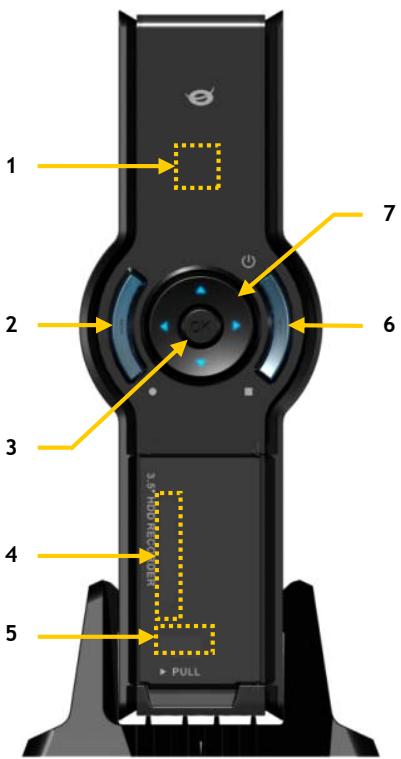
text_image
1 2 3 4 5 7 6 PULLVue de derrière
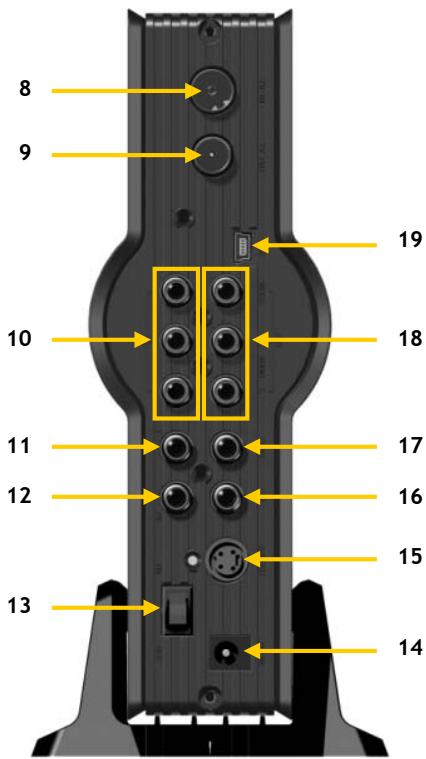
text_image
8 9 10 11 12 13 14 15 16 17 18 19Description des chiffres:
- Récepteur Infrarouge
- Bouton d'Enregistrement
- Bouton OK / Entrée
- Slot/Logement de Carte MMC/MS/SD
- Port Hôte USB
- Bouton Marche (3sec) / Arrêt
- Boutons de Navigation
- Entrée de Tuner TV hybride
- Sortie de Tuner TV hybride
-
Entrée A/V (Composite Vidéo/Audio)
-
Sortie Composante (Y)
- Sortie Composante (Pb)
- Commutateur d'Alimentation Principal
- Entrée DC (12V, 2.5A)
- Sortie S-Vidéo
- Sortie Composante (Pr)
- Sortie Coaxiale Digitale
- Sortie A/V (Composite Vidéo/Audio)
- Mini Câble Jack USB (Pour PC)
5. Explication de la Commande à Distance
La commande à distance est utilisée à des fins de contrôle de l'unité. Sur la couverture intérieure de ce manuel, vous trouverez une image de la commande à distance. Les chiffres des boutons coïncident avec la table ci-dessous, laquelle a pour but d'expliquer chaque fonction propre à la commande à distance.
| N° | Touche | Description |
| 1. | POWER ( ⏻ ) | Allumer l'appareil ou le mettre en mode pause |
| 2. | INFO | Afficher des informations sur les Chaînes / des informations sur les Fichiers |
| 3. | SOURCE | Passer du Tuner à AV et Lecture |
| 4. | AUDIO | Changer la piste audio du DVD |
| 5. | TITLE | Retour à l'écran de titre du DVD |
| 6. | 0-9 | Navigation dans le menu / Saisie directe de chaîne |
| 7. | +10 | + 10 Chaînes |
| 8. | EPG | Affiche le Guide EPG [Guide de programme électronique] |
| 9. | FAVORITE | Affiche la liste des chaînes favorites |
| 10. | COPY | Affiche le Menu Copier |
| 11. | REPEAT | Changer le Mode de Répétition de Lecture |
| 12. | VOLUME ▲ | Augmenter le volume |
| 13. | VOLUME ▼ | Diminuer le volume |
| 14. | RETURN | Retour à l'écran précédent / chaîne précédente |
| 15. | ◀, ▶, ▲, ▼ | Touches de Navigation : Naviguer dans les Menus |
| 16. | REC | Commencer l'Enregistrement / Augmenter la Durée de l'Enregistrement (+30 Minutes) |
| 17. | PLAY / PAUSE | Lancer la Lecture / Mettre la Lecture en Pause / Mettre l'Enregistrement en Pause / Lancer la Programmation Horaire |
| 18. | REWIND ( ◀◀ ) | Rembobiner |
| 19. | PREVIOUS ( ◀◀ ) | Fichier Précédent / Piste / Chapitre / Image |
| 20. | OUTPUT | Modifier le signal de Sortie (Composite, S-Video, Composant). |
| 21. | SETUP | Afficher le Menu Configuration à votre écran |
| 22. | NEXT ( ▶◀ ) | Fichier Suivant / Piste / Chapitre / Image |
| 23. | FAST FORWARD ( ▶◀ ) | Avance Rapide |
| 24. | STOP | Arrêter Lecture / Arrêter Enregistrement / Désactiver Programmation Horaire |
| 25. | TIMER | Entrer dans le Programmateur d'Enregistrement |
| 26. | ENTER | Confirmer la sélection. |
| 27. | STOCKAGE | Changer le Dispositif de Stockage Actif (HDD, USB, Carte) |
| 28. | CHANNEL ▼ | Passer à la Chaîne Précédente |
| 29. | CHANNEL ▲ | Passer à la Chaîne Suivante |
| 30. | MUTE | Mode Muet |
| 31. | QUALITY | Configurer la qualité de l'enregistrement |
| 32. | CLEAR | Effacer la saisie / Effacer la sélection |
| 33. | SELECT | Afficher le Menu de Sélection Rapide de Chaîne de TV Numérique |
| 34. | EDIT | Menu Édition de Fichier |
| 35. | 100 | + 100 Chaînes |
| 36. | ANGLE | Changer l'angle de Lecture de DVD |
| 37. | SUB-T | Changer les Sous-titres de DVD |
| 38. | DTV - INFO | Afficher des informations sur votre chaîne de TV Numérique |
| 39. | DTV - T / R | Passer de la TV Numérique à la Radio Numérique |
| 40. | MENU | Affiche le Menu Principal |
| 41. | LED | Indique le fonctionnement de la télécommande |
6. Connecter votre CM3PVRD
Connexion du/des câble/s d'antenne
L'appareil est équipé d'un tuner hybride. Ceci vous permet d'utiliser l'appareil pour la réception de TV analogique, ou la réception numérique (DVB-T).
Remarque : Le Tuner de l'appareil supporte le Signal de Conversion Directe, pour rediriger le signal de TV de l'entrée du Tuner vers la sortie du Tuner. La fonction de Conversion Directe fonctionne aussi lorsque l'appareil est éteint ou débranché du courant électrique, pour que vous puissiez regarder la TV même si l'appareil est éteint.
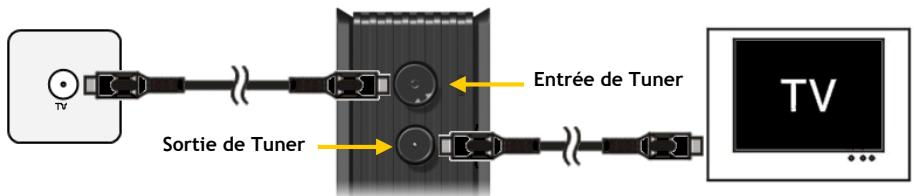
flowchart
graph LR
    A["TV"] --> B["Switch"]
    B --> C["Switch"]
    C --> D["Switch"]
    D --> E["Switch"]
    E --> F["TV Screen"]
    style A fill:#f9f,stroke:#333
    style F fill:#ccf,stroke:#333
    note right of C: "Entrée de Tuner"
    note left of D: "Sortie de Tuner"
TV analogique :
- Débranchez le câble d'antenne principale de la TV, et branchez-le sur l'entrée de Tuner de l'appareil.
- Branchez le câble d'antenne fourni sur la sortie du Tuner de l'appareil et sur l'entrée de Tuner de votre TV.
TV numérique (DVB-T) :
- Brancher une antenne DVB-T sur l'entrée de Tuner de l'appareil.
Branchez le câble d'antenne fourni sur la sortie du Tuner de l'appareil et sur l'entrée de Tuner de votre TV.
Connector le(s) Câbles Vidéo
Vous pouvez connecter l'unité sur votre TV de 4 façons différentes:
- Composite
- SCART (en utilisant le câble Composite & l'Adaptateur Scart)
- S-Vidéo **
- Composante **
** En utilisant S-Vidéo ou Composante, seul le signal vidéo sera envoyé sur votre TV. Pour le signal audio, utilisez les connecteurs Audio Jacks/RCA sur le câble Composite (Rouge, Blanc), ou bien le câble Coaxial SPDIF.
FRANÇAIS
Composite:
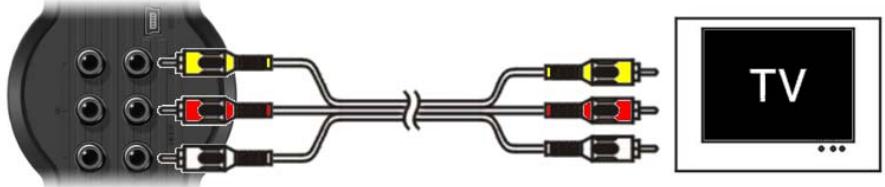
text_image
TV- Connectez le câble Composite (Jaune, Rouge et Blanc) sur les prises Jacks de Sortie AV correspondants sur l'unité.
- Connectez l'autre extrémité du câble Composite (Jaune, Rouge et Blanc) sur votre TV.
SCART:
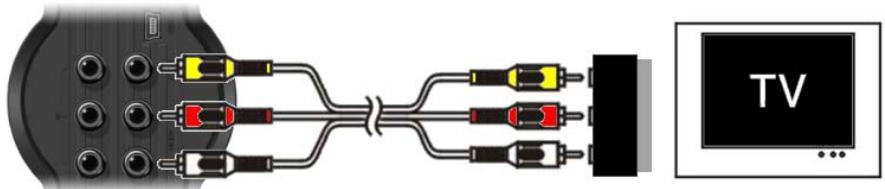
text_image
TV- Connectez le câble Composite (Jaune, Rouge et Blanc) sur les prises Jacks de sortie AV correspondants de l'unité.
- Connectez l'autre extrémité du câble Composite (Jaune, Rouge et Blanc) sur les prises Jacks de l'Adaptateur SCART.
- Réglez le commutateur de l'Adaptateur SCART sur "Input" ("Entrée").
- Connectez l'Adaptateur SCART sur l'Entrée SCART de votre TV.
S-Vidéo:

- Connectez le câble S-Vidéo sur la prise Jack S-Vidéo de l'unité.
- Connectez l'autre extrémité du câble S-Vidéo sur l'Entrée S-Vidéo de votre TV.
FRANÇAIS
Composante:

text_image
TV- Connectez le Câble Composant (Rouge, Verre et Bleu) sur les prises Jacks Composants de l'unité.
- Connectez l'autre extrémité du câble Composant sur les prises Jacks Composants de votre TV.
Vous pouvez connecter l'unité sur votre TV et/ou votre équipement home cinema de 2 façons différentes:
- Analogique, via les prises Jacks / RCA Audio de la Sortie A/V
- Numérique, via la Sortie SPDIF Numérique Coaxiale
Analogique:
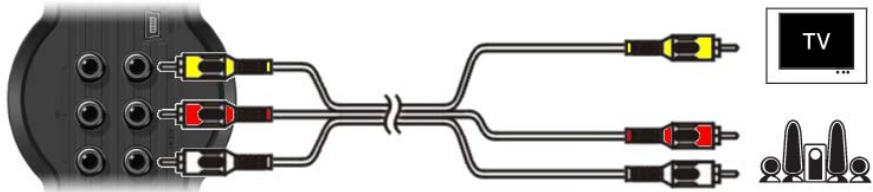
text_image
TV ...- Connectez les connecteurs Jacks Audio (Rouge, Blanc) du câble Composite sur les prises Jacks/RCA Audio de la Sortie A/V.
- Connectez l'autre extrémité du câble Composite sur les prises Jacks/RCA Audio de votre TV ou Récepteur.
Numérique:

- Connectez le câble Coaxial Digital sur la Sortie Coaxiale Numérique de l'unité.
- Connectez l'autre extrémité du câble Coaxial Digital sur l'Entrée Coaxiale Numérique de votre Récepteur.
FRANÇAIS
Connector un autre Equipement Audio/Vidéo
Vous pouvez connecter une source Audio/Vidéo, telle qu'un Lecteur VCR et DVD, ou encore un Décodeur TV, sur l'unité de façon à pouvoir enregistrer depuis la source Audio/Vidéo.
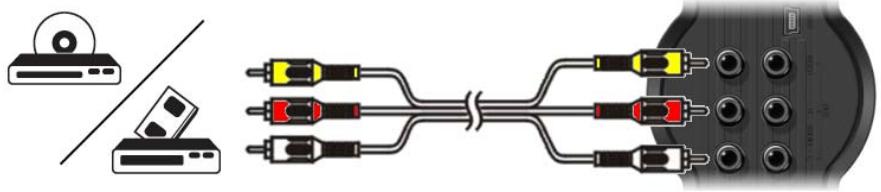
- Connectez le câble Audio/Vidéo fourni avec votre dispositif Audio/Vidéo sur les prises Jacks de Sortie AV correspondantes du dispositif Audio/Vidéo.
- Connectez l'autre extrémité du câble Composite (Jaune, Rouge et Blanc) sur les prises Jacks de l'Entrée AV de l'unité.
Connector le Câble d'Alimentation
Une fois l'unité connectée sur votre équipement Audio/Vidéo, il vous est possible de brancher l'alimentation électrique sur l'unité.

- Branchez l'alimentation électrique incluse sur l'unité et sur une prise murale libre.
- Réglez le principal commutateur d'alimentation situé au dos de l'unité sur 'I' pour allumer l'unité.
L'unité va maintenant s'allumer.
Une fois l'unité allumée et fonctionnelle, les Boutons de Navigation (7), le Bouton d'Enregistrement (2) et le Bouton Marche/Arrêt (6) scintilleront en Bleu.
Lorsque l'unité est allumée et mise en veille, les Boutons de Navigation (7) scintilleront en Rouge. Le Bouton d'Enregistrement (2) et le Bouton Marche/Arrêt (6) ne scintilleront pas.
Préparation de la Télécommande.
- Démontez le couvercle du compartiment des piles de l'arrière de la télécommande.
- Insérez les piles AAA fournies dans la télécommande.
- Remontez le couvercle du compartiment des piles dans la partie arrière de la télécommande.
Remarques :
- La portée optimale de la télécommande est d'environ 5 mètres.
- Dirigez la télécommande vers le récepteur IR intégré dans la façade avant de l'appareil.
- L'angle de réception du récepteur IR est de ±30 degrés.
- Remplacez les piles lorsqu'elles sont usées ou épuisées.
7. Toute Première Configuration
Il convient de configurer l'unité lorsque vous l'allumez pour la toute première fois.
- Sélectionnez la chaîne d'entrée appropriée de votre TV à laquelle est connectée l'unité. (Composite, SCART, S-Vidéo ou Composante).
Remarque: A partir d'ici, le manuel part du principe selon lequel votre TV est réglée sur la chaîne d'entrée de l'unité. Toutes les étapes décrites ci-après font référence au fonctionnement de l'unité.
- Assurez-vous que le commutateur d'alimentation principal situé au dos de l'unité est bien réglé sur 'l'.
- Allumez l'unité à l'aide du bouton marche/arrêt situé sur le devant de l'unité ou bien à l'aide du bouton 'Power' (1) de la commande à distance.
L'unité s'allumera alors et affichera le menu sur votre écran.
Remarque: L'unité doit initialiser le Disque Dur, une fois allumée. Cela peut prendre un certain temps. Lors de l'initialisation, le message "Please Wait..." ("Veuillez patienter...") s'affichera sur votre écran.
Remarque: Le signal de sortie par défaut est Composite. Si jamais vous utilisez un autre signal pour l'unité, il se peut que votre écran n'affiche pas le menu. Appuyez sur le bouton 'Output' (20) de la commande à distance pour commuter le signal de sortie de l'unité.
Remarque: Lors de la toute première utilisation de l'unité, le Disque Dur interne doit être formaté. Sélectionnez 'Yes' ('Oui') pour formater le Disque Dur interne. Une fois le formatage achevé, l'unité peut alors être configurée et utilisée. Lors du formatage du Disque Dur interne, toutes les données de votre Disque Dur seront effacées!
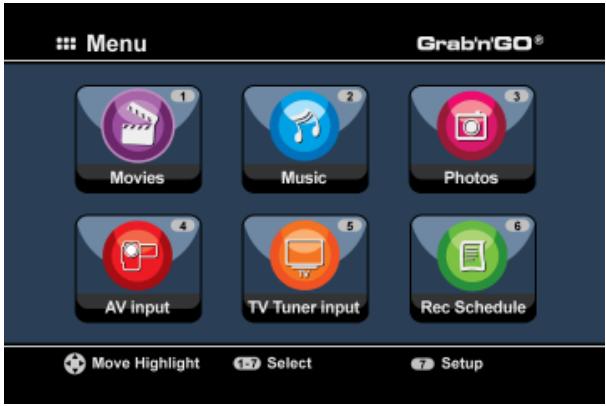
text_image
Menu Grab'n'GO® Movies Music Photos AV input TV Tuner input Rec Schedule Move Highlight Select SetupFRANÇAIS
Les options suivantes sont disponibles dans le Menu Principal:
| [1] - Movies | Lecture d'enregistrements et de films stockés. |
| [2] - Music | Lecture de morceaux musicaux stockés. |
| [3] - Photos | Visualisation de photos stockées. |
| [4] - AV Input | Voir la Chaîne Audio/Vidéo. |
| [5] - TV Tuner Input | Regarder la TV en direct. |
| [6] - Rec Schedule | Configurer les enregistrements programmés. |
| [7] - Setup | Configurer l'unité. |
Sélectionnez l'option "Setup" [7] [Configuration] dans le menu principal, ou appuyez sur la touche "Setup" (21) pour commencer à configurer l'appareil. Lorsque le menu Setup apparaît à l'écran, vous pouvez sélectionner les options suivantes :
| - System (Système) * | (Configuration Basique) |
| - A/V Set (Réglage A/V) * | (Configuration Basique) |
| - TV analogique* : | (Configuration du Tuner de TV Analogique) |
| - TV Numérique * | (Configuration du Tuner de TV Numérique) |
| - Tools (Outils) | |
| - A/V Av. |
Remarque: Les éléments d'Installation marqués d'une * doivent être configurés avant que l'unité ne puisse être utilisée correctement.
Configuration Basique
Ces étapes vous aideront à configurer les réglages nécessaires au bon fonctionnement de l'unité.
- Sélectionnez l'option 'System' ('Système') dans le Menu d'Installation.
- Réglez le Système TV sur celui utilisé par votre TV. Vous avez le choix entre PAL et NTSC.
- Réglez le Langage du Système sur celui de votre choix. Vous avez le choix entre ANGLAIS, HOLLANDAIS, ESPAGNOL, ITALIEN, FRANCAIS et ALLEMAND.
- Réglez le Format de l'Heure sur celle de votre choix. Vous avez le choix entre D_M_A_12 (Notation sur 12 heures avec AM/PM) et D_M_A_24 (Notation sur 24 heures).
- Réglez la Date sur celle d'aujourd'hui.
- Réglez l'Heure sur l'heure actuelle.
- Sélectionnez l'option 'A/V Set' ('Réglage A/V') du Menu d'Installation.
- Réglez la ‘Video Output’ (‘Sortie Vidéo’) sur celle utilisée pour connecter l’unité sur votre TV.
- Réglez le "TV Type" [Type de TV] pour afficher le bon format d'image de votre TV. Vous pouvez choisir entre "4:3 PS" (Pan & Scan), "4:3 LB" (Letterbox) ou "16:9" (Grand écran)
- Sélectionnez "TV input type" [Type d'entrée de TV] en fonction du tuner que vous souhaitez utiliser. Vous pouvez choisir "Digital TV" [TV numérique] ou "Analog TV" [TV analogique].
FRANÇAIS
Configuration du Tuner de TV
L'appareil est équipé d'un tuner hybride qui peut traiter les signaux de TV analogiques ou numériques (DVB-T). La section suivante comporte deux sections de configuration : Tuner de TV Analogique et Tuner de TV Numérique.
Configuration du Tuner de TV analogique
Rechercher et enregistrer des Chaînes de TV Analogiques :
- Sélectionnez l'option "Analog TV" [TV Analogique] dans le Menu Setup.
- Réglez le ‘TV Signal’ (‘Signal TV’) sur ‘Cable’ (‘Câble’), une fois connectée l’unité à votre signal de câble. Sinon, sélectionnez ‘Antenna’ (‘Antenne’), si vous avez choisi de connecter l’unité sur une antenne extérieure.
- Sélectionnez l'option 'Auto Tuning' ('Réglage Automatique') pour lancer la recherche de chaînes TV.
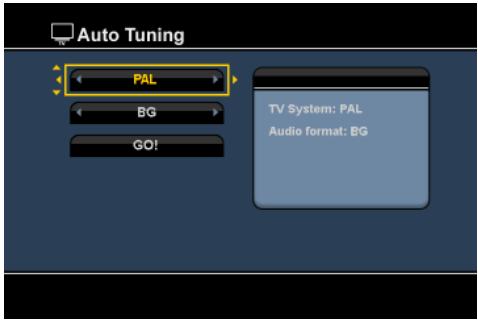
text_image
Auto Tuning PAL BG GO! TV System: PAL Audio format: BG- Dans le Menu ‘Auto Tuning’ (‘Réglage Automatique’), sélectionnez le ‘TV System’ (“Système TV”) et le ‘Audio Format’ (‘Format Audio’) appropriés pour votre pays.
Le paramètre par défaut est ‘PAL-BG’, lequel est utilisé dans nombre de pays européens, à l’exception de la France, qui utilise ‘SECAM L’.
- Sélectionnez ‘Go!’ (‘Commencer!’) pour lancer la recherche des chaînes.
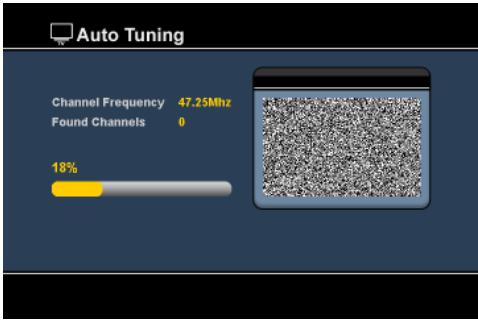
Lors de la recherche des chaînes, toutes les chaînes trouvées sont automatiquement gardées en mémoire sur l'unité. Cela peut prendre un certain temps.
Une fois la recherche des chaînes achevée, l'unité reviendra au Menu d'Installation.
FRANÇAIS
Personnaliser les Chaînes TV:
Une fois que l'unité en aura terminé avec la recherche des Chaînes TV, vous pourrez alors personnaliser les chaînes trouvées.
- Sélectionnez l'option 'TV Tuner' ('Tuner TV') dans le Menu d'Installation.
- Sélectionnez l'option 'Channel Set' ('Réglage des Chaînes') dans le Menu du Tuner TV.
Le Menu de Réglage des Chaînes s'affichera alors sur votre TV.
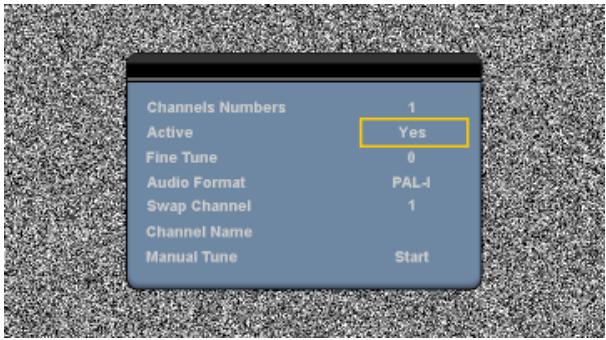
Tous les paramètres du Menu de Réglage des Chaînes peuvent être modifiés à l'aide des boutons de 'Navigation' (15) de la commande à distance.
Il vous est possible de modifier les éléments suivants:
- Channel Number (Numéro de Chaîne)
- Active (Actif)
- Fine-Tune (Réglage Avancé)
- Audio Format (Format Audio)
- Swap Channel (Echange de Chaînes)
Modifiez la chaîne que vous souhaitez modifier.
Affichez ou masquez les chaînes sélectionnées sur la liste des chaînes.
Procédez à un réglage avancé de la chaîne.
Modifiez le Format Audio de la chaîne actuelle.
Utilisez l'option 'Swap Channel' ('Echange de Chaîne') pour échanger 2 chaînes.
Sélectionnez le nouvel emplacement de la chaîne actuelle et appuyez sur le bouton ‘Enter’ (26) de la commande à distance pour échanger les chaînes.
Par exemple:
Si vous voulez mettre la chaîne 15 en position 2, réglez le ‘Channel Number’ (‘Numéro de Chaîne’) sur 15 et le ‘Swap Channel’ (‘Echange de Chaîne’) sur 2 et appuyez ensuite sur le bouton ‘Enter’ (26) de la commande à distance.
- Channel Name (Nom de Chaîne)
- Manual Tune (Réglage Manuel)
Ajoutez un nom à la chaîne actuelle. (Max. 4 caractères)
Recherchez une autre chaîne.
Appuyez sur le bouton ‘Enter’ (26) de la commande à distance pour lancer l’option ‘Manual Tune’ (‘Réglage Manuel’).
Pour refermer le Menu de Réglage des Chaînes, appuyez sur le bouton ‘Return’ (14) de votre commande à distance.
Configuration du Tuner de TV Numérique
Rechercher et enregistrer des Chaînes de TV Numériques :
- Sélectionnez l'option "Digital TV" [TV Numérique] dans le Menu Setup.
- Sélectionnez "Area Setting" [Réglages de Zone] et sélectionnez votre pays dans la liste.
Remarque : Si votre pays n'est pas indiqué, choisissez le pays le plus proche du votre.
- Sélectionnez "Area Scan" [Recherche dans la Région] pour rechercher les chaînes de TV DBV-T.
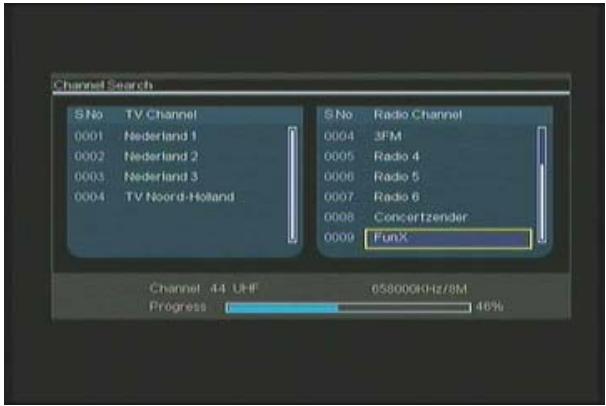
L'appareil recherche les chaînes DVB-T dans votre région et affiche les chaînes trouvées à l'écran.
text_image
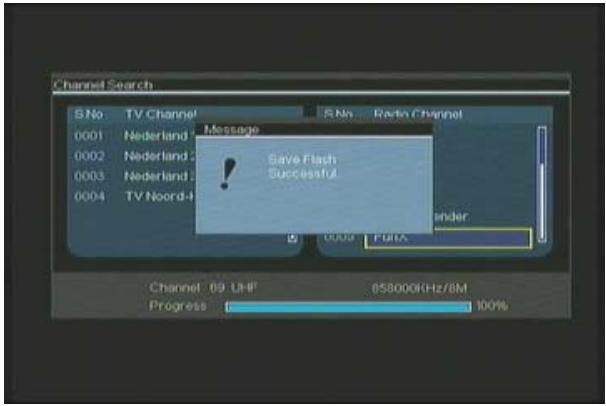
Channel Search S No TV Channel 0001 Nederland 1 0002 Nederland 2 0003 Nederland 3 0004 TV Noord-Holland S No Radio Channel 0004 3FM 0005 Radio 4 0006 Radio 5 0007 Radio 6 0008 Concertzender 0009 FunX Channel 44 UHF 658000KHz/8M Progress 46%Lorsque la recherche de chaînes DVB-T est terminée, les chaînes trouvées sont enregistrées dans la mémoire de l'appareil. Le message "Save Flash successful" [Enregistrement dans la Mémoire Terminé] s'affiche lorsque les chaînes sont enregistrées dans l'appareil ; vous verrez alors s'afficher la première chaîne TV trouvée.
text_image
Channel Search S.No TV Channel Message S.No Radio Channel 0001 Nederland Save Flash 0002 Nederland Successful 0003 Nederland 0004 TV Noord- 0005 FUMA Channel 69 UHF 858000RHz/8M Progress 100%FRANÇAIS
Important : Lorsque la recherche de chaînes est terminée, nous vous conseillons de synchroniser l'heure envoyée par le signal TV numérique avec l'horloge interne de l'appareil pour éviter toute erreur de réglage de l'heure. Pour ce faire, dans le Menu Setup, utilisez l'option "Date/Time Sync" [Synchronisation Date / Heure] dans la section "Digital TV" [TV Numérique].
Personnaliser les Chaînes de TV Numériques :
Il n'est pas possible de changer l'ordre des chaînes de TV numériques. Au lieu de changer l'ordre, vous pouvez faire une liste de chaînes favorites ou bloquer les chaînes que vous ne voulez pas afficher dans la liste de chaînes.
- Sélectionnez l'option "Digital TV" [TV Numérique] dans le Menu Setup.
- Sélectionnez l'option "DTV Channel" [Chaîne DTV] dans le Menu Digital TV.
- Sélectionnez l'option "TV Editing" [Édition de TV] dans le Menu DVT Channel.
Astuce : Au lieu des 3 étapes ci-dessus, vous pouvez également vous rendre dans l'option "TV Tuner Input" [Entrée de Tuner TV] et appuyer sur la touche "Édit" [Éditer] (34) de la télécommande.
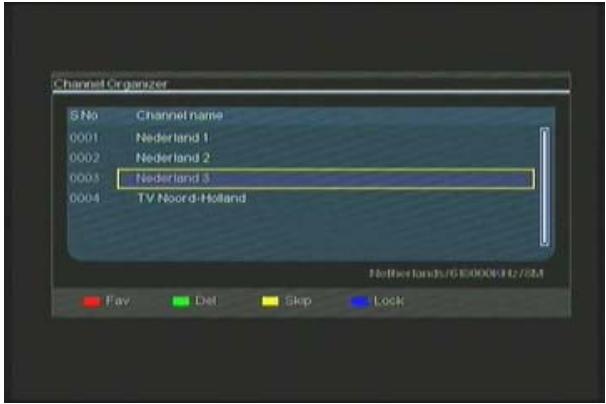
L'Organisateur de Chaînes s'affiche sur votre TV :
text_image
Channel Organizer S.No Channel name 0001 Nederland 1 0002 Nederland 2 0003 Nederland 3 0004 TV Noord-Holland Fav Det Skip Lock Netherlands/650000587/02AVous pouvez naviguer dans l'Organisateur de Chaînes avec les touches "Navigation" (15) de la télécommande.
Vous pouvez utiliser les actions suivantes sur les chaînes dans l'Organisateur de Chaînes :
| Option | Touche | Description |
| Fav. | (Touche "Rouge") (5) | Ajoutez les chaînes dans la liste de favoris. |
| Del. (Effac.) | (Touche "Verte") (4) | Efface la chaîne de la liste de chaînes |
| Skip (Ignorer) | (Touche "Jaune") (37) | Ignorer cette chaîne dans la liste de chaînes |
| Lock (Bloquer) | (Touche "Bleue") (36) | Bloquer cette chaîne dans la liste de chaînes |
Pour refermer l'Organisateur de Chaînes, appuyez sur la touche "Return" [Retour] (14) de votre télécommande.
8. Regarder la TV & la source A/V en Direct
L'unité possède 2 sources d'entrée permettant de regarder et d'enregistrer des émissions:
- Entrée de Tuner TV (TV Analogique ou Numérique)
• Entrée AV (Entrée Audio/Vidéo)
text_image
AV input TV Tuner input Rec Schedule Move Highlight Select SetupEntrée Tuner TV
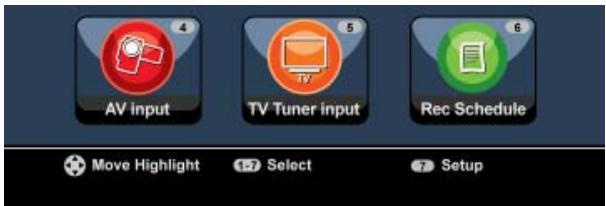
Vous pouvez regarder la TV en direct via l'unité en sélectionnant l'option 'TV Tuner Input' dans le Menu Principal. Tout en regardant la TV, vous pouvez changer de chaîne en appuyant sur les touches 'Channel +' (29) or 'Channel -' (28) de la commande à distance.
Remarque : Lorsque l'Entrée de Tuner TV est sélectionnée dans le Menu Principal, l'appareil passe au tuner de TV Analogique ou tuner de TV Numérique, en fonction du paramètre "TV Input Type" [Type d'Entrée TV] du Menu Setup [Configuration].
Entrée AV (Entrée Audio/Vidéo)
L'unité possède une Entrée Audi-Viséo Composite située derrière. Cette Entrée Audio/Viséo Composite peut servir à connecter votre VCR, votre Décodeur TV (Set-Top Box), votre Caméscope ou tout autre équipement vidéo sur l'unité.
Vous pouvez voir le signal d'Entrée Audio/Vidéo du Direct en sélectionnant l'option 'A/V Input' dans le Menu Principal.
Time-shifting
L'unité supporte le Timeshifting. La fonction Time-Shifting 'met en pause' la TV ou la source Audio/Vidéo en Direct en enregistrant la chaîne/l'entrée actuelle lorsque le Time-Shifting est activé.
Une fois le Time-Shifting initialisé, l'unité procédera à une mise en mémoire tampon de 55 minutes maximum pour la fonction Time-Shifting.
Remarque: Il vous faut au moins 2,5 GB d'espace libre sur le Disque Dur pour pouvoir utiliser la fonction Time-Shifting.
Appuyez sur le bouton ‘Play/Pause’ (17) de la commande à distance pour initialiser la fonction Time-Shifting.
Une fois la fonction de Time-Shifting initialisée, la TV ou Source A/V en Direct sera ‘mise en pause’ et l’unité enregistrera la chaîne en arrière-plan.
FRANÇAIS
Au cours du Time-Shifting, l'écran affichera la barre d'information du Time-Shifting sur votre écran. Vous pouvez masquer cette barre en appuyant sur le bouton 'Info' (2) de la commande à distance.

text_image
13:05:45 13:05:45 14:01:59Appuyez à nouveau sur le bouton ‘Play/Pause’ (17) de la commande à distance pour reprendre la lecture à l’endroit-même où a été activé le Time-Shifting.
Appuyez sur les boutons ‘Fast Forward’ (23) ou ‘Rewind’ (18) de la commande à distance pour lancer une lecture via le tampon mémoire du Time-Shifting à des vitesses plus élevées.
Remarque: Lors de la mise en pause, de l'avance ou du retour rapide, la fonction Time-Shifting restera active et continuera d'enregistrer.
Appuyez sur le bouton 'Stop' (24) de la commande à distance pour désactiver la fonction Time-Shifting et ainsi reprendre une Lecture normale en Direct. L'enregistrement du Time-Shifting sera interrompu et le tampon mémoire du Time-Shifting vidé.
Remarque: Il n'est pas possible de sauvegarder le tampon mémoire pour un usage ultérieur.
Radio Numérique
Lorsque vous utilisez la fonction de tuner Numérique, vous pouvez également écouter les chaînes de radio numériques.
- Sélectionnez "TV Tuner Input" dans le Menu Principal.
Les Chaînes de TV Numériques seront affichées à l'écran.
- Appuyez sur la touche "DTV - T/R" (39) de la télécommande pour passer en mode Radio Numérique.
- Vous pouvez utiliser les touches "Channel +" (29) ou "Channel - " (28) pour sélectionner une station de radio numérique.
- Pour revenir au mode TV Numérique, appuyez sur la touche "DTV - T/R" (39) de la télécommande à nouveau.
9. Enregistrer
Avant d'Enregistrer
Avant de commencer à enregistrer à l'aide de votre unité, vous avez la possibilité de définir la qualité de l'enregistrement. L'unité possède 6 configurations de qualité préétablies, qui peuvent être sélectionnées avec la touche 'Quality' (31) de la commande à distance.
Remarque: L'unité détecte la protection contre la copie sur la source connectée à l'instar, par exemple, de la protection MacroVision sur les disques DVD. Lorsqu'une source connectée est protégée contre la copie, l'unité empêchera alors tout enregistrement et affichera un message d'avertissement lorsque sera pressée la touche d'enregistrement.
Enregistrement One Touch
Tout en regardant la TV ou la source A/V en Direct, vous pouvez lancer l'enregistrement de la chaîne actuelle en appuyant sur le bouton 'Rec' (16) de la commande à distance. L'unité débutera alors l'enregistrement, jusqu'à ce que vous appuyiez sur le bouton 'Stop' (24) de la commande à distance, ou jusqu'à atteindre une durée d'enregistrement maximale de 6 heures.

text_image
OTREn appuyant sur le bouton ‘Rec’ (16) au cours d’un enregistrement, la durée d’enregistrement sera définie sur 30 minutes, à compter du moment où vous aurez appuyé sur le bouton ‘Rec’. Le message ‘OTR+30’ s’affichera alors sur votre écran.

text_image
OTR+30Appuyez à nouveau sur le bouton ‘Rec’ (16) pour augmenter le temps de 30 minutes, le maximum étant de 360 minutes.
L'unité continue d'enregistrer jusqu'à ce que le temps d'enregistrement soit écoulé ou jusqu'à ce que vous appuyiez sur le bouton 'Stop' (24) de la commande à distance.
Remarque: Lors de l'enregistrement, vous ne pouvez changer la chaîne actuelle.
L'enregistrement est conservé sous un nom basé sur l'heure et la date d'enregistrement, sous la forme suivante:
Enregistrement par le guide EPG (Guide de Programmes) (TV Numérique uniquement)
Lorsque vous utilisez le tuner de TV Numérique de l'appareil, vous pouvez utiliser le guide EPG pour programmer un enregistrement.
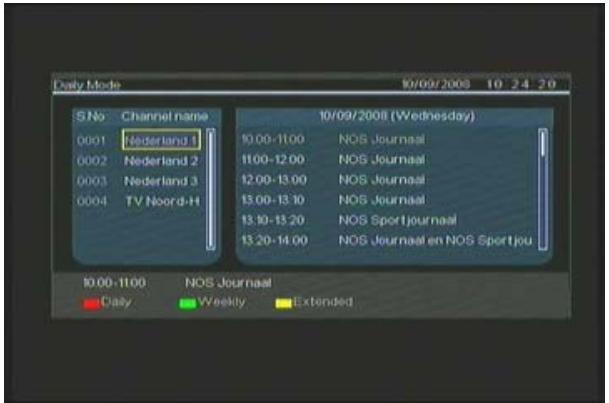
- Appuyez sur la touche "EPG" (8) de votre télécommande pendant que vous regardez la TV. Le guide EPG est affiché à l'écran :
text_image
Daily Mode S No Channel name 0001 Nederland 1 0002 Nederland 2 0003 Nederland 3 0004 TV Noord-H 10/09/2008 (Wednesday) 10.00-11.00 NOS Journaal 11.00-12.00 NOS Journaal 12.00-13.00 NOS Journaal 13.00-13.10 NOS Journaal 13.10-13.20 NOS Sportjournaal 13.20-14.00 NOS Journaal en NOS Sportjou 10.00-11.00 NOS Journaal Daily Weekly ExtendedVous pouvez naviguer dans le Guide de Programmes avec les touches "Navigation" (15) de la télécommande.
- Sélectionnez la chaîne dans la colonne de gauche.
- Sélectionnez le programme que vous souhaitez enregistrer dans la colonne de droite.
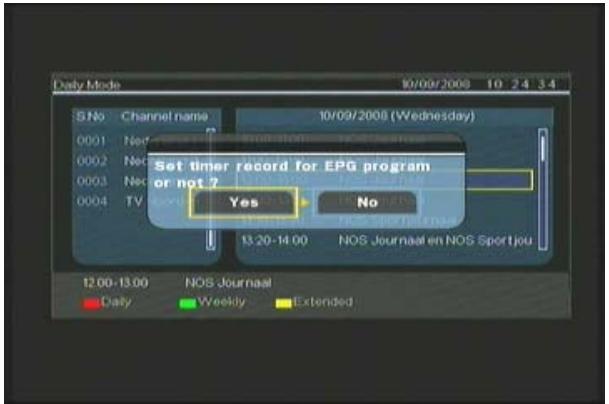
- Appuyez sur la touche "Enter" (26) de la télécommande pour ajouter le programme à votre enregistrement programmé par le Guide de Programmes.
text_image
Daily Mode 10/09/2008 10 2.4 3.4 S.No Channel name 10/09/2008 (Wednesday) 0001 Ned 13:20-14:00 0002 Ned 13:20-14:00 0003 Ned 13:20-14:00 0004 TV Yes No 13:20-14:00 NOS Journaal en NOS Sportjou 12:00-13:00 NOS Journaal Daily Weekly Extended- Confirmez l'enregistrement en sélectionnant "Yes" et appuyez sur la touche "Enter" (26) de la télécommande pour confirmer.
L'enregistrement sera sauvegardé dans le programmateur de l'unité.
FRANÇAIS
Enregistrement Manuel Programmé (TV Analogique et TV Numérique)
Vous pouvez programmer l'unité de façon à enregistrer des chaînes à des heures bien précises. Vous pouvez programmer jusqu'à 8 enregistrements sur l'unité.
- Sélectionnez l'option 'Rec Schedule' dans le Menu Principal, ou bien appuyez sur le bouton 'Timer' (25) de la commande à distance tout en regardant la TV en direct via l'unité.
L'écran des Enregistrements Programmés s'affichera alors sur votre TV.
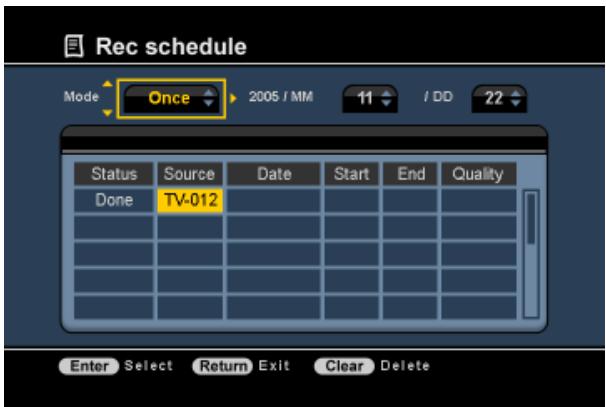
Par défaut, le premier programme est sélectionné et la 'Source' est surlignée.
- Sélectionnez le numéro du Programme que vous souhaitez définir et appuyez sur le bouton ‘Enter’ (26) de la commande à distance pour commencer à définir le programme sélectionné.
- Sélectionnez la Source de votre enregistrement programmé. Elle peut être le Tuner TV Analogique, le Tuner TV Numérique ou l'Entrée AV.
Si vous avez sélectionné l'option 'TV, appuyez sur le bouton de Navigation 'Right' ('Droite') (15) et sélectionnez la chaîne que vous souhaitez enregistrer. Appuyez sur le bouton 'Enter' (26) de la commande à distance pour poursuivre.
- Sélectionnez le mode d'enregistrement: Once (Une Fois), Daily (Quotidien) ou Weekly (Hebdomadaire). Si vous avez sélectionné 'Once' ('Une Fois'), appuyez sur le Bouton de Navigation 'Right' ('Droite') (15) pour choisir le Mois et le Jour de l'enregistrement.
Si vous avez sélectionné ‘Weekly’ (Hebdomadaire), appuyez sur le bouton de Navigation ‘Right’ (‘Droite’) (15) pour choisir le Jour de l’enregistrement. Appuyez sur le bouton ‘Enter’ (26) de la commande à distance pour poursuivre.
- Réglez l'heure de départ de l'enregistrement. Appuyez sur le bouton 'Enter' (26) de la commande à distance pour poursuivre.
- Réglez l'heure de fin de l'enregistrement.
- Définissez la Cible de l'enregistrement: 'HDD', 'USB' ou 'Card' ('Carte'). Appuyez sur le bouton 'Enter' (26) de la commande à distance pour poursuivre.
Remarque:
Lors de l'enregistrement sur une Carte USB ou Carte Mémoire, assurez-vous d'avoir bien fixé un dispositif à Haute-vitesse. (Un Dispositif USB 2.0 ou une Carte Mémoire à Haute Vitesse)
FRANÇAIS
- Définissez la qualité de l'enregistrement: 'HQ', 'SP' ou 'LP'. Appuyez sur le bouton 'Enter' (26) de la commande à distance pour poursuivre.
Remarque: Enregistrer en 'HQ', 'SP' ou 'LP' influe sur la qualité de votre enregistrement et la quantité d'espace nécessaire à l'enregistrement.
Par exemple, si votre unité est équipée d'un Disque Dur de 500 GB, le temps d'enregistrement sera:
HQ: 228 heures et 35 minutes. (environ 2190MB pour 1 heure)
SP: 437 heures et 46 minutes. (environ 1140MB pour 1 heure)
LP: 656 heures et 45 minutes. (environ 760MB pour 1 heure)
L'enregistrement est maintenant défini en tant qu'enregistrement programmé et l'unité débutera l'enregistrement de la chaîne programmée à l'heure prévue.
Une fois l'unité réglée avec les enregistrements programmés, vous pouvez mettre l'unité en Veille. L'horloge interne s'allumera sur l'unité 3 minutes avant que ne débute l'enregistrement programmé et sélectionnera la chaîne appropriée 1 minute avant que ne débute l'enregistrement.
Remarque: Au cours de l'enregistrement, vous ne pouvez changer la chaîne actuelle.
L'enregistrement est conservé sous un nom basé sur l'heure et la date d'enregistrement, sous la forme suivante:
Une fois l'enregistrement terminé, l'unité demandera si la veille doit être activée. Si aucune action n'est entreprise, l'unité repassera automatiquement en mode veille après 15 secondes.
10. Lecture
Sélectionnez votre mode de lecture favori à partir du Menu Principal.
Vous avez le choix entre les options suivantes:
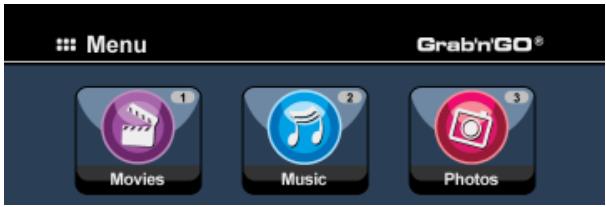
[1] - Movies Lisez vos enregistrements et autres films stockés sur l'unité ou le Lecteur USB / la Carte Média.
[2] - Music Lisez des fichiers musicaux stockés sur l'unité ou le Lecteur USB / la Carte Média.
[3] - Photos Affichez des photos stockées sur l'unité ou le Lecteur USB / la Carte Média.
text_image
Menu 1 Movies Music 2 3 Grab'n'GO® PhotosLorsqu'une des options ci-dessus est sélectionnée, le navigateur de fichiers s'affiche sur votre écran. Le navigateur de fichiers affichera les fichiers correspondant à l'option sélectionnée sur votre écran.
Par exemple : Si vous sélectionnez 'Movies' [1], seuls les fichiers de films s'afficheront sur votre écran.
Astuce : Lorsque vous êtes en mode "Movies" [Film] [1], "Music" [Musique] [2], ou "Photos" [3], vous pouvez facilement passer de l'une de ces options à l'autre avec la barre supérieure du navigateur multimédia.
Utilisez les touches de navigation (15) pour passer à la barre supérieure et modifier le mode.

text_image
Movies Music PhotosDans le menu du navigateur de fichiers, vous pouvez utiliser les options de navigation suivantes sur la commande à distance :
- Storage (27) Passer du Mode Disque Dur au Mode USB ou Mode Carte.
- Navigation keys (15) Naviguer à travers les fichiers et dossiers.
- Enter (26) Lire le fichier sélectionné ou ouvrir le dossier sélectionné.
- Edit (34) Editer des fichiers. (Mode de Lecture, Renommer, Supprimer, Copier).
- Copy (10) Copier le fichier sélectionné sur un autre emplacement.
- Play/Pause (17) Lire le fichier sélectionné.
- Next (22) Aller à la page suivante des fichiers.
- Previous (19) Aller à la page précédente des fichiers.
Vous pouvez sortir du menu de navigation de fichiers et revenir au Menu Principal en appuyant sur le bouton ‘Menu’ (40) de la commande à distance.
FRANÇAIS
Lecture de vos enregistrements et autres films
Vous pouvez lire les émissions enregistrées et autres films, stockés sur le Disque Dur de l'unité, sur votre TV via l'option 'Movies' de l'unité.
- Appuyez sur le bouton ‘Menu’ (40) de la commande à distance pour revenir au Menu Principal.
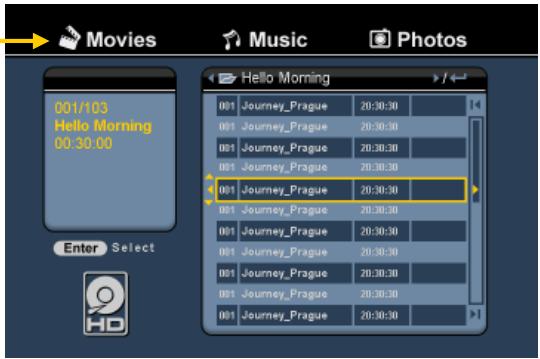
- Sélectionnez l'icône 'Movies' [1] dans le Menu Principal à l'aide des boutons de 'Navigation' (15) de la commande à distance, et appuyez sur le bouton 'Enter' (26) de la commande à distance pour ouvrir le Mode 'Movies'.
Le navigateur de fichiers de l'unité s'affichera alors sur votre écran, avec le dossier 'Records' du Disque Dur sélectionné par défaut.
text_image
Movies Music Photos 001/103 Hello Morning 00:30:00 Enter Select Hello Morning 001 Journey_Prague 20:30:30 001 Journey_Prague 20:30:30 001 Journey_Prague 20:30:30 001 Journey_Prague 20:30:30 001 Journey_Prague 20:30:30 001 Journey_Prague 20:30:30 001 Journey_Prague 20:30: 1L'unité affichera uniquement les fichiers de films disponibles sur votre unité. Les autres fichiers ne seront pas affichés.
Astuce : Lorsque vous êtes en mode "Movies" [Film] [1], "Music" [Musique] [2], ou "Photos" [3], vous pouvez facilement passer de l'une de ces options à l'autre avec la barre supérieure du navigateur multimédia.
Utilisez les touches de navigation (15) pour passer à la barre supérieure et modifier le mode.
- Sélectionnez le fichier que vous souhaitez lire à l'aide des boutons de navigation de la commande à distance.
- Appuyez sur les boutons ‘Enter’ (26) ou ‘Play/Pause’ (17) de la commande à distance pour lancer la lecture du fichier sélectionné.
Au cours de la lecture, il vous est possible d'utiliser les options de lecture suivantes sur la commande à distance:
- Play/Pause (17) Lire le fichier sélectionné ou mettre la lecture sur pause.
- Stop (24) Interrompre la lecture.
- Rewind (18) Retour rapide.
- Fast Forward (23) Avance rapide.
- Previous (19) Lire le fichier précédent du dossier actuel.
- Next (22) Lire le fichier suivant du dossier actuel.
- Repeat (11) Modifier l'option de Relecture du fichier/dossier sélectionné.
- Info (2) Afficher les détails de la lecture.
Vous pouvez sortir du menu de navigation de fichiers et revenir au Menu Principal en appuyant sur le bouton ‘Menu’ (40) de la commande à distance.
FRANÇAIS
Lecture des sous-titres
Le CM3PVRD peut lire des fichiers de sous-titres tout en reproduisant des fichiers vidéo AVI.
Pour pouvoir lire des fichiers AVI avec sous-titres, il vous faut donner le même nom au fichier de sous-titres qu'au fichier AVI, comme par exemple:
Nom du film:
Nom du sous-titre:
- Appuyez sur le bouton ‘Menu’ (40) de la commande à distance pour revenir au Menu Principal.
- Sélectionnez l'icône ‘Movies’ ('Films') [1] du Menu Principal à l'aide des boutons de 'Navigation' (15) de la commande à distance et appuyez ensuite sur le bouton 'Enter' ('Entrée') (26) de cette même commande à distance pour ouvrir le Mode 'Movies' ('Films').
- Sélectionnez le fichier que vous souhaiteriez lire à l'aide des boutons de navigation de la commande à distance.
- Appuyez sur le bouton ‘Enter’ (‘Entrée’) (26) ou ‘Play/Pause’ (‘Lecture/Pause’) (17) de la commande à distance pour lancer la lecture du fichier sélectionné.
Débutera alors la lecture des fichiers AVI et de sous-titres correspondants préalablement chargés.
Pour activer/désactiver la fonction de sous-titres en cours de lecture, appuyez sur le bouton ‘Sub-t’ (‘Sous-titres’) (37) de la commande à distance.
Astuce: Les fichiers de sous-titres sont aussi répertoriés dans le menu du navigateur lorsque l'icône 'Movies' ('Films') est sélectionnée depuis le Menu Principal, si bien que vous pouvez aussi copier des sous-titres vers d'autres emplacements.
Fonctionnalité de Lecture de DVD
Le CM3PVRD peut lire des DVD depuis le disque dur comme s'il s'agissait de DVD ordinaires. Vous pouvez parcourir le Menu du DVD, choisir des sous-titres ou changer les langues audio.
Remarque: Le CM3PVRD supporte seulement la lecture des copies de DVD non protégées. La protection CSS n'est pas supportée par le CM3PVRD.
Remarque: Le CM3PVRD supporte seulement les copies de DVD de Région 2 ou dézonés (Regionfree).
- Branchez le CM3PVRD sur votre ordinateur. Voir le chapitre “Connectivité de l’ordinateur”.
- Créez un sous-dossier sur le disque dur du CM3PVRD dans le dossier 'VIDÉO' avec le nom de votre film DVD (par exemple: 'Film1').
- Copiez les 'AUDIO_TS' et 'VIDEO_TS' (y compris le contenu) de votre DVD dans le dossier créé (par exemple: 'Film1') sur le CM3PVRD.
Après copie, la structure devrait être:
-
VIDEO
|-> Film1 |-> AUDIO_TS (facultatif, pas disponible pour chaque DVD) |-> VIDEO_TS (comprenant tous les fichiers DVD) -
Débranchez le CM3PVRD de votre ordinateur et branchez-le sur votre TV. Allumez le CM3PVRD.
- Sélectionnez l'icône 'Movies' ('Films') [1] du Menu Principal à l'aide des boutons de 'Navigation' (15) de la commande à distance et appuyez ensuite sur le bouton 'Enter' ('Entrée') (26) de la commande à distance pour ouvrir le Mode 'Movies' ('Films').
- Utilisez les boutons de ‘Navigation’ (15) et ‘Enter’ (‘Entrée’) (26) de la commande à distance pour accéder au fichier ‘VIDEO’ du disque dur interne.
Le dossier du DVD (dans l'exemple: 'Film1') apparaîtra dans le navigateur de fichiers, indiqué par une icône de Disque DVD.
- Sélectionnez le DVD que vous souhaitez lire à l'aide des boutons de 'Navigation' (15) de la commande à distance.
- Appuyez sur le bouton ‘Play/Pause’ (‘Lecture/Pause’) (17) de la commande à distance pour lancer la lecture du DVD sélectionné.
Remarque: Ne pas utiliser le bouton ‘Enter’ (‘Entrée’) (26) pour commencer. Cela affichera seulement les fichiers/sous-dossiers et ne lancera pas la Lecture du DVD.
Lors de la lecture du DVD, vous pouvez utiliser les options de lecture suivantes sur la commande à distance:
- Play/Pause (17) Lire le dossier du DVD sélectionné ou mettre la lecture en pause.
- Stop (24) Interrompre la lecture du DVD et revenir au navigateur du Film.
- Navigation keys (15) Parcourir le Menu du DVD.
- Enter (26) Confirmer le(s) sélection(s) du Menu du DVD.
- Rewind (18) Retour Rapide.
- Fast Forward (23) Avance Rapide.
- Previous (19) Chapitre Précédent.
- Next (22) Chapitre Suivant.
- Sub-t (37) Changer ou quitter les sous-titres du DVD.
- Audio (4) Changer la piste audio du DVD (lorsque le DVD contient des pistes audio multiples).
- Menu (40) Revenir au Menu du DVD.
- Title (5) Revenir au Menu du DVD.
FRANÇAIS
Lecture de votre Musique
Vous pouvez lire les fichiers musicaux, qui peuvent être stockés sur le Disque Dur de l'unité, sur votre TV via l'option 'Music' de l'unité.
- Appuyez sur le bouton ‘Menu’ (40) de la commande à distance pour revenir au Menu Principal.
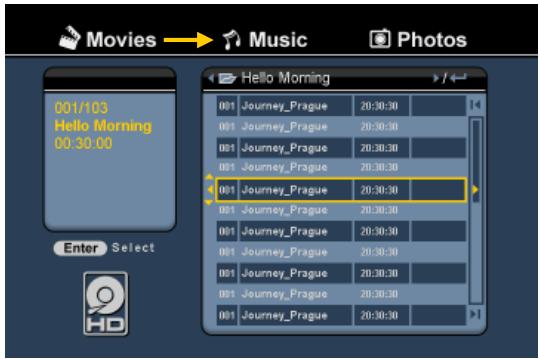
- Sélectionnez l'icône 'Music' [2] dans le Menu Principal à l'aide des boutons de 'Navigation' (15) de la commande à distance, et appuyez sur le bouton 'Enter' (26) de la commande à distance pour ouvrir le Mode 'Music'.
Le navigateur de fichiers de l'unité s'affichera alors sur votre écran, avec le dossier 'Music' du Disque Dur sélectionné par défaut.
text_image
Movies → Music Photos 001/103 Hello Morning 00:30:00 Enter Select Hello Morning 001 Journey_Prague 20:30:30 001 Journey_Prague 20:30:30 001 Journey_Prague 20:30:30 001 Journey_Prague 20:30:30 001 Journey_Prague 20:30:30 001 Journey_Prague 20:30:30 001 Journey_Prague 20:30: 1L'unité affichera uniquement les dossiers musicaux disponibles sur votre unité. Les autres fichiers ne seront pas affichés.
Astuce : Lorsque vous êtes en mode "Movies" [Film] [1], "Music" [Musique] [2], ou "Photos" [3], vous pouvez facilement passer de l'une de ces options à l'autre avec la barre supérieure du navigateur multimédia.
Utilisez les touches de navigation (15) pour passer à la barre supérieure et modifier le mode.
- Sélectionnez le fichier que vous souhaitez lire à l'aide des boutons de navigation de la commande à distance.
- Appuyez sur les boutons ‘Enter’ (26) ou ‘Play/Pause’ (17) de la commande à distance pour lancer la lecture du fichier sélectionné.
Au cours de la lecture, il vous est possible d'utiliser les options de lecture suivantes sur la commande à distance:
- Play/Pause (17) Lire le fichier sélectionné ou mettre la lecture sur pause.
- Stop (24) Interrompre la lecture.
- Rewind (18) Retour rapide.
- Fast Forward (23) Avance rapide.
- Previous (19) Lire le fichier précédent du dossier actuel.
- Next (22) Lire le fichier suivant du dossier actuel.
- Repeat (11) Modifier l'option de Relecture du fichier/dossier sélectionné.
Vous pouvez sortir du menu de navigation de fichiers et revenir au Menu Principal en appuyant sur le bouton ‘Menu’ (40) de la commande à distance.
FRANÇAIS
Visualisation de vos Photos & Images
Vous pouvez visualiser vos photos et images, qui peuvent être stockées sur le Disque Dur de l'unité, sur votre TV via l'option 'Photos' de l'unité.
- Appuyez sur le bouton ‘Menu’ (40) de la commande à distance pour revenir au Menu Principal.
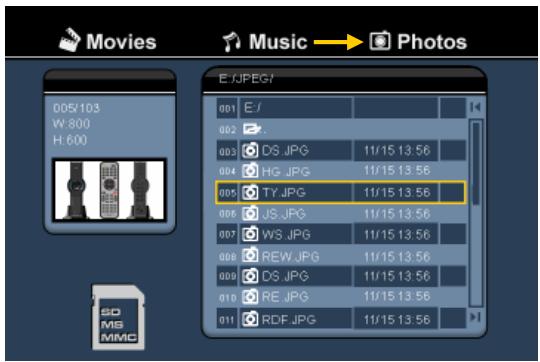
- Sélectionnez l'icône ‘Photos’ [3] dans le Menu Principal à l'aide des boutons de ‘Navigation’ (15) de la commande à distance, et appuyez sur le bouton ‘Enter’(26) de la commande à distance pour ouvrir le Mode ‘Photos’.
Le navigateur de fichiers de l'unité s'affichera alors sur votre écran, avec le dossier 'Pictures' du Disque Dur sélectionné par défaut.
text_image
Movies Music → Photos 005/103 W: 800 H: 600 E:\JPEG\ 001 EJ 002 003 DS JPG 11/15 13.56 004 HG JPG 11/15 13.56 005 TY JPG 11/15 13.56 006 JS JPG 11/15 13.56 007 WS JPG 11/15 13.56 008 REW.JPG 11/15 13.56 009 DS JPG 11/15 13.56 010 RE.JPG 11/15 13.56 011 RDF.JPG 11/15 13.56 SD MS MIMCL'unité affichera seulement les fichiers de photos et d'images disponibles sur votre unité. Les autres fichiers ne seront pas affichés.
Astuce : Lorsque vous êtes en mode "Movies" [Film] [1], "Music" [Musique] [2], ou "Photos" [3], vous pouvez facilement passer de l'une de ces options à l'autre avec la barre supérieure du navigateur multimédia.
Utilisez les touches de navigation (15) pour passer à la barre supérieure et modifier le mode.
- Sélectionnez le fichier que vous souhaitez lire à l'aide des boutons de navigation de la commande à distance.
- Appuyez sur les boutons ‘Enter’ (26) ou ‘Play/Pause’ (17) de la commande à distance pour lancer la lecture du fichier sélectionné.
Au cours de la lecture, il vous est possible d'utiliser les options de lecture suivantes sur la commande à distance:
- Play/Pause (17) Lancer le défilement du diaporama pour les fichiers sélectionné ou mettre en pause le diaporama.
- Stop (24) Interrompre le diaporama.
- Navigation keys (15) Faire pivoter la photo affichée à l'écran.
- Previous (19) Lire le fichier précédent du dossier actuel.
- Next (22) Lire le fichier suivant du dossier actuel.
- Repeat (11) Modifier l'option de Relecture du fichier/dossier sélectionné.
- Info (2) Afficher les détails du diaporama.
Vous pouvez sortir du menu de navigation de fichiers et revenir au Menu Principal en appuyant sur le bouton ‘Menu’ (40) de la commande à distance.
11. Connectivité de l'Ordinateur
L'unité peut être connectée à votre ordinateur pour copier des données (films, musique, images, enregistrements, etc.) depuis et vers le Disque Dur Interne.
Remarque: Dans notre exemple ci-dessous, nous utilisons un ordinateur avec le système d'exploitation Windows XP, mais l'unité peut être utilisée pour tous les ordinateurs supportant USB et capables de lire et écrire des systèmes de fichiers FAT 32.
Connectez l'unité sur votre ordinateur
- Connectez le câble USB voire Mini-USB fourni sur l'arrière de l'unité et sur un port USB libre de votre ordinateur.
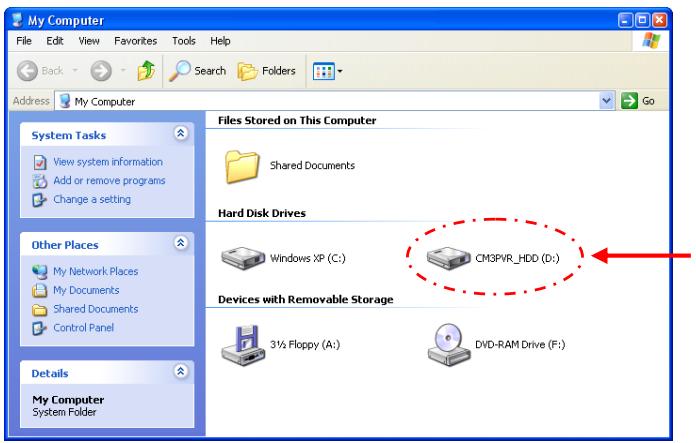
- Allumez l'unité à l'aide du commutateur d'alimentation principal situé au dos de l'unité. L'unité sera alors reconnue et installée automatiquement et apparaîtra comme étant un disque supplémentaire sur votre ordinateur.
Par défaut, le Disque Dur interne de l'unité sera initialisé en tant que dispositif de stockage USB.
Commutation entre le Mode Disque Dur et le Mode Lecteur de cartes
Vous pouvez utiliser le Lecteur de cartes de l'unité comme un Lecteur de cartes pour votre ordinateur. Lorsque vous activerez le mode Lecteur de cartes, le Disque Dur ne sera plus accessible sur votre ordinateur.
- Appuyez sur et maintenez enfoncé le bouton ‘Arrow Down’ (‘↓’) (flèche vers le bas) situé sur le devant de l’unité pendant 2 secondes, alors qu’il est connecté sur l’ordinateur.
Le Disque Dur disparaîtra de la fenêtre ‘My Computer’ (‘Mon Ordinateur’) et un disque amovible s'affichera alors. Le Lecteur de cartes est désormais actif.
- Pour revenir au Mode du Disque Dur, appuyez sur et maintenez enfoncé le bouton ‘Arrow Down’ (‘↓’) (flèche vers le bas) situé sur le devant de l’unité pendant 2 secondes.
FRANÇAIS
Lecture sur mon ordinateur
Vous pouvez lire les programmes enregistrés sur votre ordinateur, lorsque l'unité est connectée à l'ordinateur. Avant de pouvoir lire les programmes enregistrés, il vous faut installer un codec XviD sur votre ordinateur.
Le codec XviD est ajouté au Pack de Codecs MPEG4 FFDShow, que vous pouvez télécharger sur le site Internet suivant:
http://www.free-codecs.com/download/FFDShow.htm
Après installation du Pack de Codecs MPEG4 FFDShow et redémarrage de votre ordinateur, vous pourrez lire les programmes enregistrés sur votre ordinateur.
Déconnecter l'unité de votre ordinateur
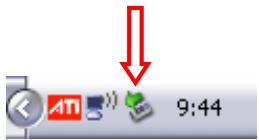
- Cliquez une seule fois sur l'icône "Safe Removal" ("Retrait en toute Sécurité") sur le system tray (zone de notification).
- Sélectionnez “Stop USB Mass Storage Device” (“Arrêter le Dispositif de Stockage de Masse USB”), quand demandé.
- Attendez qu'apparaisse le message "Safe to remove Hardware" ("Retirez le Hardware en toute Sécurité").
- Déconnectez le câble USB.
text_image
ATI 9:4412. Configuration du Système
Lorsque vous sélectionnez l'option "Setup" [7] dans le Menu Principal, ou appuyez sur la touche "Setup" (21) de la télécommande, le Menu de Configuration s'affiche à l'écran. L'explication ci-après vous présente tous les paramètres disponibles avec leur description.
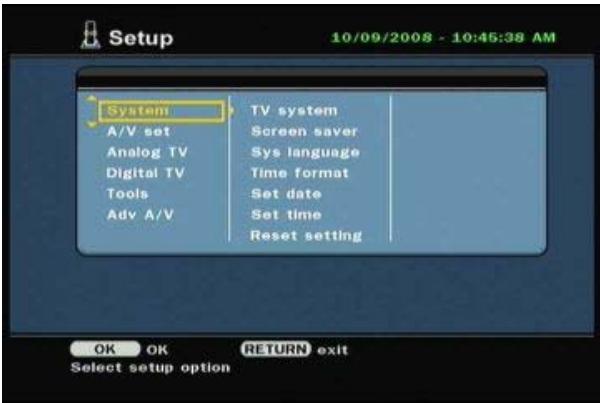
TV System [Système de TV]
Screen saver [Économiseur d'écran]
Sys Language [Langue Sys]
Time Format [Format d'heure]
Set Date [Réglage Date]
Set Time [Réglage heure]
Reset Setting [Réglages par défaut]
Sélectionnez le Système de TV qui correspond à votre TV. Vous pouvez sélectionner PAL et NTSC. (Par défaut = PAL)
Activez ou désactivez l'économiseur d'écran de l'appareil. (Par défaut = On)
Sélectionnez la langue du système de l'appareil.
(Par défaut = Anglais)
Réglez le format de votre choix pour afficher l'heure.
(Par défaut = J_M_A_24)
Réglez l'horloge sur la date actuelle.
Réglez l'horloge sur l'heure actuelle.
Pour restituer les paramètres par défaut de l'appareil.
(Seule la configuration sera restituée). Les données contenues dans le Disque dur ne sont pas effacées).
Réglage Audio / Vidéo
Video Output [Sortie Vidéo]
TV Type [Type de TV]
TV Input Type [Type d'Entrée TV]
Sélectionnez le signal de Sortie Vidéo qui correspond aux ports de sortie utilisés sur l'appareil.
Réglez le "TV Type" [Type de TV] pour afficher le bon format d'image de votre TV.
("4:3 PS" (Pan & Scan), "4:3 LB" (Letterbox) ou "16:9" (Grand écran)).
Sélectionnez "TV input type" [Type d'entrée de TV] en fonction du tuner que vous souhaitez utiliser.
('Digital TV' [TV numérique] ou 'Analog TV' [TV analogique]).
FRANÇAIS
TV analogique :
| TV Signal [Signal TV] | Sélectionnez le Signal de TV fourni par votre Fournisseur de TV. Vous pouvez choisir entre "Antenna" [Antenne] et "Cable" [Câble]. (Par défaut = Câble). |
| Auto Tuning [Syntonisation automatique] | Utilisez l'option "Auto Tuning" pour rechercher et enregistrer toutes les chaînes automatiquement trouvées dans la mémoire de l'appareil. |
| Channel Set [Réglage des chaînes] | Utilisez l'option "Channel Set" pour personnaliser les chaînes détectées, comme la syntonisation fine, l'ordre des chaînes et le nom des chaînes. |
| Manual Tuning [Syntonisation Manuelle] | Utilisez l'option "Manual Tuning" pour rechercher et enregistrement manuellement les chaînes. |
TV Numérique :
| DTV Channel [Chaîne DTV] | |
| TV Editing [Édition de TV] | Éditer la Liste des Chaînes de TV |
| Radio Editing [Édition de Radio] | Éditer la Liste des Stations de Radio |
| Program Guide [Guide de programme] | Affiche le Guide EPG de TV [Guide de programme électronique] |
| Radio EPG [Guide de programme de radio] | Affiche le Guide EPG de Radio [Guide de programme électronique] |
| Channel Mode [Mode Chaîne] | Grouper vos chaînes de TV dans des groupes de chaînes. |
| Area Setting [Paramètres de Région] | Définit la région dans laquelle vous utilisez l'appareil, pour que vous puissiez trouver les bonnes chaînes. |
| Area Scan [Recherche dans la Région] | Lance un recherche de chaînes de TV numériques dans votre région. |
| Manual Scan [Recherche manuelle] | Lance une recherche manuelle pour les chaînes de TV numériques. |
| Date/Time Sync [Sync. Date / Heure] | Synchronise l'heure envoyée par le signal de TV Numérique avec l'horloge interne de l'appareil. |
Tools : [Outils]
| Format | Utilisez l’option "Format" pour formater votre disque dur Interne, votre Dispositif USB ou votre Carte de Mémoire pour mieux les utiliser avec les appareils. |
| File Sorted By [Fichier Classé par] | Modifie la manière dont les fichiers sont classés lorsque vous naviguez dans vos fichiers multimédias. |
| Slideshow Time [Durée de Présentation de Diapositives] | Change la durée pendant laquelle une photo est affichée à l’écran lorsque vous utilisez la fonction de présentation de diapositives. |
Adv. A/V : [Réglages audio/vidéo avancés]
| Contrast [Contraste] | Modifie le Contraste du Signal d'Entrée A/V. |
| Hue [Teinte] | Modifie la Teinte du Signal d'Entrée A/V. |
| Saturation | Modifie la Saturation du Signal d'Entrée A/V. |
| Brightness [Clarté] | Modifie la Clarté du Signal d'Entrée A/V. |