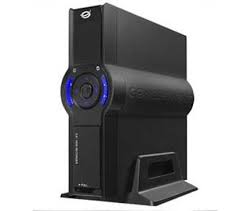
CM3PVRD - Registratore multimediale CONCEPTRONIC - Manuale utente e istruzioni gratuiti
Trova gratuitamente il manuale del dispositivo CM3PVRD CONCEPTRONIC in formato PDF.



| Tipo di prodotto | Registratore multimediale / Lettore & Registratore multimediale |
| Marca | Conceptronic |
| Modello | CM3PVRD |
| Alimentazione | Alimentatore 12V, 2,5A |
| Sintonizzatore TV | Ibrido analogico (PAL/SECAM) e digitale DVB-T |
| Supporti di registrazione | Disco rigido interno, scheda di memoria (SD/MMC/MS), periferica USB |
| Formati video letti | MPEG1, MPEG2, MPEG4 (AVI), DVD (non protetto) |
| Formati audio letti | MP3, WMA |
| Formati immagine letti | JPEG |
| Lettore di schede | SD (HC), MMC, MS |
| Uscite video | Composito, S-Video, Componente (Y Pb Pr) |
| Uscite audio | Analogico stereo (RCA), digitale coassiale SPDIF |
| Ingressi | Antenna TV (RF), AV composito |
| Connettività PC | USB 2.0 (mini-USB) |
| Time-Shifting | Sì, fino a 55 minuti di buffer |
| Programmazione registrazione | Fino a 8 programmazioni (una volta, quotidiana, settimanale) |
| Modalità di registrazione | HQ (alta qualità), SP (qualità standard), LP (lunga durata) |
| Sistemi di file | Solo FAT32 (NTFS non supportato) |
| Telecomando | Sì, con batterie AAA incluse |
| Sicurezza | Rilevamento protezione copia (MacroVision) |
| Manutenzione | Pulire con un panno asciutto; evitare l'umidità |
| Ricambi | Non disponibili separatamente, contattare il servizio post-vendita Conceptronic |
| Garanzia | 2 anni (stima) |
Domande frequenti - CM3PVRD CONCEPTRONIC
Domande degli utenti su CM3PVRD CONCEPTRONIC
0 domanda su questo apparecchio. Rispondi a quelle che conosci o fai la tua.
Fai una nuova domanda su questo apparecchio
Scarica le istruzioni per il tuo Registratore multimediale in formato PDF gratuitamente! Trova il tuo manuale CM3PVRD - CONCEPTRONIC e riprendi in mano il tuo dispositivo elettronico. In questa pagina sono pubblicati tutti i documenti necessari per l'utilizzo del tuo dispositivo. CM3PVRD del marchio CONCEPTRONIC.
MANUALE UTENTE CM3PVRD CONCEPTRONIC
Vi ringraziamo per aver acquistato questo Registratore e lettore multimediale di Conceptronic
Questa guida d'installazione rapida spiega passo a passo come usare il registratore e lettore multimediale di Conceptronic.
In caso di problemi, vi consigliamo di visitare il nostro sito di supporto (collegandovi su www.conceptronic.net e facendo clic su “Support”), dove si trova il database delle FAQ (Risposte alle domande più frequenti).
In caso di domande di altro tipo riguardanti il prodotto, che non appaiono nel nostro sito web, vi preghiamo di mettervi in contatto con noi attraverso l'indirizzo di posta elettronica: support@conceptronic.net
Per ulteriori informazioni sui prodotti Conceptronic, potete visitare il sito web Conceptronic: www.conceptronic.net
L'installazione del software così come viene descritta qui di seguito potrebbe essere leggermente diversa da quella del computer utilizzato, poiché ciò dipenderà dalla versione di Windows in uso.
Consiglio: Il firmware del CM3PVRD di Conceptronic è aggiornabile. Per aggiornare l'unità con l'ultima versione del firmware, potete collegarvi con il sito web di Conceptronic.
Consiglio: È consigliabile collegarsi con il sito www.conceptronic.net per conoscere l'ultima lista dei codec dei file supportati.
1. Contenuto della confezione
La confezione del Registratore e lettore multimediale di Conceptronic deve contenere i seguenti componenti:
• Supporto prodotto del CM3PVRD
- Alimentatore di corrente (12v, 2.5A) con cavo di alimentazione
- Telecomando
• 2 batterie tipo AAA per il telecomando
- Cavo antenna RF
• Cavo video composito (presa jack RCA rossa, bianca e gialla)
- Cavo S-Video
- Cavo video componente (presa jack RCA rossa, verde e blu)
• Cavo audio digitale coassiale (presa jack RCA nera)
- Adattatore SCART per cavo video composito / cavo S-Video
- Cavo USB
- Il presente Manuale d'uso
- Registratore e lettore multimediale CM3PVRD di Conceptronic (descritto come “dispositivo” nel manuale)
2. Caratteristiche del prodotto
- Sintonizzatore TV ibrido incorporato con ricerca automatica dei canali TV.
o Supporta TV analogica
o Supporta TV digitale (DVB-T)
- Registrazione del segnale TV
- Registrazione del segnale AV da, per esempio, un VCR, DVD o una videocamera
- Lettore di schede interno con supporto per SD (HC), MMC e MS
- Registrazione su HDD interno, scheda di memoria o dispositivo USB
- Qualità DVD dei file registrati in formato MPEG4 (AVI) (si possono riprodurre mediante PC o qualsiasi altro lettore multimediale)
- Opzioni di registrazione: Registrazione One touch (immediata mediante un pulsante), Registrazione programmata, Timeshift (registrazione differita)
- Riproduzione file in formato MPEG1/2/4, MP3, WMA, JPG memorizzati nell'HDD interno, scheda di memoria o dispositivo USB
- Copia file dalla scheda di memoria o dal dispositivo USB sull'HDD interno.
- Commutazione automatica fra la modalità PC e la modalità Lettore:
o Quando è connesso al PC, il dispositivo funge da dispositivo di archiviazione USB o lettore di schede
o Quando non è connesso al PC, il dispositivo funge da registratore e lettore multimediale
3. Note e avvisi
- Non cercare di smontare l'adattatore di corrente accluso, poiché ciò potrebbe provocare danni dovuti all'alto voltaggio. Nel caso in cui sia necessario riparare l'adattatore, rivolgersi al servizio di assistenza clienti di Conceptronic.
- Mantenere il dispositivo lontano da fonti di estrema umidità
• Non immergere il dispositivo o esporlo a liquidi - Nel caso in cui il dispositivo non verrà utilizzato per un lungo periodo di tempo, scollegare l'adattatore di corrente
- Astenersi dall'usare il dispositivo in luoghi nelle vicinanze di combustibili
- Quando non più funzionanti, sostituire le batterie del telecomando con altre pile dello stesso tipo. Smaltire opportunamente le batterie scariche, e se possibile riciclarle. Per evitare problemi di corrosione, estrarre le batterie dal telecomando nel caso in cui questo venga utilizzato per un lungo periodo di tempo
- Mantenere il telecomando lontano da fonti di estrema umidità e non farlo cadere
• Non utilizzare il telecomando se esposto a intensa luce solare
• NON far cadere, urtare o colpire MAI il dispositivo - Per evitarne il surriscaldamento, non coprire mai il dispositivo
- Il dispositivo supporta i file system FAT / FAT32 (NTFS non supportato)
IMPORTANTE: quando al disco rigido viene dato formato NTFS, questo funzionerà solo come disco rigido rimovibile del computer. Formattare di nuovo il disco rigido come FAT32 mediante il menu del dispositivo per riattivare le funzioni di registratore e lettore multimediale.
Nota: i dati contenuti nel disco rigido interno e/o quelli dei dispositivi connessi si possono frammentare, però ciò potrebbe influire sulla riproduzione dei film. Si consiglia di deframmentare il disco rigido e/o i dispositivi connessi di tanto in tanto.
Nota: Il sintonizzatore ibrido del CM3PVRD si può usare sia per TV analogica che per Tv digitale DVB-T. La sezione analogica del sintonizzatore ibrido si può utilizzare per vedere canali che vengono ricevuti mediante il segnale analogico trasmesso via cavo o attraverso un'antenna. La sezione digitale del sintonizzatore ibrido si può utilizzare esclusivamente per vedere e ascoltare i canali ricevuti mediante un segnale DVB-T gratuito.
4. Spiegazione del prodotto
Vista frontale
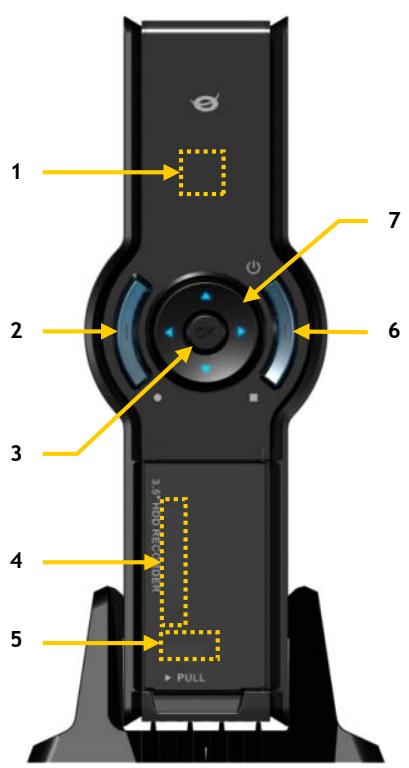
text_image
1 2 3 4 5 7 6 PULLVista posteriore
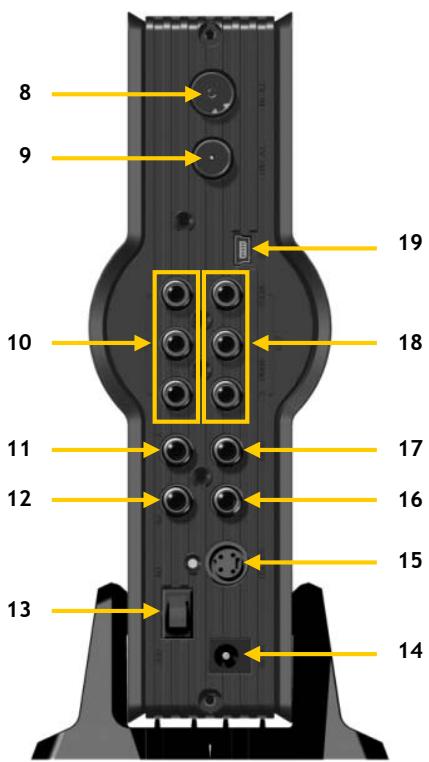
text_image
8 9 10 11 12 13 14 15 16 17 18 19Descrizione dei numeri:
- Ricevitore a infrarossi
- Pulsante di registrazione
- Pulsante OK / Intro
- Slot schede MMC/MS/SD
- Porta Host USB
- Pulsante Accensione (3sec) / Stop
- Pulsanti di navigazione
- Ingresso sintonizzatore TV ibrido
- Uscita sintonizzatore TV ibrido
-
Ingresso A/V (Video/Audio composito)
-
Uscita componente (Y)
- Uscita componente (Pb)
- Commutatore alimentazione principale
- Ingresso DC (12V, 2.5A)
- Uscita S-Video
- Uscita componente (Pr)
- Uscita digitale coassiale
- Uscita A/V (Video/Audio composito)
- Presa jack Mini-USB (verso PC)
5. Descrizione del telecomando
Il telecomando serve per controllare il dispositivo. Nella copertina interna del presente manuale viene riportata un'immagine del telecomando. I numeri dei pulsanti corrispondono a quelli della tabella che appare qui di seguito, per spiegare ogni funzione del telecomando.
| N. | Pulsante | Descrizione |
| 1. | POWER ( ⏻ ) | Serve per accendere l’unità o per metterla in modalità standby |
| 2. | INFO | Serve per mostrare le informazioni relative al canale o al file |
| 3. | SOURCE | Serve per commutare fra Sintonizzatore, AV e Riproduzione |
| 4. | AUDIO | Serve per cambiare la traccia audio del DVD |
| 5. | TITLE | Serve per tornare alla videata dei titoli del DVD |
| 6. | 0-9 | Serve per navigare attraverso il Menu o per introdurre direttamente il numero di canale |
| 7. | +10 | + 10 canali |
| 8. | EPG | Serve per mostrare la Guida EPG |
| 9. | FAVORITE | Serve per mostrare la lista dei canali preferiti |
| 10. | COPY | Serve per mostrare il Menu di Copia |
| 11. | REPEAT | Serve per modificare la modalità di ripetizione della riproduzione |
| 12. | VOLUME ▲ | Serve per alzare il volume |
| 13. | VOLUME ▼ | Serve per abbassare il volume |
| 14. | RETURN | Serve per tornare alla videata o al canale precedente |
| 15. | ◀, ▶, ▲, ▼ | Tasti di navigazione: servono per navigare attraverso i vari menu |
| 16. | REC | Serve per iniziare la registrazione o per aumentare il tempo di registrazione (+30 minuti) |
| 17. | PLAY / PAUSE | Serve per iniziare la riproduzione, mettere in pausa la riproduzione, mettere in pausa la registrazione o attivare l’opzione di time-shift |
| 18. | REWIND ( ◀ ) | Riavvolgimento |
| 19. | PREVIOUS ( ◀◀ ) | Serve per tornare al file, alla traccia, al capitolo o all’immagine precedenti |
| 20. | OUTPUT | Serve per cambiare il segnale in uscita (composito, componente, S-Video) |
| 21. | SETUP | Serve per mostrare il Menu di configurazione sullo schermo |
| 22. | NEXT ( ▶◀ ) | Serve per andare al file, alla traccia, al capitolo o all’immagine successivi |
| 23. | FAST FORWARD ( ▶◀ ) | Avanzamento rapido |
| 24. | STOP | Serve per interrompere la riproduzione, interrompere la registrazione o disattivare l’opzione di time-shift |
| 25. | TIMER | Serve per aprire la Registrazione programmata |
| 26. | ENTER | Serve per confermare la selezione |
| 27. | STORAGE | Serve per cambiare il dispositivo di memoria attivo (Disco rigido, USB, scheda) |
| 28. | CHANNEL ▼ | Canale giù |
| 29. | CHANNEL ▲ | Canale su |
| 30. | MUTE | Serve per silenziare l’audio |
| 31. | QUALITY | Serve per impostare la qualità di registrazione |
| 32. | CLEAR | Serve per cancellare ciò che è stato introdotto o per annullare la selezione |
| 33. | SELECT | Serve per mostrare il Menu di selezione Canale digitale |
| 34. | EDIT | Menu modifica file |
| 35. | 100 | + 100 canali |
| 36. | ANGLE | Serve per cambiare l’angolo di riproduzione del DVD |
| 37. | SUB-T | Serve per cambiare i sottotitoli del DVD |
| 38. | DTV - INFO | Serve per mostrare le informazioni relative al canale TV digitale |
| 39. | DTV - T / R | Serve per commutare dea TV digitale e Radio digitale |
| 40. | MENU | Serve per mostrare il Menu principale |
| 41. | LED | Indica l’operatività del telecomando |
6. Come collegare il CM3PVRD
Come collegare i cavi dell'antenna
L'unità è dotata di un sintonizzatore ibrido, grazie al quale il dispositivo può essere usato per ricevere sia TV analogica, che TV digitale (DVB-T).
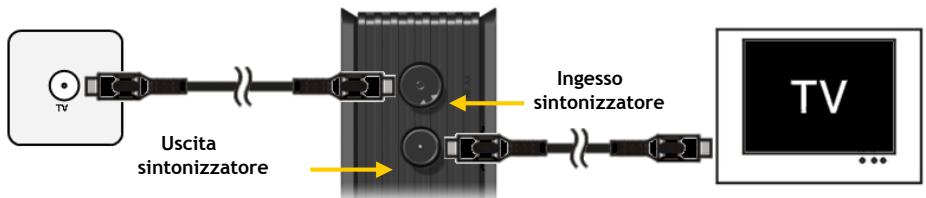
Nota: Il sintonizzatore dell'unità supporta l'opzione di pass-through del segnale, per poter ridirigere il segnale TV dall'ingresso del sintonizzatore all'uscita dello stesso. La funzione di pass-through funziona anche quando l'unità è spenta o non è collegata all'alimentatore di corrente, di modo che potrete continuare a vedere la Tv anche quando il dispositivo non sarà operativo.
text_image
TV Uscita sintonizzatore Ingresso sintonizzatore TVTV analogica:
- Scollegare il cavo principale dell'antenna dalla TV, e collegarlo all'ingresso del sintonizzatore dell'unità.
- Collegare il cavo per antenna in dotazione all'uscita del sintonizzatore dell'unità e all'ingresso del sintonizzatore della TV.
TV digitale (DVB-T):
- Collegare un'antenna DVB-T all'ingresso del sintonizzatore dell'unità.
- Collegare il cavo per antenna in dotazione all'uscita del sintonizzatore dell'unità e all'ingresso del sintonizzatore della TV.
Come collegare il/i cavo/i video
È possibile collegare il dispositivo alla TV in quattro modi diversi:
- Composito
- SCART (usando il cavo composito e l'adattatore SCART)
- S-Video **
- Componente **
** Se vengono prescelti i modi S-Video o componente, alla TV verrà inviato solo il segnale video. Per il segnale audio, usare le prese audio jack RCA del cavo composito (rosso e bianco), o il cavo SPDIF coassiale.
ITALIANO
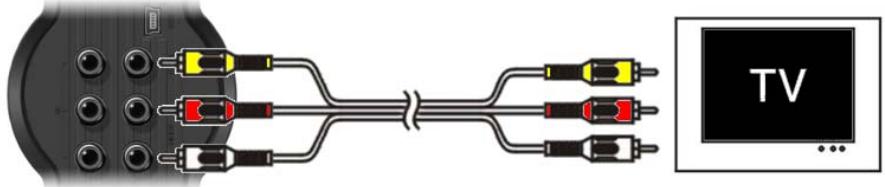
Composito:
text_image
TV ...- Collegare il cavo composito (giallo, rosso e bianco) alle corrispondenti prese jack AV del dispositivo.
- Collegare l'altro estremo del cavo composito (giallo, rosso e bianco) alla TV.
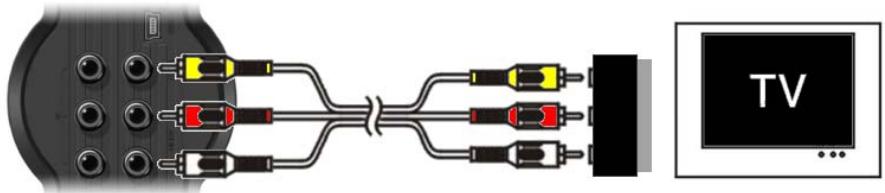
SCART:
text_image
TV- Collegare il cavo composito (giallo, rosso e bianco) alle corrispondenti prese jack AV del dispositivo.
- Collegare l'altro estremo del cavo composito (giallo, rosso e bianco) alle prese jack dell'adattatore SCART.
- Impostare l'interruttore dell'adattatore SCART su "Input".
- Collegare l'adattatore SCART all'ingresso SCART della TV.
S-Video:

- Collegare il cavo S-Video alla presa jack S-Video del dispositivo.
- Collegare l'altro estremo del cavo S-Video all'ingresso S-Video della TV.
ITALIANO
Componente:

text_image
TV- Collegare il cavo componente (rosso, verde e blu) alle prese jack componenti del dispositivo.
- Collegare l'altro estremo del cavo componente alle prese jack componenti della TV.
Come collegare il/i cavo/i audio
È possibile collegare il dispositivo alla TV e/o al sistema home cinema in due modi diversi:
- Analogico, mediante le prese audio jack RCA dell'uscita A/V
- Digitale, mediante l'uscita digitale coassiale SPDIF
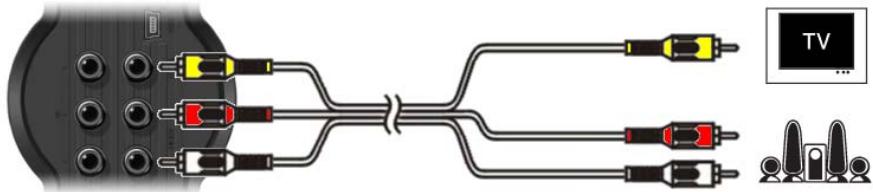
Analogico:
text_image
TV ...- Collegare le prese jack audio (rossa e bianca) del cavo composito alle prese audio jack RCA dell'uscita A/V.
- Collegare l'altro estremo del cavo composito alle prese audio jack RCA della TV o del ricevitore.
Digitale:
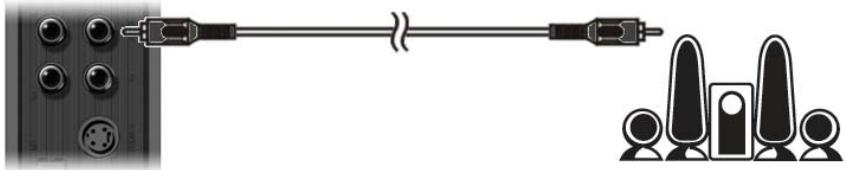
- Collegare il cavo digitale coassiale all'uscita digitale coassiale del dispositivo.
- Collegare l'altro estremo del cavo digitale coassiale all'ingresso digitale coassiale del ricevitore.
ITALIANO
Come collegare altri impianti audio/video
È possibile collegare una sorgente audio/video, come un VCR, lettore DVD o un decodificatore al dispositivo per poter realizzare registrazioni dalla sorgente audio/video.
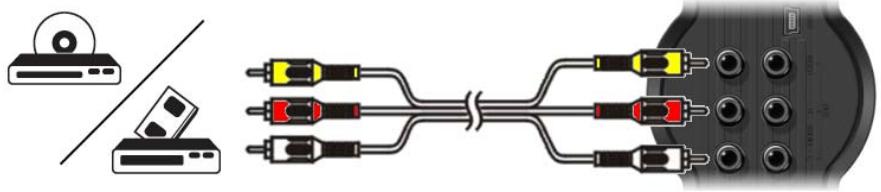
- Collegare il cavo audio/video in dotazione con il dispositivo audio/video alle corrispondenti prese jack AV in uscita del dispositivo audio/video.
- Collegare l'altro estremo del cavo composito (giallo rosso e bianco) agli ingressi jack AV del dispositivo.
Come collegare il cavo di alimentazione
Dopo aver collegato il dispositivo all'impianto audio/video, sarà possibile collegare il dispositivo con l'alimentatore di corrente.

- Collegare l'alimentatore di corrente in dotazione a una presa a muro disponibile.
- Impostare l'interruttore di alimentazione principale nella zona posteriore del dispositivo su 'I' per accenderlo.
Il dispositivo si accenderà
Una volta che il dispositivo sarà acceso e operativo, i pulsanti di navigazione (7), il pulsante di registrazione (2) e quello di alimentazione (6) diventeranno blu.
Quando invece il dispositivo è acceso e in modalità standby, i pulsanti di navigazione (7) saranno rossi, mentre il pulsante di registrazione (2) e quello di alimentazione (6) saranno spenti.
Come preparare il telecomando
- Togliere il coperchio della batteria dalla parte posteriore del telecomando
- Introdurre le batterie tipo AAA in dotazione nel telecomando.
- Mettere di nuovo al suo posto il coperchio della batteria.
Note:
- Il miglior range operativo del telecomando è di cinque metri circa.
- Dirigere il telecomando verso il ricevitore a infrarossi che si trova integrato nel pannello frontale dell'unità.
- L'angolo di ricezione del ricevitore a infrarossi è di più o meno 30 gradi.
- Sostituire le batterie quando non funzionano più bene o sono scariche.
7. Configurazione per la prima volta che viene usato
Il dispositivo deve essere configurato la prima volta che viene usato.
- Selezione il canale d'ingresso corretto della TV a cui è collegato il dispositivo (composito, SCART, S-Video o componente).
Nota: a partire da questo punto, il manuale dà per scontato che l'impianto televisivo si trova sul canale d'ingresso del dispositivo. Tutti i passi qui descritti fanno riferimento all'operatività del dispositivo.
- Verificare che l'interruttore di alimentazione principale nella zona posteriore del dispositivo si trova su "I".
- Accendere il dispositivo con pulsante di accensione posto nella zona frontale, o con il pulsante 'Power' (1) del telecomando.
Il dispositivo si accenderà e mostrerà il menu sullo schermo.
Nota: quando è acceso il dispositivo deve inizializzare il disco rigido, operazione per la quale è necessario un certo periodo di tempo. Durante il processo di inizializzazione apparirà sullo schermo il messaggio “Please Wait...” (“Si prega di attendere...”).
Nota: il segnale di uscita di default è Composito. Se viene utilizzato un altro tipo di uscita per il dispositivo, lo schermo potrebbe non mostrare il menu. Premere il pulsante ‘Output’ (20) sul telecomando per commutare il segnale in uscita del dispositivo.
Nota: quando il dispositivo viene usato per la prima volta, è necessario dare formato al disco rigido interno. Selezionare “Si” per formattarlo. Quando il processo di formattazione sarà terminato, sarà possibile configurare e usare il dispositivo.
Quando verrà formatta il disco rigido interno, tutti i dati in esso contenuti verranno cancellati!
text_image
Menu 1 Movies 2 Music 3 Photos 4 AV input 5 TV Tuner input 6 Rec Schedule Move Highlight Select Setup Grab'n'GO®ITALIANO
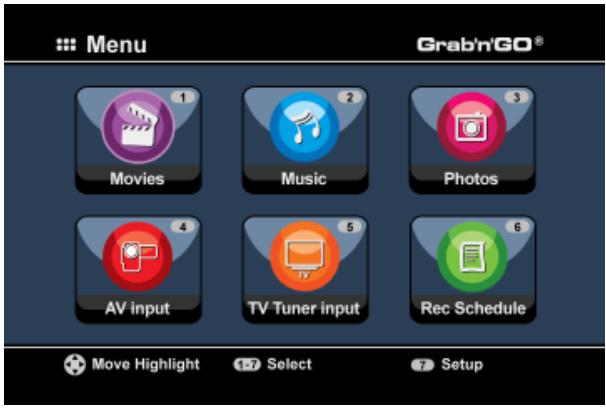
Il Menu principale mostrerà le seguenti opzioni:
| [1] - Movies | Serve per riprodurre registrazioni e film archiviati. |
| [2] - Music | Serve per riprodurre i brani audio archiviati. |
| [3] - Photos | Serve per mostrare le immagini archivate. |
| [4] - AV Input | Serve per visualizzare il canale audio/video. |
| [5] - TV Tuner Input | Serve per vedere TV dal vivo. |
| [6] - Rec Schedule | Serve per configurare le registrazioni programmate. |
| [7] - Setup | Serve per configurare il dispositivo. |
Selezionare l'opzione "Setup" (Configurazione) [7] nel Menu principale, o premere il pulsante "Setup" (21) per poter accedere alla configurazione dell'unità. Quando sullo schermo apparirà il Menu di configurazione, sarà possibile selezionare le seguenti opzioni:
| - Sistema * | (configurazione di base) |
| - Configurazione A/V * | (configurazione di base) |
| - Analog TV * | (Configurazione per il Sintonizzatore TV Analogico) |
| - Digital TV * | (Configurazione per il Sintonizzatore TV Digitale) |
| - Strumenti | |
| - Avanz. A/V |
Nota: le opzioni di configurazione contrassegnate con un * si dovranno configurare prima di poter usare correttamente il dispositivo.
Configurazione di base
I seguenti passi serviranno a impostare i principali parametri di configurazione, necessari per disporre di un dispositivo funzionante correttamente.
- Selezionare l'opzione "Sistema" nel Menu di configurazione.
-
Impostare il Sistema TV su quello utilizzato dalla TV in uso.
Si può scegliere fra PAL o NTSC. -
Impostare la lingua del sistema su quella desiderata.
Si può scegliere fra INGLESE, OLANDESE, SPAGNOLO, ITALIANO, FRANCESE, PORTUGESE o TEDESCO.
- Impostare il formato orario sul tipo desiderato. Si può scegliere fra M_G_A_12 (formato di visualizzazione a 12 ore con AM/PM) e M_G_A_24 (formato di visualizzazione a 24 ore).
- Impostare la data sulla data attuale.
- Impostare l'ora sull'ora attuale.
- Selezionare l'opzione "Configurazione A/V" nel Menu di configurazione.
- Impostare “Uscita Video” sull’uscita utilizzata per collegare il dispositivo alla TV.
- Impostare il “TV Type” (Tipo TV) sul rapporto d’aspetto corretto della TV usata. È possibile scegliere fra “4:3 PS” (Pan & Scan), “4:3 LB” (Letter box) o “16:9” (Widescreen).
- Impostare il “TV input type” (Tipo di ingresso TV) sul sintonizzatore corretto che si desidera utilizzare. È possibile scegliere fra “Digital TV” o “Analog TV”.
ITALIANO
Configurazione Sintonizzatore TV
L'unità è dotata di un sintonizzatore ibrido in grado di gestire sia segnali di TV analogiche che digitali (DVB-T). La seguente sezione viene suddivisa in Configurazione per sintonizzatore analogica e digitale:
Configurazione per Sintonizzatore TV Analogica
Come cercare e memorizzare i canali TV analogici:
- Selezionare l'opzione "Analog TV" nel Menu di configurazione.
- Impostare “Segnale TV” su “Cavo” nel caso in cui il dispositivo sia collegato al segnale via cavo. In caso contrario, selezionare “Antenna” nel caso in cui il dispositivo sia collegato a un’antenna.
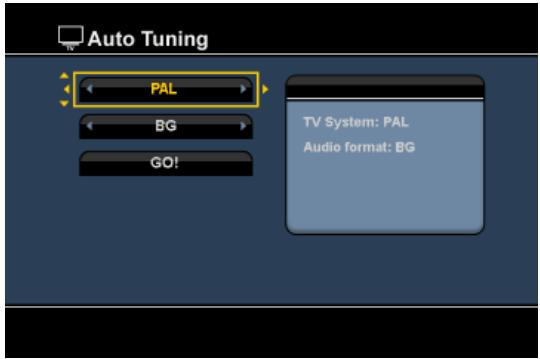
- Selezionare l'opzione "Sintonizzazione automatica" per ricercare i canali televisivi.
text_image
Auto Tuning PAL BG GO! TV System: PAL Audio format: BG- Nel menu “Sintonizzazione automatica”, selezionare il “Sistema TV” e il “Formato audio” della vostra zona.
I parametri di default sono “PAL-BG”, utilizzati nella maggior parte dei paesi europei, eccetto la Francia che usa il sistema “SECAM L”. - Selezionare “Go!” per avviare la ricerca dei canali.
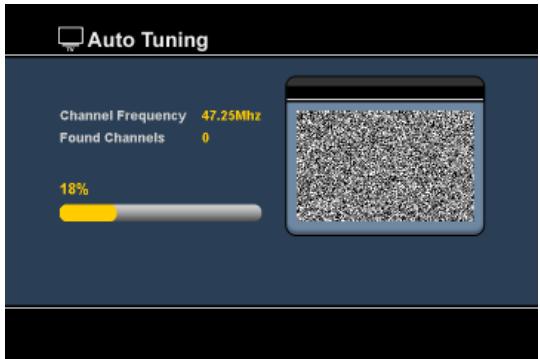
Durante la ricerca dei canali, tutti quelli rilevati verranno automaticamente archiviati nella memoria del dispositivo. Per questa operazione è necessario un certo periodo di tempo.
Una volta portata a termine la ricerca dei canali, il dispositivo tornerà al Menu di configurazione.
ITALIANO
Personalizzazione canali TV:
Quando il dispositivo avrà terminato di cercare i canali TV, sarà possibile personalizzare quelli rilevati.
- Selezionare l'opzione "Sintonizzatore TV" nel Menu di configurazione.
- Selezionare l'opzione "Impostazione canale" nel Menu del Sintonizzatore TV.
In Menu Impostazione canale apparirà sullo schermo televisivo.
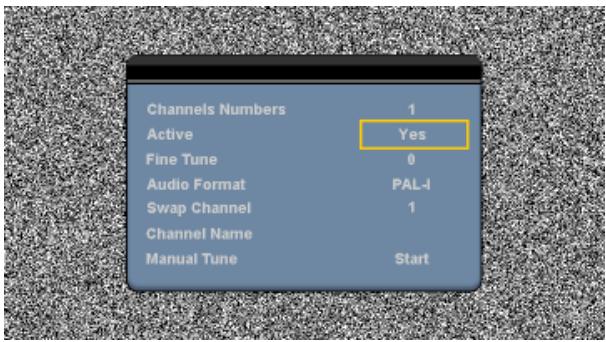
Tutti i parametri contenuti nel Menu di Impostazione canale si possono modificare per mezzo dei pulsanti di “Navigazione” (15) sul telecomando.
È possibile modificare le seguenti opzioni:
- Numero di canale Per cambiare il canale desiderato.
- Attivo Mostra o nasconde il canale selezionato nell'Elenco canali.
- Sintonia fine Sintonia fine del canale.
- Formato audio Serve per modificare il formato audio del canale prescelto.
- Scambia canale Usare l'opzione "Scambia canale" per scambiare fra di loro le posizioni di due canali.
Selezionare la nuova posizione del canale e premere il pulsante “Enter” (26) sul telecomando per scambiare fra di loro i canali.
Ad esempio:
se si desidera impostare il canale 15 sulla posizione 2, Impostare il "Numero canale" su 15 e "Scambia canale" su 2 dopo di che premere il pulsante "Enter" (26) sul telecomando.
- Nome canale Aggiungere un nome al canale visualizzato (mass. 4 caratteri).
- Sintonia manuale Ricerca un altro canale.
Premere il pulsante “Enter” (26) sul telecomando per avviare l'opzione di “Sintonia manuale”.
Per uscire dal Menu di Impostazione canale, premere il pulsante “Return” (14) sul telecomando.
ITALIANO
Configurazione per Sintonizzatore TV Digitale
Come cercare e memorizzare i canali TV digitali:
- Selezionare l'opzione "Digital TV" nel Menu di configurazione.
- Selezionare “Area Setting” dopo di che selezionare il proprio Paese dalla lista.
Nota: Nel caso in cui il Paese desiderato non appaia nella lista, selezionare il Paese più vicino.
- Selezionare l'opzione "Area Scan" per iniziare la ricerca di canali TV DVB-T.
L'unità inizierà a cercare canali DVB-T nell'area e mostrerà sullo schermo tutti i canali rilevati.
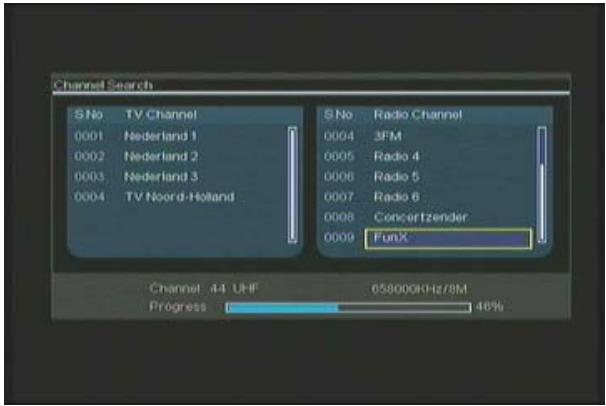
text_image
Channel Search S No TV Channel 0001 Nederland 1 0002 Nederland 2 0003 Nederland 3 0004 TV Noord-Holland S No Radio Channel 0004 3FM 0005 Radio 4 0006 Radio 5 0007 Radio 6 0008 Concertzender 0009 FunX Channel 44 UHF 658000KHz/8M Progress 46%Una volta terminata la ricerca di canali TV DVB-T, i canali rilevati verranno salvati nella memoria dell'unità. Una volta che i canali verranno salvati, apparirà il messaggio "Save Flash successful" (Memorizzazione su flash realizzata), e l'unità mostrerà sullo schermo il primo canale TV rilevato.
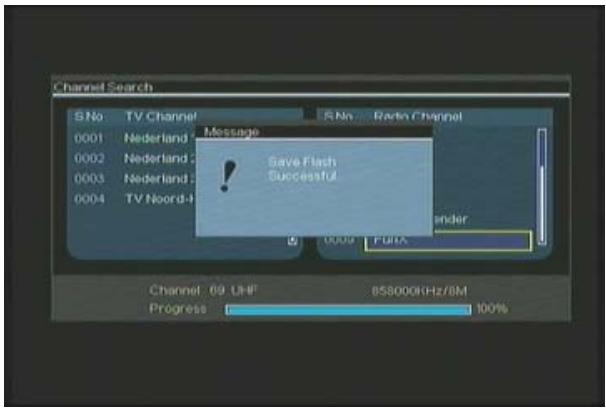
text_image
Channel Search S.No TV Channel Message S.No Radio Channel 0001 Nederland 0002 Nederland Save Flash 0003 Nederland Successful 0004 TV Noord- 0005 FUMA Channel 09 UHF 858000KHz/8M Progress 100%ITALIANO
Importante: Una volta completata la ricerca dei canali, si consiglia di sincronizzare l'orario che invia la TV digitale con l'orologio interno dell'unità per evitare errori di configurazione oraria. Per fare ciò, aprire il Menu di configurazione, e accedere all'opzione "Date/Time Sync" nella sezione "Digital TV".
Come personalizzare i canali Tv digitali:
Non è possibile cambiare l'ordine dei canali Tv digitali; quello che si può fare è creare una lista dei preferiti, o bloccare determinati canali che non si desidera vedere nella lista dei canali.
- Selezionare l'opzione "Digital TV" nel Menu di configurazione
- Selezionare l'opzione "DTV Channel" nel Menu TV Digitale.
- Selezionare l'opzione "TV Editing" nel Menu Canali DVT.
Consiglio: Invece di seguire i tre passi riportati qui in alto, è anche possibile andare sul “Ingresso Sintonizzatore TV” e premere il pulsante “Edit” (34) del telecomando.
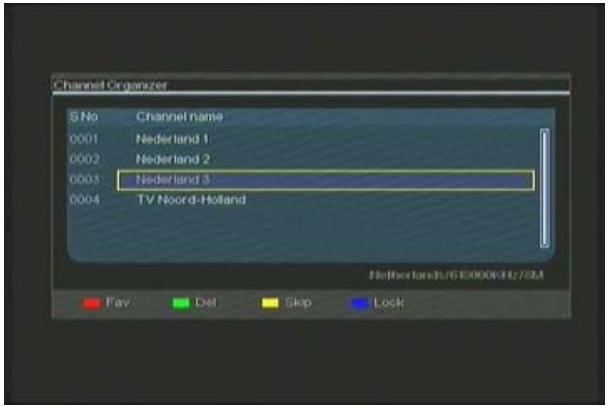
Sulla TV apparirà l'Organizzatore canali:
text_image
Channel Organizer S No Channel name 0001 Nederland 1 0002 Nederland 2 0003 Nederland 3 0004 TV Noord-Holland Netherlands/650006342/SM Fav Del Skip LockÈ possibile navigare attraverso l'Organizzatore canali utilizzando i pulsanti di “Navigazione” (15) del telecomando.
Attraverso l'Organizzatore canali è possibile accedere alle seguenti funzioni per i canali:
| L'opzione Pulsante | Description | |
| Fav. | (Pulsante “Rosso”) (5) | Aggiunge il canale alla lista dei preferiti |
| Del. | (Pulsante “Verde”) (4) | Elimina il canale dalla lista dei canali |
| Skip | (Pulsante “Giallo”) (37) | Salta questo canale dalla lista dei canali |
| Lock | (Pulsante “Blu”) (36) | Blocca questo canale nella lista dei canali |
Per chiudere l'Organizzatore canali, premere il pulsante "Return" (14) del telecomando.
8. Come guardare TV in diretta e A/V in diretta
Il dispositivo è dotato di due sorgenti d'ingresso per guardare e registrare i programmi:
• Ingresso Sintonizzatore TV (TV analogica o digitale)
• Ingresso AV (ingresso audio/video)
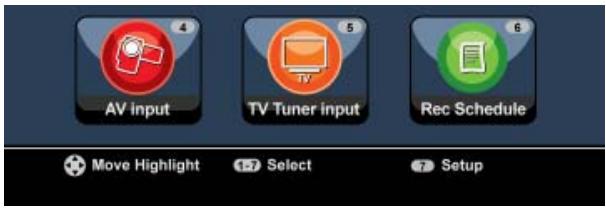
text_image
AV input TV Tuner input Rec Schedule Move Highlight Select SetupIngresso sintonizzatore TV
È possibile guardare programmi televisivi in diretta attraverso il dispositivo selezionando l'opzione "Tuner TV Input" nel Menu principale. Mentre si guarda la TV in diretta, è possibile cambiare di canale premendo i pulsanti "Channel +" (29) o "Channel -" (28) sul telecomando.
Nota: Quando nel Menu principale viene selezionato l'ingresso Sintonizzatore TV, l'unità aprirà il sintonizzatore TV analogica o il sintonizzatore TV digitale, a seconda del parametro introdotto nell'opzione "TV Input Type" (Tipo di ingresso TV) del Menu di configurazione.
Ingresso AV (ingresso audio/video)
Il dispositivo è dotato di un ingresso composito audio/video nella parte posteriore. Tale ingresso composito audio/video si può usare per collegare al dispositivo un VCR, un decodificatore, una videocamera o qualsiasi altro impianto video.
È possibile guardare il segnale d'ingresso audio/video in diretta selezionando l'opzione "A/V Input" nel Menu principale.
Timeshift (registrazione differita)
Il dispositivo supporta la funzionalità di registrazione differita (Timeshift). Grazie a questa funzione è possibile “mettere in pausa” un programma televisivo o audio/video in diretta registrando il canale o ingresso visualizzati.
Quando viene inizializzata la funzione di timeshift, il dispositivo creerà un buffer di un massimo di 55 minuti per questa caratteristica.
Nota: sono necessari almeno 2,5 GB di spazio libero sull'HDD per usare la funzione di timeshift.
Premere il pulsante “Play/Pause” (17) sul telecomando per attivare la funzione di timeshift. Quando tale caratteristica verrà attivata il programma TV o A/V in diretta verrà “messo in pausa” e il dispositivo registrerà il programma sullo sfondo.
ITALIANO
Durante il timeshift, lo schermo mostrerà la barra informativa relativa alla registrazione differita. È possibile nascondere tale barra premendo il pulsante “Info” (2) sul telecomando.

text_image
13:05:45 13:05:45 14:01:59Premere di nuovo il pulsante “Play/Pause” (17) sul telecomando per continuare la riproduzione dal punto in cui è stata attivata la funzione di timeshift.
Premere i pulsanti “Fast Forward” (23) o “Rewind” (18) sul telecomando per far scorrere velocemente in avanti o indietro il timeshift buffer.
Nota: durante la pausa, l'avanzamento o il riavvolgimento veloci, la funzione di timeshift sarà ancora attiva e continuerà a registrare.
Premere il pulsante “Stop” (24) sul telecomando per disattivare la funzione di timeshift e riprendere la riproduzione in diretta normale. La registrazione differita verrà interrotta e il timeshift buffer verrà cancellato.
Nota: non è possibile salvare il timeshift buffer per un suo uso in un secondo momento.
Radio digitale
Quando viene usata la funzione di sintonizzatore digitale, è anche possibile ascoltare stazioni radio digitali.
- Selezionare l'opzione "TV Tuner Input" (Ingresso sintonizzatore TV) nel Menu principale.
Sullo schermo appariranno i canali TV digitali.
- Premere il pulsante “DTV - T/R” (39) del telecomando per commutare alla modalità Radio digitale.
- Per selezionare una stazione radio digitale si possono usare i pulsanti “Channel +” (29) o “Channel -” (28).
- Per tornare alla modalità TV digitale, premere di nuovo il pulsante “DTV - T/R” (39) del telecomando.
9. Registrazione
Prima di registrare
Prima di poter utilizzare il dispositivo per realizzare registrazioni, sarà necessario configurare la qualità di registrazione. Il dispositivo è dotato di sei tipi di parametri di qualità predefiniti, che si possono selezionare utilizzando il pulsante “Quality” (31) sul telecomando.
Nota: il dispositivo è in grado di rilevare la protezione anticopia sulla sorgente collegata, ad esempio la protezione MacroVision sui DVD. Quando una sorgente collegata è protetta contro la copia, il dispositivo non potrà realizzare la registrazione e mostrerà un avviso quando verrà premuto il pulsante di registrazione.
Registrazione "One touch"
Mentre si guardano programmi o A/V in diretta, attraverso il dispositivo, è possibile registrare ciò che viene trasmesso nel canale selezionato premendo il pulsante “Rec” (16) sul telecomando. Il dispositivo inizierà la registrazione, fino a quando verrà premuto il pulsante “Stop” (24) sul telecomando, o fino a che non venga raggiunto il tempo massimo di registrazione (6 ore).

text_image
OTRSe si preme il pulsante “Rec” (16) mentre è in corso una registrazione, il tempo di registrazione verrà impostato su 30 minuti, a partire dal momento in cui verrà premuto il pulsante “Rec”. Sullo schermo apparirà il messaggio “OTR+30”.

text_image
OTR+30Premere di nuovo il pulsante “Rec” (16) per aumentare il tempo con altri 30 minuti, fino a un massimo di 360 minuti.
Il dispositivo continuerà a registrare fino a quando finirà il tempo di registrazione, o fino a quando verrà premuto il pulsante “Stop” (24) sul telecomando.
Nota: durante la registrazione non è possibile cambiare il canale selezionato.
La registrazione viene memorizzata con un nome che si basa sulla data e l'ora di registrazione, in base allo standard che segue:
“MMDDhhmm.AVI” (MM = mese, DD = giorno, hh = ora, mm = minuti)
ITALIANO
Come realizzare una registrazione mediante la Guida EPG (solo per Tv digitale)
Quando viene usata la funzione di sintonizzatore TV digitale dell'unità, è possibile usare la Guida EPG per programmare una registrazione.
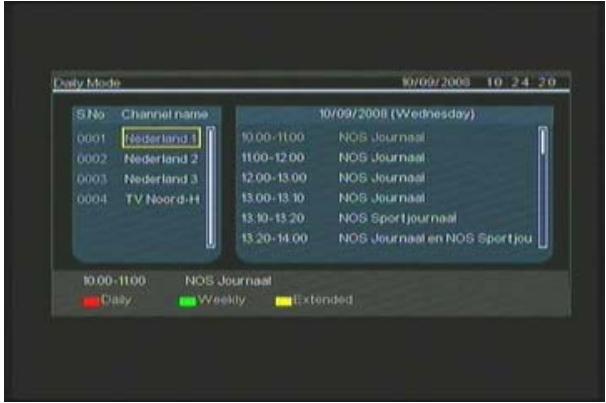
- Premere il pulsante “EPG” (8) del telecomando mentre la TV è accesa. Sulla TV verrà mostrata la Guida EPG:
text_image
Daily Mode 10/09/2008 10 24 20 S No Channel name 10/09/2008 (Wednesday) 0001 Nederland 1 10.00-11.00 NOS Journaal 0002 Nederland 2 11.00-12.00 NOS Journaal 0003 Nederland 3 12.00-13.00 NOS Journaal 0004 TV Noord-H 13.00-13.30 NOS Journaal 13.10-13.20 NOS Sportjournaal 13.20-14.00 NOS Journaal en NOS Sportjou 10.00-11.00 NOS Journaal Daily Weekly ExtendedPer navigare all'interno della Guida EPG, usare i pulsanti di "Navigazione" (15) del telecomando.
- Selezionare il canale nella fila di sinistra.
- Selezionare the il programma che si desidera registrare nella fila di destra.
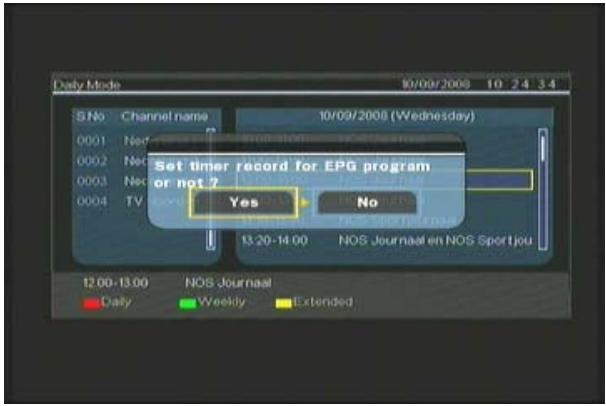
- Premere il pulsante “Enter” (26) del telecomando per aggiungere il programma alla registrazione programmata EPG.
text_image
Daily Mode 10/09/2008 10 24 34 S No Channel name 10/09/2008 (Wednesday) 0001 Ned 19:30-19:35 0002 Ned 19:30-19:35 0003 Ned 19:30-19:35 0004 TV Yes No Set timer record for EPG program or not ? 13:20-14:00 NOS Journaal en NOS Sport jou 12:00-13:00 NOS Journaal Daily Weekly Extended- Confermare la registrazione selezionando “Yes” dopo di che premere il pulsante “Enter” (26) del telecomando per confermare.
La registrazione verrà memorizzata nel Programmatore dell'unità.
ITALIANO
Come realizzare manualmente una registrazione programmata (TV analogica e digitale)
È possibile programmare il dispositivo affinché registri determinati canali a un'ora stabilita.
È possibile programmare fino a un massimo di otto registrazioni nel dispositivo.
- Selezionare l'opzione "Rec Schedule" nel Menu principale, o premere il pulsante "Timer" (25) sul telecomando mentre si guarda la TV dal vivo attraverso il dispositivo.
Sulla TV apparirà la videata relativa alla Registrazione programmata.
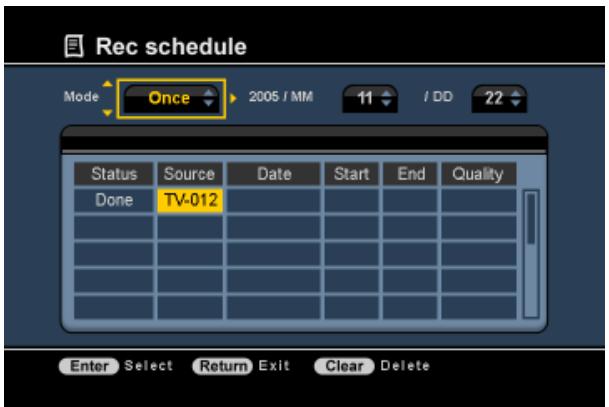
Per default, la prima programmazione appare selezionata e viene evidenziata la “Sorgente”.
- Selezionare il numero di programmazione desiderato dopo di che premere il pulsante “Enter” (26) sul telecomando per avviare la programmazione selezionata.
- Selezionare la Sorgente della registrazione programmata (può essere il Sintonizzatore TV analogica, il Sintonizzatore TV digitale o l'ingresso AV.
Nel caso in cui venga selezionata l'opzione "TV", Premere il pulsante di navigazione "Destra" (15) dopo di che selezionare il canale che si desidera registrare. Premere il pulsante "Enter" (26) sul telecomando per continuare. - Selezionare la modalità di registrazione: Una volta, Tutti i giorni, Tutte le settimane. Se viene selezionata l'opzione "Una volta", premere il pulsante di navigazione "Destra" (15) per selezionare il mese e il giorno della registrazione.
Se viene selezionata l'opzione "Tutte le settimane", premere il pulsante di navigazione "Destra" (15) per selezionare il giorno della registrazione. Premere il pulsante "Enter" (26) sul telecomando per continuare. - Impostare l'ora d'inizio della registrazione. Premere il pulsante "Enter" (26) sul telecomando per continuare.
- Impostare l'ora di fine della registrazione.
- Impostare la destinazione della registrazione: "HDD", "USB" o "Scheda". Premere il pulsante "Enter" (26) sul telecomando per continuare.
ITALIANO
Nota: quando la registrazione viene archiviata via USB o su una scheda di memoria, assicurarsi di disporre di un dispositivo ad alta velocità collegato (un dispositivo USB 2.0 o una scheda di memoria ad alta velocità).
- Impostare la qualità della registrazione: “HQ”, “SP” o “LP”. Premere il pulsante “Enter” (26) sul telecomando per continuare.
Nota: registrare in "HQ", "SP" o "LP" influisce sulla qualità della registrazione e sulla quantità di spazio necessario per la registrazione.
Se ad esempio il dispositivo è provvisto di un HDD da 500 GB, il tempo di registrazione sarà come segue:
HQ: 228 ore and 35 minuti. (app. 2190 MB per un'ora)
SP: 437 ore and 46 minuti. (app. 1140 MB per un'ora)
LP: 656 ore and 45 minuti. (app. 760 MB per un'ora)
La registrazione è stata archiviata come azione programmata e il dispositivo inizierà la registrazione del canale desiderato all'ora stabilita.
Quando il dispositivo ha registrazioni programmate, è possibile metterlo in modo standby.
L'orologio interno accenderà il dispositivo tre minuti prima che abbia inizio la registrazione programmata e selezionerà il canale corretto un minuto prima che abbia inizio la registrazione.
Nota: durante la registrazione non è possibile cambiare il canale selezionato.
La registrazione viene memorizzata con un nome che si basa sulla data e l'ora di registrazione, in base allo standard che segue:
“MMDDhhmm.AVI” (MM = mese, DD = giorno, hh = ora, mm = minuti)
Se non viene realizzata nessuna azione, una volta terminata la registrazione, il dispositivo tornerà automaticamente in modo standby entro i 15 secondi successivi.
10. Riproduzione
Selezionare la modalità di riproduzione desiderata dal Menu principale.
Esistono le seguenti opzioni:
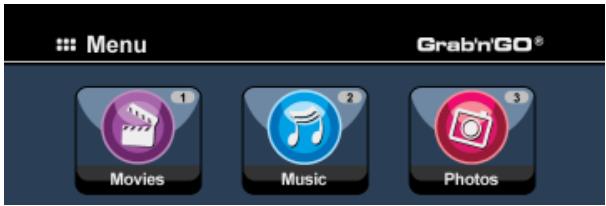
[1] - Movies Serve per riprodurre registrazioni e altri film memorizzati nel dispositivo o nell'Unità USB o la Scheda Media.
[2] - Music Serve per riprodurre file musicali memorizzati nel dispositivo o nell'Unità USB o la Scheda Media.
[3] - Photos Serve per visualizzare le foto memorizzate nel dispositivo o nell'Unità USB o la Scheda Media.
text_image
Menu 1 Movies Music 2 3 Grab'n'GO® PhotosQuando viene selezionata una delle suddette opzioni, sullo schermo verrà visualizzato il file browser, che mostrerà solo i file corrispondenti all'opzione selezionata.
Ad esempio: se viene selezionato “Movies” [1], sullo schermo verranno mostrati solo i file contenenti film.
Consiglio: Quando si è in modalità “Movies” (Film) [1], “Music” (Musica) [2] o “Photos” (Foto) [3], per commutare facilmente da una funzione all’altra, basta utilizzare la barra superiore del media browser.
Usare i tasti di navigazione (15) per accedere alla barra superiore e cambiare la modalità.

text_image
Movies Music PhotosNel menu del file browser esistono le diverse opzioni di ricerca sul telecomando:
- Storage (27) Per cambiare fra le modalità HDD, USB e Scheda.
- Tasti di navigazione (15) Per navigare nei file e nelle cartelle.
- Enter (26) Per riprodurre il file desiderato o per aprire una cartella.
- Edit (34) Per modificare file (modo di riproduzione, cambiare il nome, cancellarli o copiarli).
- Copy (10) Per copiare il file selezionato in un'altra posizione.
- Play/Pause (17) Per riprodurre il file selezionato.
- Next (22) Per andare alla successiva pagina contenente file.
- Previous (19) Per andare alla precedente pagina contenente file.
Dal menu del file browser è possibile tornare al Menu principale premendo il pulsante “Menu” (40) sul telecomando.
ITALIANO
Riproduzione delle registrazioni e di altri film
È possibile riprodurre in TV i programmi registrati e altri film, archiviati nell'HDD o nel dispositivo, utilizzando l'opzione "Movies" del dispositivo.
- Premere il pulsante “Menu” (40) sul telecomando per tornare al Menu principale.
- Selezionare l'icona “Movies” [1] nel Menu principale utilizzando i pulsanti di “Navigazione” (15) sul telecomando, dopo di che premere il pulsante “Enter” (26) sul telecomando per accedere alla modalità “Movies”.
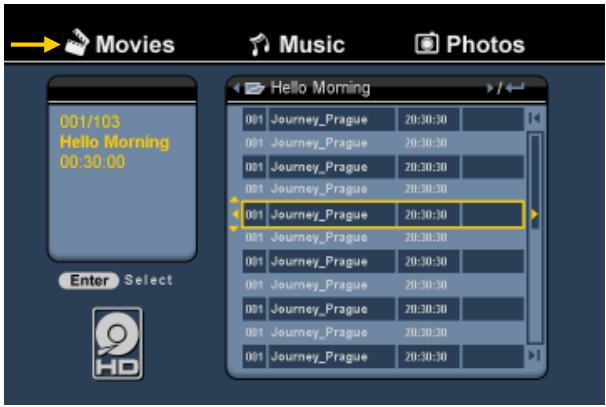
Sullo schermo verrà mostrato il file browser del dispositivo, con la cartella relativa ai “Records” presenti sull’HDD selezionato per default.
text_image
Movies Music Photos 001/103 Hello Morning 00:30:00 Enter Select Hello Morning 001 Journey_Prague 20:30:30 001 Journey_Prague 20:30:30 001 Journey_Prague 20:30:30 001 Journey_Prague 20:30:30 001 Journey_Prague 20:30:30 001 Journey_Prague 20:30:30 001 Journey_Prague 20:30;30 001 Journey_Prague 20:30:30Il dispositivo mostrerà solo i file con film disponibili nel dispositivo. Gli altri file non verranno mostrati.
Consiglio: Quando si è in modalità “Movies” (Film) [1], “Music” (Musica) [2] o “Photos” (Foto) [3], per commutare facilmente da una funzione all’altra, basta utilizzare la barra superiore del media browser.
Usare i tasti di navigazione (15) per accedere alla barra superiore e cambiare la modalità.
- Selezionare il file che si desidera riprodurre con i pulsanti di navigazione sul telecomando.
- Premere il pulsante “Enter” (26) o il pulsante “Play/Pause” (17) sul telecomando per iniziare la riproduzione del file selezionato.
Durante la riproduzione, si possono usare le seguenti opzioni sul telecomando:
- Play/Pause (17) Per riprodurre il file selezionato o metterlo in pausa.
- Stop (24) Per interrompere la riproduzione.
- Rewind (18) Per riavvolgere il file.
- Fast Forward (23) Per avanzare velocemente il file.
- Previous (19) Per riprodurre il file precedente nella cartella aperta.
- Next (22) Per riprodurre il file successivo nella cartella aperta.
- Repeat (11) Per modificare l'opzione di ripetizione del file o cartella aperti.
- Info (2) Per mostrare le informazioni della riproduzione.
Dal menu del file browser è possibile tornare al Menu principale premendo il pulsante “Menu” (40) sul telecomando.
ITALIANO
Riproduzione dei sottotitoli
Quando viene riprodotto un file video AVI, con il CM3PVRD è possibile visualizzare anche i file sottotitoli. Per riprodurre file AVI con i sottotitoli è necessario assegnare lo stesso nome al file sottotitoli e al file AVI. Ad esempio:
Nome del film:
Il_Film_Con_Sott.AVI
Nome sottotitoli:
Il_Film_Con_Sott.SRT
- Premere il pulsante ‘Menu’ (40) sul telecomando per tornare al Menu Principale.
- Selezionare l'icona ‘Movies’ [1] nel Menu Principale mediante i pulsanti di ‘Navigazione’ (15) sul telecomando, dopo di che premere il pulsante ‘Enter’ (26) sul telecomando per accedere alla modalità ‘Movies’.
- Selezionare il file che si desidera riprodurre mediante i pulsanti di navigazione del telecomando.
- Premere il pulsante ‘Enter’ (26) o ‘Play/Pausa’ (17) sul telecomando per avviare la riproduzione del file selezionato.
Il file AVI inizierà così la riproduzione con il file sottotitoli corrispondente già preparato.
Per attivare o disattivare la funzione sottotitoli durante la riproduzione, premere il pulsante ‘Sub-t’ (37) sul telecomando.
Consiglio:
I file sottotitoli appaiono elencati anche nel menu del browser, quando viene selezionata l'opzione 'Movies' dal Menu Principale; in questo modo è possibile copiare i sottotitoli in altre postazioni.
Funzione di riproduzione DVD
Il CM3PVRD riproduce i DVD contenuti nel disco rigido, come se fossero DVD normali. È possibile consultare il menu del DVD, selezionare i sottotitoli o cambiare la lingua.
Nota:
Il CM3PVRD supporta esclusivamente la riproduzione di copie di DVD non protette. La protezione CSS non è supportata dal CM3PVRD.
Nota:
Il CM3PVRD supporta esclusivamente la riproduzione di copie di DVD della Regione 2 o senza protezione di regione.
- Collegare il CM3PVRD al computer. Consultare il capitolo “Connettività del computer”.
- Nel disco rigido del CM3PVRD creare una sottocartella nella cartella 'VIDEO' con il nome del film contenuto nel DVD (ad esempio: 'Film1').
- Copiare 'AUDIO_TS' e 'VIDEO_TS' (contenuto compreso) dal DVD sulla cartella appena creata (ad esempio: 'Film1') nel CM3PVRD.
Dopo aver realizzato la copia, la struttura dovrebbe essere come segue:
- VIDEO
| -> Flim1
| -> AUDIO_TS
| -> VIDEO_TS
(opzione, non disponibile per tutti i DVD)
(che contiene tutti i file del DVD)
ITALIANO
- Scollegare il CM3PVRD dal computer e collegarlo alla TV. Accendere il CM3PVRD.
- Selezionare l'icona ‘Movies’ [1] nel Menu Principale mediante i pulsanti di ‘Navigazione’ (15) sul telecomando, dopo di che premere il pulsante ‘Enter’ (26) sul telecomando per accedere alla modalità ‘Movies’.
- Usare i pulsanti di ‘Navigazione’ (15) e il pulsante ‘Enter’ (26) sul telecomando per consultare la cartella ‘VIDEO’ contenuta nel disco rigido interno.
La cartella DVD (nell'esempio: 'Film1') apparirà nel browser dei file, indicata con un'icona di un DVD.
- Selezionare il DVD che si desidera riprodurre mediante i pulsanti di ‘Navigazione’ (15) sul telecomando
- Premere il pulsante ‘Play/Pausa’ 17) sul telecomando per avviare la riproduzione del DVD selezionato.
Nota: Non usare il pulsante ‘Enter’ (26) per iniziare la riproduzione, perché in questo modo verranno solo visualizzati i file e le sottocartelle, e non verrà avviata nessuna riproduzione di DVD.
Durante la riproduzione del DVD, è possibile utilizzare le seguenti opzioni di riproduzione sul telecomando:
- Play/Pause
(17) Per avviare o per mettere in pausa la riproduzione della cartella del DVD. - Stop
(24) Per interrompere la riproduzione del DVD e tornare al Browser Movie. - Tasti di navigazione
(15) Per muoversi all'interno del Menu del DVD. - Enter
(26) Per confermare ciò che viene selezionato nel Menu del DVD. - Rewind
(18) Riavvolgimento veloce. - Fast Forward
(13) Avanzamento veloce. - Previous
(19) Capitolo precedente. - Next
(22) Capitolo successivo. - Sub-t
(37) Per modificare o per disattivare i sottotitoli del DVD. - Audio
(4) Per modificare la traccia audio del DVD (nel caso in cui il DVD contenga più di una traccia audio) - Menu
(40) Per tornare al Menu DVD. - Title
(5) Per tornare al Menu DVD.
ITALIANO
Riproduzione di file audio
È possibile riprodurre in TV i file audio, archiviati nell'HDD o nel dispositivo, utilizzando l'opzione "Music" del dispositivo.
- Premere il pulsante “Menu” (40) sul telecomando per tornare al Menu principale.
- Selezionare l'icona “Music” [2] nel Menu principale utilizzando i pulsanti di “Navigazione” (15) sul telecomando, dopo di che premere il pulsante “Enter” (26) sul telecomando per accedere alla modalità “Music”.
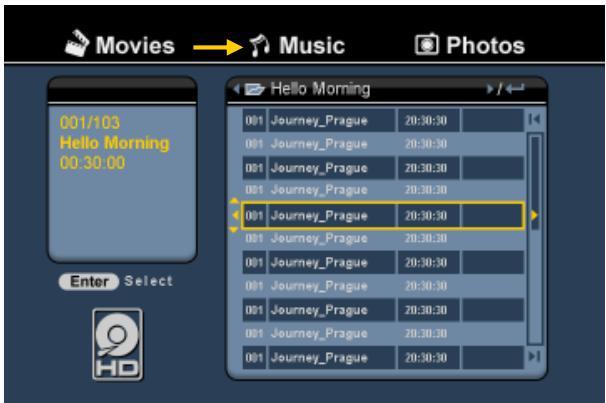
Sullo schermo verrà mostrato il file browser del dispositivo, con la cartella relativa alla “Music” presenti sull’HDD selezionato per default.
text_image
Movies → Music Photos 001/103 Hello Morning 00:30:00 Enter Select Hello Morning 001 Journey_Prague 20:30:30 001 Journey_Prague 20:30:30 001 Journey_Prague 20:30:30 001 Journey_Prague 20:30:30 001 Journey_Prague 20:30:30 001 Journey_Prague 20:30:30 001 Journey_Prague 20:30.30 001 Journey_Prague 20:30:30Il dispositivo mostrerà solo i file audio disponibili nel dispositivo. Gli altri file non verranno mostrati.
Consiglio: Quando si è in modalità “Movies” (Film) [1], “Music” (Musica) [2] o “Photos” (Foto) [3], per commutare facilmente da una funzione all’altra, basta utilizzare la barra superiore del media browser.
Usare i tasti di navigazione (15) per accedere alla barra superiore e cambiare la modalità.
- Selezionare il file che si desidera riprodurre con i pulsanti di navigazione sul telecomando.
- Premere il pulsante “Enter” (26) o il pulsante “Play/Pause” (17) sul telecomando per iniziare la riproduzione del file selezionato.
Durante la riproduzione, si possono usare le seguenti opzioni sul telecomando:
- Play/Pause (17) Per riprodurre il file selezionato o metterlo in pausa.
- Stop (24) Per interrompere la riproduzione.
- Rewind (18) Per riavvolgere il file.
- Fast Forward (23) Per avanzare velocemente il file.
- Previous (19) Per riprodurre il file precedente nella cartella aperta.
- Next (22) Per riprodurre il file successivo nella cartella aperta.
- Repeat (11) Per modificare l'opzione di ripetizione del file o cartella aperti.
Dal menu del file browser è possibile tornare al Menu principale premendo il pulsante “Menu” (40) sul telecomando.
ITALIANO
Riproduzione di foto e immagini
È possibile riprodurre in TV i file contenenti foto e immagini, archiviati nell'HDD o nel dispositivo, utilizzando l'opzione "Photos" del dispositivo.
- Premere il pulsante “Menu” (40) sul telecomando per tornare al Menu principale.
- Selezionare l'icona “Photos” [3] nel Menu principale utilizzando i pulsanti di “Navigazione” (15) sul telecomando, dopo di che premere il pulsante “Enter” (26) sul telecomando per accedere alla modalità “Photos”.
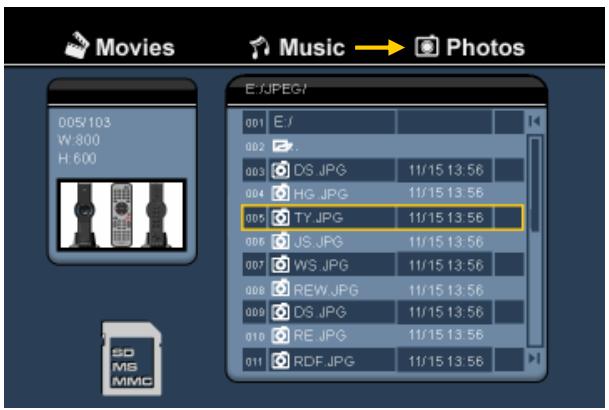
Sullo schermo verrà mostrato il file browser del dispositivo, con la cartella relativa alle “Pictures” presenti sull’HDD selezionato per default.
text_image
Movies Music → Photos 005/103 W:800 H:600 E:\JPEG\ 001 E./ 002 003 DS.JPG 11/15 13:56 004 HG.JPG 11/15 13:56 005 TY.JPG 11/15 13:56 006 JS.JPG 11/15 13:56 007 WS.JPG 11/15 13:56 008 REW.JPG 11/15 13:56 009 DS.JPG 11/15 13:56 010 RE.JPG 11/15 13:56 011 RDF.JPG 11/15 13:56 SD MS MMCIl dispositivo mostrerà solo i file contenenti foto e immagini disponibili nel dispositivo. Gli altri file non verranno mostrati.
Consiglio: Quando si è in modalità “Movies” (Film) [1], “Music” (Musica) [2] o “Photos” (Foto) [3], per commutare facilmente da una funzione all’altra, basta utilizzare la barra superiore del media browser.
Usare i tasti di navigazione (15) per accedere alla barra superiore e cambiare la modalità.
- Selezionare il file che si desidera riprodurre con i pulsanti di navigazione sul telecomando.
- Premere il pulsante “Enter” (26) o il pulsante “Play/Pause” (17) sul telecomando per iniziare la riproduzione del file selezionato.
Durante la riproduzione, si possono usare le seguenti opzioni sul telecomando:
- Play/Pause (17)
Per iniziare una presentazione a partire dal file selezionato o metterla in pausa. - Stop (24) Per interrompere la presentazione.
- Tasti di navigazione (15) Per girare la foto mostrata.
- Previous (19) Per visualizzare il file precedente nella cartella aperta.
- Next (22) Per visualizzare il file successivo nella cartella aperta.
- Repeat (11) Per modificare l'opzione di ripetizione del file o cartella aperti.
- Info (2) Per mostrare le informazioni della presentazione.
Dal menu del file browser è possibile tornare al Menu principale premendo il pulsante “Menu” (40) sul telecomando.
11. Connettività del computer
Il dispositivo si può collegare al computer per copiare dati (film, musica, foto, registrazioni, ecc.) da e verso l'HDD interno.
Nota: nell'esempio riportato qui di seguito, viene usato un computer con sistema operativo Windows XP, sebbene il dispositivo possa essere usato con qualsiasi computer con supporto USB e capacità per leggere e scrivere in file system FAT32.
Come collegare il dispositivo al computer
- Collegare il cavo USB a Mini-USB in dotazione alla parte posteriore del dispositivo e a una porta USB disponibile del computer.
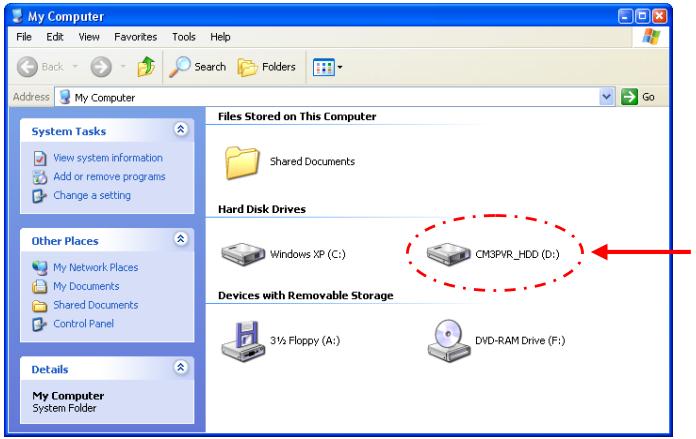
- Accendere il dispositivo con l'interruttore di accensione principale posto nella zona posteriore del dispositivo. Questo verrà rilevato e installato automaticamente e verrà mostrato come unità extra del computer.
Per default, l'HDD interno del dispositivo verrà inizializzato come dispositivo di archiviazione USB.
Commutare dalla modalità HDD a quella di Lettore di schede
È possibile usare il dispositivo come lettore di schede nel computer. Quando viene attivata la modalità di lettore di schede, non è possibile accedere all'HDD sul computer.
- Mantenere premuto il pulsante “Freccia giù” sulla parte frontale del dispositivo per due secondi mentre questo è collegato al computer.
L'HDD scomparirà dalla finestra “Risorse del computer”, e verrà mostrata un'unità rimovibile. Il lettore di schede è pronto per essere usato.
- Per tornare alla modalità HDD, mantenere premuto il pulsante “Freccia giù” sulla parte frontale del dispositivo per due secondi.
ITALIANO
Riproduzione sul computer
È possibile riprodurre sul computer qualsiasi programma registrato, quando l'unità è collegata al computer. Prima di poter riprodurre i programmi registrati, sarà necessario installare sul computer un codec XviD.
Il codec XviD è aggiunto al FFDShow MPEG4 Codec Pack, che si può scaricare dal seguente sito web: http://www.free-codecs.com/download/FFDShow.htm
Dopo aver installato il FFDShow MPEG4 Codec Pack e riavviato il computer, è possibile riprodurre i programmi registrati, direttamente sul computer.
Come scollegare il dispositivo dal computer
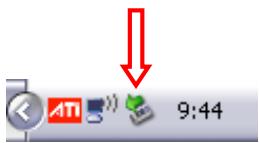
- Fare un solo clic sull'icona “Rimozione sicura” nel vassoio di sistema.
- Selezionare “Periferica archiviazione di massa USB” quando richiesto.
- Aspettare che appaia il messaggio “Rimozione sicura hardware”.
- Scollegare il cavo USB.
text_image
ATI 9:4412. Configurazione del sistema
Quando viene selezionata l'opzione "Setup" (Configurazione) [7] nel Menu principale, o viene premuto il pulsante "Setup" (21) del telecomando, sullo schermo verrà mostrato il Menu di configurazione. La spiegazione qui in basso mostra tutti i parametri di configurazione disponibili, corredati dalla relativa descrizione.
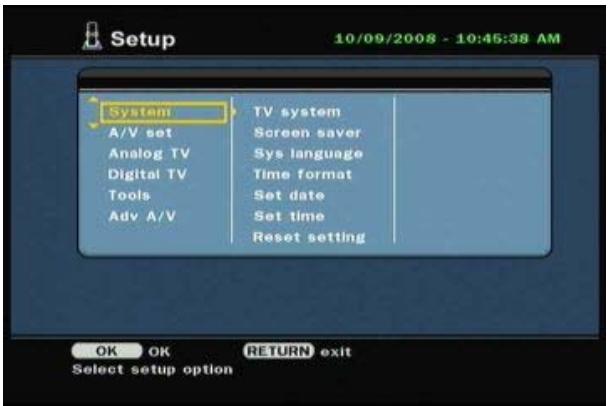
| TV System | Serve per selezionare il Sistema TV che corrisponde alla TV. Si può scegliere fra PAL e NTSC (per default = PAL). |
| Screensaver | Serve per attivare o disattivare il salvaschermo dell’unità (per default = attivo). |
| Sys Language | Serve per selezionare la lingua dell’unità (per default = inglese). |
| Time Format | Serve per impostare il formato orario desiderato (per default = G_M_A_24). |
| Set Date | Serve per impostare la data attuale. |
| Set Time | Serve per impostare l’ora attuale. |
| Reset Setting | Serve per riportare l’unità sui valori di fabbrica.(Verrà riportata sui valori di fabbrica solo la configurazione. I dati contenuti nel disco rigido non verranno eliminati). |
A/V Set:
| Video Output | Serve per selezionare il Segnale video in uscita che corrisponde alle porte in uscita usate nell’unità. |
| TV Type | Serve per impostare il “TV Type” (Tipo TV) sul rapporto d’aspetto corretto della TV usata.È possibile scegliere fra “4:3 PS” (Pan & Scan), “4:3 LB” (Letter box) o “16:9” (Widescreen). |
| TV Input Type | Serve per impostare il “TV input type” (Tipo di ingresso TV) sul sintonizzatore corretto che si desidera utilizzare.È possibile scegliere fra “Digital TV” o “Analog TV”. |
ITALIANO
Analog TV (TV analogica):
| TV Signal | Selezionare il Segnale TV che consente di vedere la TV. Si può scegliere fra “Antenna” e “Cable” (Cavo) (per default = Cable). |
| Auto Tuning | Usare l’opzione “Auto Tuning” per cercare automaticamente e salvare nella memoria dell’unità tutti i canali rilevati. |
| Channel Set | Usare l’opzione “Channel Set” per personalizzare i canali rilevati, come la sintonia fine, l’ordine dei canali o il nome. |
| Manual Tuning | Usare l’opzione “Manual Tuning” per cercare manualmente e salvare nella memoria dell’unità tutti i canali rilevati. |
Digital TV (TV digitale):
| DTV Channel | |
| TV Editing | Serve per modificare la Lista canali TV. |
| Radio Editing | Serve per modificare la Lista stazioni radio. |
| Program Guide | Serve per mostrare la Guida EPG TV. |
| Radio EPG | Serve per mostrare la Guida EPG Radio. |
| Channel Mode | Serve per assegnare ai canali televisivi un gruppo di canali. |
| Area Setting | Serve per impostare l’area in cui viene usata l’unità, di modo che è possibile rilevare i canali corretti. |
| Area Scan | Serve per avviare una ricerca per area dei canali TV digitali presenti nell’aria in cui si risiede. |
| Manual Scan | Serve per avviare una ricerca manuale dei canali TV digitali. |
| Date/Time Sync | Serve per sincronizzare l’orario che invia la TV digitale con l’orologio interno dell’unità |
Tools (Strumenti):
| Format | Usare l'opzione “Format” per formattare il disco rigido interno, il dispositivo USB o la scheda di memoria per un uso ottimale dell’unità. |
| File Sorted By | Serve per modificare il modo in cui vengono elencati i file quando si consultano i file multimediali. |
| Slideshow Time | Serve per modificare il tempo di durata di una foto sullo schermo quando si è in modalità Presentazione diapositive. |
Adv. A/V (Avv. A/V):
| Contrast | Serve per modificare il Contrasto del segnale di ingresso A/V. |
| Hue | Serve per modificare la Tonalità del segnale di ingresso A/V. |
| Saturation | Serve per modificare la Saturazione del segnale di ingresso A/V. |
| Brightness | Serve per modificare la Luminosità del segnale di ingresso A/V. |