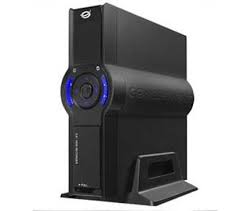
CM3PVRD - Multimediarekorder CONCEPTRONIC - Kostenlose Bedienungsanleitung
Finden Sie kostenlos die Bedienungsanleitung des Geräts CM3PVRD CONCEPTRONIC als PDF.



| Produkttyp | Multimedia-Rekorder / Media-Player & -Recorder |
| Marke | Conceptronic |
| Modell | CM3PVRD |
| Stromversorgung | Netzteil 12V, 2,5A |
| TV-Tuner | Hybrid analog (PAL/SECAM) und digital DVB-T |
| Aufnahmemedien | Interne Festplatte, Speicherkarte (SD/MMC/MS), USB-Gerät |
| Abspielbare Videoformate | MPEG1, MPEG2, MPEG4 (AVI), DVD (ungeschützt) |
| Abspielbare Audioformate | MP3, WMA |
| Abspielbare Bildformate | JPEG |
| Kartenleser | SD (HC), MMC, MS |
| Videoausgänge | Composite, S-Video, Komponente (Y Pb Pr) |
| Audioausgänge | Analog Stereo (RCA), digital koaxial SPDIF |
| Eingänge | TV-Antenne (RF), AV Composite |
| PC-Konnektivität | USB 2.0 (mini-USB) |
| Time-Shifting | Ja, bis zu 55 Minuten Pufferung |
| Aufnahmeprogrammierung | Bis zu 8 Programmierung (einmalig, täglich, wöchentlich) |
| Aufnahmemodi | HQ (hohe Qualität), SP (Standardqualität), LP (lange Dauer) |
| Dateisysteme | Nur FAT32 (NTFS nicht unterstützt) |
| Fernbedienung | Ja, inklusive AAA-Batterien |
| Sicherheit | Kopierschutz Erkennung (MacroVision) |
| Pflege | Mit einem trockenen Tuch reinigen; Feuchtigkeit vermeiden |
| Ersatzteile | Nicht einzeln erhältlich, wenden Sie sich an den Conceptronic Kundendienst |
| Garantie | 2 Jahre (Schätzung) |
Häufig gestellte Fragen - CM3PVRD CONCEPTRONIC
Benutzerfragen zu CM3PVRD CONCEPTRONIC
0 Frage zu diesem Gerät. Beantworten Sie die, die Sie kennen, oder stellen Sie Ihre eigene.
Eine neue Frage zu diesem Gerät stellen
Laden Sie die Anleitung für Ihr Multimediarekorder kostenlos im PDF-Format! Finden Sie Ihr Handbuch CM3PVRD - CONCEPTRONIC und nehmen Sie Ihr elektronisches Gerät wieder in die Hand. Auf dieser Seite sind alle Dokumente veröffentlicht, die für die Verwendung Ihres Geräts notwendig sind. CM3PVRD von der Marke CONCEPTRONIC.
BEDIENUNGSANLEITUNG CM3PVRD CONCEPTRONIC
Wir gratulieren Ihnen zum Kauf Ihres Conceptronic Media Recorders & Players.
In beiliegender Schnellinstallationsanleitung wird Ihnen Schritt für Schritt gezeigt, wie der Conceptronic Media Recorder & Player installiert werden muss.
Wenn Probleme auftreten sollten, besuchen Sie unsere Support-Seite (unter www.conceptronic.net) und klicken Sie auf „Support“. Dort steht Ihnen unsere FAQ-Datenbank mit den häufig gestellten Fragen zur Verfügung.
Wenn Sie weitere Fragen zu Ihrem Produkt haben, die Sie auf unserer Webseite nicht beantworten können, kontaktieren Sie uns per E-Mail: support@conceptronic.net
Detaillierte Informationen über Conceptronic Produkte finden Sie auf unserer Webseite: www.conceptronic.net
Möglicherweise weicht die Softwareinstallation auf Ihrem Computer von der im Folgenden beschriebenen etwas ab. Dies hängt vom Windows-Betriebssystem ab, das Sie verwenden.
Tipp: Die Firmware des Conceptronic CM3PVRD kann upgegradet werden. Die neuste Firmware-Version für das Gerät können Sie auf der Conceptronic-Webseite herunterladen.
Tipp: Die aktuelle Codec-Liste der unterstützten Dateien finden Sie auf www.conceptronic.net.
1. Packungsinhalt
In der Verpackung des Conceptronic Media Recorders & Players ist Folgendes enthalten:
- Conceptronic CM3PVRD Media Recorder & Player (im Handbuch als ,Gerät' bezeichnet).
- Produktständer für CM3PVRD.
• Netzteil (12V, 2,5A) mit Anschlusskabel. - Fernbedienung
• 2x AAA-Batterien für Fernbedienung
• RF-Antennenkabel
• Composite-Video-Kabel (roter, weißer, gelber RCA-Stecker).
S-Video-Kabel
• Component-Videokabel (roter, grüner, blauer RCA-Stecker).
• Digitales Koaxial-Audiokabel (schwarzer RCA-Stecker).
• SCART-Adapter für Composite-Video-Kabel/ S-Video-Kabel. - USB-Kabel.
• Dieses Benutzerhandbuch.
2. Produkteigenschaften
- Integrierter Hybrid-TV-Tuner mit automatischer TV-Kanalsuche.
o Unterstützt Analog-TV
o Unterstützt Digital-TV (DVB-T)
• TV-Signalaufzeichnung.
- AV-Signalaufzeichnung z.B. ab VCR, DVD oder Videokamera.
- Interner Kartenleser mit SD- (HC-), MMC- und MS-Unterstützung.
- Aufzeichnung auf interne Festplatte, Speicherkarte oder USB-Gerät.
- DVD-Qualität der aufgezeichneten Dateien im MPEG4- (AVI-)Format (können auf PC oder anderen Media Playern wiedergegeben werden).
- Aufzeichnungsmöglichkeiten: Sofortaufzeichnung auf Tastendruck, Timer-Aufzeichnung, Time-Shifting.
- Wiedergabe von MPEG1-/2-/4-, MP3-, WMA-, JPG-Dateien, die auf der internen Festplatte, Speicherkarte oder einem USB-Gerät gespeichert sind.
- Dateikopie ab Speicherkarte oder USB-Gerät auf interne Festplatte.
- Automatische Umschaltung zwischen PC- und Player-Modus:
- Wenn das Gerät an einen PC angeschlossen ist, hat es die Funktion eines USB-Speichergeräts oder Kartenlesers.
- Wenn es nicht an einen PC angeschlossen ist, hat das Gerät die Funktion eines Media Recorders & Players.
3. Hinweise und Warnungen
- Versuchen Sie nicht, das mitgelieferte Netzteil zu zerlegen. Dies könnte zu Verletzungen aufgrund von Hochspannung führen. Wenn das Netzteil repariert werden muss, kontaktieren Sie bitte Ihren Händler oder das Helpdesk von Conceptronic.
- Setzen Sie das Gerät nicht extremer Feuchtigkeit aus.
- Tauchen Sie das Gerät nicht in Flüssigkeiten und setzen Sie es keinen Flüssigkeiten aus.
- Trennen Sie das Netzteil von der Stromversorgung, wenn Sie das Gerät für längere Zeit nicht benutzen.
- Verwenden Sie das Gerät möglichst nicht in der Nähe von Brennstoffen.
- Ersetzen Sie die Batterie der Fernbedienung mit einer Batterie des gleichen Typs, wenn diese schwach oder leer ist. Führen Sie die alten Batterien, wenn möglich, der Wiederverwertung zu. Wenn Sie die Fernbedienung für längere Zeit nicht verwenden, entfernen Sie die Batterie, um Korrosion zu verhindern.
- Setzen Sie die Fernbedienung nicht extremer Feuchtigkeit aus und lassen Sie sie nicht fallen.
- Verwenden Sie die Fernbedienung nicht bei intensiver Sonnenbestrahlung.
- Lassen Sie das Gerät NIEMALS fallen und setzen Sie es keinen Stößen oder Erschütterungen aus.
- Decken Sie das Gerät nicht ab, um eine Überhitzung zu vermeiden.
- Das Gerät unterstützt nur das FAT- / FAT32-Dateisystem (NTFS wird nicht unterstützt).
WICHTIG: Wenn Sie die Festplatte mit NTFS formatieren, kann sie nur als Wechselfestplatte für Ihren Computer verwendet werden. Formatieren Sie die Festplatte wieder mit FAT32, um die Funktionen des Media Recorders & Players wieder zu aktivieren.
Hinweis: Die Daten auf der internen Festplatte und / oder den angeschlossenen Geräten können fragmentiert werden. Dies kann eine Auswirkung auf die Wiedergabe von Filmen haben. Wir empfehlen Ihnen, die Festplatte und/oder das/die angeschlossenen Gerät/-e auf Ihrem Computer hin und wieder zu defragmentieren.
Hinweis: Der Hybrid-Tuner des CM3PVRD kann sowohl für Analog-TV als auch für DVB-T-Digital-TV verwendet werden. Über den analogen Teil des Hybrid-Tuners können Kanäle, über ein analoges Kabelsignal oder Antennensignal empfangen werden.
DEUTSCH
Über den digitalen Teil des Hybrid-Tuners können nur TV- und Radiokanäle über Free-to-Air-DVB-T-Signale empfangen werden.
4. Gerätekomponenten
Vorderseite
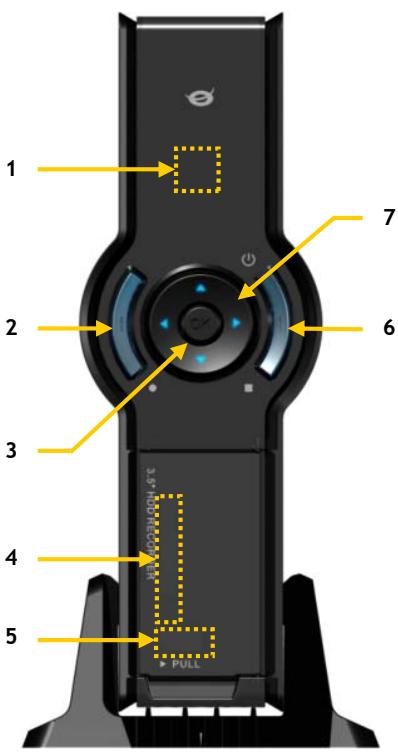
text_image
1 2 3 4 5 7 6 3.5" Speed PULLRückseite
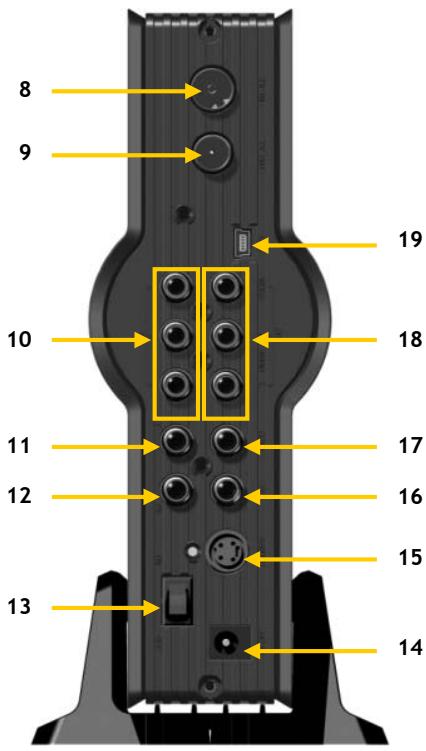
text_image
8 9 10 11 12 13 14 15 16 17 18 19Legende:
- Infrarotempfänger
- Aufzeichnungstaste
- OK-/ Enter-Taste
- MMC-/MS-/SD-Kartensteckplatz
- USB-Host-Port
- Power- (3sec) / Stopp-Taste
- Navigationstasten
- Hybrid-TV-Tuner-Eingang
- Hybrid-TV-Tuner-Ausgang
-
A/V-Eingang(Composite-Video/-Audio)
-
Component (Y)-Ausgang
- Component (Pb)-Ausgang
- Haupt-Ein-Aus-Schalter
- Gleichstromeingang (12V, 2,5A)
- S-Video-Ausgang
- Component (Pr)-Ausgang
- Digitaler Koaxialausgang
- A/V-Ausgang (Composite-Video/-Audio)
- Mini-USB-Buchse (für Anschluss an PC)
Hinweis: Die Funktionen der Steuerungstasten sind grundsätzlich die selben wie die der Fernbedienung.
5. Erläuterungen zur Fernbedienung
Die Fernbedienung wird zur Steuerung des Geräts verwendet. Im inneren Einband dieses Handbuchs finden Sie ein Bild der Fernbedienung. Die Zahlen der Tasten entsprechen denen der nachfolgenden Tabelle mit Erklärungen aller Funktionen der Fernbedienung.
| Nr. | Taste | Beschreibung |
| 1. | POWER ( ⏻ ) | Einschalten des Geräts oder Umschalten in den Standby-Modus |
| 2. | INFO | Anzeigen der Kanalinformationen / Dateinformationen |
| 3. | SOURCE | Umschalten zwischen Tuner, AV & Wiedergabe |
| 4. | AUDIO | Ändern der DVD-Audiospur |
| 5. | TITLE | Zurückkehren zur DVD-Titelanzeige |
| 6. | 0-9 | Menünavigation / direkte Kanaleingabe |
| 7. | +10 | + 10 Kanäle |
| 8. | EPG | Anzeigen der elektronischen Programmzeitschrift [Electronic Program Guide] |
| 9. | FAVORITE | Anzeigen der Liste der bevorzugten Kanäle |
| 10. | COPY | Anzeige des Kopiermenüs |
| 11. | REPEAT | Ändern des Wiederholungsmodus der Wiedergabe |
| 12. | VOLUME ▲ | Erhöhen der Lautstärke |
| 13. | VOLUME ▼ | Reduzieren der Lautstärke |
| 14. | RETURN | Zurückkehren zur vorherigen Anzeige / zum vorherigen Kanal |
| 15. | ◀, ▶, ▲, ▼ | Navigationstasten: Navigieren durch die Menüs |
| 16. | REC | Starten der Aufzeichnung / Erhöhen der Aufzeichnungszeit (+30 Minuten) |
| 17. | PLAY/PAUSE | Starten/Anhalten der Wiedergabe + Aufzeichnung anhalten / Aktivieren von Time-Shifting |
| 18. | REWIND ( ◀◀ ) | Rücklauf der Wiedergabe |
| 19. | PREVIOUS ( ◀◀◀ ) | Vorherige(r/s) Datei / Titel / Kapitel / Bild |
| 20. | OUTPUT | Ändern des Ausgabesignals (Composite, Component, S-Video) |
| 21. | SETUP | Anzeige des Einstellungsmenüs auf dem Bildschirm |
| 22. | NEXT ( ▶▶◀ ) | Nächste(r/s) Datei / Titel / Kapitel / Bild |
| 23. | FAST FORWARD ( ▶▶ ) | Schnellvorlauf der Wiedergabe |
| 24. | STOP | Anhalten der Wiedergabe / Anhalten der Aufzeichnung / Deaktivieren von Time-Shifting |
| 25. | TIMER | Öffnen des Schedulers für programmierte Aufzeichnungen |
| 26. | ENTER | Bestätigung der Auswahl |
| 27. | STORAGE | Ändern des aktiven Speichergeräts (Festplatte, USB, Karte) |
| 28. | CHANNEL ▼ | Einen Kanal tiefer |
| 29. | CHANNEL ▲ | Einen Kanal höher |
| 30. | MUTE | Stummschalten |
| 31. | QUALITY | Einstellen der Aufzeichnungsqualität |
| 32. | CLEAR | Löschen einer Eingabe / Auswahl |
| 33. | SELECT | Anzeige des Schnellauswahlmenüs für Digital-TV-Kanäle |
| 34. | EDIT | Dateibearbeitungsmenü |
| 35. | 100 | + 100 Kanäle |
| 36. | ANGLE | Ändern des DVD-Wiedergabewinkels |
| 37. | SUB-T | Ändern der DVD-Untertitel |
| 38. | DTV - INFO | Anzeige von Informationen über digitale TV-Kanäle |
| 39. | DTV - T / R | Umschalten zwischen Digital-TV und Digital-Radio |
| 40. | MENU | Anzeige des Hauptmenüs |
| 41. | LED-Anzeige | Anzeige der Aktivität der Fernbedienung |
6. Anschluss des CM3PVRD
Anschluss der Antennenkabel
Das Gerät ist mit einem Hybrid-Tuner ausgestattet. Dieser ermöglicht die Verwendung des Geräts für den Empfang von Analog-TV oder Digital-[DVB-T]-TV.
Hinweis:
Der Tuner des Geräts unterstützt Signal-Pass-Through für das Umschalten des TV-Signals vom Tuner-Eingang zum Tuner-Ausgang. Die Pass-Through-Funktion funktioniert auch, wenn das Gerät ausgeschaltet oder von der Stromversorgung getrennt ist. Sie können also weiter fernsehen, auch wenn das Gerät ausgeschaltet ist.
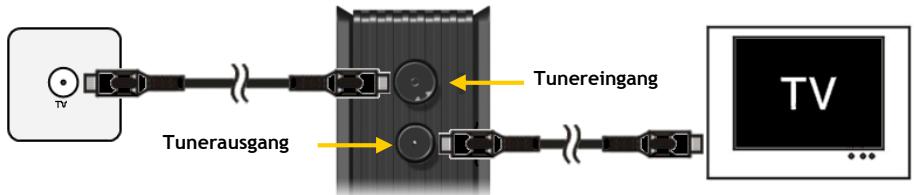
text_image
TV Tunereingang Tunerausgang TVAnalog-TV:
- Trennen Sie das Hauptantennenkabel von Ihrem Fernseher und schließen Sie es am Tunereingang des Geräts an.
- Schließen Sie das mitgelieferte Antennenkabel am Tunerausgang des Geräts und am Tunereingang Ihres Fernsehers an.
Digital-TV (DVB-T):
- Schließen Sie eine DVB-T-Antenne am Tunereingang des Geräts an.
- Schließen Sie das mitgelieferte Antennenkabel am Tunerausgang des Geräts und am Tunereingang Ihres Fernsehers an.
Anschluss des/der Videokabel/s
Sie haben 4 Möglichkeiten, das Gerät an Ihren Fernseher anzuschließen:
- Composite
- SCART (durch Verwendung des Composite-Kabels & Scart-Adapters)
- S-Video **
- Component **
** Wenn Sie S-Video oder Component verwenden, wird nur das Videosignal an Ihren Fernseher gesendet. Verwenden Sie die RCA-Stecker des Composite-Kabels (rot, weiß) oder das Koaxial-SPDIF-Kabel für das Audiosignal.
DEUTSCH
Composite:
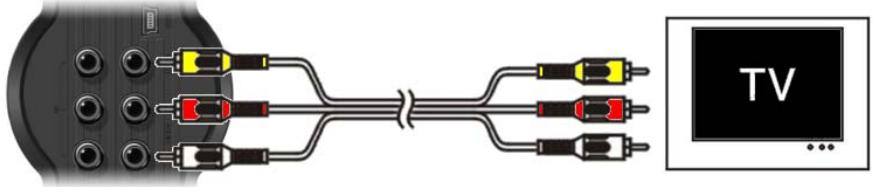
text_image
TV- Stecken Sie das Composite-Kabel (gelb, rot und weiß) in die entsprechenden AV-Ausgangsbuchsen des Geräts.
- Stecken Sie die andere Seite des Composite-Kabels (gelb, rot und weiß) in Ihrem Fernseher ein.
SCART:
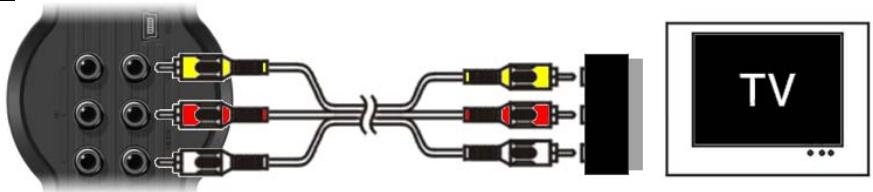
text_image
TV- Stecken Sie das Composite-Kabel (gelb, rot und weiß) in die entsprechenden AV-Ausgangsbuchsen des Geräts.
- Stecken Sie die andere Seite des Composite-Kabels (gelb, rot und weiß) in die Buchsen des SCART-Adapters ein.
- Stellen Sie den Schalter des SCART-Adapters auf „Input“.
- Schließen Sie den SCART-Adapter an den SCART-Eingang Ihres Fernsehers an.
S-Video:
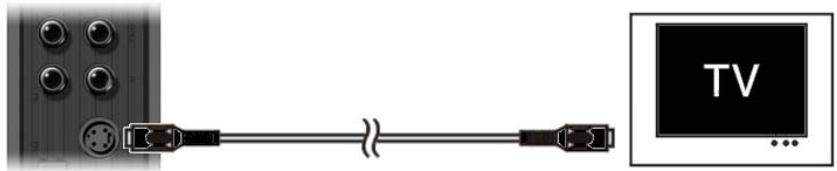
- Schließen Sie das S-Video-Kabel an die S-Videobuchse des Geräts an.
- Stecken Sie das andere Ende des S-Video-Kabels am S-Video-Eingang Ihres Fernsehers ein.
DEUTSCH
Component:

text_image
TV- Schließen Sie das Component-Kabel (rot, grün und blau) an den Component-Buchsen des Geräts an.
- Stecken Sie das andere Ende des Component-Kabels in die Component-Buchsen an Ihrem Fernseher ein.
Anschluss des/der Audiokabel/s
Sie haben 2 Möglichkeiten für den Anschluss des Geräts an Ihren Fernseher / Ihr Heimkinosystem.
- Analog, über die RCA-Audiobuchsen des A/V-Ausgangs
- Digital, über den digitalen Koaxial-SPDIF-Ausgang
Analog:
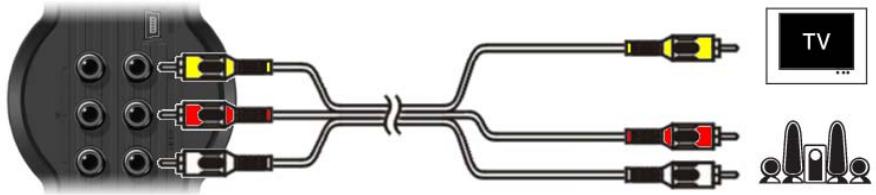
- Schließen Sie die Audiostecker (rot, weiß) des Composite-Kabels an den RCA-Audiobuchsen des A/V-Ausgangs an.
- Schließen Sie das andere Ende des Composite-Kabels and die RCA-Audiobuchsen Ihres Fernsehers oder Empfängers an.
Digital:

- Schließen Sie das digitale Koaxialkabel an den digitalen Koaxialausgang des Geräts an.
- Stecken Sie das andere Ende des digitalen Koaxialkabels im digitalen Koaxialeingang Ihres Empfängers ein.
DEUTSCH
Anschluss von anderen Audio-/Videogeräten
Sie können eine Audio-/Videoquelle wie einen VCR, DVD-Player oder eine Set-Top-Box an das Gerät anschließen und von dieser Audio-/Videoquelle aufzeichnen.
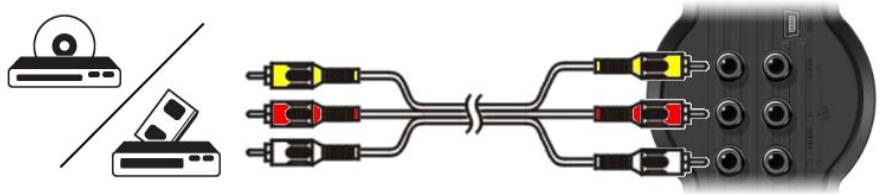
- Schließen Sie das im Lieferumfang Ihres Audio-/Videogeräts enthaltene Audio-/Videokabel an die entsprechenden AV-Ausgangsbuchsen des Audio-/Videogeräts an.
- Stecken Sie die andere Seite des Composite-Kabels (gelb, rot und weiß) in die AV-Eingangsbuchsen des Geräts ein.
Anschluss des Stromversorgungskabels
Sobald das Gerät an Ihr Audio-/Videogerät angeschlossen ist, können Sie das Gerät an die Stromversorgung anschließen.

- Schließen Sie das mitgelieferte Netzteil am Gerät und an einer freien Steckdose an.
- Stellen Sie den Haupt-Ein-Aus-Schalter auf der Rückseite des Geräts auf „I“, um das Gerät mit Strom zu versorgen.
Daraufhin schaltet das Gerät ein.
Sobald das Gerät eingeschaltet und betriebsbereit ist, leuchten die Navigationstasten (7), die Aufzeichnungstaste (2) und die Power-Taste (6) blau.
Wenn das Gerät eingeschaltet ist und sich im Standby-Modus befindet, leuchten die Navigationstasten (7) rot. Die Aufzeichnungstaste (2) und die Power-Taste (6) leuchten nicht.
Vorbereiten der Fernbedienung
- Entfernen Sie die Batterieabdeckung von der Rückseite der Fernbedienung.
- Legen Sie die im Lieferumfang enthaltenen AAA-Batterien in die Fernbedienung ein.
- Setzen Sie die Batterieabdeckung auf der Rückseite der Fernbedienung wieder ein.
Hinweise: - Die Fernbedienung funktioniert am besten bei einem Abstand bis ca. 5 Meter.
- Richten Sie die Fernbedienung auf den IR-Empfänger in der Frontblende des Geräts.
- Der Empfangswinkel des IR-Empfängers beträgt ±30 Grad.
- Ersetzen Sie die Batterien, wenn diese schwach oder leer sind.
7. Erste Konfiguration
Das Gerät muss konfiguriert werden, wenn Sie es zum ersten Mal einschalten.
- Wählen Sie den Eingangskanal an Ihrem Fernseher, an den das Gerät angeschlossen ist. (Composite, SCART, S-Video oder Component).
Hinweis: Von dieser Stelle an basiert das Handbuch auf der Annahme, dass Ihr Fernseher auf den Eingangskanal des Geräts eingestellt ist. Alle beschriebenen Schritte beziehen sich auf den Betrieb des Geräts.
- Stellen Sie sicher, dass der Haupt-Ein-Aus-Schalter auf der Rückseite des Geräts auf ,I' eingestellt ist.
- Schalten Sie das Gerät mit der Power-Taste auf der Vorderseite des Geräts oder mit der „Power’-Taste (1) auf der Fernbedienung ein.
Nachdem das Gerät eingeschaltet ist, wird das Menü auf dem Bildschirm angezeigt.
Hinweis: Das Gerät muss die Festplatte initialisieren, wenn es eingeschaltet wird. Dies kann eine Weile dauern. Während der Initialisierung erscheint die Meldung „Please Wait...[Bitte warten]" auf dem Bildschirm.
Hinweis: Das voreingestellte Ausgabesignal ist Composite. Wenn Sie eine andere Ausgabe für das Gerät verwenden, wird möglicherweise das Menü nicht auf Ihrem Bildschirm angezeigt. Drücken Sie die „Output“-Taste (20) auf der Fernbedienung, um das Ausgabesignal des Geräts zu ändern.
Hinweis: Wenn Sie das Gerät zum ersten Mal benutzen, muss die interne Festplatte formatiert werden. Wählen Sie „Yes [Ja]“, um die interne Festplatte zu formatieren. Sobald die Formatierung abgeschlossen ist, kann das Gerät konfiguriert und benutzt werden. Das Formatieren der internen Festplatte hat das Löschen aller Daten auf der Festplatte zur Folge!
text_image
Menu Grab'n'GO® Movies Music Photos AV input TV Tuner input Rec Schedule Move Highlight Select SetupDEUTSCH
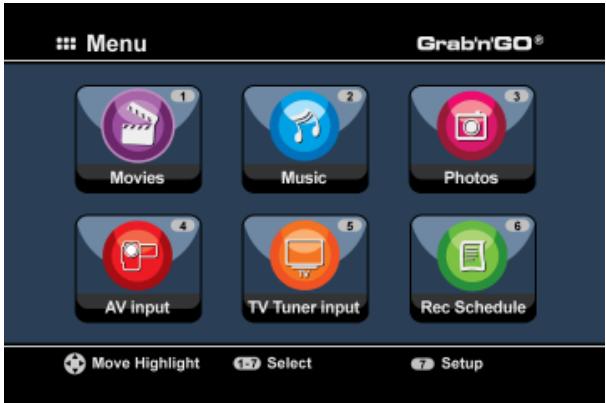
Im Hauptmenü sind die folgenden Optionen verfügbar:
[1] - Movies [Filme]
Wiedergabe von gespeicherten Aufzeichnungen und Filmen.
[2] - Music [Musik]
Wiedergabe von gespeicherter Musik.
[3] - Photos
Wiedergabe von gespeicherten Fotos.
[4] - AV Input [AV-Eingang]
Anzeige des Audio-/Video-Kanals.
[5] - TV Tuner Input [TV-Tuner-Eingang]
Anzeige von Live-TV.
[6] - Rec Schedule [Programmierung]
Konfiguration programmierter Aufzeichnungen.
[7] - Setup [Einstellungen]
Konfiguration des Geräts.
Wählen Sie die Option „Setup [Einstellungen]“ [7] im Hauptmenü oder drücken Sie die Taste „Setup“ [21], um mit der Konfiguration des Geräts zu beginnen. Wenn das Einstellungsmenü auf Ihrem Bildschirm erscheint, können Sie die folgenden Optionen wählen:
- System *
(Grundkonfiguration)
- A/V Set [A/V-Einstellungen] *
(Grundkonfiguration)
- Analog-TV *
(Analog-TV-Tuner-Konfiguration)
- Digital-TV *
(Digital-TV-Tuner-Konfiguration)
- Tools [Extras]
- Erw. A/V
Hinweis: Die mit einem * gekennzeichneten Einstellungen müssen vorgenommen werden, um das Gerät betriebsbereit zu machen.
Grundkonfiguration
Diese Schritte helfen Ihnen bei der Konfiguration der Grundeinstellungen, die für das einwandfreie Funktionieren des Geräts erforderlich sind.
- Wählen Sie die Option „System“ im Einstellungsmenü.
- Stellen Sie das TV-System auf das von Ihrem Fernseher verwendete System ein. Sie haben die Wahl zwischen PAL und NTSC.
- Wählen Sie die gewünschte Systemsprache. Sie können wählen zwischen ENGLISCH, NIEDERLÄNDISCH, SPANISCH, ITALIENISCH, PORTUGUES, FRANZÖSISCH und DEUTSCH.
- Wählen Sie das gewünschte Zeitformat. Sie haben die Wahl zwischen I_M_J_12 (12-Stunden-Angabe mit AM/PM) und T_M_J_24 (24-Stunden-Angabe).
- Stellen Sie das aktuelle Datum ein.
-
Stellen Sie die aktuelle Zeit ein.
-
Wählen Sie die Option ,A/V Set [A/V-Einstellungen]' im Einstellungsmenü.
- Stellen Sie den „Video-Ausgang“ auf den Ausgang ein, der für den Anschluss des Geräts an den Fernseher verwendet wurde.
- Stellen Sie den 'TV Type [TV-Typ]' auf das richtige Bildformat Ihres Fernsehers ein. Sie können wählen zwischen '4:3 PS' (Pan & Scan), '4:3 LB' (Letterbox) oder '16:9' (Breitbild).
- Stellen Sie den „TV input type [TV-Eingangstyp]' auf den Tuner ein, den Sie verwenden möchten. Sie können wählen zwischen „Digital-TV“ und „Analog-TV“.
DEUTSCH
TV-Tuner-Konfiguration
Das Gerät ist mit einem Hybrid-Tuner ausgestattet, der sowohl analoge als auch digitale [DVB-T] Fernsehsignale empfangen kann. Im nächste Abschnitt wird sowohl die Analog-TV-Tuner-Konfiguration als auch die Digital-TV-Tuner-Konfiguration erklärt:
Analog-TV-Tuner-Konfiguration
Suchen und Speichern von analogen TV-Kanälen:
- Wählen Sie die Option „Analog-TV“ im Einstellungsmenü.
- Stellen Sie das „TV Signal“ auf „Cable [Kabel]“, wenn Sie das Gerät an ein Kabelsignal angeschlossen haben. Oder wählen Sie „Antenna [Antenne]“, wenn Sie das Gerät an eine Antenne angeschlossen haben.
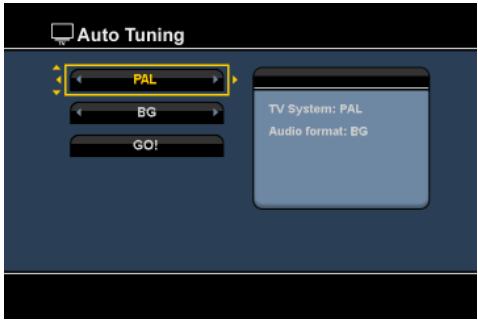
- Wählen Sie die Option „Auto Tuning“, um nach TV-Kanälen zu suchen.
text_image
Auto Tuning PAL BG GO! TV System: PAL Audio format: BG- Wählen Sie im „Auto Tuning“-Menü das korrekte „TV System“ und „Audio Format“ für Ihr Land. Die Standardeinstellung ist das in den meisten europäischen Ländern verwendete „PAL-BG“ (außer Frankreich, wo „SECAM L“ verwendet wird).
- Wählen Sie „Go!“, um die Suche nach Kanälen zu starten.
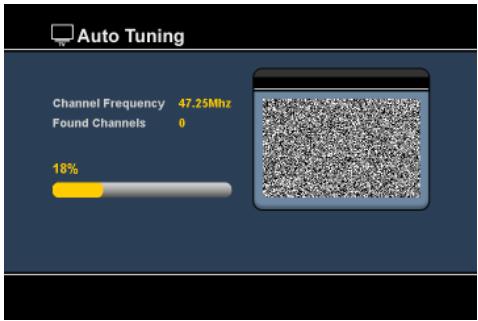
Während der Kanalsuche werden alle gefundenen Kanäle automatisch im Speicher des Geräts gespeichert. Dies kann eine Weile dauern.
Wenn die Kanalsuche abgeschlossen ist, kehrt das Gerät in das Einstellungsmenü zurück.
DEUTSCH
Anpassen der TV-Kanäle:
Wenn das Gerät die Suche nach TV-Kanälen abgeschlossen hat, können Sie die gefundenen Kanäle an Ihre Anforderungen anpassen.
- Wählen Sie die Option „TV Tuner“ im Einstellungsmenü.
- Wählen Sie die Option, Channel Set [Kanal einstellen]' im Einstellungsmenü.
Daraufhin erscheint das Kanaleinstellungsmenü auf dem Bildschirm Ihres Fernsehers.
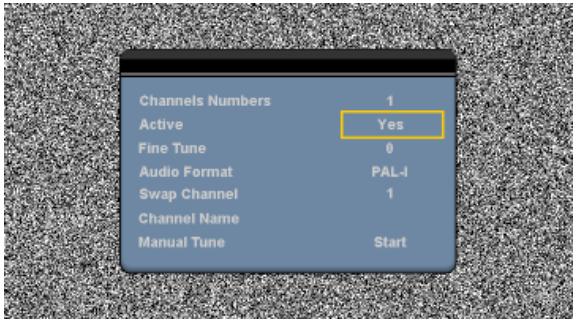
Alle Einstellungen im Kanaleinstellungsmenü können mithilfe der „Navigations’-Tasten (15) auf der Fernbedienung geändert werden.
Sie können die folgenden Einstellungen ändern:
- Channel Number [Kanalnummer]
- Active [Aktiv]
- Fine-Tune [Feineinstellung]
- Audio Format
Nummer des Kanals, den Sie ändern möchten.
Den gewählten Kanal in der Kanalliste zeigen oder ausblenden.
Feineinstellung des Kanals.
Ändern des Audioformats des aktuellen Kanals. - Swap Channel [Kanalpos. ändern]
Mit der Option „Swap Channel [Kanalpos. ändern]“ können Sie die Position von 2 Kanälen wechseln.
Wählen Sie eine neue Position für den aktuellen Kanal und drücken Sie die „Enter“-Taste (26) auf der Fernbedienung, um die Position zu ändern.
Zum Beispiel:
Wenn Sie den Kanal 15 auf die Position 2 einstellen möchten, stellen Sie die „Channel Number [Kanalnummer]“ auf 15 und „Swap Channel [Kanalpos. ändern]“ auf 2 und drücken Sie die „Enter’-Taste (26)“ auf der Fernbedienung.
- Channel Name [Kanalname]
- Manual Tune [Manuelle Einstellung]
Dem aktuellen Kanal einen Namen hinzufügen. (Max. 4 Zeichen)
Suche nach einem anderen Kanal.
Drücken Sie die „Enter“-Taste (26) auf der Fernbedienung, um die Option „Manual Tune [Manuelle Einstellung]“ zu aktivieren.
Drücken Sie die „Return“-Taste (14) auf der Fernbedienung, um das Kanaleinstellungsmenü zu schließen.
Digital-TV-Tuner-Konfiguration
Suchen und Speichern von digitalen TV-Kanälen:
- Wählen Sie die Option „Digital-TV“ im Einstellungsmenü.
- Wählen Sie aus der Liste unter „Area Setting [Ländereinstellung]“ Ihr Land aus.
Hinweis: Wenn Ihr Land nicht aufgeführt ist, wählen Sie das Land, das Ihrem am nächsten liegt.
- Wählen Sie die Option „Area Scan [Gebiet durchsuchen]“, um nach DVB-T-TV-Kanälen zu suchen.
Daraufhin sucht das Gerät nach DVB-T-Kanälen in Ihrem Gebiet und zeigt die gefundenen Kanäle auf dem Bildschirm an.
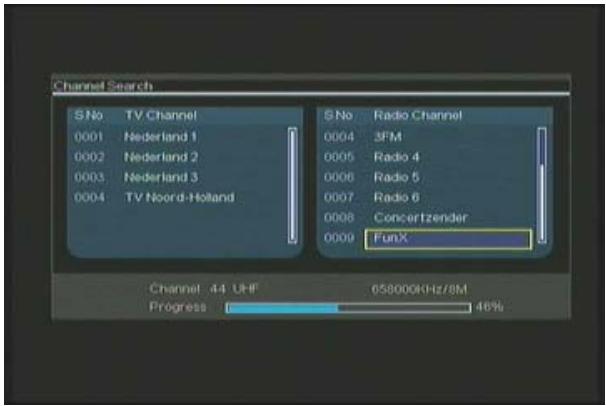
text_image
Channel Search S No TV Channel 0001 Nederland 1 0002 Nederland 2 0003 Nederland 3 0004 TV Noord-Holland S No Radio Channel 0004 3FM 0005 Radio 4 0006 Radio 5 0007 Radio 6 0008 Concertzender 0009 FunX Channel 44 UHF 658000Hz/8M Progress 46%Nachdem die Suche nach DVB-T-Kanälen abgeschlossen ist, werden die gefundenen Kanäle im Speicher der Geräts gespeichert. Es erscheint die Meldung „Save Flash successful [Flash-Speichern erfolgreich]“, sobald die Kanäle gespeichert sind und das Gerät zeigt den ersten gefundenen TV-Kanal auf dem Bildschirm an.
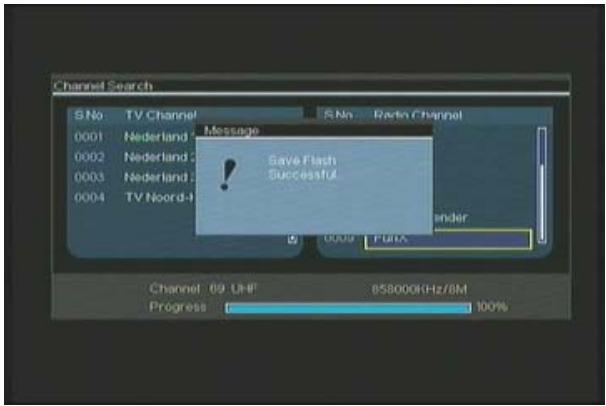
text_image
Channel Search S No TV Channel S No Radio Channel 0001 Nederland Message 0002 Nederland Save Flash 0003 Nederland Successful 0004 TV Noord- 0005 FUMA Channel 09 UHF 858000KHz/8M Progress 100%DEUTSCH
Wichtig:
Wenn die Kanalsuche abgeschlossen ist, empfehlen wir, die Zeit, die über das digitale TV-Signal gesendet wird, mit der im Gerät integrierten Uhr zu synchronisieren, um Zeiteinstellungsfehler zu vermeiden.
Diese Einstellung können Sie im Einstellungsmenü mithilfe der Option 'Date/Time Sync [Datum/Zeitsync]' im Abschnitt 'Digital-TV' vornehmen.
Anpassen der digitalen TV-Kanäle:
Die Reihenfolge der digitalen TV-Kanäle kann nicht geändert werden. Statt die Reihenfolge zu ändern, können Sie eine Liste mit Ihren bevorzugten Kanälen erstellen oder Kanäle sperren, die Sie nicht in Ihrer Kanalliste angezeigt haben wollen.
- Wählen Sie die Option „Digital-TV“ im Einstellungsmenü.
- Wählen Sie die Option ,DTV Channel [DTV-Kanal]' im Digital-TV-Menü.
- Wählen Sie die Option, TV Editing [TV bearbeiten]' im DTV-Kanal-Menü.
Tipp: Statt die drei oben angeführten Schritte durchzuführen, können Sie auch zu ,TV Tuner Input [TV-Tunereingang]' gehen und die Taste ,Edit' [34] auf der Fernbedienung drücken.
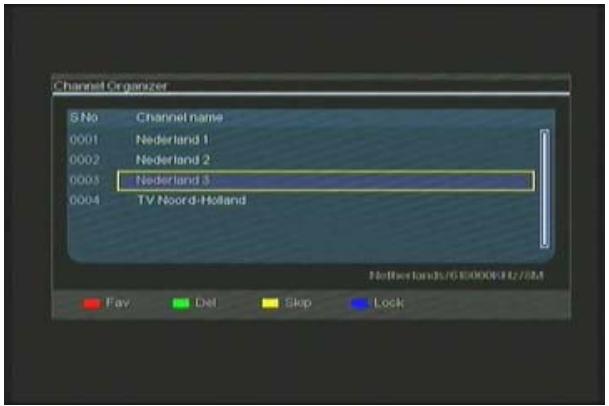
Daraufhin erscheint der Kanal-Organizer auf dem Bildschirm Ihres Fernsehers.
text_image
Channel Organizer S.No Channel name 0001 Nederland 1 0002 Nederland 2 0003 Nederland 3 0004 TV Noord-Holland Netherlands/650008347/2M Fav Del Skip LockSie können mithilfe der Navigationstasten [15] auf der Fernbedienung durch den Kanal-Organizer navigieren.
Im Kanal-Organizer können Sie die Kanäle wie folgt bearbeiten:
| Option | Taste | Beschreibung |
| Fav. | ('Rote’ Taste) (5) | Den Kanal der Liste der bevorzugten Kanäle hinzufügen |
| Del. | ('Grüne’ Taste) (4) | Den Kanal aus der Kanalliste löschen |
| Skip | ('Gelbe’ Taste) (37) | Diesen Kanal in der Kanalliste überspringen |
| Lock | ('Blaue’ Taste) (36) | Diesen Kanal in der Kanalliste sperren |
Drücken Sie die „Return“-Taste (14) auf der Fernbedienung, um den Kanal-Organizer zu schließen.
8. Live-TV & Live-A/V anschauen
Das Gerät hat 2 Eingangsquellen für das Anschauen und Aufzeichnen von Programmen:
• TV-Tunereingang [Analog- oder Digital-TV]
• AV-Eingang (Audio-/Video-Eingang)
text_image
AV input TV Tuner input Rec Schedule Move Highlight Select SetupTV-Tuner-Eingang
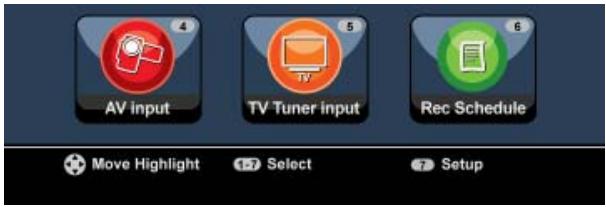
Wenn Sie die Option ,TV Tuner Input’ im Hauptmenü wählen, können Sie über das Gerät Live-TV anschauen. Während Sie Live-TV schauen, können Sie die Kanäle durch Drücken der Tasten Channel +’ (29) oder ,Channel -’ (28) auf der Fernbedienung ändern.
Hinweis: Wenn im Hauptmenü der TV-Tunereingang gewählt wird, verwendet das Gerät je nach im Einstellungsmenü eingestelltem „TV Input Type [TV-Eingangstyp]' entweder den Analog-TV-Tuner oder den Digital-TV-Tuner.
AV-Eingang (Audio-/Video-Eingang)
Das Gerät hat auf der Rückseite einen Composite Audio-/Video-Eingang. Dieser Composite Audio-/Video-Eingang kann für den Anschluss an einen VCR, eine Set-Top-Box, eine Videokamera oder ein anderes Videogerät an das Gerät verwendet werden.
Sie können das Live Audio-/Video-Eingangssignal sehen, indem Sie die Option „A/V Input [A/V-Eingang]“ im Hauptmenü wählen.
Time-Shifting
Das Gerät unterstützt Time-Shifting. Wenn Sie die Time-Shifting-Funktion aktivieren, können Sie Live-TV oder Live-Audio/-Video durch Aufzeichnung des aktuellen Kanals/Eingangs, anhalten'.
Wenn die Time-Shifting-Funktion initialisiert ist, erstellt das Gerät einen Zwischenspeicher für maximal 55 Minuten für die Time-Shifting-Funktion.
Hinweis: Sie benötigen mindestens 2,5GB freien Speicher auf der Festplatte, um die Time-Shifting-Funktion verwenden zu können.
Drücken Sie die Taste „Play/Pause“ (17) auf der Fernbedienung, um die Time-Shifting-Funktion zu initialisieren.
Sobald die Time-Shifting-Funktion initialisiert ist, wird das Live-TV oder Live-A/V „angehalten“ und das Gerät zeichnet den Kanal im Hintergrund auf.
DEUTSCH
Wenn die Time-Shifting-Funktion aktiviert ist, erscheint auf dem Bildschirm der Balken mit den Time-Shifting-Informationen. Sie können diesen Balken ausblenden, indem Sie die Taste „Info“ (2) auf der Fernbedienung drücken.

text_image
13:05:45 13:05:45 14:01:59Drücken Sie erneut die Taste „Play/Pause“ (17) auf der Fernbedienung, um die Wiedergabe ab dem Zeitpunkt zu starten, an dem die Time-Shifting-Funktion aktiviert wurde. Drücken Sie die Taste „Fast Forward“ (23) oder „Rewind“ (18) auf der Fernbedienung, wenn Sie den Inhalt des Time-Shifting-Zwischenspeichers schneller vor- oder zurücklaufen lassen möchten.
Hinweis: Wenn Pause, Schnellvor- oder -rücklauf aktiviert sind, bleibt die Time-Shifting-Funktion aktiviert und zeichnet weiter auf.
Drücken Sie die Taste „Stop“ (24) auf der Fernbedienung, um die Time-Shifting-Funktion zu deaktivieren und zur normalen Live-Wiedergabe zurückzukehren. Daraufhin wird die Time-Shifting-Aufzeichnung gestoppt und der Time-Shifting-Zwischenspeicher gelöscht.
Hinweis: Der Inhalt des Time-Shifting-Zwischenspeichers kann nicht für eine spätere Verwendung gespeichert werden.
Digital-Radio
Wenn Sie die Digital-Tuner-Funktion verwenden, können Sie auch Digital-Radiokanäle hören.
- Wählen Sie die Option, TV Tuner Input [TV-Tunereingang]' im Hauptmenü.
Daraufhin werden die Digital-TV-Kanäle auf dem Bildschirm angezeigt.
- Drücken Sie die Taste ‘DTV - T/R’ (39) auf der Fernbedienung, um in den Digital-Radio-Modus zu schalten.
- Für die Auswahl eines digitalen Radiosenders können Sie die Tasten ‘Channel +’ (29) oder ‘Channel -’ (28) verwenden.
- Um wieder in den Digital-TV-Modus zurückzukehren, müssen Sie erneut die Taste ‘DTV - T/R’ (39) auf der Fernbedienung drücken.
9. Aufzeichnung
Vor der Aufzeichnung
Vor der Aufzeichnung mit Ihrem Gerät können Sie die Aufzeichnungsqualität einstellen. Das Gerät hat 3 Qualitätseinstellungen, die über die Taste „Quality [Qualität]“ (31) auf der Fernbedienung gewählt werden können.
Hinweis: Das Gerät erkennt Kopierschutz auf der angeschlossenen Quelle, zum Beispiel MacroVision-Schutz auf DVDs. Wenn auf der angeschlossenen Quelle ein Kopierschutz besteht, zeichnet das Gerät nicht auf und zeigt eine Warnmeldung, wenn die Aufzeichnungstaste gedrückt wird.
Sofortaufzeichnung auf Tastendruck
Während Sie über das Gerät Live-TV oder Live-A/V schauen, können Sie die Aufzeichnung des aktuellen Kanals durch Drücken der Taste ,Rec' (16) auf der Fernbedienung starten. Das Gerät zeichnet auf, bis die Taste ,Stop' (24) auf der Fernbedienung gedrückt wird oder bis die Höchstaufzeichnungszeit von 6 Stunden erreicht wird.

text_image
OTRWenn Sie während einer Aufzeichnung die Taste ,Rec’ (16) drücken, wird die Aufzeichnungszeit auf 30 Minuten ab dem Zeitpunkt, an dem Sie die Taste ,Rec’ gedrückt haben, eingestellt. Die Meldung ,OTR+30’ wird auf Ihrem Bildschirm angezeigt.

text_image
OTR+30Bei jedem erneuten Drücken der Taste „Rec’ (16) erhöht sich die Zeit um 30 Minuten bis zu maximal 360 Minuten.
Das Gerät zeichnet weiter auf, bis die Aufzeichnungszeit abgelaufen ist oder die Taste „Stop“ (24) auf der Fernbedienung gedrückt wird.
Hinweis: Während der Aufzeichnung können Sie den aktuellen Kanal nicht ändern.
Die Aufzeichnung wird mit einem Namen, der auf dem Datum und der Zeit der Aufzeichnung basiert, wie folgt gespeichert:
„MMDDhhmm.AVI“ (MM = Monat, DD = Tag, hh = Stunde, mm = Minuten)
DEUTSCH
Aufzeichnung über die elektronische Programmzeitschrift EPG [nur Digital-TV]:
Wenn Sie den Digital-TV-Tuner des Geräts verwenden, können Sie eine Aufzeichnung über die elektronische Programmzeitschrift [EPG] programmieren.
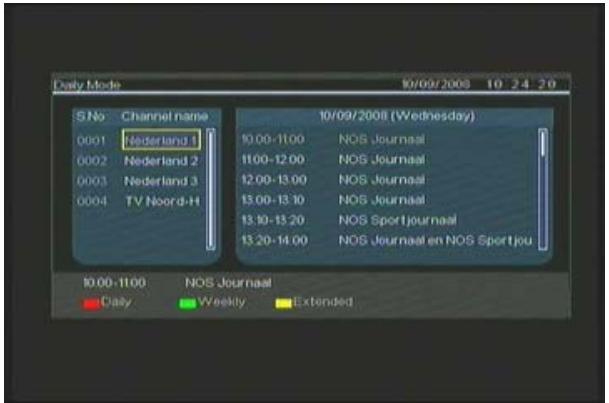
- Drücken Sie die Taste ,EPG' (8) auf der Fernbedienung, während Sie fernsehen. Daraufhin erscheint die elektronische Programmzeitschrift [EPG] auf dem Bildschirm .
text_image
Daily Mode 10/09/2008 10 24 20 S No Channel name 10/09/2008 (Wednesday) 0001 Nederland 1 10.00-11.00 NOS Journaal 0002 Nederland 2 11.00-12.00 NOS Journaal 0003 Nederland 3 12.00-13.00 NOS Journaal 0004 TV Noord-H 13.00-13.10 NOS Journaal 13.10-13.20 NOS SportJournaal 13.20-14.00 NOS Journaal en NOS SportJou 10.00-11.00 NOS Journaal Daily Weekly ExtendedSie können mithilfe der Navigationstasten [15] auf der Fernbedienung durch die elektronische Programmzeitschrift [EPG] navigieren.
- Wählen Sie den Kanal auf der linken Seite.
- Wählen Sie die Sendung, die Sie aufzeichnen möchten, auf der rechten Seite.
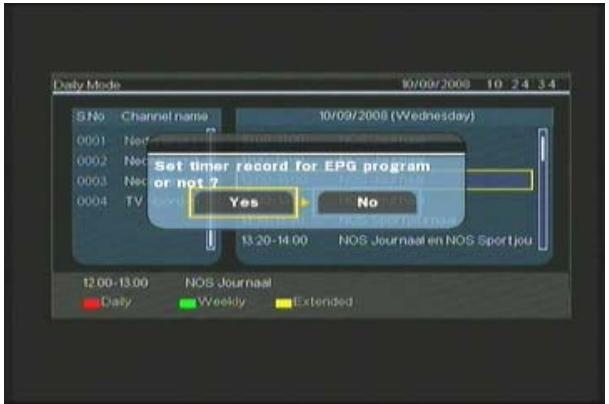
- Drücken Sie die Taste ‘Enter’ (26) auf der Fernbedienung, um die Sendung zu den programmierten EPG-Aufzeichnungen hinzuzufügen.
text_image
Daily Mode 10/09/2008 10 2.4 3.4 S.No Channel name 10/09/2008 (Wednesday) 0001 Ned 13:20-14:00 0002 Ned 13:20-14:00 0003 Ned 13:20-14:00 0004 TV Yes No 13:20-14:00 NOS Journaal en NOS Sportjou 12:00-13:00 NOS Journaal Daily Weekly Extended- Bestätigen Sie die programmierte Aufzeichnung mit „Yes [Ja]“ und drücken Sie die „Enter’-Taste (26) auf der Fernbedienung.
Damit ist die Programmierung der Aufzeichnung im Scheduler des Geräts gespeichert.
DEUTSCH
Manuelle Programmierung von Aufzeichnungen [Analog-TV und Digital-TV]
Sie können das Gerät für die Aufzeichnung von Kanälen zu bestimmten Zeiten programmieren. Sie können bis zu 8 Aufzeichnungen programmieren.
- Wählen Sie die Option „Rec Schedule“ im Hauptmenü oder drücken Sie die Taste „Timer“ (25) auf der Fernbedienung, während Sie über das Gerät Live-TV schauen.
Daraufhin erscheint die Anzeige ,Rec schedule [Programmierte Aufzeichnung]' auf dem Bildschirm Ihres Fernsehers.
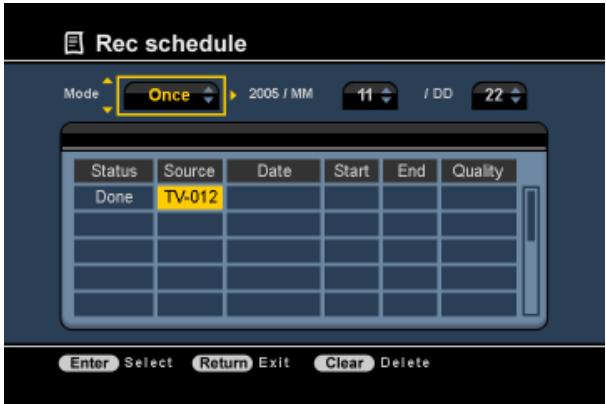
Standardmäßig ist die erste Programmierung gewählt und die „Source [Quelle]“ ist hervorgehoben.
- Wählen Sie die Programmierungsnummer und drücken Sie die Taste „Enter“ (26) auf der Fernbedienung, um die gewählte Programmierung zu starten.
- Wählen Sie die Quelle für die zu programmierende Aufzeichnung. Dies kann entweder der Analog-TV Tuner, der Digital-TV-Tuner oder AV Input sein. Wenn Sie die Option „TV“ gewählt haben, drücken Sie die „rechte“ Navigationstaste (15) und wählen den Kanal, den Sie aufzeichnen möchten. Drücken Sie die Taste „Enter“ (26) auf der Fernbedienung, um die Programmierung fortzusetzen.
- Wählen Sie den Aufzeichnungsmodus: Once [Einmal], Daily [Täglich] oder Weekly [Wöchentlich]. Wenn Sie die Option „Once [Einmal]“ gewählt haben, drücken Sie die „rechte“ Navigationstaste (15), um den Monat und den Tag für die Aufzeichnung zu wählen. Wenn Sie die Option „Weekly [Wöchentlich]“ gewählt haben, drücken Sie die „rechte“ Navigationstaste (8), um den Tag für die Aufzeichnung zu wählen. Drücken Sie die Taste „Enter“ (26) auf der Fernbedienung, um die Programmierung fortzusetzen.
- Stellen Sie die Startzeit für die Aufzeichnung ein. Drücken Sie die Taste „Enter“ (26) auf der Fernbedienung, um die Programmierung fortzusetzen.
- Stellen Sie die Endzeit für die Aufzeichnung ein.
- Stellen Sie das Ziel für die Aufzeichnung ein: ,HDD [Festplatte]', ,USB' oder ,Card [Karte]'. Drücken Sie die Taste ,Enter' (26) auf der Fernbedienung, um die Programmierung fortzusetzen.
DEUTSCH
Hinweis: Wenn Sie auf USB oder auf eine Speicherkarte aufzeichnen, stellen Sie sicher, dass Sie dazu ein Hochgeschwindigkeitsgerät verwenden. (Ein USB2.0-Gerät oder eine Hochgeschwindigkeits-Speicherkarte)
- Stellen Sie die Qualität für die Aufzeichnung ein: ,HQ', ,SP' oder ,LP'. Drücken Sie die Taste ,Enter' (26) auf der Fernbedienung, um die Programmierung fortzusetzen.
Hinweis: Die Aufzeichnung in ,HQ', ,SP' oder ,LP' hat eine Auswirkung auf die Qualität Ihrer Aufzeichnung und den Speicherplatz, der für die Aufzeichnung benötigt wird. Wenn Ihr Gerät z.B. mit einer 500GB-Festplatte ausgestattet ist, ist die Aufzeichnungszeit: HQ: 228 Stunden und 35 Minuten. (ungefähr 2190MB für eine Stunde) SP: 437 Stunden und 46 Minuten. (ungefähr 1.140MB für eine Stunde) LP: 656 Stunden und 45 Minuten. (ungefähr 760MB für eine Stunde)
Damit ist die Aufzeichnung programmiert und das Gerät fängt zur programmierten Zeit an, den programmierten Kanal aufzuzeichnen.
Wenn auf dem Gerät Aufzeichnungen programmiert sind, können Sie es in den Standby-Modus setzen. Die interne Uhr des Geräts schaltet 3 Minuten vor Start der programmierten Aufzeichnung ein und wählt den korrekten Kanal eine Minute vor Start der Aufzeichnung.
Hinweis: Während der Aufzeichnung können Sie den aktuellen Kanal nicht ändern.
Die Aufzeichnung wird mit einem Namen, der auf dem Datum und der Zeit der Aufzeichnung basiert, wie folgt gespeichert:
"MMDDhhmm.AVI" (MM = Monat, DD = Tag, hh = Stunde, mm = Minuten)
Wenn die Aufzeichnung abgeschlossen ist, kehrt das Gerät automatisch in den Standby-Modus zurück, wenn während 15 Sekunden keine Aktion vorgenommen wird.
10. Wiedergabe
Wählen Sie im Hauptmenü den gewünschten Wiedergabemodus.
Sie können zwischen folgenden Optionen wählen:
[1] - Movies [Filme]
Wiedergabe Ihrer eigenen Aufzeichnungen oder anderer Filme, die auf dem Gerät oder auf dem USB-Laufwerk / der Media-Karte gespeichert sind.
[2] - Music [Musik]
Wiedergabe von Musikdateien, die auf dem Gerät oder dem USB-Laufwerk / der Media-Karte gespeichert sind.
[3] - Photos
Wiedergabe von Fotos, die auf dem Gerät oder dem USB-Laufwerk / der Media-Karte gespeichert sind.
text_image
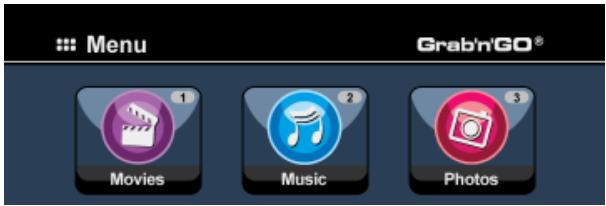
Menu 1 Movies Music 2 3 Grab'n'GO® PhotosWenn eine der oben aufgeführten Optionen gewählt wird, erscheint der Dateibrowser auf Ihrem Bildschirm. Im Dateibrowser sind nur die Dateien der von Ihnen gewählten Option angezeigt.
Zum Beispiel:
Wenn Sie „Movies [Filme]“ [1] gewählt haben, werden nur die Filmdateien auf Ihrem Bildschirm angezeigt.
Tipp: Wenn Sie sich im „Movies [Film-]“ [1], „Music [Musik-]“ [2] oder „Photos [Foto-]“ [3] Modus befinden, können Sie über die obere Leiste im Media-Browser auf einfache Weise zwischen diesen Optionen umschalten.
Gehen Sie mithilfe der Navigationstasten (15) zur oberen Leiste, um den Modus zu ändern.

text_image
Movies Music PhotosIm Dateibrowsermenü können Sie die folgenden Browseroptionen auf der Fernbedienung verwenden:
- Storage (27)
Ändern zwischen den Modi HDD [Festplatte], USB oder Card [Karte].
- Navigationstasten (15)
Zum Navigieren durch die Dateien und Ordner.
- Enter (26)
Wiedergabe der gewählten Datei oder Öffnen des gewählten Ordners.
- Edit (34)
Bearbeiten von Dateien. (Play-Modus, Umbenennen, Löschen, Kopieren).
- Copy (10)
Kopieren der gewählten Datei auf einen anderen Speicherort.
- Play/Pause (17)
Wiedergabe der gewählten Datei.
- Next (22)
Anzeige der nächsten Seite mit Dateien.
- Previous (19)
Anzeige der vorherigen Seite mit Dateien.
Sie können vom Dateibrowsermenü zum Hauptmenü zurückkehren, indem Sie die Taste „Menu“ (40) auf der Fernbedienung drücken.
DEUTSCH
Wiedergabe Ihrer eigenen Aufzeichnungen und anderer Filme
Sie können aufgezeichnete Programme oder andere Filme, die auf der Festplatte des Geräts gespeichert sind, über die Option „Movies“ des Geräts auf Ihrem Fernseher wiedergeben.
- Drücken Sie die Taste „Menu“ (40) auf der Fernbedienung, um zum Hauptmenü zurückzukehren.
- Wählen Sie mithilfe der „Navigations’-Tasten (15) auf der Fernbedienung im Hauptmenü das Symbol „Movies’ [1] und drücken Sie die Taste „Enter’ (26) auf der Fernbedienung, um den „Movies’-Modus zu starten.
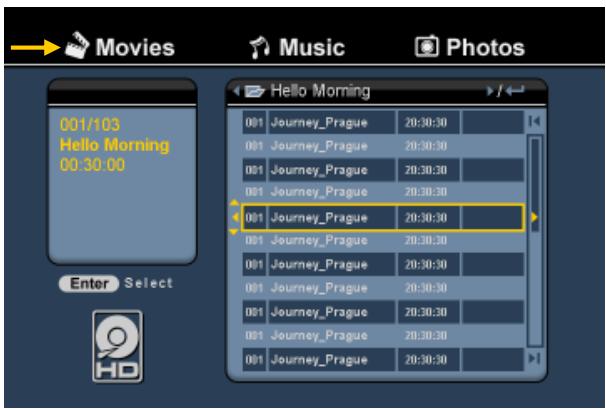
Der Dateibrowser des Geräts wird auf dem Bildschirm angezeigt, wobei der Ordner „Records“ auf der Festplatte standardmäßig ausgewählt ist.
text_image
Movies Music Photos 001/103 Hello Morning 00:30:00 Enter Select Hello Morning 001 Journey_Prague 20:30:30 001 Journey_Prague 20:30:30 001 Journey_Prague 20:30:30 001 Journey_Prague 20:30:30 001 Journey_Prague 20:30:30 001 Journey_Prague 20:30:30 001 Journey_Prague 20:30;30 001 Journey_Prague 20:30:30Das Gerät zeigt nur die Filmdateien, die darauf vorhanden sind. Andere Dateien werden nicht angezeigt.
Tipp: Wenn Sie sich im „Movies [Film-]“ [1], „Music [Musik-]“ [2] oder „Photos [Foto-]“ [3] Modus befinden, können Sie über die obere Leiste im Media-Browser auf einfache Weise zwischen diesen Optionen umschalten.
Gehen Sie mithilfe der Navigationstasten (15) zur oberen Leiste, um den Modus zu ändern.
- Wählen Sie mithilfe der Navigationstasten auf der Fernbedienung die Datei, die Sie wiedergeben möchten.
- Drücken Sie die Taste „Enter“ (26) oder „Play/Pause“ (17) auf der Fernbedienung, um die Wiedergabe der gewählten Datei zu starten.
Während der Wiedergabe können Sie die folgenden Wiedergabeoptionen auf der Fernbedienung verwenden:
- Play/Pause (17) Wiedergabe der gewählten Datei oder Anhalten der Wiedergabe.
- Stop (24) Stoppen der Wiedergabe
- Rewind (18) Rücklauf der Wiedergabe.
- Fast Forward (23) Schnellvorlauf der Wiedergabe.
- Previous (19) Wiedergabe der vorherigen Datei im aktuellen Ordner.
- Next (22) Wiedergabe der nächsten Datei im aktuellen Ordner.
- Repeat (11) Ändern der Wiederholungsoption der aktuellen Datei/des aktuellen Ordners.
- Info (2) Anzeige der Wiedergabedetails.
Sie können vom Dateibrowsermenü zum Hauptmenü zurückkehren, indem Sie die Taste „Menu“ (40) auf der Fernbedienung drücken.
DEUTSCH
Wiedergabe von Untertiteln
Der CM3PVRD kann Untertitel von AVI-Videodateien wiedergeben.
Um AVI-Dateien mit Untertiteln wiederzugeben, müssen Sie der Untertiteldatei denselben Namen geben wie der AVI-Datei. Zum Beispiel:
Name der Filmdatei: My_Movie_With_Sub.AVI
Name der Untertiteldatei: My_Movie_With_Sub.SRT
- Drücken Sie die Taste „Menu“ (40) auf der Fernbedienung, um zum Hauptmenü zurückzukehren.
- Wählen Sie mithilfe der „Navigations’-Tasten (15) auf der Fernbedienung im Hauptmenü das Symbol „Movies’ [1] und drücken Sie die Taste „Enter’ (26) auf der Fernbedienung, um den „Movies’-Modus zu starten.
- Wählen Sie mithilfe der Navigationstasten auf der Fernbedienung die Datei, die Sie wiedergeben möchten.
- Drücken Sie die Taste „Enter“ (26) oder „Play/Pause“ (17) auf der Fernbedienung, um die Wiedergabe der gewählten Datei zu starten.
Daraufhin wird die Wiedergabe der AVI-Datei mit der entsprechenden Untertiteldatei gestartet.
Um während der Wiedergabe die Untertitel zu deaktivieren/aktivieren, muss die „Sub-t’-Taste (37) auf der Fernbedienung gedrückt werden.
Tipp: Die Untertiteldateien sind auch im Browsermenü aufgeführt, wenn „Movies“ im Hauptmenü gewählt wird. Sie können also auch Untertiteldateien an andere Speicherorte kopieren.
DVD-Wiedergabe-Funktion
Der CM3PVRD gibt DVDs von einer Festplatte wie normale DVDs wieder. Sie können durch das DVD-Menü navigieren, Untertitel wählen oder die Audiosprache ändern.
Hinweis: Der CM3PVRD unterstützt ausschließlich die Wiedergabe ungeschützter DVD-Kopien. CSS-Schutz wird vom CM3PVRD nicht unterstützt.
Hinweis: Der CM3PVRD unterstützt nur DVD-Kopien der Region 2 oder ohne Region.
- Schließen Sie den CM3PVRD an Ihren Computer an. Siehe Kapitel „Anschluss an einen Computer“.
- Erstellen Sie auf der CM3PVRD-Festplatte im ,VIDEO'-Ordner einen Ordner mit dem Namen Ihres DVD-Films (zum Beispiel: 'Movie1').
-
Kopieren Sie ,AUDIO_TS' und ,VIDEO_TS' (mit Inhalt) von Ihrer DVD in den auf dem CM3PVRD erstellten Ordner (zum Beispiel: 'Movie1').
-
VIDEO
| |-> Movie1 | |
| |-> AUDIO_TS | (optional, nicht für jede DVD verfügbar) |
| |-> VIDEO_TS | (mit allen DVD-Dateien) |
- Trennen Sie den CM3PVRD von Ihrem Computer und schließen Sie ihn am Fernseher an. Schalten Sie den CM3PVRD ein.
- Wählen Sie mithilfe der „Navigations’-Tasten (15) auf der Fernbedienung im Hauptmenü das Symbol „Movies’ [1] und drücken Sie die Taste „Enter’ (26) auf der Fernbedienung, um den „Movies’-Modus zu starten.
- Navigieren Sie mithilfe der „Navigations’-Tasten (15) und der „Enter’-Taste (26) auf der Fernbedienung zum „VIDEO’-Ordner auf der internen Festplatte.
Der DVD-Ordner (zum Beispiel: ,Movie1') wird im Dateibrowser mit einem DVD-Disc-Symbol angezeigt.
- Wählen Sie mithilfe der „Navigations’-Tasten (15) auf der Fernbedienung die DVD, die Sie wiedergeben möchten.
- Drücken Sie die „Play/Pause“-Taste (17) auf der Fernbedienung, um die Wiedergabe der ausgewählten DVD zu starten.
Hinweis: Verwenden Sie nicht die „Enter’-Taste (26) zum Starten der Wiedergabe. Durch Drücken dieser Taste werden lediglich die Ordner/Unterordner angezeigt und die Wiedergabe wird nicht gestartet.
Während der Wiedergabe der DVD können Sie die folgenden Wiedergabeoptionen auf der Fernbedienung verwenden:
| - Play/Pause | (17) | Wiedergabe der gewählten DVD-Datei oder Anhalten der Wiedergabe. |
| - Stop | (24) | Stoppen der Wiedergabe der DVD und Zurückkehren zum Movie-Browser. |
| - Navigationstasten | (15) | Navigieren durch das DVD-Menü. |
| - Enter | (26) | Bestätigen der DVD-Menüauswahl. |
| - Rewind | (18) | Schnellrücklauf. |
| - Fast Forward | (23) | Schnellvorlauf |
| - Previous | (19) | Vorheriges Kapitel. |
| - Next | (22) | Nächstes Kapitel. |
| - Sub-t | (37) | Ändern oder Deaktivieren der Untertitel einer DVD. |
| - Audio | (4) | Ändern der Audiospur der DVD (wenn eine DVD mehrere Audiospuren enthält). |
| - Menü | (40) | Zurückkehren zum DVD-Menü. |
| - Title | (5) | Zurückkehren zum DVD-Menü. |
DEUTSCH
Wiedergabe von Musik
Sie können Musikdateien, die auf der Festplatte des Geräts gespeichert sind, über die Option „Music“ des Geräts auf Ihrem Fernseher wiedergeben.
- Drücken Sie die Taste „Menu“ (40) auf der Fernbedienung, um zum Hauptmenü zurückzukehren.
- Wählen Sie mithilfe der „Navigations’-Tasten (15) auf der Fernbedienung im Hauptmenü das Symbol „Music’ [2] und drücken Sie die Taste „Enter’ (26) auf der Fernbedienung, um den „Music’-Modus zu starten.
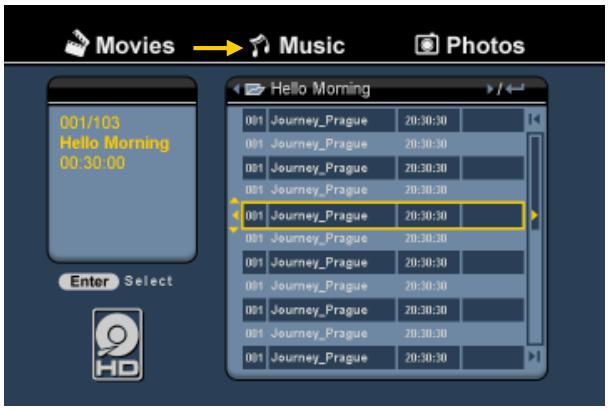
Der Dateibrowser des Geräts wird auf dem Bildschirm angezeigt, wobei der Ordner „Music“ auf der Festplatte standardmäßig ausgewählt ist.
text_image
Movies → Music Photos 001/103 Hello Morning 00:30:00 Enter Select Hello Morning 001 Journey_Prague 20:30:30 001 Journey_Prague 20:30:30 001 Journey_Prague 20:30:30 001 Journey_Prague 20:30:30 001 Journey_Prague 20:30:30 001 Journey_Prague 20:30:30 001 Journey_Prague 20:30;30 001 Journey_Prague 20:30:30 001 Journey_Prague 20:30:30Das Gerät zeigt nur die Musikdateien, die darauf vorhanden sind. Andere Dateien werden nicht angezeigt.
Tipp: Wenn Sie sich im „Movies [Film-]“ [1], „Music [Musik-]“ [2] oder „Photos [Foto-]“ [3] Modus befinden, können Sie über die obere Leiste im Media-Browser auf einfache Weise zwischen diesen Optionen umschalten.
Gehen Sie mithilfe der Navigationstasten (15) zur oberen Leiste, um den Modus zu ändern.
- Wählen Sie mithilfe der Navigationstasten auf der Fernbedienung die Datei, die Sie wiedergeben möchten.
- Drücken Sie die Taste „Enter“ (26) oder „Play/Pause“ (17) auf der Fernbedienung, um die Wiedergabe der gewählten Datei zu starten.
Während der Wiedergabe können Sie die folgenden Wiedergabeoptionen auf der Fernbedienung verwenden:
- Play/Pause (17) Wiedergabe der gewählten Datei oder Anhalten der Wiedergabe.
- Stop (24) Stoppen der Wiedergabe
- Rewind (18) Rücklauf der Wiedergabe.
- Fast Forward (13) Schnellvorlauf der Wiedergabe.
- Previous (19) Wiedergabe der vorherigen Datei im aktuellen Ordner.
- Next (22) Wiedergabe der nächsten Datei im aktuellen Ordner.
- Repeat (11) Ändern der Wiederholungsoption der aktuellen Datei/des aktuellen Ordners.
Sie können vom Dateibrowsermenü zum Hauptmenü zurückkehren, indem Sie die Taste „Menu“ (40) auf der Fernbedienung drücken.
DEUTSCH
Wiedergabe von Fotos & Bildern
Sie können Fotos und Bilder, die auf der Festplatte des Geräts gespeichert sind, über die Option „Photos“ des Geräts auf Ihrem Fernseher wiedergeben.
- Drücken Sie die Taste „Menu“ (40) auf der Fernbedienung, um zum Hauptmenü zurückzukehren.
- Wählen Sie mithilfe der „Navigations’-Tasten (15) auf der Fernbedienung im Hauptmenü das Symbol „Photos’ [3] und drücken Sie die Taste „Enter’ (26) auf der Fernbedienung, um den „Photos’-Modus zu starten.
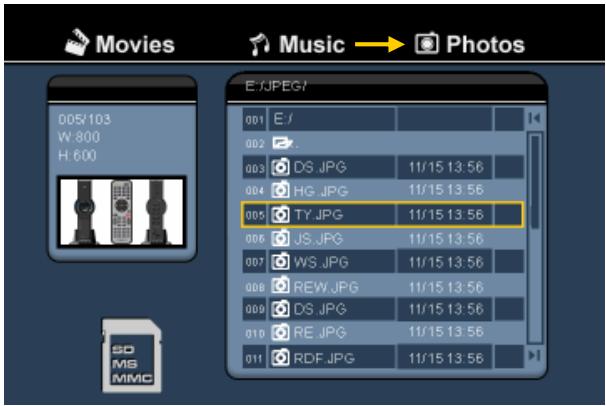
Der Dateibrowser des Geräts wird auf dem Bildschirm angezeigt, wobei der Ordner „Pictures“ auf der Festplatte standardmäßig ausgewählt ist.
text_image
Movies Music → Photos 005/103 W:800 H:600 E:\JPEG\ 001 E:\ 002 003 DS JPG 11/15 13:56 004 HG.JPG 11/15 13:56 005 TY.JPG 11/15 13:56 006 JS.JPG 11/15 13:56 007 WS.JPG 11/15 13:56 008 REW.JPG 11/15 13:56 009 DS.JPG 11/15 13:56 010 RE.JPG 11/15 13:56 011 RDF.JPG 11/15 13:56Das Gerät zeigt nur die Foto- und Bilddateien, die darauf vorhanden sind. Andere Dateien werden nicht angezeigt.
Tipp: Wenn Sie sich im „Movies [Film-]“ [1], „Music [Musik-]“ [2] oder „Photos [Foto-]“ [3] Modus befinden, können Sie über die obere Leiste im Media-Browser auf einfache Weise zwischen diesen Optionen umschalten.
Gehen Sie mithilfe der Navigationstasten (15) zur oberen Leiste, um den Modus zu ändern.
- Wählen Sie mithilfe der Navigationstasten auf der Fernbedienung die Datei, die Sie wiedergeben möchten.
- Drücken Sie die Taste „Enter“ (26) oder „Play/Pause“ (17) auf der Fernbedienung, um die Wiedergabe der gewählten Datei zu starten.
Während der Wiedergabe können Sie die folgenden Wiedergabeoptionen auf der Fernbedienung verwenden:
- Play/Pause (17) Starten einer Diashow mit der gewählten Datei, oder Anhalten der Diashow.
- Stop (24) Stoppen der Diashow.
- Navigationstasten (15) Drehen des angezeigten Fotos.
- Previous (19) Wiedergabe der vorherigen Datei im aktuellen Ordner.
- Next (22) Wiedergabe der nächsten Datei im aktuellen Ordner.
- Repeat (11) Ändern der Wiederholungsoption der aktuellen Datei/des aktuellen Ordners.
- Info (2) Anzeige der Diashowdetails.
Sie können vom Dateibrowsermenü zum Hauptmenü zurückkehren, indem Sie die Taste „Menu“ (40) auf der Fernbedienung drücken.
11. Anschluss an einen Computer
Das Gerät kann zum Kopieren von Daten (Filme, Musik, Bilder, Aufzeichnungen etc.) von der und auf die interne Festplatte an einen Computer angeschlossen werden.
Hinweis: Das nachfolgende Beispiel bezieht sich auf einen Computer mit dem Betriebssystem Windows XP, das Gerät kann jedoch mit allen Computern mit USB-Unterstützung und der Fähigkeit, FAT32-Dateisysteme zu lesen und zu schreiben, verwendet werden.
Anschluss des Geräts an einen Computer
- Schließen Sie das mitgelieferte USB-an-Mini-USB-Kabel auf der Rückseite des Geräts und an einen freien USB-Port Ihres Computers an.
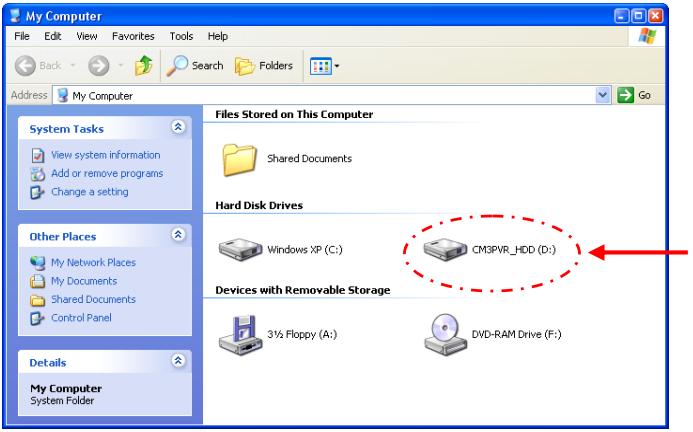
- Schalten Sie das Gerät über den Hauptpowerschalter auf der Rückseite des Geräts an. Das Gerät wird automatisch erkannt und installiert und als zusätzliches Laufwerk Ihres Computers angezeigt.
Standardmäßig wird die interne Festplatte des Geräts als USB-Speichergerät initialisiert.
Umschalten zwischen Festplatten-Modus und Kartenleser-Modus
Sie können den Kartenleser des Geräts als Kartenleser auf Ihrem Computer verwenden. Wenn Sie den Kartenleser-Modus aktivieren, können Sie nicht von Ihrem Computer auf die Festplatte zugreifen.
- Drücken Sie die Taste „Arrow Down [Pfeil abwärts]“ auf der Vorderseite des Geräts und halten Sie diese für 2 Sekunden gedrückt, während sich das Gerät mit dem Computer verbindet.
Die Festplatte wird im „Arbeitsplatz“ nicht mehr angezeigt, stattdessen erscheint ein Wechsellaufwerk. Damit ist der Kartenleser aktiv.
- Um zurück auf den Festplatten-Modus zu schalten, drücken Sie die Taste „Arrow Down [Pfeil abwärts]“ auf der Vorderseite des Geräts für 2 Sekunden.
DEUTSCH
Wiedergabe auf dem Computer
Sie können die aufgezeichneten Programme auch auf einem Computer wiedergeben, wenn das Gerät an den Computer angeschlossen ist. Bevor Sie die aufgezeichneten Programme wiedergeben können, müssen Sie einen XviD-Codec auf Ihrem Computer installieren.
Der XviD-Codec wird dem FFDShow MPEG4 Codec-Paket hinzugefügt, das Sie von folgender Website herunterladen können:
http://www.free-codecs.com/download/FFDShow.htm
Führen Sie nach der Installation des FFDShow MPEG4 Codec-Pakets einen Neustart Ihres Computers aus. Danach können Sie die aufgezeichneten Programme auf Ihrem Computer wiedergeben.
Trennen des Geräts von Ihrem Computer
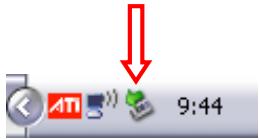
- Klicken Sie auf das Symbol „Sicher entfernen“ in der Kontrollleiste.
- Wählen Sie „USB-Massenspeichergerät beenden“, wenn Sie dazu aufgefordert werden.
- Warten Sie, bis die Meldung „Hardware sicher entfernen“ erscheint.
• Stecken Sie das USB-Kabel aus.
text_image
ATI 9:4412. Systemkonfiguration
Wenn Sie im Hauptmenü die Option ,Setup’ [7] wählen oder die Taste ,Setup’ [21] auf der Fernbedienung drücken, wird das Einstellungsmenü auf Ihrem Bildschirm angezeigt. Im Folgenden sind alle verfügbaren Einstellungen erklärt.
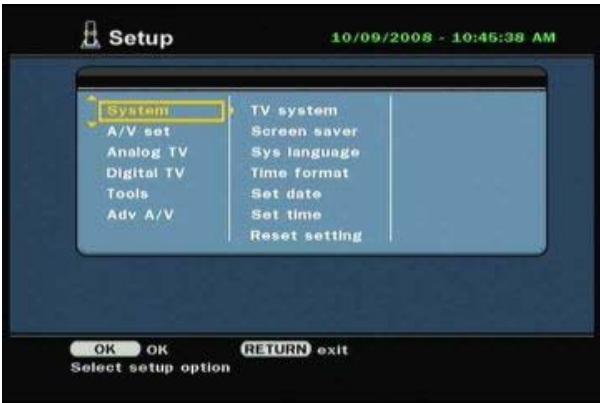
| TV-System | Wählen Sie das korrekte TV-System für Ihren Fernseher. Sie haben die Wahl zwischen PAL und NTSC. (Standardeinstellung = PAL) |
| Screensaver [Bildschirmschoner] | Zum Ein- oder Ausschalten des Bildschirmschoners. (Standardeinstellung = Ein) |
| Sys Language [Systemsprache] | Zur Auswahl der Systemsprache für das Gerät. (Standardeinstellung = Englisch) |
| Time Format [Zeitformat] | Zum Einstellen des gewünschten Zeitformats. (Standardeinstellung = T_M_J_24) |
| Set Date [Datumseinstellung] | Zum Einstellen des aktuellen Datums. |
| Zeit einstellen | Zum Einstellen der aktuellen Zeit. |
| Reset Setting [Auf Werkseinstellung zurücksetzen] | Zurücksetzen des Geräts auf die Werkseinstellungen. (Nur die Konfiguration wird zurückgesetzt. Die Daten auf Ihrer Festplatte werden nicht gelöscht). |
A/V Set [A/V-Einstellungen]:
| Video Output [Videoausgang] | Zur Auswahl des Videoausgangssignals in Übereinstimmung mit dem verwendeten Ausgang des Geräts. |
| TV Type [TV-Typ] | Stellen Sie den ,TV Type [TV-Typ]' auf das richtige Bildformat Ihres Fernsehers ein.(‘4:3 PS' (Pan & Scan), '4:3 LB' (Letterbox) oder '16:9' (Breitbild)). |
| TV Input Type [TV-Eingangstyp] | Stellen Sie den ,TV input type [TV-Eingangstyp]' auf den Tuner ein, den Sie verwenden möchten. ('Digital-TV' oder 'Analog-TV'). |
DEUTSCH
Analog-TV:
| TV Signal | Zur Auswahl des TV-Signals je nach Fernsehanbieter. Sie haben die Wahl zwischen „Antenne“ und „Kabel“. (Standardeinstellung = Kabel). |
| Auto Tuning | Verwenden Sie die Option „Auto Tuning“ für die Suche und das automatische Speichern aller gefundenen Kanäle im Speicher des Geräts. |
| Channel Set [Kanaleinstellung] | Verwenden Sie die Option ‘Channel Set [Kanaleinstellung]’, um die gefundenen Kanäle an Ihre Anforderungen anzupassen. Sie können eine Feineinstellung vornehmen, die Kanalreihenfolge und den Kanalnamen ändern. |
| Manual Tuning | Mit der Option „Manual Tuning [Manuelles Tuning]“ können Sie manuell nach Kanälen suchen und diese speichern. |
Digital-TV:
| DTV Channel [DTV-Kanal] | |
| TV Editing [TV Bearbeiten] | Bearbeiten der TV-Kanalliste. |
| Radio Editing [Radio bearbeiten] | Bearbeiten der Radio-Kanalliste. |
| Program Guide [Programmzeitschrift] | Anzeigen der elektronischen Programmzeitschrift [Electronic Program Guide] |
| Radio EPG [elektronische Radio-Programmzeitschrift] | Anzeigen der elektronischen Radio-Programmzeitschrift [Electronic Program Guide] |
| Channel Mode [Kanalmodus] | Zuweisen von Kanalgruppen zu den TV-Kanälen. |
| Area Setting [Ländereinstellung] | Einstellen des Landes, in dem Sie dieses Gerät verwenden, damit die richtigen Kanäle gefunden werden können. |
| Area Scan [Gebiet durchsuchen] | Starten der Suche nach digitalen TV-Kanälen in Ihrem Gebiet. |
| Manual Scan [Manuelle Suche] | Starten einer manuellen Suche nach digitalen TV-Kanälen. |
| Date/Time Sync [Datum/Zeitsync] | Synchronisieren der Zeit, die über das digitale TV-Signal gesendet wird, mit der integrierten Uhr des Geräts. |
Tools [Extras]:
| Format [Formatieren] | Mit der Option ,Format [Formatieren]' können Sie ihre interne Festplatte, Ihr USB-Gerät oder Ihre Speicherkarte formatieren, um optimale Voraussetzungen für die Verwendung mit dem Gerät zu schaffen. |
| File Sorted By [Datei sortieren nach] | Ändern der Art, in der die Dateien bei Navigieren durch Ihre Mediendateien sortiert werden. |
| Slideshow Time [Diashow-Zeit] | Ändern der Zeit, während der ein Foto auf Ihrem Bildschirm angezeigt wird, wenn Sie die Diashow-Funktion verwenden. |
Adv. A/V [Erweiterte A/V-Einstellungen]:
| Contrast [Kontrast] | Zum Ändern des Kontrasts des A/V-Eingangssignals. |
| Hue [Farbton] | Zum Ändern des Farbtons des A/V-Eingangssignals. |
| Saturation [Sättigung] | Zum Ändern der Sättigung des A/V-Eingangssignals. |
| Brightness [Helligkeit] | Zum Ändern der Helligkeit des A/V-Eingangssignals. |