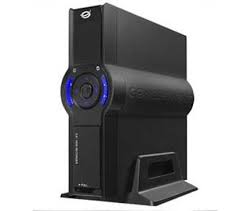
CM3PVRD - Multimediaplayer CONCEPTRONIC - Gratis gebruiksaanwijzing en handleiding
Vind de handleiding van het apparaat gratis CM3PVRD CONCEPTRONIC in PDF-formaat.



| Producttype | Mediaspeler/recorder |
| Merk | Conceptronic |
| Model | CM3PVRD |
| Voeding | Netadapter 12V, 2,5A |
| TV-tuner | Hybride analoog (PAL/SECAM) en digitaal DVB-T |
| Opnamemedia | Interne harde schijf, geheugenkaart (SD/MMC/MS), USB-apparaat |
| Afspeelbare videoformaten | MPEG1, MPEG2, MPEG4 (AVI), DVD (niet-beveiligd) |
| Afspeelbare audioformaten | MP3, WMA |
| Afspeelbare afbeeldingsformaten | JPEG |
| Kaartlezer | SD (HC), MMC, MS |
| Video-uitgangen | Composiet, S-Video, Component (Y Pb Pr) |
| Audio-uitgangen | Analoog stereo (RCA), digitaal coaxiale SPDIF |
| Ingangen | TV-antenne (RF), AV composiet |
| PC-connectiviteit | USB 2.0 (mini-USB) |
| Time-shifting | Ja, tot 55 minuten buffergeheugen |
| Opnameprogrammering | Tot 8 programma's (eenmalig, dagelijks, wekelijks) |
| Opnamemodi | HQ (hoge kwaliteit), SP (standaardkwaliteit), LP (lange duur) |
| Bestandssystemen | Alleen FAT32 (NTFS niet ondersteund) |
| Afstandsbediening | Ja, met inbegrepen AAA-batterijen |
| Beveiliging | Detectie van kopieerbeveiliging (MacroVision) |
| Onderhoud | Reinigen met een droge doek; vermijd vocht |
| Reserveonderdelen | Niet afzonderlijk verkrijgbaar, neem contact op met de klantenservice van Conceptronic |
| Garantie | 2 jaar (schatting) |
Veelgestelde vragen - CM3PVRD CONCEPTRONIC
Gebruikersvragen over CM3PVRD CONCEPTRONIC
0 vraag over dit apparaat. Beantwoord die u kent of stel uw eigen vraag.
Stel een nieuwe vraag over dit apparaat
Download de handleiding voor uw Multimediaplayer in PDF-formaat gratis! Vind uw handleiding CM3PVRD - CONCEPTRONIC en neem uw elektronisch apparaat weer in handen. Op deze pagina staan alle documenten die nodig zijn voor het gebruik van uw apparaat. CM3PVRD van het merk CONCEPTRONIC.
GEBRUIKSAANWIJZING CM3PVRD CONCEPTRONIC
Gebruikershandleiding
Gefeliciteerd met de aanschaf van uw Conceptronic Media Recorder & Player.
In deze gebruikershandleiding wordt u stap voor stap uitgelegd hoe u de Conceptronic Media Recorder & Player kunt installeren en gebruiken.
In geval van problemen adviseren wij u onze support website te bezoeken (ga naar: www.conceptronic.net en klik op 'Support').
Hier vindt u een database met veelgestelde vragen waar u hoogstwaarschijnlijk de oplossing voor uw probleem kunt vinden.
Heeft u andere vragen over uw product die u niet op de website kunt vinden, neem dan via e-mail contact met ons op: support@conceptronic.net.
Voor meer informatie over Conceptronic producten kunt u terecht op de Conceptronic website: www.conceptronic.net.
Tip: De firmware van de Conceptronic CM3PVRD kan worden bijgewerkt. Om uw apparaat bij te werken met de nieuwste firmware-versie gaat u naar de Conceptronic website.
Tip: Ga naar www.conceptronic.net voor de nieuwste lijst met codecs voor de ondersteunde bestandsindelingen.
1. Pakket Inhoud
De volgende onderdelen dienen aanwezig te zijn in de verpakking van de Conceptronic Media Recorder & Player:
- Conceptronic CM3PVRD Media Recorder & Player (beschreven als ‘apparaat’ in deze handleiding).
- Productstandaard voor CM3PVRD.
- Spanningsadapter (12v, 2.5A) met aansluitkabel.
- Afstandsbediening.
- 2 AAA-batterijen voor de afstandsbediening.
• RF antennekabel. - Composiet videokabel (Rode, Witte en Gele RCA-aansluitingen).
- S-Video kabel.
- Component Video kabel (Rode, Groene en Blauwe RCA-aansluitingen).
- Coaxiale digitale audiokabel (Zwarte RCA-aansluitingen).
- SCART-adapter voor de Composiet videokabel / S-Video kabel.
- USB-kabel.
- Deze gebruikershandleiding.
2. Productkenmerken
- Ingebouwde hybride tv-tuner met automatische zenderzoeker.
o Ondersteunt analoge tv
o Ondersteunt digitale tv (DVB-T)
- Tv-signaal opname.
- AV-signaal opname van bijvoorbeeld een VCR, DVD of videocamera.
- Interne kaartlezer met SD(HC), MMC en MS ondersteuning.
- Opname naar de interne HDD, geheugenkaart of USB-apparaat.
- Opname op DVD-kwaliteit in MPEG4 (AVI) formaat (kan afgespeeld worden op de PC of op een andere mediaspeler).
- Opname mogelijkheden: Directe opname, geprogrammeerde opname, Time-shift.
- Afspeelmogelijkheid van MPEG1/2/4-, MP3-, WMA- en JPG-bestanden die opgeslagen zijn op de interne HDD, geheugenkaart of USB apparaat.
- Bestanden kopieren van geheugenkaart of USB-apparaat naar de interne HDD mogelijk.
- Schakelt automatisch tussen PC en Media Recorder & Player optie:
○ Aangesloten op de PC werkt het apparaat als USB opslagapparaat of kaartlezer.
o Aangesloten op de TV werkt het apparaat als een Media Recorder & Player.
3. Opmerkingen & Waarschuwingen
- Probeer de bijgeleverde spanningsadapter niet open te maken. De hoge spanning van de adapter kan verwondingen veroorzaken. Indien de adapter defect is, neem dan contact op met uw dealer of de helpdesk van Conceptronic.
- Houd het apparaat weg bij vuil en stof.
- Stel het apparaat niet bloot aan water of andere vloeistoffen.
- Als u het apparaat voor langere tijd niet gebruikt, koppel deze dan los van de stroomaansluiting.
- Vermijd het gebruik van het apparaat in een brandgevaarlijke omgeving.
- Vervang de batterij van de afstandsbediening voor een batterij van hetzelfde type als deze zwak of leeg is. Recycle de batterij indien mogelijk. Om corrosie te voorkomen dient u de batterij uit de afstandsbediening te verwijderen als deze langere tijd niet gebruikt wordt.
- Houd de afstandsbediening weg bij vocht; laat de afstandsbediening niet vallen.
- Gebruik de afstandsbediening niet bij intens zonlicht.
- NOOIT het apparaat schudden, laten vallen of tegen het apparaat stoten.
- Om oververhitting te voorkomen dient u het apparaat niet af te dekken.
- Het apparaat ondersteunt alleen het FAT / FAT32 bestandssysteem (NTFS wordt niet ondersteund).
BELANGRIJK:
Als u de harde schijf formatteert met het NTFS bestandssysteem zal het apparaat alleen maar functioneren als verwisselbare schijf op uw computer. Formatteer de schijf opnieuw met het FAT32 systeem via het menu van het apparaat om de functies van de Media Recorder & Player te activeren.
Let op:
De data op de interne harde schijf of op een van de aangesloten apparaten kan gefragmenteerd zijn. Dit kan het afspelen beïnvloeden. Het advies is om de interne harde schijf en/of de aangesloten apparaten zo nu en dan te defragmenteren.
Let op:
De hybride tuner van de CM3PVRD is geschikt voor zowel analoge als digitale (DBV-T) tv.
Het analoge gedeelte van de hybride tuner ontvangt analoge tv-uitzendingen via de kabel of een antenne.
Het digitale gedeelte van de hybride tuner ontvangt uitsluitend zenders die beschikbaar zijn als gratis (free to air) DVB-T signaal.
4. Beschrijving van de CM3PVRD
Voorzijde
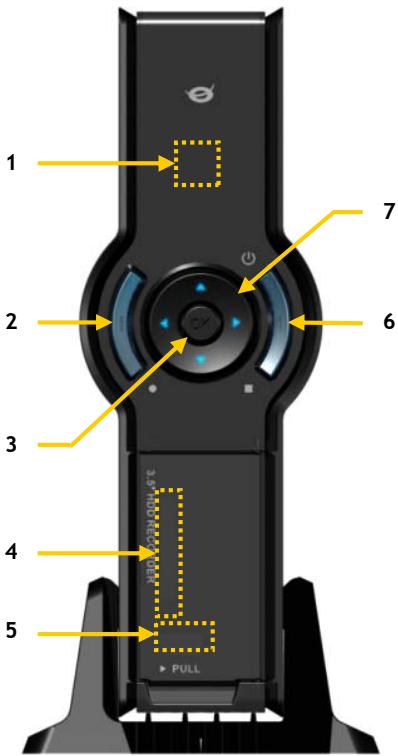
text_image
1 2 3 4 5 7 6 PULLAchterzijde
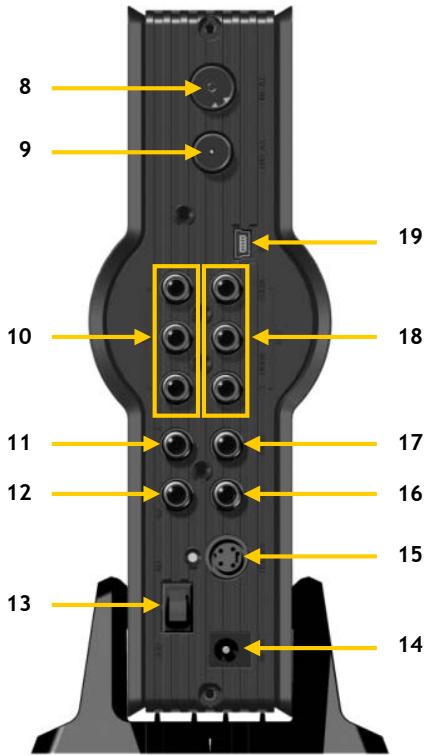
text_image
8 9 10 11 12 13 14 15 16 17 18 19Beschrijving van de nummers:
- Infrarood ontvanger
- Opname knop
- OK / Enter knop
- MMC/MS/SD kaartslot
- USB-host poort
- Aan-Uit (3sec) / stopknop
- Navigatieknoppen
- Hybride TV-tuner ingang
- Hybride TV-tuner uitgang
-
AV-ingang (Composiet video/audio)
-
Component (Y) uitgang
- Component (Pb) uitgang
- Hoofdschakelaar voor de spanning
- DC-ingang (12V, 2.5A)
- S-Video uitgang
- Component (Pr) uitgang
- Digitale coaxiale uitgang
- AV-uitgang (Composiet video/audio)
- Mini-USB aansluiting (Naar PC)
Let op: De knoppen hebben dezelfde functies als de basisfuncties van de afstandsbediening.
5. Beschrijving van de afstandsbediening
De afstandsbediening wordt gebruikt om het apparaat te kunnen bedienen. Op de omslag van deze handleiding vindt u een afbeelding van de afstandsbediening.
De nummers bij de knoppen komen overeen met de nummers in de onderstaande tabel om de functies van de afstandsbediening uit te leggen.
| Nr. | Toets | Beschrijving |
| 1. | AAN/UIT ( ⏻ ) | De speler inschakelen of op standby zetten |
| 2. | INFO | Informatie over kanaal/zender/bestand tonen |
| 3. | SOURCE (bron) | Omschakelen tussen tuner, AV-ingang en afspelen |
| 4 | AUDIO (geluid) | Ander dvd-geluidsspoor kiezen |
| 5. | TITLE (titel) | Terug naar dvd-titelmenu |
| 6. | 0-9 | Navigatiemenu/directe kanaalkeuze |
| 7. | +10 | + 10 kanalen |
| 8. | EPG | EPG-gids tonen |
| 9. | FAVORITE (favorieten) | De lijst met favoriete kanalen/zenders tonen |
| 10. | COPY (kopiëren) | Het kopieermenu tonen |
| 11. | REPEAT (herhalen) | Herhaalstand voor afspelen aanpassen |
| 12. | VOLUME ▲ | Geluid harder |
| 13. | VOLUME ▼ | Geluid zachter |
| 14. | RETURN (terug) | Terug naar het vorige menu/kanaal |
| 15. | ◀, ▶, ▲, ▼ | Navigatietoetsen: door de menu's navigeren |
| 16. | REC (opnemen) | Opname starten/opnameduur verlengen (+30 minuten) |
| 17. | PLAY/PAUSE (afspelen) | Afspelen starten/afspelen pauzeren/opnemen pauzeren/timeshift aanzetten |
| 18. | TERUGSPOELEN ( ◀◀ ) | Versnelde weergave achteruit |
| 19. | VORIGE ( ◀◀◀ ) | Vorig(e) bestand/nummer/hoofdstuk/afbeelding |
| 20. | OUTPUT (uitvoer) | Uitvoersignaal wijzigen (composiet, component of s-video) |
| 21. | SETUP (instellen) | Het Setup (instellingen) menu op uw scherm weergeven |
| 22. | VOLGENDE ( ▶▶ ) | Volgend(e) bestand/nummer/hoofdstuk/afbeelding |
| 23. | VOORUITSPOELEN ( ▶▶ ) | Versnelde weergave |
| 24. | STOP | Afspelen stoppen/opnemen stoppen/timeshift uitzetten |
| 25. | TIMER (programmeren) | Geplande opnamen bewerken |
| 26. | ENTER | Keuze bevestigen |
| 27. | STORAGE (opslagmedium) | Een ander opslagapparaat activeren (HDD, USB, geheugenkaart) |
| 28. | KANAAL ▼ | Vorige zender/kanaal |
| 29. | KANAAL ▲ | Volgende zender/kanaal |
| 30. | MUTE (dempen) | Geluid uitschakelen |
| 31. | QUALITY (kwaliteit) | Opnamekwaliteit instellen |
| 32. | CLEAR (wissen) | Ingave wissen/selectie verwijderen |
| 33. | SELECT (zenderkeuze) | Snelkeuzemenu digitale tv-kanalen/zenders |
| 34. | EDIT (bewerken) | Menu bestandsbewerking |
| 35. | 100 | + 100 kanalen/zenders |
| 36. | ANGLE (camerahoek) | Andere dvd-camerahoek kiezen |
| 37. | SUB-T (ondertitel) | Andere dvd-ondertiteling kiezen |
| 38. | DTV - INFO | Informatie over uw digitale tv-zender tonen |
| 39. | DTV - T/R | Omschakelen tussen digitale tv en digitale radio |
| 40. | MENU | Het hoofdmenu tonen |
| 41. | LED | Geeft activiteit van de afstandsbediening aan |
6. Uw CM3PVRD aansluiten
Antennekabel(s) aansluiten
De speler is voorzien van een hybride tuner. Hierdoor kunt u met deze speler zowel analoge als digitale (DBV-T) tv-zenders ontvangen.
NB:
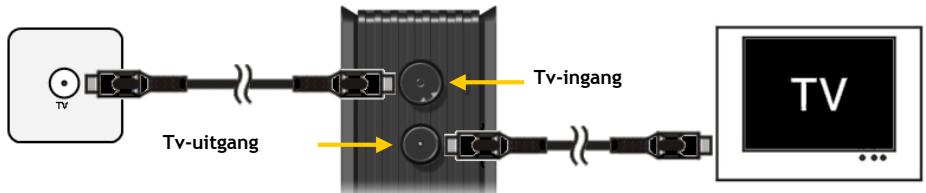
De tuner van de speler geeft het tv-ingangsignaal ongewijzigd door aan de tv-uitgang van de tuner. Deze functie (pass-through) werkt ook wanneer de speler is uitgeschakeld of geen stroom heeft, dus kunt u ook tv kijken wanneer de speler uit staat.
text_image
TV Tv-uitgang Tv-ingang TVAnaloge tv:
- Haal de antennekabel uit uw tv en doe hem in de tv-ingang van de speler.
- Sluit de meegeleverde antennekabel aan op de tv-uitgang van de speler en op de antenne-ingang van uw tv.
Digitale tv (DVB-T):
- Sluit een DVB-T antenne aan op de tv-ingang van de speler.
- Sluit de meegeleverde antennekabel aan op de tv-uitgang van de speler en op de antenne-ingang van uw tv.
Aansluiten van de videokabel(s)
U kunt het apparaat op 4 verschillende manieren aansluiten op uw TV:
- Composiet
- SCART (door middel van de Composiet kabel & de SCART-adapter)
- S-Video **
- Component **
** Wanneer u de S-Video of Component aansluiting gebruikt wordt er alleen een videosignaal naar uw TV gestuurd. Voor het geluidssignaal kunt u gebruik maken van de RCA-aansluitingen van de Composietkabel (Rood, Wit) of de coaxiale SPDIF-kabel.
NEDERLANDS
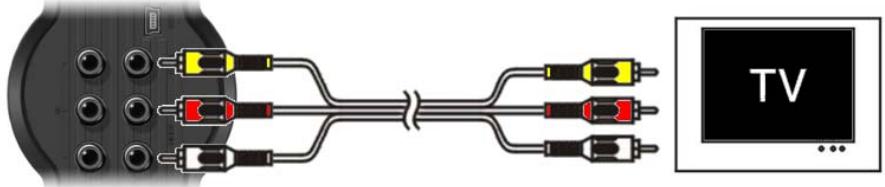
Composiet:
text_image
TV- Sluit de Composietkabel (Geel, Rood en Wit) aan op de overeenkomstige AV-uitgangen op het apparaat.
- Sluit de andere kant van de Composietkabel (Geel, Rood en Wit) aan op uw TV.
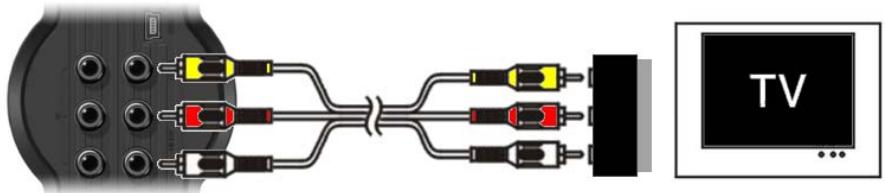
SCART:
text_image
TV- Sluit de Composietkabel (Geel, Rood en Wit) aan op de overeenkomstige AV-uitgangen op het apparaat.
- Sluit de andere kant van de Composietkabel (Geel, Rood en Wit) aan op de RCA-aansluitingen van de SCART adapter.
- Set de schakelaar van de SCART-adapter op "Input".
- Sluit de SCART-adapter aan op de SCART-ingang van uw TV.
S-Video:

- Sluit de S-Video kabel aan op de S-Video uitgang van het apparaat.
- Sluit de andere kant van de S-Video kabel aan op de S-Video ingang van uw TV.
NEDERLANDS
Component:

text_image
TV- Sluit de Componentkabel (Rood, Groen en Blauw) aan op de Componentuitgang van het apparaat.
- Sluit de andere kant van de Componentkabel (Rood, Groen en Blauw) aan op de Componentaansluiting van uw TV.
Aansluiten van de Audiokabel(s)
U kunt het apparaat op 2 verschillende manieren aansluiten op uw TV of home cinema systeem:
- Analoog, via de RCA-aansluitingen van de AV-uitgang van het apparaat
- Digitaal, via de coaxiale digitale SPDIF-uitgang van het apparaat
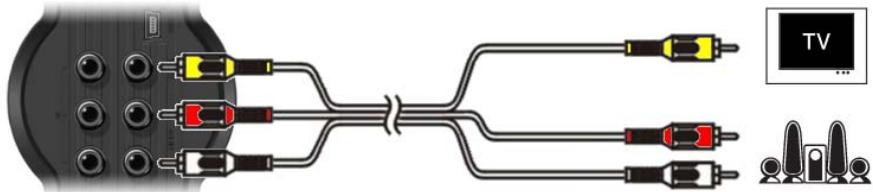
Analoog:
text_image
TV- Sluit de audiostekkers (Rood, Wit) van de Composietkabel aan op de geluidsaansluitingen van de AVuitgang op het apparaat.
- Sluit de andere kant van de Composietkabel aan op de geluidsaansluiting van uw TV of home cinema systeem.
Digitaal:

- Sluit de Digitale coaxiale kabel aan op de Digitale coaxiale uitgang van het apparaat.
- Sluit de andere kant van de Digitale coaxiale kabel aan op de Digitale coaxiale ingang van uw home cinema systeem.
NEDERLANDS
Aansluiten van overige audio/video apparatuur
U kunt overige audio/video apparatuur, zoals een VCR, DVD-speler of Set-top box aansluiten op het apparaat zodat u vanaf deze bron kunt opnemen.
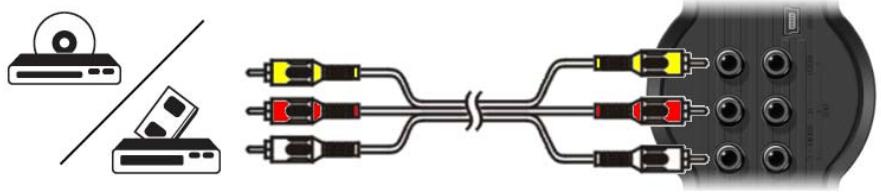
- Sluit de audio/videokabel die meegeleverd is met uw audio/video apparaat aan op de AV-uitgang van uw audio/video apparaat.
- Sluit de andere kant van de Composietkabel (Geel, Rood en Wit) aan op de AV-ingangen van het apparaat.
Aansluiten van de spanningsadapter
Wanneer het apparaat is aangesloten op uw audio/video apparatuur kunt u de spanningsadapter aansluiten op het apparaat.

- Sluit de meegeleverde spanningsadapter aan op het apparaat en op een vrij stopcontact.
- Set de hoofdschakelaar op de achterzijde van het apparaat op 'I' om de spanning in te schakelen.
Het apparaat zal nu aangaan.
Wanneer het apparaat is ingeschakeld zullen de Navigatieknoppen (7), de Opnameknop (2) en de Aan/uitknop (6) blauw oplichten.
Wanneer het apparaat in stand-by stand staat zullen de Navigatieknoppen (7) rood oplichten. De Opname knop (2) en de Power knop (6) zullen niet branden.
Afstandsbediening voorbereiden
- Verwijder het batterijklepje van de achterkant van de afstandsbediening.
- Doe de meegeleverde AAA-batterijen in de afstandsbediening.
- Zet het batterijklepje terug op de achterkant van de afstandsbediening.
NB:
- De afstandsbediening werkt het best op een afstand tot ongeveer 5 meter.
- Richt de afstandsbediening op de infraroodsensor op het frontpaneel van de speler.
- De ontvangsthoek van de sensor is ±30 graden.
- Vervang de batterijen als ze zwak worden of leeg zijn.
7. Initiële configuratie
Het apparaat dient geconfigureerd te worden als deze voor de eerste keer wordt aangezet.
- Selecteer het juiste ingangskanaal op uw TV waar u het apparaat op heeft aangesloten. (Composiet, SCART, S-Video of Component).
Let op: Vanaf dit moment is de handleiding gebaseerd op het feit dat uw TV staat op het ingangskanaal waarop u het apparaat heeft aangesloten. Alle verdere stappen hebben betrekking op het bedienen van het apparaat.
- Controleer of de hoofdschakelaar op de achterzijde van het apparaat op 'I' staat.
- Schakel het apparaat in met de Aan/uitknop op de voorzijde van het apparaat, of met de 'Power'-knop (1) op de afstandsbediening.
Het apparaat zal aangaan en het menu zal op uw TV weergegeven worden.
Let op: Het apparaat zal de harde schijf initialiseren tijdens het opstarten. Dit kan even duren. Tijdens de initialisatie zal de melding "Please Wait..." op uw scherm getoond worden.
Let op: Het standaard uitgangssignaal van het apparaat is Composiet. Als u een andere aansluiting van het apparaat gebruikt is het mogelijk dat er niets getoond wordt op uw scherm. Druk op de 'Output'-knop (20) van de afstandsbediening om het uitgangssignaal van het apparaat te wijzigen.
Let op: Wanneer u het apparaat voor de eerste keer gebruikt zal de harde schijf geformatteerd moeten worden. Kies voor 'Yes' om het formatteren te starten. Als het formatteren gereed is kunt u het apparaat configureren en gebruiken. Wanneer de harde schijf wordt geformatteerd zal alle data op de schijf gewist worden!
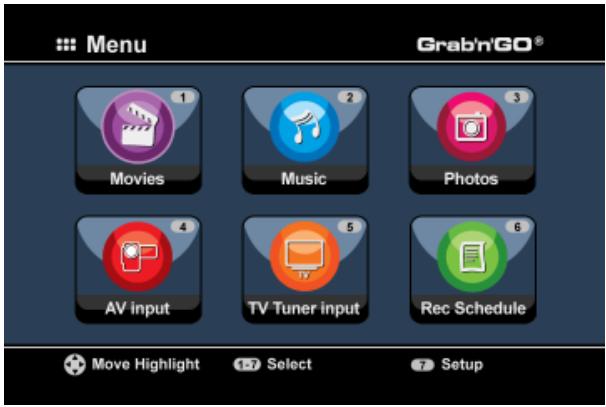
text_image
Menu Grab'n'GO® Movies Music Photos AV input TV Tuner input Rec Schedule Move Highlight Select SetupNEDERLANDS
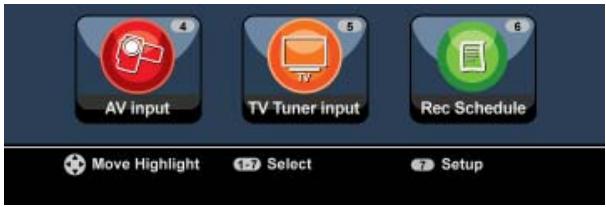
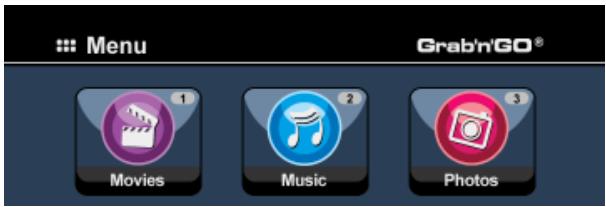
De volgende opties zijn beschikbaar in het hoofdmenu:
| [1] - Movies | Afspelen van opgeslagen opnames en films. |
| [2] - Music | Afspelen van opgeslagen muziek. |
| [3] - Photos | Afspelen van opgeslagen foto's en afbeeldingen. |
| [4] - AV Input | Bekijk het audio/video kanaal. |
| [5] - TV Tuner Input | Bekijk Live TV. |
| [6] - Rec Schedule | Programmeer een opname. |
| [7] - Setup | Wijzig de configuratie van het apparaat. |
Kies in het hoofdmenu voor 'Setup' [7] of druk op de 'Setup' toets (21) om te beginnen met de configuratie van de speler. Wanneer het Setup instellingenmenu verschijnt, kunt u uit de volgende mogelijkheden kiezen:
- Systeem * (Basisconfiguratie)
- A/V Instelling * (Basisconfiguratie)
- Analog TV * (analoge tv-tuner configureren)
- Digital TV * (digitale tv-tuner configureren)
- Tools
- Geavanc. A/V
Let op: De Setup opties die met een * zijn gemarkeerd dienen correct ingesteld te worden voordat u het apparaat kunt gebruiken.
Basisconfiguratie
Deze stappen helpen u om de basisinstellingen te configureren die benodigd zijn om het apparaat correct te laten werken.
- Selecteer de optie 'Systeem' in het Setup menu.
- Stel de optie 'TV Systeem' in op het TV systeem dat door uw TV gebruikt wordt.
U kunt kiezen tussen PAL en NTSC. - Kies de ‘Systeemtaal’ die u wilt gebruiken.
U kunt kiezen tussen ENGELS, NEDERLANDS, SPAANS, ITALIAANS, FRANS, PORTUGEES en Duits. - Stel de optie 'Tijd Formaat' in op het tijdsformaat van uw keuze.
U kunt kiezen tussen D_M_J_12 (12-uurs notitie met AM/PM) en D_M_J_24 (24-uurs notitie). - Stel de Datum in op de juiste datum.
- Stel de Tijd in op de juiste tijd.
- Selecteer de optie ‘A/V Instelling’ in het Setup menu.
- Stel de ‘Video Uitgang’ in op de uitgang die u gebruikt heeft om het apparaat op de TV aan te sluiten.
- Stel het 'TV Type' in op de beeldverhouding van uw tv. U kunt kiezen uit '4:3 PS' (pan & scan), '4:3 LB' (letterbox) en '16:9' (breedbeeld).
- Stel het 'TV input type' in op de tuner die u wilt gebruiken. U kunt kiezen uit 'Digital TV' en 'Analog TV'.
Tv-tuner configureren
De speler is voorzien van een hybride tuner zodat hij zowel analoge als digitale (DBV-T) tv-zenders kan ontvangen. Hieronder wordt het configureren van de analoge tv-tuner en van de digitale tv-tuner afzonderlijk behandeld:
NEDERLANDS
Analoge tv-tuner configureren
Analoge tv-kanalen zoeken en vastleggen:
- Kies in het Setup instellingenmenu voor 'Analog TV'.
- Stel het 'TV Signaal' in op 'Kabel' als u het apparaat heeft aangesloten op de kabel. Kies anders voor 'Antenne' als u het apparaat heeft aangesloten op een losse antenne.
- Selecteer de optie ‘Autom. Afst.’ om naar TV-kanalen te zoeken.
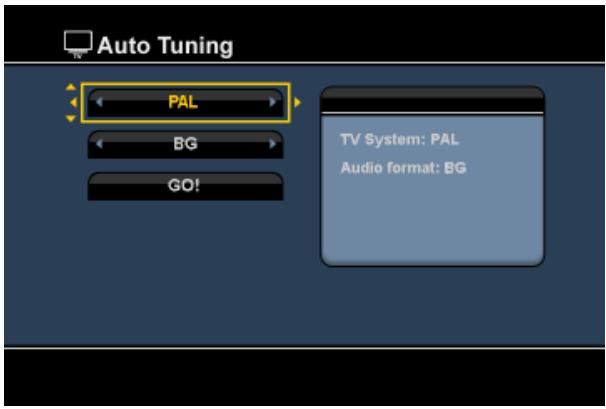
text_image
Auto Tuning PAL BG GO! TV System: PAL Audio format: BG- Selecteer in het ‘Auto Tuning’ menu het juiste ‘TV Systeem’ en ‘Audio Formaat’ voor uw land. De standaardinstelling is ‘PAL-BG’, wat de juiste instelling is voor de meeste Europese landen, behalve Frankrijk, waar ‘SECAM L’ gebruikt wordt.
- Selecteer ‘Go!’ om te beginnen met het zoeken naar TV-kanalen.
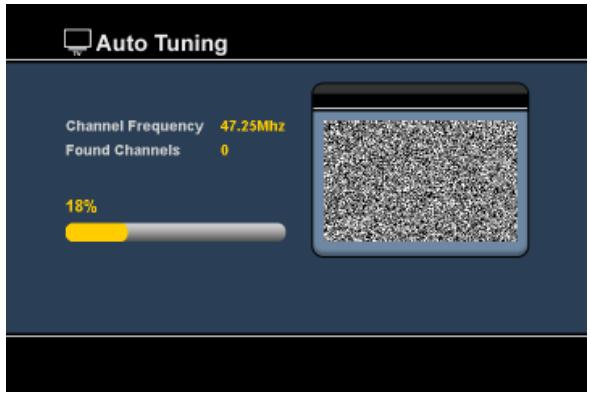
Tijdens het zoeken naar TV-kanalen zullen alle gevonden kanalen automatisch opgeslagen worden in het geheugen van het apparaat. Dit kan enige tijd duren.
Wanneer het zoeken van kanalen voltooid is zal het apparaat terugkeren naar het Setup menu.
NEDERLANDS
TV-kanalen aanpassen:
Wanneer het apparaat klaar is met het zoeken van TV-kanalen kunt u de gevonden kanalen aanpassen.
- Selecteer de optie 'TV Tuner' in het Setup menu.
- Selecteer de optie ‘Kanaal Inst.’ In het TV Tuner menu.
Het ‘Kanaal Instellingen’ menu zal op de TV weergegeven worden.
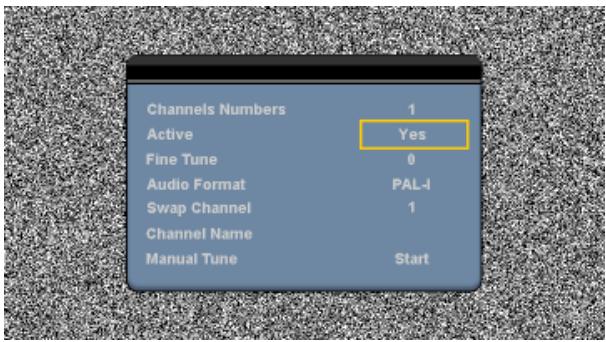
Alle instellingen in het ‘Kanaal Instellingen’ menu kunnen gewijzigd worden met behulp van de ‘Navigatie’ knoppen (15) op de afstandsbediening.
U kunt de volgende dingen wijzigen:
| - Kanaal nummer | Wijzig het kanaal wat u wilt aanpassen. |
| - Actief | Toon of verberg het kanaal in de kanalenlijst. |
| - Fijnafst. | Fijnafstemming voor het actieve kanaal. |
| - Audio Formaat | Wijzig het Audioformaat van het actieve kanaal. |
| - Wissel Kanaal | Gebruik de ‘Wissel Kanaal’ optie om 2 kanalen van plek te wisselen.Selecteer de nieuwe locatie voor het actieve kanaal en druk op de ‘Enter’ knop (26) op de afstandsbediening om de kanalen van plek te wisselen. |
| Bijvoorbeeld: | Als u kanaal 15 op positie 2 wilt zetten, zet dan het ‘Kanaal Nummer’ op 15 en ‘Wissel Kanaal’ op 2 en druk vervolgens op de ‘Enter’ knop (26) op de afstandsbediening. |
| - Naam Kanaal | Geef het actieve kanaal een naam. (Maximaal 4 karakters) |
| - Handm. Inst. | Zoek naar een nieuw kanaal.Druk op de ‘Enter’ knop (26) op de afstandsbediening om handmatig te zoeken naar een kanaal. |
Om het ‘Kanaal Instellingen’ menu te sluiten kunt u op de ‘Return’ knop (14) op de afstandsbediening drukken.
NEDERLANDS
Digitale tv-tuner configureren
Digitale tv-kanalen zoeken en vastleggen:
- Kies in het Setup instellingenmenu voor 'Digital TV'.
- Kies voor 'Area Setting' (land/regio instellen) en selecteer uw land in de lijst.
NB: Als uw land niet in de lijst staat, kies dan het dichtstbijzijnde land.
- Kies voor 'Area Scan' (zenderzoeken) om naar beschikbare DVB-T kanalen/zenders te zoeken.
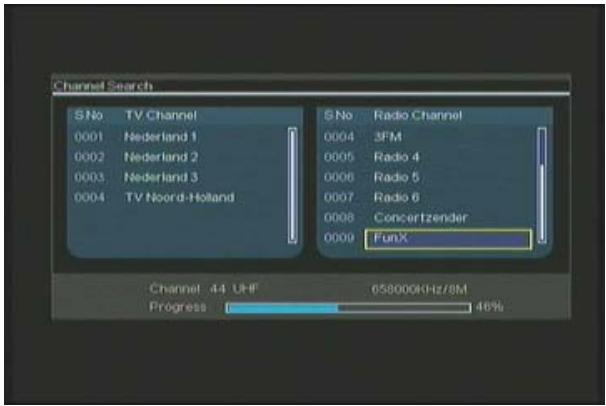
De speler zoekt naar beschikbare DVB-T kanalen in uw omgeving en toont de gevonden kanalen op het scherm.
text_image
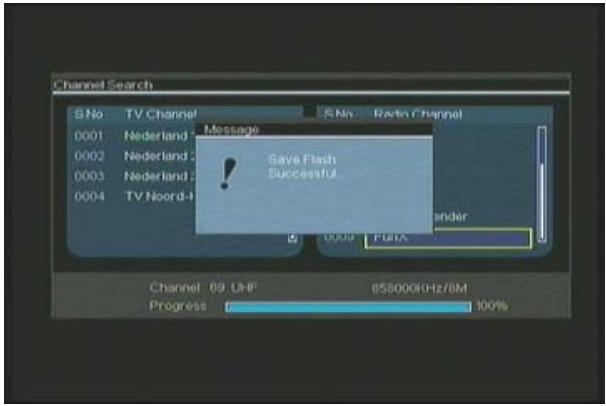
Channel Search S No TV Channel 0001 Nederland 1 0002 Nederland 2 0003 Nederland 3 0004 TV Noord-Holland S No Radio Channel 0004 3FM 0005 Radio 4 0006 Radio 5 0007 Radio 6 0008 Concertzender 0009 FunX Channel 44 UHF 658000Hz/8M Progress 46%Nadat het zoeken naar DVB-T kanalen is beëindigd, worden de gevonden kanalen opgeslagen in het geheugen van de speler. De melding 'Save Flash successful' (kanalen opgeslagen) geeft aan dat de kanalen zijn vastgelegd en het beeld van de als eerste gevonden zender verschijnt op uw scherm.
text_image
Channel Search S.No TV Channel Message S.No Radio Channel 0001 Nederland Save Flash 0002 Nederland Successful 0003 Nederland 0004 TV Noord- 0005 FUMA Channel 69 UHF 858000RHz/8M Progress 100%NEDERLANDS
Belangrijk:
Na afloop van het zenderzoeken kunt u het beste meteen de interne klok van de speler gelijkzetten op de tijd van het digitale tv-signaal om problemen door een verkeerd ingestelde tijd te voorkomen.
Ga hiervoor in het Setup instellingenmenu onder 'Digital TV' naar de keuze 'Date/Time Sync' (datum/tijd gelijkzetten).
Digitale tv-kanalen aanpassen:
De volgorde van de digitale tv-kanalen kan niet worden gewijzigd. In plaats daarvan kunt u een favorietenlijst maken, of kanalen die u niet wilt zien, verbergen in uw kanalenlijst.
- Kies in het Setup instellingenmenu voor 'Digital TV'.
- Kies in het menu Digital TV voor 'DTV Channel' (DTV-kanaal).
- Kies in het menu DTV Channel voor 'TV Editing' (tv bewerken).
Tip: In plaats van de bovenstaande 3 stappen kunt u ook naar 'TV Tuner Input' gaan en op de 'Edit' toets (34) van de afstandsbediening drukken.
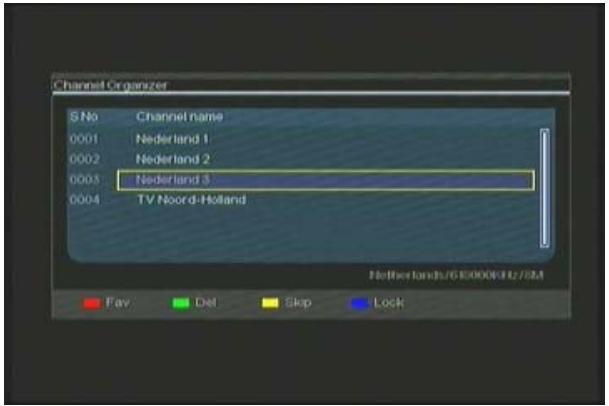
De Channel Organizer (kanalen bewerken) verschijnt op uw tv:
text_image
Channel Organizer S No Channel name 0001 Nederland 1 0002 Nederland 2 0003 Nederland 3 0004 TV Noord-Holland Netherlands/6500006342/SM Fav Del Skip LockU kunt door de Channel Organizer bladeren met de 'navigatie' toetsen (15) van de afstandsbediening.
U kunt in de Channel Organizer de volgende bewerkingen op de kanalen toepassen:
| Bewerking | Toets | Beschrijving |
| Fav. | Rode toets (5) | Het kanaal toevoegen aan de favorietenlijst |
| Del (wissen) | Groene toets (4) | Het kanaal verwijderen uit de favorietenlijst |
| Skip (overslaan) | Gele toets (37) | Het kanaal overslaan in de favorietenlijst |
| Lock (verbergen) | Blauwe toets) (36) | Het kanaal verbergen in de favorietenlijst |
Om de Channel Organizer af te sluiten, drukt u op de 'Return' toets (14) van uw afstandsbediening.
8. Live-TV & Live-A/V Kijken
Het apparaat heeft 2 ingangsbronnen voor het kijken en opnemen van programma's:
• TV-Tuner Input (analoge of digitale tv-tuner)
• AV ingang (audio/video ingang)
text_image
AV input TV Tuner input Rec Schedule Move Highlight Select SetupTV-tuner ingang
U kunt naar live TV beelden kijken via het apparaat door de optie 'TV Tuner Input' te selecteren in het hoofdmenu. Tijdens het kijken van live TV kunt u de kanalen wijzigen door te drukken op de 'Channel +' (29) of 'Channel -' (28) knop op de afstandsbediening.
NB: Wanneer in het hoofdmenu voor TV Tuner Input wordt gekozen, gaat de speler naar de analoge tv-tuner of de digitale tv-tuner; dit hangt af van de instelling bij 'TV Input Type' in het Setup instellingenmenu.
AV-ingang (audio/video ingang)
Het apparaat heeft een Composiet Audio/Video ingang op de achterzijde. Deze Composiet Audio/Video ingang kan gebruikt worden om uw VCR, Set-Top Box, Video Camera of andere videoapparatuur op het apparaat aan te sluiten.
U kunt naar het Live Audio/Video beeld kijken door de optie 'A/V Input' te selecteren in het hoofdmenu.
Timeshifting
Het apparaat ondersteund Timeshifting. De Timeshift optie ‘pauzeert’ het Live TV of Live Audio/Video beeld door het huidige kanaal/ingang op te nemen wanneer Timeshift wordt ingeschakeld.
Wanneer de Timeshift optie is ingeschakeld zal het apparaat een buffer aanmaken van maximaal 55 minuten voor de Timeshift optie.
Let op: U heeft minimaal 2,5GB vrije schijfruimte nodig om de Timeshift optie te kunnen gebruiken.
Druk op de ‘Play/Pause’ knop (17) op de afstandsbediening om de Timeshift optie te activeren. Wanneer de Timeshift optie is geactiveerd zal het live TV of live A/V beeld worden ‘gepauzeerd’ en start het apparaat op de achtergrond met de opname van het huidige kanaal.
NEDERLANDS
Tijdens Timeshift zal op het scherm de Timeshift informatiebalk getoond worden. U kunt deze balk verbergen door op de ‘Info’ knop (2) op de afstandsbediening te drukken.

text_image
13:05:45 13:05:45 14:01:59Druk nogmaals op de ‘Play/Pause’ knop (17) op de afstandsbediening om het afspelen te hervatten vanaf het punt waar de Timeshift optie is geactiveerd.
Druk op de ‘Fast Forward’ (23) of ‘Rewind’ (18) knop op de afstandsbediening om de opgenomen Timeshift buffer op hogere snelheid af te spelen.
Let op: Tijdens pauzeren, snel vooruitspoelen of snel terugspoelen zal de Timeshift optie actief blijven en doorgaan met opnemen.
Druk op de ‘Stop’ knop (24) op de afstandsbediening om de Timeshift optie te deactiveren en terug te keren naar de normale live afspeelmodus. De Timeshift optie zal gestopt worden en de Timeshift buffer zal geleegd worden.
Let op: Het is niet mogelijk om de Timeshift buffer op te slaan voor later gebruik.
Digitale radio
Wanneer de digitale tuner aan staat, kunt u ook naar digitale radiokanalen luisteren.
- Kies in het hoofdmenu voor 'TV Tuner Input'.
Het scherm met digitale tv-kanalen verschijnt op uw tv.
- Druk op de 'DTV - T/R' toets (39) van de afstandsbediening om naar de digitale radiostand te gaan.
- Met de toetsen 'Channel +' (29) en 'Channel -' (28) kunt u een digitaal radiostation kiezen.
- Om naar de digitale tv-stand terug te gaan, drukt u opnieuw op de 'DTV - T/R' toets (39) van de afstandsbediening.
9. Opnemen
Voor de opname
Voordat u begint met opnemen via het apparaat kunt u de opnamekwaliteit instellen. Het apparaat heeft 3 voorgeprogrammeerde kwaliteitsinstellingen die u kunt selecteren met de ‘Quality’ knop (31) op de afstandsbediening.
Let op: Het apparaat detecteert kopieerbeveiligingen op de aangesloten bron, bijvoorbeeld MacroVision beveiliging op DVD's. Wanneer de aangesloten bron beveiligd is tegen kopieren zal het apparaat de opnamemogelijkheid blokkeren en een waarschuwing tonen wanneer u op de opnameknop drukt.
Directe Opname
Wanneer u via het apparaat kijkt naar live TV of live A/V kunt u een opname starten van het huidige kanaal door op de 'Rec' knop (16) op de afstandsbediening te drukken. Het apparaat zal beginnen met opnemen totdat u op de 'Stop' knop (24) drukt, of tot de maximale opnametijd van 6 uur is bereikt.

text_image
OTRWanneer u op de ‘Rec’ knop (16) drukt tijdens een opname, zal de opnametijd op 30 minuten gezet worden, beginnend op het moment dat u op de ‘Rec’ knop heeft gedrukt. De melding ‘OTR+30’ zal op het scherm getoond worden.

text_image
OTR+30Druk nogmaals op de ‘Rec’ knop (16) om de opnametijd met 30 minuten te verlengen, tot een maximum van 360 minuten.
Het apparaat zal bijven opnemen totdat de opnametijd is verstreken, of tot u op de ‘Stop’ knop (24) op de afstandsbediening drukt.
Let op: Tijdens de opname kunt u het kanaal niet wijzigen.
De opname zal opgeslagen worden met een naam gebaseerd op de datum en tijd van de opname, zoals hieronder beschreven:
Opname programmeren vanuit de EPG-programmagids (alleen voor digitale tv)
Wanneer de digitale tv-tuner van de speler aan staat, kunt u opnamen programmeren met behulp van de EPG-gids.
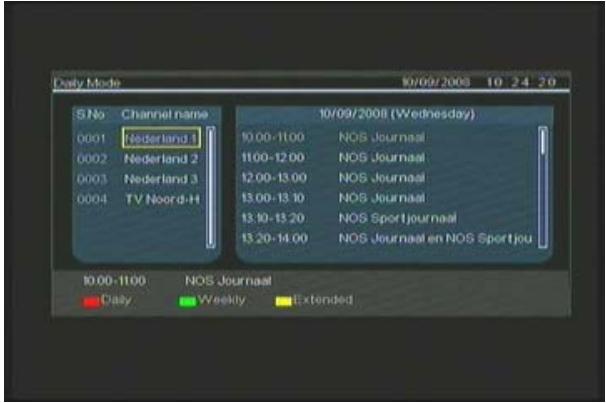
- Druk terwijl u tv kijkt op de 'EPG' toets (8) van de afstandsbediening. De EPG-gids wordt op uw tv weergegeven:
text_image
Daily Mode 10/09/2008 10 24 20 S No Channel name 10/09/2008 (Wednesday) 0001 Nederland 1 10.00-11.00 NOS Journaal 0002 Nederland 2 11.00-12.00 NOS Journaal 0003 Nederland 3 12.00-13.00 NOS Journaal 0004 TV Noord-H 13.00-13.30 NOS Journaal 13.10-13.20 NOS Sportjournaal 13.20-14.00 NOS Journaal en NOS Sportjou 10.00-11.00 NOS Journaal Daily Weekly ExtendedU kunt door de EPG-gids bladeren met de 'navigatie' toetsen (15) van de afstandsbediening.
- Selecteer het kanaal in de linker kolom.
- Selecteer het programma dat u wilt opnemen in de rechter kolom.
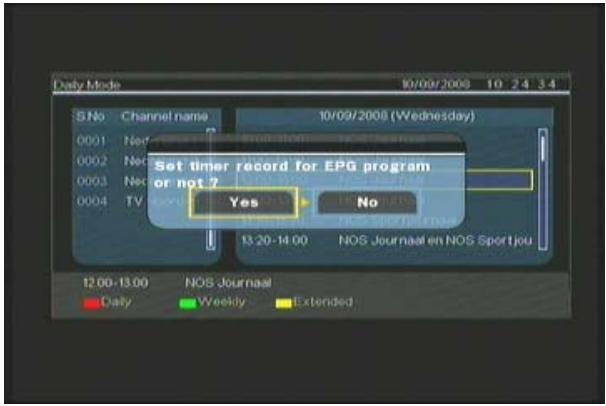
- Druk op de 'Enter' toets (26) van de afstandsbediening om het programma toe te voegen aan uw geplande EPG-opnamen.
text_image
Daily Mode 10/09/2008 10 24 34 S No Channel name 10/09/2008 (Wednesday) 0001 Ned 13:20-14:00 0002 Ned 13:20-14:00 0003 Ned 13:20-14:00 0004 TV Yes No Set timer record for EPG program or not ? 13:20-14:00 NOS Journaal en NOS Sport jou 12:00-13:00 NOS Journaal Daily Weekly Extended- Bevestig de opname door 'Yes' (Ja) te selecteren en op de 'Enter' toets (26) van de afstandsbediening te drukken.
NEDERLANDS
De geprogrammeerde opname wordt vastgelegd.
Handmatig ingestelde opnamen (analoge of digitale tv-tuner)
U kunt het apparaat programmeren om kanalen op te nemen op ingestelde tijden. Er kunnen maximaal 8 opnamen geprogrammeerd worden in het apparaat.
- Kies de optie ‘Rec Schedule’ in het hoofdmenu, of druk op de ‘Timer’ knop (25) op de afstandsbediening tijdens het kijken van live TV via het apparaat.
Het scherm voor geprogrammeerde opname zal op het scherm getoond worden.
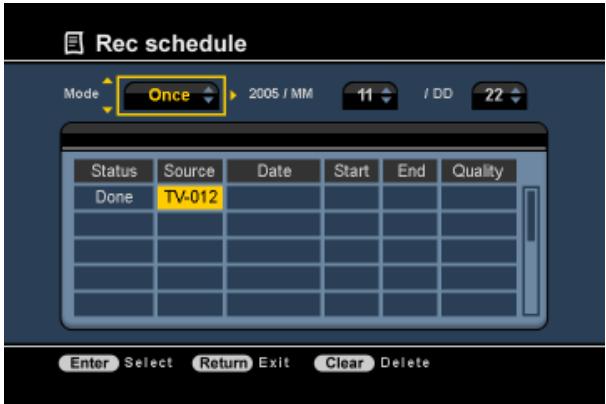
Standaard staat de eerste opname geselecteerd en is de optie ‘Bron’ actief.
- Selecteer de opname die u wilt programmeren en druk op de 'Enter' knop (26) op de afstandsbediening om te beginnen met het programmeren.
- Selecteer de juiste bron voor uw geplande opname. U kunt kiezen voor analoge tv-tuner, digitale tv-tuner of AV Input (audio/video-aansluiting).
Als u de optie ‘TV’ heeft gekozen kunt u op de ‘Rechter’ Navigatieknop (15) drukken en het kanaal kiezen waarvan u wilt opnemen. Druk op de ‘Enter’ knop (26) op de afstandsbediening om door te gaan.
- Selecteer de opnamemodus: Eenmalig, Dagelijks of Wekelijks. Als u gekozen heeft voor 'Eenmalig' kunt u op de 'Rechter' Navigatieknop (15) drukken om de Maand en Dag voor de opname in te stellen. Als u heeft gekozen voor 'Wekelijks' kunt u op de 'Rechter' Navigatieknop (15) drukken om de Dag voor de opname in te stellen. Druk op de 'Enter' knop (26) op de afstandsbediening om door te gaan.
- Kies de starttijd voor de opname. Druk op de 'Enter' knop (26) op de afstandsbediening om door te gaan.
- Kies de eindtijd voor de opname.
- Kies het doel voor de opname: 'HDD', 'USB' of 'Card'. Druk op de 'Enter' knop (26) op de afstandsbediening om door te gaan.
NEDERLANDS
Let op: Wanneer u wilt opnemen naar USB of geheugenkaart, controleer dan of u een 'High-speed' apparaat heeft aangesloten. (Een USB2.0 apparaat of een snelle geheugenkaart)
- Kies de opnamekwaliteit: 'HQ', 'SP' of 'LP'. Druk op de 'Enter' knop (26) op de afstandsbediening om door te gaan.
Let op: Opnemen in 'HQ', 'SP' of 'LP' zal de kwaliteit van de opname en de benodigde schijfruimte voor de opname beïnvloeden.
Bijvoorbeeld, als uw apparaat is uitgerust met een 500GB HDD zal de totale opnametijd het volgende bedragen:
HQ: 228 uur en 35 minuten. (ongeveer 2190MB per uur)
SP: 437 uur en 46 minuten. (ongeveer 1140MB per uur)
LP: 656 uur en 45 minuten. (ongeveer 760MB per uur)
De opname is nu geprogrammeerd en het apparaat zal beginnen met opnemen op de ingestelde tijd en kanaal.
Wanneer het apparaat is geprogrammeerd kunt u deze in stand-by zetten.
De interne klik zal het apparaat 3 minuten voordat de opname start inschakelen en 1 minuut voordat de opname start het juiste kanaal selecteren.
Let op: Tijdens de opname kunt u het kanaal niet wijzigen.
De opname zal opgeslagen worden met een naam gebaseerd op de datum en tijd van de opname, zoals hieronder beschreven:
"MMDDhhmm.AVI" (MM = Maand, DD = Dag, hh = Uur, mm = Minuten)
Wanneer de opname gereed is zal het apparaat vragen of deze in stand-by modus gezet moet worden. Als deze vraag onbeantwoord blijft zal het apparaat automatisch na 15 seconden teruggaan naar stand-by mode.
10. Afspelen
Kies in het hoofdmenu de afspeelmodus die u wilt gebruiken. U kunt kiezen uit de volgende mogelijkheden:
[1] - Movies
Speel uw opnamen en andere films af die opgeslagen zijn op het apparaat, USB-apparaat of geheugenkaart.
[2] - Music
Speel uw muziekbestanden af die opgeslagen zijn op het apparaat, USB-apparaat of geheugenkaart.
[3] - Photos
Bekijk de foto's die opgeslagen zijn op het apparaat, USB-apparaat of geheugenkaart.
text_image
Menu 1 Movies Music 2 3 Grab'n'GO® PhotosWanneer 1 van de bovenstaande opties is geselecteerd zal de bestandsverkenner op het scherm getoond worden. De verkenner zal alleen de bestanden laten zien die overeenkomen met de geselecteerde optie in het hoofdmenu.
Bijvoorbeeld:
Als u gekozen heeft voor de optie ‘Movies’ [1], zullen alleen videobestanden op het scherm getoond worden.
Tip: Wanneer u in een van de standen 'Movies' [1], 'Music' [2] of 'Photos' [3] bent, kunt u eenvoudig wisselen tussen deze standen in de bovenste balk van de mediabrowser.
Ga met de navigatietoetsen (15) naar de bovenste balk en verander hier de stand.

text_image
Movies Music PhotosIn de bestandsverkenner kunt u de volgende opties van de afstandsbediening gebruiken:
- Storage (27) Wissel tussen HDD-, USB- en Card-modus.
- Navigatieknoppen (15) Navigeer door de mappen en bestanden.
- Enter (26) Speel het geselecteerde bestand af of open een map.
- Edit (34) Bewerk bestanden. (Afspeelmodus, Hernoem, Wis, Kopieer).
- Copy (10) Kopieer het geselecteerde bestand naar een andere locatie.
- Play/Pause (17) Speel het geselecteerde bestand af.
- Next (22) Ga naar de volgende pagina met bestanden.
- Previous (19) Ga naar de vorige pagina met bestanden.
U kunt vanuit de bestandsverkenner terugkeren naar het hoofdmenu door op de 'Menu' knop (40) op de afstandsbediening te drukken.
NEDERLANDS
Afspelen van uw opnamen & andere videobestanden
U kunt uw opgenomen programma's en andere videobestanden, opgeslagen op de HDD van het apparaat, afspelen op uw TV via de ‘Movies’ optie van het apparaat.
- Druk op de ‘Menu’ knop (40) op de afstandsbediening om terug te keren naar het hoofdmenu.
- Selecteer de optie ‘Movies’ [1] in het hoofdmenu met de ‘Navigatie’ knoppen (15) op de afstandsbediening en druk op de ‘Enter’ knop (26) om naar de ‘Film’ Modus te gaan.
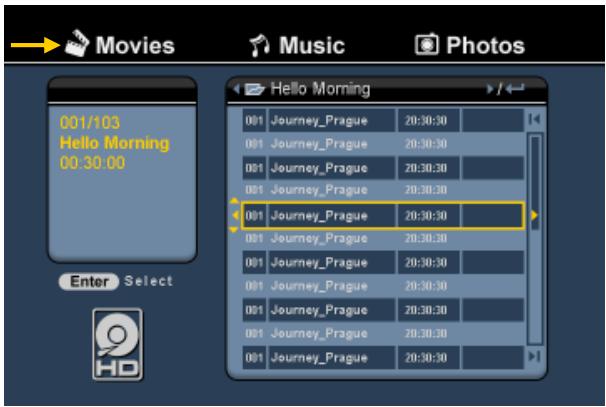
De bestandsverkenner zal op het scherm getoond worden met de 'Records' map op de HDD geselecteerd.
text_image
Movies Music Photos 001/103 Hello Morning 00:30:00 Enter Select Hello Morning 001 Journey_Prague 20:30:30 001 Journey_Prague 20:30:30 001 Journey_Prague 20:30:30 001 Journey_Prague 20:30:30 001 Journey_Prague 20:30:30 001 Journey_Prague 20:30:30 001 Journey_Prague 20:30.30 001 Journey_Prague 20:30:30Het apparaat zal alleen de filmbestanden tonen die op het apparaat aanwezig zijn. Andere bestanden zullen niet getoond worden.
Tip: Wanneer u in een van de standen 'Movies' [1], 'Music' [2] of 'Photos' [3] bent, kunt u eenvoudig wisselen tussen deze standen in de bovenste balk van de mediabrowser. Ga met de navigatietoetsen (15) naar de bovenste balk en verander hier de stand.
- Selecteer het bestand dat u wilt afspelen met de ‘Navigatie’ knoppen (15) op de afstandsbediening.
- Druk op de ‘Enter’ knop (26) of de ‘Play/Pause’ knop (17) op de afstandsbediening om het afspelen van het geselecteerde bestand te starten.
Tijdens het afspelen heeft u de volgende afspeelopties op de afstandsbediening:
- Play/Pause (17) Speel het geselecteerde bestand af of pauzeer het afspelen.
- Stop (24) Stop het afspelen.
- Rewind (18) Versneld terugspoelen.
- Fast Forward (23) Versneld vooruitspoelen.
- Previous (19) Speel het vorige bestand in de huidige map af.
- Next (22) Speel het volgende bestand in de huidige map af.
- Repeat (11) Wijzig de herhaaloptie van het huidige bestand/map.
- Info (2) Toon de details van het afspelen.
U kunt vanuit de bestandsverkenner terugkeren naar het hoofdmenu door op de 'Menu' knop (40) op de afstandsbediening te drukken.
NEDERLANDS
Afspelen van ondertitels
De CM3PVRD kan ondertitels bij AVI bestanden afspelen.
Om AVI bestanden met ondertiteling te kunnen afspelen dient de ondertitel dezelfde naam te hebben als het AVI bestand, bijvoorbeeld:
Filmnaam:
Mijn_Film_Met_Ondertitel.AVI
Ondertitelnaam:
Mijn_Film_Met_Ondertitel.SRT
- Druk op de ‘Menu’ knop (40) op de afstandsbediening om terug te keren naar het hoofdmenu.
- Selecteer de optie ‘Movies’ [1] in het hoofdmenu met de ‘Navigatie’ knoppen (15) op de afstandsbediening en druk op de ‘Enter’ knop (26) om naar de ‘Film’ Modus te gaan.
- Selecteer het bestand dat u wilt afspelen met de ‘Navigatie’ knoppen (15) op de afstandsbediening.
- Druk op de ‘Enter’ knop (26) of de ‘Play/Pause’ knop (17) op de afstandsbediening om het afspelen van het geselecteerde bestand te starten.
Het afspelen van de film zal beginnen en de bijbehorende ondertitel zal geladen worden.
Om de ondertiteling tijdens het afspelen uit of in te schakelen drukt u op de ‘Sub-t’ knop (37) op uw afstandsbediening.
Tip:
De ondertitelingsbestanden worden tevens weergegeven in de verkenner als de 'Movies' optie is gekozen vanuit het hoofdmenu, zodat u de ondertitelingsbestanden ook kunt kopiëren naar andere locaties.
Afspelen van DVD Bestanden
De CM3PVRD kan DVD's van de harde schijf afspelen alsof het een normale DVD is. U kunt gebruik maken van het DVD Menu, een ondertiteling selecteren of de spreektaal wijzigen.
Let op:
De CM3PVRD ondersteunt enkel onbeveiligde DVD kopieën. CSS beveiliging wordt niet ondersteund door de CM3PVRD.
Let op:
De CM3PVRD ondersteunt enkel Regio 2 of Regiovrije DVD kopieën.
- Sluit de CM3PVRD aan op uw computer. Zie het hoofdstuk "Koppeling met de computer".
- Maak op de harde schijf van de CM3PVRD in de map 'VIDEO' een map met de naam van uw DVD film (bijvoorbeeld: 'Film1').
- Kopieer de 'AUDIO_TS' en 'VIDEO_TS' (inclusief inhoud) van uw DVD naar de aangemaakte map (bijvoorbeeld: 'Film1') op de CM3PVRD.
Na het kopiëren zal de structuur als volgt zijn:
- VIDEO
|-> Film1
|-> AUDIO_TS (optioneel, niet bij elke film aanwezig)
|-> VIDEO_TS (inclusief alle DVD bestanden)
NEDERLANDS
- Verbreek de verbinding tussen de CM3PVRD en de computer en sluit het apparaat aan op uw TV. Zet de CM3PVRD aan.
- Selecteer de optie ‘Movies’ [1] in het hoofdmenu met de ‘Navigatie’ knoppen (15) op de afstandsbediening en druk op de ‘Enter’ knop (26) om naar de ‘Film’ Modus te gaan.
- Gebruik de ‘Navigatie’ knoppen (15) en de ‘Enter’ knop (26) op de afstandsbediening om naar de map ‘VIDEO’ op de interne schijf te bladeren.
De DVD map (in het voorbeeld: 'Film1') zal getoond worden in de bestandsverkenner, aangegeven met een DVD-schijf icoon.
- Selecteer de DVD die u wilt afspelen met de ‘Navigatie’ knoppen (15) op de afstandsbediening.
- Druk op de 'Play/Pause' knop (17) op de afstandsbediening om het afspelen van de geselecteerde DVD te starten.
Let op: Gebruik niet de 'Enter' knop (26) om te starten. Hierdoor wordt alleen de inhoud van de map getoond en niet de inhoud van de DVD afgespeeld.
Tijdens het afspelen van DVD's heeft u de volgende afspeelopties op de afstandsbediening:
- Play/Pause (17) Speel de geselecteerde DVD af of pauzeer het afspelen.
- Stop (24) Stop het afspelen.
- Navigatie knoppen (15) Navigeer door het DVD Menu.
- Enter (26) Bevestig selectie(s) in het DVD Menu.
- Rewind (18) Versneld terugspoelen.
- Fast Forward (23) Versneld vooruitspoelen.
- Previous (19) Vorige hoofdstuk.
- Next (22) Volgende hoofdstuk.
- Sub-t (37) Wijzig de ondertiteling of schakel deze uit.
- Audio (4) Wijzig het geluidsspoor van de DVD (als de DVD meerdere geluidssporen bevat).
- Menu (40) Terug naar het DVD Menu.
- Title (5) Terug naar het DVD Menu.
NEDERLANDS
Afspelen van uw muziekbestanden
U kunt uw muziekbestanden, opgeslagen op de HDD van het apparaat, afspelen op uw TV via de 'Music' optie van het apparaat.
- Druk op de ‘Menu’ knop (40) op de afstandsbediening om terug te keren naar het hoofdmenu.
- Selecteer de optie ‘Music’ [2] in het hoofdmenu met de ‘Navigatie’ knoppen (15) op de afstandsbediening en druk op de ‘Enter’ knop (26) om naar de ‘Muziek’ Modus te gaan.
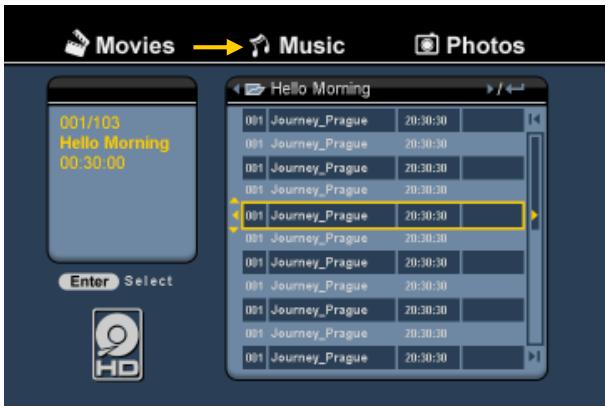
De bestandsverkenner zal op het scherm getoond worden met de 'Music' map op de HDD geselecteerd.
text_image
Movies → Music Photos 001/103 Hello Morning 00:30:00 Enter Select Hello Morning 001 Journey_Prague 20:30:30 001 Journey_Prague 20:30:30 001 Journey_Prague 20:30:30 001 Journey_Prague 20:30:30 001 Journey_Prague 20:30:30 001 Journey_Prague 20:30:30 001 Journey_Prague 20:30:30 000 Journey_Prague 20:30:30Het apparaat zal alleen de muziekbestanden tonen die op het apparaat aanwezig zijn. Overige bestanden zullen niet getoond worden.
Tip: Wanneer u in een van de standen 'Movies' [1], 'Music' [2] of 'Photos' [3] bent, kunt u eenvoudig wisselen tussen deze standen in de bovenste balk van de mediabrowser. Ga met de navigatietoetsen (15) naar de bovenste balk en verander hier de stand.
- Selecteer het bestand dat u wilt afspelen met de ‘Navigatie’ knoppen (15) op de afstandsbediening.
- Druk op de ‘Enter’ knop (26) of de ‘Play/Pause’ knop (17) op de afstandsbediening om het afspelen van het geselecteerde bestand te starten.
Tijdens het afspelen heeft u de volgende afspeelopties op de afstandsbediening:
- Play/Pause (17) Speel het geselecteerde bestand af of pauzeer het afspelen.
- Stop (24) Stop het afspelen.
- Rewind (18) Versneld terugspoelen.
- Fast Forward (23) Versneld vooruitspoelen.
- Previous (19) Speel het vorige bestand in de huidige map af.
- Next (22) Speel het volgende bestand in de huidige map af.
- Repeat (11) Wijzig de herhaaloptie van het huidige bestand/map.
U kunt vanuit de bestandsverkenner terugkeren naar het hoofdmenu door op de 'Menu' knop (40) op de afstandsbediening te drukken.
NEDERLANDS
Afspelen van uw foto's & afbeeldingen
U kunt uw foto's en afbeeldingen, opgeslagen op de HDD van het apparaat, bekijken op uw TV via de 'Photos' optie van het apparaat.
- Druk op de ‘Menu’ knop (40) op de afstandsbediening om terug te keren naar het hoofdmenu.
- Selecteer de optie ‘Photos’ [3] in het hoofdmenu met de ‘Navigatie’ knoppen (15) op de afstandsbediening en druk op de ‘Enter’ knop (26) om naar de ‘Foto’ Modus te gaan.
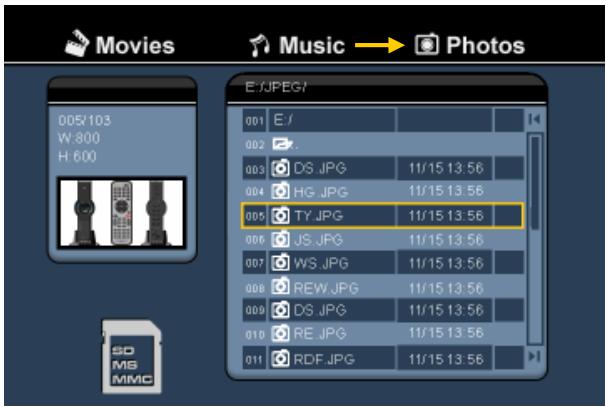
De bestandsverkenner zal op het scherm getoond worden met de 'Pictures' map op de HDD geselecteerd.
text_image
Movies Music → Photos 005/103 W: 800 H: 600 E:\JPEG\ 001 E:\ 002 003 DS JPG 11/15 13:56 004 HG.JPG 11/15 13:56 005 TY.JPG 11/15 13:56 006 JS.JPG 11/15 13:56 007 WS.JPG 11/15 13:56 008 REW.JPG 11/15 13:56 009 DS.JPG 11/15 13:56 010 RE.JPG 11/15 13:56 011 RDF.JPG 11/15 13:56Het apparaat zal alleen de fotobestanden tonen die op het apparaat aanwezig zijn. Overige bestanden zullen niet getoond worden.
Tip: Wanneer u in een van de standen 'Movies' [1], 'Music' [2] of 'Photos' [3] bent, kunt u eenvoudig wisselen tussen deze standen in de bovenste balk van de mediabrowser. Ga met de navigatietoetsen (15) naar de bovenste balk en verander hier de stand.
- Selecteer het bestand dat u wilt bekijken met de ‘Navigatie’ knoppen (15) op de afstandsbediening.
- Druk op de ‘Enter’ knop (26) of de ‘Play/Pause’ knop (17) op de afstandsbediening om het bekijken van het geselecteerde bestand te starten.
Tijdens het bekijken heeft u de volgende opties op de afstandsbediening:
| - Play/Pause | (17) | Start een diaweergave met het geselecteerde bestand, of pauzeer de diaweergave. |
| - Stop | (24) | Stop de diaweergave. |
| - Navigatie knoppen | (15) | Draai de getoonde foto. |
| - Previous | (19) | Toon het vorige bestand in de huidige map. |
| - Next | (22) | Toon het volgende bestand in de huidige map. |
| - Repeat | (11) | Wijzig de herhaaloptie van het huidige bestand/map. |
| - Info | (2) | Toon de details van de diaweergave. |
U kunt vanuit de bestandsverkenner terugkeren naar het hoofdmenu door op de 'Menu' knop (40) op de afstandsbediening te drukken.
11. Koppeling met de computer
Het apparaat kan aangesloten worden op uw computer om data (films, muziek, foto's, opnamen, etc.) van en naar de interne HDD te kopiëren.
Let op: In het onderstaande voorbeeld wordt gebruik gemaakt van een computer met Windows XP, maar het apparaat kan aangesloten en gebruikt worden op alle computers met USB-ondersteuning en de mogelijkheid om FAT32 bestandssystemen te lezen & te schrijven.
Het apparaat op uw computer aansluiten
- Sluit de meegeleverde USB naar Mini-USB kabel aan op de Mini USB-poort aan de achterzijde van het apparaat en op een vrije USB-poort op uw computer.
- Schakel het apparaat in met de hoofdschakelaar op de achterzijde. Het apparaat zal automatisch gedetecteerd en geïnstalleerd worden, waarna het apparaat als een extra station op uw computer getoond zal worden.
Standaard zal de interne HDD van het apparaat als een USB-opslagapparaat getoond worden.
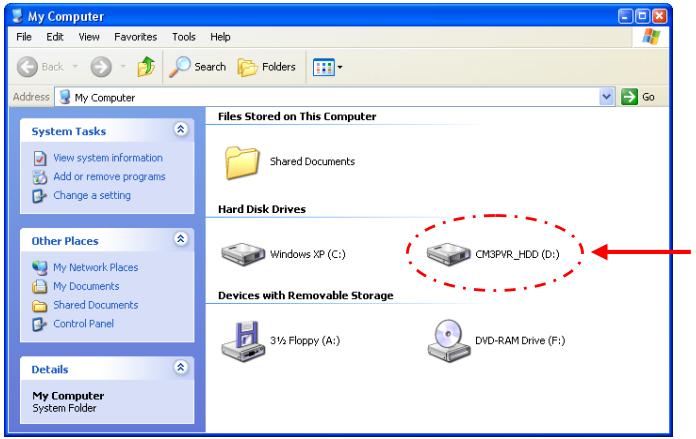
Wisselen tussen HDD modus en Kaartlezer modus
U kunt de kaartlezer van het apparaat ook gebruiken als een kaartlezer op uw computer. Wanneer u de kaartlezer modus activeert zal de HDD niet zichtbaar zijn op uw computer.
- Houdt de 'Pijl Omlaag' knop op de voorzijde van het apparaat ongeveer 2 seconden ingedrukt terwijl deze is aangesloten op de computer.
De interne HDD van het apparaat zal verdwijnen uit het 'Mijn Computer' scherm en er zal een verwisselbare schijf getoond worden. De kaartlezer is nu actief.
- Om terug te schakelen naar de HDD modus drukt u nogmaals ongeveer 2 seconden op de 'Pijl Omlaag' knop op de voorzijde van het apparaat.
NEDERLANDS
Afspelen op uw computer
U kunt de opnamen van het apparaat afspelen op uw computer als het apparaat is aangesloten op uw computer. Voordat u de opnamen kunt afspelen dient u een XviD codec op uw computer te installeren en dient het apparaat in HDD modus te staan.
De XviD codec is opgenomen in het FFDShow MPEG4 Codec Pack, welke u kunt downloaden van de volgende website:
http://www.free-codecs.com/download/FFDShow.htm
Na de installatie van het FFDShow MPEG4 Codec Pack en een herstart van uw computer kunt u de opgenomen programma's afspelen op uw computer.
Het apparaat ontkoppelen van uw computer
- Klik met de linkermuisknop op het "Veilig Verwijderen" icoon in het systeemvak.
- Selecteer de optie "USB-apparaat voor massaopslag verwijderen" wanneer deze getoond wordt.
- Wacht op het bericht "Hardware kan veilig worden verwijderd".
- Ontkoppel de USB-kabel.
text_image
ATI 9:4412. Systeemconfiguratie
Als u in het hoofdmenu voor 'Setup' [7] kiest of op de 'Setup' toets (21) van de afstandsbediening drukt, verschijnt het Setup instellingenmenu op uw scherm. Hieronder vindt u alle beschikbare instellingen met de bijbehorende beschrijving.
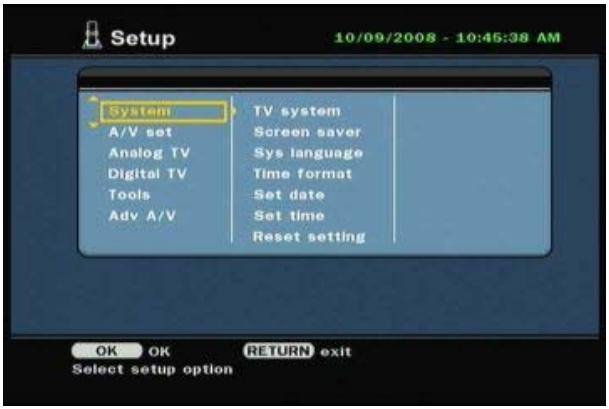
| TV system Een videosysteem voor uw tv selecteren. U kunt kiezen tussen PAL en NTSC. (Standaard = PAL) | |
| Screen saver | De schermbeveiliging van de speler aan/uitzetten. (Standaard = On/aan) |
| Sys language | Systeemtaal van de speler selecteren. (Standaard = English) |
| Time format | Gewenste tijdweergave instellen. (Standaard = D_M_J_24) |
| Set date | De huidige datum instellen. |
| Set time | De huidige tijd instellen. |
| Reset setting | De speler terugzetten op de standaard fabrieksinstellingen.(Alleen de instellingen worden hersteld. De gegevens op uw harde schijf worden niet verwijderd.) |
A/V Set:
| Video Output | Het video-uitgangsignaal selecteren dat bij de gebruikte uitgangen van de speler hoort. |
| TV Type | Het 'TV Type' instellen op de beeldverhouding van uw tv.(‘4:3 PS' (pan & scan), '4:3 LB' (letterbox) of '16:9' (breedbeeld)). |
| TV Input Type | Het 'TV input type' instellen op de tuner die u wilt gebruiken.(‘Digital TV' of 'Analog TV'). |
NEDERLANDS
Analog tv:
| TV Signal | Het tv-signaal selecteren dat door uw tv-bedrijf wordt geleverd. U kunt kiezen tussen 'Antenna' en 'Cable'. (Standaard = Cable) |
| Auto Tuning | Tijdens 'Auto Tuning' wordt naar zenders gezocht en worden alle gevonden zenders automatisch vastgelegd in het geheugen van de speler. |
| Channel Set | Met de optie 'Channel Set' kunt u de gevonden kanalen aanpassen: fijnafstemmen en de volgorde en namen wijzigen. |
| Manual Tuning | Onder 'Manual Tuning' kunt u handmatig naar kanalen zoeken en deze vastleggen. |
Digital tv:
| DTV Channel | |
| TV Editing (tv bewerken) | Lijst met tv-kanalen bewerken. |
| Radio Editing (radio bewerken) | Lijst met radiokanalen bewerken. |
| Program Guide (EPG-programmagids) | EPG-televisiegids tonen. |
| Radio EPG | EPG-radiogids tonen. |
| Channel Mode (kanalen groeperen) | Uw tv-kanalen in groepen indelen. |
| Area Setting (land/regio instellen) | Het gebied instellen waar u de speler gebruikt, om de juiste kanalen te kunnen vinden. |
| Area Scan (zenderzoeken) | Met 'Area Scan' zoekt de speler naar digitale (DVB-T) kanalen in de omgeving. |
| Manual Scan (handmatig afstemmen) | Handmatig zoeken naar digitale (DVB-T) kanalen. |
| Date/Time Sync (datum/tijd gelijkzetten) | De interne klok van de speler gelijkzetten op de tijd van het digitale tv-signaal. |
Tools (Extra):
| Format | Als u voor 'Format' kiest, kunt u uw interne harde schijf, USB-opslagapparaat of geheugenkaart formatteren voor optimaal gebruik met de speler. |
| File Sorted By | De volgorde aanpassen waarin de bestanden in de mediabrowser verschijnen. |
| Slideshow Time | Instellen hoe lang de foto's tijdens een diavertoning op het scherm blijven staan. |
Adv. A/V:
| Contrast | Het contrast van het AV-ingangsignaal wijzigen. |
| Hue | De tint van het AV-ingangsignaal wijzigen. |
| Saturation | De kleurverzadiging van het AV-ingangsignaal wijzigen. |
| Brightness | De helderheid van het AV-ingangsignaal wijzigen. |