
USB NOTEBOOK MOUSE INTERNET PHONE - Periférico de computador TARGUS - Manual de utilização gratuito
Encontre gratuitamente o manual do aparelho USB NOTEBOOK MOUSE INTERNET PHONE TARGUS em formato PDF.



| Tipo de produto | Mouse USB com telefone Internet integrado |
| Marca | TARGUS |
| Modelo | USB NOTEBOOK MOUSE INTERNET PHONE |
| Tecnologia de sensor | Óptico |
| Resolução | 800 dpi |
| Interface | USB 1.1 |
| Sistemas operacionais suportados | Windows 2000, XP, Vista |
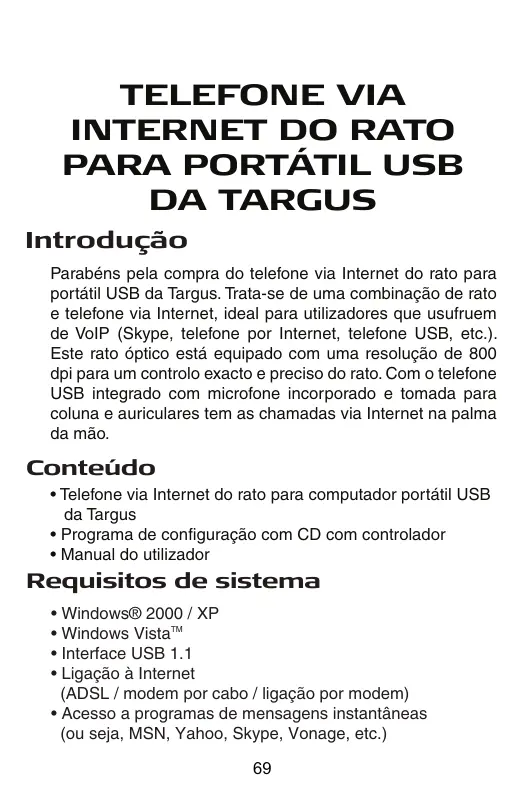
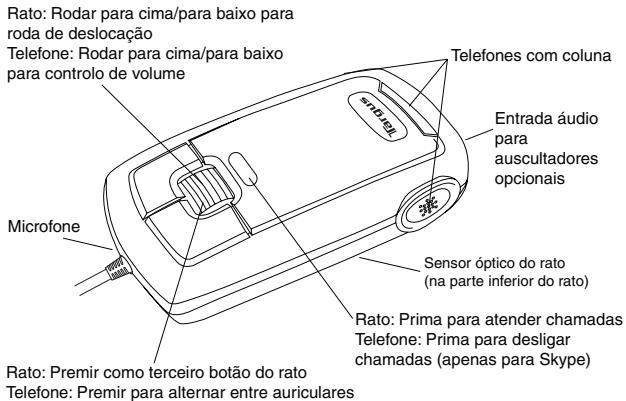
| Funções principais | Mouse, telefone VoIP (Skype, etc.), alto-falante integrado, conector jack para fone de ouvido |
| Indicador luminoso | Sim (tecla de atalho) |
| Roda de rolagem | Sim, com função de ajuste de volume |
| Dispositivo de áudio integrado | Sim (placa de som) |
| Conexão de Internet necessária | Sim (ADSL, modem a cabo, linha discada) |
| Conteúdo da embalagem | Mouse, CD driver, guia do usuário |
| Alimentação | Via porta USB |
| Garantia | 2 anos |
| Suporte técnico | Telefone e site web (ver manual) |
| Manutenção e limpeza | Limpar com um pano macio e seco. Evitar superfícies de vidro ou refletivas. |
| Segurança | Não direcionar o sensor para os olhos. Respeitar as instruções ergonômicas. |
| Reciclagem | Levar a um centro de reciclagem apropriado. Política em www.targus.com/recycling |
Perguntas frequentes - USB NOTEBOOK MOUSE INTERNET PHONE TARGUS
Perguntas dos utilizadores sobre USB NOTEBOOK MOUSE INTERNET PHONE TARGUS
0 pergunta sobre este aparelho. Responda às que conhece ou faça a sua.
Faça uma nova pergunta sobre este aparelho
Baixe as instruções para o seu Periférico de computador em formato PDF gratuitamente! Encontre o seu manual USB NOTEBOOK MOUSE INTERNET PHONE - TARGUS e retome o controlo do seu dispositivo eletrónico. Nesta página estão publicados todos os documentos necessários para a utilização do seu dispositivo. USB NOTEBOOK MOUSE INTERNET PHONE da marca TARGUS.
MANUAL DE UTILIZADOR USB NOTEBOOK MOUSE INTERNET PHONE TARGUS
telefone via Internet do rato para portafil USB da Targus. 69
TARGUS USB NOTEBOOK MOUSE INTERNET PHONE
Introduction
ParabénsPGA.
Parabéns pela compra do telephone via Internet do rato para portátil USB da Targus. Trata-se de uma combinação de rato e téléphone via Internet, ideal para utilizesdoes que usufruem de VoIP (Skype, Telefonepor Internet, Telefone USB, etc.). Este rato optico está equipado com uma resolução de 800 dpi para um controlo exacto e preciso do rato. Com o Telefon USB integrado com microfone incorporedo e tomada para coluna e auriculas tem as chamadas via Internet na palma da mão.
Conteudo
- Telefone via Internet do rato para computador portátil USB da Targus
- Programa de configuração com CD com controlador
- Manual do'utilizar
- Windows® 2000 / XP
- Windows Vista™
- Interface USB 1.1
- Ligação à Internet (ADSL / modem por cabo / Ligação por modem)
- Acesso a programas de mensagens instantâneas (ou seja, MSN, Yahoo, Skype, Vonage, etc.)
Configurar o rato com téléphone para Internet
Ligar o rato ao computador
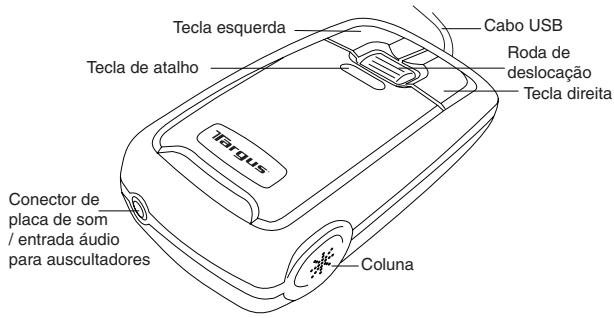
A instalacao do hardware do telephone por Internet do rato é igual à instalacao de um rato normal. Ligue o cabo USB do rato à porta USB do computador. Depois de ligado, o LED da tecla de atalho deve acender.
Instalar o controlador do software do rato de téléphone via Internet
O rato de téléphone via Internet é fornecido com um CD com controladores do software. Introduza o CD com controladores do Software e aparecerá automaticamente o Escrê de instalação. Pode también fazer两大 vezes no ficheiro de configuração "Setup.exe" aparecerá a janela "Welcome to Setup".

Setup
A janela do Installation Wizard da rato com téléphone para Internet irásaltar. Siga todas as instruções daTELaparampletar ainstalação.
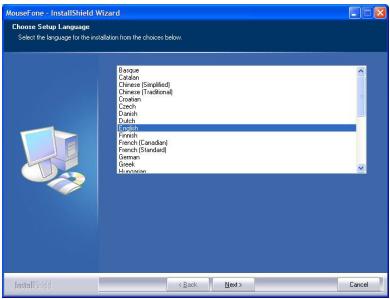
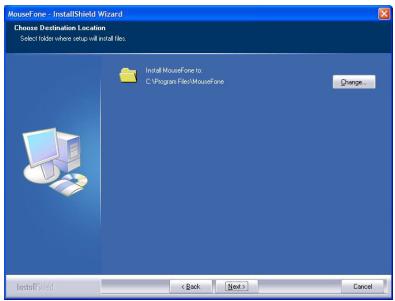
O software sera instalado no directorio predefinido do disco rigido. Pode escolher o local em que estas ficheiros são armazenados no computador ao premir o botão "Change". Siga as instruções no ela para instalar o software. Primas "Next" e "OK" para continuar.
Depois do rato de téléphone estar correctamente configurado, o LED da tecla de atalho acende e o rato促成 a liação ao API instalado. Se está a executar o rato com téléphone pela primarya vez e este tiver o "Skype" instalado, aparecerá o segunte ecran. Se pretender utilizes o联系电话 de rato com o Skype, selección "Allow this program to use Skype" e prima "OK".
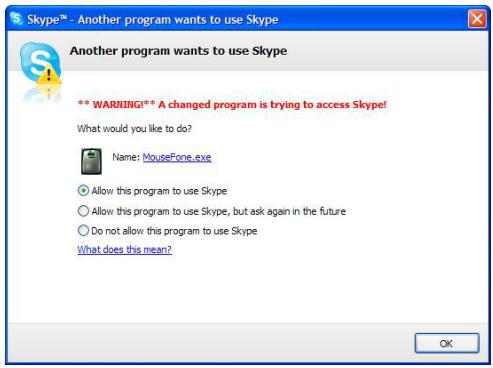

Note: o CD com controlador não inclui o software do "Skype". Tera de obter a responsiva红茶 e instalar a aplicação. Se não tiver o Skype instalado, não aparecerá esta��.
Aparecerá um icone na barra de ferramentas do Windows(before do o software se instalado com succès. Quando minimizar a janela do Skype, prima a tecla de atalho uma vez e a janela volta a maximizar. Prima novamente a tecla de atalho para minimizar a janela.

Clique no icone com o botão direito do rato e aparecerá uma janela de configuração.

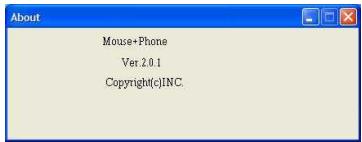
About: A janela About apareça as informações do téléphone do rato.

Ao premir com os botões esquerdo e direito em simultâneo é ia alternar entre a utilização da placá de som do computador para enviar a voz e autilização da placá de som do téléphone do rato para enviar a voz. Ao selecionar esta opção, é possivel ligar/desligar esta função.

A voz está enviada pela placá de som do computador.

A voz sera enviada pela placac de som do téléphone do rato.
Utilizar o téléphone do rato como coluna
DepoS de o hardware e software do téléphone do rato terem sido instalados com succès no computador, é possivel definir o rato como dispositivo de som predefinido para reprodução/gravacao de som/reproducao de voz. Pode alterar esta definiçao em "Sons e dispositivos de audio" na janela "Painel de controlo".
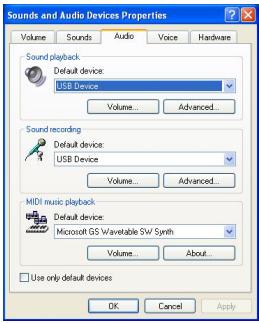
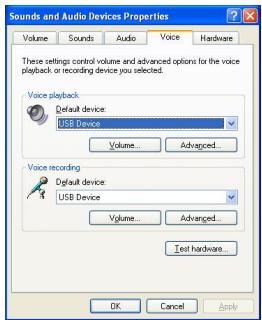
Pode también ligar una cola externa ao "conector da placac de som" do téléphone do rato. Neste modo, o rato é'utilizzato como placac de som. É possivel ajustar o volume com a roda de deslokacao do rato. A funcao de ajuste do volume é para a placac de som correspondente. Se estiver a utilizear a placac de som do rato como dispositivo de audio predefinido, a roda de deslokacao irá controlar o volume para o rato. E se o dispositivo de audio estiver definido para a placac de som do computador, a roda de deslokacao irá controlar o volume para a placac de som do computador. Quando o volume estiver a ser alterado, aparecerao os segunte icones.


Para o melhor desempenso
Nunca utilize o rato optico em superficies de vidro, espelhadas ou brillantes e reflectoras,agem que estas superficies provocacao falhas temporarias no funciona do rato.
Nunca aponte o sensor óptico para a cara, especialmente para os olhos, de modo a fazer ferimentos.
Utilização comfortsel
A investigação sugere que o desconforto físico e lesões nos nervos, tendões e musculos poderão estar relacionados com movimento repetitivos, uma disposicao Incorrecta da区内 de trabalho, postura corporal incorrecte e maus hábitos de trabalho.
Para reduzir o risco de ferimentos, siga as seguições precauções:
- Levante-se, estique-se e ande varias vezes, todas as horas.
- Mude as mãos quando efectua tarefas. Utilize as teclas de atalho para fazer movimentos repetitivos ou desconfor táveis com o rato.
- Relaxe os ombros e mantenha os cotovelos de lado. Ajuste a posicao do teclado de modo que não tenha que se esticar para o alcantar.
- Ajuste a sua posicao de modo que não tenha que做不到ar os punhos para escrever; evite colocar os pulsos numa aresta viva. Se sentido desconforto ou enterpecimento nas maois, pulsos, braços, ombros, pescoço ou nas costas quando escrete, consulte um medico qualificado.
Assistência Técnica
Para quostoes de ordem tecnica, e favor visitar:
Internet: http://www.targus.com/support.asp
Inglès http://www.targus.com/uk/support.asp
Alemanha +49 (0) 211-657-911-51
Itália +39 (02) 4827-1151
Holanda +31 0 2-0504-0671
Espanha +34 0 91-745-6221
Noruega +47 2 2577729
Portugal +351 21 415 4123
Suécia +46 0 8-751-4058
Suica +41 0 1-212-0007
Reino Unido +44 0 20-7744-0330
Europa do Leste e outros +31 0 20-5040671
Registo de Produkte
A Targus recomenda que registe o seu acessório Targus logo antes o ter comprado. Para registrar o seu acessório Targus, às a: http://www.targus.com/registration.asp
Necessitaré de fazer o seu nome completeness, endereço de email, número de téléphone e informação sobre a companhia (se aplicável).
Garantia
A Targus garante que este produit está isente de defeitos de material e fabrico pelo periodo de dois anos. Se o seu acessório Targus for considerado com defeito durante esse期内o de tempo, procederemos de imediato à sua reparacao ou substituição.Esta garantia não cobre danos acidentais, desgaste ou perdas consequencias ou acidentais. Em nenhuma circunstancia sera a Targus responsavel por perda de, ou danos para, um computador, nem perda de, ou danos para, programas, registos ou dados, nem por quaisquer danos consequencias ou acidentais, mesmo que a Targus tenha sido informada sobre tal possibidade.Esta garantia não afecta os seu direitos estatutarios.
Conformidade Normativa
Este dispositivo está em conformidade com a Parte 15 das Normas FCC. O seu funciona está sujeito às两大 segunte condições: (1) Este dispositivo não pode causar interferência prejudicial, e (2) Este dispositivo tem de aceitar qualcer interferência recebida, incluindo interferência que possa causarFUNICAMENTO indesujado.
Declaracao FCC
Testado em conformidade
Este equipamento foi testado e considerado em conformidade com os limites de um dispositivo digital de Classe B, de acordo com a Parte 15 das Normas FCC. Estes limites destinam-se a fornecer uma proteção razoavel contra interferência prejudicial numa instalação residencial. Este equipamento gera, utilizes e pode irradiar energia de rádio-frequency e, se não for instalado e
utilizzato de acordo com as instruções, poderáCausear interferência prejudicial em comunicações de rádio. No entanto, não existe qualquer garantia de que não ocorréra interferrência numa instalação em particular.
Se este equipamento não Causear interferencia prejudicial para a receção de rádio ou televisão, o que pode ser determinado desligando e voltando a ligar o equipamento, aconselhamos o'utilizar a tentar corrigir a interferência atraves de uma ou mais das següntes medidas:
- Volte a orientar ou posicionar a antenna receptora.
- Aumente a distência entre o equipamento e o receptor.
- Ligue o equipamento a uma tomada de parede que esteja num circuito diferente daquele a que o receptor está ligado.
- Consulte o seu revendedor ou um técnico credenciado de radio/TV para assistencia.
Alterações ou modificações não autorizadas pela entidadresponsavelela conformidade poderesultar na perda de autorizaçãodeutilizaçãodeste produitsporpartedodutilizador
Diretiva de Reciclagem Targus
Ao temino de vidautil dos produits,porfavor coloque numpointo apropiado de reciclagem disponible no seu País.A Politeca dereciclagemdA Targus encontra-sedisponible paravisualização em:www.targus.com/recycling
Microsoft, Windows, e Windows Vista sãoscarcas registadas da Microsoft Corporation. Todas as otherasmarceiscaresecidasao propriedade dos seuesspecivospropietarios.

Targus


- TARGUS USB NOTEBOOK MOUSE INTERNET PHONE
- Introduction
- Conteudo
- Configurar o rato com téléphone para Internet
- Ligar o rato ao computador
- Instalar o controlador do software do rato de téléphone via Internet
- Utilizar o téléphone do rato como coluna
- Para o melhor desempenso
- Utilização comfortsel
- Assistência Técnica
- Registo de Produkte
- Garantia
- Conformidade Normativa
- Declaracao FCC
- Testado em conformidade
- Diretiva de Reciclagem Targus
- Targus
Marca : TARGUS
Modelo : USB NOTEBOOK MOUSE INTERNET PHONE
Categoria : Periférico de computador