
USB NOTEBOOK MOUSE INTERNET PHONE - Computerperipherie TARGUS - Kostenlose Bedienungsanleitung
Finden Sie kostenlos die Bedienungsanleitung des Geräts USB NOTEBOOK MOUSE INTERNET PHONE TARGUS als PDF.

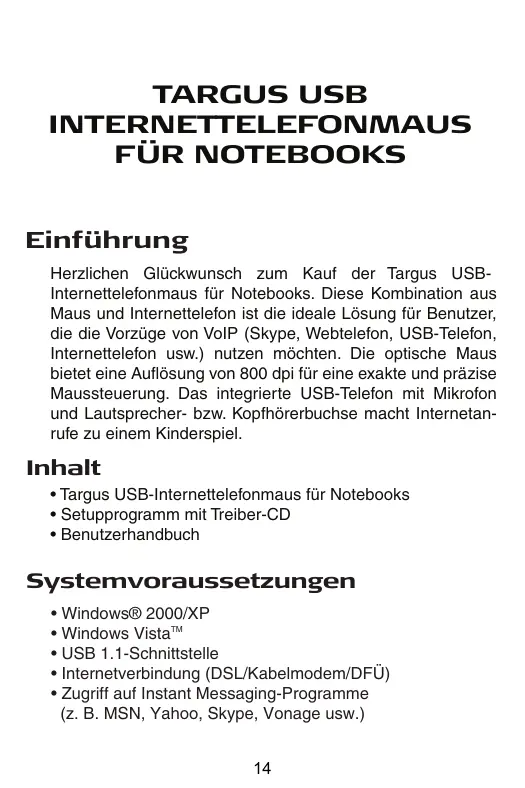


| Produkttyp | USB-Maus mit integriertem Internet-Telefon |
| Marke | TARGUS |
| Modell | USB NOTEBOOK MOUSE INTERNET PHONE |
| Sensortechnologie | Optisch |
| Auflösung | 800 dpi |
| Schnittstelle | USB 1.1 |
| Unterstützte Betriebssysteme | Windows 2000, XP, Vista |
| Hauptfunktionen | Maus, VoIP-Telefon (Skype usw.), eingebauter Lautsprecher, Klinkenanschluss für Kopfhörer |
| Leuchtanzeige | Ja (Schnellzugrifftaste) |
| Scrollrad | Ja, mit Lautstärkeregelung |
| Integrierte Audioeinheit | Ja (Soundkarte) |
| Internetverbindung erforderlich | Ja (ADSL, Kabelmodem, Einwahl) |
| Lieferumfang | Maus, Treiber-CD, Benutzerhandbuch |
| Stromversorgung | Über USB-Anschluss |
| Garantie | 2 Jahre |
| Technischer Support | Telefon und Website (siehe Anleitung) |
| Pflege und Reinigung | Mit einem weichen, trockenen Tuch reinigen. Vermeiden Sie Glas- oder reflektierende Oberflächen. |
| Sicherheit | Richten Sie den Sensor nicht auf die Augen. Beachten Sie die ergonomischen Hinweise. |
| Recycling | Bringen Sie es zu einer geeigneten Recyclingstelle. Richtlinien unter www.targus.com/recycling |
Häufig gestellte Fragen - USB NOTEBOOK MOUSE INTERNET PHONE TARGUS
Benutzerfragen zu USB NOTEBOOK MOUSE INTERNET PHONE TARGUS
0 Frage zu diesem Gerät. Beantworten Sie die, die Sie kennen, oder stellen Sie Ihre eigene.
Eine neue Frage zu diesem Gerät stellen
Laden Sie die Anleitung für Ihr Computerperipherie kostenlos im PDF-Format! Finden Sie Ihr Handbuch USB NOTEBOOK MOUSE INTERNET PHONE - TARGUS und nehmen Sie Ihr elektronisches Gerät wieder in die Hand. Auf dieser Seite sind alle Dokumente veröffentlicht, die für die Verwendung Ihres Geräts notwendig sind. USB NOTEBOOK MOUSE INTERNET PHONE von der Marke TARGUS.
BEDIENUNGSANLEITUNG USB NOTEBOOK MOUSE INTERNET PHONE TARGUS
Herzlichen Glückwunsch zum Kauf der Targus USB-Internettefonmaus für Notebooks. Diese Kombination aus Maus und Internettefon ist die ideale Lösung für Benutzer, die die Vorzüge von VoIP (Skype, Webtelefon, USB-Telefon, Internettefon usw.) nutzen möchten. Die optische Maus bietet eine Auflösung von 800 dpi für eine exakte und prazise Maussteuerung. Das integrierte USB-Telefon mit Mikrofon und Lautsprecher- bzw. Kopfhörerbuchse macht Internetanrufe zu einem Kinderspiel.
Inhalt
Targus USB-Internettelefonmaus fur Notebooks
- Setupprogramm mit Treiber-CD
Benutzerhandbuch
Systemvoraussetzungen
- Windows® 2000/XP
- Windows Vista™
- USB 1.1-Schnittstelle
- Internetverbindung (DSL/Kabelmodem/DFU)
- Zugriff auf Instant Messaging-Programme (z. B. MSN, Yahoo, Skype, Vonage usw.)

Einrichten der Internen Telefonmaus
AnschlieBeR der Maus an den Computer
Die Installation der Hardware für die Intemetelefonmaus erfolgt auf die gleiche Weise wie bei einer herkömmlichen Maus. SchlieBen Sie das USB-Kabel der Maus an den USB-Anschluss des Computers an. Nachdem Sie diese angeschlossen haben, sollte die LED im Hotkey leuchten.
Installieren der Treibersoftware für die Intemettefonmaus
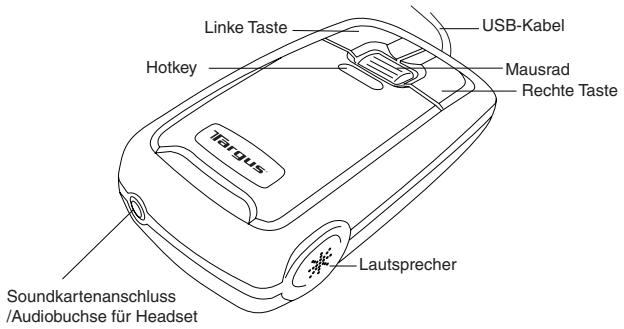
Die Intemetelefonmaus wird zusammen mit einer Treibersoftware-CD ausgeliefert. Legen Sie die CD mit der Treibersoftware ein. Die Installationsanzeige wird automatisch aufgerufen. Sie können aber auch auf die Setupdatei „Setup.exe" klien, um die Willkommensanzeige zu öffnen.

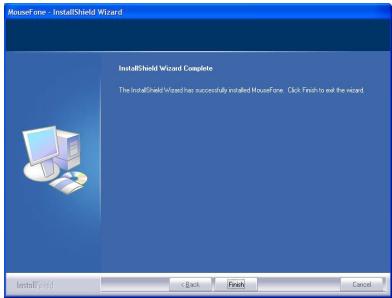
Das Fenster mit dem Installationsassistenten für die Intemettelefonmaus erscheidt. Befolgen Sie die Hinweise auf dem Bildschirm, um die Installation abzuschliessen.
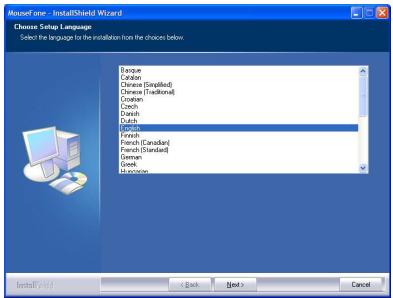
Die Software wird im Standardverzeichnis auf ihrer Festplatte installiert.
Sie konnen das Verzeichnis, in dem die Dateien auf ihrer Festplatte gespeichert werden, durch Klicken auf die Schaltfläche „Durchsuchen" auswahlen. Führten Sie dann die Anweisungen am Bildschirm aus, um die Software zu installieren. Klicken Sie anschließend auf "Weiter" und "OK", um den Vorgang fortzusetzen.
Klichen Sie auf Finish (Fertig stellen), und starten Sie ihren Computer neu, wenn die Aufforderung erscheint. Das System muss neu gestartet werden, um die Treiberdateien einwandfrei zu installieren.
Sobald die Internentelefonmaus korrekt eingerichtet ist, leuchtet die LED im Hotkey, und die Maus stellt die Verbindung zu der installierten API her. Wenn Sie die Internentelefonmaus zum ersten Mal starten und Skype installiert ist, wird die folgende Anzeige eingeblendet. Wenn Sie die Internentelefonmaus zusammen mit Skype verwenden möhen, wahlen Sie „Allow this program to use Skype" und dann „OK" aus.
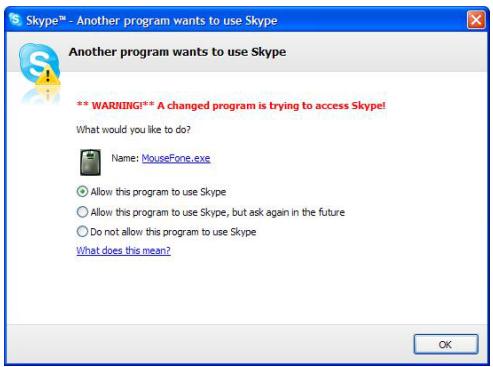

Hinweis: Die Software für Skype ist auf der Treiber-CD nicht enthalten. Sie müssen von dieser Anwendung eine eigene Kopie herunterlagen und installieren. Solitte Skype nicht installiert sein, wird diese Anzeuge nicht eingebrendet.
Verwenden der Internenettefonmaus
Nach der erfolglichen Installation der Software finds Sie in der Taskleiste von Windows ein entsprechendes Symbol. Soltte das Fenster von Skype verkleinert sein, drücken Sie einmal den Hotkey, um es zu vermögen. Drücken Sie erneut den Hotkey, um das Fenster wieder zu verkleinen.

Klichen Sie mit der rechten Maustaste auf das Symbol, um ein Setupfenster einzublenden.

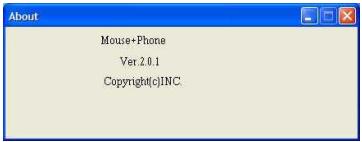
About: Im Fenster „About“ werden Informationen zur Internentelefonmaus angezeigt.

Wenn Sie die linke und rechte Maustaste gleichzeitig drücken, wechseln Sie zwischen der Soundkarte des Computers und der Soundkarte der Internetefonmaus für die Sprachausgabe. Sie aktivieren bzw. deaktivieren diese Funktion, indem Sie diese Option auswahlen.

Sprache wird über die Soundkarte des Computers ausgegeben

Sprache wird über die Soundkarte der Intemetelefonmaus ausgegeben.
Verwenden der Internentelefonmaus als Lautsprecher
Nachdem Sie die Hardware und Software für die Internetefonmaus erfolgreich auf dem Computer installment haben, konnen Sie die Maus als Standardaudiogerät für die Wiedergabe/Aufzeinung von Sprachdaten festlegten. Geändert wird diese Einstellung in der Systemsteuerung unter „Sounds und Audiogeräte".
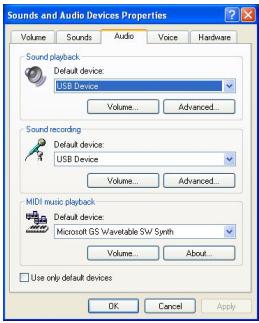
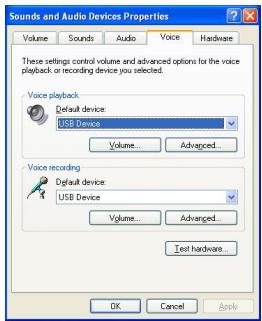
Sie konnen außerdem einen externen Laufsprecher an den Soundkartenanschluss der Internetelefonmaus anschließen. In this dem Modus wird die Maus als Soundkarte verwendet. Die Lautstärke passen Sie mit Hilfe des Mausrads an. Die Lautstärkeregelung wird immer auf die zugehörige Soundkarte angewendet. Wenn Sie die Soundkarte der Maus als Standardaudiogerät verwenden, steuert das Mausrad die Lautstärke an der Maus. Wird als Standardaudiogerät die Soundkarte des Computers verwendet, steuert das Mausrad die Lautstärke für die Soundkarte des Computers. Wenn Sie die Lautstärke ändern, werden folgende Symbole angezeigt.


Für eine optimale Leistung
Verwenden Sie die optische Maus nie auf Glas, spiegelnden oder glänzenden Oberflächen. Dies führt zu zeitweiligen Fehlfunktionen der Maus.
Sicherheitsmaßnahmen
Um möglich Verletzungen zu vermeiden, daß der optische Sensor nie auf das Gesicht, insbesondere nicht auf die Augen gerichtet werden.
Ko mfortable Benutzung
Forschungen deuten darauf aufhin, dass körperliches Unwohlsein und Schäden von Nerven, Sehnen und Muskeln im Zusammenhang mit sich wiederholenden Bewegungen, einer unsachgemäß eingerichteten Arbeitsumgebung, falscher Körperhaltung und schlechten Arbeitsgewohnheiten stehen können.
Um das Verletzungsrisiko zu verringern, sollenen folgende Vorsichtsmaßnahmen getroffen werden:
- Stehen Sie mehrmals pro Stunde auf, um sich zu strecken und zu bewegen.
- Wechseln Sie beim Erledigen von Aufgaben die Hand. Benutzen Sie die Kurzwahltasten, um sich wiederholende oder ungünstige Mausbewegungen zu vermeiden.
- Entspannen Sie ihre Schultern und halten Sie die Ellbogen seitlich. Stellen Sie die Tastatur so ein, dass Sie sich nicht strecken müssen, um sie zu erreichen.
- Passen Sie ihre Sitzposition so an, dass Sie ihre Gelenke nicht abwinkeln müssen; vermeiden Sie es, ihre Handgelenke auf einer scharfen Kante abzulegen. Falls beim Schreiben Beschwerden oder Taubheitsgefähle in Händen, Handgelenken, Armen, Schultern, Nacken oder Rücken auftreten, sollen den Sie sich an einen qualifizierten Arzt wenden.
Technische Unterstützung
Wenn Sie technische Fragen haben, besuchen Sieitte:
Internet http://www.targus.com/support.asp
Französisch http://www.targus.com/fr/support.asp
Deutsch http://www.targus.com/de/support.asp
Unser Expertenteam steht Ihnen auch Telefonisch zur Beantwortung ihrer Fragen zur Verfügung.
Belgien 02-717-2451
Dänemark 4535-25-8751
Finnland 922948016
Frankreich 1-6453-9151
Deutschland 0211-6579-1151
Italian 024827-1151
Niederlande 02 0504 0671
Norwegen 022577729
Österreich 0179567642
Portugal +351 21 415 4123
Spanien 91-745-6221
Schweden 08-751-4058
Schweiz 1-212-0007
Großbritannien 020-7744-0330
Osteuropa & sonstige Länder +31 (0) 20-5040671
Produktregistrierung
Targus empfehl't die Regierierung des Targus-Zubehörns sofort nach dem Kauf. Die Regierierung von Targus-Zubehör erfolgt unter: http://www.targus.com/registration.asp
Geben SieitteHrnenvollstandigenNamen,HerreE-Mail-Adresse, Telefonummer und Firmeninformationen an (falls zutreffend).
Garantie
Targus garantiert zwei (2) Jahre lang, dass Zubehör von Targus frei von Fehlern im Material und in der Verarbeitung ist. Erweist sich Ihr Targus-Zubehör während dieser Zeit als fehlerhalt, wird es umgehend repariert oder ersetzt. Diese Garantiedeckt weder zufällige oder mittelbare Schäden, noch Abnutzung oder Verschleiß ab. Unter keinen Umständen haftet Targus für Verlust oder Schäden an Computern bzw. für Verlust oder Schäden an Programmen, Aufzeichnungen oder Daten. Targus haftet auch nicht für mittelbare oder zufällige Schäden, selbst wenn Targus über deren Möglichkeit informiert wurde. Diese Garantie hat keinen Einfluss auf ihre gesetzlichen Rechte.
Behördliche Genehmigungen/Zulassungen
Dieses Gerät erfüllt die Voraussetzungen von Teil 15 der FCC-Regeln. Der Betrieb unterliegt den folgenden beiden Bedingungen: (1) Dieses Gerät darf keine störenden Interferenzen verursachen, und (2) ces des Gerät muss alle empfangenen Interferenzen aufnehmen, einschließlich Interferenzen, die ein unerwänschtes Betriebsverhalten verursachen können.
FCC-Bescheinigung
Auf Konformität getestet
Dieses Gerät wurde getestet und ist mit den Grenzwerten eines digitalen Geräts der Klasse B (gemäß Teil 15 der FCC-Regeln) konform. Diese Grenzwerte wurden zur Gewährleistung eines angemessenen Schutzes gegen störende Interferenzen bei einer Installation in Wohngebieten erstellt. Dieses Gerät erzeugt und nutzt RF-Energie und kann diese abstrahlen. Bei
unsachgemäß Installation und einer Verwendung, die nicht gemäß den Anweisungen erfolgt, können störende Interferenzen in der Radiokommunikation auftreten. Es liegt jedoch keine Garantie vor, dass bei bestimmten Installationen keine Interferenzen auftreten.
Falls these Gerät beim Radio- oder Fernsehempfang störende Interferenzen verursacht, was durch ein Aus- und Einschalten des Geräts festgestellt werden kann, sollte der Benutzer versuchen, die Interferenzen anhand einer oder mehrerer der folgenden Maßnahmen zu beseitigen:
Die Empfangsantenne neu ausrichten oder an einem anderen Ort.
Die Distan zwischen Ausrüstung und Empfänger vergroßern.
- Die Ausrüstung an eine Steckdose mit einem anderen Stromkreis als dem des Empfängers anschließen.
- Für persönliche Unterstützung wenden Sie sich bereits an ihren Handler oder einen erfahrenei Radio/TV-Techniker.
Änderungen oder Modifikationen, die nicht von der für die Konformität verantwortlichen Partei genehmigt wurden, können zum Verlust des Benutzerbetriebsrechts führen
Targus Recycling Richtlinie
Bitte werfen Sie das Gerät nicht in den normalen Hausmüll! Entsorgen Sie es bei denlthnen bereits Anteilen Recyclungstellten in Ihrnahe. In jedem Ort werden Ihn den diese Sammelstellen zu Verfugung gestellt. Die Targus Recycling-Richtlinien können Sie einsehen unter: www.targus.com/recycling
Microsoft, Windows, und Windows Vista sind registrierte Marken der Firma Microsoft Corporation. Alle übrigen Marken und registrierten Marken sind das Eigentum ihrer jeweiligen Besitzer.
TELEFONO DE INTERNET/RATON USB PARA PORTÁTIL DE TARGUS
Introducción
Met technische vragen kurz u terecht op:
Internet http://www.targus.com/support
Engels http://www.targus.com/uk/support.asp
- Inhalt
- Systemvoraussetzungen
- Einrichten der Internen Telefonmaus
- AnschlieBeR der Maus an den Computer
- Installieren der Treibersoftware für die Intemettefonmaus
- Verwenden der Internenettefonmaus
- Verwenden der Internentelefonmaus als Lautsprecher
- Für eine optimale Leistung
- Sicherheitsmaßnahmen
- Ko mfortable Benutzung
- Technische Unterstützung
- Produktregistrierung
- Garantie
- Behördliche Genehmigungen/Zulassungen
- FCC-Bescheinigung
- Auf Konformität getestet
- Targus Recycling Richtlinie
- TELEFONO DE INTERNET/RATON USB PARA PORTÁTIL DE TARGUS
- Introducción
Marke : TARGUS
Modell : USB NOTEBOOK MOUSE INTERNET PHONE
Kategorie : Computerperipherie