
USB NOTEBOOK MOUSE INTERNET PHONE - Computerperiferie TARGUS - Gratis gebruiksaanwijzing en handleiding
Vind de handleiding van het apparaat gratis USB NOTEBOOK MOUSE INTERNET PHONE TARGUS in PDF-formaat.

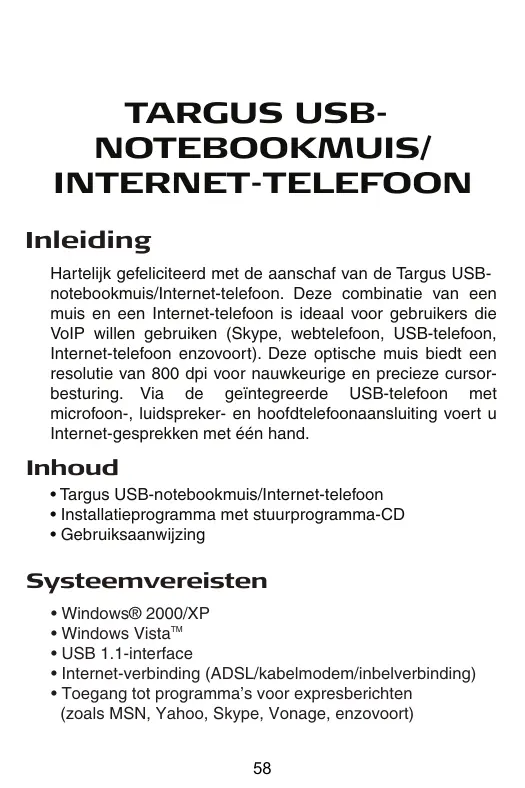


| Type product | USB-muis met geïntegreerde internettelefoon |
| Merk | TARGUS |
| Model | USB NOTEBOOK MOUSE INTERNET PHONE |
| Sensortechnologie | Optisch |
| Resolutie | 800 dpi |
| Interface | USB 1.1 |
| Ondersteunde besturingssystemen | Windows 2000, XP, Vista |
| Hoofdfuncties | Muis, VoIP-telefoon (Skype, etc.), ingebouwde luidspreker, jack-aansluiting voor headset |
| Verlichtingsindicator | Ja (sneltoets) |
| Scrollwiel | Ja, met volumeregeling |
| Ingebouwd audioapparaat | Ja (geluidskaart) |
| Internetverbinding vereist | Ja (ADSL, kabelmodem, inbelverbinding) |
| Inhoud van de verpakking | Muis, stuurprogramma-cd, gebruikershandleiding |
| Voeding | Via USB-poort |
| Garantie | 2 jaar |
| Technische ondersteuning | Telefoon en website (zie handleiding) |
| Onderhoud en reiniging | Reinigen met een zachte, droge doek. Vermijd glas- of reflecterende oppervlakken. |
| Veiligheid | Richt de sensor niet op de ogen. Volg ergonomische richtlijnen. |
| Recycling | Inleveren bij een geschikt recyclingcentrum. Beleid op www.targus.com/recycling |
Veelgestelde vragen - USB NOTEBOOK MOUSE INTERNET PHONE TARGUS
Gebruikersvragen over USB NOTEBOOK MOUSE INTERNET PHONE TARGUS
0 vraag over dit apparaat. Beantwoord die u kent of stel uw eigen vraag.
Stel een nieuwe vraag over dit apparaat
Download de handleiding voor uw Computerperiferie in PDF-formaat gratis! Vind uw handleiding USB NOTEBOOK MOUSE INTERNET PHONE - TARGUS en neem uw elektronisch apparaat weer in handen. Op deze pagina staan alle documenten die nodig zijn voor het gebruik van uw apparaat. USB NOTEBOOK MOUSE INTERNET PHONE van het merk TARGUS.
GEBRUIKSAANWIJZING USB NOTEBOOK MOUSE INTERNET PHONE TARGUS
Hartelijk gefeliciteerd met de aanschaf van de Targus USBnotebookmuis/Internet-telefoon. Deze combinatie van een muis en een Internet-telefoon is ideaal voor gebruikers die VoIP wollen gebruiken (Skype, webtelefoon, USB-telefoon, Internet-telefoon enzovoort). Deze optische muis biedt een resolutie van 800 dpi voor nauwkeurige en precieze cursorbesturing. Via de geintegreerde USB-telefoon met microfoon-, luidspreker- en hoofdtelefoonaansluiting voert u Internet-gespekken met een hand.
Inhoud
Targus USB-notesbookmuis/Internet-telefoo
- Installatieprogramma met stuurprogramma-CD
- Gebruiksaanwijzing
Systeemvereisten
- Windows® 2000/XP
- Windows Vista™
- USB 1.1-interface
- Internet-verbinding (ADSL/kabelmodem/inbelverbinding)
Toegang tot programma's voor expresberichten (zoals MSN, Yahoo, Skype, Vonage, enzovoort)
Muis: rol omhoog/omlaag om te schuiven
Telefoon: rol omhoog/omlaag om het volume te regelen
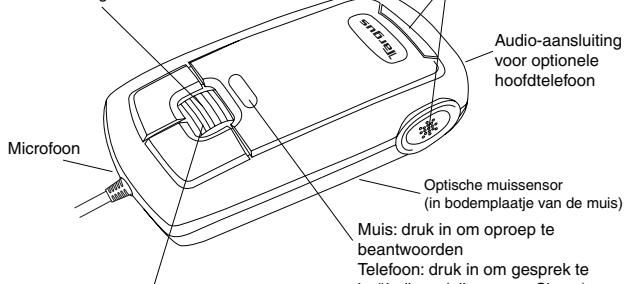
Muis: druk in om als derde muisknop te gebruiken
Telefoon: druk in om oortelefoo in of uit te schakelen
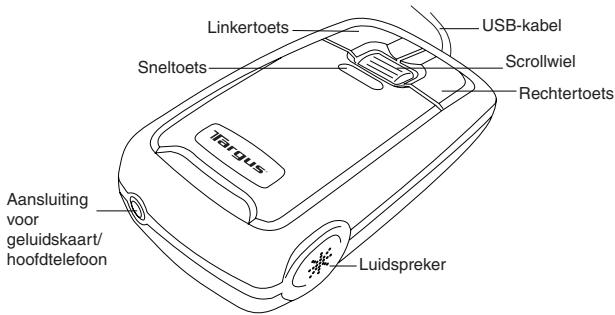
De Internet-telefon/muis installeren
De muis aansluiten op de computer
U installeert de hardware van de muis/Internet-telefon opdezelfde manier als een normale muis. Sluit de USB-kabel van de muis aan op de USB-poort van de computer. Daarna要去 het lampje in de sneltoets gaan branden.
Het stuurprogramma voor de muis/Internet-telefoon installeren
De muis/Internet-telefon worden geleverd met een stuurprogrammaCD. Plaats deze CD in het CD-ROM-station van de computer. Het installationschem wordt automatisch geopend. U kunt ook dubbelkliken op het programmabestand Setup.exe. Dan verschijnt het venster Welcome to Setup.

Het Installation Wizard venster van het Internet-telefon/muis zal verschijnen. Volg de instructies op het scherm om de installation te volttooien.
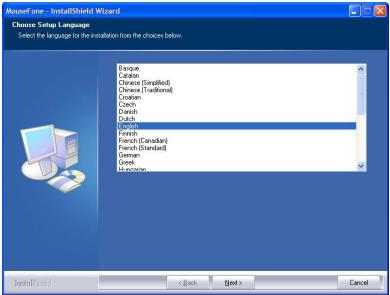
De software word in de standarddirectory op uw vaste schijf geinstalleerd. U kurz de locatie kiezen waar u deze bestanden wit opslaan. Hiervoor klikt u op de bladerknop. Volg de instructies op het scherm om de software te installereren. Klik op Next en OK om door te gaan.
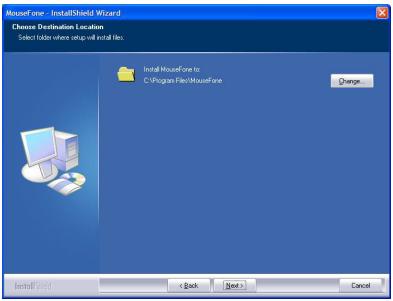
Klik op Voltooien en start uw computer opnieuw op als waar om gezvraagd worden. Om de software goed te installereren, moet u uw systeme opnieuw opstarten.
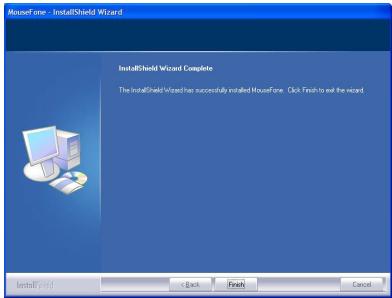
Nadat de muis/telefooi corr rect is geinstalleerd, gaat het lampje in de sneltoets branden en maakt de muis verbinding met de geinstalleerde API. Als Skype is geinstalleerd, verschijnt het volgende scherm de eerste keer dat u de muis/telefooi activeert. Als u de muis/telefooi met Skype wilt gebruiken, seleeert u "Allow this program to use Skype" en klikt u op OK.
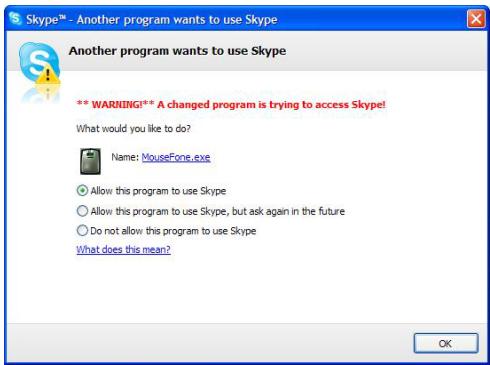

Opmerking: de Skype-software staat Niet op de stuurprogramma-CD. Als u Skype wilt gebruieren, moet u een exemplaar downloadsen en installereren. Als Skype nicht is geinstalleerd, verschijt dit scherm Niet.
De muis/Internet-telefoon gebruiken
Na het installereren van de software verschijnt een pictogram in de taakbalk van Windows. Wanner het Skype-venster is geminalisiereerd, drukt u eenkeer op de sneltoets om het venster te maximaliseren. Druk nogmaals op de sneltoets om het venster weer te minimaliseren.

Klik met de rechtermuisknop op het pictogram om een instellingenvenster te openen.

About: het venster About bevat informatatie over de muis/telefooN.
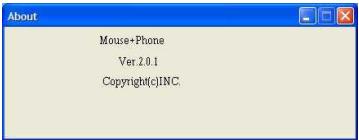

Door de linker- en de rechtstermuisknop tegelijk in te drukken schakelt u:tussen de geluidskaart van de computer en die van de muis/telefon om spreakgegevens te genereren. U kunt deze functie in- of uitschakenen door deze optie te selectorieren.

De spreakgegevens worden gegenereerd door de geluidskaart van de computer.

De spreakgegevens worden gegenereerd door de geluidskaart van de muis/telefoon.
De muis/telefoon als luidspreker gebruiken
Nadat de hardware en software van de muis/telefoo op de computer waar geinstalleerd, kut u de muis instellen als standardapparaat voor het aftspelen en/of opnemen van geluid/spraak. U kut deze instelling wijzigen via het onderdeel Geluiden en audioapparaten in het Configuratieschem van Windows.
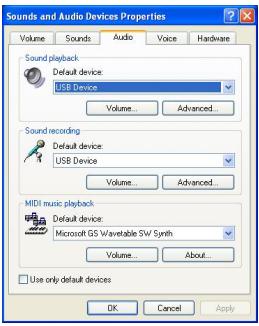
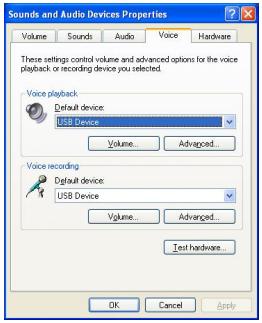
U kurz ook een externe luidspreker aansluiten op de geluidskaartaansluiting van de muis/telefoon. In deze modus worden de muis gebruikt als geluidskaart. U kurz het volume regelen met het scrollwiel van de muis. De volumeregeling is afhankelijk van de gebruiktte geluidskaart. Als u de geluidskaart van de muis gebruikt als standardgeluidsapparaat, regelt u het volume van de muis met het scrollwiel. Als het standaardapparaat is ingesteld op de geluidskaart van de computer, regelt u het volume van de geluidskaart van de computer met het scrollwiel. Tijdens het regelen van het volume verschijnen de volgende pictogrammen.


Optimale Werking
Gebruik de optische muis nicht op glazen, spiegelende of glanzende oppervlakken, want dan werkt de muis soms nicht goed.
Veiligheidsmaatregelen
Richt de optische sensor nooit op ogen, dit kan de ogen beschadigen.
Gebruiksgemak
Onderzoek wijst UIT dat herhaling van bewegingen, een slechte werkplek, slechte houding en slechte manier van werken tot fysiek ongemak en schade aan zenuwen, pezen en spieren kan leiden.
Neem de volgende voorzorgsmaatregelen om möglichke schade te voorkomen:
- Sta regelmatig op, strek u uit en beweeg wat.
- Gebruik beiden handen tijdens het werk. Gebruik sneltoetsen om te voorkomen dat u steedsdezelfde of moeilijke muisbewegingen moet make.
- Ontspan uw schoulders en houd uw elbebogen langs uw lichaam. Pas de stand van uw toetsenbord zo aan dat u zich Niet hoeft te strekken om erbij te konnen.
- Ga zo zitten dat u uw polsen nicht hoeft te buigen als u typt. Laat uw polsen Niet op een scherpe rand rusten. Neem contact op met uw arts als u pijn of een tinteling in uw handen, polsen, armen, schoulders, nef of rug voelt als u typt.
Technische ondersteuning
Ook kuren wij uw vragen tevens Telefonisch beantwoorden.
Belgié 02-717-2451
Denemarken 45035-25-8751
Frankrijk 01-64-53-9151
Duitsland 0211-6579-1151
Finland 922948016
Italie 02-4827-1151
Nederland 02 0504 0671
Noorwegen 022577729
Oostenrijk 0179567642
Portugal +351 21 415 4123
Spanje 91-745-6221
Zweden 08-751-4058
Zwitzerland 01-212-0007
Groot-Brittanniè 020-7744-0330
Oost-Europa en overige landen +31 0 20-5040671
Productregistration
Targus raadt aan dat u uw Targus-product zo snel möglichk na de aankoop registreert. U kurz uw Targus-product registeren op:
http://www.targus.com/registration.asp
U zult uw volledige naam, e-mailadres, telefoonnummer en bedrijsinformatie (indien van toepassing)要去en opgeven.
Garantie
Targus biedt de garantie dat dit product gedurende twee jaar vrij is van tekortkomingen in materiaal en vakmanschap. Als uw Targus-product binnen die periode defect raakt, zullen wij het onmiddelijk herstellen of verrangen. Deze garantie is Niet van toepassing op schade door ongelukken, slijtage of bijkomende of incidentele schade. Targus is onder geen beding aansprakelijk voor verlies of beschadiging van een computer, verlies of beschadiging van programme's, records of gegevens, of bijkomende of gevolgschade, zelfs als Targus is gewezen op die möglichkheid. Deze garantie is Niet van invloed op uw wettelijk rechten.
Naleving van de bepalingen
Dit toestel voldoet aan hoofdstuk 15 van de Amerikaanse FCC-bepalingen (Federal Communications Commission). Bij de werkig dieren de twee volgende zaken in acht te worden genomen: 1) dit toestel mag geen schadelijke interferentie veroorzaken en 2)要去 interfterentie accepteren die een ongewenste werking kan hebben.
FCC-verklaring
Getest om aan de bepalingen te voldoen
Dit apparaat haeth in tests bewezen te voldoen aan de limieten gesteld in de 'FCC'-bepalingen, deel 15 voor een digitaal toestel van categorie B. Deze limiten zich bepaald om een redelijk bescherming te bieden gegen schadelijke interferentie in een woongebied. Deze apparatuur produceert, gebruikt en straalt radiofrequentie-energie uit en kan schadelijke interferentie met radiocommunicatie verroorzaken, indien Niet gebruikt overeenkomstig de instructies. Er wordenichter geen garantie
gegeven dat voor een bepaalde installmentie geen interferentie za optreden.
Indien deze apparatuur schadelijke interferentie met radio- of televisionontvangst verroorzaakt (dit kan worden bepaald door de apparatuur aan en uit te schaken),要去 de gebruiker de interferentie proberen te verhelpen via een van de onderstaande maatregelen:
- de ontvangstantenne herrachten of verplaatsen;
- de afstand verhogen:tussen de apparatuur en de ontvanger;
- de apparatuur aansluten op een contact van een andere stroomkring dan deze waarme de ontvanger is verbonden;
- Raadpleeg de dealer of een ervaren Radio-/ Televisietechnicus voor hulp.
Wijzigingen of aanpassingen die nicht zich goedgekeurd door de verantwoordelijke partij können ertoe leiden dat het product nicht meer mag worden gezrukt
Wanneer het apparaat Niet meer worden gebruukt, voert u het dan af via een officieel recycle sunt. De Targus Recycle Policy is te vinden op www.targus.com/recycling
Microsoft, Windows, en Windows Vista zijn gedeponeeerde handelsmerken van Microsoft Corporation. Alle andere handelsmerken en gedeponeeerde handelsmerken zijn eigendom van de respectievelijke eigenaars.
TELEFONE VIA INTERNET DO RATO PARA PORTÁTIL USB DA TARGUS
Introdução

- Inhoud
- Systeemvereisten
- De Internet-telefon/muis installeren
- De muis aansluiten op de computer
- Het stuurprogramma voor de muis/Internet-telefoon installeren
- De muis/Internet-telefoon gebruiken
- De muis/telefoon als luidspreker gebruiken
- Optimale Werking
- Veiligheidsmaatregelen
- Gebruiksgemak
- Technische ondersteuning
- Productregistration
- Garantie
- Naleving van de bepalingen
- FCC-verklaring
- Getest om aan de bepalingen te voldoen
- TELEFONE VIA INTERNET DO RATO PARA PORTÁTIL USB DA TARGUS
- Introdução
Merk : TARGUS
Model : USB NOTEBOOK MOUSE INTERNET PHONE
Categorie : Computerperiferie