
USB NOTEBOOK MOUSE INTERNET PHONE - Dispositivo informático TARGUS - Manual de uso y guía de instrucciones gratis
Encuentra gratis el manual del aparato USB NOTEBOOK MOUSE INTERNET PHONE TARGUS en formato PDF.

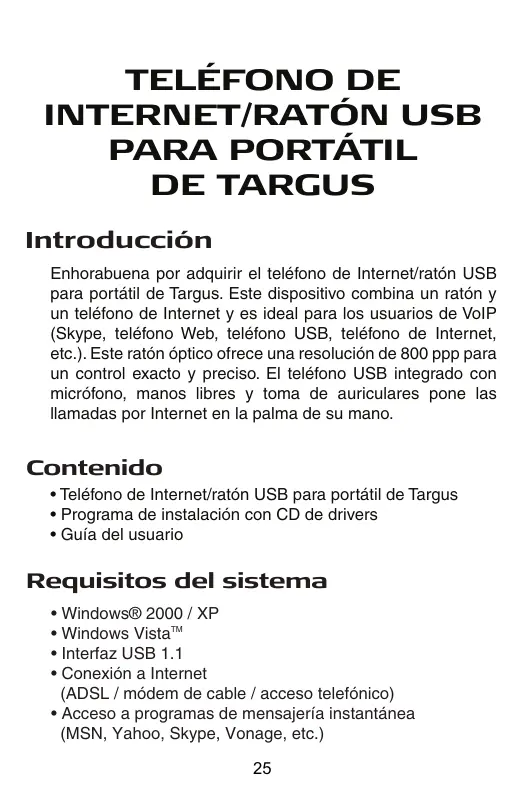


| Tipo de producto | Ratón USB con teléfono Internet integrado |
| Marca | TARGUS |
| Modelo | USB NOTEBOOK MOUSE INTERNET PHONE |
| Tecnología del sensor | Óptica |
| Resolución | 800 dpi |
| Interfaz | USB 1.1 |
| Sistemas operativos compatibles | Windows 2000, XP, Vista |
| Funciones principales | Ratón, teléfono VoIP (Skype, etc.), altavoz integrado, conector jack para auriculares |
| Indicador luminoso | Sí (tecla de acceso directo) |
| Rueda de desplazamiento | Sí, con función de ajuste de volumen |
| Dispositivo de audio integrado | Sí (tarjeta de sonido) |
| Conexión a Internet requerida | Sí (ADSL, módem por cable, línea conmutada) |
| Contenido del paquete | Ratón, CD del controlador, guía del usuario |
| Alimentación | A través del puerto USB |
| Garantía | 2 años |
| Soporte técnico | Teléfono y sitio web (ver manual) |
| Mantenimiento y limpieza | Limpiar con un paño suave y seco. Evitar superficies de vidrio o reflectantes. |
| Seguridad | No dirigir el sensor hacia los ojos. Respetar las pautas ergonómicas. |
| Reciclaje | Llevar a un centro de reciclaje adecuado. Política en www.targus.com/recycling |
Preguntas frecuentes - USB NOTEBOOK MOUSE INTERNET PHONE TARGUS
Preguntas de los usuarios sobre USB NOTEBOOK MOUSE INTERNET PHONE TARGUS
0 pregunta sobre este aparato. Responde a las que conoces o haz la tuya.
Hacer una nueva pregunta sobre este aparato
Descarga las instrucciones para tu Dispositivo informático en formato PDF gratis! Encuentra tus instrucciones USB NOTEBOOK MOUSE INTERNET PHONE - TARGUS y toma tu dispositivo electrónico nuevamente en la mano. En esta página están publicados todos los documentos necesarios para el uso de su dispositivo. USB NOTEBOOK MOUSE INTERNET PHONE de la marca TARGUS.
MANUAL DE USUARIO USB NOTEBOOK MOUSE INTERNET PHONE TARGUS
Enhorabuena por adquirir el téléphone de Internet/ratón USB para portátil de Targus. Este dispositivo combina un ratón y un téléphone de Internet y es ideal para los sistemas de VoIP (Skype, téléphone Web, téléphone USB, téléphone de Internet, etc.). Este ratón opticalo offre unaResolution de 800 ppp para un control exacto y precisio. El téléphone USB integrado con micrófono, manos libres y toma de auriculas pone las lllamadas por Internet en la palma de su mano.
Contenido
- Telefono de Internet/ratón USB para portátil de Targus
- Programa de instalación con CD de drivers
- Guía del usuario
Requisitos del sistema
- Windows® 2000 / XP
Windows VistaTM - Interfaz USB 1.1
- Conexión a Internet (ADSL / MODem de cable / acceso Telefonico)
- Acceso a programas de mensajeria instantánea (MSN, Yahoo, Skype, Vonage, etc.)
Raton: desplazamento arriba/abajo con la rueda
Teléfono: control de volumen con desplazamento arriba/abajo
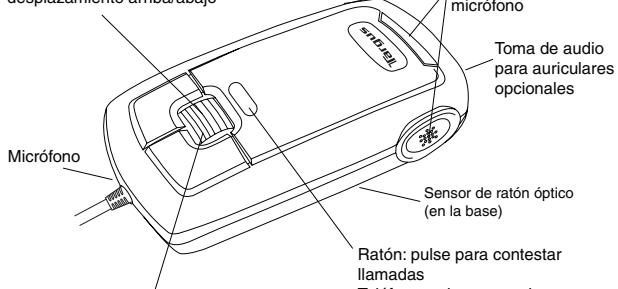
Ratón: pulse hacía abajo como来电ber botón del ratón
Teléfono: pulse hacía bajo para conmutar auriculares
Raton: pulse para contestar llamasdas
Teléfono: pulse para colgar (sólo con Skype)
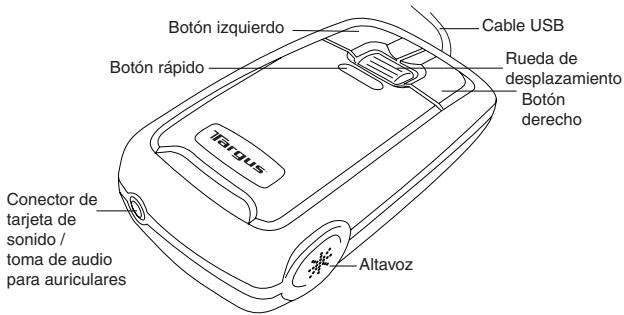
Configuración del téléphone de Internet/ratón
Conexión del ratón al ordinador
El Telefono de Internet/raton se instala como un ratón normal. Conecte el cable USB del ratón al puerto USB del ordinador. Una vez connectado, se encenderá el LED del botón<rápido.
Instalación del driver del téléphone de Internet/ratón
Eltelefonede Internet/raton incluye un CD de drivers.Inserte el CD de drivers en la unidad y la pantalla de instalacion se abrirar automatically. Internacional, que el encyclode es capaz de hacer doble click en el archivo de instalacion "Setup.exe"y se abrirar la ventana "Welcome to Setup".

La ventana de Asistente de instalación de la téléphone de Internet/ratón aparecerá. Siga todas las instrucciones en la pantalla para completar la instalación.
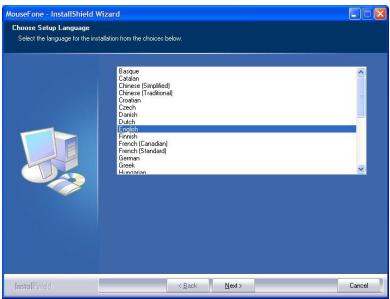
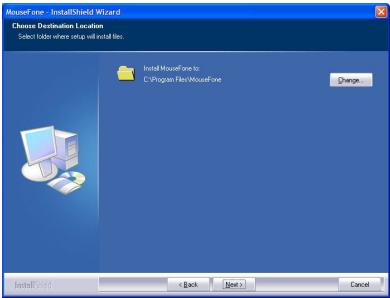
El software se instalará en el directorio predeterminado del disco duro. Puede elegir la之作ación del ordinador donde seguardarán这些 ARCHivos pulsando el botón "Change". Siga las instrucciones enpella para instalar el software. Pulse "Next" y "OK" para continuar.
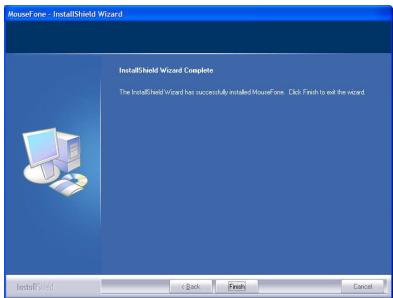
Haga Cli en Finish /Interrumpir/ y reinicie su ordinador cuando este lista. Para instalar los:ficheros de driver apropiamente, usted debe reiniciar su systemd.
Una vez instalado correctamente el ratón/telefon, el LED del botón rápido se encenderá y el ratón inicialía la conexión a la API instalada. Si es la primera vez que utilizes el ratón/telefon y "Skype" está instalado, aparecerá lasumaiente Pantalla. Si眼看umar el telefono con Skype, selección "Allow this program to use Skype" y pulse "OK".
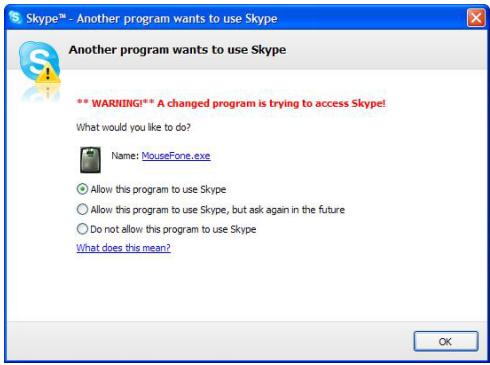

Note: el CD de drivers no incluye el software de "Skype". Debera obtener una copia de la aplicación e instalarla. Si Skype no está instalado, esta pantalla no aparecerá.
Uso del ratón/telefon de Internet
Tras la correcta instalacion del software, aparecerá un icono en la barra de tareas de Windows. Cuando la ventana de Skype está minimizada, pulse el "botón=rápido" una vez y la ventana de Skype se maximizará. Pulse el "botón=rápido" de nuevo para minimizar la ventana.

Hagablick con el boton secundario del raton en el icono y aparecerá una ventana de configuración.

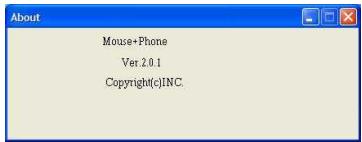
Acerca de: La ventana About muestra informacion del raton/telefon.

Haciendo click con los dos botones del ratón al mismo tiempo,你可以 cambio entre la calidad de voz desde此处 la tarjeta de sentido del orderador y la del ratón/telefon y viceversa.Esta funciona se activa o desactiva seleccionando estaopping.

La voz saldra desde la tarjeta de sonido del ordinador.

La voz saldra desde la tarjeta de sonido del raton/telefon.
Uso del ratón/telefono como altovoz
Una vez instalado correctamente el hardware y software del ratón/telefon, este se pueda configurar como dispositivo de sonido predeterminado para la reproduccion / grabacion de sonido / reproduccion de voz. Paraarlo utilize la sección Dispositivos de sonido y audio en el "Panel de control" de Windows.
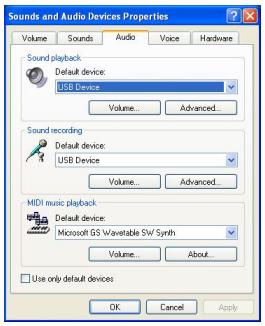
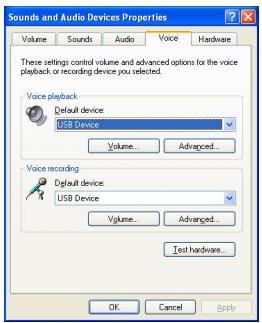
Tambien peut conectar un altvaz o externo en el "conector de tarjeta de sonido" del raton/telefon. En este modo, el ratón seemploi como tarjeta de sonido. Puede ajustar el volumen con la rueda de desplazimiento del ratón. El ajuste de volumen funciona con la tarjeta de sonido correspondiente. Si utilizes la tarjeta de sonido del ratón como dispositivo de sonido predeterminado, el volumen se controla con la rueda de desplazimiento. Si la tarjeta de sonido del ordinador es el dispositivo predeterminado, la rueda de desplazimiento controlará el volumen de esta. Cuando se cambia el volumen, aparecen los siguientes iconos.


Para un rendimiento optimo
No utilise el ratón optico sobre un cristal, espejo o superficies reflejantes o brillantes, ya que estas superficiesSEOHN HACER que el ratón deje de funcionaar temporalmente.
Medidas de seguidad
No apunte el sensor optico hacía la cara, y especialmente hacía los ojos, para evaporar posibles lesiones.
Confort de uso
Las investigaciones señalan que el movimiento repetitivo, un area de trabajo acondicionada inadequadamente, una postura corporal incorrecta y los malos hábitos de trabajo能把 estar relacionados con incomodidad española y lesiones en nervios, tendones y musculos.
Para reducir el riesgo de lesiones, siga estas precauaciones:
- Póngase en pie, estire y muévase por la habitación varias vezes a cada hora.
- Bombe de mano al realizar tareas. Utilice teclas de método abreviado para evaporar movimientos repetitivos o extraños del ratón.
- Relaje los+hombres ymantenga loscodos pegados alcostado.Ajuste la posicón del teclado para evitar tener queestirarse paralegar aél.
- Ajuste su postura para evitar flexionar las muñecas al.), evite situar las muñecas sobre un borde con filo. Si siente incomodidad o insensibilidad en las manos, muñecas, brazos,rientos, cuello o espalda al.), consultate a un professionnel Médicoequalificado.
Soporte técnico
Si Tiene preguntas(ECNCas, por favor visite:
Internet http://www.targus.com/support
Inglés http://www.targus.com/uk/support.asp
Francés http://www.targus.com/fr/support.asp
Alemán http://www.targus.com/de/support.asp
Espanol http://www.targus.com/sp/support.asp
Italiano http://www.targus.com/it/support.asp
Nuestro personal experto también puede contestarle sus preguntas a工程技术 de uno de los siguientes númeroos Telefonicos.
Alemania 0211-6579-1151
Austria 0179567642
Bélgica 02-717-2451
Dinamarca 45035-25-8751
Espana 917456221
Finlandia 922948016
Francia 01-6453-9151
Italia 02-4827-1151
Noruega 022577729
Países Bajos 02 0504 0671
Portugal +351 21 415 4123
Suecia 08-751-4058
Suiza 01-212-0007
El Reino Unido 20-7744-0330
Registrar del producto
Targus le recomienda registrar su assorioso Targus inmediamente durante de adquirirlo. Para registrar su assorioso Targus, visite: http://www.targus.com/registration.asp
Quizás deba indicar su nombre completo, su direccion de correto electrónico, su número de téléphone e información de suEmpresa (si corresponde).
Garantía
Targus garantiza que este producto no tendrá defectos en los materiales ni la mano de obra durante dos años. Si dentro de ese lapso se determina que el accesorio Targus está defectuoso, lo repararemos o reemplazaremos sin demora.Esta garantía no cubre días accidentales, el uso y desgaste natural ni las perdidas resultantes o incidentales. Targus no es responsable, bajo circunstancia alguna, por perdidas o días al ordinador ni por perdida de programas, registers o datos ni días a los mismos, asi como tampoco por díasresultantes o incidentales algunos, incluso si a Targus se le informó de la posibiliad que existieran. La presente garantía no afecta los derechos que la ley le otorga.
Conformidad con las normas
Este dispositivo cumple con la Parte 15 de las Normas de FCC. Su uso está sometido a las dos conditiones siguientes: (1) Este dispositivo no debe causar interferencia nociva, y (2) este dispositivo debe acceptor toda interferencia que reciba, incluyendo aquella que occasione un funcionaimiento indeseado.
Declaración de FCC
Prueva de cumplimiento
Este equipo fue sometido aprobaba y se ha determinado que cumple los limites indicados para un dispositivo digital de Clase B, en virtud de la Parte 15 de las Normas de FCC. Estos limites se han impuesto para.Ofreceruna proteccionrazonable contra la interferencia nociva en una instalacion en el hogar. Este equipo genera,usa y peute irradiar energia de radiofrecuencyy,si no se instalta y usa de acuerdo a las instrucciones,puede causar una interferencia nociva a las comunaciones radiales.Sin
embargo, no se garantiza que en una instalación españilla no se produzca interferencia.
Si este equipo Causea interferencia nociva a la recepcion de radio o de television, lo que se pueda determinar encendiendo y apagando el equipo, se anima al usuario a que trate de corrigir la interferencia aplicando una o más de las siguientes medidas:
Reorientar o reubicar la antenna receptora
- Augmentar la distancia queSeparated al equipo del receptor
- Conecte el equipo a un enchufe de circuito diferente aquel al que está conectado el receptor
- Consulte al distribuidor o a un的技术o de radio/television para masayuda.
LosCambioso modificaciones no autorizados por la parte responsable delcumplimiento podrieran anular la版权声明 parautilizar este producto.
Directiva de reciclaje de Targus
Al final de la vidaCTLde este producto le rogamos lo disponga en un punto de recogida para reciclaje situado en su pais. La的政治a de reciclaje de Targus está disponible para su consulta en: www.targus.com/recycling
Microsoft, Windows, y Windows Vista son marcas commerciales registradas de Microsoft Corporation. LasDSLasmarascommercialesymarcascommerciales registradassonpropiedaddesustitualesrespectivos.
SOURIS USB POUR NOTEBOOK/TELÉPHONE INTERNET DE TARGUS
Introduction
Requisitos de sistemas
Medidas de seguranca


- Contenido
- Requisitos del sistema
- Configuración del téléphone de Internet/ratón
- Conexión del ratón al ordinador
- Instalación del driver del téléphone de Internet/ratón
- Uso del ratón/telefon de Internet
- Uso del ratón/telefono como altovoz
- Para un rendimiento optimo
- Medidas de seguidad
- Confort de uso
- Soporte técnico
- Registrar del producto
- Garantía
- Conformidad con las normas
- Declaración de FCC
- Prueva de cumplimiento
- Directiva de reciclaje de Targus
- SOURIS USB POUR NOTEBOOK/TELÉPHONE INTERNET DE TARGUS
- Introduction
- Requisitos de sistemas
- Medidas de seguranca
Marca : TARGUS
Modelo : USB NOTEBOOK MOUSE INTERNET PHONE
Categoría : Dispositivo informático