
USB NOTEBOOK MOUSE INTERNET PHONE - Periferica informatica TARGUS - Manuale utente e istruzioni gratuiti
Trova gratuitamente il manuale del dispositivo USB NOTEBOOK MOUSE INTERNET PHONE TARGUS in formato PDF.



| Tipo di prodotto | Mouse USB con telefono Internet integrato |
| Marca | TARGUS |
| Modello | USB NOTEBOOK MOUSE INTERNET PHONE |
| Tecnologia del sensore | Ottico |
| Risoluzione | 800 dpi |
| Interfaccia | USB 1.1 |
| Sistemi operativi supportati | Windows 2000, XP, Vista |
| Funzioni principali | Mouse, telefono VoIP (Skype, ecc.), altoparlante integrato, jack per cuffie |
| Indicatore luminoso | Sì (tasto di scelta rapida) |
| Rotellina di scorrimento | Sì, con funzione di regolazione del volume |
| Dispositivo audio integrato | Sì (scheda audio) |
| Connessione Internet richiesta | Sì (ADSL, modem via cavo, linea commutata) |
| Contenuto della confezione | Mouse, CD driver, guida dell'utente |
| Alimentazione | Tramite porta USB |
| Garanzia | 2 anni |
| Supporto tecnico | Telefono e sito web (vedere il manuale) |
| Manutenzione e pulizia | Pulire con un panno morbido e asciutto. Evitare superfici in vetro o riflettenti. |
| Sicurezza | Non dirigere il sensore verso gli occhi. Rispettare le linee guida ergonomiche. |
| Riciclaggio | Portare in un centro di riciclaggio appropriato. Politica su www.targus.com/recycling |
Domande frequenti - USB NOTEBOOK MOUSE INTERNET PHONE TARGUS
Domande degli utenti su USB NOTEBOOK MOUSE INTERNET PHONE TARGUS
0 domanda su questo apparecchio. Rispondi a quelle che conosci o fai la tua.
Fai una nuova domanda su questo apparecchio
Scarica le istruzioni per il tuo Periferica informatica in formato PDF gratuitamente! Trova il tuo manuale USB NOTEBOOK MOUSE INTERNET PHONE - TARGUS e riprendi in mano il tuo dispositivo elettronico. In questa pagina sono pubblicati tutti i documenti necessari per l'utilizzo del tuo dispositivo. USB NOTEBOOK MOUSE INTERNET PHONE del marchio TARGUS.
MANUALE UTENTE USB NOTEBOOK MOUSE INTERNET PHONE TARGUS
Congratulations l'acquisto dell'Internet phone mouse USB Targus per notebook. Questo accessorio, che riunisce un mouse e un Telefono Internet, è ideale per gli utenti di VoIP (Skype, web-phone, USB phone, internet phone, ecc.). Il mouse ottico ha una risoluzione di 800-dpi per unCONTROL preciso e accurato dei movimenti. Il Telefono USB integra microfono, vivavoce e jack auricolari per effettuire chiamate via Internet in tutte comodità.
ContenuTo
Targus Internet phone mouse USB per notebook
- CD del programma d'installazione e driver
Guida utente
Requisiti di sistema
- Windows® 2000 / XP
- Windows Vista™
- Interfaccia USB 1.1
- Connessione Internet (ADSL / modem via cavo / Accesso remoto)
- Accesso a programmi di Instant messaging (es. MSN, Yahoo, Skype, Vonage, ecc.)
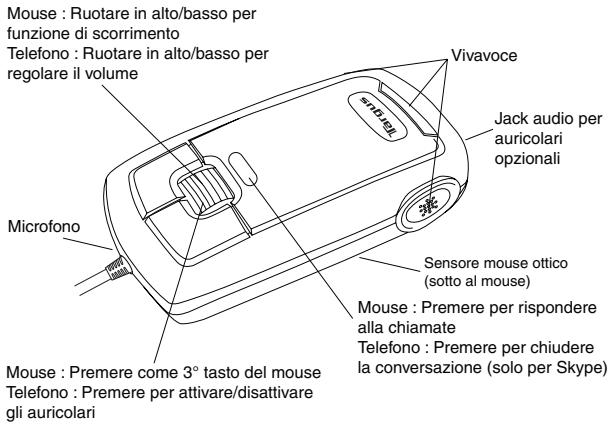
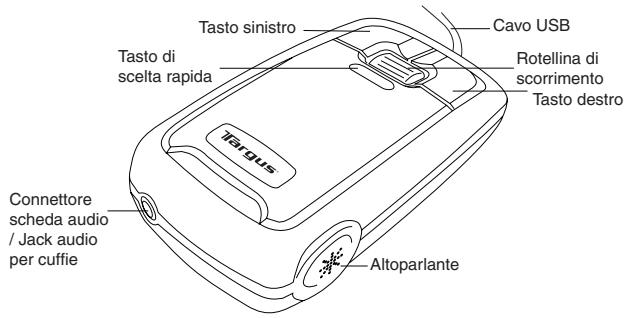
Configurare il mouse Telefono internet
Collegare il mouse al computer
L'installazione di questo accessorio è identica a quella di un normalissimo mouse. Collegate il cavo USB del mouse alla porta USB del computer. Alla connessione, il LED nel tasting di scelta rapida si accende.
Installare il driver del mouse Telefono Internet
Il mouse Telefono Internet è corredato di un CD dei driver. Inserendo il CD, l'installazione guidata parte automaticamente. Per aprire la finestra "Welcome to Setup", èanche possibilefare doppio cliq sul file "SetupASG.exe".

Uscirà la Finestra del Wizard di Installazione della mouse Telefono internet. Seguite agli istruzione sulla schermata per completare l'installazione.
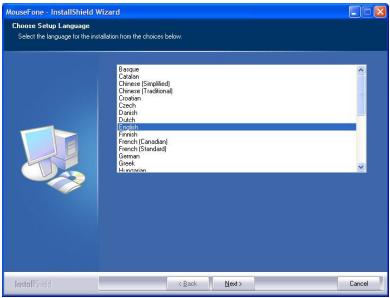
Il software verrà installato nella cartella predefinita dell'hard disk. E'anche possibile scegliare la posizione in cui salvare i file, premendo il pulsante "change".Seguite le istruzioni visualizzate sullo schermo per installare il software.Fate ticu se "Next"e su "OK"per continuare.
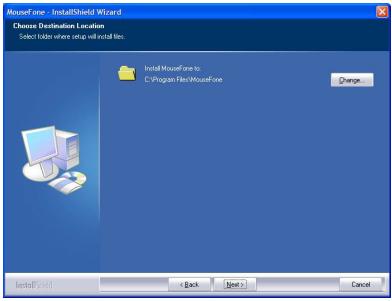
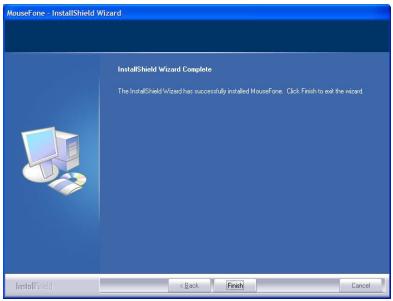
Cliccate su Fine e riaviate il computer quando vi viene richiesto. Per installare i file del driver correttamente, dovete riaviare il vosto systema.
Quando il Telefono mouse è stato installato correttamente, il LED nel tasto di scelta rapida si accende e il mouse verrà connesso all'API installata. La prima volta che utilizzate il mouse Telefono, se è installato "Skype", comparirà la finestra segunte. Se volte'utilizzare il mouse Telefono con Skype, selezionate "Allow this program to use Skype" e premete "OK".
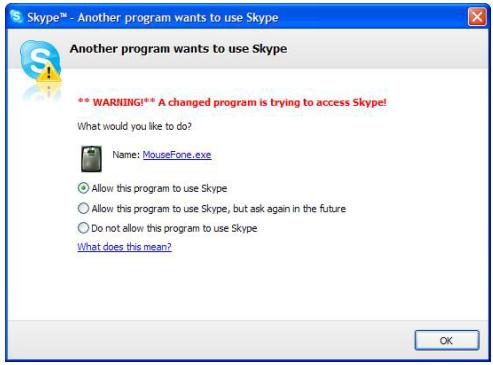

Note: il CD dei driver non include il software "Skype". Sarà对你a cura ottenera la vostra copia del programma ed installarla. Se Skype non è installato, quella finestra non compare.
Uso del Telefono Internet mouse
Terminata l'installazione del software, nell'area di notifica di Windows compare unicona. Se la finestra di Skype è ridotta ad icona, premete una volta il tasto di "scelta rapida" per ingrandirla. Premete nuovamente il tasto di "scelta rapida" per ridurre la finestra ad icona.

Fate un clic destro sull'icona per aprise la finestra di configurazione.
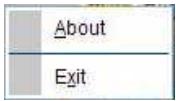
About: Questa finestra在哪的音节上?
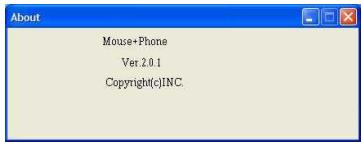

Facendo contemporaneamente un click sinistro e destro si commuta tra l'utilizzo della sched audio del computer e la scheda audio del mouse Telefono. Questa funzione più essere attivata o disattivata tramite esta opzione.

La你可以 essere emessa alla scheda audio del mouse Telefono.
Usare il Telefono mouse come altoparlante
Dopo ave installato correttamente sul computer il software e l'hardware del Telefono mouse, il mouse può essere impostato come periferica audio predefinita per il playback / registrazione audio / riproduzione voce. Per modificare queste impostazioni, utilizzate l'opzione "Suoni, voce e periferiche audio" del "Pannello di controllo".
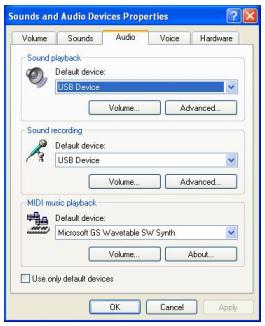
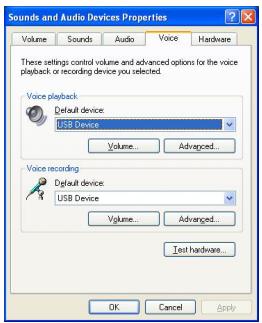
Al "connetore scheda audio" del Telefono mouse è possibile collegare anc'he un altoparlante esterno,utilizzando il mouse come scheda audio. Il volume viene regolato con la rotellina di scorrimento del mouse. Questo controlo regola il volume della scheda audio attiva. Se utilizzate la scheda audio del mouse come periferica audio predefinita,la rotellina di scorrimento controla il volume del mouse. Se come periferica audio predefinita è impostata la scheda audio del computer, la rotellina di scorrimento controla il volume della scheda audio del computer.Regolando il volume,compaiono le seguenti icone.


Per ottenerestrezzioni ottimali
Non utilizzate mai il mouse ottico sopra a superfici di vetro, a specchio o riflettenti, poiché inibiscono il corretto funzionamento del mouse.
Misure di sicurezza
Non punctate mai il sensore ottico sul viso, in particolare direttamente negli occhi, per evitare possibili lesions.
Utilizzo confortevole
Gli studi e le ricerche in materia di salute indicano come potenziale causa di disagi fisici e lesionsi a nervi, tendini e muscoli, l'esecuzione di movimenti ripetitivi, un'area di lavoro disorganizzata, una postura scorretta e abitudini di lavoro inadequate.
Per ridurre il rischio di lesioni, adottate queste precauzioni:
- Alzatevi, fate degli esercizi di stretching e camminate spesso, più volte all'ora.
- Svolgete le attività ripetitive con entrambi le mani. Utilizzate i tasti di scelta rapida per evitare movimenti del mouse ripetitivi o meno pratici.
- Rilassate le spalle e tenete i gomiti vicini al corpo. Regolate la posizione della tastiera in modo che non dobbiate allungare le braccia per raggiungerla.
- Sedetevi in modo da non dover piegare i polsi per digitare; evitate di poggiare i polsi su spigoli vivi. Se accusate disturbi o interpidimento alle mani, polsi, spalle, collo o schiena nelle digitate, consultate un medico specialista.
Supporto tecnico
In caso di quesiti tecnici, visitare:
Internet http://www.targus.com/support.asp
Il nostro staffi tecnici esperti èanche disponibile per rispondere Telefonically alle vostre domande. Potete quando chiamare uno dei numero seguenti.
Austria 0179567642
Belgio 02-717-2451
Danimarca 4535-25-8751
Finlandia 922948016
Francia 01-64-53-9151
Germania 0211-657-911-51
Italia 024827-1151
Norvegia 022577729
Paesi Bassi 02 0504 0671
Portogallo +351 21 415 4123
Spagna 917456221
Svezia 8-751-4058
Svizzera 1-212-0007
Regno Unito 20-7744-0330
Europa dell'esteletri Paesi +31 020 05040671
Registrazione del prodotto
Targus vi raccomanda di registrar il mystro prodotto subito durante averlo acquistato. Per registrarlo, visitate:
http://www.targus.com/registration.asp
Dovrete fornire il vosto name e cognome, l'indirizzo e-mail, il numero di Telefono, e le informazioni dell'azienda (se applicabili).
Garanzia
Targus garantisce per la durata di due anni che questo prodotto è privo di difetti di materiae e di manodopera. Se l'accessorio Targus dovesse rivelarsi difettoso durante quello periodo, verrà riparato o sostituito. Questa garanzia non copre i danni occidentali, la normale usura e perdita consequencesile o occidentale. In nessuna circostanza Targus sare responsabile per perdita di dati o danni a computer e/o programmi, dati memorizzati o qualsiasi altri danno consequencesiale o occidentale,anche nel caso Targus sia stata informata diQLesta possibilità.Questa garanzia non influsce sui diritti statutari dell'utente.
Conformità alla normativa
Questo apparato è conforme alla Parte 15 delle Norme FCC (Federal Communications Commission). La sua operatività è soggetta alle due condizioni sottostanti: (1) Questo apparato può non creare interferenze, e (2) Questo apparato delve accettare eventuali interferenze ricevute, comprese quella interferenze che possono causare operazioni non desiderate.
Dichiarazione della FCC
Testato per la conformità
Questo apparato è stato testato e si è riscontrato essere conforme ai limiti stabiliti per gli apparati di Classe B digitala, ai sensi della Parte 15 del regolamento della FCC. Questi limiti sono stabiliti per fornire una protezione ragionevole delle interferenze in installazioni residenziali. Questo appearecchio genera, utilizesza, e può emettere energia da radiofrequenza, e qualora non venisse installato ed utilizzato seconde le istruzioni, perché create interferenze alle Communicationi radio. Comunque, non vi sono
garanzie che non avvengano interferenze in particolari installazioni.
Qualora questo appearecchio dovesse create interferenze per la ricezione di radio o televisioni, che sono essere determinate dall'accensione e dallo spagnimento dell'apparato, al cliente viene consigliato di provare a corrigere l'interferenza tramite l'utilizzo di una o piu' di una delle segmente soluzioni:
- Riorientare o riposizionare l'antenna ricevente
- Aumentare la distanza tra l'apparecchio ed il ricevitore
- Collegare l'apparato in una presa di un circuito diverso da quello al quale è collegato il ricevitore
- Consulta il rivenditore o un techniciano radio/TV specializzato per ricevere supporto.
Qualsiasi modifica o alterazione non autorizzata dalla parte responsabile per gli aspetti di conformità potrebbe annullare il diritto dell'utente all'utilizzo di questo prodotto
Direttive di Riciclaggio Targus
Disporre il prodotto alla fine del suo ciclo di vita utile, in un punto appropriato di raccolta per il risciclaggio collocato nel loro territorio. www.targus.com/recycling
TARGUS USB-NOTEBOOKMUIS/INTERNET-TELEFOON
Inleiding


- ContenuTo
- Requisiti di sistema
- Configurare il mouse Telefono internet
- Collegare il mouse al computer
- Installare il driver del mouse Telefono Internet
- Uso del Telefono Internet mouse
- Usare il Telefono mouse come altoparlante
- Per ottenerestrezzioni ottimali
- Misure di sicurezza
- Utilizzo confortevole
- Supporto tecnico
- Registrazione del prodotto
- Garanzia
- Conformità alla normativa
- Dichiarazione della FCC
- Testato per la conformità
- Direttive di Riciclaggio Targus
- TARGUS USB-NOTEBOOKMUIS/INTERNET-TELEFOON
- Inleiding
Marca : TARGUS
Modello : USB NOTEBOOK MOUSE INTERNET PHONE
Categoria : Periferica informatica