
HYPERPEN 12000U - Tablet gráfica AIPTEK - Manual de utilização gratuito
Encontre gratuitamente o manual do aparelho HYPERPEN 12000U AIPTEK em formato PDF.



| Marca | AIPTEK |
| Modelo | HYPERPEN 12000U |
| Tipo de produto | Tablet gráfico sem fio |
| Conectividade | USB (cabo incluído) |
| Alimentação da tablette | Via porta USB |
| Alimentação da caneta | 1 pilha AAA (não incluída) |
| Vida útil da pilha da caneta | Cerca de 1 ano |
| Software incluso | Tablet Manager, NetMeeting, CADIX, Pen Soft, Free Notes, Office Ink, Art Dabbler (CD separado) |
| Funções principais | Reconhecimento de escrita, assinatura, desenho, anotações, mensagens manuscritas |
| Compatibilidade | Windows, Mac OS 9.0 |
| Espaço de trabalho | Proporcional à tela, ajustável |
| Personalização dos botões | Botões laterais programáveis |
| Modo de funcionamento | Caneta ou mouse |
| Altura de proximidade | Distância de funcionamento da caneta |
| Limpeza | Pano macio e seco, sem produtos químicos |
| Segurança | Não molhar, não desmontar, reparos por pessoal qualificado |
| Acessórios fornecidos | Caneta sem fio, cabo USB, CD-ROM driver |
| Informações gerais | Produto de alta qualidade para escrever e desenhar |
Perguntas frequentes - HYPERPEN 12000U AIPTEK
Perguntas dos utilizadores sobre HYPERPEN 12000U AIPTEK
0 pergunta sobre este aparelho. Responda às que conhece ou faça a sua.
Faça uma nova pergunta sobre este aparelho
Baixe as instruções para o seu Tablet gráfica em formato PDF gratuitamente! Encontre o seu manual HYPERPEN 12000U - AIPTEK e retome o controlo do seu dispositivo eletrónico. Nesta página estão publicados todos os documentos necessários para a utilização do seu dispositivo. HYPERPEN 12000U da marca AIPTEK.
MANUAL DE UTILIZADOR HYPERPEN 12000U AIPTEK
O produto traz a você a conveniência de um design e desenho de boa qualidade. Ele oferece 7 tipos de software, incluindo Tablet Manager, NetMeeting, CADIX, Pen Soft, Free Notes, Office Ink e Art Dabbler. Com estas aplicações, é mais fácil para você se interagir ao seu computador e fazer mais trabalhos criativos. Para se fazer o melhor uso do produto, leia o conteúdo atentamente.
Informações de Segurança
Evite
- Umedecer os produtos
- Usando produtos químicos para limpar
- Deixando cair os produtos na mesa ou no chão.
- Chocando fortemente os produtos contra objetos rígidos.
- Pisar nos produtos.
- Colocando objetos pesados sobre os produtos.
- Desmontando os produtos.

Se você encontrar qualquer problema, não tente consertar, e sim procurar um agente especializado.
Capítulo 1: Instalação
□ Hardware
Passo 1 Conecte o Produto ao seu Computador
Plugue o cabo do USB na porta do USB de seu PC.
Passo 2 Verificar o Power
Verifique o quadrado da placa. Se o quadrado não estiver com a luz piscando, significa que o seu produto foi ligado com sucesso.
Passo 3 Inserir a Bateria
Desligue a sua caneta e insira uma pilha AAA no compartimento, posicionando o terminal + e - como mostrado abaixo. Depois ligue a sua caneta.

- A vida média da pilha dura em torno de um ano.
O software
Passo 1 Colocando o CD driver
Coloque o CD de instalação em seu CD driver
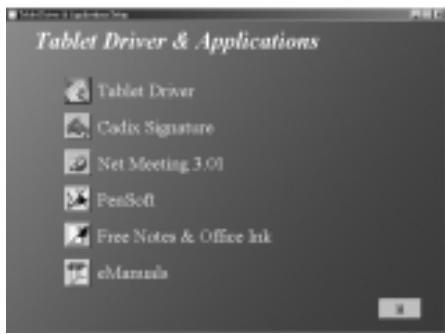
A tela exibirá a Placa

Se a janela não exibir a Placa, clique no Start e escolha o Run. Tecle "d" ou onde o seu CD driver se localiza e clique OK.
Passo 3
Escolhendo a Aplicação que você deseja.
Há 7 aplicações na Placa. Elas são: Placa Driver, Cardix Signature, NetMeeting 3.01, Free Notes, Office Ink e o Pen Soft. Para usar o Art Dabbler, insira o CD driver do Art Dabbler. Para escolher a aplicação, clique no ícone ao lado de cada aplicação. Siga as instruções da janela para instalar.
A diretriz do Cardix Signature, NetMeeting 3.01, Pen Soft, Free Notes, Office Ink e Art Dabbler não está incluída neste guia do usuário. Para ter mais informação das aplicações, vá para a placa. Quando você selecionar AP, a janela exibe o ícone da diretriz no lado direito. Porém, isso pode não funcionar se o seu computador for incapaz de conectar à Web.
Instalando a diretriz
Placa
| Aplicação | Usar |
| Driver da Placa | Ajusta funções da placá e da caneta na Placa |
| Assinatura Cardix | Contribui ao reconhecimento da assinatura manuscrita quandoAbrir o screen saver. |
| Net Meeting 3.01 | Assiste à conversação on-line manuscrita |
| Caneta Soft | Assiste ao reconhecimento manuscrito &funções de anotação. |
| Arte Dabbler(em及其他 CD) | Assiste a uma variedade de funções de desenhox. |
| Free Notes | Mostra o seu real manuscrito e desenhoxno correio eletrônico. |
| Office Ink | Manuscritura especial em qualquer software. |
Capítulo 2: Iniciando
Passo 1
Clique no ícone da placa no lado direito inferior da barra de ferramentas (O ícone da placa aparece quando o cabo é conectado)

Passo 2
Entre na janela da Placa. Para selecionar funções, clique nos botões da barra de ferramentas
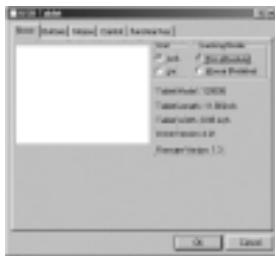
Usando a caneta
Botões laterais
Clique no "Buttons" para familiarizar-se com os botões laterais.
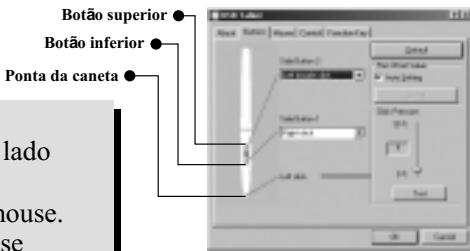
Programações omitidas
O botão superior = clique duplo no lado esquerdo do mouse.
O botão inferior = lado direito do mouse.
Ponta da caneta = esquerda do mouse
Pressão
Mover o slide para cima e para baixo para ajustar a pressão da caneta
Mouse/
A caneta é usada como caneta ou mouse manuscrita normal. Para mudar o
modo, selecione "Pen" ou "Mouse".

Deixe a sua caneta no orifício da placa para guarda. Se você colocar a caneta diretamente na placa, o mouse pode ser afetado seriamente.
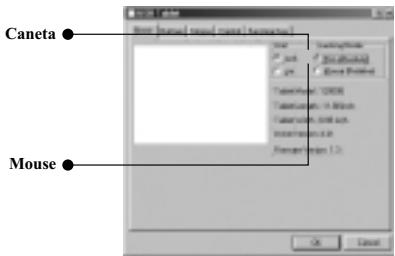
Usando a Placa
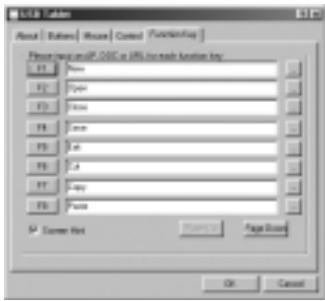
Selecionando teclados da função
Passos
- Clique no ícone da Função na barra de ferramentas
- Teclado no nome de passagem ou URL.
- Clique OK"
Ajustando o espaço de trabalho
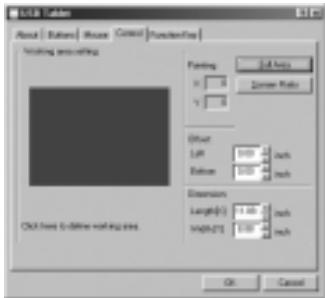
O espaço de trabalho da sua placa é na proporção do tamanho da sua janela. Para reduzir a extensão do espaço de trabalho, clique "Control" e ajuste o tamanho.
Capítulo 3 : Perguntas e Respostas
| Não. | Pergunta | Resposta |
| 1. | Mac assiste produit? | SOMPTE para versão de OS9.0 |
| 2. | Mouse padrão não pode se mover naanela | Remove a caneta sem fio da placu |
| 3. | A placá não travaça com outros computadores periféricos. | Vá para novo diretório de niveni supremior |
| 4. | O que é proximidade? | É a alta entre caneta sem fio e a placa. Dento de uma certa altitude, a caneta é efetico na placu. |
| 5. | O que não pode ser colocado em cima da placa? | Objetos pesados ou objetos que corregam frequencia. |
| 6. | Tela do computador é interferido quando a placá é deixado ao lado. | Mova a placa longe daanela do computador |
| 7. | A caneta tem problema de vexamento | Ir para o icone da Placa e clique “Button”. Então selecte “Pen offset value” para testar a caneta. |
| 8. | Sem conexão com o computador | Religar o cabo. |


- INFORMAÇÕES DE SEGURANÇA
- EVITE
- CAPÍTULO 1: INSTALAÇÃO
- HARDWARE
- PASSO 1 CONECTE O PRODUTO AO SEU COMPUTADOR
- PASSO 2 VERIFICAR O POWER
- PASSO 3 INSERIR A BATERIA
- O SOFTWARE
- PASSO 1 COLOCANDO O CD DRIVER
- PASSO
- ESCOLHENDO A APLICAÇÃO QUE VOCÊ DESEJA
- CAPÍTULO 2: INICIANDO
- USANDO A CANETA
- BOTÕES LATERAIS
- PROGRAMAÇÕES OMITIDAS
- PRESSÃO
- MOUSE
- USANDO A PLACA
- SELECIONANDO TECLADOS DA FUNÇÃO
- PASSOS
- AJUSTANDO O ESPAÇO DE TRABALHO
- CAPÍTULO 3 : PERGUNTAS E RESPOSTAS
Marca : AIPTEK
Modelo : HYPERPEN 12000U
Categoria : Tablet gráfica