
HYPERPEN 12000U - Tableta gráfica AIPTEK - Manual de uso y guía de instrucciones gratis
Encuentra gratis el manual del aparato HYPERPEN 12000U AIPTEK en formato PDF.



| Marca | AIPTEK |
| Modelo | HYPERPEN 12000U |
| Tipo de producto | Tableta gráfica inalámbrica |
| Conectividad | USB (cable incluido) |
| Alimentación de la tableta | A través del puerto USB |
| Alimentación del lápiz | 1 pila AAA (no incluida) |
| Duración de la pila del lápiz | Aproximadamente 1 año |
| Software incluido | Tablet Manager, NetMeeting, CADIX, Pen Soft, Free Notes, Office Ink, Art Dabbler (CD aparte) |
| Funciones principales | Reconocimiento de escritura, firma, dibujo, anotaciones, mensajería manuscrita |
| Compatibilidad | Windows, Mac OS 9.0 |
| Espacio de trabajo | Proporcional a la pantalla, ajustable |
| Personalización de botones | Botones laterales programables |
| Modo de funcionamiento | Lápiz o ratón |
| Altura de proximidad | Distancia de funcionamiento del lápiz |
| Limpieza | Paño suave y seco, sin productos químicos |
| Seguridad | No mojar, no desmontar, reparaciones por personal calificado |
| Accesorios incluidos | Lápiz inalámbrico, cable USB, CD-ROM del controlador |
| Información general | Producto de alta calidad para escribir y dibujar |
Preguntas frecuentes - HYPERPEN 12000U AIPTEK
Preguntas de los usuarios sobre HYPERPEN 12000U AIPTEK
0 pregunta sobre este aparato. Responde a las que conoces o haz la tuya.
Hacer una nueva pregunta sobre este aparato
Descarga las instrucciones para tu Tableta gráfica en formato PDF gratis! Encuentra tus instrucciones HYPERPEN 12000U - AIPTEK y toma tu dispositivo electrónico nuevamente en la mano. En esta página están publicados todos los documentos necesarios para el uso de su dispositivo. HYPERPEN 12000U de la marca AIPTEK.
MANUAL DE USUARIO HYPERPEN 12000U AIPTEK
La produccion provee calidad-buena en conveniencia decritura y dibuju. Le ofrece 7 temas de software, incluyendo Administrador de Tablet Maganager, NetMeeting, CADIX, Pen Soft, Free Notes, Office Ink y Art Dabbler. Con estas aplicaciones, es más fácil para usted de operar reciprocamente con su PC y para hacer más problemas creativos. Para hacer el mejor uso de la produccion, favor de leer cuidadosamente los contentsos.
Información de Seguidad
Evitar
- Mojando los productos.
- Utilizando químicos volátics para limpar los produits.
- Dejando caer los productos en la mesa o en el piso.
- Golpeando fuertamente los produits en objetosuros.
- Pisando en los productos.
- Colocando objetos pesados sobre los produits.
- Desmontando los productos.

Si usted encontrar提供优质as problemas,favor de tener reparado el dispositivo por un personel calificado.No repare este producto por si mesmo.
Capitulo 1: Instalación
□ Hardware
Paso 1 Conectar la produccion con Su PC
Enchufe el cable de USB en el puerto de USB de su PC.
Paso 2 Examinar la Energía
Examinar el cuadroklepto en la tabla. Si elklepto cuadro muestra una luz parpadeada, es exitosamente enchufado su produccion.
Paso 3 Insertar la Batería
Desenrrollar su pluma e insertar una bateria de AAA en el compartmentismo, colocando los terminals +y^- comoamente por debajo. Luego desenrrola su pluma.
- La duración de la batería es alrededor de un año.
□ Software
Paso 1 Paso 1 Colocando el controlador de CD
Colocar el CD de instalación en su unidad de CD.
Paso 2 Mostrando la Tabla
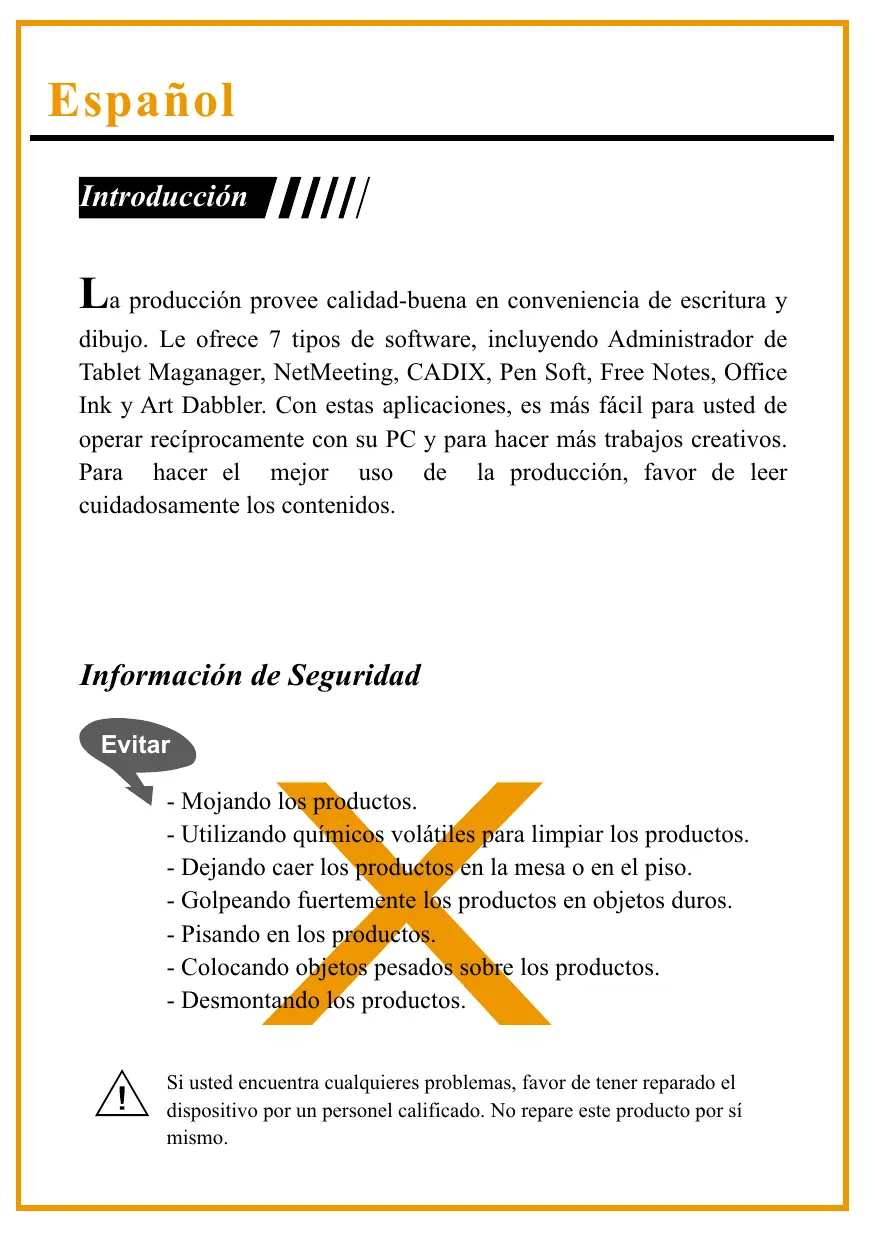
La pantalla muestra la Tabla.

Si la pantalla no muestra la Tabla
, clic en Iniciary elegir Correr.
Teclea "d" oonde su unidad de CD
es situado yolic ACEPTAR.

Paso 3 Eligiendo la Aplicacion que Usted Desea
Hay 7 aplicaciones en la Tabla. Hay Controlador de la Tabla, Firma de Cardix, Net Meeting 3.01, Free Note, Office Ink y Pen Soft. Para utiliser Art Dabbler, favor de insertar elOTHER controlador de CD de Art Dabbler. Para elegir la aplicacion,lick en el icono al bajo de cada aplicacion. Para instalar favor de seguir las direcciones en la pantalla.
Nota
Las guías de consulta de la Firma Cardix, NetMeeting 3.01, Pen Soft, Free Note, Office Ink y Art Dabbler no son incluidos en esta guía de usuario. Para ver más información de las aplicaciones, ir a la tabla. Como ustedblick en el icono de AP, elsignificante planta muestra el icono de la guía de consulta de la instalación en la derecha. Este sera inefficaz si su PC no pueda conectar al web.
La guía de consulta de la Instalación

Tabla
| Aplicación | Utilizar |
| Controlador de la Tabla | Funciones de ajuste de la tabla y de la pluma en la Tabla. |
| Firma de Cardix | Soporta el Reconocimiento deirma de manuscripto cuando abide el protector de pantalla. |
| Net Meeting 3.01 | Soporta conversación de handwriting en-linea. |
| Pen Soft | Soporta las functions de annotacion & reconocimiendo del handwriting. |
| Art Dabbler (en el除外 CD) | Soporta la variedad de las functions de dibujar. |
| Free Notes | Mostrar sucritura a mano real y dibujos en el e-mail. |
| Office Ink | Mostrar sucritura especial enequalier programa. |
Capútulo 2: Para empezar
Paso 1
Clic en el icono de la tabla en el fondo derecho de la barra de herramienta (El icono de la tabla aparece cuando el cable de es enchufado.)

Paso 2
Entra usted a la pantalla de la Tabla. Para seleccionar las functions,lick en los botonesen la barra de herramienta.
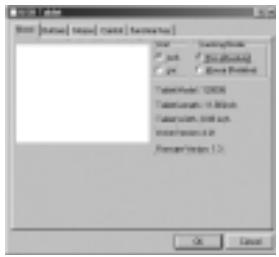
Utilizingapluma
Botones laterales/
Clic en los "Botones" para modifierlos botoneslaterales.
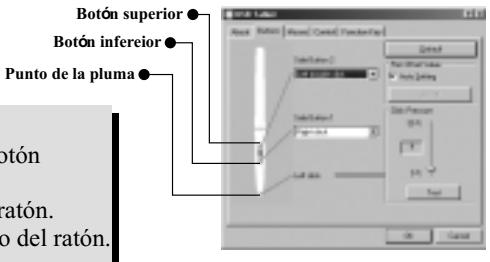
Configuraciones del implicito
El botón superior =lickdoblemente el botón izquierdo del ratón.
El botón inferior = el botón derechocho del ratón.
El punto de la pluma = el botón izquierdo del ratón.
Presión/
Mover el deslizardo hacía arriba y abajo paraaabustar la presión de la pluma.
Raton/
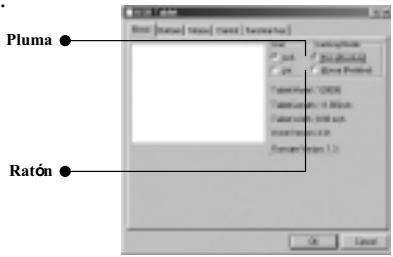
La pluma es realizada como una pluma o ratón de handwriting normal. Para携带 el modo, selecciónar "Pluma" o "Ratón."

Favor de colocar su pluma en la depresión de la tabla@msteadas es inactiva. Si usted coloca la pluma en la tabla, es seriamente afectado el ratón.
Utilizando la Tabla
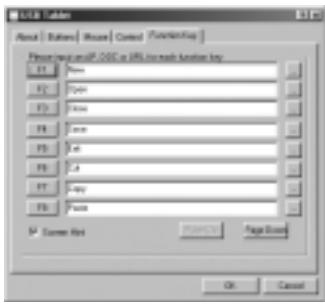
Selectionando las teclas de referencia
Pasos
- Clic en el icono de la Tecla de Funcion en la barra de herramienta.
- Teclea el nombre de ruta o URL.
- Clicen"ACEPTAR".
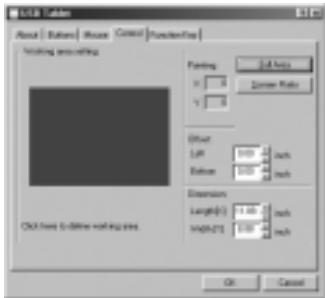
Ajustando el espacio de trabajo
El espacio de trabajo de su tabla es en proportión al時間 de la pantalla. Para reducir la extension del tiempo de trabajo,企业和ducir el tiempo.
Capúlio 3: P & R
| No | Pregunta | Respuesta |
| 1. | Soporte Mac la producción? | Sólo para la version OS 9.0. |
| 2. | O puede mover el Ratón estándar en la pantalla. | Quitar la Plumal inalámbrica desde laTabla. |
| 3. | La受害者 no puedaeworkar con losotros periféricos del PC. | Favor deactualizar un nuevo controlador |
| 4. | Qué esproximidad? | Es la alta entre la Plumal inalámbrica y laTabla. En una cierta alta,la Plumal inalámbricapeyefectiva en laTabla. |
| 5. | Qué se puedaponer en la受害者? | Con Frequencia objetos u objectos pesados. |
| 6. | La受害者 de PC is interviendoc时候 la受害者 es colocada aparte. | Mover la受害者desde la受害者 de PC. |
| 7. | La Plumatienieme problema de gotera. | Ir hacerel icono de laTabla ylick en“Botón”.Luego seleccióna“Valor de compensación de la Plumawara probar la Plumawherevayehacerafar en el cable. |
| 8. | No hayconexión a la computadora | Volver a enchufar en el cable. |
Inleiding
- Información de Seguidad
- Evitar
- Capitulo 1: Instalación
- □ Hardware
- Paso 1 Conectar la produccion con Su PC
- Paso 2 Examinar la Energía
- Paso 3 Insertar la Batería
- □ Software
- Paso 1 Paso 1 Colocando el controlador de CD
- Paso 2 Mostrando la Tabla
- Paso 3 Eligiendo la Aplicacion que Usted Desea
- Nota
- Capútulo 2: Para empezar
- Paso 1
- Paso 2
- Utilizingapluma
- Botones laterales/
- Configuraciones del implicito
- Presión/
- Raton/
- Utilizando la Tabla
- Selectionando las teclas de referencia
- Pasos
- Ajustando el espacio de trabajo
- Inleiding
Marca : AIPTEK
Modelo : HYPERPEN 12000U
Categoría : Tableta gráfica