MANUAL DE UTILIZADOR OFFICEJET 3830 HP
- Siga as imagens do folheto de configuração para configurar a impressora.
- Visite 123.hp.com/obj3830 para instalar o aplicativo móvel ou o software da impressora HP e conectar a impressora à rede.
Observação: Para sistemas Windows®, se o seu computador não estiver conectado à Internet, insira o CD do software da impressora no computador. Se o programa de instalação não iniciar, navegue até Computador, clique duas vezes no ícone do CD/DVD com o logotipo da HP e clique duas vezes em setup.exe.
- Crie uma conta online para ativar sua impressora.
Saiba mais
Ajuda eletrônica: instale a Ajuda eletrônica, selecionando-a durante a instalação do software recomendado. Saiba mais sobre os recursos do equipamento, impressão, solução de problemas e suporte. Veja, nas Informações Técnicas, notificações e informações ambientais e de regulamentação, incluindo a Notificação de Regulamento da União Europeia e as declarações de conformidade.
- Windows® 8.1: clique na seta para baixo, no canto esquerdo inferior da tela Inicial, selecione o nome da impressora, clique em Ajuda e selecione Pesquisar na Ajuda da HP.
- Windows® 8: na tela Inicial, clique com o botão direito em uma área vazia, clique em Todos os Aplicativos na barra de aplicativos, depois clique no ícone com o nome da impressora e clique em Ajuda.
- Windows® 7, Windows Vista® e Windows® XP: clique em Iniciar, selecione Todos os Programas, selecione HP e selecione o nome da impressora.
- OS X: clique em Ajuda > Central de Ajuda. Na janela do Visualizador de Ajuda, clique em Ajuda para todos os seus aplicativos e clique na Ajuda de sua impressora.
Leia-me: contém informações de suporte da HP, requisitos de sistema operacional e atualizações recentes para a impressora.
- Windows: insira o CD do software no seu computador e navegue até o arquivo ReadMe.chm. Clique duas vezes em ReadMe.chm para abri-lo e selecione o Leia-me em seu idioma.
- Mac: abra a pasta Documentos localizada no nível superior do instalador do software. Clique duas vezes em Leia-me e selecione o arquivo Leia-me em seu idioma.
Na Web: ajuda e informações adicionais: www.hp.com/go/support. Registrar da impressora: www.register.hp.com. Declaração de Conformidade: www.hp.eu/certificates. Consumo de tinta: www.hp.com/go/inkusage.
Digitalize para saber mais!
Taxas de dados padrão podem se aplicar. Pode não estar disponível em todos os idiomas.



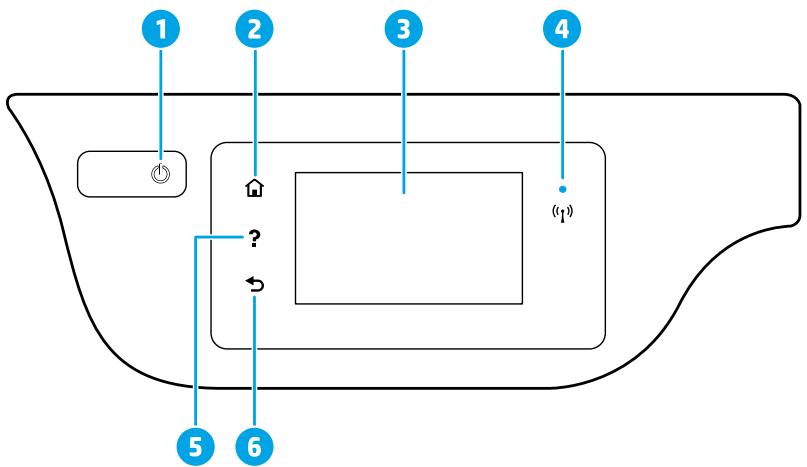
| 1 | Botão Liga/Des Liga: Liga ou des Liga a impressora. |
| 2 | Botão Inicio: returna para aanela inicial, que é exibida quando você liga a impressora pela primeira vez. |
| 3 | Visor do poinl de controle: Toque naanela para selectionar as opções de menu ou percorra os itens de menu. |
| 4 | Luz Sem fio: indica o status da connexão sem fio da impressora.
• A luz azul sôlida indica que a connexão sem fio foi estabelecida e é possível fazer impressões.
• A luz piscando lentamente indica que a connexão sem fio está ativa, mas a impressora não está connectada à uma rede. Verifique se sua impressora está dentro do alcance do sinal da rede sem fio.
• A luz piscando rapidamente indica erró na connexão sem fio. Consulte a mensagem no visor da impressora.
• Se a connexão sem fio estiver desativada, a luz da rede sem fio ficará apagada, e aanela exibirá Conexão Sem Fio Desativada. |
| 5 | Botão Ajuda: minha or conteudo da ajuda, caso esteja disponível para a operação atual. |
| 6 | Botão Voltar: Retorna àanela anterior. |
Siga sempre as recomendações básicas de segurança ao usar esta impressora, reduzindo o risco de incêndio ou choque elétrico.
- Leia e compreenda todas as instruções da documentação que acompanha a impressora.
- Observe todas as advertências e instruções indicadas na impressora.
- Desligue a impressora da tomada elétrica antes de limpar a impressora.
- Não instale nem use esta impressora perto da água ou quando você estiver molhado.
- Instale a impressora de forma segura, em superfície estável.
- Instale a impressora em local protegido, onde ninguém possa pisar ou tropeçar no cabo de alimentação e o fio não possa ser danificado.
- Se a impressora não funcionar normalmente, consulte os arquivos de ajuda (disponíveis no computador após a instalação do software).
- Não há nenhum componente interno que possa ser reparado pelo usuário. Os reparos devem ser feitos por técnicos qualificados.
- Use o dispositivo apenas com o cabo e o adaptador de alimentação (se houver) fornecidos pela HP.
Solução de problemas típicos
Se você não conseguir imprimir:
- Verifique se as conexões do cabo de alimentação estão firmes e se a impressora está ligada. O botão Liga/Desliga se acenderá.
- Verifique se o software da impressora HP foi instalado no seu computador.
- Se o computador estiver conectado à impressora via cabo USB, verifique se as conexões USB estão bem firmes. Se o computador estiver conectado à impressora via sem fio, verifique se a conexão sem fio está funcionando.
- Visite o site HP Diagnostic Tools em www.hp.com/go/tools para baixar utilitários de diagnóstico gratuitos (ferramentas) que você pode usar para solucionar problemas comuns da impressora.
Windows
Verifique se a impressora está configurada como seu dispositivo padrão de impressão:
- Windows 8.1 e Windows 8: aponte para ou toque no canto superior direito da janela para abrir a barra de botões, clique no ícone Configurações, clique ou toque em Painel de Controle e clique ou toque em Exibir dispositivos e impressoras.
- Windows 7: no menu Iniciar do Windows, clique em Dispositivos e Impressoras.
- Windows Vista: na barra de tarefas do Windows, clique em Iniciar, Painel de Controle e depois em Impressoras.
- Windows XP: na barra de tarefas do Windows, clique em Iniciar, Painel de Controle e depois em Impressoras e Aparelhos de Fax.
Verifique se a impressora tem uma marca de seleção no círculo ao seu lado. Se sua impressora não estiver selecionada como padrão, clique com o botão direito no ícone correspondente a ela e selecione Definir como Impressora Padrão no menu.
Se você estiver usando um cabo USB e ainda não for possível imprimir ou se a instalação do software falhar:
- Remova o CD da unidade de CD/DVD e desconecte o cabo USB do computador.
- Reinicie o computador.
- Insira o CD do software da impressora na unidade de CD/DVD e siga as instruções na janela para instalar o software. Não conecte o cabo USB até ser instruído a isso.
- Após o término da instalação, reinicie o computador.
Se você estiver usando conexão sem fio e não conseguir imprimir:
Vá até a "Rede sem fio", na próxima página, para mais informações.
Mac
Verifique a fila de impressão:
- Em Preferências de Sistema, clique em Impressoras e Scanners (Impressão e Digitalização no OS X v10.8 Mountain Lion).
- Clique em Abrir Fila de Impressão.
- Clique em um trabalho de impressão para selecioná-lo.
- Utilize os seguintes botões para gerenciar o trabalho de impressão:
- Ícone Cancelar: cancela o trabalho de impressão selecionado.
- Continuar: Reinicia um trabalho de impressão pausado.
- Caso tenha feito alguma alteração, tente imprimir novamente.
Reinicie ou redefina:
- Reinicie o computador.
- Redefina a impressora.
a. Desligue a impressora e desconecte o cabo de alimentação. b. Aguarde um minuto e reconecte o cabo de alimentação. Ligue a impressora.
Redefina o sistema de impressão:
- Em Preferências de Sistema, clique em Impressoras e Scanners (Impressão e Digitalização no OS X v10.8 Mountain Lion).
- Mantenha pressionada a tecla Control e clique na lista à esquerda, depois selecione Redefinir sistema de impressão.
- Adicione a impressora que você deseja usar.
Desinstale o software:
- Se a impressora estiver conectada ao seu computador por conexão USB, desconecte a impressora do computador.
- Abra a pasta Aplicativos/Hewlett-Packard.
- Clique duas vezes em Desinstalador HP e siga as instruções na janela.
Reconhecimentos
Windows XP, Windows Vista, Windows 7, Windows 8 e Windows 8.1 são marcas comerciais registradas da Microsoft Corporation nos Estados Unidos.
Mac, OS X e AirPrint são marcas comerciais da Apple Inc., registradas nos Estados Unidos e em outros países.
Rede sem fio
Precisa de mais ajuda?
O Centro de Impressão Sem Fio HP em www.hp.com/go/wirelessprinting pode ajudá-lo a preparar sua rede sem fio, instalar e reconfigurar a impressora e resolver problemas com a rede.
- Verifique se a conexão sem fio está habilitada na impressora.
- Na tela Inicial do visor da impressora, toque em (Sem fio).
- Caso Conexão Sem Fio Desativada esteja exibido, quando em (Configurações) ligue o Sem fio.
- Verifique se a impressora está conectada à sua rede.
- Na tela Inicial do visor da impressora, toque em (Sem fio).
- Toque em (Configurações).
- Toque em Relatórios de impressão e em Exibir configuração de rede para imprimir o relatório de teste sem fio.
- Verifique, no topo do relatório, se algo falhou durante o teste.
- Consulte a seção RESULTADOS DO DIAGNÓSTICO de todos os testes realizados, para saber se a impressora foi aprovada ou não.
- Na seção CONFIGURAÇÃO ATUAL, localize o Nome da Rede (SSID) ao qual a impressora está conectada atualmente. Certifique-se de que a impressora está conectada à mesma rede que o computador.
Observação: se o seu computador estiver conectado a uma Rede Privada Virtual (VPN), desconecte-o temporariamente antes de dar continuidade à instalação. Após a instalação, você poderá se conectar à VPN para acessar a impressora em sua rede doméstica.
- Verifique se o software de segurança não está bloqueando a comunicação em sua rede.
Os softwares de segurança, como os firewalls, podem bloquear a comunicação entre o computador e a impressora durante a instalação em rede. Se sua impressora não puder ser encontrada, desative temporariamente seu firewall e verifique se o problema desaparece. Para mais ajuda e dicas de software de segurança, visite: www.hp.com/go/wpc-firewall_br-pt.
- Reinicie os componentes da rede sem fio.
Desligue o roteador e a impressora e religue-os nesta ordem: primeiro o roteador e depois a impressora. Às vezes, desligar e religar esses dispositivos ajuda a resolver problemas de comunicação da rede. Se ainda não conseguir se conectar, desligue o roteador, a impressora e o computador e religue-os nesta ordem: primeiro o roteador, depois a impressora e depois o computador.
Observação: se não for possível estabelecer a conexão sem fio, a impressora também pode ser conectada à rede usando um cabo Ethernet.
Se você acredita ter problemas, visite o Centro de Impressão Sem Fio HP (www.hp.com/go/wirelessprinting). Esse site contém as informações mais completas e atualizadas sobre impressão sem fio, assim como informações para configurar a sua rede sem fio, resolver problemas de conexão da impressora com a rede sem fio e resolver problemas com software de segurança.
Observação: se você estiver usando um computador com Windows, poderá usar a ferramenta Técnico em Impressão e Digitalização, que pode ajudar a resolver muitos problemas que você possa ter com a impressora. Para baixar a ferramenta, acesse www.hp.com/go/tools.
Primeiro, instale a impressora em sua rede doméstica. Após conectar com sucesso sua impressora à rede doméstica, é possível configurá-la com outros computadores dessa mesma rede. Em cada computador adicional, é preciso apenas instalar o software da impressora HP.
Rede sem fio (continuação)
Se você quiser passar de uma conexão USB para uma conexão sem fio
Primeiro, verifique se você já instalou com êxito o software da impressora.
Windows
- Dê um duplo-clique no ícone da impressora, na área de trabalho, ou siga uma destas instruções, para abrir o software da impressora:
- Windows 8.1: Clique na seta para baixo no canto esquerdo inferior da janela Iniciar e selecione o nome da impressora.
- Windows 8: Clique com o botão direito em uma área vazia da janela Iniciar, clique em Todos os Aplicativos na barra de aplicativos e então selecione o nome da impressora.
- Windows 7, Windows Vista e Windows XP: Na área de trabalho do computador, clique em Iniciar, selecione Todos os programas ou Programas, clique em HP, clique na pasta da impressora e selecione o ícone com o nome da impressora.
- No software da impressora HP, clique em Utilitários.
- Selecione Configuração de Impressora e Software.
- Selecione a impressora conectada via USB ou sem fio. Siga as instruções na janela.
Mac
Use o Utilitário HP em Aplicativos/Hewlett-Packard para mudar a conexão no software dessa impressora para sem fio.
Se desejar usar a impressora em rede sem fio sem um roteador
Use o Wi-Fi Direct para imprimir por rede sem fio sem usar roteador, por meio de seu computador, smartphone ou outro dispositivo habilitado para rede sem fio. Para usar o Wi-Fi Direct em um computador, o software da impressora deverá estar instalado nesse computador.
- Verifique se o Wi-Fi Direct em seu computador está ligado:
a. No painel inicial do visor da impressora, toque em (Wi-Fi Direct). b. Se o Status for Desativado, toque em (Configurações) e ative o Wi-Fi Direct.
- Ative a conexão Wi-Fi em seu dispositivo móvel ou computador. Para mais informações, consulte a documentação que acompanha o dispositivo móvel ou computador.
- Dependendo do seu dispositivo, siga um dos procedimentos abaixo:
- Dispositivo móvel que suporta Wi-Fi Direct: Selecione um documento, em um aplicativo capaz de imprimir, e selecione a opção para imprimir o documento. Na lista de impressoras disponíveis, escolha o nome do Wi-Fi Direct, como DIRECT*-HP OfficeJet 3830 (em que * são caracteres exclusivos para identificar sua impressora), e siga as instruções na janela, tanto na impressora quanto no dispositivo móvel.
- Computador ou dispositivo móvel que não suporta Wi-Fi Direct: Conecte-se a uma nova rede, usando o procedimento normal usado para conectar-se a uma nova rede sem fio ou hotspot. Escolha o nome Wi-Fi Direct na lista de redes sem fio exibidas, por exemplo, DIRECT-**-HP OfficeJet-3830 (em que ** são os caracteres exclusivos de identificação de sua impressora). Insira sua senha Wi-Fi Direct quando solicitado. Depois, imprima como você normalmente faria em seu computador ou dispositivo móvel.
Observação: a conexão do Wi-Fi Direct não oferece acesso à Internet.
Visite o Centro de Impressão Sem Fio HP em www.hp.com/go/wirelessprinting para mais informações sobre o Wi-Fi Direct.
Este produto foi projetado para uso em ambientes abertos (p. ex., em casas e não conectados à Internet Pública), nos quais qualquer um pode acessar e usar a impressora. Como resultado, a configuração Wi-Fi Direct fica em modo "Automática" por padrão, sem a senha de administrador; assim, qualquer pessoa ao alcance da rede sem fio pode se conectar e acessar todas as funções e configurações da impressora. Se desejar níveis mais altos de segurança, a HP recomenda que você altere o método de conexão do Wi-Fi Direct de "Automática" para "Manual" e estabeleça uma senha de administrador.
Esta impressora é compatível com o Apple AirPrint™. É possível imprimir por conexão sem fio usando seu dispositivo iOS ou Mac.
- Sua impressora e o dispositivo iOS ou Mac devem estar na mesma rede sem fio.
- Com o Apple AirPrint™, não é possível digitalizar documentos da impressora para o dispositivo iOS.
Configurar fax
É possível configurar o fax, usando o assistente de software (recomendado) durante a instalação do software, ou após a instalação, usando o Assistente de Configuração de Fax do software (Windows) ou as Configurações Básicas de Fax do Utilitário HP (OS X), ou seguir as instruções abaixo.
- Se seu país ou região estiver listado abaixo, visite www.hp.com/uk/faxconfig, para informações de configuração. Caso contrário, siga as instruções deste manual.
- Alemanha
- Dinamarca
- França
Itália
Reino Unido
Áustria
Espanha
Suécia
Bélgica
Finlândia
Portugal
Suíça
- Conecte a LINHA TELEFÔNICA.
Observação: as impressoras HP foram projetadas especialmente para uso com serviços convencionais de telefone analógico. Se você estiver em um ambiente de telecomunicação digital (como DSL/ADSL, PBX ou ISDN), ao configurar a impressora para trabalhar com faxes, é necessário usar filtros ou conversores digital para analógico. Entre em contato com sua companhia telefônica para saber quais são as melhores opções de configuração para você.
Se a LINHA Telefônica é usada somente para fax
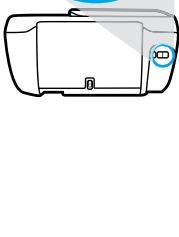
a. Conecte uma ponta do cabo telefônico à tomada telefônica na parede. b. Conecte a outra ponta à porta identificada como 1-LINE na parte posterior da impressora.
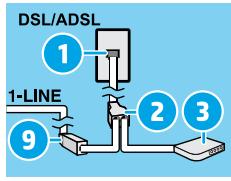
Observação: Se você for assinante de um serviço DSL/ADSL, conecte um filtro DSL/ADSL entre a porta 1-LINE e a tomada telefônica na parede.
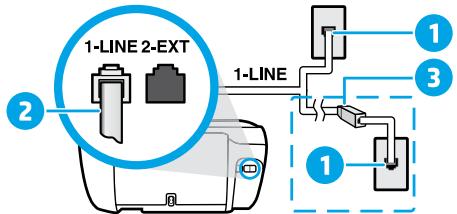
1 Tomada telefônica na parede
Porta de fax (1-LINE)
2 Observação: não o conecte à porta identificada como 2-EXT. 3 Filtro DSL/ADSL (fornecido pela companhia telefônica ou operadora de serviços de telecomunicações)
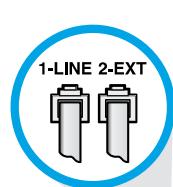
Se você deseja conectar outros dispositivos, conecte-os conforme as vezes no diagrama abaixo:
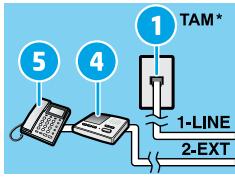
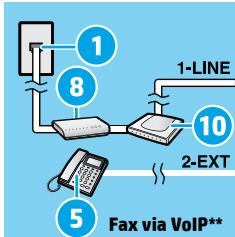
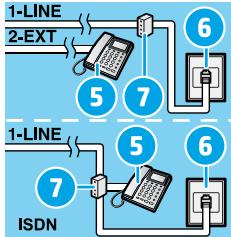
- TAM: Secretária eletrônica do telefone ** Fax via VoIP: Fax via Voice over Internet Protocol
1 Tomada telefônica na parede 2 Divisor paralelo 3 Modem DSL/ADSL 4 Secretária eletrônica do telefone 5 Telefone 6 Tomada de ISDN na parede 7 Adaptador de terminal ou roteador ISDN 8 Modem de banda larga 9 Filtro DSL/ADSL 10 Adaptador de telefone analógico
- Teste a configuração de fax. O teste de fax verifica o hardware, o tipo de cabo telefônico e o status da conexão, e também busca o tom de discagem e uma linha telefônica ativa. Para executar o teste:
a. Na tela inicial do visor no painel de controle, toque em Fax. b. Toque em Configuração, Assistente de Configuração e siga as instruções na tela.
Usar o fax
Enviar um fax padrão
- Coloque o original com o lado impresso voltado para baixo, no canto frontal direito do vidro do scanner, ou com o lado impresso voltado para cima, no alimentador de documentos.
- Na tela inicial do visor no painel de controle, toque em Fax.
- Toque em Enviar agora.
- Toque em Digite o número do fax, digite o número do fax usando o teclado e toque em OK.
Para adicionar uma pausa no número do fax, pressione * várias vezes, até que um traço (-) seja exibido no visor.
- Toque em Preto ou Cor.
Se a impressora detectar um original carregado no alimentador de documentos, o documento será enviado ao número inserido.
Se o destinatário relatar problemas na qualidade do fax que você enviou, tente alterar a resolução ou o contraste do fax.
Enviar fax usando um ramal telefônico
- Disque o número usando o teclado do ramal telefônico que está conectado à impressora. Não use o teclado numérico do painel de controle da impressora ao enviar o fax se estiver usando este método.
- Se o destinatário atender ao telefone, você poderá conversar antes de enviar o fax. Se o aparelho de fax atender à chamada, você ouvirá o tom do fax do aparelho receptor.
- Coloque o original com o lado impresso voltado para baixo, no canto frontal direito do vidro do scanner, ou com o lado impresso voltado para cima, no alimentador de documentos.
- No painel de controle da impressora, toque em Fax.
- Toque em Enviar e receber e em Enviar agora.
- Toque em Preto ou Cor.
Se você estiver no telefone com o destinatário, peça a ele para iniciar o recebimento do fax quando ouvir os tons de fax do aparelho. Quando a impressora começar a receber o fax, você pode desligar o telefone ou permanecer na linha. Não poderá ouvir os tons de fax durante a transmissão.
Para mais informações sobre outras maneiras de enviar faxes, como enviar faxes de um computador, veja a Ajuda eletrônica.
Receber um fax automaticamente
Por padrão, a impressora atende às chamadas e recebe faxes automaticamente.
Para receber faxes manualmente, desative o Atendimento Automático no painel de controle da impressora.
A impressora atenderá às chamadas após o número de toques específico na configuração Toques para Atender.
Observação: Se houver uma secretária eletrônica conectada à impressora, a configuração Toques para Atender da impressora deverá ser definida com um número maior do que o da secretária eletrônica.
- Verifique se a impressora está ligada e se há papel carregado.
- Na tela Inicial do visor no painel de controle, toque em Fax.
- Toque em Configurar, depois toque em Preferências.
- Ative a opção Resposta automática.
Observação: se você assina algum serviço de correio de voz na mesma linha telefônica em que você usa o fax, não é possível receber faxes automaticamente. Não deverá atender pessoalmente às chamadas de fax recebidas.
(Se você deseja receber faxes automaticamente, entre em contato com a empresa telefônica para assinar um serviço de toque diferenciado ou adquirir uma linha telefônica separada para envio e recebimento de fax.)
A impressora poderá armazenar faxes recebidos em sua memória interna. Para reimprimir esses faxes, consulte "Reimprimir os faxes recebidos armazenados na memória" na próxima página.
Usar o fax (continuação)
Receber um fax manualmente
Se você estiver ao telefone com outra pessoa, é possível receber faxes manualmente sem desligar o telefone.
- Verifique se a impressora está ligada e se há papel carregado.
- Remova os originais do alimentador de documentos.
Defina Toques para Atender com um número mais alto, para que você tenha tempo de atender à chamada recebida antes da impressora ou desative o Atendimento Automático, para que a impressora não atenda automaticamente as chamadas recebidas.
- Peça ao remetente para iniciar o envio do fax.
- Ao ouvir os tons de fax, na tela Inicial do painel de controle da impressora, toque em Fax, toque em Enviar e Receber e em Receber Agora.
Quando a impressora começar a receber o fax, você poderá desligar o telefone ou permanecer na linha. Você pode não ouvir os tons de fax durante a transmissão.
Reimprimir os faxes recebidos armazenados na memória
Se a Recepção de Fax de Backup estiver ativada, os faxes recebidos são armazenados na memória, às vezes se a impressora estiver em condição de erro.
Observação: todos os faxes armazenados poderão ser excluídos da memória quando a impressora for desligada.
- Verifique se há papel carregado na bandeja de entrada.
- Na tela Inicial do visor no painel de controle, toque em Fax.
- Toque em Reimprimir.
Os faxes são exibidos na ordem inversa daquela em que foram recebidos, com o fax recebido mais recentemente primeiro.
- Selecione o fax que você deseja imprimir e toque em Imprimir.
Imprimir um relatório ou log
Os relatórios de fax fornecem informações úteis do sistema sobre a impressora.
- No painel de controle da impressora, toque em Fax e em Configurar.
- Toque em Relatórios e toque no relatório que você deseja imprimir.
Dica: Se você precisar de confirmação impressa dos faxes recebidos com êxito, quando em Confirmação de fax, selecione a opção desejada.
Se você tiver problemas ao utilizar o fax ou a conclusão bem-sucedida do teste de fax, siga as etapas abaixo:
Não é possível enviar, mas é possível receber faxes
- Faça uma cópia ou digitalização para ter certeza de que a impressora está funcionando corretamente.
- Verifique as conexões físicas de fax.
- Verifique se outros dispositivos de fax conseguem fazer o envio para o mesmo número de telefone. O dispositivo de fax do destinatário pode ter bloqueado seu número de telefone ou pode estar tendo problemas técnicos.
- Se o problema persistir, imprima o relatório de teste do fax e o log de fax (e se disponível, o relatório do ID do Chamador e o relatório de Faxes Indesejados), entre em contato com a HP para obter mais ajuda.
Não é possível receber, mas é possível enviar faxes
- Verifique as configurações de fax da impressora.
- Verifique as conexões físicas de fax.
- Verifique se outros dispositivos conectados à mesma linha telefônica estão recebendo faxes. A linha telefônica pode estar com falha ou o dispositivo de fax remetente pode estar com problemas de envio de fax. Não é possível saber se o número de telefone do remetente está bloqueado.
- Verifique o problema com o remetente. Se o problema persistir, imprima o relatório de teste do fax e o log de fax (e se disponível, o relatório do ID do Chamador e o relatório de Faxes Indesejados), entre em contato com a HP para obter mais ajuda.
Não é possível enviar nem receber faxes
- Faça uma cópia ou digitalização, para ter certeza de que a impressora está funcionando corretamente.
- Verifique as conexões físicas de fax.
- Verifique as configurações de fax da impressora.
- Verifique se outros dispositivos conectados a essa linha telefônica estão enviando ou recebendo faxes. Pode haver algum problema com a linha telefônica.
- Redefina a impressora, desligando-a e, se possível, desligando a chave principal da fonte de alimentação. Aguarde alguns segundos antes de reativar a alimentação. Tente enviar ou receber algo fax na impressora.
- Se o problema persistir, imprima o relatório de teste do fax e o log de fax (e se disponível, o relatório do ID do Chamador e o relatório de Faxes Indesejados), antes de entrar em contato com a HP para obter mais ajuda.
Observação: se você assina algum serviço de correio de voz na mesma linha telefônica usada para o fax, você terá que receber os faxes manualmente.
Verifique as configurações de fax da impressora
- O modo de Atendimento Automático é ativado para que a impressora receba os faxes automaticamente.
- Se você assinou um serviço de correio de voz da companhia telefônica ou prestadora de serviços, certifique-se de que Toques para Atender na impressora esteja com um número maior do que o da secretária eletrônica do telefone. A impressora monitora a linha e decide se determinada chamada recebida é uma chamada telefônica comum ou uma chamada de fax. Caso seja uma chamada de fax, a impressora iniciará a conexão de fax automaticamente. Caso contrário, será necessário receber o fax manualmente, selecionando Fax no visor da impressora.
- Se vários números de telefone estiverem atribuídos à mesma linha telefônica física, e se a linha for compartilhada por diversos dispositivos, certifique-se de que a impressora está definida com a configuração de toque diferenciado correta para receber faxes.
- Conecte o cabo telefônico da porta 1-LINE, na parte posterior da impressora, à tomada telefônica e conecte o cabo telefônico da porta 2-EXT, na parte posterior da impressora, a um ramal telefônico. No ramal telefônico, ligue para o número que não pôde receber os faxes.
- Se você está tentando enviar faxes para um número externo, certifique-se de incluir os números ou códigos de acesso requeridos antes de inserir o número. Pode ser necessário adicionar uma pausa no número, para evitar que a impressora disque muito rápido; para adicionar uma pausa, pressione * várias vezes até que um traço (-) seja exibido no visor.
- Se não for possível fazer nenhuma chamada externa porque nenhum tom de discagem foi detectado ou porque há ruídos na linha, tente usar outro fio de telefone no lugar daquele conectado à porta telefônica 1-LINE ou coloque a impressora em outro local que tenha uma linha telefônica separada (se possível) e veja se ocorrem problemas similares.
- Se você estiver em um ambiente telefônico digital (como fax via VoIP), reduza a velocidade do fax e desative a Modulação de Código de Erro (ECM) no painel de controle da impressora. Caso seja necessário, entre em contato com a companhia telefônica para descobrir se há problemas com a linha telefônica ou para saber mais sobre os recursos da rede telefônica.
| Produito HP | Duração da garantia limitada |
| Média de software | 90 dias |
| Impressora | Suporte técnico portelephone: 1 ano em todo o mundoPeças e mão-de-obra: 90 dias nos EUA e no Canada (Fora dos EUA ou do Canadá, 1 ano ou deordo com o requirecido pelas leis locais) |
| Cartuchoes de impressão ou de tinta | Até que a tinta HP acumé ou até a data do "fim da garantia" impressa no cartucho, o que ocorroprimeiro.Esta garantia não cobre produits de tinta HP que tenham sido reabastecidos, refabricados, recondicionados, adulterados ou utilizesdo de forma incorreta. |
| Cabeçças de impressão (aplicável somente aos produits com cabecas de impressão substituiveis pelo cliente) | 1 ano |
| Acessórios | 1 ano, a não ser que haja outra indicação |
A. Extensão da garantia limitada
- A Hewlett-Packard (HP) garante ao cliente final que os produtos HP especificados acima estarão livres de defeitos de materiais e fabricação pelo período mencionado acima, que se inicia na data da compra pelo cliente.
- No caso de produtos de software, a garantia limitada HP cobre apenas falhas de execução de instruções de programação. A HP não garante que a operação de qualquer produto será ininterrupta ou livre de erros.
- A garantia limitada HP cobre somente os defeitos surgidos como resultado de uso normal do produto, e não cobre outros problemas, incluindo os que surgirem como resultado de:
a. Manutenção ou modificação inadequada; b. Software, mídia, peças ou suprimentos não fornecidos ou aceitos pela HP; c. Operação fora das especificações do produto; d. Modificação não autorizada ou uso indevido
- Para produtos de impressoras HP, o uso de um cartucho não HP ou de um cartucho recondicionado não afeta a garantia ao cliente nem qualquer contrato de suporte HP com o cliente. No entanto, se uma falha ou um dano da impressora puderem ser atribuídos ao uso de um cartucho não HP ou recondicionado ou a um cartucho de tinta expirado, a HP cobrará suas taxas padrão referentes a tempo e materiais para fazer a manutenção na impressora quando a falha ou o dano em questão.
- Se a HP for informada, durante o período de garantia aplicável, sobre um defeito em qualquer produto coberto pela garantia HP, poderá optar por substituir ou reparar o produto.
- Se a HP não puder reparar ou substituir o produto defeituoso coberto pela garantia HP, como for aplicável, ela irá, dentro de um período de tempo razoável após a notificação do defeito, reembolsar o valor pago do produto.
- A HP não tem obrigação de consertar, substituir ou reembolsar o valor pago até o cliente retornar o produto defeituoso à HP.
- Qualquer produto de reposição pode ser novo ou em estado de novo, desde que a sua funcionalidade seja ao menos como aquela do produto que está em substituição.
- Os produtos HP podem conter peças manufaturadas, componentes ou materiais equivalentes a novos no desempenho.
- A declaração de garantia limitada da HP é válida em qualquer país onde o produto coberto pela HP for distribuído pela HP. Contratos para serviços de garantia adicionais, como serviços nas instalações do cliente, podem estar disponíveis em qualquer representante de serviços HP em países onde o produto é distribuído pela HP ou por importador autorizado.
B. Limitações da garantia DENTRO DOS LIMITES PERMITIDOS PELAS LEIS LOCAIS, NEM A HP NEM OS SEUS FORNECEDORES FAZEM QUALQUER OUTRA GARANTIA OU CONDIÇÃO DE QUALQUER NATUREZA, EXPRESSA OU IMPLÍCITA, GARANTIAS OU CONDIÇÕES IMPLÍCITAS DE COMERCIABILIDADE, QUALIDADE SATISFATÓRIA E ADEQUAÇÃO A UM PROPÓSITO PARTICULAR.
C. Limitações de responsabilidade
- Para a extensão permitida pela lei local, as soluções fornecidas nesta Declaração de Garantia são as únicas e exclusivas do cliente.
- DENTRO DOS LIMITES PERMITIDOS PELAS LEIS LOCAIS, EXCETO PELAS OBRIGAÇÕES ESPECIFICAMENTE MENCIONADAS NESTA DECLARAÇÃO DE GARANTIA, EM HIPÓTESE ALGUMA A HP OU OS SEUS FORNECEDORES SERÃO RESPONSÁVEIS POR DANOS DIRETOS, INDIRETOS, ESPECIAIS, INCIDENTAIS OU CONSEQUENCIAIS, SEJAM ELES BASEADOS EM CONTRATO, AÇÕES DE PERDAS E DANOS OU QUALQUER OUTRO RECURSO JURÍDICO, MESMO QUE A HP TENHA SIDO AVISADA DA POSSIBILIDADE DE TAIS DANOS.
D. Lei local
- Esta Declaração de Garantia fornece ao cliente direitos legais específicos. O cliente pode também ter outros direitos que podem variar de estado para estado nos Estados Unidos, de província para província no Canadá e de país para país em outros lugares do mundo.
- Na medida em que esta declaração de garantia for inconsistente com as leis locais, deve ser considerada emendada para se tornar consistente com tais leis. Sob elas, certas limitações desta declaração e isenções de responsabilidade podem não ser aplicáveis ao cliente. Por exemplo, alguns estados dos Estados Unidos, assim como alguns governos fora dos EUA (incluindo províncias canadenses), poderão:
a. Impedir que isenções de responsabilidade e limitações desta Declaração de garantia limitem os direitos legais de um consumidor (por exemplo, Reino Unido); b. Ou restringir a capacidade de um fabricante para impor renúncias ou limitações; ou c. Conceder ao cliente direitos de garantia adicionais, especificar a duração de garantias implícitas que fabricantes não podem se isentar ou permitir limitações na duração de garantias implícitas.
3. OS TERMOS DESTA DECLARAÇÃO DE GARANTIA, EXCETO PARA OS LIMITES LEGALMENTE PERMITIDOS, NÃO EXCLUEM, RESTRINGEM OU SE MODIFICAM, E SÃO UM ACRÉSCIMO AOS DIREITOS LEGAIS APLICÁVEIS À VENDA DE PRODUTOS HP A TAIS CLIENTES.
Anexa à presente declaração encontra-se uma lista das empresas HP de entre as quais consta o nome e morada da Empresa responsável pela gestão da Garantia Limitada HP (garantia do fabricante) no seu país.
Portugal: Hewlett-Packard Portugal, Lda., Edifício D. Sancho I, Quinta da Fonte, Porto Salvo, 2780-730 Paço de Arcos, P-Oeiras
Além da referida garantia do fabricante prestada pela HP, poderá igualmente beneficiar, nos termos da legislação local em vigor, de outros direitos legais relativos à garantia, ao abrigo do respectivo Contrato de Compra e Venda.
A presente garantia não representa quaisquer custos adicionais para o consumidor. A presente garantia limitada não afeta os direitos dos consumidores constantes de leis locais operativas, como é o Decreto-Lei 67/2003, de 8 de Abril, com a redação que lhe foi dada pelo Decreto-Lei 84/2008, de 21 de Maio.