MANUALE UTENTE OFFICEJET 3830 HP
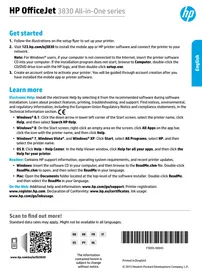
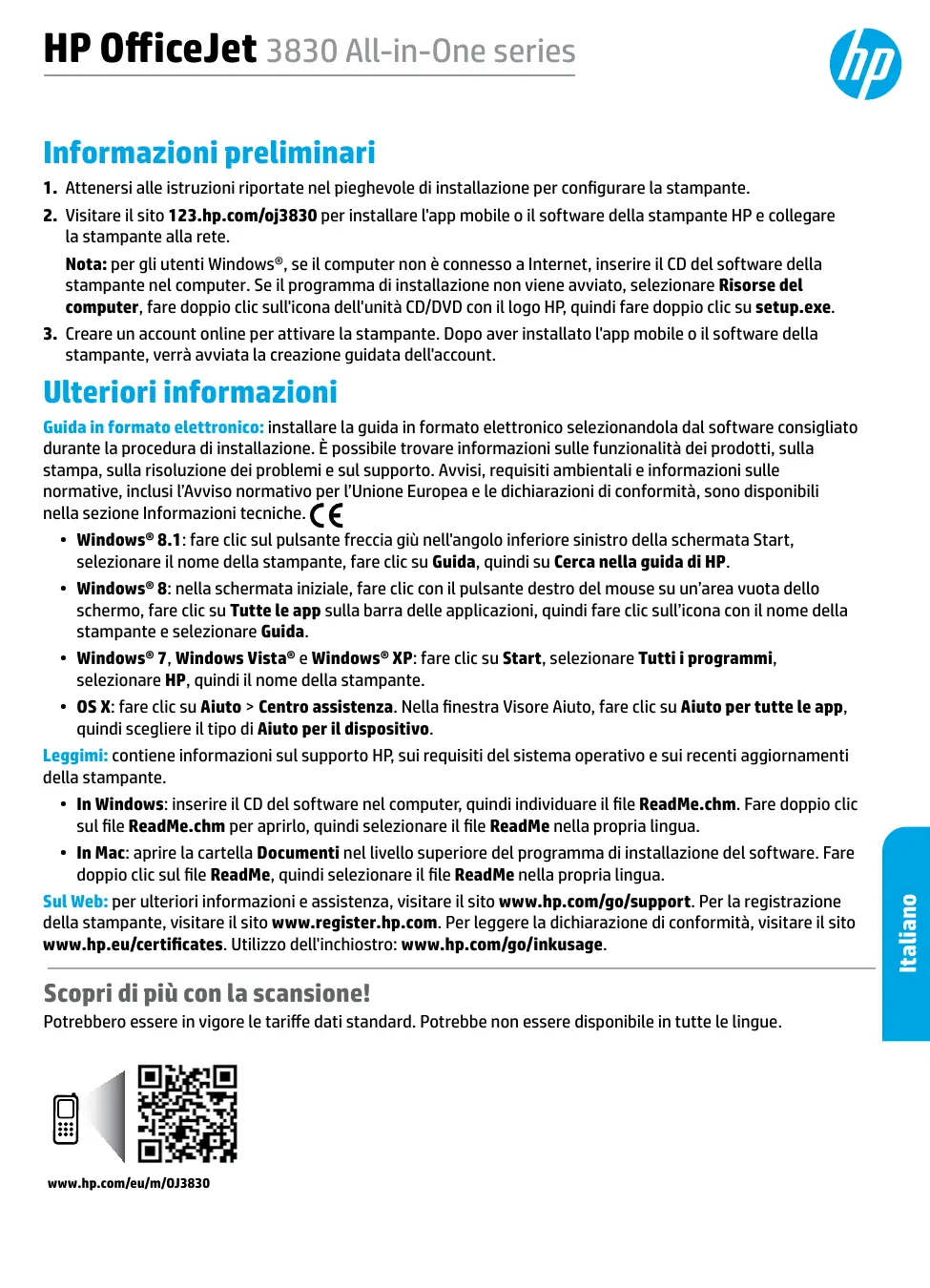
- Attenersi alle istruzioni riportate nel pieghevole di installazione per configurare la stampante.
- Visitare il sito 123.hp.com/0j3830 per installare l'app mobile o il software della stampante HP e collegare la stampante alla rete.
Nota: per gli utenti Windows®, se il computer non è connesso a Internet, inserire il CD del software della stampante nel computer. Se il programma di installazione non viene avviato, selezionare Risorse del computer, fare doppio clic sull'icona dell'unità CD/DVD con il logo HP, quindi fare doppio clic su setup.exe.
- Creare un account online per attivare la stampante. Dopo aver installato l'app mobile o il software della stampante, verrà avviata la creazione guidata dell'account.
Guida in formato elettronico: installare la guida in formato elettronico selezionandola dal software consigliato durante la procedura di installazione. È possibile trovare informazioni sulle funzionalità dei prodotti, sulla stampa, sulla risoluzione dei problemi e sul supporto. Avvisi, requisiti ambientali e informazioni sulle normative, inclusi l'Avviso normativo per l'Unione Europea e le dichiarazioni di conformità, sono disponibili nella sezione Informazioni tecniche.
- Windows® 8.1: fare clic sul pulsante freccia giù nell'angolo inferiore sinistro della schermata Start, selezionare il nome della stampante, fare clic su Guida, quindi su Cerca nella guida di HP.
- Windows® 8: nella schermata iniziale, fare clic con il pulsante destro del mouse su un'area vuota dello schermo, fare clic su Tutte le app sulla barra delle applicazioni, quindi fare clic sull'icona con il nome della stampante e selezionare Guida.
- Windows® 7, Windows Vista® e Windows® XP: fare clic su Start, selezionare Tutti i programmi, selezionare HP, quindi il nome della stampante.
- OS X: fare clic su Aiuto > Centro assistenza. Nella finestra Visore Aiuto, fare clic su Aiuto per tutte le app, quindi scegliere il tipo di Aiuto per il dispositivo.
Leggimi: contiene informazioni sul supporto HP, sui requisiti del sistema operativo e sui recenti aggiornamenti della stampante.
- In Windows: inserire il CD del software nel computer, quindi individuare il file ReadMe.chm. Fare doppio clic sul file ReadMe.chm per aprirlo, quindi selezionare il file ReadMe nella propria lingua.
- In Mac: aprire la cartella Documenti nel livello superiore del programma di installazione del software. Fare doppio clic sul file ReadMe, quindi selezionare il file ReadMe nella propria lingua.
Sul Web: per ulteriori informazioni e assistenza, visitare il sito www.hp.com/go/support. Per la registrazione della stampante, visitare il sito www.register.hp.com. Per leggere la dichiarazione di conformità, visitare il sito www.hp.eu/certificates. Utilizzo dell'inchiostro: www.hp.com/go/inkusage.
Scopri di più con la scansione!
Potrebbero essere in vigore le tariffe dati standard. Potrebbe non essere disponibile in tutte le lingue.



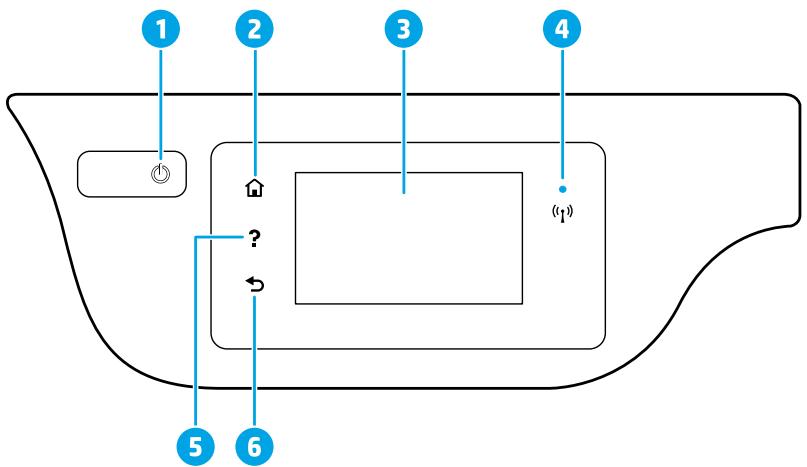
| 1 | Pulsante di accensione: consente di accendere o spegnere la stampante. |
| 2 | Pulsante Pagina iniziale: consente di tornare alla schermata iniziale, visualizzata all'accensione della stampante. |
| 3 | Display del pannello di controllo: toccare lo schermo per selezionare le opzioni o scorrere le voci di menu. |
| 4 | Spia wireless: indica lo stato della connessione wireless della stampante.
• Se la spia blu è accesa, la connessione wireless è stata stabilita ed è possibile stampare.
• Se la spia lampeggia lentamente, la funzionalità wireless è arrivata ma la stampante non è collegata a una rete. Verificare che la stampante si trovi nel raggio d'azione del segnale wireless.
• Se la spia lampeggia rapidamente, si è verificato un erre wireless. Fare riferimento al messaggio sul display della stampante.
• Se la modalità wireless è disattivata, la relativa spia risulta spenta e sul display viene visualizzato il messaggio Wireless disattivato. |
| 5 | Pulsante?:在哪的 containuto della guida disponibile per l'operazione corrente. |
| 6 | Pulsante Indietro: consente di tornare alla schermata precedente. |
Per utilizzare questa stampante, seguire sempre le precauzioni di sicurezza fondamentali al fine di ridurre il rischio di lesioni alle persone derivanti da incendi o scosse elettriche.
- Si consiglia di leggere attentamente tutte le istruzioni contenute nei documenti forniti insieme alla stampante.
- Seguire tutte le avvertenze e le istruzioni indicate sulla stampante.
- Prima di effettuare la pulizia, scollegare la stampante dalle prese a muro.
- Non installare né usare la stampante in prossimità di acqua o quando si è bagnati.
- Installare la stampante su una superficie stabile, in modo che risulti ferma e al sicuro.
- Installare la stampante in un luogo protetto dove non si possa inciampare sul cavo di alimentazione o calpestarlo, rischiando in tal modo di danneggiarlo.
- Se la stampante non funziona correttamente, consultare la guida in formato elettronico, disponibile nel computer in seguito all'installazione del software.
- All'interno non vi sono parti su cui l'utente possa effettuare riparazioni. Per la manutenzione rivolgersi a personale tecnico qualificato.
- Utilizzare solo con il cavo di alimentazione e l'adattatore forniti da HP (se inclusi).
Risoluzione dei problemi più comuni
Se non è possibile stampare
- Accertarsi che il cavo di accensione sia connesso saldamente e che la stampante sia accesa. Il pulsante di accensione deve essere illuminato.
- Assicurarsi che il software della stampante HP sia stato installato nel computer.
- Se il computer è collegato alla stampante con un cavo USB, verificare che i collegamenti USB siano ben saldi. Se il computer è collegato alla stampante mediante connessione wireless, verificare che la connessione wireless sia attiva.
- Visitare il sito Web www.hp.com/go/tools dedicato agli strumenti di diagnostica HP per scaricare i programmi di utilità (strumenti) di diagnostica gratuiti, utilizzabili per risolvere i problemi più comuni delle stampanti.
Windows
Assicurarsi che la stampante sia impostata come unità di stampa predefinita:
- Windows 8.1 e Windows 8: selezionare o toccare l'angolo superiore destro della schermata per aprire la barra degli accessi, fare clic sull'icona Impostazioni, fare clic o toccare Pannello di controllo, quindi fare clic o toccare Visualizza dispositivi e stampanti.
- Windows 7: dal menu Start di Windows, fare clic su Dispositivi e stampanti.
- Windows Vista: sulla barra delle applicazioni di Windows, fare clic su Start, Pannello di controllo, Stampanti.
- Windows XP: sulla barra delle applicazioni di Windows, fare clic su Start, Pannello di controllo, Stampanti e fax.
Assicurarsi che la stampante sia accompagnata da un segno di spunta all'interno di un cerchio. Se la stampante non è selezionata come predefinita, fare clic con il pulsante destro del mouse sull'icona della stampante e scegliere Imposta come stampante predefinita dal menu.
Se si utilizza un cavo USB e non si riesce più a stampare o se non è stato possibile completare l'installazione del software:
- Estrarre il CD dall'unità CD/DVD del computer e scollegare il cavo USB dal computer.
- Riavviare il computer.
- Inserire il CD del software della stampante nell'unità CD/DVD e seguire le istruzioni visualizzate sullo schermo per installare il software della stampante. Non collegare il cavo USB finché non verrà espressamente richiesto.
- Al termine dell'installazione, riavviare il computer.
Se si utilizza una connessione wireless e non si riesce a stampare:
Visitare la sezione "Connettività wireless" nella pagina successiva per ulteriori informazioni.
Mac
Controllare la coda di stampa:
- In Preferenze di Sistema, fare clic su Stampanti e scanner (Stampa e Scansione in OS X v10.8 Mountain Lion).
- Fare clic su Apri coda di stampa.
- Fare clic su un processo di stampa per selezionarlo.
- Utilizzare i pulsanti seguenti per gestire il processo di stampa:
- Icona Annulla: annulla il processo di stampa selezionato.
- Riprendi: continua un processo di stampa messo in pausa.
- Qualora siano state apportate delle modifiche, provare a stampare di nuovo.
Riavviare e reimpostare:
- Riavviare il computer.
- Reimpostare la stampante.
a. Spegnere la stampante e scollegare il cavo di alimentazione. b. Attendere un minuto, quindi ricollegare il cavo di alimentazione e accendere la stampante.
Ripristinare il sistema di stampa:
- In Preferenze di Sistema, fare clic su Stampanti e scanner (Stampa e Scansione in OS X v10.8 Mountain Lion).
- Tenere premuto il tasto CTRL e contemporaneamente fare clic sull'elenco a sinistra, quindi scegliere Ripristina sistema di stampa.
- Aggiungere la stampante da utilizzare.
Disinstallare il software:
- Se la stampante è collegata al computer tramite cavo USB, scollegare la stampante dal computer.
- Aprire la cartella Applicazioni/Hewlett-Packard.
- Fare doppio clic su HP Uninstaller e seguire le istruzioni visualizzate sullo schermo.
Riconoscimenti
Windows XP, Windows Vista, Windows 7, Windows 8 e Windows 8.1 sono marchi registrati di Microsoft Corporation negli Stati Uniti.
Mac, OS X e AirPrint sono marchi di Apple Inc. registrati negli Stati Uniti e in altri paesi.
Connettività wireless
Serve aiuto con la rete?
Centro stampa wireless di HP, all'indirizzo www.hp.com/go/wirelessprinting, che può aiutarvi a preparare la rete wireless, configurare o riconfigurare la stampante e risolvere i problemi di rete.
In caso di mancata connessione della stampante alla rete
- Verificare che la modalità wireless sia abilitata sulla stampante.
- Nella schermata iniziale sul display del pannello di controllo della stampante, toccare (Wireless).
- Se viene visualizzato il messaggio Wireless disattivato, toccare (Impostazioni) e attivare la connessione wireless.
- Verificare che la stampante sia connessa alla rete.
- Nella schermata iniziale sul display del pannello di controllo della stampante, toccare (Wireless).
- Toccare (Impostazioni).
- Toccare Stampa rapporti, quindi toccare Rapporto test wireless per stampare il rapporto di test della rete wireless.
- Nella parte iniziale del rapporto, controllare se si sono verificati eventuali errori durante il test.
- Fare riferimento alla sezione RISULTATI DIAGNOSTICA di tutti i test eseguiti per stabilire se la stampante ha superato i test.
- Nella sezione CONFIGURAZIONE CORRENTE, individuare il nome della rete (SSID) a cui la stampante è attualmente connessa. Verificare che la stampante sia connessa alla stessa rete del computer.
Nota: se il computer è connesso a una rete privata virtuale (VPN), disconnetterlo temporaneamente dalla rete VPN prima di proseguire con l'installazione. Dopo l'installazione sarà necessario disconnettersi dalla VPN per accedere alla stampante sulla rete domestica.
- Assicurarsi che il software di protezione non ostacoli la comunicazione sulla rete. Il software di protezione, ad esempio un firewall, può bloccare la comunicazione tra il computer e la stampante durante l'installazione in rete. Se non è possibile individuare la stampante, disabilitare temporaneamente il firewall e verificare se il problema è risolto. Per ulteriore assistenza e suggerimenti sul software di protezione, visitare il sito: www.hp.com/go/wpc-firewall_it-it.
- Riavviare i componenti della rete wireless.
Spegnere il router e la stampante, poi riaccenderli nel seguente ordine: prima il router, poi la stampante. Talvolta, lo spegnimento e la successiva riaccensione dei dispositivi consentono di risolvere problemi di comunicazione di rete. Se non è ancora possibile eseguire la connessione, spegnere il router, la stampante e il computer, poi riaccenderli nel seguente ordine: prima il router, poi la stampante e infine il computer.
Nota: se non è possibile stabilire una connessione wireless, collegare la stampante alla rete utilizzando un cavo Ethernet.
Se i problemi persistono, visitare Centro stampa wireless di HP (www.hp.com/go/wirelessprinting). Questo sito Web contiene informazioni complete e aggiornate sulla stampa wireless, nonché informazioni sulla preparazione della rete wireless, per la risoluzione dei problemi di connessione tra stampante e rete wireless e per la risoluzione dei problemi di protezione del software.
Nota: se si utilizza un computer con sistema operativo Windows, è possibile utilizzare lo strumento Print and Scan Doctor, che consente di risolvere diversi problemi della stampante. Per scaricare lo strumento, visitare il sito www.hp.com/go/tools.
Per condividere la stampante con più computer sulla rete
In primo luogo, installare la stampante nella rete domestica. Una volta collegata la stampante alla rete domestica, è possibile condividerla con altri computer sulla stessa rete. Per gli altri computer è sufficiente installare il software della stampante HP.
Connettività wireless (continua)
Passaggio da una connessione USB a una connessione wireless
In primo luogo, è necessario aver già provveduto a installare correttamente il software della stampante.
Windows
- Fare doppio clic sull'icona della stampante presente sul desktop oppure effettuare una delle seguenti operazioni per aprire il software della stampante:
- Windows 8.1: fare clic sul pulsante freccia giù nell'angolo inferiore sinistro della schermata Start e selezionare il nome della stampante.
- Windows 8: nella schermata Start, fare clic con il pulsante destro del mouse su un'area vuota dello schermo, fare clic su Tutte le app sulla barra delle applicazioni, quindi selezionare il nome della stampante.
- Windows 7, Windows Vista e Windows XP: sul desktop del computer, fare clic su Start, selezionare Tutti i programmi o Programmi, fare clic su HP, fare clic sulla cartella della stampante, quindi selezionare l'icona con il nome della stampante.
- Nel software della stampante, fare clic su Programmi di utilità.
- Selezionare Software e configurazione stampante.
- Selezionare Converti una stampante con collegamento USB in wireless. Seguire le istruzioni visualizzate sullo schermo.
Mac
Utilizzare HP Utility in Applicazioni/Hewlett-Packard per impostare la connessione del software sulla modalità wireless per la stampante.
Per utilizzare la stampante in modalità wireless senza router
Utilizzare la connessione Wi-Fi Direct per stampare in modalità wireless, senza router, dal computer, dallo smartphone o da un altro dispositivo wireless. Per utilizzare la connessione Wi-Fi Direct da un computer, è necessario che il software della stampante sia installato nel computer in uso.
- Verificare che la connessione Wi-Fi Direct della stampante sia attivata.
a. Nella schermata iniziale sul display del pannello di controllo, toccare (Wi-Fi Direct). b. Se lo Stato è Off, toccare (Impostazioni) e attivare Wi-Fi Direct.
- Attivare la connessione Wi-Fi sul dispositivo mobile o sul computer. Per ulteriori informazioni, vedere la documentazione fornita con il dispositivo mobile o il computer.
- In base al dispositivo, effettuare una delle seguenti operazioni:
- Dispositivo mobile che supporta Wi-Fi Direct: selezionare un documento da un'applicazione abilitata per la stampa, quindi toccare l'opzione che consente di stampare il documento. Dall'elenco delle stampanti disponibili, scegliere il nome della connessione Wi-Fi Direct visualizzato, ad esempio DIRECT-**-HP OfficeJet 3830 (dove ** rappresentano i caratteri univoci che identificano la stampante), quindi seguire le istruzioni visualizzate sullo schermo della stampante e del dispositivo mobile.
- Computer o dispositivo mobile che non supporta Wi-Fi Direct: stabilire il collegamento a una nuova rete mediante il processo utilizzato di norma per la connessione a una nuova rete wireless o hotspot. Scegliere il nome della connessione Wi-Fi Direct dall'elenco di reti wireless visualizzato, ad esempio DIRECT-**-HP OfficeJet-3830 (dove ** sono i caratteri univoci che identificano la stampante). Quando viene richiesto, immettere la password per Wi-Fi Direct. Stampare quindi normalmente dal computer o dal dispositivo mobile.
Nota: la connessione Wi-Fi Direct non consente l'accesso a Internet.
Visitare Centro stampa wireless di HP all'indirizzo www.hp.com/go/wirelessprinting per ulteriori informazioni sulla connessione Wi-Fi Direct.
Questo prodotto è destinato all'utilizzo in ambienti aperti (ad esempio, in abitazioni non connesse a una rete Internet pubblica) in cui a tutti è consentito accedere alla stampante e utilizzarla. Di conseguenza, Wi-Fi Direct è configurato in modalità "Automatico" per impostazione predefinita, senza alcuna password di amministratore; ciò consente a chiunque si trovi entro la portata della connessione wireless di connettersi e accedere a tutte le funzioni e impostazioni della stampante. Per livelli di sicurezza più elevati, HP consiglia di modificare il metodo di connessione di Wi-Fi Direct da "Automatico" a "Manuale" e di creare e impostare una password di amministratore.
Per stampare con AirPrint
Questa stampante è abilitata per Apple AirPrint™. È possibile stampare in modalità wireless dal dispositivo iOS o Mac utilizzato.
- La stampante e il dispositivo iOS o Mac devono utilizzare la stessa rete wireless.
- Con Apple AirPrint™, non è possibile eseguire la scansione di documenti dalla stampante al dispositivo iOS in uso.
Impostazione del fax
È possibile installare il fax utilizzando la procedura guidata (opzione consigliata) durante l'installazione del software o dopo l'installazione mediante Configurazione guidata fax dal software (Windows) o Configurazione fax di base da HP Utility (OS X), oppure continuare con i passaggi indicati di seguito.
- Se il proprio paese o regione figura nell'elenco seguente, visitare il sito www.hp.com/uk/faxconfig per le informazioni di installazione. In caso contrario, seguire le istruzioni riportate in questa guida.
Austria
Finlandia
Paesi Bassi
Spagna
Belgio
Francia
Portogallo
Svezia
Danimarca
Norvegia
Regno Unito
- Svizzera
- Effettuare la connessione alla linea telefonica.
Nota: le stampanti HP sono progettate specificamente per essere utilizzate con i tradizionali servizi telefonici analogici. In ambienti telefonici digitali (ad esempio DSL/ADSL, PBX o ISDN), potrebbe essere necessario utilizzare filtri o convertitori digitale-analogico per configurare le impostazioni fax della stampante. Contattare la compagnia telefonica per determinare quali opzioni di configurazione soddisfano meglio i requisiti ambientali.
Se la linea telefonica è utilizzata solo per le chiamate fax
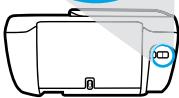
a. Collegare un'estremità del cavo telefonico alla presa telefonica a muro. b. Collegare l'altra estremità del cavo alla porta 1-LINE sul retro della stampante.
Nota: se si utilizza un abbonamento DSL/ADSL, collegare un filtro DSL/ADSL tra la porta 1-LINE e la presa telefonica a muro.
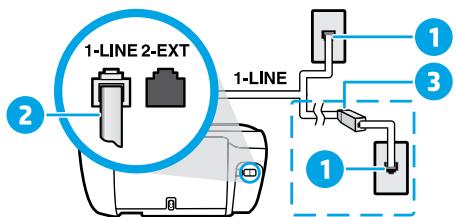
1. Presa telefonica a muro (portafax 1-LINE). 2. Nota: non inserire nella porta 2-EXT. 3. Filtro DSL/ADSL (fornito dalla compagnia telefonica o dal provider del servizio).
Se alla linea telefonica sono collegati dispositivi aggiuntivi,
se si desidera collegare altri dispositivi, seguire il diagramma riportato di seguito.
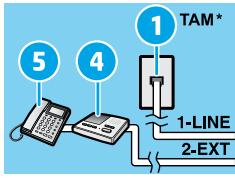
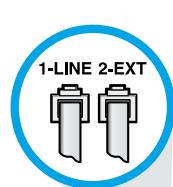
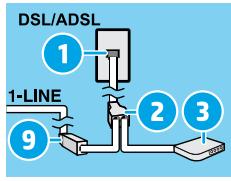
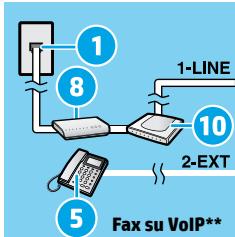
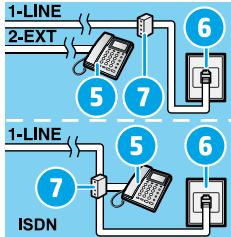
1. Presa telefonica a muro. 2. Splitter per connessione parallela. 3. Modem DSL/ADSL. 4. Segreteria telefonica. 5. Telefono. 6. Presa ISDN a muro. 7. Adattatore terminale o router ISDN. 8. Modem banda larga. 9. Filtro DSL/ADSL. 10. Adattatore telefono analogico.
- TAM: segreteria telefonica. ** Fax su VoIP: fax su Voice over Internet Protocol.
- Effettuare un test della configurazione fax. Con il test del fax vengono verificati l'hardware, il tipo di cavo telefonico, lo stato della connessione, il segnale di linea e l'operatività della linea telefonica. Per eseguire il test:
a. Nella schermata iniziale sul display del pannello di controllo, toccare Fax. b. Toccare Configurazione, Configurazione guidata, quindi seguire le istruzioni visualizzate sullo schermo.
Uso del fax
Invio di un fax standard
- Caricare l'originale con il lato da stampare rivolto verso il basso nell'angolo anteriore destro del vetro dello scanner, oppure con il lato da stampare rivolto verso l'alto nell'alimentatore automatico di documenti (ADF).
- Nella schermata iniziale sul display del pannello di controllo, toccare Fax.
- Toccare Invia ora.
- Toccare Immettere numero fax, immettere il numero del fax utilizzando il tastierino numerico, quindi toccare OK.
Per inserire una pausa nel numero di fax, premere ripetutamente * finché non viene visualizzato un trattino (-) sul display.
- Toccare Nero o Colore.
Se la stampante rileva un originale caricato nell'alimentatore di documenti, invierà il documento al numero specificato.
Se il destinatario rileva problemi in merito alla qualità del fax inviato, cercare di modificare la risoluzione o il contrasto del fax.
Invio di un fax utilizzando un telefono interno
- Digitare il numero sul tastierino numerico del telefono interno collegato alla stampante. Quando si invia un fax utilizzando questo metodo, non usare il tastierino numerico sul pannello di controllo della stampante.
- Se il destinatario risponde al telefono, è possibile iniziare una conversazione prima di inviare il fax. Se a rispondere alla chiamata è l'apparecchio fax, è possibile ascoltare i segnali fax dall'apparecchio fax del destinatario.
- Caricare l'originale con il lato da stampare rivolto verso il basso nell'angolo anteriore destro del vetro dello scanner o con il lato da stampare rivolto verso l'alto nell'alimentatore automatico di documenti (ADF).
- Sul display del pannello di controllo della stampante, toccare Fax.
- Toccare Invia e ricevi, quindi toccare Invia ora.
- Toccare Nero o Colore.
Se si è al telefono con il destinatario, chiedergli di avviare la ricezione del fax dopo l'ascolto del segnale sull'apparecchio fax. Quando la stampante inizia a inviare il fax, è possibile riagganciare il telefono o rimanere in linea. Non vengono uditi i toni del fax durante la trasmissione.
Per ulteriori informazioni su altri metodi per inviare fax, ad esempio l'invio di fax da un computer, consultare la guida in formato elettronico.
Ricezione automatica di fax
Per impostazione predefinita, la stampante risponde alle chiamate in entrata e riceve i fax automaticamente.
Per ricevere i fax manualmente, disattivare Risposta automatica sul pannello di controllo della stampante.
La stampante risponderà automaticamente alle chiamate dopo il numero di squilli specificato nell'impostazione
Squilli prima di rispondere.
Nota: se alla stampante è collegata una segreteria telefonica, è necessario che l'opzione Squilli prima di risp. della stampante sia impostata su un numero superiore rispetto a quello dell'opzione relativa per la segreteria telefonica.
- Verificare che la stampante sia accesa e che la carta sia caricata.
- Nella schermata iniziale sul display del pannello di controllo, toccare Fax.
- Toccare Configurazione, quindi Preferenze.
- Attivare l'opzione Risposta automatica.
Nota: se è stato sottoscritto un servizio di posta vocale sulla stessa linea telefonica utilizzata per le chiamate fax, non sarà possibile ricevere i fax automaticamente. Ciò significa che si dovrà rispondere di persona alle chiamate fax in entrata. Se invece si desidera ricevere automaticamente i fax, contattare la società telefonica per abbonarsi a un servizio di differenziazione degli squilli oppure per ottenere una linea telefonica separata per la trasmissione fax.
La stampante può memorizzare i fax ricevuti nella memoria interna. Per ristampare i fax ricevuti, vedere "Ristampa dei fax ricevuti memorizzati" nella pagina successiva.
Ricezione manuale di fax
Se si è impegnati in una conversazione con un altro utente, è possibile ricevere fax manualmente riagganciando il telefono.
- Verificare che la stampante sia accesa e che la carta sia caricata.
- Rimuovere gli originali dall'alimentatore di documenti.
Impostare l'opzione Squilli prima di risp. su un valore più elevato per consentire all'utente di rispondere alla chiamata in entrata prima che risponda la stampante. In alternativa, disattivare l'impostazione Risposta automatica in modo che la stampante non risponda automaticamente alle chiamate in entrata.
- Chiedere al mittente di iniziare a inviare il fax.
- Quando si ascoltano i toni del fax, nella schermata principale sul pannello di controllo della stampante toccare Fax, quindi Invia e ricevi e infine Ricevi ora.
Quando la stampante inizia a ricevere il fax, è possibile riagganciare il telefono o rimanere in linea. Non vengono uditi i toni del fax durante la trasmissione.
Ristampa dei fax ricevuti memorizzati
Se l'opzione Ricezione con backup fax è attiva, i fax in entrata verranno archiviati in memoria anche quando la stampante si trovava in una condizione di errore.
Nota: tutti i fax archiviati nella memoria possono essere eliminati quando la stampante è disattivata.
- Controllare che la carta sia caricata nel vassoio di alimentazione.
- Nella schermata iniziale sul display del pannello di controllo, toccare Fax.
- Toccare Ristampa.
I fax vengono visualizzati nell'ordine inverso di ricezione, ovvero il fax ricevuto più di recente viene visualizzato per primo.
- Selezionare il fax da stampare e toccare Stampa.
Stampa di un rapporto o di un log
I rapporti del fax offrono utili informazioni di sistema sulla stampante.
- Nella schermata iniziale sul display della stampante, toccare Fax, quindi Configurazione.
- Toccare Rapporti, quindi il rapporto fax che si desidera stampare.
Suggerimento: se si desidera stampare una pagina di conferma dell'avvenuto invio dei fax, selezionare Conferma fax e scegliere l'opzione desiderata.
Risoluzione dei problemi del fax
Se i problemi con il fax persistono anche se il test del fax è risultato positivo, attenersi alle procedure seguenti.
I fax vengono ricevuti ma è impossibile inviarli
- Eseguire una copia o una scansione per assicurarsi che la stampante funzioni correttamente.
- Verificare i collegamenti fisici del fax.
- Verificare se è possibile inviare fax da altri dispositivi con lo stesso numero di telefono. Il dispositivo di ricezione fax potrebbe aver bloccato il numero di telefono o potrebbero esserci problemi tecnici.
- Se il problema persiste, stampare il rapporto con il test del fax e il registro fax (e, se disponibili, i rapporti per ID chiamante e fax indesiderati), quindi contattare HP per ulteriore assistenza.
I fax vengono inviati ma è impossibile riceverli
- Controllare le impostazioni fax sulla stampante.
- Verificare i collegamenti fisici del fax.
- Verificare se altri dispositivi connessi alla stessa linea telefonica consentono la ricezione di fax. La linea telefonica potrebbe essere danneggiata oppure potrebbero essersi verificati problemi con il dispositivo di invio fax. Verificare anche se il numero telefonico del mittente è bloccato.
- Verificare il problema con il mittente. Se il problema persiste, stampare il rapporto con il test del fax e il registro fax (e, se disponibili, i rapporti per ID chiamante e fax indesiderati), quindi contattare HP per ulteriore assistenza.
Non è possibile inviare né ricevere fax
- Eseguire una copia o una scansione per assicurarsi che la stampante funzioni correttamente.
- Verificare i collegamenti fisici del fax.
- Controllare le impostazioni fax sulla stampante.
- Verificare se altri dispositivi connessi alla stessa linea telefonica consentono la ricezione o l'invio di fax. Potrebbe essersi verificato un problema con la linea telefonica.
- Ripristinare la stampante spegnendola e, se possibile, spegnere anche l'interruttore generale di alimentazione. Attendere qualche secondo, quindi riattivare l'alimentazione. Provare a inviare o a ricevere un fax sulla stampante.
- Se il problema persiste, stampare il rapporto con il test del fax e il registro fax (e, se disponibili, i rapporti per ID chiamante e fax indesiderati), quindi contattare HP per ulteriore assistenza.
Nota: se è stato sottoscritto un servizio di posta vocale sulla stessa linea telefonica utilizzata per i fax, sarà possibile solo la ricezione manuale dei fax.
Controllo delle impostazioni fax della stampante
- La funzione Risposta automatica è attivata per la ricezione automatica di fax alla stampante.
- Se si è abbonati a un servizio di posta vocale offerto dalla compagnia telefonica o dal provider di servizi, assicurarsi che l'opzione Squilli per risposta sulla stampante sia impostata su un valore superiore rispetto a quello della segreteria telefonica. La stampante esegue il monitoraggio della linea e stabilisce se una chiamata in arrivo è di tipo normale o fax. In caso di chiamata fax, la stampante avvia la connessione fax automaticamente. Altrimenti, sarà necessario ricevere il fax manualmente selezionando Fax sul display della stampante.
- Se alla stessa linea telefonica fisica sono assegnati più numeri di telefono e la linea è condivisa da più dispositivi, assicurarsi che la stampante sia configurata per la corretta impostazione univoca per gli squilli relativi alla ricezione dei fax.
Verifica dei collegamenti fisici del fax
- Collegare il cavo telefonico alla porta 1-LINE sul retro della stampante alla presa telefonica a muro e quindi un cavo telefonico alla porta 2-EXT sul retro della stampante a un telefono interno. Dal telefono interno, telefonare al numero di telefono da cui non era possibile ricevere i fax.
- Se si tenta di inviare un fax al numero di un interno, assicurarsi di includere eventuali codici o numeri di accesso necessari prima di comporre il numero. Potrebbe inoltre essere possibile aggiungere una pausa alla composizione del numero al fine di impedire una composizione troppo rapida; per inserire una pausa, premere ripetutamente * fino a visualizzare un trattino (-) sul display.
- Se non è possibile effettuare chiamate in uscita perché non si rileva alcun segnale di linea o la linea è disturbata, provare a sostituire il cavo telefonico collegato alla porta telefonica 1-LINE o spostare la stampante in un'altra ubicazione con una linea telefonica separata (se possibile) e rilevare eventuali problemi simili.
- In ambienti telefonici digitali (ad esempio, fax su VoIP), ridurre la velocità dei fax e disattivare Error Code Modulation (ECM) dal pannello di controllo della stampante. Se necessario, contattare la compagnia telefonica per verificare la presenza di eventuali problemi di linea o per ulteriori informazioni sulle attività della rete telefonica.
| Prodotto HP | Durata della garanzia limitata |
| Supporti del software | 90 giorni |
| Stampante | Supporto technique telefonico: 1 anno in tutto il mondoParti e manodopera: 90 giorni negli USA e in CANADA(al di fuori di USA e CANADA 1 anno o a termini di legge) |
| Cartucce di stampa o di inchiestro | Fino ad esaurimento dell'inchiestro HP o fino al raggiungimento della data di "scadenza della garanzia" stampata sulla cartuccia, a seconda di quale evento si verificchi per primo. La presente garanzia non copre i prodotti con inchiestro HP che siano stati ricariciati, riscostruiti, ricondizionati, utilizzati in modo improprio o manomessi. |
| Testine di stampa (si applica solo ai prodotti con testine di stampa sostituibili dal cliente) | 1 anno |
| Accessori | 1 anno salvo diversamente definito |
A. Durata della garanzia limitata
- Hewlett-Packard (HP) garantisce all'utente finale che per il periodo sopra indicato, a partire dalla data di acquisto, i prodotti HP specificati sono privi di difetti di materiali e di manodopera. Il cliente è responsabile della conservazione della prova di acquisto.
- Per i prodotti software, la garanzia limitata HP si applica solo in caso di mancata esecuzione delle istruzioni di programmazione. HP non garantisce che il funzionamento dei prodotti HP sia ininterrotto e privo di errori.
- La garanzia HP si applica solo agli eventuali difetti derivanti dall'uso normale del prodotto e non da: a. Manutenzione non corretta oppure modifiche improprie o inadeguate; b. Software, supporti, parti o componenti non forniti o supportati da HP; c. Uso non rispondente alle specifiche del prodotto; d. Uso improprio o modifiche non autorizzate.
- Per le stampanti HP, l'utilizzo di una cartuccia non HP o di una cartuccia ricaricata non ha effetti sulla garanzia o su eventuali contratti di assistenza con il cliente. Tuttavia, qualora il malfunzionamento o il danneggiamento della stampante sia dovuto all'uso di una cartuccia di stampa non HP o ricaricata, o di una cartuccia scaduta, al cliente verranno addebitati i costi di manodopera e di materiale sostitutivo per la riparazione.
- Se, durante il periodo della garanzia, HP verrà a conoscenza di un difetto in un prodotto hardware coperto da garanzia HP, a sua discrezione HP sostituirà o riparerà il prodotto difettoso.
- Se HP non fosse in grado di riparare o sostituire adeguatamente un prodotto difettoso coperto dalla garanzia HP entro un tempo ragionevole, HP rimborserà il prezzo di acquisto del prodotto.
- HP non ha alcun obbligo di riparazione, sostituzione o rimborso fino al momento della restituzione del prodotto difettoso.
- I prodotti sostituiti possono essere nuovi o di prestazioni equivalenti a un prodotto nuovo, perché dotati di funzioni almeno uguali a quelle del prodotto sostituito.
- I prodotti HP possono contenere parti, componenti o materiali ricondizionati equivalenti ai nuovi per prestazioni.
- La garanzia limitata HP è valida in qualunque paese in cui i prodotti HP sopra elencati sono distribuiti da HP. Eventuali contratti per servizi di garanzia aggiuntivi, come l'assistenza 'on-site', possono essere richiesti a un centro di assistenza HP autorizzato che si occupi della distribuzione del prodotto o a un importatore autorizzato.
B. Garanzia limitata
IN CONFORMITÀ ALLE DISPOSIZIONI DI LEGGE VIGENTI, È ESCLUSA QUALSIASI GARANZIA O CONDIZIONE, SCRITTA OPPURE VERBALE, ESPRESSA O IMPLICITA DA PARTE DI HP O DI SUOI FORNITORI. HP ESCLUDE SPECIFICAMENTE QUALSIASI GARANZIA O CONDIZIONE IMPLICITA DI COMMERCIABILITÀ, QUALITÀ SODDISFACENTE E IDONEITÀ AD USO PARTICOLARE.
C. Responsabilità limitata
- Le azioni offerte alla presente garanzia sono le sole a disposizione del cliente.
- IN CONFORMITÀ ALLE DISPOSIZIONI DI LEGGE VIGENTI, FATTA ECCEZIONE PER GLI OBBLIGHI ESPRESSI SPECIFICAMENTE NELLA PRESENTE GARANZIA HP, IN NESSUN CASO HP O I RELATIVI FORNITORI SARANNO RESPONSABILI DI DANNI DIRETTI, INDIRETTI, SPECIALI, ACCIDENTALI O CONSEGUENTI, O ALTRI DANNI DERIVANTI DALL'INADEMPIMENTO DEL CONTRATTO, ILLECITO CIVILE O ALTRO.
D. Disposizioni locali
- Questa garanzia HP conferisce al cliente diritti legali specifici. Il cliente può anche godere di altri diritti legali che variano da stato a stato negli Stati Uniti, da provincia a provincia in Canada, e da paese/regione a paese/regione nel resto del mondo.
- Laddove la presente garanzia HP risulti non conforme alle leggi locali, essa verrà modificata secondo tali leggi. Per alcune normative locali, alcune esclusioni e limitazioni della presente garanzia HP possono non essere applicabili. Ad esempio, in alcuni stati degli Stati Uniti e in alcuni governi (come le province del Canada), è possibile:
a. Impedire che le esclusioni e le limitazioni contenute nella garanzia HP limitino i diritti statutari del consumatore (come avviene nel Regno Unito). b. Limitare la possibilità da parte del produttore di rafforzare tali esclusioni o limitazioni. c. Concedere al cliente diritti aggiuntivi, specificare la durata delle garanzie implicite che il produttore non può escludere o consentire limitazioni alla durata delle garanzie implicite.
- I TERMINI CONTENUTI NELLA PRESENTE DICHIARAZIONE DI GARANZIA, FATTI SALVI I LIMITI IMPOSTI DALLA LEGGE, NON ESCLUDONO, LIMITANO O MODIFICANO, BENSI INTEGRANO, I DIRITTI LEGALI APPLICABILI ALLA VENDITA DEI PRODOTTI HP AI CLIENTI DI TALI PAESI.
Garanzia del Produttore
In allegato il cliente troverà i nomi e indirizzi delle Società del Gruppo HP che prestano i servizi in Garanzia (garanzia di buon funzionamento e garanzia convenzionale) in Italia.
Italia: Hewlett-Packard Italiana S.r.L., Via G. Di Vittorio 9, 20063 Cernusco sul Naviglio
Oltre alla Garanzia del Produttore, ed in modo indipendente alla stessa, il Consumatore potrà far valere i propri diritti di legge nei confronti del venditore tra cui il diritto di chiedere, nei primi 24 mesi dalla data di acquisto del prodotto, la riparazione gratuita o la sostituzione del prodotto non conforme al contratto ai sensi dell'art. 130 del Codice del Consumo (D.lgs. 206/2005) laddove ne ricorrano le condizioni.
Introduzione
Per stampare con AirPrint
- Collegare una linea telefonica.