
MB460MFP - Impressora multifunções OKI - Manual de utilização gratuito
Encontre gratuitamente o manual do aparelho MB460MFP OKI em formato PDF.



| Tipo de produto | Impressora multifuncional (MFP) |
| Funções principais | Impressão, digitalização, cópia |
| Capacidade do alimentador automático de documentos (ADF) | Até 50 páginas |
| Cartucho de toner comum | 3 500 páginas A4 @ ISO/IEC 19752 |
| Cartucho de toner de alta capacidade | 7 000 páginas A4 @ ISO/IEC 19752 |
| Tambor de imagem | 25 000 páginas A4 |
| Conectividade | USB, rede (TCP/IP), porta paralela LPT |
| Sistemas operacionais suportados | Windows 2000, XP, Vista, Mac OS X, Linux (PS3) |
| Tipo de impressão | Digital (LED), monocromático |
| Formatos de arquivo de digitalização | PDF, JPEG, TIFF |
| Funções de segurança | Controle de acesso por código PIN, senha de administrador |
| Softwares incluídos | Ferramenta de configuração MFP, Gerenciador de agenda de endereços, Gerenciador de lista telefônica, Gerenciador de perfis, Gerenciador PIN, Actkey (USB), PaperPort, OmniPage SE |
| Manutenção | Substituição dos cartuchos de toner e do tambor de imagem |
| Digitalização para e-mail | Sim (via SMTP) |
Perguntas frequentes - MB460MFP OKI
Perguntas dos utilizadores sobre MB460MFP OKI
0 pergunta sobre este aparelho. Responda às que conhece ou faça a sua.
Faça uma nova pergunta sobre este aparelho
Baixe as instruções para o seu Impressora multifunções em formato PDF gratuitamente! Encontre o seu manual MB460MFP - OKI e retome o controlo do seu dispositivo eletrónico. Nesta página estão publicados todos os documentos necessários para a utilização do seu dispositivo. MB460MFP da marca OKI.
MANUAL DE UTILIZADOR MB460MFP OKI
Instalacao dos drivers e'utilidades do MFP
Driver da impressora 31
Software de rede 31
Utilíarios.optionais 31
Downloads da Internet 31
Manual do Usuário 31
Utilário de configuraçao do MFP (somoente Windows) 32
MFP Settings (Configurações do MFP) 32
Address Book Manager (Gerenciador de Catário de Endereções) 32
Utilário Actkey (somente Windows, somente USB) 32
Utilíarias ScanSoft 33
PaperPort 33
OmniPage SE. 33
Configuração da MFP 33
Senhas/NIP 33
Recepção de fax (somente MB470 & MB480) . . . 33
Configuração dos parâmetros de fax 33
Resposta a toque de chamada. 34
Controle de accesso 34
Ativação/desativação do controle de acesso. 34
Insercao do NIP. 34
Operacao de logout 34
Tempo limitede operacao 35
Requisitos minimos de configuraçao 35
Recursos de comunicação pela internet 35
Informacoes de pre-installacao. 35
Escanear para e-mail 36
Configuração de um servidor SMTP 36
Funciamento da MFP 36
Escaneamento e copia de documents 36
Impressao de documents 36
Eliminação de atolamentos de papel.... 37
Documento atolado no AAD 37
Na impressora 37
Manutenção 39
Troca dos cartuchos de toner e do cilindro OPC . 39
Onde comprar 39
Assistência Técnica e Suporte 40
Instalação dos drivers e'utilários do MFP
Nota: É preciso estar connectado como administrador ou membro do grupo de administradores para realizar este procedimento. Se o computador正常使用 estiver connectado a uma rede,PLLicas referentes às configurações da rede también poder impedir que este procedimento sera realizado.
Driver da impressora
Nota: Instale o driver primeiro antes de ligar o cabo ao impressora.
- Desligue a impressora.
- Insira o CD1 na unidade de CD-ROM. O CD sera executado automaticamente.
- SeLECTIONOidioma.
- Aceite o Contrato de Licença.
- Em Driver Setup (Configuração do driver), clique em Install Drivers (Instalar drivers).
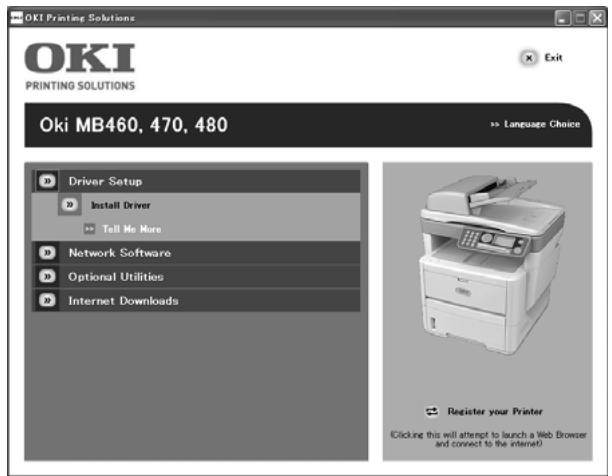
- Selezione impressora local ou de rede.
- Se seleccionar "local":
Selezione a porta que deseja que a impressora use: USB (Barramento Universal Serial), LPT (uma porta local) ou FILE (uma porta local).
- Diretamente using TCP/IP (seLECTIONe esta opção se a impressora estiver conectada diretamente à rede)
-
Indiretamente através de outras PC [se a impressora for compartilhada em outras PC, digite seu nome na caixa; se não souber o nome, clique em Next (Avança) para procurar por impressoras compartilhadas]
-
Digite o endereço IP da impressora.
- SeLECTION do modelos da impressora.
- Quando Solicido, selecione uma ou mais emulações de impressora:
PCL
- PS (Postscript) (sOMPTE MB470 & MB480)
- FAX: (somente MB470 & MB480) O driver do fax permite o envio de faxes diretamente do computador do usuario, sem imprimir antes os documents. O Windows XP.Oferece compatuldade nativa com a funcao de fax - é possivel usar o modo do computador para enviar faxes diretamente a partir do computador. Com o driver do fax da Oki os@dados são enviados do computador do usuario para o MFP e, em seguida, o MFP envia automaticamente o documento.
- Siga as instruções exigidas naanela para conclusir a instalação.
- Quando Solicido, conecte o cabo apropriad e ligue a impressora.
Software de rede
A instalacao dos'utilarios de rede é optional. Eles se encontrar no CD1. Os'utilarios incluem: Network Card Setup Utility (Utilario de configuração deplaça de rede), Direct Network Printing Utility (Utilário de impressão direta em rede) (LPR), e Network Extension (Extensão de rede).
Utilíarios-optionais
Os��éticos��éticos podem ser instalados a partir do CD1. Os��éticos incluem: Change the Printer Display Language (Mudar o idioma exigido na impressora) e Install PS Gamma Adjustor (Instalar ajustador Gama PS).
Downloads da Internet
A instalação dos downloads da Internet é optional. Eles se encontrar no CD1.
Quando instalados, abra seu navegador para acessar o website da Oki. Os downloads para o Modelo de impressora selecionado está disponible no website da Oki.
Manual do Usuário
A instalação do Manual do Usuário é optional. Ele se conta no CD1.
Utilário de configuração do MFP (somoente Windows)

A instalacao do'utilario de configuração do MFP é optional. O'utilário está disponible na pasta Utilities (Utilários) no CD2 de drivers/utilários. Selecione a opçao Install Configuration Tool (Instalar Ferramenta de Configuração).
A ferramenta de configuração do MFP consgue detector dispositivos MB4x0 MFP atraves de conexões USB ou de rede.
O programa de instalacao não coloca automaticamente um icone na area de trabalho do≧computer. Se desejar, é possivel arrastar e?saltar o icone na area de trabalho do≧computer para≧facilitar seu acesso no futuro.
O software inclui 5 funções principales:
- MFP Settings ((Configurações do MFP)
- Address Book Manager (Gerenciador de Catário de Endereções)
- Phone Book Manager (Gerenciador de Liga Telefónica)
- Profile Manager (Gerenciador de Perfis)
PIN Manager (Gerenciador de NIP)
MFP Settings (Configurações do MFP)
Permite a alteracao da maior das configurações exhibidas no pailne de operacao do MFP, em um PC connectado localmente.
As configurações incluem um menu de administrador, que é protegido por senha e permanece oculto. Para ativá-lo, seleção: Setting (Configuração) > MFP Setting (Configuração do MFP) > Display (Exibir) > Administrador menu (Menu do administrador) e digite a senha do MFP.
Address Book Manager (Gerenciador de Catário de Endereções)
Adicional nomes, endereções de e-mail e atribui identificações a eles (para a função "escanear para e-mail" do MFP).
- Organiza os contactos emroupos.
- Importa e exporta as configurações para arquivos CSV.
- Importa as configurações de outros dispositivos Oki MFP.
Phone Book Manager (Gerenciador de Liga Telefonica)
Para gerenciar contactos e números de fax (para a funcao "escanear para fax" do MFP). Adiciona nomes e números de fax e os atribui a números de discagem rapiida.
- Organiza os contactos emroupos.
- Importa e exporta as configurações para arquivos CSV.
- Importa as configurações de outros dispositivos Oki MFP.
Profile Manager (Gerenciador de Perfis)
Um perfil é um Conjunto de configurações salvas realizadas para escanear para um PC concretado em rede. Componentes de um perfil:
- Detalles para estabelecar a conexão ao PC connectado em rede (protocolo, porta, nome do)...
Tamanho do papel - Formato a ser uso para o arquivos escaneado (PDF, TIFF, JPEG) e configurações do��o, como resolução e compressão
- Importa e exporta as configurações para arquivos CSV
- Importa as configurações de outros dispositivos Oki MFP
PIN Manager (Gerenciador de NIP)
É possível ativar o controle do accesso ao MFP usingo o painel frontal. Neste caso, um NIP (nromo de identificacao pessoal) é necessario para usar o MFP. O Gerenciador de NIPcria numerous de identificacao pessoal e atribui a eles direitos especialicos, como o direito de copiar, imprimir, escanear para e-mail, escanear para PC em rede ou fax.
- Importa e exporta as configurações para arquivos CSV.
- Importa as configurações de outros dispositivos Oki MFP.
Utilário Actkey (somoente Windows, somente USB)
A instalação do'utilário Actkey é optional. Ele está disponible no CD2 do software do MFP, na pasta MFP Utilities (Utilíários do MFP).
O'utilário Actkey é uma ferramenta para realizar ações de escaneamento comuns. Ele permitte que a equipe receba comandos de uma teça a partir de um computador connectado localmente.
Utilíarios ScanSoft
A instalação dos'utilários ScanSoft é optional e está disponible na pasta Utilities MFP (Utilários) no CD 2 do software MFP.
PaperPort
PaperPort é um aplicativo de gestão de papel que serve para organizear, acessar, compairilhar e gerenciard documents e arquivos de imagens em seu computador pessoal. Principais caractéristicas:
- Escaneamento de documents e fotos diretamente para o computador em formatosencionados como PDF, JPEG e TIFF.
- Sistema de pastas similar ao do Explorer que permit a organizeçao de todos os documents e fotos no computador ou na rede. É possivel classicular as pastas por cores e adcionar qualquer pasta existente ao PaperPort precisar movimenta-la noSYSTEMA de arquivos.
- Visualização de imagens em miniaturas claras e de bom tamanho dos arquivos de imagens escaneadas.
OmniPage SE
O Scansoft OmniPage SE converte documents de papel e arquivos PDF da Adobe em documents digitais modificaveis. Usando os recursos de OCR (reconhecimento optico de characteres) e de preservaço do formatting da párgina, o OmniPage elimina a redigeração de documents estáticos e desbloqueia o conteudo de arquivos PDF. Principais caracteristicas:
- Defina fluxos de trabalho personalizados, tal como acriação de um modelos para reconhecer automaticamente um arquivo PDF de 20 páginas, converter-lo em um documento Word, enviar-lo por email e salvar uma cópia no disco rígido.
- OmniPage 14 Office permite automatizar a conversao de documents em papel e arquivos PDF em documents no padrão setorial XML.
Configuração da MFP
Nota: Nos Estados Unidos, conforme exigido pelas regulamentações da FCC, todas as mensagens de fax devem conter um cabeçalho. O cabeçalho deve incluar a data e hora em que éenviado e a identificação da Empresa, entida ou indivíduo que envia a mensagem, àslem do número do téléphone da区内 remetente ou da Empresa, entida ou indivíduo.
Senhas/NIP
Antes de usar o MFP, é necessário fazer algumas configurações tíbasicas.
Certifique-se de ter a permissao/numeros de identificacao pessoal (NIP) relevantes antes de partir.
Estas são as senhas/NIP padrão de fabrica:
Administrator aaaaa
NIP 000000
Rede (pagina de Internet)aaaaaa
Recepção de fax (somoente MB470 & MB480)
O fax do MFP atenderá automaticamente o téléphone depuis do número de toques configurado. Para obter informações sobre esta configuração, consulte "Resposta a toque de chamada" na páginna 34.
Configuração dos parâmetros de fax
Siga estas instruções para configurar a data e a hora (ajuste do relógio), o)código de País, o número de téléphone local e a identidade do emissor.
- Usando o botão da seta para baixo, acessse Menu e pressione Enter.
- Usando o botão da seta para baixo, acesses Admin Setup (Configuração do administrador) e pressione Enter.
- Usando os botões das setas e o teclado naanela, digite a senha do Administraor. Realce Done (Concluido) e pressione Enter.
- Usando o botão da seta para baixo, acesses Fax Setup (Configuração do fax) e pressione Enter.
- Pressione Enter para selectionar o menu Clock Adjustment (Ajuste do relógio).
- Usando os botões das setas e o teclado, digite a hora e a data.
- Pressione Enter para confirmar.
-
Usando o botão da seta para baixo, acesses Basic Setup (Configuração básica) e pressione Enter.
-
Usando o botão da seta para baixo, acesses Country Code (Códio do País) e pressione Enter.
- Usando os botões das setas, acesse o nome do País no qual o MFP se encontra e pressione Enter para confirmar.
- Usando o botão da seta para baixo, acesses Local Phone No. (Número de téléphone local) e pressione Enter.
- Usando o teclado ou os botões de setas, digite o número de téléphone local e pressione Enter para confirmar.
- Usando o botão da seta para baixo, acesses Sender ID (Identificação do emissor) e pressione Enter.
- Usando o teclado ou os botões de setas e o teclado naanela, digite a identificação do emissor.
- Realce Done (Concluido) e pressione Enter.
Resposta a toque de chamada
O fax deste MFP atenderá automaticamente o téléphone depois de transCORrido o periodo de tempo configurado para o parâmetro de responça a toque de chamada.
O parâmetro padrão de fabrica é 1 toque e pode ser configurado para até 20 segundos no Admin Menu (Menu do administrador) da mesma maneira (é preciso ter direitos de administrador para alterar esta configuração):
1. Naanela inicial, acesses Menu e selecione esta opcao usingo botao Enter.
2. No menu suspenso, acesses Admin Menu (Menu do administrador) e selecione esta opcao usingo botao Enter. Digite a senha.
3. No menu suspenso, acesse Fax Setup (Configuração do fax) e seleção esta opção using o botão Enter.
4. No menu suspensoro, acesse Basic Setup (Configuração básica) e selecione esta opçao using o botão Enter.
5. No menu suspenso, acesse Ring Response (Resposta a toque de chamada) e selecione esta opcao usingo o botao Enter.
6. No menu suspenso, acesse o tempo de responta necessario e selezione-o usingo botao Enter.
7. Usando o botão da seta para a esquerda, volta ao menu principal.
Controle de accesso
A operação e as funções deste equipamento podem ser limitadas apenas a pessoal autorizzato. Para isso, basta introduzir um número de identificacao pessoal (NIP) de 4 a 9 digitos. Este recurso é conhecido como controle de acesso. Quanto maior o número de digitos no NIP, mais seguro ele é.
Ativação/desativação do controle de acesso
Para habilar o Controle de Acesso, use o menu para ir para: Menu >Admin Setup>System Setup>Access Control (Menu>Config. do Administrador>Config. do Sistema>Controle de Access) e selezione Enable (Habilitar).
- Com o controle de acesso ativado, o display passa a exibir imeditamente aanela de configuração do sistema(before de o parâmetro ser alterado. No entanto, se uma das funções, como imprimir, enviar fax ou escanear para PC, estiver em execuição, o displaysole passará a exibir aanela de configuração do Sistema quando a tarefa estiver conclusão.
Inserção do NIP
- quando o controle de acesso está ativado, é necessário digitar um NIP para poder configurar varias funções.
- Digite o NIP uso o teclado número.
- Um NIP VXIDO é composto de 4 a 9 dígitos.
- Os números digitados não são excibidos no display e são substituções por asteriscos '*'.
- O MFP aceita doit把这些 NIPs:
NIP de administrador: Este é o NIP do(s) administrador(es) doSYSTEMA. Se um NIP for registrar como sentido de administrador, aanela de insercção da senha do administrador está exibida e, quando for digitada, está autenticada como sentido de um administrador.
NIP de usuario: Este é o NIP para pessoas em geral. Se um NIP for registrar como fazer de usuario, aanela de seleção de funções está exibida. Essaanela está�vehém é exibida antes de ouprogramming o NIP.
- NIP invalido: Se o NIP digitado for invalido, a mensagem Incorrect Password (Senha incorreta) está exibida durante 3 segundos e o display passará a exibir aanela de inserção do NIP.
Operação de logout
SeLogout for selecionado ou o tempo limite de uma operacao for ultrapassado, o display passará a exibir aanela de insercao do NIP.
Logout feito pelo usuario
Com o controle de acesso ativado, as opções de logout são exibidas no Menu naanela Mode Selection (Seleção de modelos).
Quando o cursor é movido paraLogout e o botão Enter é pressionado, o display passa a exibir aanela de confirmacao de logout.
Se a opção Yes (Sim) for selecionada com o botão Enteraanela de confirmação de logout, o display passará aexibir aanela de inserção do NIP.
Tempo limite de operacao
- Quando o pailen de operacao do MFP nao éutilizando durante um intervalo de tempo predefinido (tempo limite de operacao), o display passa automaticamente a exhibir aanela de repouso se o controle de accesso estiver desativado.
- Se ocorro um estado deerro, o tempo limite de operacao sera desativado.
- DepoS de transcorrindo o tempo limite de operacao, o display passará a exibir automaticamente aanela de insertao de NIP se o controle de acesso estiver ativado.
- A duração do tempo limite de operação depende da configuração definida em Menu Mode (Menu Menu) > Admin Setup (Configuração do administrador) > System Setup (Configuração do sistema) > Return to Stand-by Time (Voltar ao tempo de esper).
Requisitos minimos de configuração
Para aproveitar ao máximo os recursos do MFP, é preciso dispor da segunte configuração:
Para enviar faxes (sOMPente MB470 & MB480):
- Uma conexão de LINHA Telefonica (PSTN).
- Rede TCP/IP.
- Um servidor SMTP e um servidor POP3 optional.
Endereço de origem padrão (o endereço do MFP).
Para arquivar documents através de intranet:
- Ambiente de protocolo FTP ou CIFS.
- Servidor Windows 2000, Windows XP, Windows Vista, Mac OS X, Linux (somente PS3), ou FTP.
Recursos de comunicação pela internet
Informações de pré-installação
O MFP precise ser configurado corretamente na rede para executar as funções de escaneamento para e-mail e outras funções. Para que outros dispositivos de rede detectem o MFP na rede, é necessário configurar os seguiñes parâmetros:
- IP Address Set: (Conjunto de endereções IP):
- IP Address (Endereço IP): . . .
- Subnet mask (Máscara de subrede): .
- Gateway IP (IP do Gateway): .
-
DNS server (Servidor DNS):
-
SMTP server (Servidor SMTP):
- SMTP Port (Porta SMTP): 25
- POP3 server (Servidor POP3): .
- POP3 Port (Porta POP3): 110
Consulte a explicação destas configurações no manual do usoário eletrônico no CD.
Escanear para e-mail
O MFP permite o envio dos documents escaneados a endereções de e-mail na rede. Os documento são primeiros escaneados e convertidos em um formato de arquivos padrão, como PDF, JPEG ou TIFF e(beforei transmitidos a destinátorios remotos simultaneamente como anexos de e-mail.
Quando um e-mail é enviado a algoém através do MFP, a unidade usa o protocolo SMTP (Simple Mail Transfer Protocol) para transferir os e-mails enviados para o servidor de e-mail SMTP e(depíos(enviá-los aos destinátários através da Internet.
Configuração de um servidor SMTP
Esta seção explicá como configurar um servidor SMTP.
- Usando o botão da seta para baixo, acessse Menu e pressione Enter.
- Usando o botão da seta para baixo, acesses Admin Setup (Configuraçao do administrador) e pressione Enter.
- Usando os botões das setas e o teclado naanela, digite a senha do Administraor. Realce Done (Concluido) e pressione Enter.
- Usando o botão da seta para baixo, acesses Network Setup (Configuração de rede) e pressione Enter.
- Usando o botão da seta para baixo, acesses Mail Server Setup (Configuração do servidor de correio) e pressione Enter.
- Pressione Enter para selectionar SMTP server (Servidor SMTP) e pressione Enter novamente
- Digite o endereço IP.
Os números são digitados por meio do teclado número. quando um número é digitado no teclado número, o número exitudo atualmente é apagado e o número que acabou de ser digitado é exitudo como o primeiro digito. quando及其他 número é digitado, o número no primeiro espaço muda para oproximo, e assim por diante.
- Para confirmar a informação, pressione o botão Enter. Para cancelar o endereço IP, mova o cursor para o primeiro campo e(before pressione o botão da seta para a esquerda.
Funcimiento da MFP Escaneamento e copia de documents
O MFP concede escanear/copiar/enviar documents using o AAD (alimentador automatico de documents) ou manualmente por meio do vidro do escaler.
Para escanear/copiar/enviar varías páginasas, use oAAD. O AAD tem capacité para 50 páginas de cada vez.
Se desejar escanear/copiar/enviar páginasas de livros, recortes de journais ou papéis amassados ou curvados, use o vidro.
Para fazer uma cópia instantânea, pressione o botão START.
Impressão de documents
O MFP pode imprimir em varias midas, inclusive papés de diversos tamanhos e gramaturas.
Consulte as recomendações gerais sobre as opções deMZiidas e explicações sobre como usar cada uma delas no Manual do Usuário no CD1.
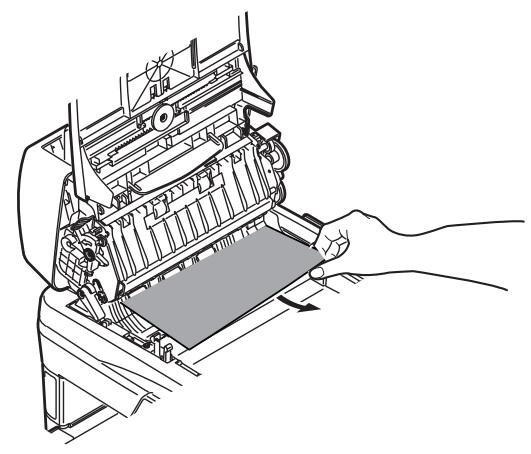
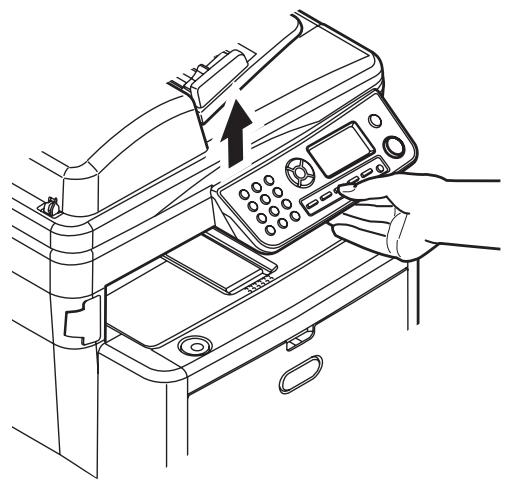
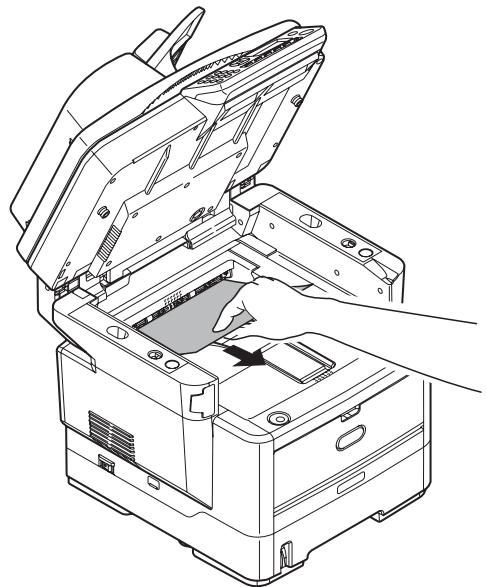
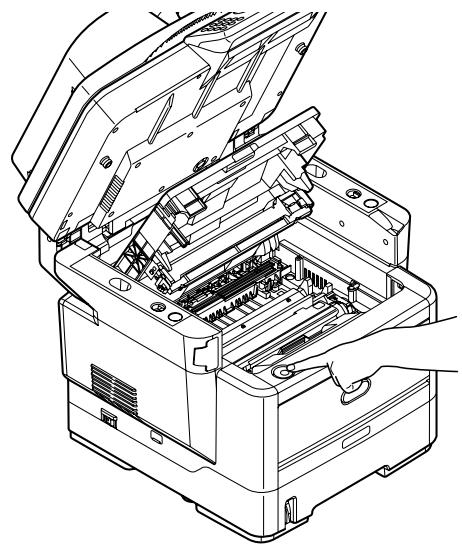
Eliminação de atolamentos de papel
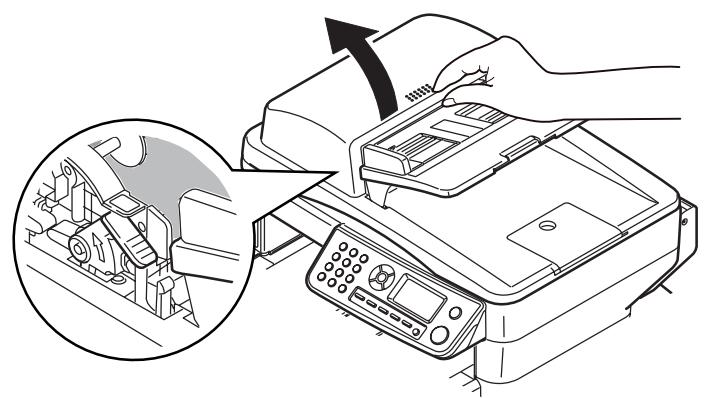
Documento atolado no AAD
1.
2.
Na impressora
1.
2.
3.
ATENÇÃO! Aunities de fusão podem estar quente!
Esta area está bem identificada. Não toque estaarea.
4.
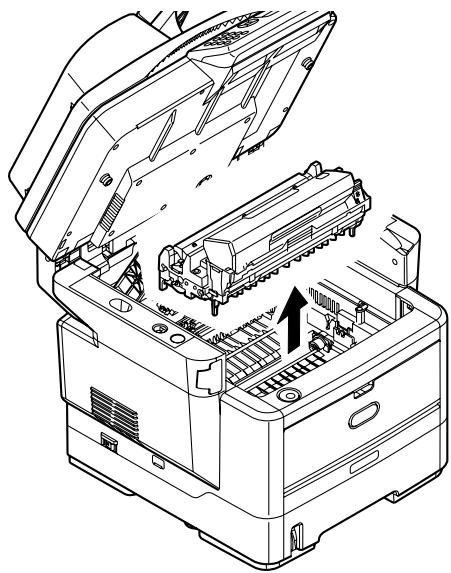
ATENÇA°! Não toque na superficie verde brillhante do cilindro. Não exponha os cilindros à luz por mais de cinco Minutes.
5.
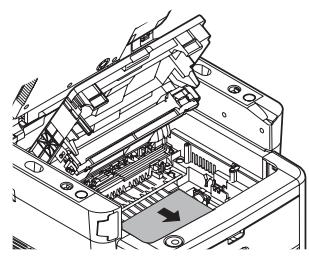
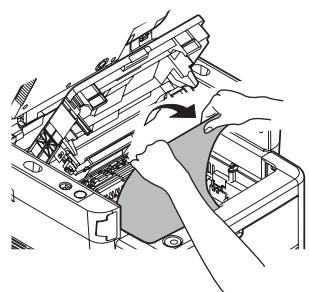
6.
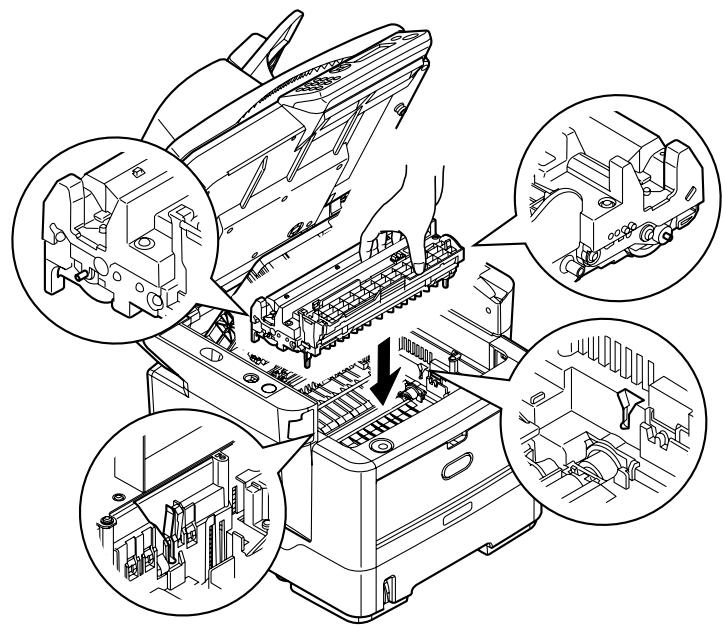
7.
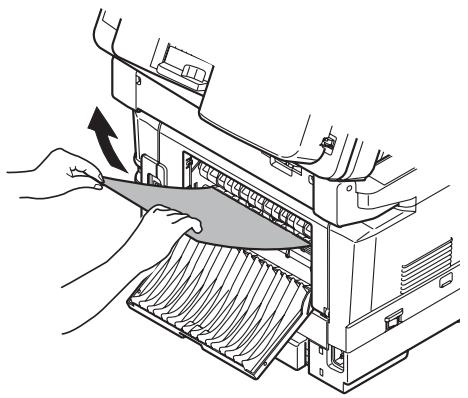
8.
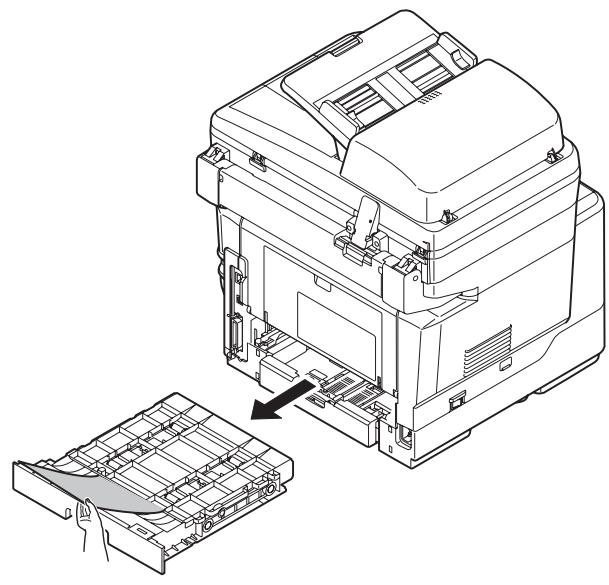
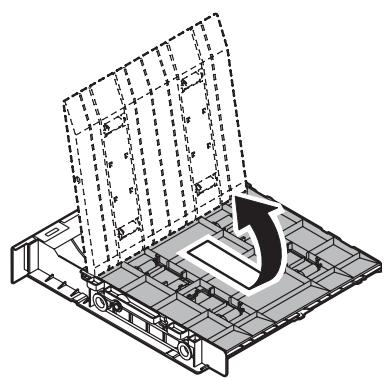
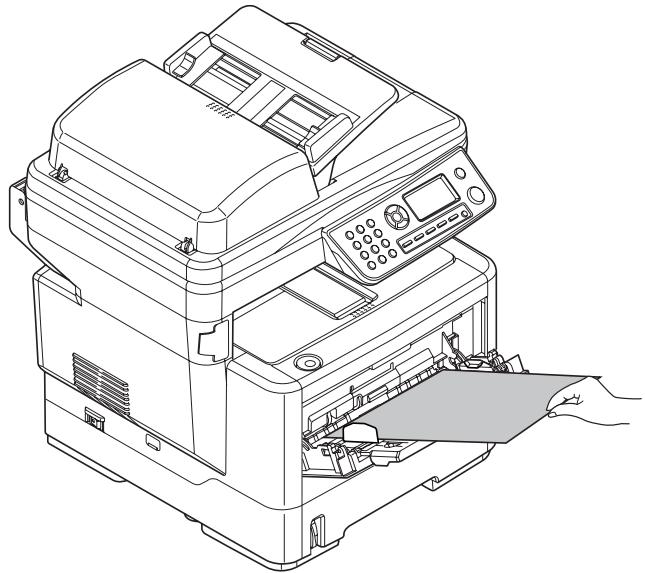
9.
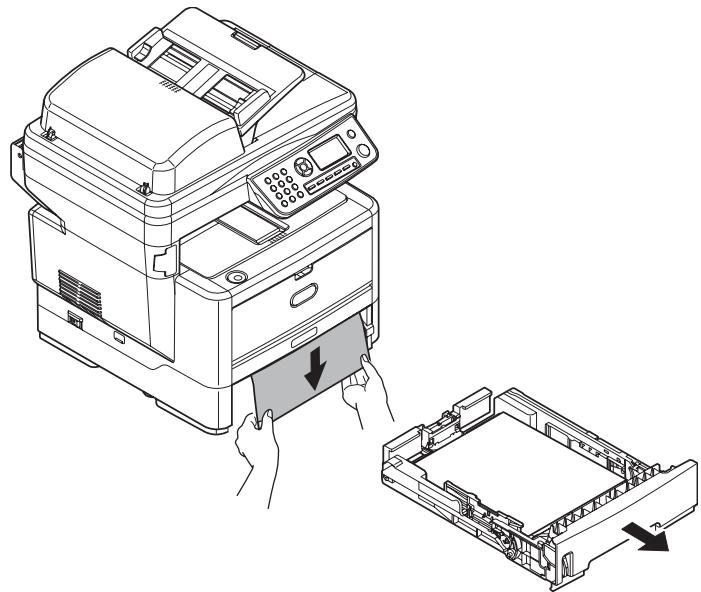
10.
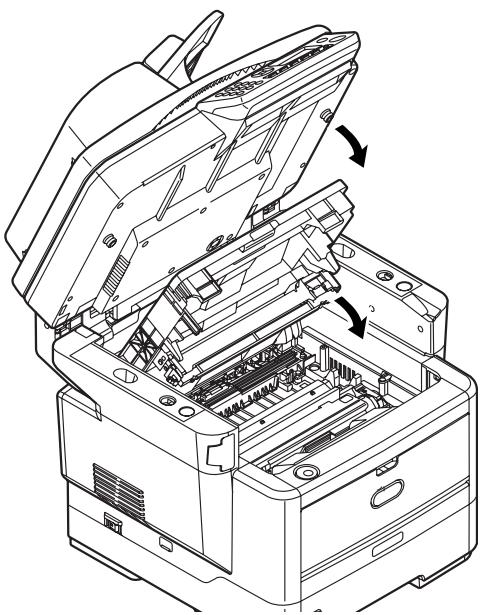
11.
Manutenção
Troca dos cartuchos de toner e do cilindro OPC
| Opção | Vida útil | No para encomenda |
| Toner padrão MB460 MFP, MB470 MFP, MB480 MFP | 3,500 A4@ ISO/ IEC19752 | 43979101 |
| Toner de alta capacidade MB460 MFP, MB470 MFP, MB480 MFP | 7,000 A4@ ISO/ IEC19752 | 43979201 |
| Toner de alta capacidade semente MB480 | 12,000 A4@ ISO/IEC19752 | 43979215 |
| Cilindro OPC | 25,000 A4 páginasas | 43979001 |
So use consumíveis originais para assegurar a melhor优质的 e desempenho do equipamento. Produtos não originais poder prejudicar o desempenho da impressora e anular a garantia.
Onde comprar
- Consulte o revendedor onde adquiriu aSYSTEMA.
- Consulte umrepresentante autorizzato de vendas ou assistencia的技术ica da Oki Data. Para se informar a respetto do revendedor mais proxies, ligue para 0800-11-55-77.
Service and Support
Assistência Tecnica e Suporte
- Visite)nso site multilingue na Web: www.okiPRINTINGSOLUTIONS.COM
- Visit MY.OKIDATA.COM (sOMPente em inglé).
- Ligue para 55-11-3444-6746 (Grande São Paulo) ou 0800-11-5577 (démais localidades).
- Instalacao dos drivers e'utilidades do MFP
- MFP Settings (Configurações do MFP) 32
- Configuração da MFP 33
- Funciamento da MFP 36
- Eliminação de atolamentos de papel.... 37
- Manutenção 39
- Instalação dos drivers e'utilários do MFP
- Driver da impressora
- Software de rede
- Utilíarios-optionais
- Downloads da Internet
- Manual do Usuário
- Utilário de configuração do MFP (somoente Windows)
- O software inclui 5 funções principales:
- MFP Settings (Configurações do MFP)
- Address Book Manager (Gerenciador de Catário de Endereções)
- Phone Book Manager (Gerenciador de Liga Telefonica)
- Profile Manager (Gerenciador de Perfis)
- PIN Manager (Gerenciador de NIP)
- Utilário Actkey (somoente Windows, somente USB)
- Utilíarios ScanSoft
- PaperPort
- OmniPage SE
- Configuração da MFP
- Senhas/NIP
- Recepção de fax (somoente MB470 & MB480)
- Configuração dos parâmetros de fax
- Resposta a toque de chamada
- Controle de accesso
- Ativação/desativação do controle de acesso
- Inserção do NIP
- Operação de logout
- Logout feito pelo usuario
- Tempo limite de operacao
- Requisitos minimos de configuração
- Para enviar faxes (sOMPente MB470 & MB480):
- Para arquivar documents através de intranet:
- Recursos de comunicação pela internet
- Informações de pré-installação
- Escanear para e-mail
- Configuração de um servidor SMTP
- Funcimiento da MFP Escaneamento e copia de documents
- Impressão de documents
- Eliminação de atolamentos de papel
- Documento atolado no AAD
- Na impressora
- Manutenção
- Troca dos cartuchos de toner e do cilindro OPC
- Onde comprar
- Service and Support
- Assistência Tecnica e Suporte
Marca : OKI
Modelo : MB460MFP
Categoria : Impressora multifunções