
MB460MFP - Imprimante multifonction OKI - Notice d'utilisation et mode d'emploi gratuit
Retrouvez gratuitement la notice de l'appareil MB460MFP OKI au format PDF.



| Type de produit | Imprimante multifonction (MFP) |
| Fonctions principales | Impression, numérisation, copie |
| Capacité du chargeur automatique de documents (ADF) | Jusqu'à 50 pages |
| Cartouche de toner ordinaire | 3 500 pages A4 @ ISO/IEC 19752 |
| Cartouche de toner haute capacité | 7 000 pages A4 @ ISO/IEC 19752 |
| Tambour d'image | 25 000 pages A4 |
| Connectivité | USB, réseau (TCP/IP), port parallèle LPT |
| Systèmes d'exploitation supportés | Windows 2000, XP, Vista, Mac OS X, Linux (PS3) |
| Type d'impression | Numérique (LED), monochrome |
| Formats de fichier de numérisation | PDF, JPEG, TIFF |
| Fonctions de sécurité | Contrôle d'accès par code PIN, mot de passe administrateur |
| Logiciels inclus | Outil de configuration MFP, Gestionnaire de carnet d'adresses, Gestionnaire de répertoire téléphonique, Gestionnaire de profils, Gestionnaire PIN, Actkey (USB), PaperPort, OmniPage SE |
| Entretien | Remplacement des cartouches de toner et du tambour d'image |
| Numérisation vers messagerie électronique | Oui (via SMTP) |
FOIRE AUX QUESTIONS - MB460MFP OKI
Questions des utilisateurs sur MB460MFP OKI
0 question sur cet appareil. Repondez a celles que vous connaissez ou posez la votre.
Poser une nouvelle question sur cet appareil
Téléchargez la notice de votre Imprimante multifonction au format PDF gratuitement ! Retrouvez votre notice MB460MFP - OKI et reprennez votre appareil électronique en main. Sur cette page sont publiés tous les documents nécessaires à l'utilisation de votre appareil MB460MFP de la marque OKI.
MODE D'EMPLOI MB460MFP OKI
Installation des pilotes et utilisaires
du MPF 13
Pilote d'imprimante 13
Logiciels réseau 13
Utilaires optionnels 13
Télécharges Internet 13
Guides de l'utilisateur 13
Outil de configuration du MPF (Windows uniquely) 14
MFP Settings (Paramétrage MFP) 14
Address Book Manager (Gestionnaire de carnet d'adresses) 14
Phone Book Manager (Gestionnaire de repertoire téléphonique) 14
Profile Manager (Gestionnaire de profils) 14
PIN Manager (Gestionnaire d'identificateurs PIN) 14
Utilitaire Actkey (Windows uniquement, USBuniquement) 15
Utilaires ScanSoft 15
PaperPort 15
OmniPage SE. 15
Configuration du MFP 15
Mots de passage/code PIN 15
Réception de fax (MB470 & MB480 uniquement) 15
Configuration des paramètres de fax 15
Délai de prise de ligne 16
Contrôle d'accès 16
Activation/Désactivation du contrôle d'accès. 16
Saisie de l'identificateur PIN 16
Déconnexion 16
Expiration de décai pour une opération 17
Configuration minimale require 17
Fonctionnalités de communication internet 17
Informations de préinstallation 17
Numérisation vers la messagerie électronique 17
Configuration d'un serveur SMTP 17
Utilisation du MFP 18
Numérisation et copie des documents 18
Impression des documents 18
Dégagement des bourrages 19
Bourrage de document dans ADF 19
Bourrages dans l'imprimante 19
Maintenance 21
Remplacement des cartouches de toner et de tambour d'impression 21
Endroits ou se procurer 21
Service et soutien 40
Installation des pilotes et utilisaires du MPF
Note : Vous doivent connecté en tant qu'administrateur ou appartenir au groupe des administrateurs pour exécuter cette procédure. Si vous ordinateur est connecté à un réseau, les paramètres de règla du réseau peuvent également vous empêcher d'effectuer cette procédure.
Pilote d'imprimante
Note : Installé le logiciel avant de connecter le cable à l'imprimante.
- Éteignez l'imprimante.
- Insérez le CD1 dans l'unité de CD. Le CD est lancé automatiquement.
- Sélectionnez la langue d'installation.
- Acceptez le contrat de license.
- Dans Driver Setup (Paramétrage du pilote), cliquez sur Installer le pilote d'impression.
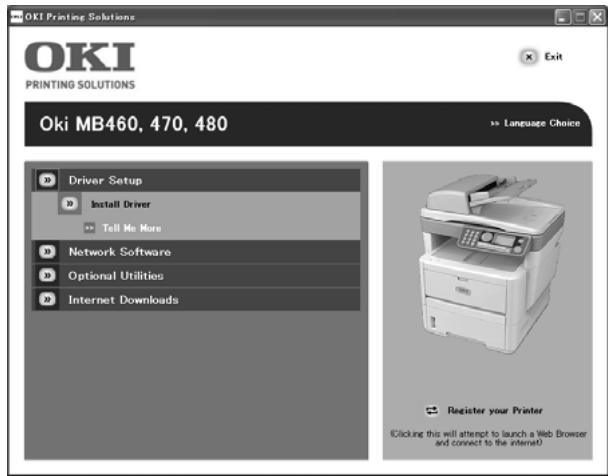
- Cliquez sur imprimante locale ou network.
- Si vous sélectionnez l'« imprimante locale » : Sélectionnez le port à utiliser avec l'imprimante : USB (Universal Serial Bus), LPT (un port local) ou FICHIER (un port local).
Si vous sélectionné « network » :
Sélectionnez ensuite la méthode de raccordement de l'imprimante au réseau :
- Utilisant directement TCP/IP (seLECTIONnez cette option si votre imprimante est raccordée directement au réseau)
-
Indirectement par l'intérimédiaire d'un autre ordinateur (si l'imprimante est partagée sur un autre ordinateur, entrez son nom dans le champ prévu à cet effet; si vous ne connaissez pas son nom, cliquez sur Suivant pour rechercher les imprimantes partagées)
-
Entrez l'adresse IP de l'imprimante.
-
Sélectionnez de modulo de l'imprimante.
10.À l'invite, sélectionnez une ou les deux émulations de l'imprimante:
PCL
- PS (Postscript) (MB470 & MB480 uniqueness)
- FAX: (MB470 & MB480 uniquement) Le pilote d'imprimante télécopieur permet d'envoyer des fax directement à partir de l'ordinateur sans imprimer les documents au préalable. Avec le pilote de télécopieur d'OKI, vous envoyez des données de fax directement à partir de l'ordinateur vers le MPF et ce dernier envoie automatiquement le document.
- Observe les directives à l'écran.
- À l'invite, branchez le cable approprié et mettez sous tension l'imprimante.
Logiciels réseau
L'installation des utilisaires Network Software (Logiciels réseau) est facultative. On les retrouvere sur le CD1 et comprend les suivants : Network Card Setup Utility (Utilitaire de configuration de la carte réseau), Direct Network Printing Utility (LPR) (Utilitaire d'impression réseau directe) et Network Extension (Extension réseau).
Utilaires optionnels
Vous pouvez également installer les utilisaires optionnels fournis sur le CD1, qui comprend les suivants : Change the Printer Display Language (Modifier la langue d'affichage de l'imprimante) et PS Gamma Adjuster Install (Installer le correcteur gamma PS).
Télécharges Internet
L'installation de l'utilitaire Internet Downloads (Téléchangements Internet) est facultative. On retrouve cet utiliser sur le CD1.
Une fois installé, lancez votre navigateur Web pour acceder au site Web d'Oki. Vous trouvrez sur ce site des téléchargesements pour le modele d'imprimante selectionné.
Guides de l'utilisateur
L'installation des guides de l'utilisateur est facultative. On les retrouve sur le CD1.
Outil de configuration du MPF (Windows uniquement)
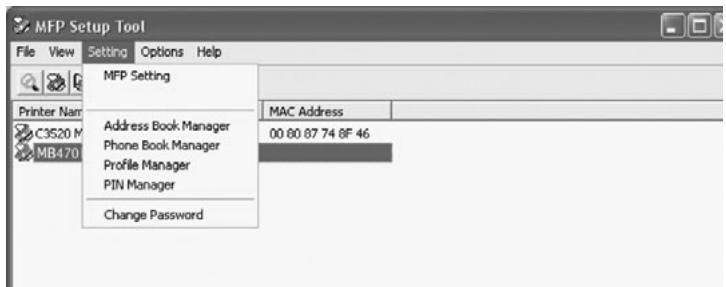
L'installation de l'utilitaire de configuration du MPF est facultative et peut être effectuee a partir du CD2 de utilaitaires (MFP Utilities) sous le dossier des utilitaires (Utilities). Selectionnez l'option Install Configuration Tool (Installer I'Outil de configuration).
L'outil de configuration du MPF peut repérer des péripériques MB4x0 MFP via des connexions USB ou réseau.
Comme le programme de configuration ne place pas automatiquement d'icone sur le bureau, y acceder via si vous le souhaitez, vous pouvez faire glisser cette icone sur le bureau pour faciliter toute utilisation ultérieure.
Ce logiciel comprend 5 fonctions principales :
- MFP Settings (Paramètres MFP)
- Address Book Manager (Gestionnaire de carnet d'adresses)
- Phone Book Manager (Gestionnaire de répertoiré téléphonique)
- Profile Manager (Gestionnaire de profils)
PIN Manager (Gestionnaire d'identificateurs PIN)
MFP Settings (Paramétrage MFP)
Permet de modifier la plupart des paramètres que vous pourriez voir sur le panneau de commande du MFP sur un PC connecté en local.
Les paramètres complennent un menu d'administration. Celui-ci est protégé par un mot de passer et masqué par défaut. Pour activer le menu d'administration, sélectionnez : Setting (Paramétrage) > MFP Setting (Paramétrage MFP) > Display (Affichage) > Administrator Menu (Menu administrateur) et entrez le mot de passer du MFP.
Address Book Manager (Gestionnaire de carnet d'adresses)
Ajoute des noms et des adresses électroniques et les affecte à des identificateurs (pour la fonction de numérisation vers la messagerie électronique du MFP).
-
Répartit les personnes en groupes.
-
Importe et exporte des paramètres vers des fichiers CSV.
- Importe des paramètres à partir d'autres périphériques MPF Oki.
Phone Book Manager (Gestionnaire de réseau téléphonique)
Permet de géérer des personnes et des numérios de fax (pour la fonction de numérisation vers un télécopieur de MFP). Ajoute des noms et des numérios de fax et les affecte à des numérios de composition abrégée.
- Répartit les personnes en groupes.
- Importe et exporte des paramètre vers des fichiers CSV.
- Importe des paramètre à partir d'autres périphériques MPF Oki.
Profile Manager (Gestionnaire de profils)
Un profil est un ensemble de paramètres enregistrés pour la numérisation vers un PC en réseau. Il est constitué par les éléments suivantes :
- Informations permettant la connexion au PC en réseau (protocole, port, nom d'utilisateur, mot de passer, etc.)
- Format de papier
- Format de fichier vers lequel effectuer la numérisation (PDF, TIFF, JPEG) et paramètres de format, tels que la résolution et la compression
- Importation et exportation de paramètres vers des fichiers CSV
- Importation de paramètres à partir d'autres périphériques MPF Oki
PIN Manager (Gestionnaire d'identificateurs PIN)
Le contrôle d'accès au MFP peut être activé sur le panneau avant. Dans ce cas, un numéro d'identification personnel (PIN - Personal Identification Number) est requis pour utiliser le MFP. PIN Manager creée des codes PIN et leur affecte des droits indiquant si les personnes correspondantes peuvent copier, imprimer ou numériser vers une messagerie électronique, vers un PC du réseau ou vers un télécopieur.
- Importe et exporte des paramètres vers des fichiers CSV.
- Importe des paramètres à partir d'autres périphériques MPF Oki.
Utilitaire Actkey (Windows unique, USB unique)
L'installation de l'utilitaire Actkey est facultative et on le retrouve sur le CD 2 des logiciels MFP dans le dossier des utiliseraires (MFP Utilities).
Cet utiliser est un outil permettant d'effectuer des opérations de numérisation courantes. Grêce à lui, l'appareil peut receivevoir des commandes à une touche de l'ordinaire raccordé à l'appareil.
Utilaires ScanSoft
L'installation des utilisaires ScanSoft est optionnelle et on les retrouv sur le CD 2 des logiciels MFP dans le dossier des utilisaires (MFP Utilities).
PaperPort
PaperPort est une application de gestion des documents utilisée pour organiser, acceder, partager et générer les fichiers de documents et d'images sur votre ordinateur personnel. Voici quelques caractéristiques clés de cette application :
- Numérisez des documents et des photos directement depuis le bureau et sauvegardez les fichiers de numérisation dans les formats populaires, notamment PDF, JPEG et TIFF.
Utilisez le système de dossiers liéable à l'Explorateur pour organiser tous vos documents et toutes vos photos sur votre ordinateur ou le réseau. Vous pouvez coder vos dossiers par couleur et ajouter tout dossier existant à PaperPort sans le déplacer au sein de votre système de fichiers. - Visualisez de grosses images miniatures nettes de vos fichiers d'images numériées.
OmniPage SE
OmniPage SE de Scansoft convertit les documents papier et les fichiers PDF d'Adobe en documents numériques modifiables. En utilisant les fonctions de ROC (reconnaissance optique des caractères) et de conservation de la disposition des pages, OmniPage élimine le besoin de retaper le texte des documents statiques et déverrouille le contenu des fichiers PDF. Voici quelques caractéristiques clés de cette application :
- Créez des flux de travail personalisés, comme un modèle pour Traits automatquement un fichier PDF de 20 pages, le convertir en document Word, l'envoyer par courriel et en sauvegarder une copie sur votre disque dur local.
- OmniPage Pro 14 Office permit d'automatier la conversion des documents papier et PDF en documents XML aux normes de l'industrie.
Configuration du MFP
Note: Aux États-Unis, conformément aux règlements de la FCC, une en-tête doit être incluse avec tous les messages par fax. L'en-tête doit comprendre la date et l'heure auxquelles la télécopie est envoyée ainsi qu'une identification de l'entreprise ou de l'entité ou de toute personne envoyant la télécopie, ainsi que le nombre de téléphone du télécopieur, de l'entreprise, de l'entité ou de la personne envoyant la télécopie.
Mots de passer/code PIN
Avant d'utiliser ce MFP, vous devez définir quelques paramétres de base.
Assurez-vous que vous disposez des droits/codes PIN appropriés avant de commencer.
Les mots de passer/code PIN par défaut définis en usine sont les suivants :
Administrateur aaaaaa
Code PIN 000000
Réseau (page Web) aaaaaa
Réception de fax (MB470 & MB480 uniquement)
Le télécopier du MFP répond automatiquement au téléphone à l'issue du début de prise de ligne. Pour plus d'informations sur ce paramètre, reportez-vous à la section "Délai de prise de ligne" sur la page 16.
Configuration des paramètres de fax
Suivez les directives suivantes pour régler la date et l'heure (réglage de l'horloge), le code de pays, le numéro de téléphone local et l'ID de l'expéditeur.
- Utilisez la flèche vers le bas et faites défiler l'affichage jusqu'à Menu et appuyez sur Entrée.
- Utilisez la flèche vers le bas et faites défilier l'affichage jusqu'à Configuration admin. et appuyez sur Entrée.
- Utilisez les touches fléchéées et le clavier à l'écran pour entrer le mot de passage de l'administrateur. Mettez en surbrillance Terminate et appuyez sur Entrée.
- Utilisez la flèche vers le bas et faites défiler l'affichage jusqu'à Paramétrage fax et appuyez sur Entrée.
- Appuyez sur Entrée pour sélectionner le menu Réglage horloge.
- Utilisez les touches fléchéées et le clavier pour entrer la date et l'heure.
-
Appuyez sur Entre pour confirmer.
-
Utilisez la flèche vers le bas et faites défiler l'affichage jusqu'à Réglages de base et appuyez sur Entrée.
- Utilisez la flèche vers le bas et faites défiler l'affichage jusqu'à Code de pays et appuyez sur Entrée.
- Utilisez les touches fléchéées pour faire défiler l'écran jusqu'au pays où se situe l'appareil MFP et appuyez sur Entrée pour confirmer.
- Utilisez la flèche vers le bas et faites défilier l'affichage jusqu'à N^ de téléphone local et appuyez sur Entrée.
- Utilisez le clavier ou les touches fléchéées pour entraire le numéro de téléphone local et appuyez sur Entrée pour confirmer.
- Utilisez la flèche vers le bas et faites défiler l'affichage jusqu'à ID expéditeur et appuyez sur Entrée.
- Utilisez le clavier, les touches fléchées ou le clavier en ligne pour entraître l'ID de l'expéditeur.
- Mettez en surbrillance Terminé et appuyez sur Entrée.
Délai de prise de ligne
La fonction télécopier de ce MFP répond automatiquement à la sonnerie à l'issue de la période définie pour le délié de prise de ligne.
La valeur par défaut définie par le fabricant pour le délambda de prise de ligne est d'une sonnerie. Ce délambda peut être porté à 20 secondes dans le menu d'administration en procédant comme suit (vous doivent désposer des droits d'administrateur pour modifier ce paramètre):
- Dans l'écran de niveau supérieur, faites défiler l'affichage jusqu'à Menu et sélectionnez à l'aide de la touche Entrée.
- Dans le menu déroulant, faites défiler l'affichage jusqu'à Admin Menu (Menu Admin.) et seLECTIONnez à l'aide de la touche Entrée. Entrez le mot de passer.
- Dans le menu déroulant, faites défiler l'affichage jusqu'à Paramétrage fax et Sélectionnez à l'aide de la touche Entrée.
- Dans le menu déroulant, faites défiler l'affichage jusqu'à Réglages de base et sélectionnez à l'aide de la touche Entrée.
- Dans le menu déroulant, faites défiler l'affichage jusqu'à Délais prise de ligne et seLECTIONnez à l'aide de la touche Entrée.
- Dans le menu déroulant, faites défilier l'affichage jusqu'au temps de réponse requis et Sélectionnez à l'aide de la touche Entrée.
- Utilisez la flèche vers la gauche pour revenir au menu de niveau supérieur.
Contrôle d'accès
L'exploitation et les fonctionnalités de cet apparéil peuvent être limitées au personnel autorisé. Il suffit pour cela de saisir un code PIN de 4 à 9 chiffres (Personal Identification Number – numéro d'identification personnel). Cette fonction est appelée Contrôle d'accès. Plus les chiffres du code PIN sont nombres, mistroux l' apparéil est protégé.
Activation/Désactivation du contrôle d'accès
Pour activer le contrôle d'accès, utilisez le menu pour acceder à : Menu > Configuration admin. > Réglages système > Contrôle d'accès et selectionnez Activer.
- Lorsque le contrôle d'accès a pour valeur Activer, l'écran Réglages système réapparait immédiatement après la modification du paramètre. Toutefois, si l'une des fonctions telles que l'impression, l'envoi d'un fax ou la numérisation PC s'exécute, l'écran Réglages système réapparait qu'une fois la tâche terminée.
Saisie de l'identificateur PIN
- Lorsque le contrôle d'accès a pour valeur Activer, la saisie d'un identificateur PIN est requise pour permettre la configuration de différents utilisaires.
- Entrez l'identificateur PIN à l'aide du clavier à dix touches.
- Un identificateur PIN correct comprend 4 à 9 chiffres.
- Les chiffres entrés ne s'affichent pas sur l'écran Entre code PIN ; ils sont remplacés par des astérisques (*).
- Le MFP prend en charge deux types d'identificateur PIN.
Identificateur PIN administrateur — Il s'agit de l'identificateur PIN de l administrateur ou des administrateurs système. Si un identificateur PIN est enregistré comme étant celui d'un administrateur, l'écran de saisie du mot de passer administrateur s'affiche. Lorsqu'un mot de passer administrateur est entré, l'utilisateur est authentifié comme étant un administrateur.
Identificateur PIN utilisé — Il s'agit de l'identificateur PIN des utilisateurs quelconques. Si un identificateur PIN est enregistré comme étant celui d'un utilisateur quelconque, l'écran de selection de fonction s'affiche. ÀpRES la saisie de l'identificateur PIN, c'est également cet écran qui apparait.
- Identificateur PIN incorrect : Si le code PIN entre est incorrect, le message Mot de passer incorrect s'affiche pendant trois secondes et l'écran Entrer code PIN réapparait.
Déconnexion
Si Sortir est sélectionné ou si une expiration de déliait a lieu pour une opération, l'écran Entrer code PIN réapparait.
Déconnexion par l'utilisateur
Lorsque le contrôle d'accès est activé, des options de sortie s'affichent dans le menu de l'écran de selection de mode.
Si vous placez curseur sur Sortir et que vous appuyez sur la touche Entrée, l'écran de confirmation de sortie s'affiche.
Si Oui est sélectionné avec la touche Entrée sur l'écran de confirmation de sortie, l'écran Entrer code PIN réapparait.
Expiration de début pour une opération
- Lorsque le panneau de commande du MFP reste inactif pendant une durée définie (délai d'expiration pour une opération), l'écran de voir réapparait automatiquement si le contrôle d'accès est désactivé.
- Si un état d'erreur survient, le début d'expiration est désactivé.
- Si une expiration de déliait a lieu pour une opération, l'écran Entrer code PIN réapparait automatiquement si le contrôle d'accès est activé.
- La durée de l'expiration de déliait est fonction de la valeur de Mode menu > Configuration admin. > Réglages système > Délai ret. par déf.
Configuration minimale require
La configuration suivante permet d'optimiser l'utilisation de ce MFP :
Pour envoyer des fax (MB470 & MB480 unique) :
- Une connexion de ligne téléphonique PSTN.
Pour envoyer des couriers électroniques :
- Réseau TCP/IP
- Un serveur SMTP et un serveur POP3 facultatif
- Adresse d'expéditeur par défaut (adresse de ce MFP)
Pour archiver des documents via un intranet :
- Environnement de protocole FTP ou CIFS
- Windows 2000, Windows XP, Windows Vista, Mac OS X, Linux (PS3 uniquement) ou serveur FTP.
Fonctionnalités de communication internet
Informations de préinstallation
Le MFP doit être correctement configuré sur votre réseau pour exécuter les fonctions de numérisation vers messagerie et d'autres fonctions. Pour que les autres péripériques réseau trouvent le MFP sur le réseau, les paramètres ci-après doivent être définis :
- Adresse IP définie :
- Adresse IP : . . .
- Masque sous-réseau: . .
- Passerelle IP : . .
- Serveur DNS:
- Serveur SMTP: .
- Port SMTP : 25
- Serveur POP3:
- Port POP3:110
Pour plus d'information sur le fonctionnement de l'apparell, consultez le Guide de l'utilisateur en ligne sur le CD.
Numérisation vers la messagerie électronique
Le MFP vous permet d'envoyer vos documents numériés à des adresses de courrier électronique via le réseau. Le document est d'abord numérique et converti dans un format de fichier PDF, JPEG ou TIFF standard, puis est transmis simultanément à des destinataires distants sous forme de piece jointe.
Lorsque vous envoyez un courrier électronique à l'aide du MFP, ce dernier utilise le protocole SMTP (Simple Mail Transfer Protocol) pour transférer vos courriers sortants vers votre serveur de messagerie SMTP, puis envoie ces courriers à vos destinataires via Internet.
Configuration d'un serveur SMTP
Cette section explique comment configurer un serveur SMTP.
- Utilisez la flèche vers le bas et faites défiler l'affichage jusqu'à Menu et appuyez sur Entrée.
- Utilisez la flèche vers le bas et faites défilier l'affichage jusqu'à Configuration admin. et appuyez sur Entrée.
- Utilisez les touches fléchées et le clavier à l'écran pour entrer le mot de passage de l'administrateur. Mettez en surbrillance Terminé et appuyez sur Entrée.
-
Utilisez la flèche vers le bas et faites défiler l'affichage jusqu'à Réseau et appuyez sur Entrée.
-
Utilisez la flèche vers le bas et faites défiler l'affichage jusqu'à Serveur réseau et appuyez sur Entrée.
- Appuyez sur Entrée pour sélectionner Serveur SMTP et appuyez de nouveau sur Entrée.
- EntrezevreetadresieIP
Les nombres sont entrés à l'aide du clavier à dix touches. Lorsqu'un chiffre est entre à partir du clavier à dix touches, le nombre actuellément affché s'efface et le chiffre entre s'affiche en tant que premier chiffre. Lorsqu'un autre chiffre est entre, le premier chiffre se décale, et ainsi de suite.
- Pour confirmer, appuyez sur la touche Entree. Pour annuler I'adresse IP, placez le curseur sur le premier champ et appuyez sur la flèche gauche.
Utilisation du MFP
Numérisation et copie des documents
Le MFP peut numériser/copier/envoyer des documents se trouvant soit dans le chargeur automatique de documents (ADF - Automatic Document Feeder), soit sur la vente de numérisation.
Si vous souhaitez numériser/copier/envoyer plusieurs pages, utilisez le chargeur automatique de documents. Ce dernier peut containir jusqu'à 50 pages.
Si vous souhaiter numériser/copier/envoyer des pages d'un livre, des coupures de journaux ou du papier corné ou ondulé, servez-vous de la vitre de numérisation.
Pour faire une copie instantanée, appuyez sur la touche START.
Impression des documents
Votre MFP peut employer divers supports d'impression incluant une gamme d'épaisseurs et de dimensions de papier.
Consultez le Guide de l'utilisateur sur le CD1 pour obtenir des conseils généraux sur lechioix de supports et une explication de leur usage respectif.
Dégagement des bourges
Bourrage de document dans ADF
1.
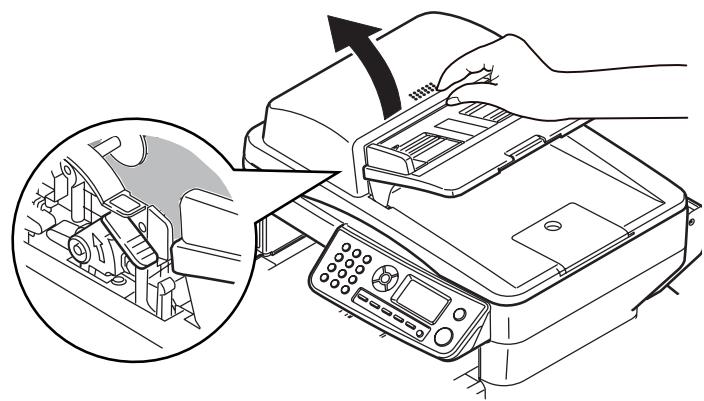
2.
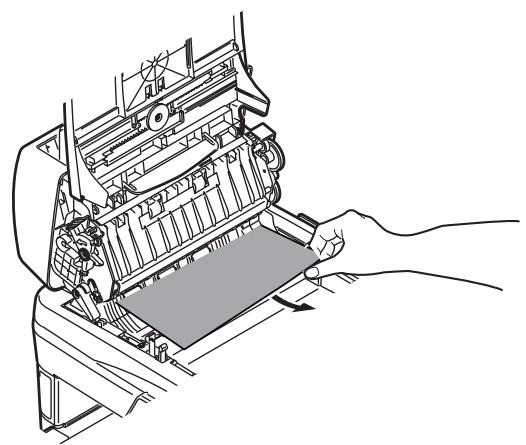
Bourages dans l'imprimante
1.
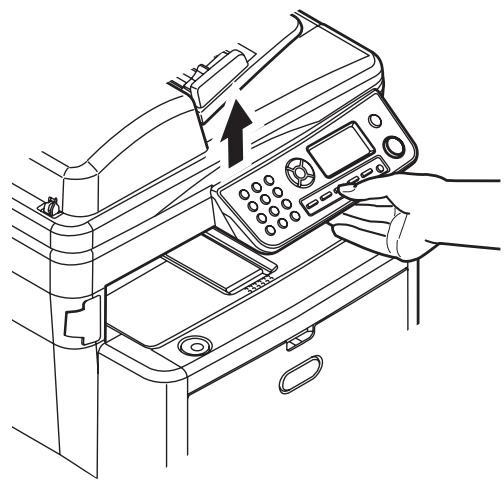
2.
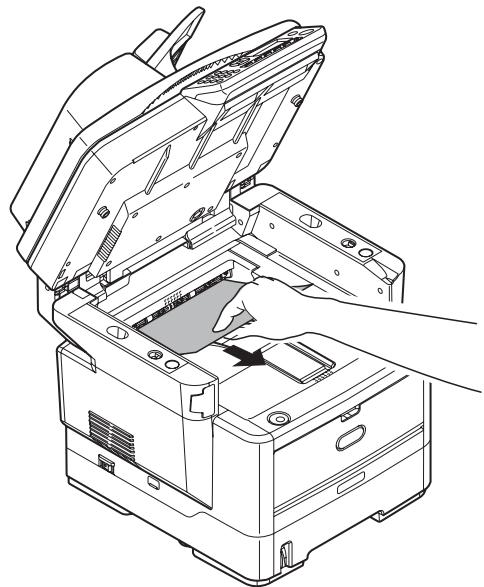
3.
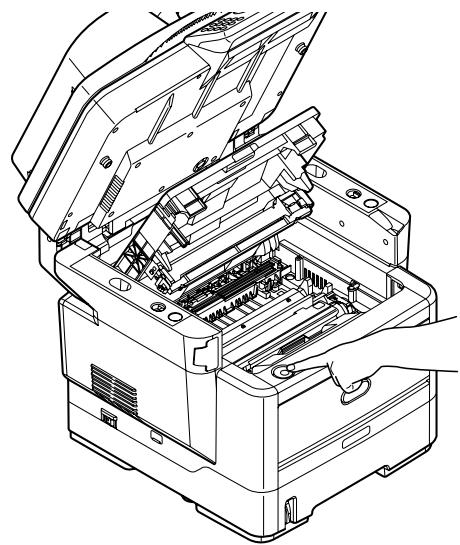
MISE EN GARDE! L'unité de fusion peut être très chaude. Une étiquette est apposée clairément sur cette partie. Ne pas toucher.
4.
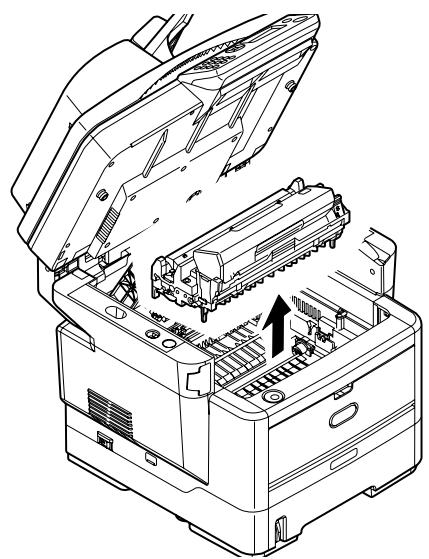
MISE EN GARDE! Ne touche pas la surface verte du tambour d'impression. N'exposez jamais la cartouche du tambour d'impression à la lumièrependant plus de 5 minutes.
5.
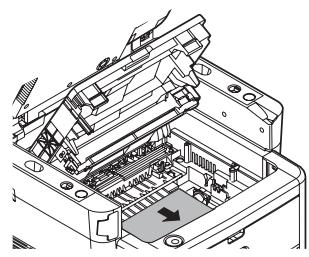
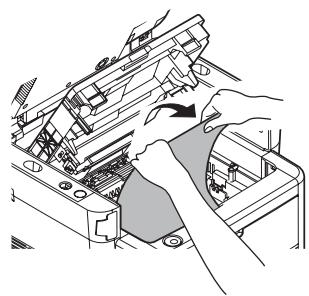
6.
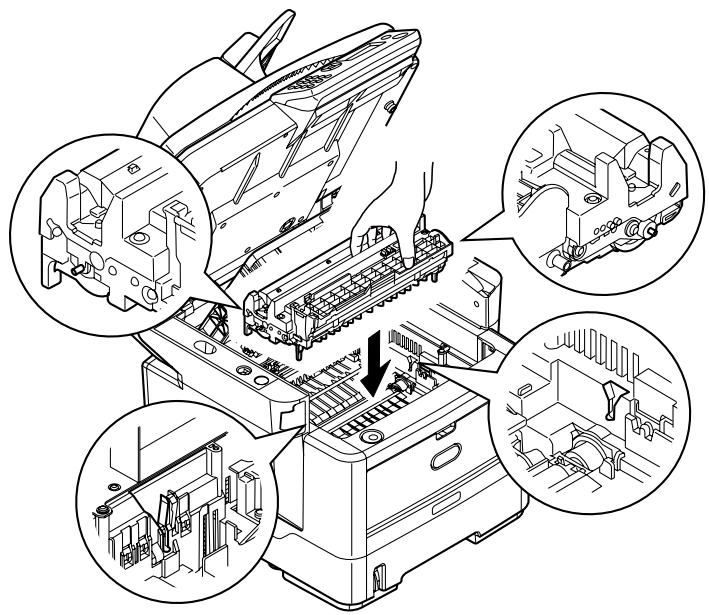
7.
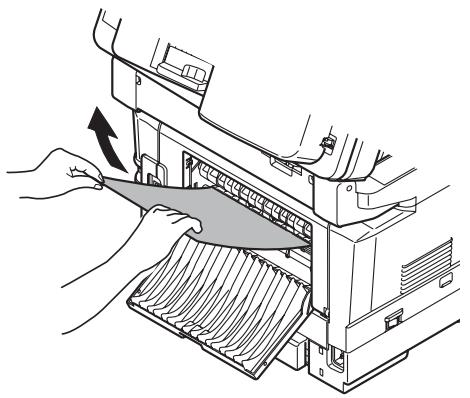
8.
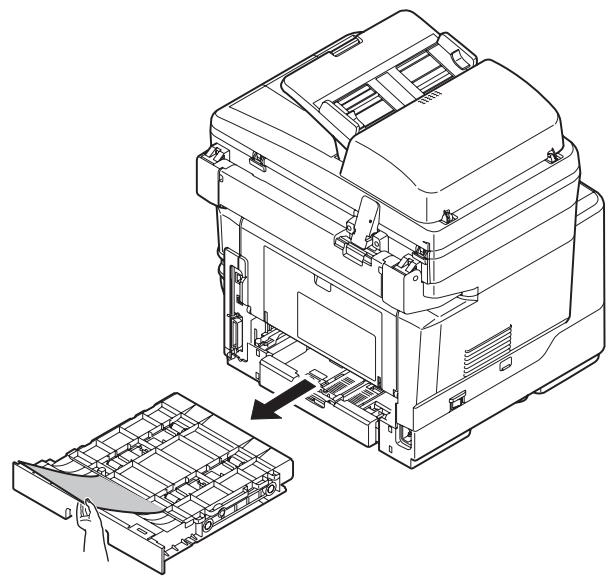
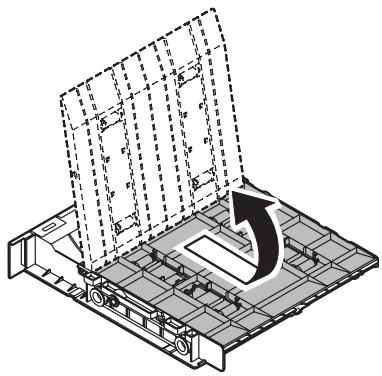
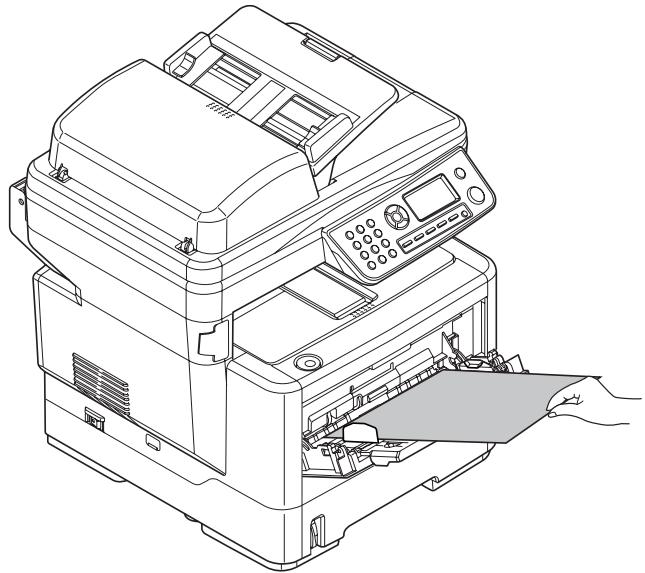
9.
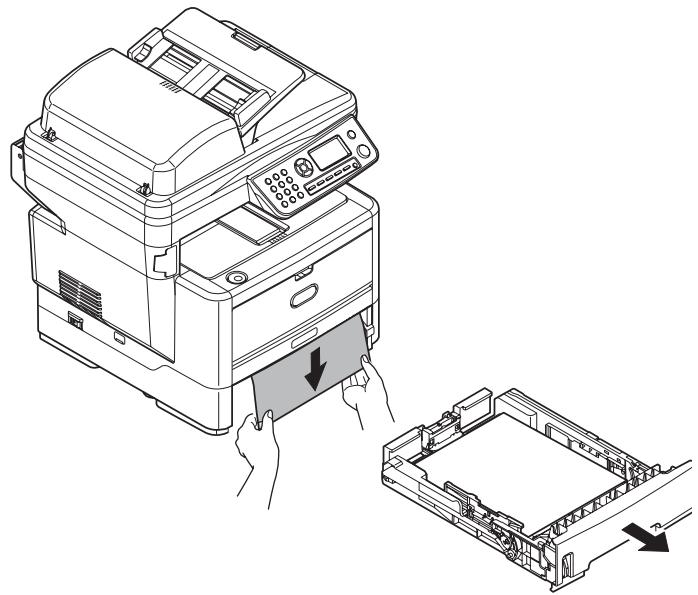
10.
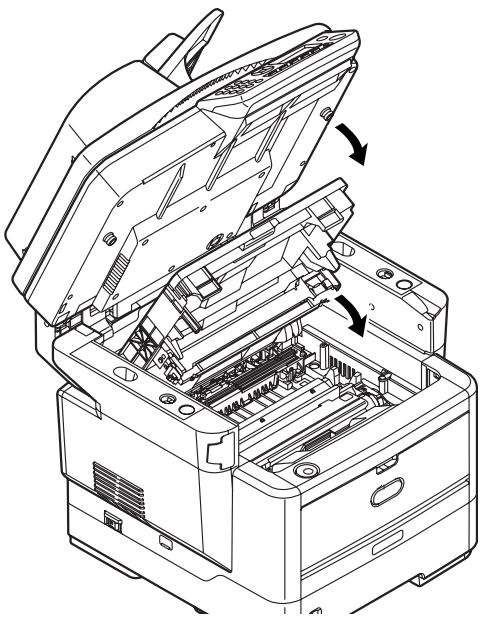
11.
Maintenance
Remplacement des cartouches de toner et de tambour d'impression
| Élément | Usage | N° de commande |
| Cartouche de toner ordinaire MB460 MFP, MB470 MFP, MB480 MFP | 3,500 A4@ISO/IEC19752 | 43979101 |
| Cartouche de toner haute capacité MB460 MFP, MB470 MFP, MB480 MFP | 7,000 A4@ISO/IEC19752 | 43979201 |
| Cartouche de toner haute capacité MB480 uniquement | 12,000 A4@ISO/IEC19752 | 43979215 |
| Tambour d'image | 25,000 A4 pages | 43979001 |
Utilisez uniquement des consommables d'origine pour obtenir une qualité et des performances supérieures avec l'appareil. Les produits qui ne sont pas d'origine peuvent avoir un effet néfaste sur les performances de l'imprimante et annuler votre garantie.
Endroits où procurer
- Consultez le revendeur qui vous a vendu votre système.
- Consultez un revendeur ou un service après-vente Oki Data agreé. Pour connaître le revendeur le plus proche, composez le 1 800 654 3282.
- É.-U., Porto Rico, Guam, Îles Vierges des É.-U.: Commandez sur Internet à l'adresse.
Offert 24 heures sur 24, 7 jours sur 7
- Visitez notre site Web multilingue : WWW.OKIPRINTINGSOLUTIONS.COM
- Visitez MY.OKDATA.COM (Anglais uniquement).
- Composez le 1-800-654-3282
- Installation des pilotes et utilisaires
- du MPF 13
- Configuration du MFP 15
- Utilisation du MFP 18
- Dégagement des bourrages 19
- Maintenance 21
- Installation des pilotes et utilisaires du MPF
- Pilote d'imprimante
- Logiciels réseau
- Utilaires optionnels
- Télécharges Internet
- Guides de l'utilisateur
- Outil de configuration du MPF (Windows uniquement)
- Ce logiciel comprend 5 fonctions principales :
- MFP Settings (Paramétrage MFP)
- Address Book Manager (Gestionnaire de carnet d'adresses)
- Phone Book Manager (Gestionnaire de réseau téléphonique)
- Profile Manager (Gestionnaire de profils)
- PIN Manager (Gestionnaire d'identificateurs PIN)
- Utilitaire Actkey (Windows unique, USB unique)
- Utilaires ScanSoft
- PaperPort
- OmniPage SE
- Configuration du MFP
- Mots de passer/code PIN
- Réception de fax (MB470 & MB480 uniquement)
- Configuration des paramètres de fax
- Délai de prise de ligne
- Contrôle d'accès
- Activation/Désactivation du contrôle d'accès
- Saisie de l'identificateur PIN
- Déconnexion
- Déconnexion par l'utilisateur
- Expiration de début pour une opération
- Configuration minimale require
- Pour envoyer des fax (MB470 & MB480 unique) :
- Pour envoyer des couriers électroniques :
- Pour archiver des documents via un intranet :
- Fonctionnalités de communication internet
- Informations de préinstallation
- Numérisation vers la messagerie électronique
- Configuration d'un serveur SMTP
- Utilisation du MFP
- Numérisation et copie des documents
- Impression des documents
- Dégagement des bourges
- Bourrage de document dans ADF
- Bourages dans l'imprimante
- Maintenance
- Remplacement des cartouches de toner et de tambour d'impression
- Endroits où procurer
Marque : OKI
Modèle : MB460MFP
Catégorie : Imprimante multifonction