
MC342DN - Imprimante multifonction OKI - Notice d'utilisation et mode d'emploi gratuit
Retrouvez gratuitement la notice de l'appareil MC342DN OKI au format PDF.

| Type de produit | Imprimante multifonction LED couleur |
| Dimensions (L x P x H) | 427 x 439 x 334 mm |
| Poids | 19 kg |
| Alimentation | Secteur 220-240 V, 50/60 Hz |
| Consommation électrique (fonctionnement) | 420 W |
| Consommation électrique (veille) | 20 W |
| Consommation électrique (arrêt) | 0,5 W |
| Fonctions principales | Impression, copie, numérisation, fax (optionnel) |
| Résolution d'impression | 600 x 600 dpi, améliorable à 2400 dpi |
| Vitesse d'impression (noir et couleur) | 20 ppm |
| Capacité papier (bac standard) | 250 feuilles |
| Capacité papier (bac multifonction) | 1 feuille |
| Types de papier supportés | Papier ordinaire, enveloppes, étiquettes, cartes |
| Connectivité | USB 2.0, Ethernet 10/100/1000, Wi-Fi optionnel |
| Niveau sonore (impression) | 50 dB |
| Niveau sonore (veille) | 30 dB |
| Cycle de service mensuel | 40 000 pages |
| Cartouches | Toner couleur séparés (CMJN), tambour séparé |
| Entretien recommandé | Nettoyer les rouleaux régulièrement, remplacer le tambour tous les 30 000 pages |
| Sécurité | Conforme CE, arrêt automatique après inactivité |
| Pièces détachées disponibles | Cartouche toner, tambour, kit de maintenance |
| Réparabilité | Accès facile aux consommables, guide de remplacement fourni |
FOIRE AUX QUESTIONS - MC342DN OKI
Questions des utilisateurs sur MC342DN OKI
0 question sur cet appareil. Repondez a celles que vous connaissez ou posez la votre.
Poser une nouvelle question sur cet appareil
Téléchargez la notice de votre Imprimante multifonction au format PDF gratuitement ! Retrouvez votre notice MC342DN - OKI et reprennez votre appareil électronique en main. Sur cette page sont publiés tous les documents nécessaires à l'utilisation de votre appareil MC342DN de la marque OKI.
MODE D'EMPLOI MC342DN OKI
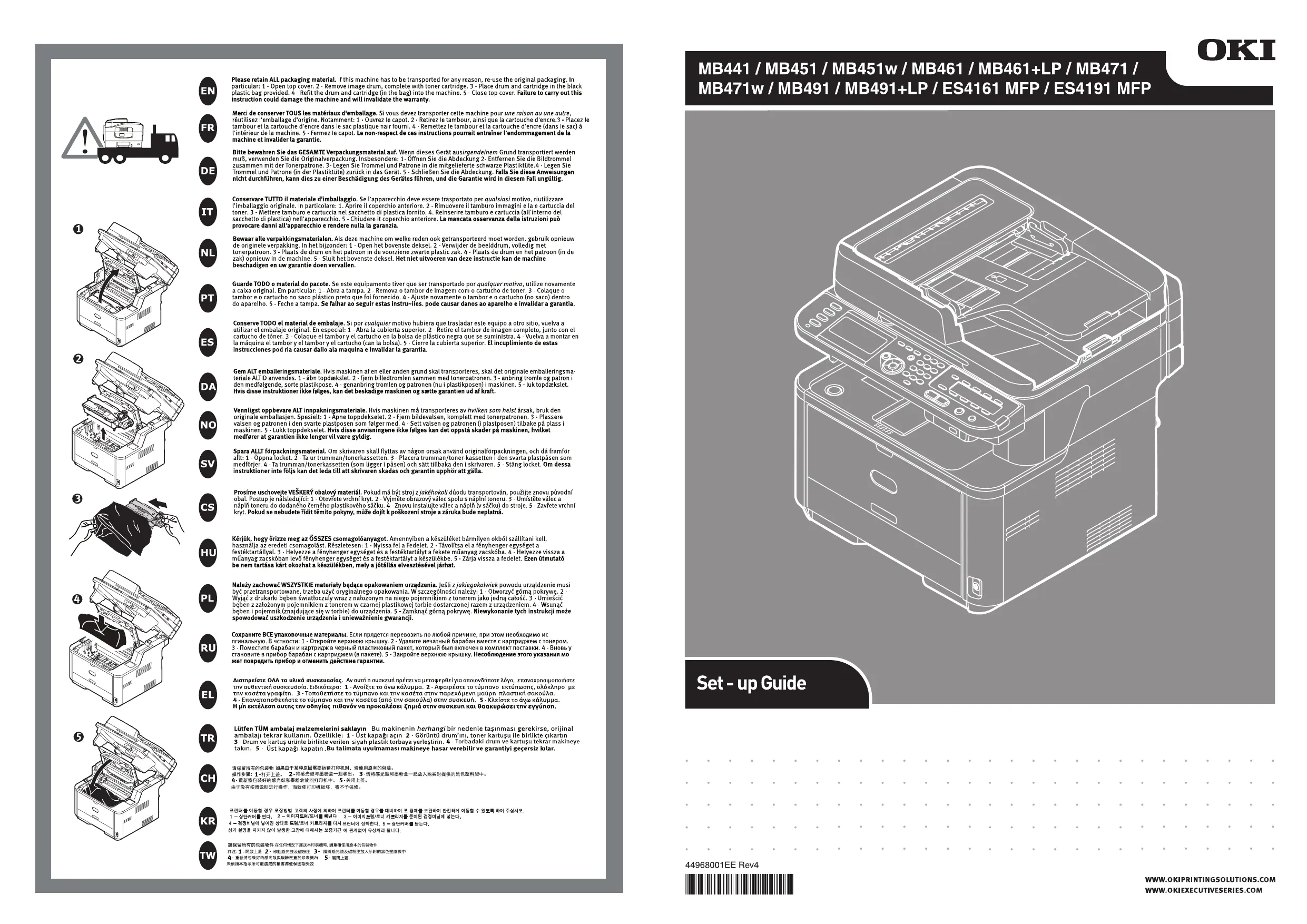
Merci de conserved TOUS les materiaux d'emballage. Si vous nevez transporter cette machine pour une raison au autre, réutilisez l'emballage d'origine. Notamment: 1 - Ouvrez le capot. 2 - Retiree le tambour, ainsi que la cartouche d'encre.3 - Placez le tambour et la cartouche d'encre dans le sac plastique neu four ni. 4 - Remettez le tambour et la cartouche d'encre (dans le sac) à l'intérieur de la machine. 5 - Fermez le capot. Le non-respect de ces instructions pourrait entrainer l'endommagement de la machine et invalider la garantie.

Marque : OKI
Modèle : MC342DN
Catégorie : Imprimante multifonction