
ES5473MFP - Imprimante multifonction OKI - Notice d'utilisation et mode d'emploi gratuit
Retrouvez gratuitement la notice de l'appareil ES5473MFP OKI au format PDF.

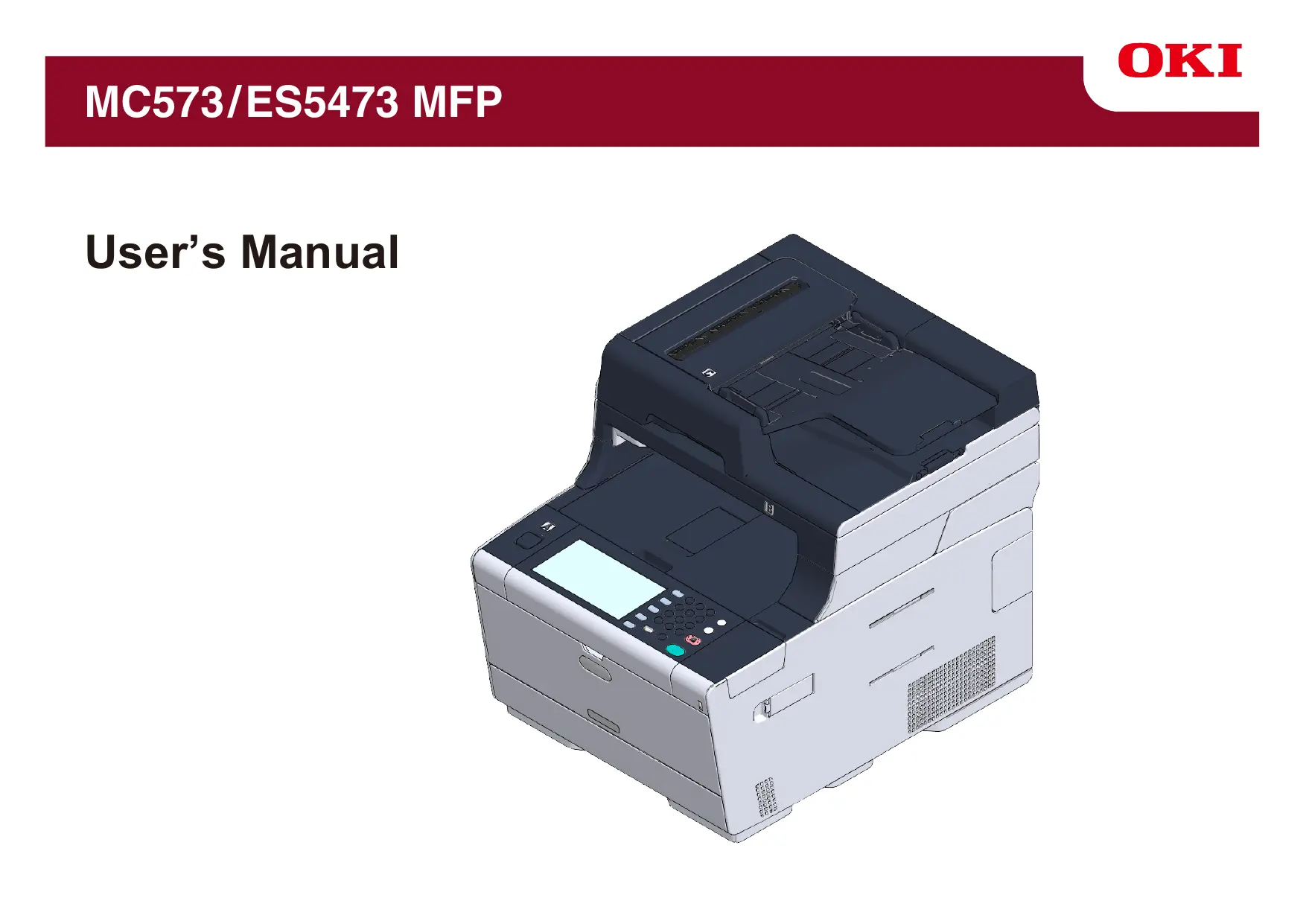

| Type de produit | Imprimante multifonction LED couleur |
| Marque | OKI |
| Modèle | ES5473MFP |
| Dimensions (L x P x H) | 430 x 379 x 442 mm |
| Poids | 24 kg |
| Alimentation électrique | 220-240 V AC, 50/60 Hz |
| Consommation électrique (max) | 1300 W (impression), 20 W (veille) |
| Fonctions principales | Impression, copie, numérisation, télécopie |
| Impression couleur | Oui |
| Vitesse d'impression | Jusqu'à 30 ppm (noir et couleur) |
| Résolution d'impression | 600 x 600 dpi |
| Numérisation | Oui, jusqu'à 600 x 600 dpi |
| Copie | Oui, jusqu'à 30 cpm |
| Télécopie | Oui, modem 33,6 kbps |
| Capacité papier (bac principal) | 250 feuilles |
| Capacité papier (bac multi-usage) | 100 feuilles |
| Écran | Écran tactile couleur 10,9 cm (4,3 pouces) |
| Connectivité | Ethernet, USB 2.0, Wi-Fi (optionnel) |
| Entretien et nettoyage | Nettoyer les surfaces extérieures avec un chiffon sec et doux. Ne pas utiliser de solvants. |
| Sécurité | Conforme à la partie 15 de la FCC et CNR d'Industrie Canada. Maintenir une distance d'au moins 20 cm entre le corps et l'appareil. |
| Conformité | Classe B (NMB-003 du Canada), restriction d'utilisation intérieure pour la bande 5150-5250 MHz |
| Niveau sonore (impression) | Environ 55 dB(A) |
| Température de fonctionnement | 10 à 32 °C |
| Garantie | 2 ans (pièces et main-d'œuvre) |
| Pièces détachées et réparabilité | Toners, tambour, ruban de transfert, unité de fusion, rouleaux d'alimentation |
FOIRE AUX QUESTIONS - ES5473MFP OKI
Questions des utilisateurs sur ES5473MFP OKI
0 question sur cet appareil. Repondez a celles que vous connaissez ou posez la votre.
Poser une nouvelle question sur cet appareil
Téléchargez la notice de votre Imprimante multifonction au format PDF gratuitement ! Retrouvez votre notice ES5473MFP - OKI et reprennez votre appareil électronique en main. Sur cette page sont publiés tous les documents nécessaires à l'utilisation de votre appareil ES5473MFP de la marque OKI.
MODE D'EMPLOI ES5473MFP OKI
Le préSENT apparéil est conforme aux la partie 15 des règles de la FCC et CNR d'Udbustrie Canada applicables aux apparéils radio exempts de licence. L'exploitation est autorisée aux deux conditions suivantes : (1) l' apparéil ne doit pas produit de brouillage, et (2) l'utilisateur de l' apparéil doit accepter tout brouillage radioélectrique subi, même si le brouillage est susceptible d'en compromètement le fonctionnement.
Cet appareil numérique de la classe [B] est conforme à la norme NMB-003 du Canada.
Caution (FCC/IC):
La bande 5150-5250 MHz est restreinte à une utilisation à l'intérieur.
Cet équipement est conforme aux limites d'exposition aux rayonnements énoncées pour un environnement non contrôlé et respecte les règles radioélectriques (RF) de la FCC et les lignes directrices d'exposition aux fréquences radioélectriques (RF) CNR-102 de l'IC. Cet équipement doit être installé et utilisé en gardant une distance de 20 cm ou plus entre le dispositif rayonnant et le corps.
Marque : OKI
Modèle : ES5473MFP
Catégorie : Imprimante multifonction