
MC160MFP - Imprimante multifonction OKI - Notice d'utilisation et mode d'emploi gratuit
Retrouvez gratuitement la notice de l'appareil MC160MFP OKI au format PDF.

| Type de produit | Imprimante multifonction laser couleur |
| Marque | OKI |
| Modèle | MC160MFP |
| Dimensions (L × P × H) | 405 × 427 × 432 mm |
| Poids | 17,6 kg (sans consommables) / 20,8 kg (avec consommables) |
| Alimentation électrique | 120 V ou 220-240 V, 50/60 Hz |
| Consommation électrique | Max. 1070 W (120 V) / 1170 W (220-240 V) ; Mode économie : ≤14 W |
| Fonctions principales | Impression, copie, numérisation, télécopie |
| Vitesse d'impression (A4) | Jusqu'à 20 ppm noir et blanc, 5 ppm couleur |
| Résolution d'impression | 1200 × 600 dpi ou 600 × 600 dpi |
| Capacité papier – Bac 1 | 200 feuilles (papier standard) |
| Capacité papier – Bac 2 (option) | 500 feuilles (papier standard, format A4/Letter) |
| Formats supportés | A4, A5, B5, Legal, Letter, Statement, Executive, personnalisé |
| Types de support | Papier standard, recyclé, en-tête, étiquettes, papier épais 1 et 2 |
| Impression recto-verso | Automatique avec unité optionnelle (papier standard A4/Letter) |
| Numérisation – Types | Vitre d'exposition (max A4) et chargeur ADF (35 feuilles) |
| Résolution de numérisation | Jusqu'à 600 × 600 dpi (TWAIN/WIA) |
| Connectivité | USB 2.0 Haute vitesse, Ethernet 10/100Base-TX, port hôte USB |
| Mémoire standard | 128 Mo |
| Entretien et nettoyage | Nettoyage des rouleaux d'entraînement papier, lucarne des têtes d'impression, bac ADF |
| Sécurité | Arrêt automatique, mode économie d'énergie, mot de passe administrateur |
| Pièces détachées et réparabilité | Cartouches de toner (standard/haute capacité), unité d'imagerie, unité de fixation, rouleaux de transfert |
| Informations générales | Notice de 260 pages disponible en PDF ; compatible Windows et Mac OS |
FOIRE AUX QUESTIONS - MC160MFP OKI
Questions des utilisateurs sur MC160MFP OKI
0 question sur cet appareil. Repondez a celles que vous connaissez ou posez la votre.
Poser une nouvelle question sur cet appareil
Téléchargez la notice de votre Imprimante multifonction au format PDF gratuitement ! Retrouvez votre notice MC160MFP - OKI et reprennez votre appareil électronique en main. Sur cette page sont publiés tous les documents nécessaires à l'utilisation de votre appareil MC160MFP de la marque OKI.
MODE D'EMPLOI MC160MFP OKI
Information sur les droits d'auteur
Copyright © 2009 par Oki Data Americas, Inc. Tous droits réservés.
Avis de non-responsabilité
Tout a été fait pour que les informations fournies dans ce document soient complètes, exactes et à jour. Le fabricant décline toute responsabilité quant aux conséquences d'erreurs échappant à son contrôle. Le fabricant ne peut en outre garantir que les changements éventuellement apportés aux logiciels et matériels mentionnés dans ce guide par leurs fabricants respectifs n'affectent pas la validité de ces informations. Les références faites dans ce document à des logiciels d'autre provenance ne constituent pas un accord de la part du fabricant.
Toutes les mesures ont été prises pour que ce document vous aporte une aide précieuse, toutefois nous ne pouvons garantir qu'il traite dans son intégralité toutes les informations continues.
Les derniers pilotes et manuels sont disponibles sur le site Web :
OKI et Microline sont des marques déposées de Oki Electric Industry Company, Ltd.
Apple, Macintosh et Mac OS sont des marques déposées de Apple Computers Inc.
Hewlett-Packard, HP et LaserJet sont des marques déposées de Hewlett-Packard Company.
Microsoft, MS-DOS et Windows sont soit des marques, soit des marques déposées de Microsoft Corporation aux États-Unis et/ou dans d'autres pays.
Les autres noms de produits et de marques sont des marques déposées ou des marques de leurs propriétaires.
Présentation de la machine. 10
Espace requis 10
Composants de la machine 13
Vue avant 13 Vue arrière. 14 Vue avant avec options 15 Vue arrière avec options 16
Contenu du CD 18
Pilotes de l'imprimante 18 Pilotes du scanner 18 Pilotes PC Fax. 19 Applications 20 Documentation 21
Configuration système requise 22
Présentation du panneau de commande 24
Voyants et touches du panneau de commande. 24 Indications écran 27 Ecran principal (Mode Copie) 27 27 Paramètres de copie 28 Ecran principal (Mode Scan) 29 Ecran principal (Mode Fax) 32 Ecran Impression. 35
Vérification de l'état et des paramètres de la machine 36
Menu Mode Imprimante 36 Toner restant 36 Changer C/T 37
Menu Rapport/État 38
Total imp. 39 État consom. 39 Résult. TX/RX 39 Rapports 40
Présentation du menu de configuration 41
Menu Utilitaire 41
Menu Param. Machine 43 Menu Def. Papier Bac1 47 Menu Gestion admin. 49 Menu Param. Copie 63 Menu Enregist. Num.. 65 Menu Param. Transmis. 66 Menu Param. Réception 68 Menu Rapports 71 Menu Param. Scanner 73
Papier standard (Papier recyclé) 77 Papier épais 78 Étiquettes 79 Pré-découpées ou perforées 80 En-tête 80
Comment charger des supports? 82 Bac 1 (Multifonctions) 82 Papier standard 82 Autres supports 85 Planches d'étiquettes/Papier en-tête et papier épais 85 Bac 2 87 Papier standard 87
Comment imprimer automatiquement en recto-verso ? 90
Supports originaux 94
Spécifications. 94
Documents pouvant être placés sur la vitre d'exposition 94 Documents pouvant être introduits dans le chargeur ADF 94
Placement d'un document à copier 96
Placement d'un document sur la vitre d'exposition 96 Placement d'un document dans le chargeur ADF 97
Affichage des paramètres du pilote 100
Windows Vista 100 Windows XP/Server 2003 100 Windows 2000. 100
Paramètres du pilote de l'imprimante 101
Boutons accessibles sur tous les onglets 101 Onglet Standard. 102 Onglet Mise en page 103 Onglet Calque 103 Onglet Filigrane 103 Onglet Qualité 103 Onglet Version 104
Copie-fonctions de base 106
Copie de base 106 Définition de la qualité de copie 107
Sélection du type de document 107 Définition de la densité de copie 108
Définition du pourcentage de Zoom 108
Sélection d'un pourcentage de zoom prédéfini 108 Définition d'un pourcentage de zoom personnalisé. 108
Sélection du bac papier 109
Copie - fonctions avancées 110
Activation de la copie 2en1 110
Copie 2-en-1 à partir du chargeur ADF 110 Copie 2-en-1 à partir de la vitre d'exposition 110
Activation d'une fonction de copie 111 Copie Carte ID 112
Copier étendue 113 Copie Poster 114
Activation de la copie recto-verso 115
Copie recto-verso à partir du chargeur ADF 115 Copie recto-verso à partir de la vitre d'exposition 116
Activation de la fonction Copie assemblée (Tri). 117
Copie assemblée (Tri) à partir du chargeur ADF. 117 Copie assemblée (Tri) à partir de la vitre d'exposition 117
Numérisation depuis une application sur PC 119
Numérisation - Fonctions de base 119 Paramètres du pilote TWAIN Windows 120 Paramètres du pilote WIA Windows 122 Paramètres du pilote TWAIN Macintosh 123
Numérisation à partir de la machine 125
Numérisation - Opérations de base 125 Définition de la destination des données 127
Enregistrement des données sur un ordinateur connecté (Scan à PC) 127 Enregistrement des données sur un périphérique mémoire USB (Scan vers mem. USB) 128
Spécification d'une adresse de destination (Scan vers
E-mail/FTP/SMB) 128 Saisie directe de l'adresse e-mail 129 Sélection dans la liste des favors 129 Sélection d'une destination de numérotation abrégée 130 Sélection d'une destination de numérotation groupée 131 Sélection dans le carnet d'adresses 131 Recherche dans le carnet d'adresses 132 Recherche sur un serveur LDAP 134 Spécification de plusieurs adresses de destination 135 Modification d'une adresse de destination spécifiée 136 Suppression d'une adresse de destination spécifiée 136
Enregistrement/suppression d'adresses 137
Enregistrement d'adresses dans la liste des favoris 137 Suppression d'adresses de la liste des favoris 138 Enregistrement de destinations de numérotation abrégée (Saisie directe) 138 Enregistrement de destinations de numérotation abrégée (Recherche LDAP) 139 Modification/suppression de destinations de numérotation abrégée 141 Enregistrement de destinations de numérotation groupée 142 Modification/suppression de destinations de numérotation groupée 142
Sélection du format de données 144 Sélection de la qualité de numérisation 145
Sélection de la résolution 145 Sélection du mode de numérisation 145 Sélection de la densité de numérisation 145
Définition de la couleur de numérisation 146
Spécification de l'objet 146
Suppression d'un travail de transmission en attente 147
Remplacement des consommables 149
Remplacement d'une cartouche de toner 150
Remplacement de toutes les cartouches de toner en même temps.. 156
Remplacement de l'unité d'imagerie 157
Remplacement de l'unité de fixation 161
Nettoyage de la machine 172
Exterieur. 172
Rouleaux d'entraînement papier 173
Nettoyage des rouleaux d'entraînement papier. 173
Nettoyage des rouleaux d'entraînement papier du chargeur ADF. 178
Nettoyage de l'entraînement papier du Bac 2. 179
Nettoyage de l'entraînement papier du socle de montage 181
Nettoyage de l'entraînement papier de l'unité recto-verse 183
Nettoyage de la lucarne des têtes d'impression 184
Procedure 184
Suppression des bourriages papier 197
Messages d'incident papier et procédures correctives 199
Suppression de bourrages dans la machine 200
Suppression d'un bourrage dans le bac 1. 208
Suppression d'un bourrage dans le bac 2. 209
Suppression d'un bourrage dans le chargeur ADF 212
Suppression d'un bourrage dans l'unité recto-verso 215
Résolution de problèmes de bourrage 217 Résolution d'autres problèmes 220 Résolution de problèmes de qualité 225 Messages : État, Erreur et Maintenance 231 Messages d'état 231 Messages d'erreur 232 Messages de maintenance 240
10 Installation d'options 241
Introduction 242 Bac 2 243
Contenu de la livraison 243 Installation du bac 2. 244
Unité recto-verso 247
Contenu de la livraison 247 Installation du socle de montage 248 Installation de l'unité recto-verso 249
Annexe 254
Spécifications techniques 255
Durée de vie des consommables. 258 Remplaçables par l'utilisateur 258 Remplaçables en maintenance 258
Saisie de texte 259
Utilisation du clavier 259 Saisie de nombres de fax 259 Saisie de noms 260 Saisie d'adresses e-mail 260
Modification du mode de saisie 261
Exemple de saisie 261 Correction de texte et instructions de saisie 262
Espace requis
Pour permettre une utilisation aisée de la machine et faciliter les opérations de remplacement des consommables et de maintenance, veuillez respecter les indications d'espace requis détaillées ci-dessous.
Vue avant
Vue de côté
Vue de côté avec options (avec les options Bac 2 et unité recto-verse installées)

Sur ces dessins, les options matérielles apparaissent en gris.
Vue de côté avec options
(avec les options socle de montage et unité recto-verse installées)

Sur ces dessins, les options matérielles apparaissent en gris.
Composants de la machine
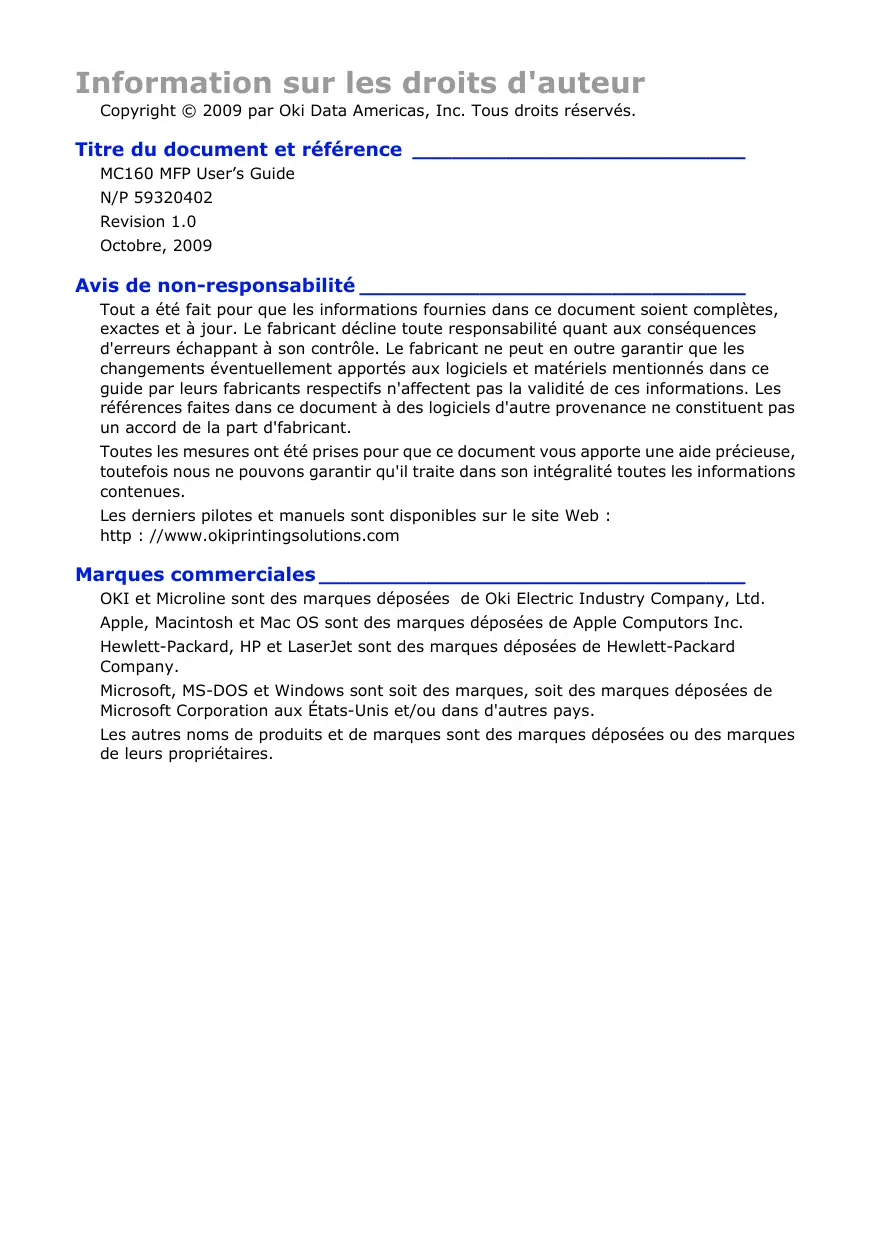
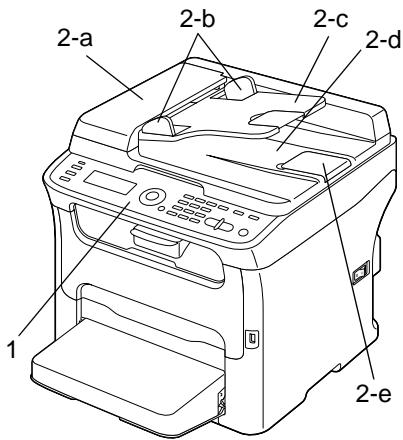
Les illustrations ci-dessous vous permettent de localiser les différents composants de la machine auxquels il est fait référence dans ce guide.
Vue avant
1- Panneau de commande 2- Chargeur automatique de documents (ADF)
2-a: Capot du chargeur 2-b: Guides latéraux 2-c: Plateau d’introduction 2-d: Plateau de réception 2-e: Butée des documents

Dans certains messages d'état ou d'erreur, l'expression "capot doc." fait aussi référence au chargeur ADF.

Pour numériser une document de format Legal via le chargeur ADF, abaissez la butée des documents.
3—Capot de protection 4—Bac 1 5—Bac de sortie 6—Rallonge du bac de sortie 7—Vitre d'exposition 8—Couvercle de la vitre d'exposition 9—Scanner 10—Port mémoire USB
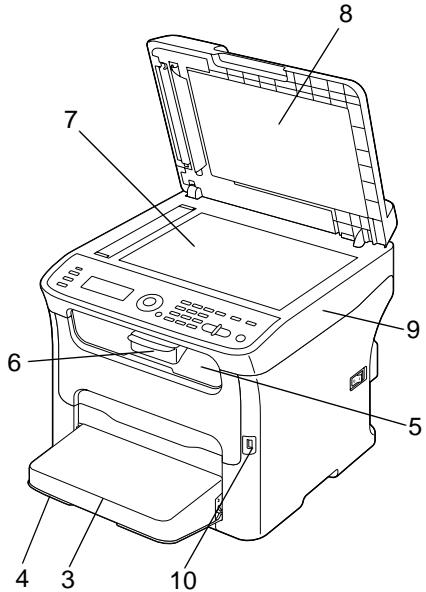
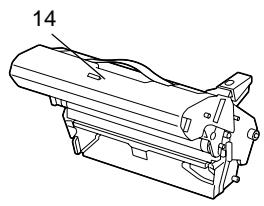
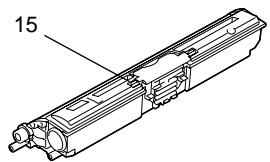
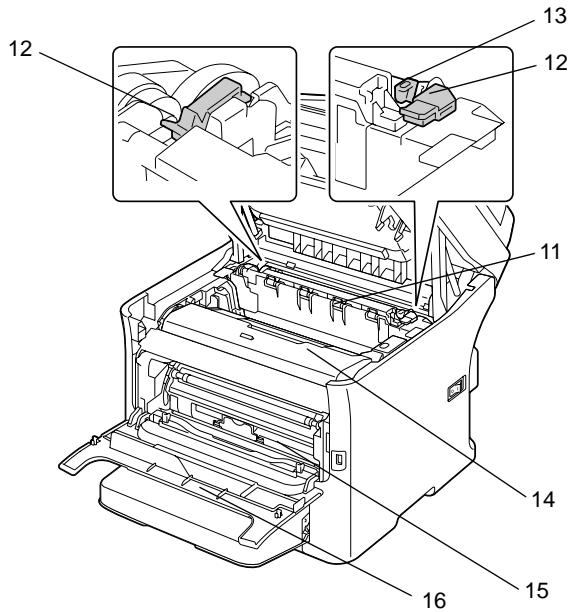
11—Unité de fixation 12—Lever d'écartement de l'unité de fixation 13—Loquet du capot de l'unité de fixation 14—Unité d'imagerie 15—Cartouche de toner 16—Capot avant
Vue arrêté
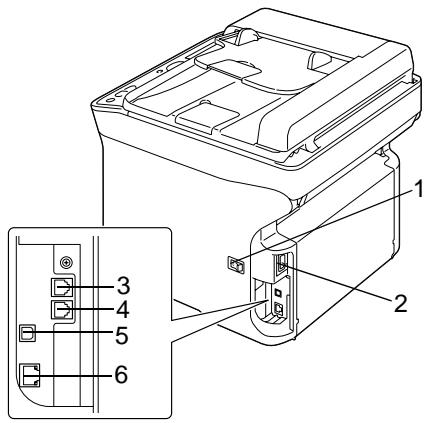
1-Interrupteur Marche/Arrêt 2-Prise du cordon secteur 3-Prise TEL (téléphone) 4-Prise LINE (ligne téléphonique) 5-USB port 6-Port USB 6-Port d'interface Ethernet 10Base-T/ 100Base-TX
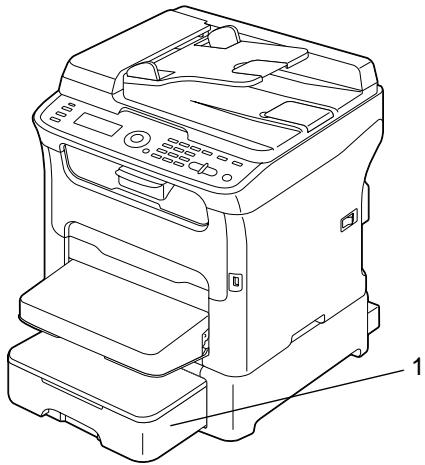
Vue avant avec options
(avec Bac 2 installé)
1—Chargeur papier inférieur (Bac 2)
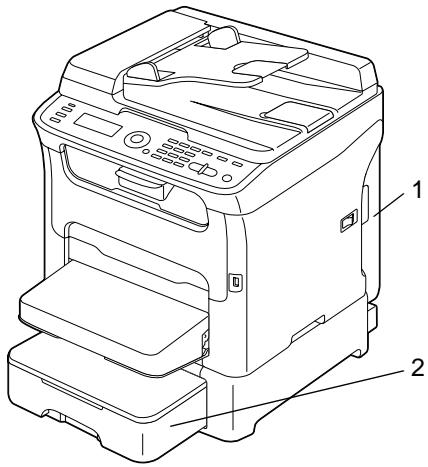
(avec Bac 2 et unité recto-verso installés)
1-Unité recto-verso 2-Chargeur papier inférieur (Bac 2)
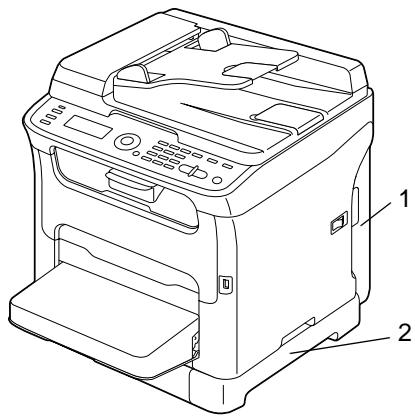
(avec socle de montage et unité recto-verso installés)
1—Unité recto-verso 2—Socle de montage
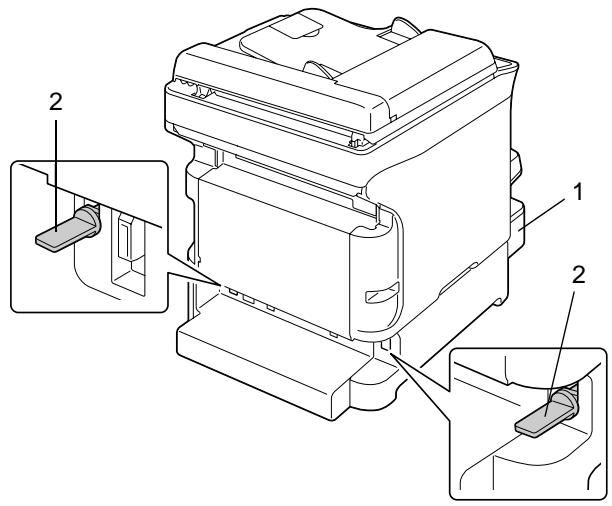
Vue arrêtée avec options
(avec Bac 2 installé)
1—Chargeur papier inférieur (Bac 2) 2—Clés de verrouillage
(avec Bac 2 et unité recto-verse installés)
1—Unité recto-verso 2—Chargeur papier inférieur (Bac 2)
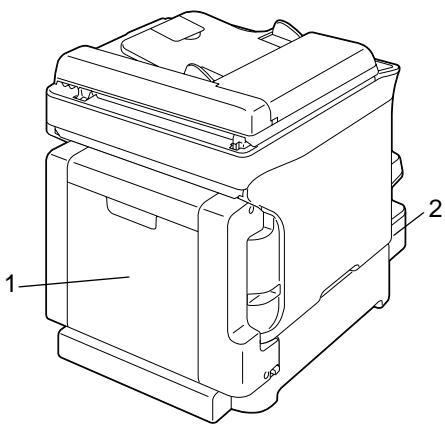
(avec socle de montage et unité recto-verso installés)
1—Unité recto-verso 2—Socle de montage
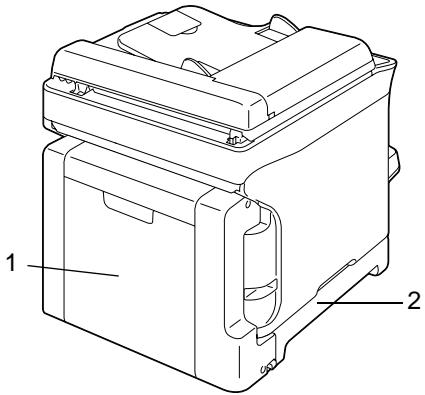
Contenu du CD
Pilotes de l'imprimante
| Pilotes | Utilisation/Avantages |
| Programmes d'installation | Ce logiciel installe facilement des pilotes et d'autres logiciels pour vous MC160n et pour la modification de la langue d'affichage et de génération de rapports. (La langue par défaut est l'anglais.) |
| Windows Vista/XP/Server 2003/Server2008/2000 | Ces pilotes vous permettent d'accéder à toutes les fonctions de l'imprimante. Pour des détails, cf.: “Affichage des paramètres du pilote” page 100. |
| Windows Vista/XP/Server 2003/Server2008 pour 64 bits | |
| Macintosh OS X (10.3-10.5) |
Pilotes du scanner
| Pilotes | Utilisation/Avantages |
| Pilote TWAIN pour Windows Vista/XP/Server 2003/Server2008/2000 | Ces pilotes vous permettent de définir des paramètres de numérisation(entre autres de couleur et de format).Pour des détails, cf. : “Paramètres du pilote TWAIN Windows” page 120. |
| Pilote TWAIN pour Macintosh OS X(10.3 -10.5) | |
| Pilote WIA pour Windows Vista/XP | Ces pilotes vous permettent de définir des paramètres de numérisation(entre autres de couleur et de format).Pour des détails, cf. : “Paramètres du pilote WIA Windows” page 122. |
| Pilote WIA pour Windows Vista/XP pour 64 bits |
Pilotes PC fax
| Pilotes | Utilisation/Avantages |
| Windows Vista/XP/Server 2003/Server2008/2000 | Ce pilote vous permet de définir des paramètres de télécopie, entre autres pour l'envoi de faxes et pour modifier le carnet d'adresses. Pour des détails, consultez le Guide d'utilisation Télé/copieur sur le CD. |
| Windows Vista/XP/Server 2003/Server2008 pour 64 bits |

Pour obtenir des informations détaillées sur l'installation des pilotes pour Windows et Macintosh, reportez-vous au CD d'installation.

Le pilote TWAIN Windows ne correspond pas à une application 64 bits mais à une application 32 bits sur système d'exploitation 64 bits. Par exemple, il fonctionne sur une application 32 bits utilisée sur un système d'exploitation Windows 64 bits, mais pas sur une application 64 bits.
Applications
| Applications | Utilisation/Avantages |
| Setup Utility | Ce logiciel vous permet de creator des destinations (de numérisation et de fax) dans le carnet d'adresses, en numérotations abrégées et numérotations groupées et de les modifier à partir de votre ordinateur, ainsi que de contrôle l'état de la machine.Pour obtenir des informations détaillées, reportez-vous à l'aide en ligne. |
| Scanner Utility | Ce logiciel vous permit de numériser des documents vers un fichier afin de lestraiter, de les utiliser en pieces jointes d'email et de les imprimer.Pour atteoir des informations détaillées, reportez-vous à l'aide en ligne. |
| OkiLPR | Logiciel réseau pour l'impression via le réseau LAN TCP/IP. |
Un pc
Pour Windows
- Pentium II : 400 MHz ou supérieur (Pentium III : 500 MHz ou supérieur recommandé)
Pour Macintosh
- PowerPC G3 ou ultérieur (G4 ou ultérieur recommandé)
- Processeur Intel
Système d'exploitation
- Microsoft Windows
- Vista Edition Familiale basique/Familiale Premium/Édition Intégrale/Professionnel/Entreprise
- Version Édition Familiale Basique/Édition Familiale Premium/Édition Intégrale/Édition Professionnel/Édition Enterprise x64
- XP Edition Familiale/Professionnel (Service Pack 2 ou ultérieur) XP Professionnel Edition x64 Server 2003 Server 2003 Edition x64 2000 (Service Pack 4 ou ultérieur)
- Mac OS X (10.3 - 10.5 ; il est recommandé d'installer le dernier correctif)
Espace requis sur le disque dur : 256 Mo ou plus RAM : 128 Mo ou plus Lecteur de CD/DVD Interface E/S Port d'interface Ethernet 10Base-T/100Base-TX - Port compatible USB Révision 2.0 Haute vitesse

Les câbles Ethernet et USB ne sont pas fournis avec la machine.
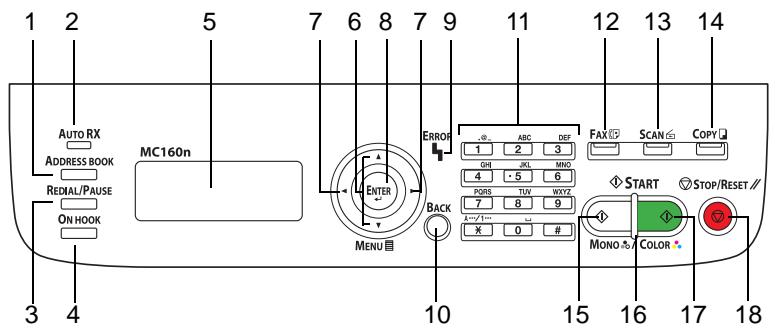
Voyants et touches du panneau de commande
| N° | Composant | Utilité |
| 1 | Touche Adresses | Affiche les informations enregistrées dans la liste du carnet d'adresses, les destinations de numérorotation abrégée et les destinations de numérorotation groupée.Pour plus de détails, voir le guide d'utilisation Télé-copieur sur le CD. |
| 2 | Voyant Auto RX | S'allume quand la fonction de réception automatique est activée.Pour plus de détails, voir le guide d'utilisation Télé-copieur sur le CD. |
| 3 | Touche Renum./Pause | Pour rappeler le dernier numéro composé ou marquer une pause dans un appel fax.Pour plus de détails, voir le guide d'utilisation Télé-copieur sur le CD. |
| 4 | Touche Raccroché | Pour envoyer et receivevoir des transmissions avec le combiné accroché.Pour plus de détails, voir le guide d'utilisation Télé-copieur sur le CD. |
| 5 | Ecran LCD | Affiche les paramètres, les menus et les messages. |
24 Panneau de commande et menu de configuration
| N° | Composant | Utilité |
| 6 | Touches ▲▼ | Pour monter et descendre dans la structure des menus, dans les options ou valeurs disponibles. |
| 7 | Touches ←▶ | Pour aller à gauche et à droit dans la structure des menus, dans les options ou valeurs disponibles. |
| 8 | Touches Enter | Pour sélectionner l'option de menu affichée. |
| 9 | Voyant Erreur | Indique une condition d'erreur. |
| 10 | Touches Retour | Pour effacer le nombre de copies sélectionné et entrer du texte.Pour returner à l'écran précédent.Pour supprimer le paramètre affché. |
| 11 | Clavier | Pour saisir un nombre de copies souhaité, un numéro de fax, une adresse email et un nom de destinataire. |
| 12 | Touches-Témoin Fax | Pour passer en mode Fax.Cette touche est éclairée en vert quand la machine est dans ce mode.Pour plus de détails, voir le guide d'utilisation Télé-copieur sur le CD. |
| 13 | Touches-Témoin Scan | Pour passer en mode Numérisation (Scan vers Email, Scan vers FTP, Scan vers un dossier partagé sur un PC, Scan vers PC ou Scan vers Mémoire USB).Cette touche est éclairée en vert quand la machine est dans ce mode.Pour des détails sur les fonctions de numérique, voir “Utilisation du scanner”, page 118. |
| 14 | Touches-Témoin Copie | Pour passer en mode Copie.Cette touche est éclairée en vert quand la machine est dans ce mode.Pour des détails sur les fonctions de copie, voir “Utilisation du copier”, page 105. |
| 15 | Touches Envoi (N&B) | Pour copier, numérique ou faxer en Noir & Blanc. |
| 16 | Voyant Envoi | S'éclaire en bleu quand la copie ou la transmission fax sont possibles.S'éclaire en orange quand la copie ou la transmission fax ne sont pas possibles, par exemple, pen-dant le préchauffage ou quand une erreur est survenue. |
| 17 | Touche Envoi (Couleur) | Pour copier, numériser ou faxer en couleur. |
| 18 | Touche Stop/Ràz | Pour restaurer les paramètres à leurs valeurs par défaut et arrêter toutes opérations. |
Écran principal (mode copie)
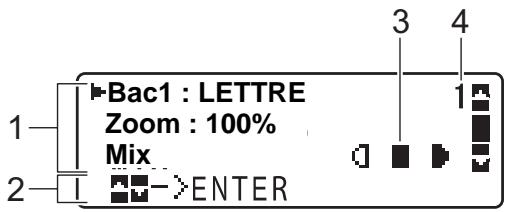
| N° | Indication | Description |
| 1 | Paramètres de copie | Permet de vérifier les paramètres courants et les différents paramètres à modifier. Voir détails : “Paramètres de copie” , page 28. |
| 2 | Etat | Suivant le cas, l'état de la machine ou un message d'erreur peut s'afficher. |
| 3 | Densité de copie | Indique la densité de copie. Auto apparaît quand Auto est sélectionné pour Den-sité et quand le mode de copie Texte est activé. |
| 4 | Nombre de copies | Indique le nombre de copies. |
Paramètres de copie
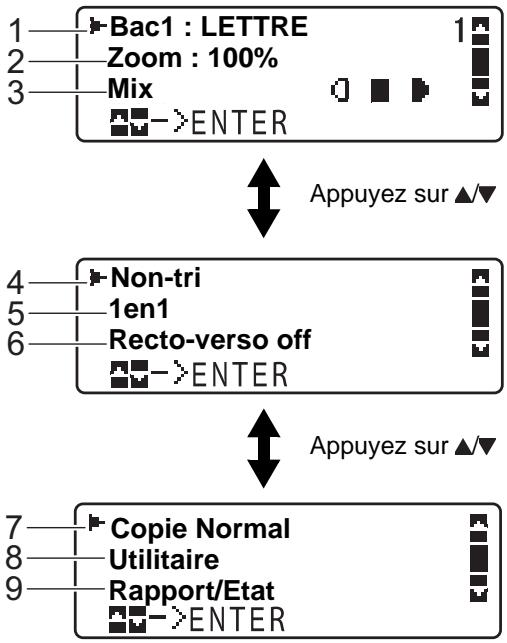
| N° | Indication | Description |
| 1 | Bac papier | Indique le bac papier sélectionné. Pour sélectionner un bac papier, voir : “Sélection du bac papier”, page 109. |
| 2 | Pourcentage de zoom | Indique le pourcentage de zoom. Pour définir le pourcentage de zoom, voir : “Définition du pourcentage de Zoom”, page 108. |
| 3 | Qualité de copie | Indique la qualité de copie sélectionnée. Pour sélectionner la qualité de copie, voir : “Définition de la qualité de copie”, page 107. |
| 4 | Copie assemblée (Tri) | Indique si la copie assemblée (Tri) est ou non sélectionnée. Pour sélectionner la copie assemblée (Tri), voir : “Activation de la fonction Copie assemblée (Tri)”, page 117. |
| 5 | Copie 2en1 | Indique si la copie 2en1 est ou non sélectionnée. Pour sélectionner la copie 2en1, voir : “Activation de la copie 2en1” , page 110. |
| 6 | Copie recto- verso | Ne s'affiche que si l'unité recto- verso en option a été installée. Indique si la copie recto- verso est ou non sélectionné. Si oui, la position de reliure est indiquée. Pour sélectionner la copie recto- verso, voir : “Activation de la copie recto- verso”, page 115. |
| 7 | Option Copie | Indique l'option de copie définie. Pour définir une option de copie, voir : “Activation d'une fonction de copie”, page 111. |
| 8 | Utilitaire | Sélectionnez cette option de menu pour modifier les divers paramètres de la machine. Voir détails : “Menu Utilitaire”, page 41. |
| 9 | Rapport/Etat | Sélectionnez cette option de menu pour afficher le nombre total de pages imprimées par la machine et les résultats d'émissions/receptions fax ainsi que pour imprimer des rapports. Voir détails : “Menu Rapport/Etat”, page 38. |
| N° | Indication | Description |
| 1 | Paramètres de numérisation | Permet de vérifier les paramètres courants et les différents paramètres à modifier. Voir détails : “Paramètres de numérisation”, page 30. |
| 2 | Etat | Suivant le cas, l'état de la machine ou un message d'erreur peut s'afficher. |
| 3 | Mémoire disponible | Indique le pourcentage de mémoire disponible pour les opérations de numérisation. |
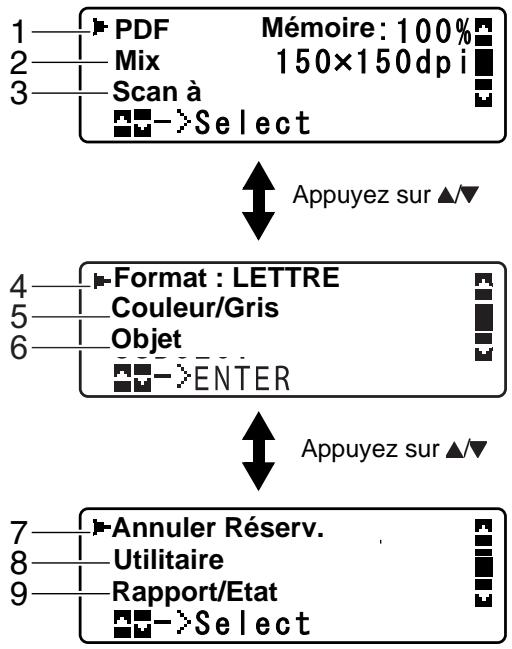
| N° | Indication | Description |
| 1 | Format de données | Indique le format de données sélectionné. Pour sélectionner le format de données, voir : “ Sélection du format de données”, page 144. |
| 2 | Qualité de numérisation | Indique la qualité de numérisation sélectionnée. Pour sélectionner la qualité de numérisation, voir : “ Sélection de la qualité de numérisation”, page 145. |
| 3 | Destination des données numériées | Indique la destination spécifique pour les données numériées. Pour spécifique la destination de ces données, voir : “Définition de la destination des données”, page 127 et “Sécification d'une adresse de destination (Scan vers E-mail/FTP/SMB)”, page 128. Si aucune destination n'a été spécifique, Scan à s'affiche. |
| 4 | Format de numérisation | Indique le format de numérisation sélectionné. Pour sélectionner un format de numérisation, voir : “Défi-nition du format du document numérique”, page 146. |
| 5 | Couleur de numérisation | Indique la couleur de numérisation sélectionnée. Pour sélectionner la couleur de numérisation, voir : “Définition du format du document numérique”, page 146. |
| 6 | Objet | Option de menu pour spécifique l'objet. Pour spécifique l'objet, voir : “Sécification de l'objet”, page 146. Cette option n'apparait pas si la destination spécifique est une adresse FTP ou SMB. |
| 7 | Annuler Réservev. | Option de menu pour afficher la liste des travaux en attente de transmission et pour supprimer un travail. Voir détails : “Suppression d'un travail de transmission en attente”, page 147. Cette option n'apparait pas si la destination spécifique est une adresse email, FTP ou SMB. |
| 8 | Utilitaire | Sélectionnez cette option de menu pour modifier les divers paramètres de la machine. Voir détails : “Menu Utilitaire”, page 41. Cette option n'apparait pas si la destination spécifique est une adresse email, FTP ou SMB. |
| 9 | Rapport/Etat | Sélectionnez cette option de menu pour afficher le nombre total de pages imprimées par la machine et les résultats d'émissions/réceptions fax ainsi que pour imprimer des rapports. Voir détails : “Menu Rapport/Etat”, page 38. Cette option n'apparait pas si la destination spécifique est une adresse email, FTP ou SMB. |
| N° | Indication | Description |
| 1 | Heure | Affiche l'heure couramment spécifiée avec l'options Gestion admin./Param. Utilisat./Date&Heure dans le menu Utilitaire. |
| 2 | Mémoire disponible | Indique le pourcentage de mémoire disponible pour les opérations de télécopie. |
| 3 | Paramètres Fax | Permet de vérifier les paramètres courants et de les modifier. Pour des détails voir : “Paramètres Fax”, page 33. |
| 4 | Etat | Suivant le cas, l'état de la machine ou un message d'erreur peut s'afficher. |
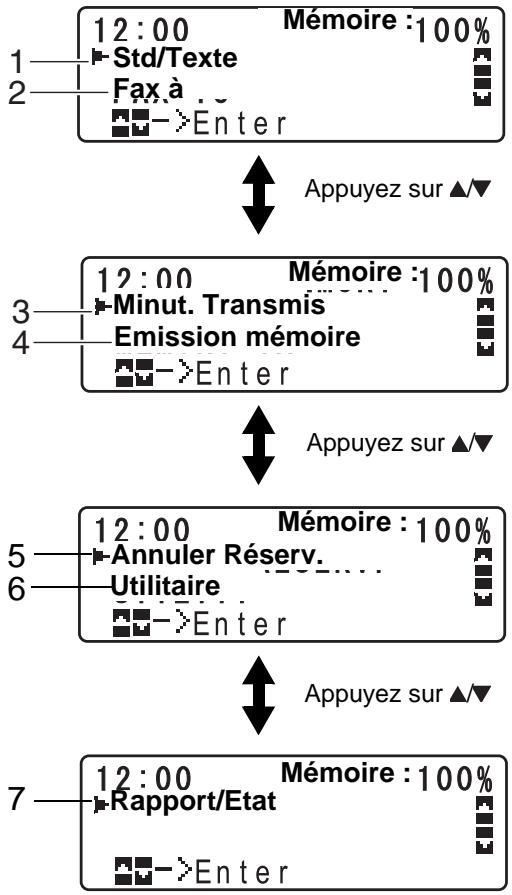
| N° | Indication | Description |
| 1 | Qualité Fax | Indique la qualité fax sélectionnée. Pour sélection-ner la qualité fax, voir le guide d'utilisation Télécopieur sur le CD. |
| 2 | Destination Fax | Indique la destination fax spécifique. Pour spécifique ladestination fax, voir le guide d'utilisation Télécopieur sur le CD.Si aucune destination n'a été spécifique, Fax às'affiche. |
| 3 | Minut. Transmis | Sélectionnez cette option de menu pour spécifique l'heure à laquelle le fax doit être envoyé. Voir détails dans le guide d'utilisation Télécopieur sur le CD. |
| 4 | Mode de transmission | Indique le mode de transmission fax sélectionné. Pour des détails sur les modes de transmission, voir le guide d'utilisation Télécopieur sur le CD. |
| 5 | Annuler Réservev. | Sélectionnez cette option de menu pour afficher la liste des travaux en attente de transmission et pour supprimer un travail. Voir détails : “Suppression d'un travail de transmission en attente” , page 147. Cette option de menu n'apparait pas si une destination a été spécifiée. |
| 6 | Utilitaire | Sélectionnez cette option de menu pour modifier les divers paramètres de la machine. Voir détails : “Menu Utilitaire” , page 41. Cette option de menu n'apparait pas si une destination a été spécifiée. |
| 7 | Rapport/Etat | Sélectionnez cette option de menu pour afficher le nombre total de pages imprimées par la machine et les résultats d'émissions/réceptions fax ainsi que pour imprimer des rapports. Voir détails : “Menu Rapport/Etat” , page 38. Cette option de menu n'apparait pas si une destination a été spécifiée. |
Écran impression
Quand la machine reçoit un travail d'impression, l'indication Imprimante: Impress. apparait dans la section état de l'écran principal. Pour afficher l'écran Impression (comme représenté ci-dessous), appuyez sur la touche lorsque Imprimante: Impress. est affiché à l'écran.
Pour annuler l'impression, appuyez sur la touche Stop/Raz lorsque cet écran s'affiche. Appuyez sur la touche Enter pour sélectionner Oui.
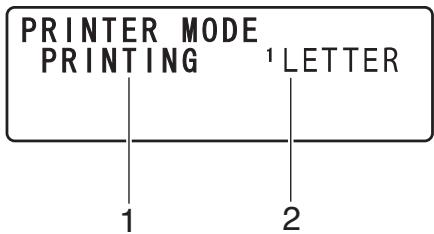
| N° | Indication | Description |
| 1 | Etat | Affiche des messages indiquant une opération telle qu'une impression. |
| 2 | Bac papier/ Format de support | Indique le bac papier avec le format de support sélectionné. |

Quand un travail d'impression est envoyé via le pilote de l'imprimante, le format papier défini dans le pilote est prioritaire par rapport à celui qui a été défini sur le panneau de commande avec l'option Déf. Papier Bac1 dans le menu Utilitaire.
Menu mode imprimante
Lorsque l'écran principal est affiché, appuyez sur la touche ↓ pour afficher le menu Mode Imprimante.
À partir de ce menu, vous pouvez afficher une indication de la quantité de toner restant dans les cartouches et sélectionner un autre mode de fonctionnement de l'imprimante parmi les trois modes suivants : pour replacer une cartouche de toner (Mode Remplacer), pour replacer toutes les cartouches de toner (Mode Ejecter) ou pour nettoyer la lucarne des têtes d'impression (Mode Nettoyer T/I). Le menu Mode Imprimante est structuré comme indiqué ci-après.

Pour revenir sur l'écran précédent, appuyez sur la touche Retour. Pour afficher à nouveau l'écran principal, appuyez sur la touche Stop/Raz.
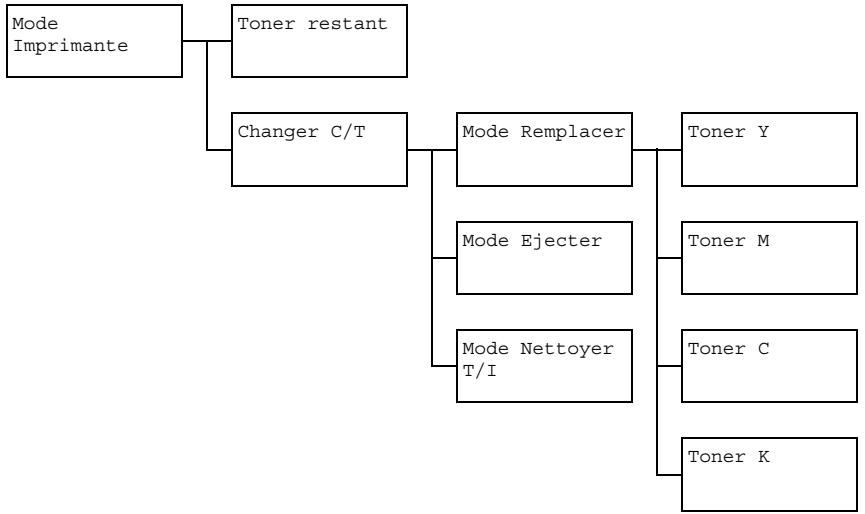
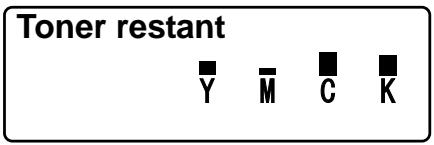
Toner restant
Vous supportez afficher une indication générale de la quantité de toner restant dans les cartouches.
Changer c/t
| Mode Remplacer | Pour faire passer la machine dans le Mode Remplacer. Ce mode s'utilise pour remplaçer une cartouche de toner. Pour des instructions, voir : “Remplacement d'une cartouche de toner”, page 150. Pour revenir en mode de fonctionnement normal à partir du Mode Remplacer, appuyez sur la touche Stop/Ràz. |
| Mode Ejecter | Pour faire passer la machine dans le Mode Ejecter. Ce mode s'utilise pour remplaçer toutes les cartouche de toner en même temps. Pour des instructions, voir : “Remplacement d'une cartouche de toner”, page 150. Pour revenir en mode de fonctionnement normal à partir du Mode Ejecter, appuyez sur la touche Stop/Ràz. |
| Mode Nettoyer T/I | pour faire passer l'imprimante dans le mode Nettoyer Têtes d'impression. Ce mode facilité le nettoyage de la lucarne des têtes d'impression. Celui-ci ne s'effectue pas automatiquement. Pour des instructions, voir : “Nettoyage de la lucarne des têtes d'impression”, page 184. Pour revenir en mode de fonctionnement normal à partir du Mode Nettoyer T/I, voir : “Nettoyage de la lucarne des têtes d'impression”, page 184. |
Menu rapport/état
Pour afficher l'écran Rapport/Etat, sélectionnez Rapport/Etat sur l'écran principal, et appuyez sur la touche Enter. Dans ce menu, vous pouvez afficher le nombre total de pages imprimées par la machine ainsi que les résultats de transmission/reception de faxes. Ces rapports peuvent aussi être imprimés. Le menu Rapport/Etat se présente comme suit.

Pour revenir sur l'écran précédent, appuyez sur la touche Retour. Pour afficher l'écran principal, appuyez sur la touche Stop/Raz.
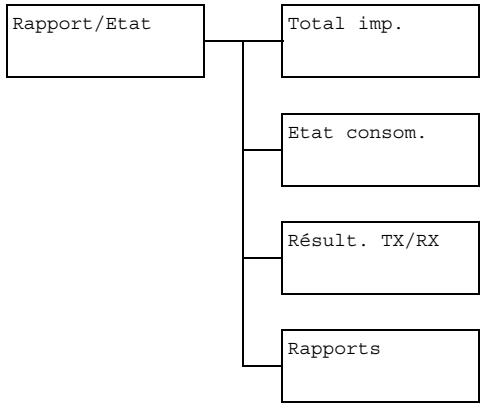
Total imp.
Vous pouviez vérifier le nombre total de pages pour chacun des travaux suivants
| TOTAL IMP. | Ce compteur indique le nombre total de pages produites. |
| Copie N/B | Ce compteur indique le nombre total de pages copiées en noir et blanc. |
| COPIE COUL | Ce compteur indique le nombre total de pages copiées en couleur. |
| Impres. N/B | Ce compteur indique le nombre total de pages imprimées en noir et blanc. |
| Impr. Coul | Ce compteur indique le nombre total de pages imprimées en couleur. |
| Impres. Fax | Ce compteur indique le nombre total de pages télécopies. |
| Total Scan | Ce compteur indique le nombre total de pages de document numériées. |
État consomm.
Vous pouvez afficher la quantité de toner restant dans les cartouches et la durée de vie restante de l'unité d'imagerie sous forme de pourcentage.
| Toner C | Affiche le pourcentage de toner restant dans la cartouche de toner cyan (C). |
| Toner M TONER | Affiche le pourcentage de toner restant dans la cartouche de toner magenta (M). |
| Toner Y TONER | Affiche le pourcentage de toner restant dans la cartouche de toner jaune (Y). |
| Toner K TONER | Affiche le pourcentage de toner restant dans la cartouche de toner noir (K). |
| U-Imagerie | Affiche le pourcentage de durée de vie restante de l'unité d'imagerie. |
Résultat tx/rx
Pour plus de détails, veuillez consulter le guide d'utilisation sur le CD.
Rapports
Vous pouvez imprimer la configuration des paramètres de la machine ainsi que les rapports et listes concernant les envois/receptions de faxes.
Ces rapports ne peuvent être imprimés qu'à partir du Bac 1.
| Rapport Envoi | Imprime les résultats d'envoi de faxes. Voir les détails dans le guide d'utilisation Télécopieur sur le CD. |
| Rapport Reçu | Imprime les résultats de réception de faxes. Voir le guide d'utilisation Télécopieur sur le CD. |
| Rapport Activité | Imprime les résultats d'envoi et de réception de faxes. Voir le guide d'utilisation Télécopieur sur le CD. |
| Liste Donn. Mém. | Imprime les informations concernant les envois fax en attente. Voir le guide d'utilisation Télécopieur sur le CD. |
| Impres. Image Mém. | Imprime les données et une 1ère page réduite des faxes en attente. Voir le guide d'utilisation Télécopieur sur le CD. |
| liste c. adresses | Imprime les destinations enregistrées dans le carnet d'adresses. Voir le guide d'utilisation Télécopieur sur le CD. |
| Liste Abrégé | Imprime les destinations programmesées en numération abrégée. Voir le guide d'utilisation Télécopieur sur le CD. |
| Liste Num. Groupée | Imprime une liste des groupes programmes en numération. Voir le guide d'utilisation Télécopieur sur le CD. |
| Plan Utilitaire | Imprime le menu Utilitaire et ses paramètres. |
| Page Configuration | Imprime le pourcentage approximatif de toner restant ainsi que les paramètres définis, l'état et autres informations concernant la machine. |
| Page de Démo | Imprime une page de démonstration. |
Présentation du menu de configuration
Pour afficher le menu des paramètres de la machine, sélectionnez UTILITAIRE sur l'écran principal, et appuyez sur la touche Enter. Dans le menu Utilitaire, vous pouvez modifier les paramètres pour les différentes fonctions de la machine.

Les paramètres de configuration de la machine peuvent également être affichés sur votre réseau à l'aide de votre navigateur Web. Il vous suffit d'entrer l'adresse IP de la machine dans votre navigateur. Si vous pouvez modifier la configuration, vous devez connecter en tant qu'administrateur à l'aide du mot de passe de l'administrateur (par défaut, il s'agit de sysAdmin).
Menu utilitaire
Dans ce menu, vous pouvez modifier divers paramètres de la machine. La structure du menu Utilitaire est représentée ci-après.

Pour revenir sur un écran précédent dans le menu Utilitaire, appuyez sur la touche Retour (si vous appuyez sur la touche Retour lorsque vous définissez des paramètres, ces derniers ne sont pas enregistrés)

Le menu Gestion admin. n'est accessible qu'à l'Administrateur Système. Pour afficher les paramètres de ce menu, sélectionnez GESTION ADMIN., entrez le code d'accès Administrateur à 6 chiffres (par défaut : 000000) et appuyez sur la touche Enter.
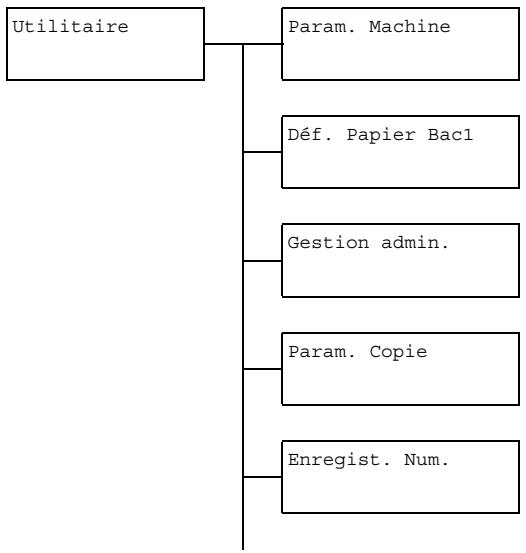
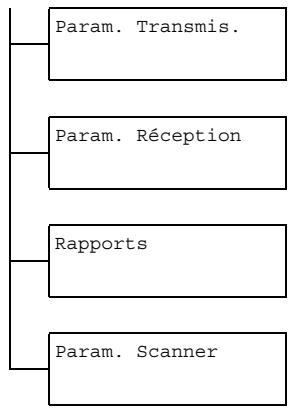
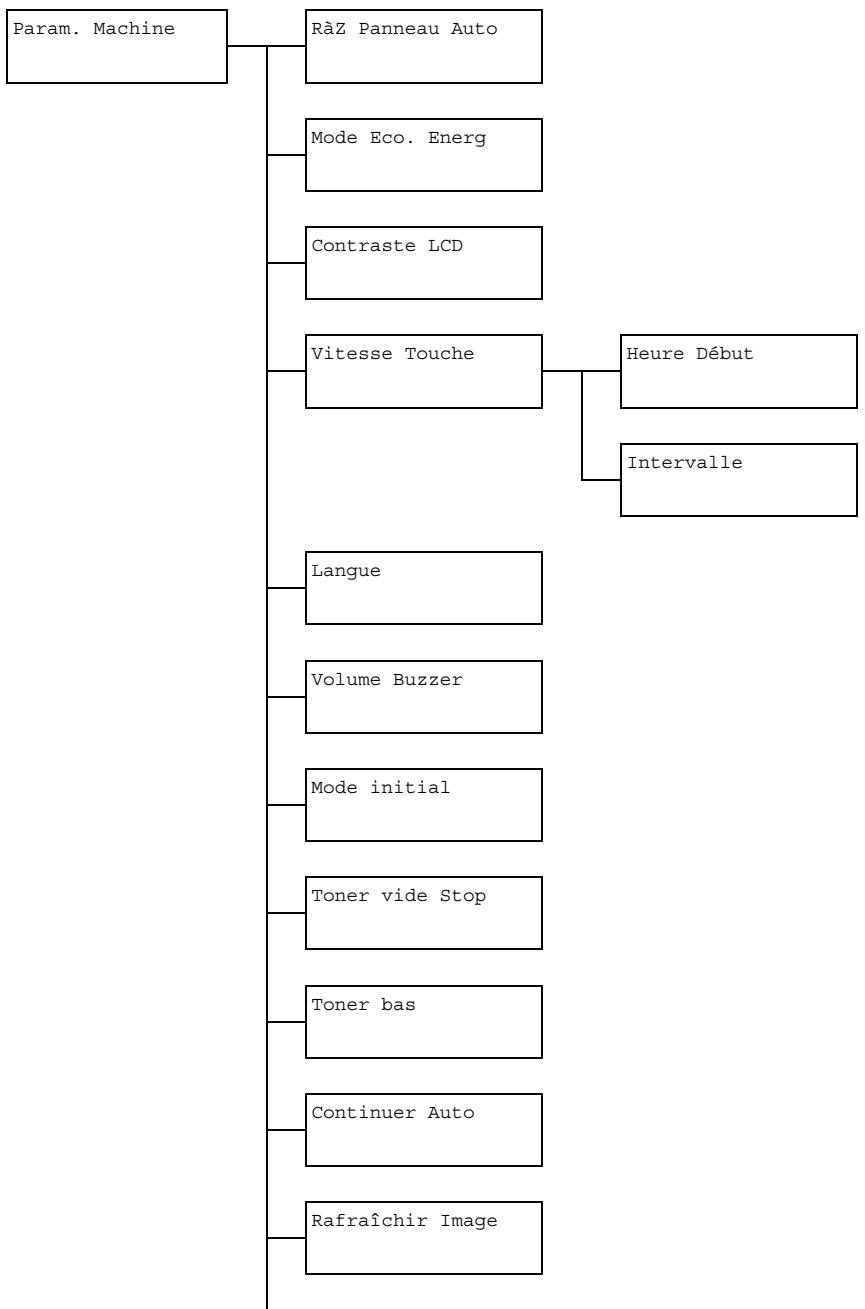
43 Panneau de commande et menu de configuration
Vitesse Ro-Vo*1
Calibrage

Cette option n'apparaît que si l'unité recto-verse optionnelle est installée.

Toutes les valeurs de paramètre par défaut définies en usine apparaissent en gras.
| RàZ Panneau Auto | Options | Off / 30s / 1min / 2min / 3min / 4min / 5min | |
| Pour définir le salarié d'inactivité au bout duquel tous les paramètres qui n'ont pas été programmés, tels que le nombre de copies, doivent être supprimés et restaurés à leur valeur par défaut.Pour définir le salarié au bout duquel les paramètres par défaut doivent être restaurés, sélectionnez 30sec, 1 min, 2min, 3min, 4min ou 5min. | |||
| Mode Eco. Energ | Options | 5 min / 15 min / 30 min / 60 min | |
| Pour passer en mode Economie d'énergie afin d'économiser de l'électricité quand aucune opération n'est effectué. Spécifiez le salarié (en minutes) au bout duquel la machine doit passer en mode Economie d'énergie. | |||
| Contraste LCD | Options | (clair) √ √ √ (√) (foncé) | |
| Pour spécifique la luminosité de l'écran des messages. | |||
| Vitesse Touche | HeureDébut | Options | 0.1sec / 0.3sec / 0.5sec / 1.0sec / 1.5sec / 2.0sec / 2.5sec / 3.0sec |
| Pour spécifique le salarié au bout duquel le curseur commence à se déplacer lorsqu'une touche est maintainue enfonnée. | |||
| Intervalle | Options | 0.1sec / 0.3sec / 0.5sec / 1.0sec / 1.5sec / 2.0sec / 2.5sec / 3.0sec | |
| Pour spécifique le salarié au bout duquel le curseur se déplace en continu entre les valeurs ou caractères. | |||
44 Panneau de commande et menu de configuration
| Langue | Options | English / FRENCH / GERMAN / ITALIAN / SPANISH / PORTUGUESE / RUSSIAN / CZECH / HUNGARIAN / POLISH |
| Pour désir la langue des menus et messages affichés sur l'écran. | ||
| Volume Buzzer | Options | Off / Bas / Haut |
| Pour régier le volume du signal sonore émis lors de l'appui sur une touche ou lorsqu'une erreur se produit. | ||
| Mode initial | Options | Copie / Fax |
| Pour spécifique le mode de fonctionnement par défaut de la machine lorsqu'elle est mise sous tension ou lorsque tous les paramètres définis sur le panneau de commande sont restaurés à leurs valeurs par défaut. | ||
| Toner vide Stop | Options | On / Off |
| Pour spécifique si le travail d'impression, de copie ou de télécopie doit s'intérrompre lorsqu'il n'y a plus de toner.On : l'impression, la copie ou la télécopie s'arrête lorsqu'il n'y a plus de toner.Off : l'impression, la copie ou la télécopie se poursuit lorsqu'il n'y a plus de toner.Vous pouvez continuer à imprimer, copier et faxer des documents, mais les résultats de l'impression ne sont pas garantis. Dans ce cas, le message TONER LIFE END/CHANGE X TONER (TONER VIDE/REPLACER LE TONER X) s'affiche et l'impression est interrom-pue. | ||
| Toner bas | Options | On / Off |
| Pour spécifique si un message d'avertissement doit s'afficher quand le toner atteint le niveau minimum. | ||
| Continuer Auto | Options | On / Off |
| Pour continuer ou arrêté d'imprimer lorsqu'une erreur de format papier survient en cours d'impression. | ||
| Rafraîchir Image | Options | On / Off |
| Option à utiliser si de fines lignes horizontales blanches apparaisent sur les images. La fonction de RAFRAÎCHIR IMAGE consomme du toner.. | ||
| Vitesse Ro-Vo | Options | Automatique/Vitesse/Qualité |
| Pour sélectionner la vitesse d'impression en recto-verse. | ||
| Automatique : la vitesse d'impression est automatiquement sélectionnée. | ||
| Vitesse : la vitesse d'impression est prioritaire, impliquant toute fois une diminution de la qualité de résultat. | ||
| Qualité : la vitesse d'impression est prioritaire, mais peut cependant ralentir pour augmenter la qualité de résultat. | ||
| Calibrage | Options | On / Off |
| Pour spécifique si une stabilisation de l'image doit être effectuee. On : l'image est stabilisée. | ||
Menu déf. papier BAC1
Déf. Papier Bac 1

Les valeurs par défaut définies en usine apparaissent en gras
| Type de support | Papier standard/ En-tête / Epais1 / Epais2 / Etiquettes | |
| Format papier | Les formats papier disponibles différents suivant le type de support sélectionné. | |
| Type de support selec-tionné | Formats papier disponibles | |
| Papier standard | A4 / A5 / B5 / Legal / Letter /Statement / Executive / Legal 13.5/ Legal 13/ Perso(Standard) | |
| Epais1, Epais2 | A4 / A5 / B5 / Letter / State-ment / Executive / Perso(Epais) | |
| En-tête, Etiquettes | A4 / A5 / B5 / Letter / State-ment / Executive | |
Pour sélectionner le type et le format de support chargé dans le Bac 1. Pour le format Perso(Standard) ou Perso(Epais) la longueur (long) et la largeur (larg) doivent être spécifiées séparément.
long : les valeurs pouvant être sélectionnées sont de 195 à 356 mm pour Papier standard, et de 184 à 297 mm pour Epais1 et Epais2.
Sélection par défaut : 297 mm.
large:92à216mm.
Sélection par défaut : 210 mm.
Quand vous sélectionnez un type de support, l'écran affiche les formats disponibles. Ceux-ci diffèrent selon le type de support sélectionné.
La taille du papier par défaut pour un paramètre est LETTER.

Quand un travail d'impression est envoyé via le pilote de l'imprimante, les paramètres définis dans le pilote sont prioritaires par rapport à ceux qui sont définis sur le panneau de commande avec les options Déf.
Papier Bac 1. Vérifiez que le Bac 1 contient le type et le format de support sélectionnés dans le pilote.

Les dimensions de format Perso s'affichent en unités métriques (mm) même si Inch est sélectionné dans le menu Gestion admin./Param. Utilisateur/Zoom prédéfini.
Menu gestion admin.

Le menu Gestion admin. n'est accessible qu'à l'Administrateur Système. Pour afficher les paramètres de ce menu, sélectionnez Gestion admin., entrez le code d'accès Administrateur à 6 chiffres (par défaut : 000000) à l'aide du clavier, et appuyez sur la touche Enter.
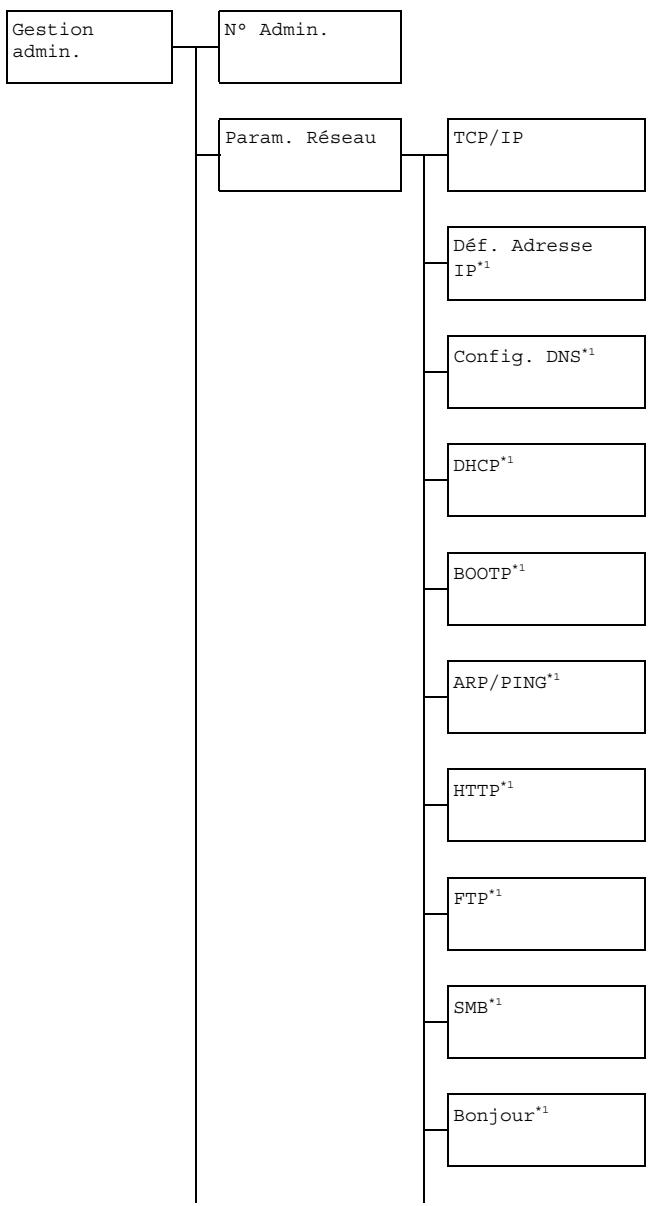
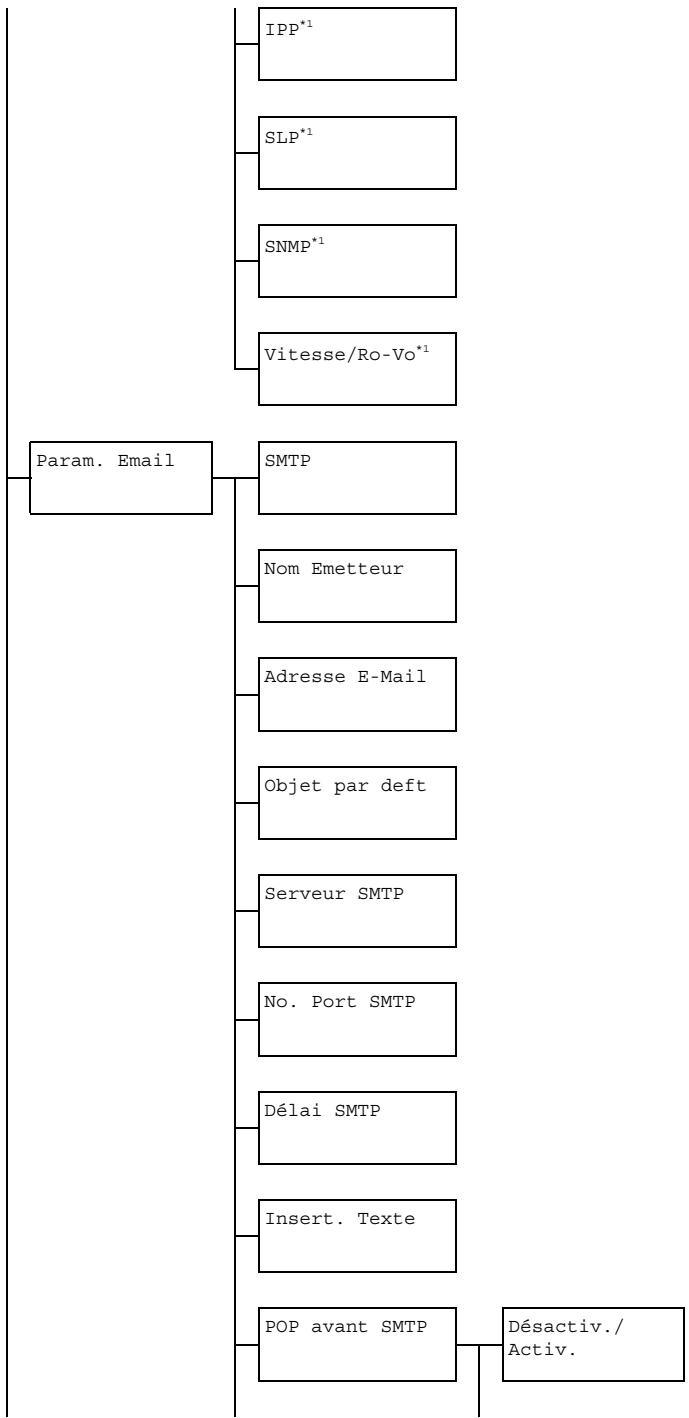
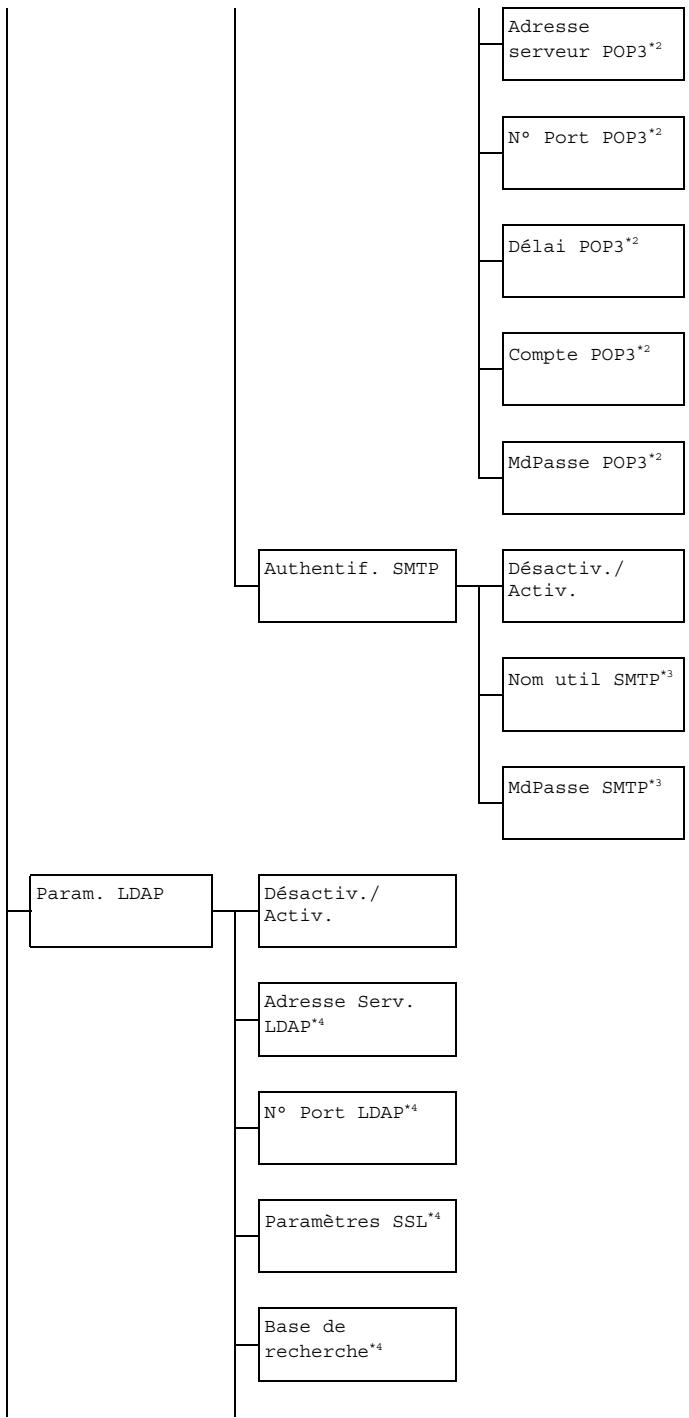
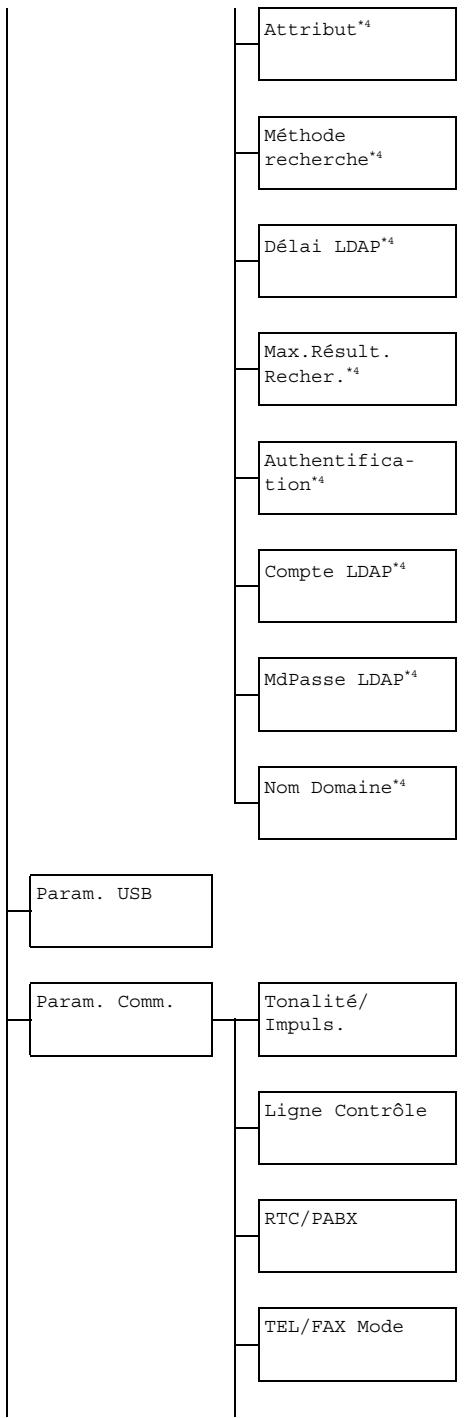
52 Panneau de commande et menu de configuration
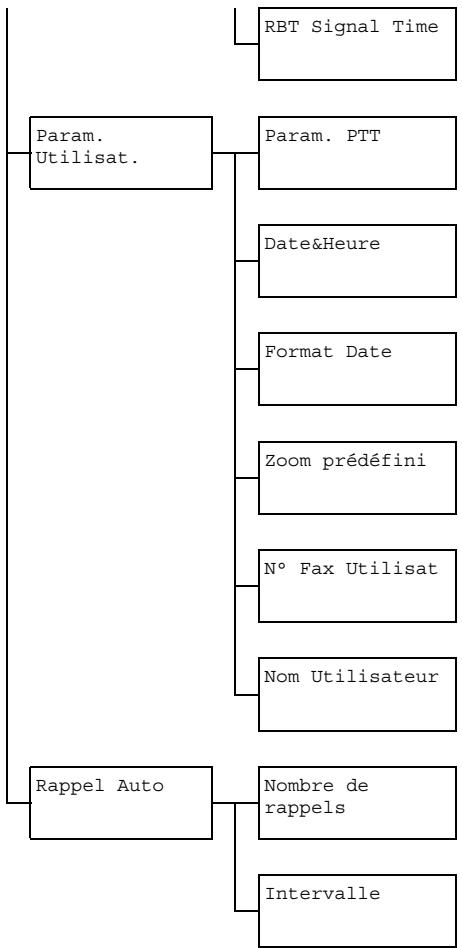

Cette option de menu n'apparaît que si le paramètre GESTION ADMIN./PARAM. RéSEAU/TCP/IP est ACTIV.. Cette option de menu n'apparaît que si le paramètre GESTION ADMIN./PARAM. Email/POP avant SMTP/Désactiv./Activ. est Activ.. Cette option de menu n'apparaît que si le paramètre GESTION ADMIN./PARAM. Email/AUTHENTICIF. SMTP/Désactiv./Activ. est Activ.. Cette option de menu n'apparaît que si le paramètre GESTION ADMIN./PARAM. RéSEAU/PARAM. LDAP/Désactiv./Activ. est Activ..
| N° Admin. | Pour spécifique un nouveau code d'accèsAdministrateur. | ||
| Param.Réseau | TCP/IP | Options | Désactiv. / Activ. |
| Paramètre à activer pour connecter la machine en réseau. | |||
| Déf. AdresseIP | Options | Auto / Spécifier | |
| Pour spécifique l'adresse IP de l'imprimante sur le réseau. | |||
| Auto : l'adresse IP est automatiquement assignée. | |||
| Spécifier : pour saisie manuelle des paramètres Adresse IP, Masque S-Réseau et Portail. | |||
| Config. DNS | Options | Désactiv. / Activ. | |
| Pour activer/désactiver la spécification du serveur DNS. | |||
| Activ. : pour spécifique les adresses du serveur DNS (jusqu'à trois). | |||
| DHCP | Options | Désactiv. / Activ. | |
| En cas de serveur DHCP sur le réseau, permet de spécifique l'assignation automatique de l'adresse IP et autres informations réseau par ce serveur. | |||
| BOOTP | Options | Désactiv. / Activ. | |
| En cas de serveur BOOTP sur le réseau, permet de spécifique si l'adresse IP et autres informations réseau doivent être automatiquement assignées par ce serveur. | |||
| ARP/PING | Options | Désactiv. / Activ. | |
| Pour activer/désactiver la commande ARP/PING lors de l'attribution de l'adresse IP. | |||
| HTTP | Options | Désactiv. / Activ. | |
| Pour activer/désactiver le HTTP. | |||
| FTP | Options | Désactiv. / Activ. | |
| Pour activer/désactiver le serveur FTP. | |||
| SMB | Options | Désactiv. / Activ. | |
| Pour activer/désactiver le SMB. | |||
| Bonjour | Options | Désactiv. / Activ. | |
| Pour activer/désactiver le protocole Bonjour. | |||
| IPP | Options | Désactiv. / Activ. | |
| Pour activer/désactiver le IPP. Si HTTP est Désactiv., le IPP ne peut pas être définii. | |||
| SLP | Options | Désactiv. / Activ. | |
| Pour activer/désactiver le SLP. | |||
| SNMP | Options | Désactiv. / Activ. | |
| Pour activer/désactiver le SNMP. | |||
| Vitesse/Ro-Vo | Options | Auto / 10Base-T total / 10Base-T demi / 100Base-TX total / 100Base-TX demi | |
| Pour spécifique la vitesse de transmission du réseau et la méthode en transmis-sion bidirectionnelle. | |||
| Param.Email | SMTP | Options | Désactiv. / Activ. |
| Pour activer/désactiver les fonctions de transmission e-mail de la machine. | |||
| Nom Emetteur | Pour spécifique le nom de l'émetteur E-mail (jusqu'à 20 caractères) utilisé pour la numérisation en réseau. | ||
| Nom par défaut : "OKI-MC160n". | |||
| Adresse E-Mail | Pour spécifique l'adresse E-mail (jusqu'à 64 caractères) de l'émetteur E-mail utilisé pour la numérisation en réseau. | ||
| Par défaut : aucune adresse. | |||
| Objet par deft | Pour spécifique l'objet (jusqu'à 20 caractères) du message E-mail utilisé pour la numérisation en réseau. | ||
| Objet par défaut : "OKI-MC160n". | |||
| Serveur SMTP | Pour spécifique l'adresse IP ou le nom de d'hôte (jusqu'à 64 caractères) du serveur SMTP. | ||
| Par défaut : "0.0.0.0". | |||
| N° Port SMTP | Options | 1 à 65535 (Défaut : 25) | |
| Pour spécifique le nombre de port de communication avec le serveur SMTP. | |||
| Délambda SMTP | Options | 30 à 300 sec (Défaut : 60 sec) | ||
| Pour sélectionner le délambda (en secondes) au bout duquel la connexion avec le serveur SMTP doit prendre fin. | ||||
| Insert. Texte | Options | Off / On | ||
| Pour spécifique l'insertion ou non du texte spécifique dans le message email. | ||||
| POP avant SMTP | DISABLE/ ENABLE | Options | Désactiv. / Activ. | |
| Pour activer/désactiver le POP Avant SMTP.Activ.: spécifiez le délambda (entre 0 et 60 secondes). Délai par défaut: 5sec. | ||||
| Adresse serveur POP3 | Pour spécifique le nom d'hôte ou l'adresse IP du serveur POP3 utilisé pour l'authentication avec POP Avant SMTP.Par défaut: "0.0.0.0". | |||
| N° Port POP3 | Options | 1 à 65535 (Défaut: 110) | ||
| Pour spécifique le numéro de port de communication avec le serveur POP3. | ||||
| Délambda POP3 | Options | 30 à 300 sec (Défaut: 30 sec) | ||
| Pour sélectionner le délambda (en secondes) au bout duquel la connexion avec le serveur SMTP doit prendre fin. | ||||
| Compte POP3 | Pour spécifique le nom d'utilisateur (jusqu'à 63 caractères) utilisé pour l'authentication avec le serveur POP3.Par défaut: champ vierge. | |||
| MdPassé POP3 | Pour spécifique le mot de passer (jusqu'à 15 caractères) utilisé pour l'authentication avec le serveur POP3.Par défaut: champ vierge. | |||
| Authen-tif. SMTP | Déscient./Activ. | Options | Déscient. / Activ. | |
| Pour activer/désactiver l'authenticationSMTP. | ||||
| Nom utilise SMTP | Pour spécifique le nom d'utilisateur(jusqu'à 63 caractères) utilisé pour l'authenticationSMTP.Par défaut : champ vierge. | |||
| MdPasse SMTP | Pour spécifique le mot de passer (jusqu'à15 caractères) utilisé pour l'authenticationcition SMTP.Par défaut : champ vierge. | |||
| Param.LDAP | Déscient./Activ. | Options | Déscient. / Activ. | |
| Pour activer/désactiver la fonctionLDAP. | ||||
| Adresse Serv. LDAP | Pour spécifique l'adresse (jusqu'à 64 caractères) du serveur LDAP.Par défaut : "0.0.0.0". | |||
| N° Port LDAP | Options | 1 à 65535 (Défait : 389) | ||
| Pour spécifique le numéro de port du serveur LDAP. | ||||
| Paramètres SSL | Options | Déscient. / Activ. | ||
| Pour activer/désactiver le SSL. | ||||
| Base de recherche | Pour spécifique le point de départ de la recherche (jusqu'à 64 caractères) dans une structure hiéarchique organisée sur le serveur LDAP.Par défaut : champ vierge. | |||
| Attribut | La recherche peut être spécifiée sous forme de nom ou d'adresse e-mail(jusqu'à 32 caractères).Par défaut : "cn". | |||
| Méthode Recherche | Options | Début / Contient/ Fin | ||
| Les caractères spécifiés peuvent être recherchés au début, à l'intérieur ou à la fin. | ||||
| Délai LDAP | Options | 5 à 300 sec (Défait : 60 sec) | ||
| Pour spécifique le temps d'attente maxi-mum durant une recherche. | ||||
| Max. Résult. Recher. | Options | 5 à 100 (Défaut : 100) | |
| Pour spécifique le nombre maximum de destinations affichées par la recherche. | |||
| Authentication | Options | Anonyme / Simple / DIGEST-MD5 / GSS-SPNEG0 | |
| Pour désir la méthode d'authentication utilisée pour la connexion au serveur LDAP. | |||
| Compte LDAP | Pour spécifique le compte (jusqu'à 64 caractères) utilisé pour la connexion au serveur LDAP. Par défaut : champ vierge. | ||
| MdPasse LDAP | Pour spécifique le mot de passer (jusqu'à 32 caractères) utilisé pour la connexion au serveur LDAP. Par défaut : champ vierge. | ||
| Nom Domaine | Pour spécifique le nom du domaine (jusqu'à 64 caractères) utilisé pour la connexion au serveur LDAP. Par défaut : champ vierge. | ||
| Param. USB | Options | Windows / Mac | |
| Pour sélectionner le système d'exploitation de l'ordinateur auquel la machine est connectée via un cable USB. | |||
| Param. Comm. | Tonalité/Impuls. | Options | Tonalité / Impuls. |
| Pour sélectionner le système de numération. Si ce paramètre n'est pas correctement définir pour le système de numération utilisé, les faxes ne peuvent pas été envoyés ou reçus. Vérifiez le système de numération de votre ligne téléphonique avant de sélectionner le paramètre approprié. Si le Param. PTT dans le menu Param. Utilisat. est définie avec l'options USA, Canada ou New Zealand, ce paramètre ne peut pas être modifié. | |||
| Ligne Contrôle | Options | Off / Bas / Haut | |
| Pour sélectionner le volume sonore du signal de contrôle de transmission. | |||
| RTC/PBAX | Options | RTC / PABX | |
| Pour sélectionner le mode de câblage du téléphone connecté : réseau public (RTC) ou隱私 (PABX).Pour un câblage PABX, le préfixé (numéro d'accès à une ligne extérieure (ou numéro de poste) peut être spécifique. | |||
| TEL/FAX MODE | Options | OFF/ON | |
| Ce paramètre permet de passer automatiquement du téléphone au fax en mode réception si un téléphone est connecté à l'appareil.Si l'option est activée, le téléphoneonne en cas d'appels entrants et l'appareil reçoit des fax automatique-ment.Si l'options est désactivée, l'appareil émet un bruit en cas d'appels entrants.L'appareil reçoit automatiquement des fax.Pour utiliser cette fonction, l'option RX MODE dans FAX RX OPERATION doit être définie sur AUTO RX. | |||
| RBT SIGNAL TIME | Options | 5 / 10 / 15 / 20 / 25 / 30 / 60 /90 / 120 / 150 / 180 / 240 sec. | |
| Cette option permet de définir la durée en secondes de la sonnerie du télé-phon. Ce paramètre n'est correct que si l'option TEL/FAX MODE est activée. | |||
| Param. Utili-sat. | Param. PTT | Options | ARGENTINA / AUSTRALIA / AUSTRIA / BELGIUM / BRA-ZIL / CANADA / CHINA / CZECH / DENMARK / EUROPE / FINLAND / FRANCE / GERMANY / GREECE / HONG KONG / HUNGARY / IRELAND / ITALY / JAPAN / KOREA / MALAYSIA / MEXICO / NETHERLANDS / NEW ZEALAND / NORWAY / PHILIPPINES / POLAND / PORTUGAL / RUSSIA / SAUDI ARABIA / SIN-GAPORE / SLOVAKIA / SOUTH AFRICA / SPAIN / SWEDEN / SWITZERLAND / TAIWAN / TURKEY / USA / UK / VIETNAM |
| Pour sélectionner le pays où la machine est installée. | |||
| Date&Heure | Options | Heure : 00:00-23:59 (Par défaut : 00:00) | |
| Date : '07/01/01-'32/12/31 (Par défaut : '07/01/01) | |||
| Fuseau GMT+ : GMT+12:00-GMT-12:00 (par intervalles de 30 minutes) (Par défaut : GMT+00:00) | |||
| Pour spécifique la date, l'heure et la zone hora. Utilisez le clavier. | |||
| Format Date | Options | MM/JJ/AA, JJ/MM/AA, AA/MM/JJ | |
| Pour sélectionner le mode d'affichage de la date dans les rapports et listedes. | |||
| Zoom prédéfini | Options | Inch / Métrique | |
| PourCHOISIR les unités de mesure pour les pourcentages de zoom prédéfinis.Par défaut : Inch pour les USA et le Canada, et Métrique pour les autres pays. | |||
| N° . Fax Utilisat | Pour entrER voRte nombre de fax. Vous pouvez saisser 20 caractères maximum (chiffres, espaces, signes + et - inclus).Le nombre spécifique est imprimé en en-tête des faxes émis. Par défaut ce champ est vierge. | ||
| Nom Utilisateur | Pour entrER voRte nom. Vous pouvez sai-sir 32 caractères maximum. Le nom spécifique est imprimé en en-tête des faxes émis. Par défaut ce champ est vierge. | ||
| Rappel Auto | Nombre de rappels | Options | 1 à 10 (Défaut : dépend du Param. PTT) |
| Pour spécifique le nombre de rappels en cas de non réponse du correspondant, par exemple, en cas de ligne occpipée. | |||
| Intervalle | Options | 2 à 99 min (Défaut : dépend du Param. PTT) | |
| Pour spécifique l'intervalle de temps entre les rappels. | |||
Menu param. copie
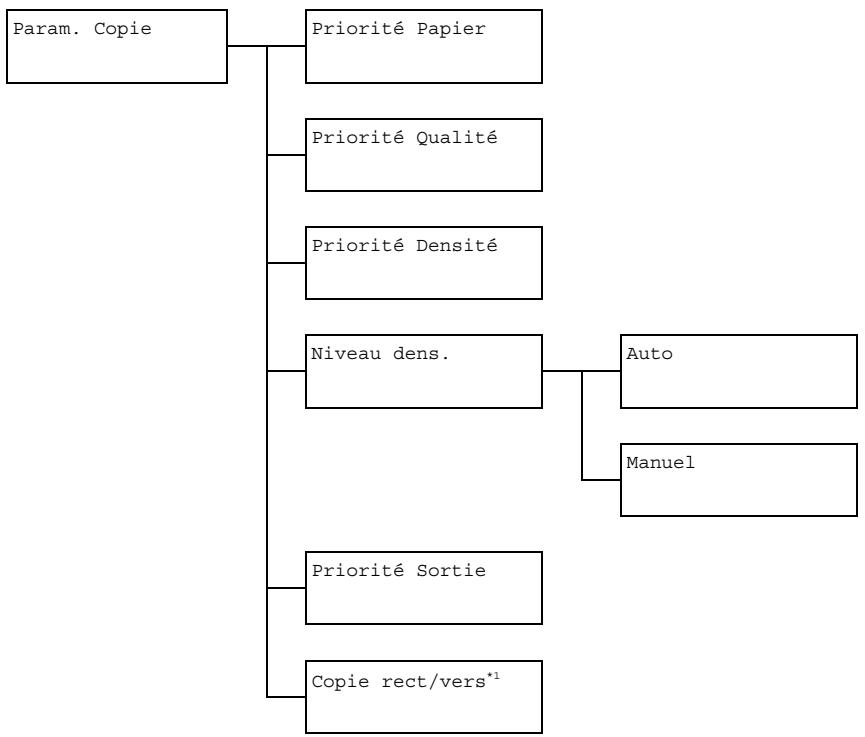

Cette option n'apparaît que si l'unité recto-verse optionnelle est installée.

Les paramètres par défaut définis en usine apparaissent en gras.
| Priorité Papier | Options | Bac1 / Bac2 |
| Pour spécifique le bac papier normalement utilisé. | ||
| Si le chargeur papier inférieur en option n'est pas installé, cette option n'apparait pas. | ||
| Priorité Qualité | Options | Mix, Texte, Photo, Fin/Mix, Fin/Texte, Fin/Photo |
| Pour sélectionner le type de document à copier. | ||
| Priorité | Options | Auto / Manuel |
| Densité | Pour sélectionner la densité normalement utilisée. | |
| Niveau dens. | Auto | Options | (clair) (foncé) |
| Pour régler la densité de la couleur de fond. | |||
| Manuel | Options | (clair) (foncé) | |
| Pour régler la densité par défaut de la copie. | |||
| Priorité Sortie | Options | Non-tri / Tri | |
| Pour activer/désactiver le tri / assemblage par peux des copies en sortie. | |||
| Copie rect/vers | Options | Off / Bord long / Bord court | |
| Pour sélectionner le mode de copie recto- verso à appliquer par défaut. | |||
| Off : pour ne pas appliquer la copie recto- verso comme mode de copie par défaut. | |||
| Bord long : pour appliquer la copie recto- verso par défaut avec la reliure des pages copiées positionnée sur le bord long des feuilles. | |||
| Bord court : pour appliquer la copie recto- verso par défaut avec la reliure des pages copiées positionnée sur le bord court des feuilles. | |||
Menu enregist. num.
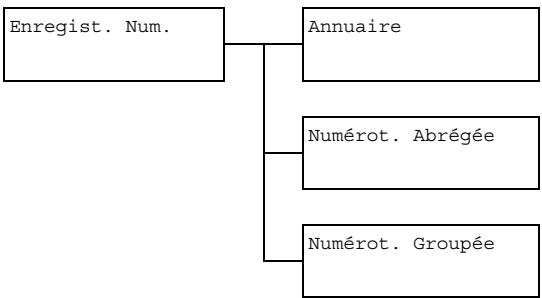
| Annuaire | Pour enregistrer des numérios de fax et des adresses email souvent utilisés dans le carnet d'adresses et pouvoir rappeler ces destinations sans avoir à les reissaiser manuellement au risque de commetter des erreurs.Vous pouze enregistrer jusqu'à 20 destinations dans le carnet d'adresses. |
| Numérot. Abrégée | Pour enregistrer des numérios de fax et des adresses email en destinations de numérotation abrégée et pouvoir rappeler ces destinations sans avoir à les reissaiser manuellement au risque de commetter des erreurs.Vous pouze enregistrer jusqu'à 250 destinations de numérotation abrégée.Pour des détails, voir : “Enregistrement de destinations de numérotation abrégée (Saisie directe)”, page 138 et “Enregistrement de destinations de numérotation abrégée (Saisie directe)”, page 138. |
| Numérot. Groupée | Pour enregistrer des destinations souvent utilisées en large diffusion en une destination de numérotation groupée et pouvoir les rappeler en selectionnant simplement le groupe ainsi enregistrré.Vous pouze enregistrer jusqu'à 50 destinations dans une destination de numérotation groupée.Vous pouze enregistrer jusqu'à 9 destinations de numérotation groupée.Pour plus de détails, voir : “Enregistrement de destinations de numérotation abrégée (Saisie directe)”, page 138. |
Menu param. transmis.
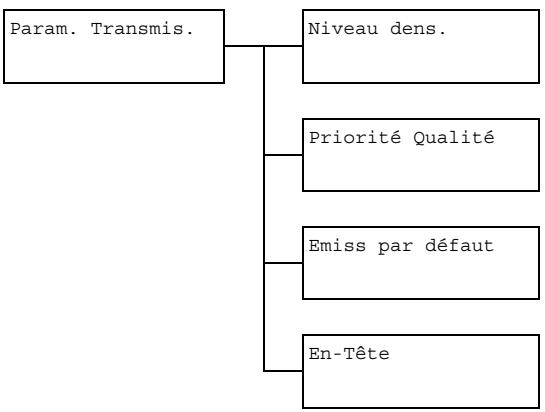

Les paramètres par défaut définis en usine apparaisent en gras.
| Niveau dens. | Options | (clair) (foncé) |
| Pour spécifique la densité de numérisation d'un document. | ||
| Priorité Qualité | Options | Std/Texte / Fin/Texte / S-Fin/Texte / Std/Photo / Fin/Photo / S-Fin/Photo |
| Pour sélectionner la résolution de numérisation (qualité du document faxé) par défaut. | ||
| Std/Texte : Pour des documents contenant du texte manuscrit ou imprimé. | ||
| Fin/Texte : Pour des documents contenant du texte en petits caractères. | ||
| S-Fin/Texte : Pour des documents tels que des articles de presse ou contenant des illustrations détaillées. | ||
| Std/Photo : Pour des documents illustrés conte-nant des photos. | ||
| Fin/Photo : Pour des documents illustrés conte-nant des images. | ||
| S-Fin/Photo : Pour des documents illustrés conte-nant des images très nuancées. | ||
| Emiss par défaut | Options | Emission mémoire / Emission chargeur |
| Pour sélectionner la méthode d'envoi des documents. Emission mémoire : Avec cette méthode, la transmission fax démarre lorsque le document complèt est numérique et stocké en mémoire. Le numéro de page et le nombre total de pages sont automatiquement impri.més dans l'en-tête. La mémoire risque toute fois de saturer si le document comporte de nombreuses pages ou si la taillie des données est volumineuse du fait de la résolution d'image (qualité fin ou super fin). Emission chargeur : Avec cette méthode, la transmission s'effectue en temps réel dans l'ordre des destinations appelées. Si le document faxé compte de nombreuses pages, cette méthode est préféable à la précédente pour ne pas saturer la mémoire. | ||
| En-Tête | Options | Off / On |
| Pour spécifique si les informations de transmission (date/heure de la transmission, no et numéro de fax de l'émetteur, numéro de session et numéro de page) de la machine doivent être imprimées sur les faxes envoyés. Si l'options USA, Canada ou Korea est sclectionnée pour Param. PTT dans le menu Param. Utilisat., ces options ne peuvent pas être modifiées. | ||
Menu param. réception
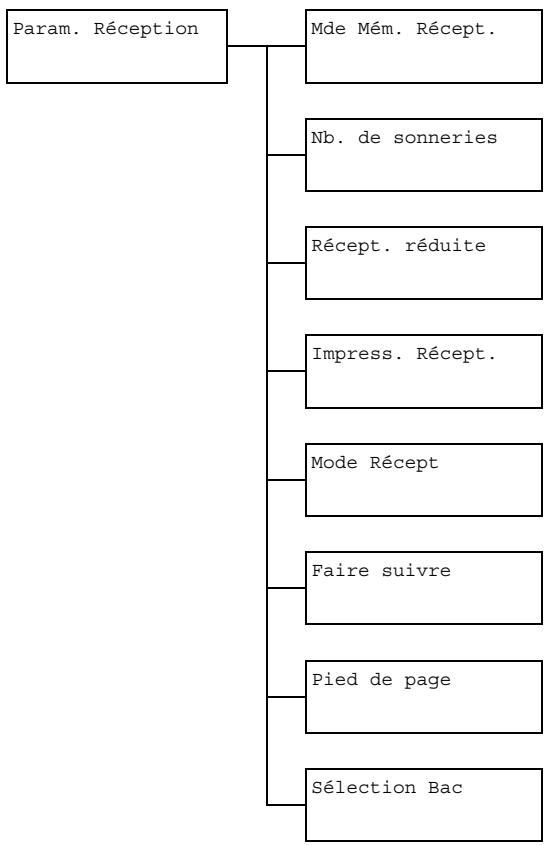

Les paramètres par défaut définis en usine apparaisent en gras.
| Mde Mém. Récept. | Options | Off / On |
| Pour activer (On) ou désactiver (Off) la réception en mémoire. ON empêche l'impression des faxes reçus lorsqu'ils sont confidentiels ou reçus de nuit, par exemple. Ils sont alors stockés en mémoire et imprimés à une-heure spécifique ou après désactivation de la réception en mémoire (option Off).Un mot de passer peut être définir pour spécifique l'heure de début ou de fin de réception en mémoire ou pour annuler la fonction. Les heures de début et de fin de réception dans ce mode sont valables chaque jour tant que le mode reste activé. | ||
| Nb. de sonneries | Options | 1 à 16 (Défaut : dépend de Param. PTT) |
| Pour spécifique le nombre de sonneries (de 1 à 16) avant que la machine commence à réceptionner le fax quand un téléphone externe est branché.Si l'options Param. PTT sélectionnée dans le menu Param. Utilisat est New Zealand, les options vont de 7 à 10. | ||
| Récept. réalisée | Options | Off / On / Couper |
| Pour spécifique si les documents plus grands que le format papier utilisé doivent être imprimés en réduction, divisés ou coupés.On : Le document est imprimé en réduction.Off : Le document est imprimé en taille réelle et divisé sur plusieurs pages.Couper : Le document est imprimé, mais toute partie hors du format papier utilisé est tronquée. | ||
| Impress. Récept. | Options | Mémoire RX / Impr. RX |
| Pour spécifique si le fax doit être imprimé seulement après la réception de toutes ses pages ou dés la réception de la première.Mémoire RX : l'impression du fax démarre après réception de toutes ses pages.Impr. RX : l'impression du fax démarre dés la réception de la première page. | ||
| Mode Récept | Options | Auto RX / Manuel RX |
| Pour activer le mode de réception automatique ou manuel.Auto RX : la réception du fax se fait automatiquement après le nombre de sonneries définis.Manuel RX : la réception du fax ne se fait pas automatique. Elle commence après avoir établi une connexion en décrochant le combiné téléphonique ou en appuyant sur la touche RACCROCHE, puis sur la touche ENVOI. | ||
| Faire suivre | Options | Off / On / On(Impr.) |
| Pour spécifique si les faxes reçus doivent être transférés.Off : pour ne pas transférer le fax reçu.On : pour transférer le fax reçu au numéro de fax ou à l'adresse email spécifique.On(Impr.): pour transférer le fax reçu au numéro de fax ou à l'adresse e-mail spécifique pendant que la machine l'imprime. | ||
| Pied de page | Options | Off / On |
| Pour spécifique si les informations de réception (date de réception, nombre de pages, etc.) doivent être imprimées au bas des pages de chaque document reçu. | ||
| Sélection Bac | Options | Bac1 / Bac2 |
| Pour sélectionner le bac papier à utiliser pour imprimer les documents reçus ou les rapports de transmission.Lorsque le chargeur inférieur en option n'est pas installé, cette option n'apparait pas. | ||
Menu rapports
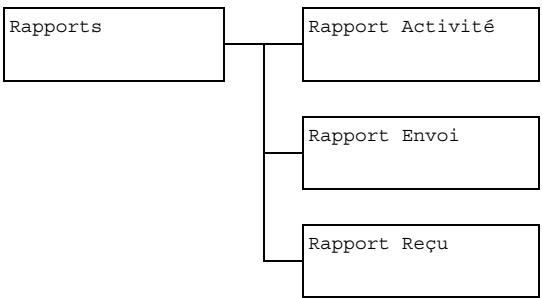

Les paramètres par défaut définis en Usine apparaissent en gras.
| Rapport Activité | Options | Off / On |
| Toutes les 60 émissions/réceptions, un rapport peut être imprimé pour une vérification de résultats. Ce paramètre vous permet de spécifique si ce rapport doit être ou non automatiquement imprimé après la 60ème émission/réception. | ||
| Rapport Envoi | Options | On / On(Erreur) / Off |
| Pour spécifique si un rapport de résultat de transmission doit être non imprimé automatiquement à la fin d'une transmission. On : imprime un rapport après chaque transmission. On(Erreur) : imprime un rapport après une transmision seulement si une erreur est survenue. Off : n'imprime pas de rapport après chaque trans-mission, même si une erreur est survenue. Le rapport de résultat de transmission est normalement imprimé après une transmission à large diffusion. | ||
| Rapport Reçu | Options | On / On(Erreur) / Off |
| Pour spécifique si un rapport de résultat de réception doit être non imprimé automatiquement à la fin d'une réception. On : imprime un rapport après chaque réception. On(Erreur): imprime un rapport après une réception seulement si une erreur est survenue. Off : n'imprime pas de rapport après chaque réception, même si une erreur est survenue. | ||
Menu param. scanner
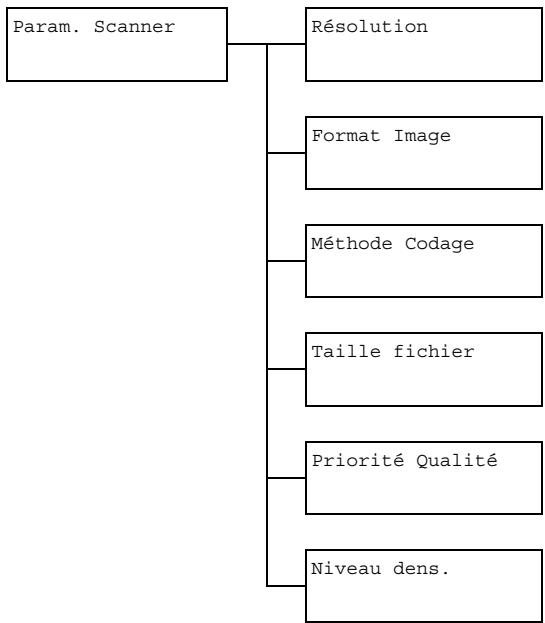

Les paramètres par défaut définis en usine apparaissent en gras.
| Résolution | Options | 150x150dpi / 300x300dpi |
| Pour sélectionner la résolution de numérisation par défaut pour les opérations de Scan vers Email. | ||
| Format Image | Options | TIFF / PDF / JPEG |
| Pour sélectionner le format de donnéeses par défaut pour enregistrer les fischiers lors des opérations de numérisation Scan vers E-mail. | ||
| Les fischiers PDF peuvent être ouverts dans Adobe Acrobat Reader. | ||
| Les fischiers d'images TIFF ayant été numériés avec l'options Couleur ou Gris activée, ne peuvent pas être ouverts avec les outils Windows Picture et FAX Viewer, fournis en standard avec Windows XP. Ces fischiers peuvent être ouverts avec des applications de traitement d'image telles que PhotoShop, Microsoft Office Document Imaging ou ACDsee. | ||
73 Panneau de commande et menu de configuration
| Méthode Codage | Options | MH / MR / MMR |
| Pour sélectionner la méthode de compression par défaut lors des opérations de numérique Scan vers E-mail. Le taux de compression de ces méthodes augmente dans l'ordre suivant : MH > MR > MMR. Ces options sont disponibles uniquement si N&B a tí séLECTIONnée comme option couleur durant la transmission e-mail. | ||
| Taille fichier | Options | Non Division / Division |
| Pour limiter ou non la taille de fichier pour les données numériées en pieces jointes d'e-mail. Division : pour sélectionner une taille de fichier maxi-mum entre 1 et 10 Mo. Si le fichier à envoyer dépasse la taille maximum autorisée, il est divisé en plusieurs fichiers attachés en pieces jointes. Pour receivevoir plusieurs fichiers en pieces jointes, une application de messagerie compatible avec des transmissions divisées est requise. | ||
| Priorité Qualité | Options | Mix / Texte / Photo |
| Pour sélectionner une qualité d'image à utiliser par défaut pour la numériqueisation. | ||
| Niveau dens. | Options | (clair) (foncé) |
| Pour sélectionner une densité d'image à utiliser par défaut pour la numériqueisation. | ||
Supports d'impression
Spécifications
| Support | Format | Bac* | Recto- verso | Copie | Impres- sion | FAX | |
| Pouces | Millimètres | ||||||
| A4 | 8,2 x 11,7 | 210,0 x 297,0 | 1/2 | Oui | Oui | Oui | Oui |
| B5 | 7,2 x 10,1 | 182,0 x 257,0 | 1 | Non | Oui | Oui | Non |
| A5 | 5,9 x 8,3 | 148,0 x 210,0 | 1 | Non | Oui | Oui | Non |
| Legal 14 | 8,5 x 14,0 | 215,9 x 355,6 | 1 | Non | Oui (ADF) | Oui | Oui |
| Letter | 8,5 x 11,0 | 215,9 x 279,4 | 1/2 | Oui | Oui | Oui | Oui |
| Statement | 5,5 x 8,5 | 139,7 x 215,9 | 1 | Non | Oui | Oui | Non |
| Executive | 7,25 x 10,5 | 184,2 x 266,7 | 1 | Non | Oui | Oui | Non |
| Folio | 8,25 x 13,0 | 210,0 x 330,0 | 1 | Non | Oui (ADF) | Oui | Non |
| Letter Plus | 8,5 x 12,69 | 215,9 x 322,3 | 1 | Non | Non | Oui | Non |
| UK Quarto | 8,0 x 10,0 | 203,2 x 254,0 | 1 | Non | Non | Oui | Non |
| Foolscap | 8,0 x 13,0 | 203,2 x 330,2 | 1 | Non | Non | Oui | Non |
| Legal 13 | 8,5 x 13,0 | 215,9 x 330,2 | 1 | Non | Oui (ADF) | Oui | Non |
| B5 (ISO) | 6,9 x 9,8 | 176,0 x 250,0 | 1 | Non | Non | Oui | Non |
| Legal 13.5 | 8,5 x 13,5 | 215,9 x 342,9 | 1 | Non | Oui (ADF) | Oui | Oui |
| Personalisé, Minimum** | 3,6 x 7,7 | 92,0 x 195,0 | 1 | Non | Oui | Oui | Non |
| Personalisé, Maximum** | 8,5 x 14,0 | 216,0 x 356,0 | 1 | Non | Oui | Oui | Non |
| Notes : *Bac 1 = Multifonctions Bac 2 = Papier standard seulement ** Support écais : Minimum : 3,6 x 7,25 pouces (92,0 x 184,0 mm). Maximum : 8,5 x 11,7 pouces (216,0 x 297,0 mm). | |||||||
Types de support
Avant d'acheter des supports spéciaux en grande quantité, faites des essais d'impression avec chacun d'eux afin de vérifier la qualité produit.
Rangez les supports sur une surface plane et régulière et dans leur emballage d'origine tant que vous n'êtes pas prêt à les utiliser.
Papier standard (papier recyclé)
| Capacité | Bac 1 | Jusqu'à 200 feuilles, suivant leur gramma |
| Bac 2 | Jusqu'à 500 feuilles, suivant leur gramma | |
| Orientation | Bac 1 | Face vers le haut |
| Bac 2 | Face vers le haut | |
| Choix pilote | Papier standard (Recyclé) | |
| Grammage | 60 à 90 g/m2(16 à 24 lb bond) | |
| Recto-verso | L'impression recto-verse automatique ne peut être effectuée que sur papier standard de format Letter/A4. | |
Conseils d'utilisation :
Utilisez des supports adaptés pour imprimantes et copieurs laser sur papier ordinaire, tels que du papier standard ou recyclé d'usage courant.
Note
N'utilisez pas des supports tels que ceux décrits ci-après, car ils risquent de produire des résultats médiocres, de provoquer des bourrages, voire d'endommager la machine.
N'utilisez pas des supports représentant les caractéristiques suivantes :
Supports traités en surface (tels que papier carbone et papier couleur ayant subi un traitement) Papier avec dos carbone Supports non homologues pour transfert thermique (papier thermosensible, papier pour laminage ou pelliculage) Supports pour transfert à froid Supports pour presse d'imprimerie Supports spécifiques pour imprimantes jet d'encre (papier ultra-fin, film brillant et cartes postales) Papier pré-imprimé sur une autre machine (imprimante, copieur ou fax) Supports poussiéreux
Papier mouillé (ou humide)

Stockez les supports dans un local où l'humidité relative se situe entre 35% et 85%. Le toner n'adhère pas sur supports humides.
Papier pelliculé Papier adhésif Papier plié, froissé, gondolé, gaufré, déformé ou plissé Papier ajouré, perforé ou déchiré Papier trop coulé, trop rigide, trop fibreux Papier avec recto et verso de texture (rugosité) différente Papier trop fin ou trop épais Supports chargés d'électricité statique Supports laminés ou dorés; trop lumineux Supports ne résistant pas à la température de fixation (180° C [356° F]) Papier non découpé à angles droits ou de dimensions non uniformes Papier avec colle, adhésif, agrafes, attaches, crochets ou oeillets Papier acide
Papier épais
Est qualifié d'épais tout support dont le grammage est supérieur à 90 g/m² (24 lb bond). Avant de lancer une impression sur ce type de support, procédez à des essais pour vérifier la vitesse et la qualité d'impression.
Vous pouvez imprimer en continu sur cartonnage, mais des bourrages risquent de se produire suivant la qualité du support utilisé et votre environnement d'impression. En cas de problème, arrêtez l'impression en continu et n'imprimez que sur une seule feuille à la fois.
| Capacité | Bac 1 | Jusqu'à 50 feuilles, suivant leur épaisleur |
| Bac 2 | Non supporté | |
| Orientation | Face vers le haut | |
| Choix pilote | Papier Epais1 Papier Epais2 | |
| Grammage | Papier Epais1: 91 à 163 g/m2(25 à 43.5 lb bond) Papier Epais2: 164 à 209 g/m2(43.6 à 55.6 lb bond) | |
| Recto-verse | Non supporté | |
Conseils d'utilisation :
Évitez de mélanger du papier épais avec tout autre support dans les bacs (car vous risquez de provoquer des bourrages)
Étiquettes
Une planche d'étiquettes se compose d'une face recto (surface imprimable) et d'une face verso adhésive, recouverte d'une feuille de protection :
La face recto doit répondre aux spécifications Papier standard. La face recto doit entièrement recouvrir la feuille de protection, et ne doit laisser apparaître aucune substance adhésive en surface.
Vous pouvez imprimer des planches d'étiquettes en continu. Selon la qualité du support utilisé et votre environnement d'impression, vous risquez de rencontrer des problèmes d'alimentation papier. Si tel est le cas, arrêtez l'impression en continu et imprimez les planches une à une.
Imprimez tout d'abord vos données sur du papier standard pour vérifier leur mise en page. Pour toutes informations concernant l'impression d'étiquettes, consultez la documentation de votre application.
| Capacité | Bac 1 | Jusqu'à 50 feuilles, suivant leur épaisleur |
| Bac 2 | Non supporté | |
| Orientation | Face vers le haut | |
| Choix pilote | Etiquettes | |
| Recto-verse | Non supporté | |
Utilisez des planches d'étiquettes :
- Recommandées pour imprimantes laser
N'utilisez pas des planches d'étiquettes :
- Comportant des étiquettes facilement détachables ou des feuilles de protection décollées Laissant apparaître toute substance adhésive en surface

Les étiquettes de ces planches peuvent rester collées dans l'unité de fixation et provoquer des bourrages.
Pré-découpees ou perforées
Ne pas utiliser
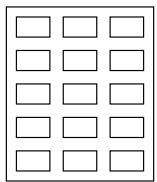
Planche avec feuille de protection siliconée
Utiliser Planche pleine page (sans prédécoupe)
Vous pouvez imprimer en continu sur papier en-tête, mais des bourrages risquent de se produire suivant la qualité du support utilisé et votre environnement d'impression. En cas de problème, arrêtez l'impression en continu et n'imprimez que sur une seule feuille à la fois.
Imprimez tout d'abord sur papier standard pour vérifier la mise en page.
| Capacité | Bac 1 | Jusqu'à 50 feuilles, suivant leur épaisseur |
| Bac 2 | Non supporté | |
| Orientation | Face vers le haut | |
| Choix pilote | En-tête | |
| Recto-verse | Non supporté | |
Surface imprimable
Sur tous les formats de support, la surface imprimable se situe à 4,0 mm (0,157") maximum des quatre bords.
Chaque format de support a sa propre surface imprimable, surface maximum dans laquelle l'impression peut se faire clairement et sans distorsion.
Cette surface est limitée par deux contraintes matérielles (la taille physique du support et les marges requises par l'imprimante) et logicielles (espace mémoire disponible pour le tampon de cadres pleine)
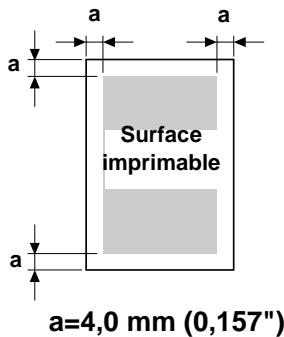
page). La surface imprimable garantie pour tous les formats de support correspond à la taille de la page moins une marge de 4,0 mm (0,157") tout autour de la feuille.

Quand vous imprimez en couleur sur du support de format Legal, les limites suivantes s'appliquent.
- La surface imprimable se situe à 339,6 mm (13,4") à partir du bord avant de la feuille (il existe toutefois une zone non imprimable de 4,2 mm (0,165") maximum à partir du bord avant de la feuille).
- La marge du bord arrière est de 16,0 mm (0,63").
Marges de pages
Les marges se définissent dans votre application. Certaines applications vous permettent de personnaliser des tailles et marges de page, d'autres n'offrent qu'un choix de tailles et marges standard. Avec un format standard, une perte partielle de l'image est possible (due aux contraintes de la zone imprimable). Si vous pouvez personnaliser le format de page dans votre application, utilisez les dimensions indiquées pour la surface imprimable afin d'obtenir les autres résultats.
Comment charger des supports ?
Dans une ramette de papier, retirez la première et la dernière feuilles. Prenez un paquet d'environ 200 feuilles à la fois, et aérez-les avant de les charger dans un bac afin de supprimer toute adhérence.
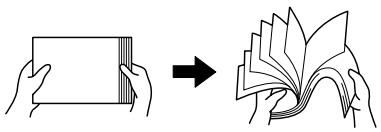
Note
La machine a été conçue pour imprimer sur tout type de supports et n'est pas censée être exclusivement utilisée avec un seul type de support, sauf le papier standard. Une impression continue sur un autre support (étiquettes ou support épais) peut nuire à la qualité d'impression ou réduire la durée de vie de la machine.
Quand vous rechargez du support, retirez tout d'abord les feuilles restantes dans le bac. Joignez-les à celles que vous chargez, égalisez les bords du paquet et placez-le dans le bac.
Ne mélangez jamais des supports de différents types et formats, car cela risque de provoquer des bourrages.
Bac 1 (multifonctions)
Pour des informations détaillées sur les types et formats de support pouvant être imprimés à partir du Bac 1, voir : “Supports d'impression”, page 76.
Papier standard
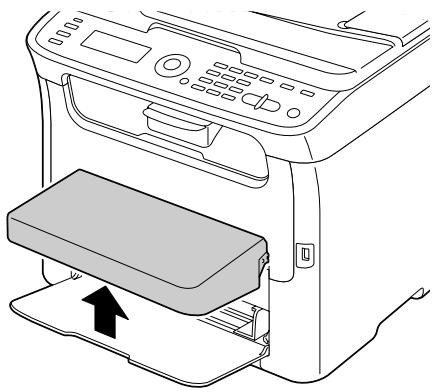
1 Retirez le capot de protection.
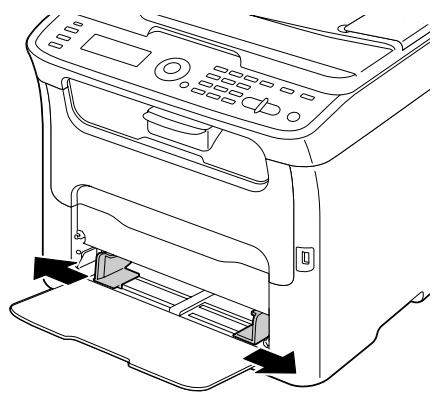
2 Faites glisser les guides papier afin de les écarter.
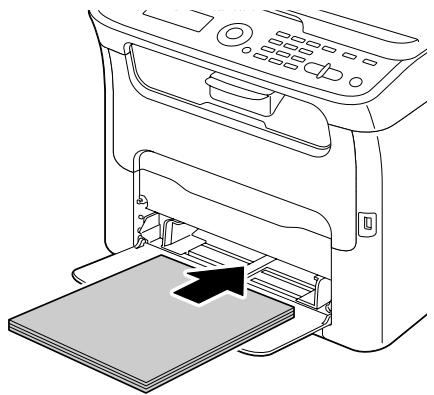
3 Chargez les feuilles dans le bac, face imprimable vers le haut.

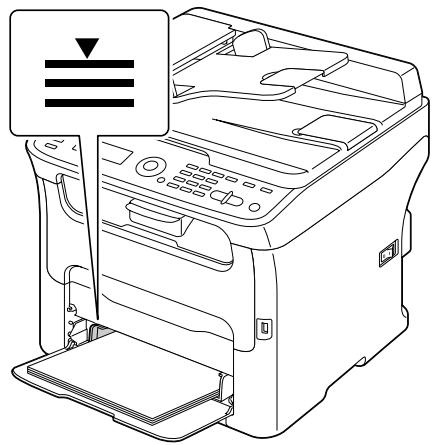
Ne chargez pas des feuilles au-dessus de la limite de replissage. Ce bac ne peut contenir que 200 feuilles de papier standard (80 g/m² [22 lb]) à la fois.
Faites glisser les guides papier contre les bords de la pile.
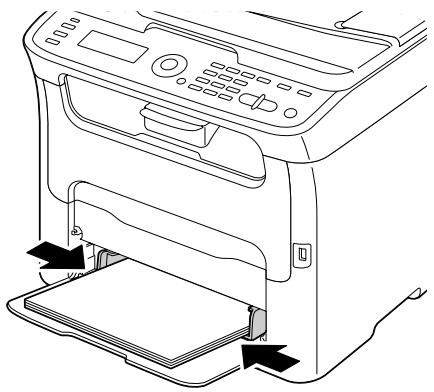
5 Remettez le capot de protection en place.
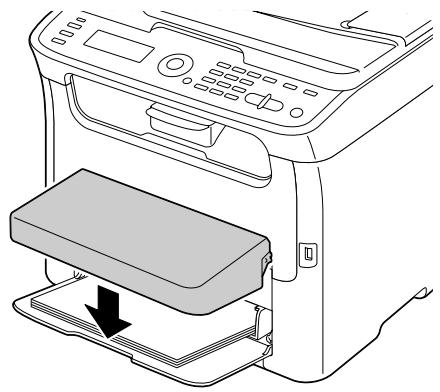
6 Dans le menu Utilitaire, sélectionnez Déf. Papier Bac1, et définissez les paramètres de type de support et de format papier appropriés. Voir aussi : "Supports d'impression", page 76.
Autres supports
Quand vous chargez du support autre que du papier standard, définissez le type de support (par exemple : Etiquettes ou Papier épais 1 ou Papier épais 2) dans le pilote afin d'obtenir une qualité d'impression optimale.
Planches d'étiquettes/papier en-tête et papier épais
1 Retirez le capot de protection.
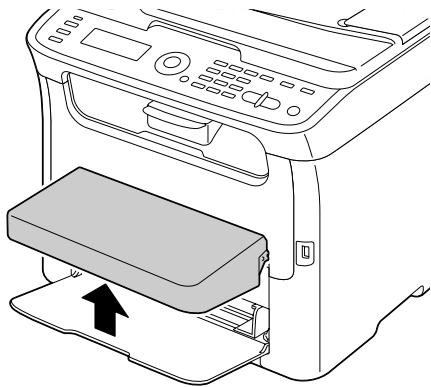
2 Retirez tout support charge dans le bac. 3 Faites glisser les guides papier afin de les écarter.
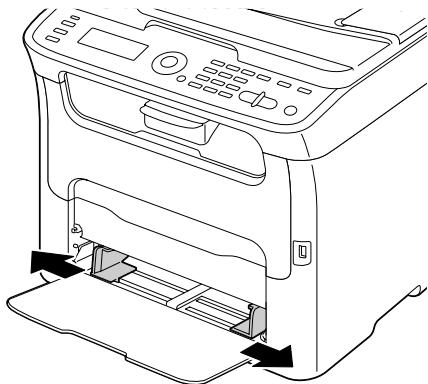
Chargez le support dans le bac, face imprimable vers le haut.

Le bac ne peut contenir que 50 feuilles à la fois.
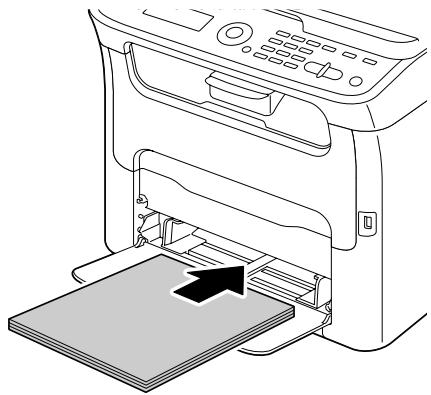
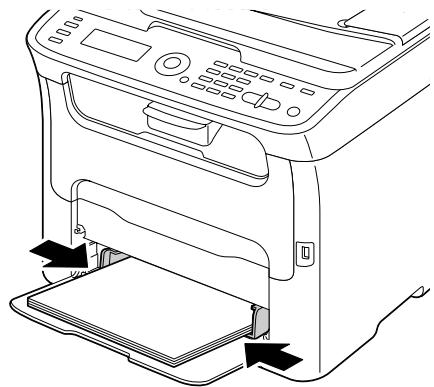
5 Faites glisser les guides papier contre les bords du support charge.
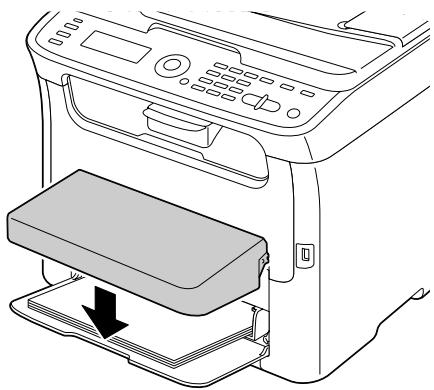
6 Remettez le capot de protection en place.
7 Dans le menu Utilitaire, sélectionnez Déf. Papier Bac1, et définissez les paramètres de type de support et de format papier appropriés. Voir aussi : "Supports d'impression", page 76.
Bac 2

Seules des feuilles de papier standard de format Letter/A4 peuvent être chargées dans le Bac 2.
Papier standard
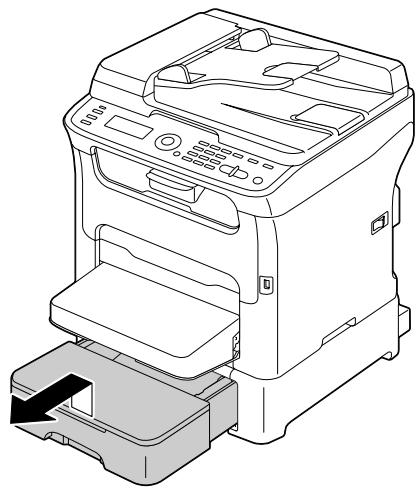
1 Tirez sur le Bac 2 aussi loin que possible.
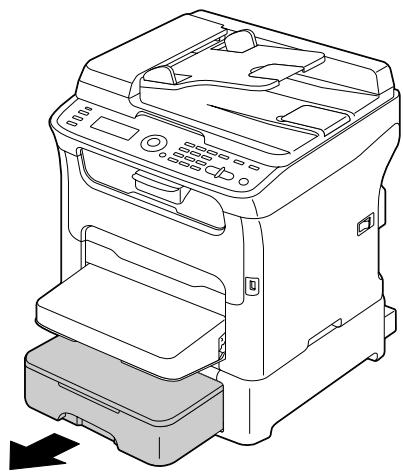
2 Soulevez le Bac 2 afin de le décaler de la machine.
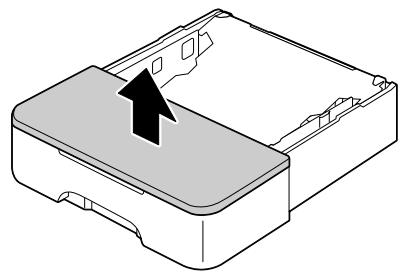
3 Retirez le couvercle du Bac 2.
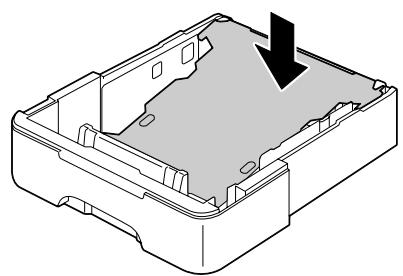
4 Appuyez sur le volet de compression du support afin de le verrouiller en position basse.
5 Chargez le support dans le bac, face imprimable vers le haut.
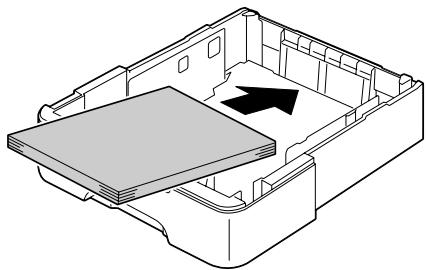

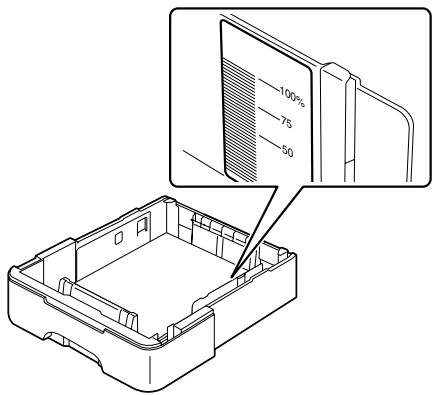
Ne chargez pas des feuilles au-dessus de la limite 100%. Ce bac ne peut contenir que 500 feuilles (80 g/m² [21 lb]) de papier standard à la fois.
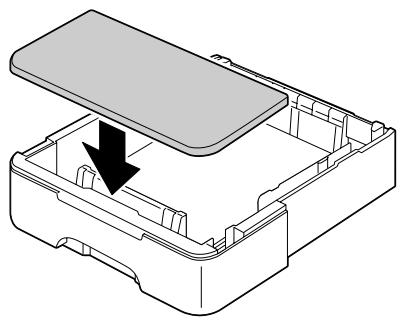
6 Remettez le couvercle du Bac 2 en place.
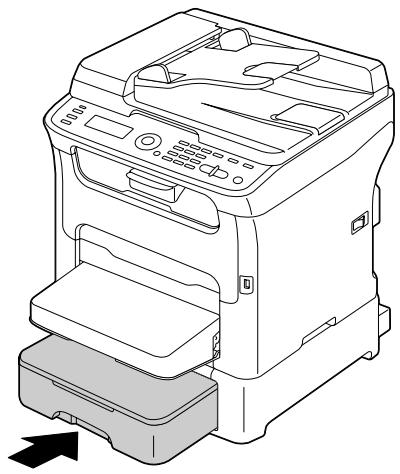
7 Replacez le Bac 2 dans la machine.
Pour imprimer en recto-verso (sur les 2 côtés d'une feuille), cette machine doit être équipée de l'unité recto-verso proposée en option.

Pour installer l'unité recto-verso optionnelle, voir les instructions fournies à la section "Installation de l'unité recto-verso", page 249.
Si le papier est de faible opacité (translucide), ce qui est imprimé sur un côté transparaîtra sur l'autre. Vérifiez les données de marges dans votre application. Pour vérifier la qualité de l'opacité, n'imprimez tout d'abord que quelques feuilles.
Note
Le recto-verso n'est possible que sur papier standard 60 à 90 g/m² (16 à 24 lb bond). Voir : "Supports d'impression", page 76.
L'impression recto-verso d'étiquettes, de papier épais ou de papier en-tête n'est pas supportée.
Comment imprimer automatiquement en recto-verse ?
Dans votre application, vérifiez la manière de définir les marges pour une impression recto-verse.
Les options de position de reliure sont décrites ci-dessous.
| 1 3 | Si vous sélectionnez l'options "Bord court", les pages s'impriment de manière à être reliées au sommet et tournées de bas en haut. |
| 1 3 | Si vous sélectionnez l'options "Bord long", les pages s'impriment de manière à être reliées sur le côte gauche et être tournées de croite à gauche. |
En outre, si l'option "N-up" a été définie avec "Livret", une impression recto-verso automatique est exécutée.
L'option "Livret" vous permet de définir les paramètres suivants.
| 1 3 | Si vous sélectionnez l'option “Reluire gauche”, les pages imprimées peuvent être pliees pour former un livre relié à gauche. |
| 3 1 1 | Si vous sélectionnez l'option “Reluire droite”, les pages imprimées peuvent être pliees pour former un livre relié à droite. |
1 Chargez du papier standard dans le bac. 2 Dans le pilote de l'imprimante, sélectionnez l'impression recto-verso (onglet Mise en page sous Windows). 3 Cliquez sur OK.

En recto-verso automatique, la page verso s'imprime avant la page recto.
Bac de sortie
Toutes les impressions arrivent dans le bac de sortie, sous le panneau de commande, face imprimée vers le bas. Ce bac peut contenir environ 100 feuilles (A4/Letter) de 80 g/m² ou équivalent.

Ne laissez pas les imprimés s'accumuler dans le bac de sortie, car cela risque de provoquer des bourrages, de recouvrir excessivement le papier et de créer de l'électricité statique.

Une ondulation excessive du support due à une qualité de papier médiocre ou à l'humidité peut interférer avec la détection rapide du bourrage de l'empileuse par la machine.
Le bac de sortie est équipé d'une rallonge que vous pouvez régler en fonction du format papier sur lequel vous imprimez.
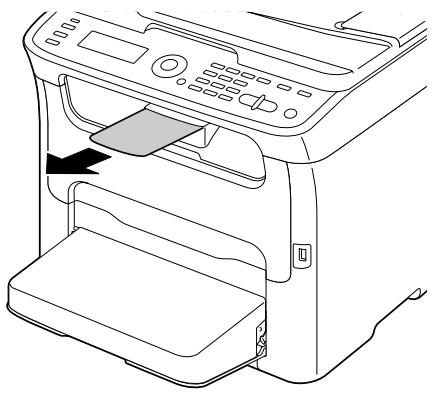
Stockage des supports d'impression
- Rangez les supports sur une surface plane et régulière, en les laissant dans leur emballage d'origine tant que vous n'êtes pas prêts à les utiliser. Des supports stockés depuis trop longtemps hors de leur emballage risquent d'être trop secs et de provoquer des bourrages. Replacez les supports que vous avez déballés dans leur emballage d'origine, et stockez-les sur une surface plane, dans un local frais et à l'abri de la lumière.
- Rangez-les en les préservant d'une trop grande humidité, des rayons du soleil, d'une chaleur excessive (supérieure à C [95° F]) et de la poussière. Évitez de les entreposer au contact d'autres objets ou de les ranger à la verticale.
Avant d'utiliser des supports qui ont été stockés, effectuez un essai d'impression afin de vérifier la qualité du résultat.
Documents pouvant être placés sur la vitre d'exposition
Les types de document pouvant être placés sur la vitre d'exposition sont les suivants :
| Types de document | Feuilles détachées ou livres |
| Taille maximum du document | A4 ou Letter |
| Poids maximum | 3 kg (6,6 lb) |
Veuillez observer les précautions suivantes :
Ne placez pas des objets pesant plus de 3 kg (6,6 lb) sur la vitre d'exposition au risque de l'endommager. N'exercez pas de pression excessive sur le dos du livre ouvert sur la vitre d'exposition ; ce faisant, vous risquez d'endommager la vitre.
Documents pouvant être introduits dans le chargeur ADF
Les types de document pouvant être introduits dans le chargeur ADF sont les suivants :
| Type de support original / Grammage | Papier standard / 50 à 110 g/m2(13 à 29 lb) |
| Taille maximum du document | Legal |
| Capacité de chargement | 35 feuilles (80 g/m2) |
Dans le chargeur ADF, ne placez aucun des documents suivants :
Documents contenant des pages de formats différents Documents froissés, pliés, recourbés ou déchirés Documents très translucides ou transparents, tels que des transparents de rétro-projection ou du papier diazo photosensible Documents couchés tels que des supports à dos carbone Documents imprimés sur grammages supérieurs à 110 g/m² (29 lb) Documents comptant des pages reliées par des trombones ou agrafes Documents reliés en livre ou livre
Documents avec reliure dos encollé Documents comptant des découpages ou des pages découpées Planches d'étiquettes Épreuves Offset Documents comptant des perforations classeur
Placement d'un document sur la vente d'exposition
1 Soulevez le couvercle de la vitre d'exposition.
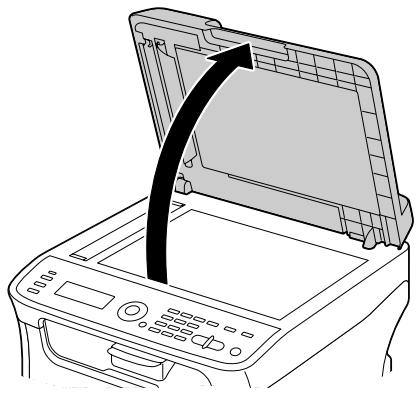
2 Placez le document (1) sur la vitre d'exposition.
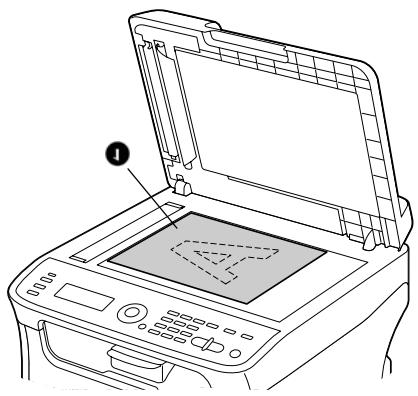

Alignez le document sur la flèche située à gauche à l'arrière de la machine.
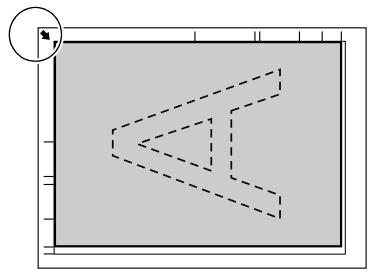
Abaissez doucement le couvercle de la vitre d'exposition.

Veillez à ne pas coincer vos doigts lors de la fermeture du couvercle de l'ADF.
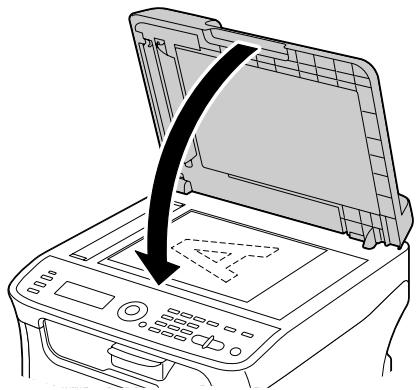
Placement d'un document dans le chargeur ADF
Placez le document sur le plateau du chargeur ADF, face vers le haut.

Avant de placer un document dans le chargeur ADF, vérifie qu'il n'y a aucune feuille oubliée sur la vitre d'exposition.

Placez le document avec le haut des pages vers l'arrière ou vers le côté droit de la machine.
2 Ajustez les guides papier suivant le format du document chargé.
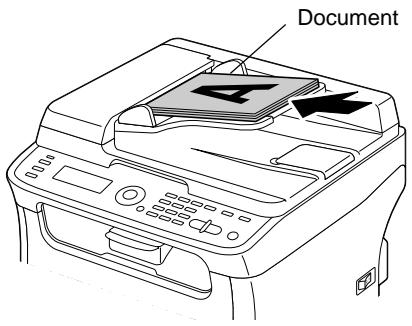
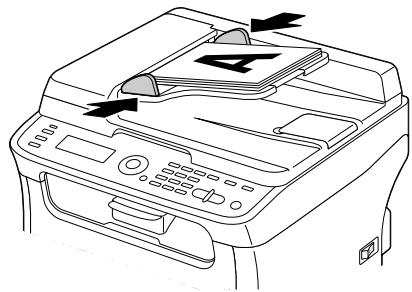

Pour copier le document chargé, voir : "Utilisation du copieur", page 105 et pour le numériser, voir : "Utilisation du scanner", page 118.
Sélection des options/ valeurs par défaut du pilote (windows)
Avant d'utiliser la machine, il est conseillé de vérifier/modifier les paramètres par défaut du pilote si nécessaire.
Sélectionnez les propriétés du pilote comme suit :
- (Windows Vista)
Dans le menu Démarrer, sélectionnez Panneau de configuration, puis Matériel et audio, et cliquez sur Imprimantes afin d'ouvrir le répertoire Imprimantes. À l'aide du bouton droit de la souris, cliquez sur l'icône de l'imprimante MC160n, et sélectionnez Options d'impression.
- (Windows XP/Server 2003)
Dans le menu Démarrer, sélectionnez Imprimantes et télécopieurs afin d'ouvrir le réseau Imprimantes et télécopieurs. À l'aide du bouton droit de la souris, cliquez sur l'icône de l'imprimante MC160n, et sélectionnez Options d'impression.
- (Windows 2000)
Dans le menu Démarrer, sélectionnez Paramètres, puis Imprimantes afin d'ouvrir le répertoire Imprimantes. A l'aide du bouton droit de la souris, cliquez sur l'icône de l'imprimante MC160n, et sélectionnez Options d'impression.
2 Sélectionnez l'onglet Standard. Choisissez les paramètres par défaut pour votre imprimante, tel que le format papier par défaut que vous utilisez. 3 Cliquez sur Appliquer. 4 Cliquez sur OK pour fermer la boîte de dialogue Options d'impression.

Si l'utilitaire réseau OKILPR est utilisé pour l'impression réseau, vous ne pouvez pas sélectionner le bac 2 ou l'impression recto-verso, même si ce matériel est installé. Vous devez utiliser le port TCP/IP standard de Windows. (Le programme d'installation réseau fourni utilise par défaut le port TCP/IP standard.)
Affichage des paramètres du pilote
1 Dans le menu Démarrer, sélectionnez Panneau de configuration et Matériel et audio pour sélectionner Imprimantes. 2 Avec le bouton droit de la souris, cliquez sur l'icône de l'imprimante OKI-MC160n et sélectionnez Options d'impression.
1 Dans le menu Démarrer, sélectionnez Imprimantes et Télécopieurs pour ouvrir le répertoire Imprimantes et Télécopieurs. 2 Avec le bouton droit de la souris, cliquez sur l'icône de l'imprimante OKI-MC160n et sélectionnez Options d'impression.
Windows 2000
1 Dans le menu Démarrer, sélectionnez Paramètres, puis Imprimantes afin d'afficher le réseau Imprimantes. 2 Avec le bouton droit de la souris, cliquez sur l'icône de l'imprimante OKI-MC160n et sélectionnez Options d'impression.
Boutons accessibles sur tous les onglets
Les boutons décrits ci-dessous se trouvent sur tous les onglets du pilote.
Cliquez sur OK pour quitter la boîte de dialogue Propriétés en sauvegardant toutes les modifications effectuées.
Annuler
Cliquez sur Annuler pour quitter la boîte de dialogue Propriétés sans sauvegarder les modifications effectuées.
Appliquer
Cliquez sur Appliquer pour sauvegarder les modifications effectuées sans fermer la boîte de dialogue Propriétés.
Aide
Cliquez sur Aide pour ouvrir le fichier d'aide en ligne.
Easy Set
Cliquez sur Enregistrer pour enregistrer les paramètres courants. Entrez un Nom et un Commentaire pour accéder à ces paramètres ultérieurement.
Nom : Entrez un nom pour la configuration de paramètres à enregistrer.
Commentaire : Ajoutez un petit commentaire définissant ces paramètres.
La configuration des paramètres enregistrée peut ensuite être sélectionnée dans la liste déroulante. Vous pouvez la modifier en cliquant sur Modifier.
Sélectionnez Défaut dans cette liste déroulante pour restaurer tous les paramètres définis sur les onglets du pilote à leurs valeurs par défaut.
Aperçu de l'imprimante
Cliquez sur ce bouton pour afficher un aperçu de l'imprimante dans la zone graphique.
Quand vous cliquez sur ce bouton, il devient le bouton Mise en page (quand un onglet autre que l'onglet Filigrane ou Qualité est sélectionné), le bouton Afficher Filigrane (quand l'onglet Filigrane est sélectionné) ou le bouton Afficher Qualité (quand l'onglet Qualité est sélectionné).

Ce bouton n'apparaît sur l'onglet Version.
■ Mise en page
Cliquez sur ce bouton pour afficher un aperçu de la mise en page dans la zone graphique.
Quand vous cliquez sur ce bouton, il devient le bouton Aperçu de l'imprimante.

Ce bouton n'apparaît sur les onglets Filigrane, Qualité et Version.
Afficher Filigrane
Cliquez sur ce bouton pour afficher un aperçu du filigrane
Quand vous cliquez sur ce bouton, il devient le bouton Aperçu de l'imprimante.

Ce bouton n'apparaît que lorsque l'onglet Filigrane est sélectionné.
Afficher Qualité
Cliquez sur ce bouton pour afficher un aperçu du résultat des paramètres définis sur l'onglet Qualité.
Quand vous cliquez sur ce bouton, il devient le bouton Aperçu de l'imprimante.

Ce bouton n'apparaît que lorsque l'onglet Qualité est sélectionné.
Défaut
Cliquez sur ce bouton pour restaurer tous les paramètres définis à leurs valeurs par défaut.

Ce bouton n'apparaît sur l'onglet Version.

Quand vous cliquez sur ce bouton, les paramètres dans la boîte de dialogue affichée sont restaurés à leurs valeurs par défaut. Les paramètres sur les autres onglets restent inchangés.
Onglet standard
Cet onglet vous permet les fonctions suivantes :
Spécifier l'orientation du support d'impression Spécifier le format du document original ■ Sélectionner le format papier en sortie Enregistrer/modifier des formats personnalisés Appliquer un facteur de zoom (agrandissement/réduction) aux documents - Spécifier le nombre de copies - Activer/désactiver l'assemblage du travail ■ Spécifier la source d'alimentation papier Spécifier le type de support d'impression ■ Sélectionner le papier utiliser pour la couverture avant
Onglet mise en page
Cet onglet vous permet les fonctions suivantes :
■ Imprimer plusieurs pages d'un document sur une même page (N-up) - Imprimer avec la fonction Livret (unité recto- verso optionnelle installée) - Imprimer une copie à agrandir puis à imprimer sur plusieurs pages Appliqueurenereotationa180degrésdel'imagimprimée - Imprimer en recto-verso (unité recto-verso optionnelle installée) ■ Spécifier les paramètres de décalage d'image
Onglet calque

Assurez-vous que le format et l'orientation du calque que vous pouvez utiliser correspondent au format et à l'orientation de votre travail d'impression.
De plus, si vous avez défini des paramètres "N-up" dans le pilote, le calque ne pourrait être ajusté en fonction de ces paramètres.
Cet onglet vous permet les fonctions suivantes :
■ Sélectionner le calque à utiliser Ajouter, modifier ou supprimer des fichiers de calque - Imprimer le calque sur toutes les pages ou seulement sur la première
Onglet filigrane
Cet onglet vous permet les fonctions suivantes :
■ Sélectionner le filigrane à utiliser - Créer, modifier ou supprimer des filigranes. Imprimer le filigrane en arrêté-plan seulement. Imprimer le filigrane sur la première page. - Imprimer le filigrane sélectionné de manière répétitive sur une seule page.
Onglet qualité
Cet onglet vous permet les fonctions suivantes :
Choisir entre une impression couleur et en noir et blanc Spécifier la correspondance couleurs pour imprimer des documents Définir la résolution d'impression Activer ou désactiver le mode d'impression économique
Régler le contraste (Contraste) Régler l'obscurité d'une image (Luminosité) Régler la saturation de l'image imprimée (Saturation) Régler la netteté de l'image imprimée
Onglet version
L'onglet Version affiche des informations sur le pilote de l'imprimante.
Copie - fonctions de base
Cette section décrit les opérations de base ainsi que les fonctions les plus souvent utilisées pour produire des copies, telles que la spécification d'un pourcentage de zoom et le réglage de la densité de copie.

Avant de copier, vérifiez que la touche Copie est éclairée en vert. Si elle ne l'est pas, appuyez sur la touche Copie pour passer dans ce mode.

Vous pouvez modifier le format papier par défaut avec le paramètre Déf. Papier Bac1 dans le menu Utilitaire. Voir détails : "Menu Déf. Papier Bac1", page 47.
Lorsque vous définissez des paramètres, si aucune touche n'est activée durant le délambda spécifique pour RaZ Panneau Auto, les paramètres saisis sont annulés et l'écran principal (mode Copie) s'affiche à nouveau.
Copie de base
1 Placez le document à copier.

Pour des détails sur le placement du document, cf. "Placement d'un document sur la vitre d'exposition", page 96 et "Placement d'un document dans le chargeur ADF", page 97.
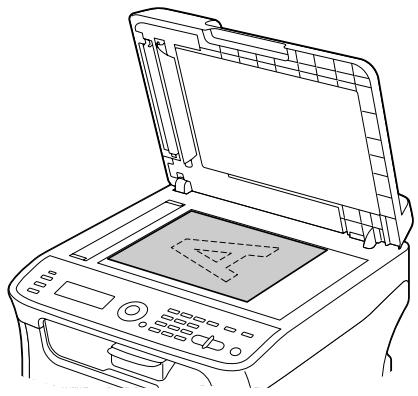
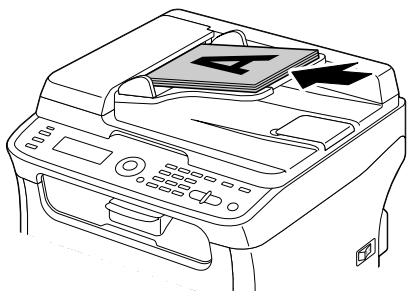
2. Appuyez sur la touche COPIE. 3. Spécifiez les paramètres de copie voulu.s.

Pour définir le mode Copie et la densité de copie, voir les instructions "Définition de la qualité de copie", page 107.
Pour définir le pourcentage de zoom, voir les instructions "Définition du pourcentage de Zoom", page 108.
Pour sélectionner le bac papier, voir les instructions "Sélection du bac papier", page 109.
Pour définir une copie 2en1, voir les instructions "Activation de la copie 2en1", page 110.
Pour des instructions sur la copie de carte d'identité, la copie répétée et la copie de poster, voir "Activation d'une fonction de copie", page 111.
Pour copier en recto-verso (sur les deux côtés d'une feuille), voir les instructions "Activation de la copie recto-verso", page 115.
Pour produire des copies assemblées, voir les instructions "Activation de la fonction Copie assemblée (Tri)", page 117.
Entrez le nombre de copies souhaitées à l'aide du clavier.

En cas d'erreur de saisie, appuyez sur la touche Retour, et entrez à nouveau le nombre de copies voulues.
Pour produire des copies couleur, appuyez sur la touche Envoi-Couleur. Pour produire des copies monochromes, appuyez sur la touche Envoi-N&B.
La copie démarre.

Si vous appuyez sur la touche Stop/Raz pendant la copie, le message Travail annulé s'affiche. Pour arrêter la copie, sélectionnez Oui. Pour poursuivre la copie, sélectionnez Non.
Définition de la qualité de copie
Sélectionnez le type de document et la densité de copie appropriés pour le contenu et la densité du document à copier.
Sélection du type de document
1 A partir de l'écran principal (mode Copie), appuyez sur la touche ou pour afficher le paramètre de qualité de copie courant et appuyez sur la touche Enter. 2 Appuyez sur la touche ou pour afficher Mode, puis sur Enter. 3 Appuyez sur la touche ou pour afficher Mix, Texte, Photo, Fin/Mix, Fin/Texte ou Fin/Photo, puis sur Enter. L'écran principal s'affiche à nouveau.
Définition de la densité de copie
1 A partir de l'écran principal (mode Copie), appuyez sur la touche ou pour afficher le paramètre de qualité de copie courant et appuyez sur la touche ENTER. 2 Appuyez sur la touche ou pour afficher Densité, puis sur Enter. 3 Appuyez sur la touche ou pour afficher la densité de copie désirée, et appuyez sur la touche Enter.
Vers la droite, vous obtenez une densité plus soutenue.
L'écran principal (mode Copie) s'affiche à nouveau

Si vous avez besoin de Texte ou Fin/Texte comme mode de copie, sélectionnez Auto ou Manuel à l'étape 3. Si vous sélectionnez Manuel, définissez alors la densité de copie.
Définition du pourcentage de zoom
Vous pouvez spécifier un pourcentage de zoom soit en sélectionnant un pourcentage prédéfini, soit en définissant un pourcentage personnel.
Sélection d'un pourcentage de zoom prédéfini
1 A partir de l'écran principal (mode Copie), appuyez sur la touche ou pour afficher le paramètre de zoom courant et appuyez sur la touche Enter. 2 Appuyez sur la touche ou pour afficher Fixe, puis sur Enter. 3 Appuyez sur la touche ou pour afficher le pourcentage de zoom désiré, puis sur Enter.
L'écran principal (mode Copie) s'affiche à nouveau

Vous pouvez choisir entre les pourcentages de zoom suivants
En unités métriques (millimètres) :
En unités anglo-saxonnes (pouces):
50%, 64% (LT→ST), 78% (LG→LT), 100%, 129% (ST→LT), 154%
(ST → LG), 200%
La valeur de zoom ne peut pas être modifiée à l'aide du clavier.
Définition d'un pourcentage de zoom personnalisé
1 À partir de l'écran principal (mode Copie), appuyez sur la touche ▲ ou ▼ pour afficher le paramètre de zoom courant et appuyez sur la touche Enter. Pour définir le pourcentage de zoom désiré, utilisez le clavier ou appuyez sur la
touche ▲ ou ▼, et appuyez sur la touche Enter. L'écran principal (mode Copie) s'affiche à nouveau

Chaque appui sur la touche ▲ ou ▼ incrémente la valeur affichée de 1%. Vous pouvez ajuster une valeur entre 50% et 200%
Sélection du bac papier

Si le chargeur papier inférieur en option n'est pas installé, cette option n'apparaît pas.
1 A partir de l'écran principal, appuyez sur la touche ▲ ou ▼ pour afficher le bac papier couramment sélectionné et appuyez sur la touche Enter. 2 Appuyez sur la touche ou pour afficher le bac papier désiré, puis sur Enter. L'écran principal (mode Copie) s'affiche à nouveau.

Si aucun support n'est chargé dans le Bac 2, Vide s'affiche à droite du type de support.
Copie - fonctions avancées
Cette section décrit les fonctions de copie 2en1, de copie de carte d'identité (carte ID), de copie répétée, de copie poster, de copie recto-verso et de copie assemblée (Tri).
La fonction copie de carte d'identité, copie répétée ou copie poster ne peut pas être sélectionnée lorsque la fonction de copie 2en1, de copie recto-verso ou de copie assemblée (Tri) est activée.
Activation de la copie 2EN1
Lorsque la copie 2en1 est activée, vous pouvez copier 2 pages d'un document sur une seule page.
Copie 2EN1 à partir du chargeur ADF
1 A partir de l'écran principal (Mode Copie), appuyez sur la touche ou pour afficher le paramètre de mise en page courant et appuyez sur la touche ENTER. 2 Appuyez sur ou pour afficher 2en1, puis sur ENTER.
Le pourcentage de zoom se règle automatiquement en fonction du format papier spécifique. Vous pouvez le changer si nécessaire.
L'écran principal (mode Copie) s'affiche à nouveau

Si vous utilisez la fonction de copie recto-verso ou de copie assemblée (Tri) avec la fonction de copie 2en1, définissez les paramètres requis avant de lancer le travail. Pour des instructions, voir : "Activation de la copie recto-verso", page 115 et "Activation de la fonction Copie assemblée (Tri)", page 117.

N'activez pas la copie 2en1 quand le capot du chargeur ADF est ouvert, car cela risque de provoquer un dysfonctionnement.
Copie 2EN1 à partir de la vente d'exposition
1 A partir de l'écran principal (mode Copie), appuyez sur la touche ou pour afficher le paramètre de mise en page courant et appuyez sur la touche ENTER. 2 Appuyez sur ou pour afficher 2en1, puis sur ENTER.
Le pourcentage de zoom se règle automatiquement en fonction du format papier spécifique. Vous pouvez le changer si nécessaire.
Placez la première page du document sur la vitre d'exposition.

Pour placer le document sur la vitre d'exposition, voir instructions : "Placement d'un document sur la vitre d'exposition", page 96.
Pour produire des copies couleur, appuyez sur la touche Envoi-Couleur. Pour produire des copies monochromes, appuyez sur la touche Envoi-N&B. La numérisation du document démarre.

Si vous utilisez la fonction de copie recto-verso ou de copie assemblée (Tri) avec la fonction de copie 2en1, définissez les paramètres requis avant de lancer le travail. Pour des instructions, voir : "Activation de la copie recto-verso", page 115 et "Activation de la fonction Copie assemblée (Tri)", page 117.
5 Quand le message Page suiv.? apparait à l'écran, placez la deuxième page du document sur la vitre, et appuyez sur la touche Enter. 6 Recommencez à partir de l'étape 5 pour numériser toutes les pages suivantes de votre document.
Lorsque l'option 2en1 est sélectionnée, l'impression commence automatiquement après la numérisation de deux pages du document (quatre pages, si la copie recto-verso a été sélectionnée).
Une fois que toutes les pages du document ont été numérisées, appuyez sur la touche Envoi-Couleur ou Envoi-N&B pour lancer l'impression des pages restantes.
Activation d'une fonction de copie
Vous pouvez activer une fonction de copie de carte d'identité (Carte ID), de copie répétée et de copie poster.

Si une option autre que Copie Normal a été sélectionnée, la copie 2en1, la copie assemblée (Tri) et la copie recto-verso ne peuvent pas être définies. De plus, le pourcentage de zoom est automatiquement réglé (et ne peut pas être modifié).

La copie de Carte ID, la copie répétée et la copie poster ne peuvent être effectuées qu’à partir de la vitre d’exposition. Alignez les pages du document à numériser dans le coin supérieur gauche de la vitre d’exposition. L’image étant imprimée à 4 mm à partir du sommet et du bord gauche de la page, ajustez la position de la page en conséquence. Pour placer un document sur la vitre d’exposition, voir les instructions : “Placement d’un document sur la vitre d’exposition”, page 96.
Copie carte ID
En mode copie Carte ID, le recto et le verso d'un document, tel qu'un certificat, sont copiés en taille réelle sur une seule feuille de papier.
Recto

Verso

Les formats papier disponibles pour la copie de Carte ID sont : A4, Letter et Legal.
1 Placez le document sur la vitre d'exposition.

Pour placer le document sur la vitre d'exposition, cf. "Placement d'un document sur la vitre d'exposition", page 96.
2 A partir de l'écran principal, appuyez sur ▲ ou ▼ pour afficher l'option de copie courante et appuyez sur la touche ENTER. 3 Appuyez sur ou ▼ pour afficher Copie Carte ID, puis sur ENTER. Pour produit des copies couleur, appuyez sur la touche ENVOI-COULEUR. Pour produit des copies monochromes, appuyez sur la touche ENVOI-N&B. La numérisation du document démarre. 5 Lorsque Page suiv. ? s'affiche, positionnez le verso du document à la même place que le recto, et appuyez sur la touche ENTER. Après la numérisation du verso, la copie démarre automatiquement.
Copie répétée
Avec la fonction de copie répétée, vous pouvez copier toutes les pages d'un petit document, tel qu'une notice, sur une seule page.
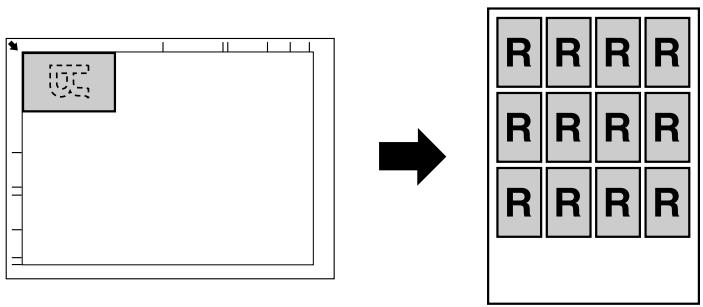
1 Placez le document sur la vitre d'exposition.

Pour placer le document sur la vitre d'exposition, cf. "Placement d'un document sur la vitre d'exposition", page 96.
2 A partir de l'écran principal (mode Copie), appuyez sur la touche ou pour afficher l'option de copie courante et appuyez sur la touche Enter. 3 Appuyez sur la touche ou pour afficher Régler copie, puis sur Enter. 4 Quand l'écran affiche Mode Recopie, vérifie les options définies et appuyez sur la touche Enter. 5 Pour produire des copies couleur, appuyez sur la touche Envoi-Couleur. Pour produire des copies monochromes, appuyez sur la touche Envoi-N&B. 6 A l'aide du clavier, entrez la longueur du document, puis appuyez sur la touche Enter.

Pour modifier la taille du document, appuyez sur la touche Retour pour annuler la taille courante, puis utilisez le clavier pour entrer la taille désirée.
7. À l'aide du clavier, entrez la largeur du document, puis appuyez sur la touche Enter.
L'impression démarre automatiquement dès que le document a été numérisé.

Pour modifier la taille du document, appuyez sur la touche Retour pour annuler la taille courante, puis utilisez le clavier pour entrer la taille désirée.
Copie poster
En mode copie Poster, la longueur et la largeur du document numérique sont agrandies chacune de 200% et le document s'imprime sur quatre pages.

Si l'image numérique n'est pas exactement dans le format de la feuille de support utilisé, elle peut être entourée de marges ou être tronquée par les bords de la feuille.
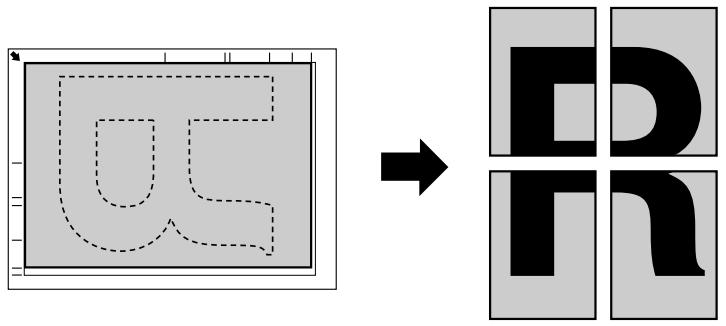
Placez le document sur la vitre d'exposition.

Pour placer le document sur la vitre d'exposition, cf. "Placement d'un document sur la vitre d'exposition", page 96.
2 A partir de l'écran principal (mode Copie), appuyez sur la touche ou pour afficher l'option de copie courante et appuyez sur la touche Enter. 3 Appuyez sur la touche ou pour afficher Copie Poster, puis sur Enter. Pour produire des copies couleur, appuyez sur la touche Envoi-Couleur. Pour produire des copies monochromes, appuyez sur la touche Envoi-N&B. L'impression démarre automatiquement lors que le document a été numérisé.
Activation de la copie recto-verso
Pour imprimer en recto-verso (sur les 2 côtés d'une feuille), cette machine doit être équipée de l'unité recto-verso proposée en option.

Pour installer l'unité recto-verso optionnelle, voir les instructions fournies à la section "Installation de l'unité recto-verso", page 249.
Copie recto-verso à partir du chargeur ADF
Lorsque la copie recto-verso est activée, deux documents d'une seule page peuvent être numérisés via le chargeur ADF et imprimés sur une feuille au recto et au verso de cette feuille.
1 À partir de l'écran principal (mode Copie), appuyez sur la touche ou pour afficher l'option de copie recto/recto-verso courante et appuyez sur la touche Enter. 2 Appuyez sur la touche ou pour afficher Bord long ou Bord court, puis sur la touche Enter. L'écran principal (mode Copie) apparait à nouveau.

Quand Bord long ou Bord court est sélectionné, l'impression recto-verse s'effectue comme indiqué ci-dessous.
| 1 2 3 | Bord long : les pages sont imprimées de manière à être tournées de droite à gauche. |
| 1 2 3 | Bord Court : les pages sont imprimées de manière à être tournées de bas en haut. |
Copie recto-verso à partir de la vitre d'exposition
La copie recto-verso peut aussi s'effectuer en plaçant le document sur la vitre d'exposition.
Placez le document sur la vitre d'exposition.

Pour des détails sur le placement du document sur la vitre d'exposition, cf. "Placement d'un document sur la vitre d'exposition", page 96.
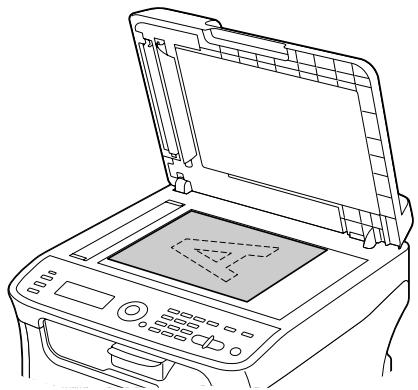
2 A partir de l'écran principal (mode Copie), appuyez sur la touche ou pour afficher l'option de copie recto/recto-verso courante et appuyez sur la touche Enter. 3 Appuyez sur la touche ou pour afficher Bord long ou Bord court, puis sur la touche Enter.

Pour des explications sur Bord long et Bord court, voir : "Copie recto-verso à partir du chargeur ADF", page 115.
Pour produire des copies couleur, appuyez sur la touche Envoi-Couleur. Pour produire des copies monochromes, appuyez sur la touche Envoi-N&B.
La numérisation du document démarre.
5 Lorsque Page suiv.? s'affiche, positionnez la seconde page du document sur la vitre d'exposition, et appuyez sur la touche Enter.
Après la numérisation de la deuxième page (verso), la copie démarre automatiquement.
Activation de la fonction copie assemblée (tri)
Avec la fonction Copie assemblée (Tri), vous pouvez imprimer dans l'ordre plusieurs copies d'un document de plusieurs pages et les trier par jeu.
Copie assemblée (tri) à partir du chargeur ADF
1 A partir de l'écran principal (mode Copie), appuyez sur la touche ou pour afficher l'option de Tri courante et appuyez sur la touche Enter. 2 Appuyez sur ▲ ou ▼ pour afficher Tri, puis sur la touche Enter. L'écran principal (mode Copie) apparait à nouveau.
Copie assemblée (tri) à partir de la vente d'exposition
1 Placez le document sur la vitre d'exposition.

Pour placer le document sur la vitre d'exposition, cf. "Placement d'un document sur la vitre d'exposition", page 96.
2 A partir de l'écran principal (mode Copie), appuyez sur la touche ou pour afficher l'option de Tri courante et appuyez sur la touche Enter. 3 Appuyez sur la touche ou pour afficher Tri, puis sur la touche Enter. Pour produit des copies couleur, appuyez sur la touche Envoi-Couleur. Pour produit des copies monochromes, appuyez sur la touche Envoi-N&B. 5 Lorsque Page suiv.? s'affiche, positionnez le verso du document à la même place que le recto, et appuyez sur la touche Enter. 6 Recommencez à partir de l'étape 5 pour numériser toutes les pages suivantes de votre document. 7 Une fois que toutes les pages du document ont été numérisées, utilisez le clavier pour spécifier le nombre de copies souhaitées et appuyez sur la touche Envoi-Couleur ou Envoi-N&B pour lancer le travail de copie.
Numérisation depuis une application sur PC
Vous pouvez numériser des documents depuis un ordinateur connecté à la machine via un câble USB ou réseau. Les paramètres peuvent être définis et la numérisation peut s'effectuer à partir d'applications compatibles TWAIN ou WIA. Dans le pilote du scanner, vous pouvez prévisualiser la numérisation et faire des ajustements tels que la taille de la zone de numérisation.
1 Placez le document à numériser.

Pour des détails sur le placement du document, cf. "Placement d'un document sur la vitre d'exposition", page 96 et "Placement d'un document dans le chargeur ADF", page 97.
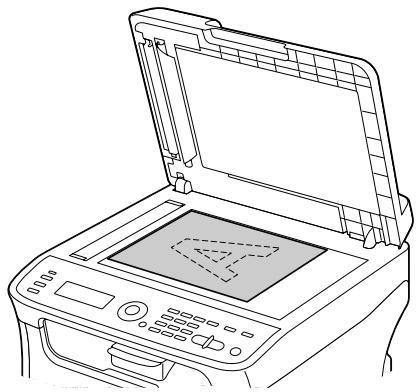
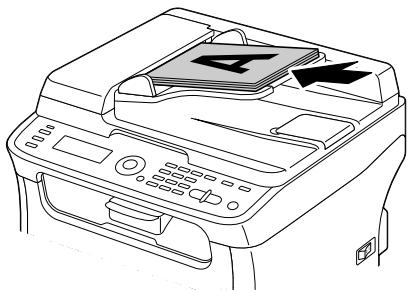
2 Démarrez l'application à utiliser pour la numérisation. 3 Démarrez le pilote du scanner suivant les paramètres de l'application. 4 Définissez les paramètres du scanner requis. 5 Cliquez sur le bouton Numériser dans le pilote du scanner.
Paramètres du pilote TWAIN windows
Charger
Pour spécifier un fichier de paramètres enregistrés (fichier. dat file) à utiliser pour la numérisation.
Enregister
Pour enregistrer les paramètres courants en fichier de paramètres (.dat).
Par défaut
Pour restaurer tous les paramètres à leurs valeurs par défaut.
Icône Aide
Pour afficher l'Aide en ligne.
Icône À propos de
Pour afficher des informations de version du logiciel.
ADF
Lors de la numérisation à partir du chargeur ADF, spécifiez si elle doit se faire sur un côté (recto) ou les deux côtés (recto-verso) du document.
Format original
Pour spécifier le format de l'original.
Type de numérisation
Pour spécifier le type de numérisation.
Résolution
Pour spécifier la résolution.
Echelle
Pour spécifier le taux d'agrandissement ou de réduction de la zone sélectionnée.

Si la résolution sélectionnée est de 1200 × 1200dpi ou supérieure, un taux supérieur à 100% ne peut pas être spécifié.
Mode de numérisation
Sélectionnez Auto ou Manuel. Quand l'option Manuel est sélectionnée, un onglet permet de spécifier des paramètres détaillés tels que Luminosité/Contraste et Filtre. Les paramètres pouvant être définis différents selon le mode de numérisation sélectionné.

Si le mode de numérisation Auto est sélectionné, la numérisation à partir de la vitre d'exposition s'effectue après l'affichage d'une image prénumérisée pour contrôle.
Format image
Indique la taille du fichier de données de l'image numérique.
Rotation
Pour sélectionner l'orientation de l'image à numériser.
Fermer
Pour fermer la fenêtre du pilote TWAIN.
Prénumérisation
Affiche un aperçu dans la fenêtre de prénumérisation.
■ Numériser
Pour lancer la numérisation.
Icône Cadrage auto
Pour détecter automatiquement la position de numérisation en fonction de l'image d'aperçu.
Icône Zoom
Pour numériser à nouveau la zone sélectionnée dans la fenêtre d'aperçu et l'agrandir pour qu'elle occupe toute la fenêtre.
Icône Miroir
Pour afficher une image miroir de l'image prévisualisée.
Icône Inverser Tons
Pour inverser les couleurs de l'image prévisualisée.
Icône Effacer
Pour effacer l'image prévisualisée.
Fenêtre Prévisualisation
Affiche un aperçu de l'image numérique. Une zone de cette image peut être sélectionnée en étirant le rectangle de l'outil de sélection.
Avant/Après (RVB)
Déplacez le curseur dans la fenêtre d'aperçu pour afficher les nuances de couleur avant et après ajustements à l'endroit pointé par le curseur.
Largeur/Hauteur
Affiche la largeur et la hauteur de la zone sélectionnée dans les unités de mesure sélectionnées.
Paramètres du pilote WIA windows
Source papier
Pour sélectionner la source des documents à numériser : vitre d'exposition ou chargeur ADF.
Image couleur
Pour numériser une image couleur.
Image en niveaux de gris
Pour numériser une image en niveaux de gris.
Image noir et blanc ou texte
Pour numériser en noir et blanc.
Paramètres personnalisés
Sélectionnez cette option pour numériser en appliquant les paramètres définis avec Ajuster la qualité de l'image numérique.

Lorsque des paramètres ont été définis avec Ajuster la qualité de l'image numérique, l'option Paramètres personnalisés est automatiquement sélectionnée.
Ajuster la qualité de l'image numérique
Ce bouton affiche la boîte de dialogue Propriétés avancées dans laquelle les paramètres suivants peuvent être définis : Luminosité, Contraste, Résolution et Type d'image (couleur, niveaux de gris ou noir et blanc).

Les paramètres définis s'appliquent lorsque l'option Paramètres personnalisés est activée.
Format de page
Pour spécifier le format papier lorsque la Source papier est le Chargeur de document.
Fenêtre d'aperçu
Affiche un aperçu de l'image numérique. Une zone de cette image peut être sélectionnée en étirant le rectangle de l'outil de sélection.
Prévisualiser
Pour afficher l'image numérique dans la fenêtre d'aperçu.
■ Numériser
Pour lancer une numérisation.
Annuler
Pour fermer la fenêtre du pilote WIA.
Paramètres du pilote TWAIN macintosh
Charger
Pour spécifier un fichier de paramètres enregistrés (fichier. dat file) à utiliser pour la numérisation.
Enregister
Pour enregistrer les paramètres courants en fichier de paramètres (.dat).
Par défaut
Pour restaurer tous les paramètres à leurs valeurs par défaut.
Icône Aide
Pour afficher l'Aide en ligne.
Icône À propos de
Pour afficher des informations de version du logiciel.
ADF
Lors de la numérisation à partir du chargeur ADF, spécifiez si elle doit se faire sur un côté (recto) ou les deux côtés (recto-verso) du document.
Format original
Pour spécifier le format de l'original.
Type de numérisation
Pour spécifier le type de numérisation.
Résolution
Pour spécifier la résolution.
Echelle
Pour spécifier le taux d'agrandissement ou de réduction de la zone sélectionnée.

Si la résolution sélectionnée est de 1200 × 1200dpi ou supérieure, un taux supérieur à 100% ne peut pas être spécifié.
Mode de numérisation
Sélectionnez Auto ou Manuel. Quand l'option Manuel est sélectionnée, un onglet permet de spécifier des paramètres détaillés tels que Luminosité/Contraste et Filtre.

Les paramètres pouvant être définis différents selon le mode de numérisation sélectionné.

Si le mode de numérisation Auto est sélectionné, la numérisation à partir de la vitre d'exposition s'effectue après l'affichage d'une image prénumérisée pour contrôle.
Format image
Indique la taille du fichier de données de l'image numérisée.
Rotation
Pour sélectionner l'orientation de l'image à numériser.
Fermer
Pour fermer la fenêtre du pilote TWAIN.
Prénumérisation
Affiche un aperçu dans la fenêtre de prénumérisation.
Numériser
Pour lancer la numérisation.
Icône Cadrage auto
Pour détecter automatiquement la position de numérisation en fonction de l'image d'aperçu.
Icône Zoom
Pour numériser à nouveau la zone sélectionnée dans la fenêtre d'aperçu et l'agrandir pour qu'elle occupe toute la fenêtre.
Icône Miroir
Pour afficher une image miroir de l'image prévisualisée.
Icône Inverser Tons
Pour inverser les couleurs de l'image prévisualisée.
Icône Effacer
Pour effacer l'image prévisualisée.
Fenêtre Prévisualisation
Affiche un aperçu de l'image numérique. Une zone de cette image peut être sélectionnée en étirant le rectangle de l'outil de sélection.
Avant/Après (RVB)
Déplacez le curseur dans la fenêtre d'aperçu pour afficher les nuances de couleur avant et après ajustements à l'endroit pointé par le curseur.
Largeur/Hauteur
Affiche la largeur et la hauteur de la zone sélectionnée dans les unités de mesure sélectionnées.
Numérisation à partir de la machine
Vous pouvez utiliser le panneau de commande de la machine pour numériser des documents. Cette opération diffère d'une numérisation depuis une application sur PC en ce sens que la destination des données numérisées peut également être spécifiée.

Avant de numériser, vérifie que la touche Scan est éclairée en vert. Si elle ne l'est pas, appuyez sur la touche Scan pour passer dans ce mode.

Lorsque vous définissez des paramètres, si aucune touche n'est activée pendant le début spécifique pour RàZ Panneau Auto, les paramètres saisis sont annulés et l'écran principal (mode Numérisation) s'affiche à nouveau.
Numérisation - opérations de base
1 Placez le document à numériser.

Pour des détails sur le placement du document, cf. "Placement d'un document sur la vitre d'exposition", page 96 et "Placement d'un document dans le chargeur ADF", page 97.
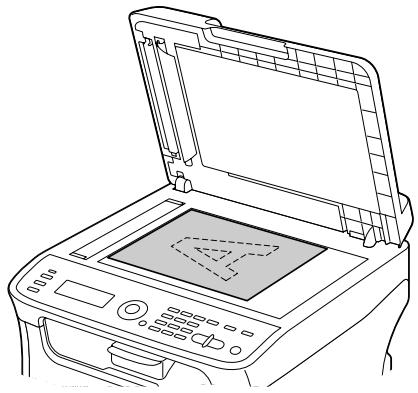
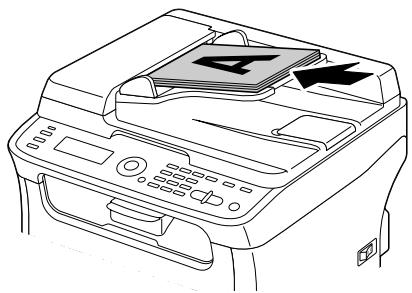
2 Pour entrer dans le mode
Numérisation, appuyez sur la touche Scan.
Définissez les paramètres de numérisation désirés.

Pour définir ces paramètres, voir les rubriques suivantes :
- "Définition de la destination des données", page 127 et "Sélection d'une adresse de destination (Scan vers E-mail/FTP/SMB)", page 128.
- Sélection du format de données, page 144.
- "Sélection de la qualité de numérisation", page 145.
- "Définition du format du document numérique", page 146.
- "Définition de la couleur de numérisation", page 146.
- Spécification de l'objet", page 146.
4 Pour numériser des documents en couleur, appuyez sur la touche Envoi-Couleur. Pour numériser des documents en noir et blanc, appuyez sur la touche Envoi-N&B.
Si vous avez placé le document dans le chargeur ADF, la numérisation démarre et les données sont envoyées vers la destination spécifiée. Si vous avez placé le document sur la vitre d'exposition, passez à l'étape 5.

L'utilisation de la fonction Scan à PC n'est possible que si la machine est connectée à un ordinateur via un câble USB.
Lorsque "Page suiv." s'affiche, positionnez la deuxième page du document sur la vitre d'exposition, et appuyez sur la touche Enter.

Vous ne pouvez pas utiliser la vitre d'exposition pour numériser un document de plusieurs pages avec la fonction Scan A PC. Pour cette opération, placez toutes les pages du document dans le chargeur ADF.
6 Utilisez la touche ou pour sélectionner le format du document placé à l'étape 5, et appuyez sur la touche Enter. 7 Une fois que toutes les pages du document ont été numérisées, appuyez sur la touche Envoi.
Le document numérique est envoyé vers la destination spécifique.

Si vous appuyez sur la touche Stop/Raz pendant la numérisation, le message Travail Annulé s'affiche. Pour continuer la numérisation, sélectionnez Non. Pour arrêter la numérisation, sélectionnez Oui.

Pour annuler un travail à la fin de la numérisation et lorsque toutes les données numérisées sont en attente d'envoi, voir : “Suppression d'un travail de transmission en attente”, page 147.
Définition de la destination des données
Les données numérisées peuvent être envoyées vers un ordinateur ou une mémoire USB afin d’être stockées. Lorsque vous les transmettez via un réseau, reportez-vous à la rubrique "Spécification d’une adresse de destination (Scan vers E-mail/FTP/SMB)", page 128.

Si vous avez spécifié une adresse de destination pour les données, les options Scan à PC et scan vers mém. USB ne peuvent pas être utilisées.
Enregistrement des données sur un ordinateur connecté (scan à PC)
Des numérisations avec la fonction Scan à PC ne peuvent être effectuées qu'aux conditions suivantes :
- La machine est connectée à l'ordinateur via un câble USB.
- Le pilote de scanner TWAIN, le pilote de l'imprimante et Scanner Utility (Windows seulement) sont installés sur votre ordinateur.
- Scanner Utility est activé ou l'icône de cet utilitaire s'affiche dans la zone de notification de Windows.
- L'original est placé à l'endroit défini pour la Source Papier (Flatbed (vitre d'exposition) ou ADF) dans Scanner Utility.

Pour obtenir des informations détaillées sur l'utilitaire Scanner, reportez-vous à l'aide en ligne.
Pour envoyer les données numérisées sur un ordinateur connecté à la machine, suivez la procédure décrite ci-après.

Les paramètres d'analyse spécifiés dans l'utilitaire sont prioritaires.
1 À partir de l'écran principal (mode Numérisation), appuyez sur ▲ ou ▼ pour afficher "Scan à", et appuyez sur la touche Enter.
Appuyez sur la touche ▲ ou ▼ pour afficher Scan à PC, puis sur la touche Enter.

Les données scannées sont enregistrées dans le dossier spécifique dans l'utilitaire Scanner.
Enregistrement des données sur un périphérique mémoire USB (scan vers mem. USB)
Pour envoyer les données numérisées sur un périphérique mémoire connecté sur le port USB de la machine, suivez la procédure décrite ci-après.

Cette machine est compatible avec un périphérique mémoire USB de 4 Go ou moins.
1 Connectez le périphérique mémoire USB sur le port USB de la machine. 2 À partir de l’écran principal (mode Numérisation), appuyez sur ▲ ou ▼ pour afficher "Scan à", et appuyez sur la touche Enter. 3 Appuyez sur la touche ▲ ou ▼ pour afficher Scan vers=USB, puis sur la touche Enter. 4 Lorsque la page actuelle a été scannée, PAGE SUIVANTE apparait. Appuyez sur la touche Enter pour scanner la page suivante ou sur Envoi pour envoyer les données vers le périphérique mémoire USB.

Selon le périphérique mémoire USB utilisé, la transmission des données peut prendre un certain temps.
Spécification d'une adresse de destination (scan vers e-mail/ftp/smb)
Les données numériques peuvent être envoyées via le réseau vers une adresse spécifiée (adresse e-mail, FTP ou SMB). Cette adresse peut être directement saisie ou sélectionnée parmi les adresses enregistrées sur la machine.
Pour envoyer des données numériées via le réseau, les paramètres de Param. Réseau et Param. Email (pour l'envoi vers une adresse e-mail) doivent être préalablement définis.

Si la taille des données numériées envoyées via e-mail excède celle qui a été définie avec le paramètre Taille fichier, les données sont automatiquement scindées en plusieurs messages e-mail. Pour plus de détails, voir : "Menu Param. Scanner", page 73.

Pour enregistrer des données numérisées dans un dossier partagé sur un ordinateur installé sous Windows ou sur le serveur FTP, l'adresse FTP ou SMB doit être enregistrée en une destination de numérotation abrégée. Les adresses peuvent être enregistrées uniquement à partir de Setup Utility.
Saisie directe de l'adresse e-mail
Vous pouvez directement saisir l'adresse de destination (adresse e-mail) où vous pouvez envoyer vos données numérisées.

Vous pouvez saisir des adresses sur 16 caractères maximum (total des adresses e-mail de saisie directe et recherche LDAP).
Sur l'écran principal (mode Numérisation), utilisez le clavier pour saisir l'adresse de destination.

Pour des détails sur la saisie/modification de texte, voir : “Saisie de texte”, page 259.
Après avoir saisi l'adresse, appuyez sur la touche Enter. Si vous avez sélectionné une adresse e-mail, appuyez sur la touche ▲ ou ▼ pour afficher Finir, puis sur la touche Enter.

Pour saisir une autre adresse e-mail, sélectionnez Ajouter à l'étape 3, et spécifiez la destination.
Pour modifier l'adresse e-mail spécifiée, sélectionnez Contrôle / Édition à l'étape 3, et passez à l'étape 2 de la rubrique "Modification d'une adresse de destination spécifiée", page 136. Pour supprimer une adresse, sélectionnez Contrôle / Édition à l'étape 3, et passez à l'étape 2 de la rubrique "Suppression d'une adresse de destination spécifiée", page 136.
Sélection dans la liste des favoris
Dans la liste des destinations de numérotation abrégée et groupe enregistrées sur la machine, un maximum de 20 destinations (adresses e-mail, FTP ou SMB) souvent utilisées peuvent être enregistrées dans la liste des favors. Pour spécifier une adresse figurant dans cette liste comme destinataire des données numérisées, suivez la procédure décrite ci-après.

Pour faire des enregistrements dans la liste des favoris, voir :
Enregistrement d'adresses dans la liste des favoris, page 137.
1 Sur l'écran principal (mode Numérisation) ou lorsque le message C-Adress. utilise est affiché, appuyez sur la touche Adresses afin d'afficher Annuaire. 2 Appuyez sur la touche ou pour afficher l'information désirée, puis sur la touche Enter. 3 Appuyez à nouveau sur la touche Enter.
Si une adresse FTP ou SMB a été sélectionnée, l'adresse de destination est alors spécifiée.
4 Si vous avez sélectionné une adresse e-mail, appuyez sur la touche ▲ ou ▼ pour afficher Finir, puis appuyez sur la touche Enter.
Pour saisir une autre adresse e-mail, sélectionnez Ajouter à l'étape 4, et sélectionnez la destination. Lorsque vous envoyez les données numérisées vers une adresse FTP ou SMB, vous ne pouvez pas spécifier plusieurs adresses.
Pour vérifier l'adresse e-mail spécifiée, sélectionnez Contrôle/Édition à l'étape 4. Pour supprimer une adresse, sélectionnez Contrôle/Édition à l'étape 4, et passez à l'étape 2 de la rubrique "Suppression d'une adresse de destination spécifiée", page 136.
Sélection d'une destination de numérotation abrégée
Sur cette machine, vous pouvez enregistrer jusqu'à 250 destinations de numérotation abrégée. Pour spécifier une adresse (e-mail, FTP ou SMB) parmi les destinations de numérotation abrégée comme destinataire des données numérisées, suivez la procédure décrite ci-après.

Pour enregistrer des adresses comme destinations de numérotation abrégée, voir : "Enregistrement de destinations de numérotation abrégée (Saisie directe)", page 138 ou "Enregistrement de destinations de numérotation abrégée (Saisie directe)", page 138.
1 Sur l'écran principal (mode Numérisation) ou lorsque le message C-Adress. utilisable est affiché, appuyez deux fois sur la touche Adresses afin d'afficher Numérot. Abregée. 2 A l'aide du clavier, entrez le numéro (de 1 à 250) de la destination de numérotation abrégée voulue, et appuyez sur la touche Enter.
L'information enregistrée pour la destination de numérotation abrégée apparait en deux secondes.
3 Appuyez à nouveau sur la touche Enter.
Si vous avez sélectionné une adresse FTP ou SMB, l'adresse de destination est alors spécifiée.
Si vous avez sélectionné une adresse e-mail, appuyez sur la touche ▲ ou ▼ pour afficher Finir, puis appuyez sur la touche Enter.

Pour ajouter une autre adresse e-mail, sélectionnez Ajouter 4, et sélectionnez la destination. Lorsque vous envoyez les données numérisées vers une adresse FTP ou SMB, vous ne pouvez pas spécifier plusieurs addresses.
Pour vérifier l'adresse e-mail spécifiée, sélectionnez Contrôle/Édition à l'étape 4. Pour supprimer une adresse, sélectionnez Contrôle/Édition à l'étape 4, et passez à l'étape 2 de la rubrique "Suppression d'une adresse de destination spécifiée", page 136.
Sélection d'une destination de numérotation groupée
Sur cette machine, vous pouvez enregistrer jusqu'à 20 destinations de numérotation groupée (un groupe pouvant contenir un maximum de 50 adresses e-mail). Pour spécifier une adresse e-mail parmi les destinations de numérotation abrégée comme destinataire des données numérisées, suivez la procédure décrite ci-après.

Pour enregistrer des adresses e-mail comme destinations de numérotation groupée, voir : “Enregistrement de destinations de numérotation groupée”, page 142.

Une destination de numérotation groupée contenant un numéro de téléphone ne peut pas être utilisée en mode Numérisation.
1 Sur l'écran principal (Scan mode) ou lorsque le message C-Adress. utiliser est affiché, appuyez trois fois sur la touche Adresses afin d'afficher Numérot. Groupe. 2 A l'aide du clavier, entrez le numéro (de 1 à 20) de la destination de numérotation groupée voulue, et appuyez sur la touche Enter. L'information enregistrée pour la destination de numérotation groupée apparait en deux secondes. 3 Appuyez à nouveau sur la touche Enter. 4 Appuyez sur la touche ou pour afficher Finir, puis sur la touche Enter.

Pour ajouter une autre adresse e-mail, Sélectionnez Ajouter à l'étape 4, et Sélectionnez la destination. Pour vérifier l'adresse e-mail spécifiée, Sélectionnez Contrôle/Edition à l'étape 4. Pour supprimer une adresse, Sélectionnez Contrôle/Edition à l'étape 4, et passez à l'étape 2 de la rubrique "Suppression d'une adresse de destination spécifiée", page 136.
Sélection dans le carnet d'adresses
Sur cette machine, les destinations de numérotation abrégée et groupée sont enregistrées dans le carnet d'adresses. Pour spécifier une adresse (e-mail, FTP ou SMB) enregistrée dans le carnet d'adresses comme destinataire des données numéries, suivez la procédure décrite ci-après.

Cette option n'est disponible que si des données ont été préalablement enregistrées dans le carnet d'adresses.
1 Sur l'écran principal ou lorsque le message C-Adress. utiliser est affiché, appuyez quatre fois sur la touche Adresses afin d'afficher Annuaire. 2 Appuyez sur la touche ou pour afficher Ensemble, puis sur la touche Enter. Le contenu du carnet d'adresses s'affiche sous forme de liste.
3 Appuyez sur la touche ou pour afficher l'information désirée, puis sur la touche Enter. 4 Appuyez à nouveau sur la touche Enter.
Si vous avez sélectionné une adresse FTP ou SMB, l'adresse de destination est alors spécifiée.
Si vous avez sélectionné une adresse e-mail, appuyez sur la touche ▲ ou ▼ pour afficher Finir, puis appuyez sur la touche Enter.

Pour ajouter une autre adresse e-mail, sélectionnez Ajouter à l'étape 5, et sélectionnez la destination. Lorsque vous envoyez les données numérisées vers une adresse FTP ou SMB, vous ne pouvez pas spécifier plusieurs addresses.
Pour vérifier l'adresse e-mail spécifiée, sélectionnez Contrôle/Édition à l'étape 5. Pour supprimer une adresse, sélectionnez Contrôle/Édition à l'étape 5, et passez à l'étape 2 de la rubrique "Suppression d'une adresse de destination spécifiée", page 136.
Recherche dans le carnet d'adresses
L'adresse (e-mail, FTP ou SMB) à laquelle les données numérisées sont destinées peut être spécifiée en faisant une recherche dans le carnet d'adresses.

Cette option n'est disponible que si des données ont été préalablement enregistrées dans le carnet d'adresses.
1 Sur l'écran principal (mode Numérisation) ou lorsque le message C-Adress. utilise est affiché, appuyez quatre fois sur la touche Adresses afin d'afficher Annuaire. 2 Appuyez sur la touche ou pour afficher Recherche, puis sur la touche Enter. 3 Sur le clavier, saisissez le mot-clé (maximum 10 caractères) pour la recherche, et appuyez sur la touche Enter.
La recherche démarre et affiche ses résultats dès qu'elle se termine. Si aucune donnée ne correspond au mot-clé de recherche, le message Non trouvé apparait en deux secondes.

Pour des détails sur la saisie/modification de texte, voir : “Saisie de texte”, page 259.

Ce sont les caractères saisis au début du mot-clé de 10 caractères qui sont recherchés. La recherche peut échouer si les caractères déterminants ne se trouvent pas au début du mot-clé.
Appuyez sur la touche ou ∇ pour afficher l'information désirée, puis sur la touche Enter.

Sur restreindre les résultats de la recherche, appuyez sur la touche 1. Retour, et reprenez à l'étape 3.
Appuyez à nouveau sur la touche Enter.
Si vous avez sélectionné une adresse FTP ou SMB, l'adresse de destination est alors spécifiée.
6 Si vous avez sélectionné une adresse e-mail, appuyez sur la touche ▲ ou ▼ pour afficher Fini, puis appuyez sur la touche Enter.

Pour ajouter une autre adresse e-mail, Sélectionnez Ajouter au lieu de Fini à l'étape 6, et Sélectionnez la destination. Lorsque vous envoyez les données numérisées vers une adresse FTP ou SMB, vous ne pouvez pas spécifier plusieurs addresses.
Pour vérifier l'adresse e-mail spécifiée, Sélectionnez Contrôle/Edition à l'étape 6. Pour supprimer une adresse, Sélectionnez Contrôle/Edition à l'étape 6, et passez à l'étape 2 de la rubrique "Suppression d'une adresse de destination spécifiée", page 136.
Recherche sur un serveur LDAP
L'adresse e-mail à laquelle les données numérisées sont destinées peut être spécifiée en faisant une recherche sur un serveur LDAP.

Pour une connexion à un serveur LDAP, les options Param. LDAP doivent être spécifiées.

Un maximum de 16 adresses (total adresses de saisie directe et recherche LDAP) peut être spécifié.

Vous utilisez un accès anonyme pour faire une recherche d'informations sur un serveur LDAP, vous risquez de ne pas obtenir des résultats de recherche corrects.
1 Sur l'écran principal (mode Numérisation) ou lorsque le message C-Adress. utilisable est affiché, appuyez quatre fois sur la touche Adresses afin d'afficher Annuaire. 2 Appuyez sur la touche ou pour afficher Recherche LDAP, puis sur la touche Enter. 3 Appuyez sur la touche ou pour afficher Nom ou Email, puis sur la touche Enter.

Pour rechercher des noms enregistrés, Sélectionnez NOM. Pour rechercher des adresses e-mail, Sélectionnez Email.
Sur le clavier, saisissez le mot-clé (maximum 10 caractères) pour la recherche, et appuyez sur la touche Enter.
La recherche démarre et affiche ses résultats dès qu'elle se termine. Si aucune donnée ne correspond au mot-clé de recherche, le message Non trouvé apparait en deux secondes.

Pour des détails sur la saisie/modification de texte, voir : “Saisie de texte”, page 259.

Ce sont les caractères saisis au début du mot-clé de 10 caractères qui sont recherchés. La recherche peut échouer si les caractères déterminants ne se trouvent pas au début du mot-clé.
Appuyez sur la touche ou ∇ pour afficher l'information désirée, puis sur la touche ENTER.

Pour vérifier l'information trouvée, appuyez sur la touche

Une adresse e-mail de plus de 64 caractères ne peut pas être spécifiée. En cas d'adresse dépassant cette longueur, le message "Adresse trop longue" apparait en deux secondes, et l'écran pour spécifier l'adresse de destination apparait.

Sur restreindre les résultats de la recherche, appuyez sur la touche 4. Retour, et reprenez à l'étape 4.
6 Appuyez à nouveau sur la touche Enter.
7 Appuyez sur la touche ou pour afficher Finir, puis sur la touche Enter.

Pour ajouter une autre adresse e-mail, Sélectionnez Ajouter au lieu de Fini à l'étape 7, et spécifiez la destination. Pour modifier l'adresse e-mail spécifiée, Sélectionnez Contrôle/Edition à l'étape 7, et passez à l'étape 2 de la rubrique "Modification d'une adresse de destination spécifiée", page 136.
Pour supprimer l'adresse e-mail spécifiée, Sélectionnez Contrôle/Édition à l'étape 7, et passez à l'étape 2 de la rubrique "Suppression d'une adresse de destination spécifiée", page 136. L'adresse ne peut pas être modifiée.
Spécification de plusieurs adresses de destination
Quand vous spécifiez une adresse de destination e-mail, vous pouvez en spécifier plusieurs autres à la suite.

En cas de sélection d'une adresse FTP ou SMB, d'autres adresses ne peuvent pas être spécifiées.
1 A partir de l'écran principal (mode Numérisation), appuyez sur la touche ▲ ou ▼ pour afficher la destination courante des données, puis appuyez sur la touche Enter. 2 Appuyez sur la touche ou pour afficher Ajouter, puis sur la touche Enter. 3 Spécifiez l'adresse de destination.

Pour spécifier une adresse de destination, voir les rubriques suivantes pour saisie, sélection ou recherche d'adresses :
- Saisie directe de l'adresse e-mail", page 129. - "Sélection dans la liste des favoris", page 129. - "Sélection d'une destination de numérotation abrégée", page 130. - "Sélection d'une destination de numérotation groupée", page 131. - "Sélection dans le carnet d'adresses", page 131. - "Recherche dans le carnet d'adresses", page 132. - "Recherche sur un serveur LDAP", page 134.
Modification d'une adresse de destination spécifique
Vous pouvez modifier l'adresse de destination que vous avez spécifiée.

Les adresses FTP et SMB ainsi que les adresses enregistrées en destinations de numérotation abrégée ou groupée ne peuvent pas être modifiées.
1 A partir de l'écran principal (mode Numérisation), appuyez sur la touche ▲ ou ▼ pour afficher la destination des données courante, puis sur la touche Enter. 2 Appuyez sur la touche ou ▼ pour afficher Contrôle/Edition, puis sur la touche Enter. 3 Appuyez sur la touche ou ▼ pour afficher l'adresse e-mail à modifier, puis sur la touche Enter. 4 Utilisez le clavier pour modifier l'adresse e-mail, puis appuyez sur la touche Enter.

Pour des détails sur la saisie/modification de texte, voir : “Saisie de texte”, page 259.
5 Pour terminer la modification d'adresses, appuyez sur la touche Retour. 6 Appuyez sur la touche ou pour afficher Finir, puis sur la touche Enter.
Suppression d'une adresse de destination spécifiée
Une adresse de destination (e-mail, FTP ou SMB) spécifiée peut être supprimée.

Les modifications appliquées ici n'ont pas d'incidence sur les entrées initiales (destination de numérisation abrogée, groupée, etc.).
1 A partir de l'écran principal (mode Numérisation), appuyez sur la touche ▲ ou ▼ pour afficher Contrôle/Edition, puis sur la touche Enter. 2 Appuyez ensuite sur la touche ▲ ou ▼ pour afficher l'adresse e-mail à supprimer, puis sur la touche Enter. Pour supprimer une adresse FTP ou SMB, passez à l'étape 3. 3 Appuyez sur la touche Stop/Ràz. 4 Appuyez sur la touche ou ▼ pour afficher Oui, puis sur Enter. L'adresse sélectionnée est alors supprimée.

Si toutes les adresses spécifiées sont supprimées, l'écran principal s'affiche à nouveau.
5 Pour supprimer une autre adresse, recommencez à partir de l'étape 2. 6 Pour terminer la suppression d'adresses, appuyez sur Retour. 7 Appuyez sur la touche ou pour afficher Finir, puis sur Enter.
Enregistrement/suppression d'adresses
Vous pouvez enregistrer/modifier des adresses dans la liste des favoris, en tant que destinations de numérotation abrégée ou groupée.

Pour enregistrer/modifier des adresses, le menu de paramètres est le même que celui utilisé pour enregistrer/modifier des numéros de fax. Pour plus de détails, consultez le guide d'utilisation Télécopieur sur le CD.
Enregistrement d'adresses dans la liste des favoris
Dans la liste des destinations de numérotation abrégée et groupée enregistrées sur la machine, un maximum de 20 destinations (adresses e-mail, FTP ou SMB) souvent utilisées peuvent être enregistrées dans la liste des favoris. Pour enregistrer une adresse dans cette liste comme destinataire des données numérisées, suivez la procédure décrite ci-après.
1 A partir de l'écran principal (mode Numérisation), appuyez sur la touche ▲ ou ▼ pour afficher Utilitaire, puis sur la touche Enter. 2 Appuyez sur la touche ou ▼ pour afficher Enregist. Num., puis sur la touche Enter. 3 Appuyez sur la touche ou ▼ pour afficher Annuaire, puis sur la touche Enter.

Si l'adresse est déjà enregistrée dans la liste des favoris, passez à l'étape 7.
4 Appuyez sur la touche Adresses pour permuter entre Numérot. Abrégé et Numérotation. Groupe. 5 A l'aide du clavier, entrez un nombre (entre 1 et 250) pour une destination de numérotation abrégée ou un nombre (entre 1 et 20) pour une destination de numérotation groupée à enregistrer dans la liste des favoris, puis appuyez sur la touche Enter.
Les informations enregistrées pour la destination de numérotation abrégée ou groupée apparaissent.
6 Appuyez à nouveau sur la touche Enter. 7 Pour enregistrer une autre adresse, appuyez sur la touche ou pour afficher Ajouter, puis sur la touche Enter, et recommencer la procédure à partir de l'étape 4. Pour terminer la procédure d'enregistrement d'adresses, appuyez sur la touche ou pour afficher Finir, puis sur la touche Enter.
Suppression d'adresses de la liste des favoris
Vous pouvez supprimer des données enregistrées dans la liste des favoris.

Les modifications appliquées ici n'ont pas d'incidence sur les entrées initiales (destination de numérotation abrogée, groupée, etc.).
1 A partir de l'écran principal (mode Numérisation), appuyez sur la touche ▲ ou▼ pour afficher Utilitaire, puis sur la touche Enter. 2 Appuyez sur la touche ou pour afficher Enregist. Num., puis sur la touche Enter. 3 Appuyez sur la touche ou pour afficher Annuaire, puis sur la touche Enter. 4 Appuyez sur la touche ou pour afficher Contrôle/Edition, puis sur la touche Enter. 5 Appuyez sur la touche ou pour afficher l'adresse à supprimer de la liste des favoris, puis sur la touche Stop/Raz. 6 Appuyez sur la touche ou pour afficher Oui, puis sur la touche Enter. L'adresse sélectionnée est alors supprimée. 7 Pour supprimer une autre adresse, recommencez à partir de l'étape 5. 8 Pour terminer la suppression d'adresses, appuyez sur Retour. 9 Appuyez sur la touche ou pour afficher Finir, puis sur Enter.
Enregistrement de destinations de numérotation abrégée (saisie directe)
Des adresses e-mail peuvent être enregistrées en tant que destinations de numérotation abrégée. Vous pouvez enregistrer jusqu'à 250 destinations de numérotation abrégée.

Le panneau de commande de la machine ne peut pas être utilisé pour enregistrer des adresses FTP ou SMB en tant que destinations de numérotation abrégée. Les adresses peuvent être enregistrées uniquement à partir de Setup Utility.

Les numéros d'accès rapide 221 à 250 sont réservés à l'enregistrement d'adresses FTP et SMB à partir de Setup Utility.
1 A partir de l'écran principal (mode Numérisation), appuyez sur la touche ▲ ou ▼ pour afficher Utilitaire, puis sur la touche Enter. 2 Appuyez sur la touche ou pour afficher Enregist. Num., puis sur la touche Enter. 3 Appuyez sur la touche ou pour afficher Numérot. Abrégée, puis sur la touche Enter.
4 À l'aide du clavier, entrez un nombre (entre 1 et 220) pour la destination abrégée, puis appuyez sur la touche Enter. 5 Appuyez sur la touche ou pour afficher Réglages manuels, puis sur la touche Enter.

Si un serveur LDAP n'est pas spécifique, l'objet 5 est ignoré.
6. À l'aide du clavier, entrez le nom de l'enregistrement, puis appuyez sur la touche Enter.

Pour des détails sur la saisie/modification de texte, voir : “Saisie de texte”, page 259.

Vous pouvez saisir un maximum de 20 caractères.
7 A l'aide du clavier, entrez l'adresse e-mail, puis appuyez sur la touche Enter. Les paramètres sont alors enregistrés, et le menu Enregist. Num. s'affiche à nouveau.

Vous pouvez saisir un maximum de 64 caractères.
Enregistrement de destinations de numérotation abrégée (recherche LDAP)
Des adresses e-mail peuvent être enregistrées en tant que destinations de numérotation abrégée en utilisant des informations sur le serveur LDAP. Vous pouvez enregistrer jusqu'à 250 destinations de numérotation abrégée.

Pour une connexion à un serveur LDAP, les options de Paramètres LDAP doivent être définies.

Le panneau de commande de la machine ne peut pas être utilisé pour enregistrer des adresses FTP ou SMB en tant que destinations de numérotable abrégée. Les adresses peuvent être enregistrées à l'aide de Setup Utility.

Les numéros d'accès rapide 221 à 250 sont réservés à l'enregistrement d'adresses FTP et SMB à partir de Setup Utility.
1 A partir de l'écran principal (mode Numérisation), appuyez sur la touche ▲ ou ▼ pour afficher Utilitaire, puis sur la touche Enter. 2 Appuyez sur la touche ou pour afficher Enregist. Num., puis sur la touche Enter. 3 Appuyez sur la touche ou pour afficher Numérot. Abrégée, puis sur la touche Enter. 4 A l'aide du clavier, entrez un nombre (entre 1 et 220) pour la destination abrégée, puis appuyez sur la touche Enter.
5 Appuyez sur la touche ou pour afficher Recherche LDAP, puis sur la touche Enter.

Si un serveur LDAP n'est pas spécifique, Recherche LDAP n'apparaît pas.
6 Appuyez sur la touche ▲ ou ▼ pour afficher Nom ou Email, puis sur la touche Enter.

Pour une recherche de noms enregistrés, sélectionnez Nom. Pour une recherche d'adresses e-mail, sélectionnez Email.
Sur le clavier, saisissez le mot-clé (maximum 10 caractères) pour la recherche, et appuyez sur la touche Enter.
La recherche démarre et affiche ses résultats dès qu'elle se termine. Si aucune donnée ne correspond au mot-clé de recherche, le message Non trouvé apparait en deux secondes.

Pour des détails sur la saisie/modification de texte, voir : “Saisie de texte”, page 259.

Ce sont les caractères saisis au début du mot-clé de 10 caractères qui sont recherchés. La recherche peut échouer si les caractères déterminants ne se trouvent pas au début du mot-clé.
Appuyez sur la touche ou ∇ pour afficher l'information désirée, puis sur la touche Enter.

Pour vérifier l'information trouvée, appuyez sur la touche

Une adresse e-mail de plus de 64 caractères ne peut pas être spécifiée. En cas d'adresse dépassant cette longueur, le message "Adresse trop longue" apparait en deux secondes, et l'écran pour spécifier l'adresse de destination apparait.

Pour restreindre les résultats de la recherche, appuyez sur la touche Retour, et reprenez à l'étape 7.
9 Vous pouvez, si vous le souhaitez, modifier le nom d'enregistrement; appuyez ensuite sur la touche Enter.
10 Vous pouvez, si vous le souhaitez, modifier l'adresse e-mail; appuyez ensuite sur la touche Enter.
Les paramètres sont alors enregistrés, et le menu Enregist. Num. s'affiche à nouveau.
Modification/suppression de destinations de numérotation abrégée
Les adresses enregistrées en destination de numérotation abrégée peuvent être modifiées ou supprimées.

Le panneau de commande de la machine ne peut pas être utilisé pour modifier/supprimer des adresses FTP ou SMB enregistrées en tant que destinations de numérotation abrégée. Les adresses peuvent être modifiées/supprimées à l'aide de Setup Utility.
1 A partir de l'écran principal (mode Numérisation), appuyez sur la touche ▲ ou ▼ pour afficher Utilitaire, puis sur la touche Enter. 2 Appuyez sur la touche ou ▼ pour afficher Enregist. Num., puis sur la touche Enter. 3 Appuyez sur la touche ou ▼ pour afficher Numérot. Abrégée, puis sur la touche Enter. 4 A l'aide du clavier, entrez un nombre (entre 1 et 220) pour la destination abrégée à modifier/supprimer, puis appuyez sur la touche Enter. Les informations enregistrées pour la destination de numérotation abrégée apparaissent en deux secondes. 5 Appuyez sur la touche ou ▼ pour afficher Editor pour modifier les informations ou Supprimer pour supprimer la destination, puis appuyez sur la touche Enter. Si vous sélectionnez Supprimer, tous les paramètres sont supprimés et le menu Enregist. Num. s'affiche à nouveau. 6 Utilisez le clavier pour modifier le nom d'enregistrement, puis appuyez sur la touche Enter.

Pour des détails sur la saisie/modification de texte, voir : “Saisie de texte”, page 259.
7 Utilisez le clavier pour modifier l'adresse e-mail, puis appuyez sur la touche Enter. Les paramètres modifiés sont enregistrés et le menu Enregist. Num. s'affiche à nouveau.

Si la destination de numérotation abrégée est enregistrée dans la liste des favors ou dans une destination de numérotation groupée, à la fin de l'étape 7, un message vous demande de confirmer si la destination doit ou non être conservée telle qu'elle est enregistrée. Pour conserver la destination telle qu'elle est enregistrée, sélectionnez Oui. Pour annuler l'enregistrement, sélectionnez Non.
Enregistrement de destinations de numérotation groupée
Une adresse e-mail peut être enregistrée dans une destination de numérotation groupée. Vous pouvez enregistrer jusqu'à 20 destinations de numérotation groupée (un groupe pouvant contenir jusqu'à 50 adresses e-mail).

Les adresses pouvant être enregistrées en destinations de numérotation groupée se limitent à celles enregistrées en numérotation abrégée ou sur d'autres destinations de numérotation groupée.
1 A partir de l'écran principal (mode Numérisation), appuyez sur la touche ▲ ou ▼ pour afficher Utilitaire, puis sur la touche Enter. 2 Appuyez sur la touche ou ▼ pour afficher Enregist. Num., puis sur la touche Enter. 3 Appuyez sur la touche ou ▼ pour afficher Numérot. Groupe, puis sur la touche Enter. 4 A l'aide du clavier, entrez un nombre (entre 1 et 20) pour la destination de numération groupée, puis appuyez sur la touche Enter. 5 Utilisez le clavier pour entrer le nom du groupe, puis appuyez sur la touche Enter.

Pour des détails sur la saisie/modification de texte, voir : “Saisie de texte”, page 259.
6 A l'aide du clavier, entrez un nombre (entre 1 et 220) pour la destination abrégée à ajouter au groupe, puis appuyez sur la touche Enter. Les informations enregistrées pour la destination de numérotation abrégée apparaisent. 7 Appuyez à nouveau sur la touche Enter. Pour enregistrer une autre destination, appuyez sur la touche ou pour afficher Ajouter, appuyez sur la touche Enter, puis reprenez la procédure à partir de l'étape 6. 9 Pour terminer l'enregistrement de destinations de numérotation abrégée, appuyez sur la touche ou pour afficher Finir, puis sur la touche Enter.
Modification/suppression de destinations de numérotation groupée
Les adresses enregistrées en destination de numérotation groupée peuvent être modifiées ou supprimées.
1 A partir de l'écran principal (mode Numérisation), appuyez sur la touche ▲ ou ▼ pour afficher Utilitaire, puis sur la touche Enter. 2 Appuyez sur la touche ou pour afficher Enregist. Num., puis sur la touche Enter.
3 Appuyez sur la touche ou pour afficher Numérot. Groupe, puis sur la touche Enter. 4 A l'aide du clavier, entrez un nombre (entre 1 et 20) pour la destination groupée à modifier/supprimer, puis appuyez sur la touche Enter. Les informations enregistrées pour la destination de numérotation groupée apparaissent en deux secondes. 5 Appuyez sur la touche ou pour afficher Editor pour modifier les informations ou Supprimer pour supprimer la destination, puis appuyez sur la touche Enter. Si vous sélectionnez Supprimer, tous les paramètres sont supprimés et le menu Enregist. Num. s'affiche à nouveau. 6 Utilisez le clavier pour modifier le nom du groupe si vous le souhaitez, puis appuyez sur la touche Enter.

Pour des détails sur la saisie/modification de texte, voir : “Saisie de texte”, page 259.
7 Appuyez sur la touche ou pour afficher Ajouter et ajouter une destination de numérotation groupée, Contrôle/Edition pour supprimer la destination ou Finir pour terminer la modification, puis appuyez sur la touche Enter. Quand vous sélectionnez Finir, les paramètres modifiés sont enregistrés et le menu Enregist. Num. s'affiche à nouveau. Si vous sélectionnez Ajouter, reportez-vous à l'étape 6 de la rubrique "Enregistrement de destinations de numérotation groupée", page 142. Si vous sélectionnez Contrôle/Edition, passez à l'étape 8. 8 Appuyez sur la touche ou pour afficher la destination de numérotation abrégée à supprimer, puis appuyez sur la touche Stop/Raz.

Pour vérifier les paramètres de la destination de numérotation abrégée sélectionnée, appuyez sur la touche Enter.
9 Appuyez sur la touche ou pour afficher Oui, puis sur la touche Enter. 10 Après avoir supprimé la destination de numérotation abrégée, appuyez sur la touche Retour. 11 Pour supprimer une autre destination de numérotation abrégée, reprenez la procédure à l'étape 8. 12 Pour terminer la suppression de destinations de numérotation abrégée, appuyez sur la touche ou pour afficher Finir, puis sur la touche Enter.

Si la destination de numérotation abrégée est enregistrée dans la liste des favors, à la fin de l'étape 7, un message vous demande de confirmer si la destination doit ou non être conservée telle qu'elle est enregistrée. Pour conserver la destination telle qu'elle est enregistrée, sélectionnez Oui. Pour annuler l'enregistrement, sélectionnez Non.
Sélection du format de données
Vous pouvez choisir un format de données pour l'image numérisée.
1. À partir de l'écran principal (mode Numérisation), appuyez sur la touche ▲ ou ▼ pour afficher le format de données courant, puis appuyez sur la touche Enter. 2. Appuyez sur la touche ou pour afficher TIFF, PDF ou JPEG, puis sur la touche Enter. L'écran principal (mode Numérisation) s'affiche à nouveau.

Si l'option N/B est sélectionnée pour le paramètre couleur, le format JPEG n'apparaît pas.

Les données PDF peuvent être lues dans Adobe Acrobat Reader.

Les fichiers d'images TIFF ayant été numérisés avec l'option Couleur ou Gris activée, ne peuvent pas être ouverts avec les outils Windows Picture et FAX Viewer, fournis en standard avec Windows XP. Ces fichiers peuvent être ouverts avec des applications de traitement d'image telles que PhotoShop, Microsoft Office Document Imaging ou ACDsee.
Sélection de la qualité de numérisation
Vous pouvez sélectionner une résolution, un mode de numérisation et une densité de numérisation appropriés pour l'image numérisée.
Sélection de la résolution
1 A partir de l'écran principal (mode Numérisation), appuyez sur la touche ▲ ou ▼ pour afficher la qualité de numérisation courante, et appuyez sur la touche Enter. 2 Appuyez sur la touche ou ▼ pour afficher Résolution, puis sur la touche Enter. 3 Appuyez sur la touche ou ▼ pour afficher 150x150dpi ou 300x300dpi, puis sur la touche Enter. L'écran principal (mode Numérisation) s'affiche à nouveau.
Sélection du mode de numérisation
1 A partir de l'écran principal (mode Numérisation), appuyez sur la touche ▲ ou ▼ pour afficher la qualité de numérisation courante, et appuyez sur la touche Enter. 2 Appuyez sur la touche ou ▼ pour afficher Mode, puis sur la touche Enter. 3 Appuyez sur la touche ou ▼ pour afficher Mix, Texte ou Photo, puis sur la touche Enter. L'écran principal (mode Numérisation) s'affiche à nouveau.
Sélection de la densité de numérisation
1 A partir de l'écran principal (mode Numérisation), appuyez sur la touche ▲ ou ▼ pour afficher la qualité de numérisation courante, et appuyez sur la touche Enter. 2 Appuyez sur la touche ou pour afficher Densité, puis sur la touche Enter. 3 Appuyez sur la touche ou pour sélectionner la densité de numérisation souhaitée. En déplaçant le curseur vers la droite, la densité s'accroît.
Définition du format du document numérique
Vous pouvez spécifier le format du document numérique.

Le format sélectionné par défaut est Letter.
1 A partir de l'écran principal (mode Numérisation), appuyez sur la touche ▲ ou ▼ pour afficher le format du document numérique courant, puis sur la touche Enter. 2 Appuyez sur la touche ou ▼ pour afficher le format désiré, puis sur la touche Enter.
L'écran principal (mode Numérisation) s'affiche à nouveau.
Définition de la couleur de numérisation
Vous pouvez spécifier la couleur des données numérisées.
1 A partir de l'écran principal (mode Numérisation), appuyez sur la touche ▲ ou ▼ pour afficher l'option de couleur couramment sélectionnée, puis sur la touche Enter. 2 Appuyez sur la touche ou pour afficher N/B ou Couleur ou Gris, puis sur la touche Enter. L'écran principal (mode Numérisation) s'affiche à nouveau.

Si le format de données JPEG est sélectionné, l'option de couleur N/B et le format PDF sont automatiquement sélectionnés.

Paramètres Scanner/Méthode Codage dans le menu Utilitaire n'est disponible que si l'option de numérisation est N / B.
Spécification de l'objet
Cette option vous permet de désigner l'objet de votre envoi de données numérisées via le réseau.
1 À partir de l'écran principal (mode Numérisation), appuyez sur la touche ▲ ou ▼ pour afficher Objet, puis sur la touche Enter. 2 En utilisant le clavier, entrez le texte du sujet, et appuyez sur la touche Enter. L'écran principal (mode Numérisation) s'affiche à nouveau.

Pour des détails sur la saisie/modification de texte, voir : “Saisie de texte”, page 259.

Pour effacer le nom du sujet spécifié, appuyez sur la touche Retour.
Suppression d'un travail de transmission en attente
La liste des travaux en attente de transmission peut être affichée. Dans cette liste, vous pouvez supprimer un ou plusieurs travaux.
1 A partir de l'écran principal (mode Numérisation), appuyez sur la touche ▲ ou ↓ pour afficher Annuler Réserv., puis sur la touche Enter. 2 Appuyez sur la touche ou pour afficher le travail à supprimer, puis sur la touche Enter.

Pour vérifier les informations concernant le travail sélectionné, appuyez sur la touche

Si aucun travail ne se trouve en attente de transmission, Non s'affiche à l'écran.
Appuyez sur la touche ou ∇ pour afficher Oui, puis sur la touche Enter. L'écran principal (mode Numérisation) s'affiche à nouveau.
Note
Lorsqu'un message d'erreur (Toner vide, U-Imagerie Fin Vie, etc.) s'affiche, imprimez la page de configuration, puis vérifiez l'état des autres consommables. Pour plus de détails sur les messages d'erreur, voir : "Messages d'erreur", page 232. Pour imprimer la page de configuration, voir : "Impression d'une page de configuration", page 195.
Votre machine utilise quatre cartouches de toner : noir, jaune, magenta et cyan. Manipulez les cartouches de toner avec précaution, en évitant de renverser du toner sur vous ou dans l'imprimante.

N'installez que des cartouches de toner neuves dans la machine. Si vous installez une cartouche qui a déjà servi, le message d'erreur sur le panneau de commande ne s'efface pas et aucune mise à jour de l'état des fournitures n'est effectuée dans l'écran d'état.

Le toner est un produit non toxique. Sur les mains, il se lave à l'eau froide ou à l'aide d'un détergent doux. Sur les vêtements, il suffit d'épousseter légèrement la poudre, et s'ils sont lavables, de nettoyer toute trace résiduelle à l'aide d'eau froide, et non d'eau chaude.

Attention!
Si vous recevez du toner dans les yeux, rincez-vous immédiatement à l'eau froide et consultez un ophtalmologiste.
Note
Pour garantir une qualité et des performances optimales pour votre matériel, utilisez uniquement des consommables authentiques de la marque originale Oki. Les produits d'une marque autre que Oki peuvent nuire aux performances de votre imprimante.
Stockez les cartouches de toner :
Dans leur emballage d'origine tant que vous n'êtes pas prêt à les utiliser. Dans un local sec et frais, à l'abri du soleil (et de la chaleur). La température de stockage ne doit pas dépasser 35°C (95^) et l'humidité 85% sans condensation. Quand vous déplacez une cartouche de toner d'un lieu frais en un lieu chaud et humide, une condensation peut se produire, nuisant à la qualité d'impression. Avant de l'utiliser, laissez-la s'adapter au nouvel environnement pendant environ une heure. Bien à plat.
Ne stockez pas les cartouches verticalement ou sens dessus-dessous, car le toner à l'intérieur risque de se tasser ou de se répartir inégalement.
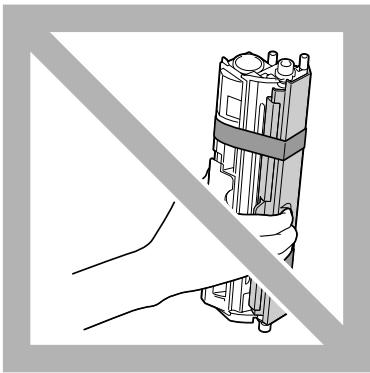
À l'abri de l'air marin et de vapeurs corrosives (d'aérosols par exemple).
Note
En remplaçant une cartouche, veillez à ne pas répandre du toner. Si cela se produit, essuyez-le aussitôt avec un chiffon doux et sec.
Si l'option On ou On(Fax) est sélectionnée pour Param. Machine/Toner Vide Stop dans le menu Utilitaire, le message Toner Vide/Changer Toner X ("X" indiquant la couleur du toner) apparaît quand une cartouche ne contient plus beaucoup de toner. Pour remplacer cette cartouche, suivez les instructions ci-après.
1. Sur l'écran des messages du panneau de commande, vérifie la couleur de la cartouche de toner à remplacer.

Quand la machine détecte une cartouche de toner vide, le message Toner vide ou Toner Fin Vie s'affiche et cette cartouche est automatiquement déplacée afin de pouvoir être replacée. Dans ce cas, ignorez les étapes 2 à 5 et passez à l'étape 6.
2 Affichez l'écran principal et appuyez sur la touche ↓ pour afficher l'écran Mode Imprimante. 3 Appuyez sur la touche pour afficher Changer C/T, puis appuyez sur la touche Enter. 4 Appuyez sur la touche Enter pour afficher Mode Remplacer. 5 Appuyez sur la touche ou pour afficher la couleur de la cartouche à replacer, puis sur la touche Enter.
Le carrousel des cartouches tourne dans la machine afin de déplacer la cartouche sur la position où elle peut être replacée.

Pour quitter le Mode Remplacer, appuyez sur la touche Stop/Raz.
Ouvrez le capot avant.

Avant d'abaisser le capot avant, ouvrez le Bac 1 s'il est fermé.
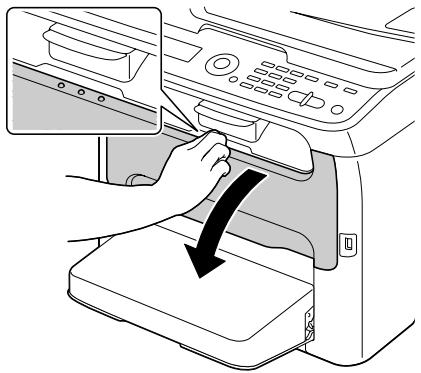
7 Vérifiez que la cartouche de toner à replacer est déplacée vers l'avant.

Vous pouvez identifier la cartouche de toner par la couleur de sa poignée.
Tirez la poignée vers le bas afin de déverrouiller la cartouche, puis sortez la cartouche du carrousel en la tirant doucement vers vous.

Ne faites pas tourner le carrousel manuellement. Et surtout, n'essayez pas de le faire tourner de force au risque de l'endommager.
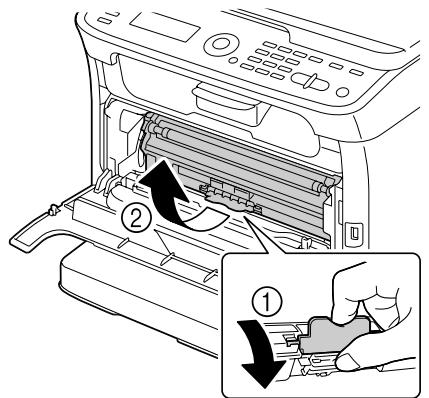
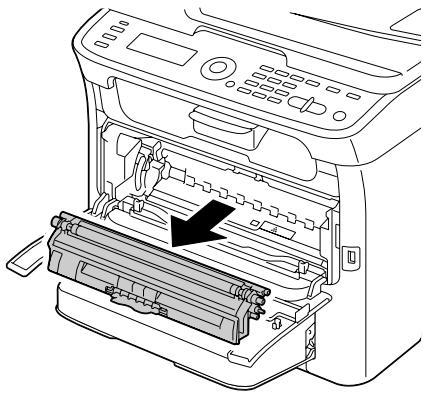
Note
Veillez à ne pas toucher la pièce de contact indiquée sur l'illustration ci-contre.
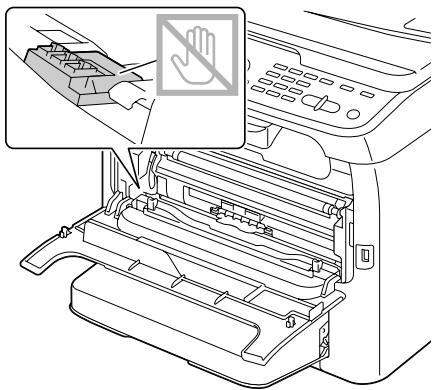
Note
Mettez la cartouche de toner au rebut conformément à la réglementation en vigueur. Elle ne doit pas être incinérée.
Pour plus d'informations, voir : "A propos des cartouches de toner", page 149.
9 Vérifiez la couleur de la nouvelle cartouche à installer. 10 Sortez la cartouche de son emballage. 11 Secouez cette cartouche plusieurs fois de suite pour répartir le toner à l'intérieur.

Avant de secouer la cartouche, assurez-vous que le couvercle du rouleau de toner est solidement fixé.
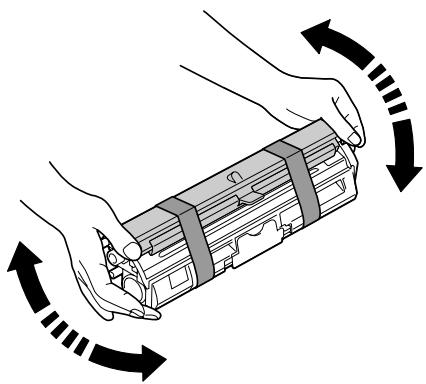
Retirez le couvercle du rouleau de toner.

Ne touchez pas le rouleau de toner et faites attention de ne pas l'érafler.
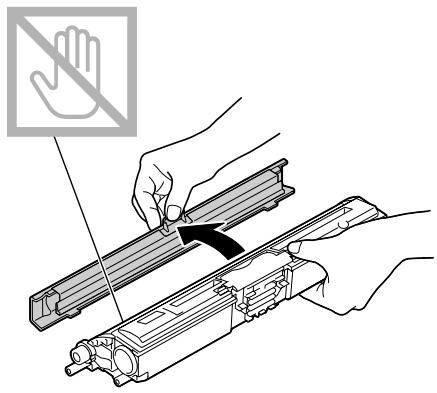
Alignez chaque extrémité de l'axe de la cartouche sur son support et insérez la cartouche dans le carrousel.

Avant d'introduire la cartouche dans le carrousel, assurez-vous que sa couleur est la même que celle de l'étiquette placée sur le carrousel.
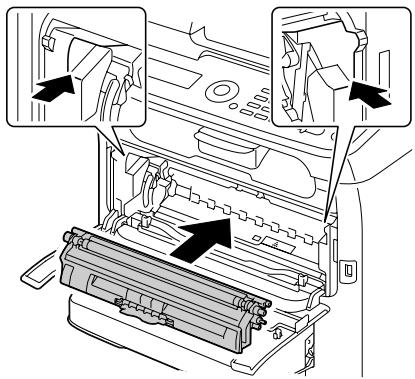
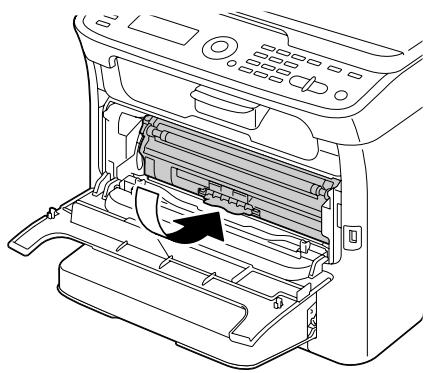
Note
Veillez à ne pas toucher la pièce de contact indiquée sur l'illustration ci-contre.
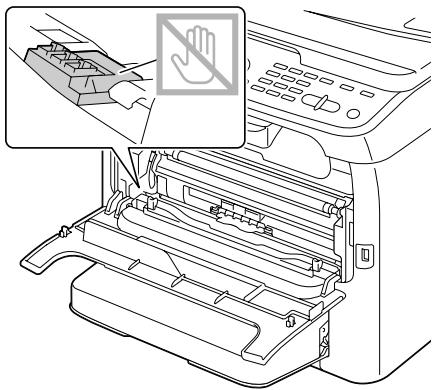
14 Appuyez sur la cartouche de toner jusqu'à ce qu'elle s'enclenche en position.
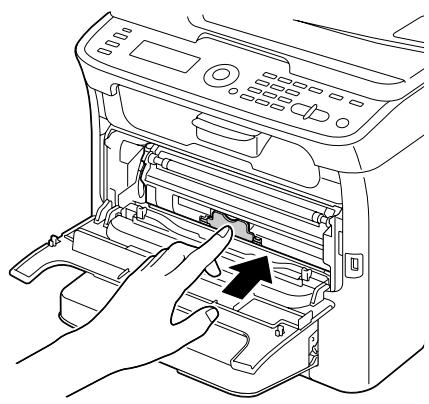
15 Fermez le capot avant.
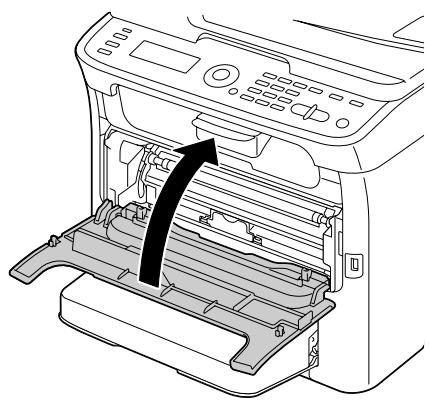
16 Appuyez sur la touche Stop/Ràz pour réinitialiser la machine et effacer le message d'alerte.

Après le remplacement d'une cartouche de toner, l'imprimante doit effectuer un cycle d'étalonnage (moins de 2 minutes). Si vous ouvrez le scanner et/ou le capot avant de la machine avant qu'elle ne se réinitialise, ce cycle d'étalonnage s'arrête et redémarre après la fermeture du scanner et/ou du capot avant.
Note
En remplaçant une cartouche, veillez à ne pas répandre du toner. Si cela se produit, essuyez-le aussitôt avec un chiffon doux et sec.
En sélectionnant le Mode Ejecter dans le menu Mode Imprimante, vous pouvez remplacer toutes les cartouches de toner en une seule fois.
1 Affichez l'écran principal et appuyez sur la touche ↓ pour afficher l'écran Mode Imprimante. 2 Appuyez sur la touche pour afficher Changer C/T, puis appuyez sur la touche Enter. 3 Appuyez sur la touche pour afficher Mode Ejecter, puis appuyez sur la touche Enter. 4 Pour remplacer la cartouche de toner magenta, suivez les étapes 6 à 15 de la procédure "Remplacement d'une cartouche de toner", page 150.

Pour quitter le mode Ejecter, appuyez sur la touche Stop/Raz.
Suivez la même procédure pour remplacer les cartouches de toner cyan, noir et jaune. Appuyez sur la touche Stop/Raz pour réinitialiser la machine.

Après le remplacement des cartouches de toner, l'imprimante doit effectuer un cycle d'étalonnage (moins de 2 minutes). Si vous ouvrez le scanner et/ou le capot avant de la machine avant qu'elle ne se réinitialise, ce cycle d'étalonnage s'arrête et redémarre après la fermeture du scanner et/ou du capot avant.
Remplacement de l'unité d'imagerie
Pour une qualité d'impression et des performances optimales, n'utilise qu'une cartouche d'image OKI authenticate, adaptée au type de votre appareil.

Il est conseillé de remplacer l'unité d'imagerie quand le message U-Imagerie Fin Vie/Remplacer U-Imagerie s'affiche.
Ouvrez le scanner.

Si des imprimés se trouvent dans le bac de sortie, retirez-les et rabattez le bac de sortie avant d'ouvrir le scanner.
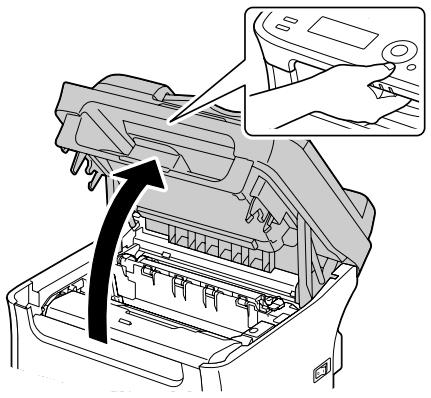
Note
Ne touchez pas les fils et le câble plat indiqués ci-contre.
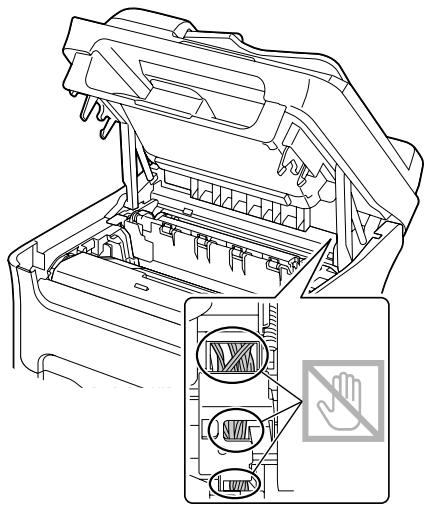
2 Retirez l'unité d'imagerie en la prenant par sa poignée et en la soulevant doucement et verticalement hors de l'imprimante.
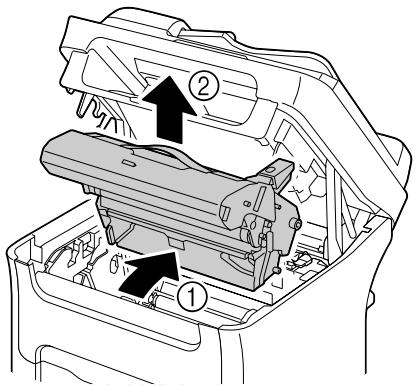
Note
Mettez l'unité d'imagerie usagée au rebut conformément à la réglementation en vigueur. Elle ne doit pas être incinérée.
Préparez une nouvelle unité d'imagerie.
Note
Ne touchez pas le tambour photoconducteur et la courroie de transfert de l'unité d'imagerie.
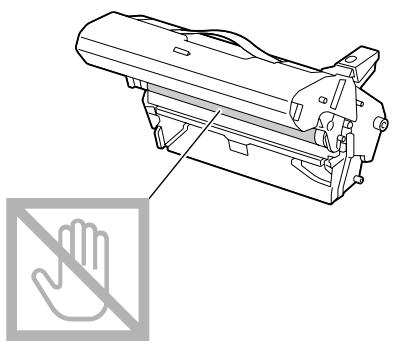
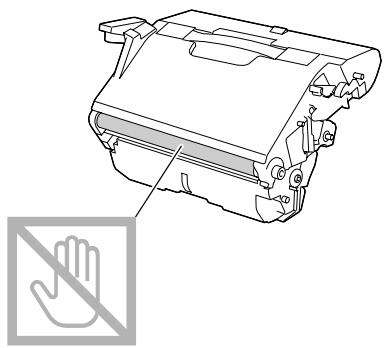
4 Abaissez doucement et verticalement la nouvelle unité d'imagerie dans l'imprimante, et appuyez légèrement dessus en la tirant vers vous pour l'installer complètement.
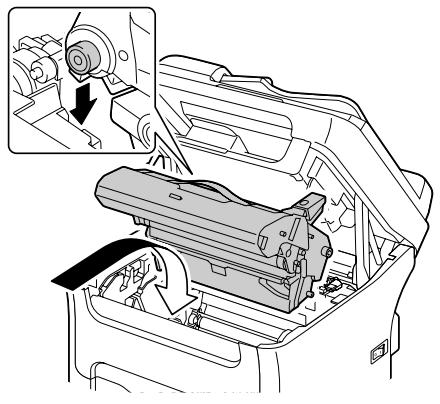
5 Refermez doucement le scanner.

Veillez à ne pas coincer vos doigts lors de la fermeture du couvercle de l'ADF.
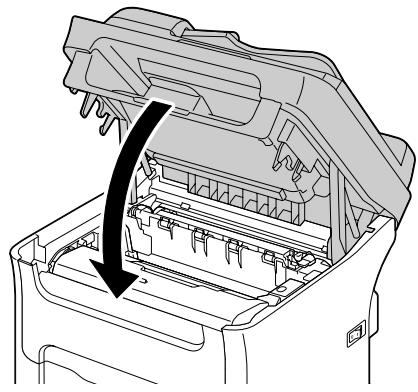
Note
Ne touchez pas les fils et le câble plat indiqués ci-contre.
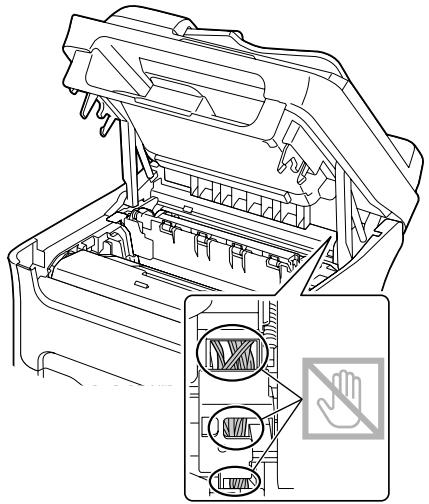

Après le remplacement de l'unité d'imagerie, l'imprimante doit effectuer un cycle d'étalonnage (moins de 2 minutes). Si vous ouvrez le scanner et/ou le capot avant de la machine avant qu'elle ne se réinitialise, ce cycle d'étalonnage s'arrête et redémarre après la fermeture du scanner et/ou du capot avant.
Remplacement de l'unité de fixation
Pour une qualité et une vitesse d'impression optimales, n'utilisez qu'une unité de fixation homologuée OKI pour le modèle spécifique de machine que vous utilisez.
1. Eteignez la machine et débranchez le cordon secteur.
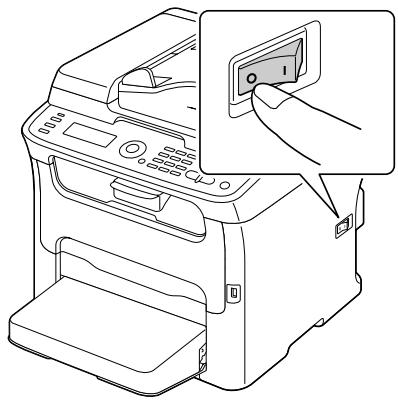
Note
Certaines pièces à l'intérieur de la machine peuvent atteindre des températures très élevées. Avant de replacer l'unité de fixation, attendez environ 20 minutes après avoir éteint la machine, et assurez-vous que la section de l'unité de fixation est redescendue à la température ambiante, sinon vous risquez de vous brûler.
Ouvrez le scanner.

Si des imprimés se trouvent dans le bac de sortie, retirez-les et rabattez le bac de sortie avant d'ouvrir le scanner.
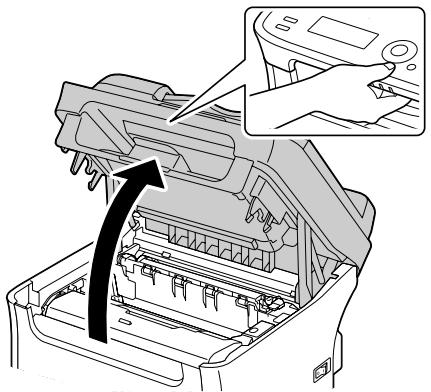
Note
Ne touchez pas les fils et le câble plat indiqués ci-contre.
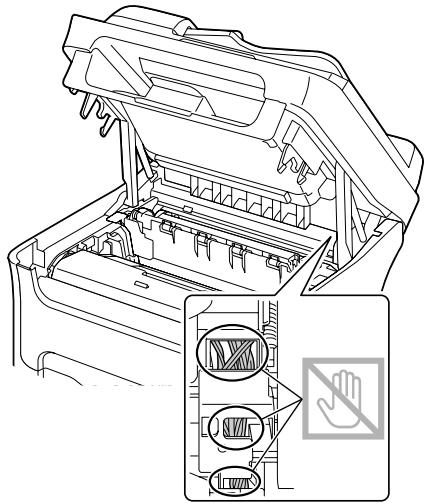
3 Poussez les deux poignées bleues le plus loin possible vers l'arrière.
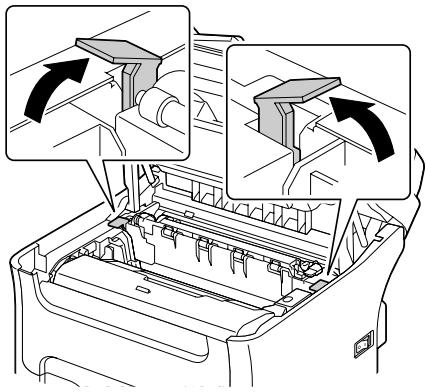
4 Retirez l'unité de fixation en la soulevant par ces deux poignées.
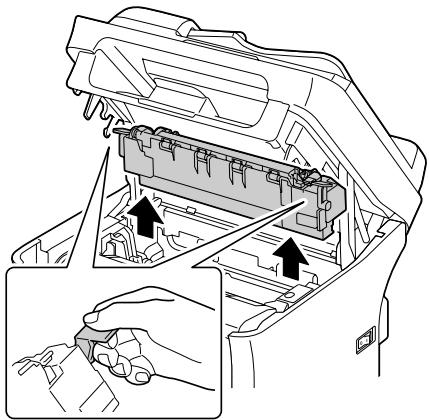
Note
Veillez à ne pas toucher les connecteurs d'adaptation de l'unité de fixation sur la machine.
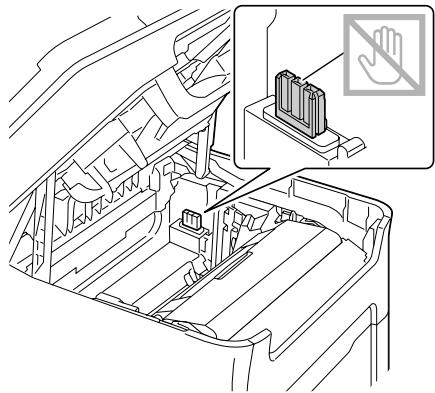
5 Préparez une nouvelle unité de fixation. 6 Tirez les leviers d'écartement de l'unité de fixation aussi loin que possible vers l'avant.
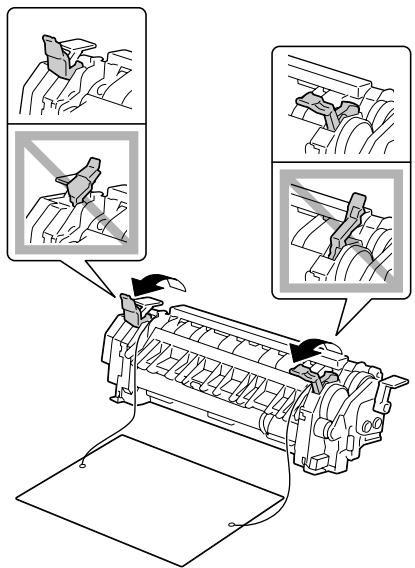
7 Retirez l'assemblage de séparation de l'unité et repoussez les leviers d'écartement dans leur position initiale.
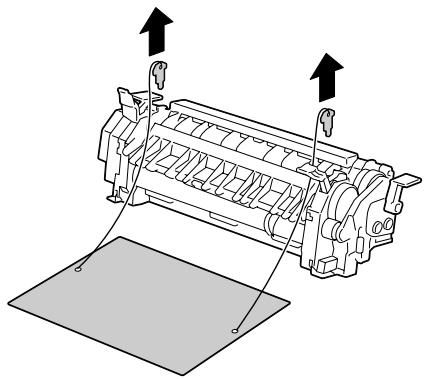
Note
Veillez à ne pas toucher le capteur de sortie papier et la surface du rouleau de l'unité de fixation.
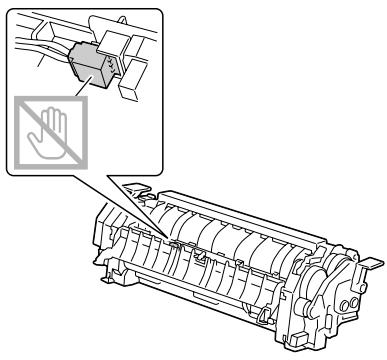
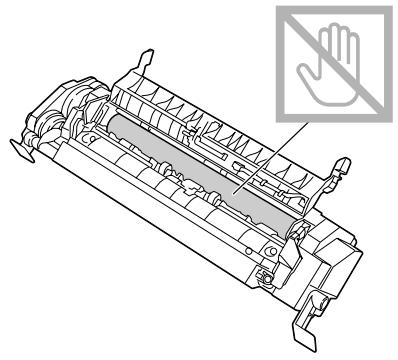

Prenez la nouvelle unité de fixation par ses poignées bleues de chaque côté et abaissez-la verticalement dans son logement.
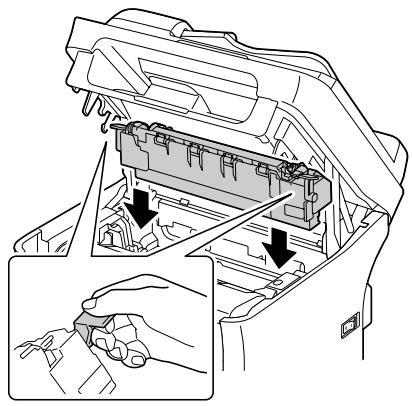
Note
Veillez à ne pas toucher le capteur de sortie papier sur l'unité de fixation.
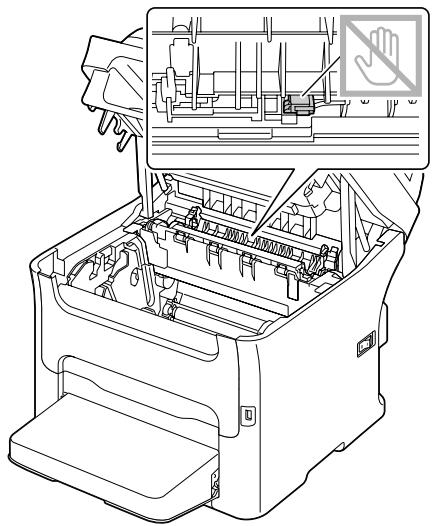
Note
Veillez à ne pas toucher les connecteurs d'adaptation de l'unité de fixation sur la machine.
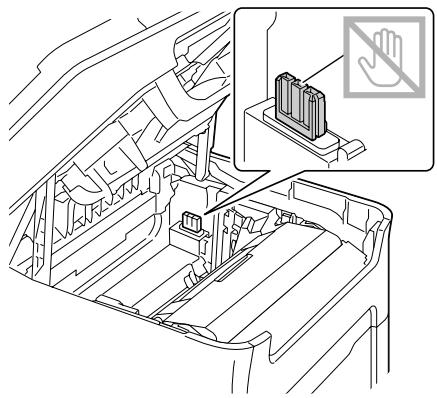
Une fois l'unité de fixation complètement installée dans son logement, abaissez les deux poignées bleues en les tirant vers vous.
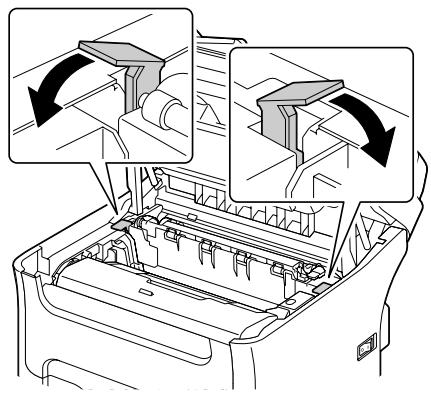
Refermez doucement le scanner.

Veillez à ne pas coincer vos doigts lors de la fermeture du couvercle de l'ADF.
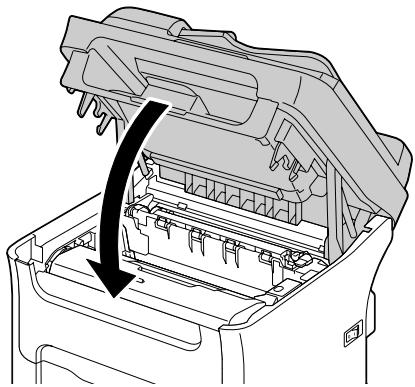
Note
Ne touchez pas les fils et le câble plat indiqués ci-contre.
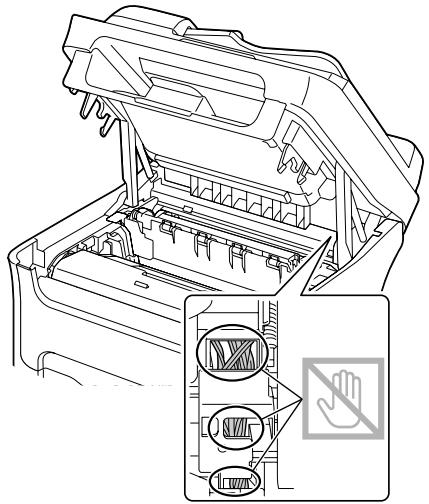
11 Rebranche le cordon secteur et rallumez la machine.
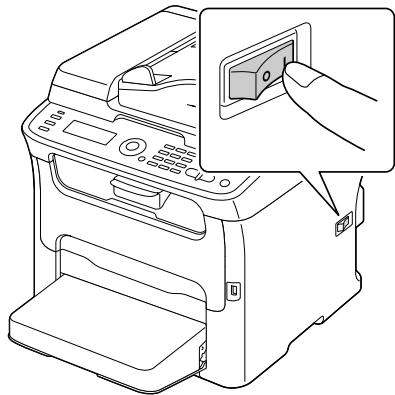

Attention!
Lisez attentivement toutes les étiquettes de sécurité (avertissements et consignes) en vous assurant de suivre toutes leurs instructions. Ces étiquettes se trouvent au dos des portes et à l'intérieur de la machine.
Prenez soin de la machine pour préserver sa durée de vie. Tout dégât causé par négligence n'est pas couvert par la garantie. Nettoyez l'intérieur et l'extérieur de la machine régulièrement pour éliminer poussières et résidus de papier amoindrissant ses performances et la qualité d'impression.

Avertissement!
Avant tout, éteignez la machine, débranchez le cordon secteur et le câble d'interface. Veillez à ne pas répandre de l'eau ou du détergent dans la machine, au risque de provoquer des dégâts ou de vous électrocuter.

Attention!
L'unité de fixation est brûlante. Si vous ouvrez le capot supérieur de la machine, elle met environ une heure pour refroidir.

En nettoyant l'intérieur de la machine ou en supprimant des bourrages, veillez à ne pas toucher l'unité de fixation ou d'autres pièces brûlantes. Ne posez aucun objet sur la machine. Pour nettoyer la machine, utilisez un chiffon doux. Ne vaporisez jamais de produit détergent directement sur la machine car il risque de s'infiltrer par les grilles d'aération et d'endommager les circuits internes. Pour le nettoyage, évitez d'utiliser des solutions abrasives ou corrosives ou contenant des solvants (alcool ou benzène). - Commencez toujours par appliquer le produit de nettoyage (détergent doux) sur une petite surface de la machine pour en vérifier le résultat. N'utilisez jamais des tampons abrasifs ou rugueux (paille de fer ou matière plastique). ■ Fermez toujours les capots doucement et n'exposez jamais la machine à des vibrations excessives. Ne couvrez pas la machine immédiatement après l'avoir utilisée. Éteignez-la et attendez qu'elle refroidisse.
Ne laissez pas les capots de la machine trop longtemps ouverts sous des éclairages directs pouvant endommager les cartouches de toner. N'ouvre pas les capots de la machine pendant qu'elle fonctionne. Ne tapotez pas les bords de vos paquets de feuilles sur la machine. La machine ne doit jamais être démontée ou lubrifiée. Ne basculez pas la machine. Ne touchez pas aux plots électriques, engrenages ou dispositifs laser, au risque d'endommager l'imprimante et d'affaiblir la qualité d'impression. Ne laissez pas les imprimés s'accumuler trop haut dans le bac de sortie car ils peuvent provoquer des bourrages et se recourber excessivement. Pour soulever la machine, saisissez-la comme indiqué ci-contre.
Maintenez-la à l'horizontal pour éviter de renverser du toner.
Avant de déplacer l'imprimante, retirez le capot de protection et repliez le Bac 1. Si les options chargeur papier inférieur et unité recto-verso avec socle de montage sont installées, retirez-les et déplacez-les séparément. Sur la peau, le toner se nettoie à l'eau froide et avec un savon doux.
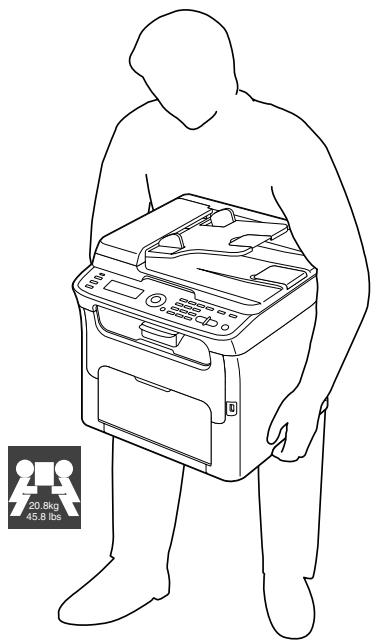

Attention!
Si vous recevez du toner dans les yeux, rincez-vous immédiatement à l'eau froide et consultez un ophtalmologiste.
Avant de rebrancher la machine, assurez-vous de bien remonter toutes les pièces retirées pour le nettoyage.

Attention!
Avant de procéder au nettoyage, éteignez l'imprimante et débranchez le cordon secteur. Assurez-vous toutefois que l'imprimante est sous tension pour nettoyer la lucarne des têtes d'impression.
Extérieur
Panneau de commande
Grille d'aération
Extérieur de la machine
Vitre d'exposition
Tapis du couvercle de la vitre d'exposition
Rouleaux d'entraînement papier
Une accumulation de poussières de papier et autres débris sur les rouleaux d'entrainement papier peut être à l'origine d'incidents papier.
1 Ouvrez le scanner.

Si des imprimés se trouvent dans le bac de sortie, retirez-les et rabattez le bac de sortie avant d'ouvrir le scanner.
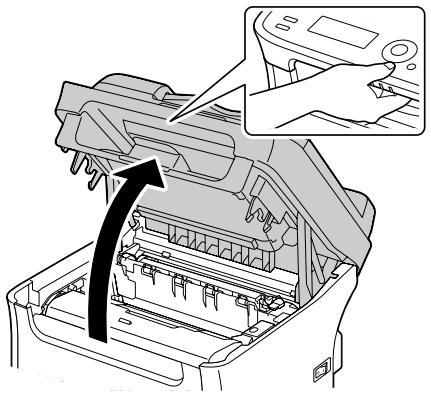
Note
Ne touchez pas les fils et le câble plat indiqués ci-contre.
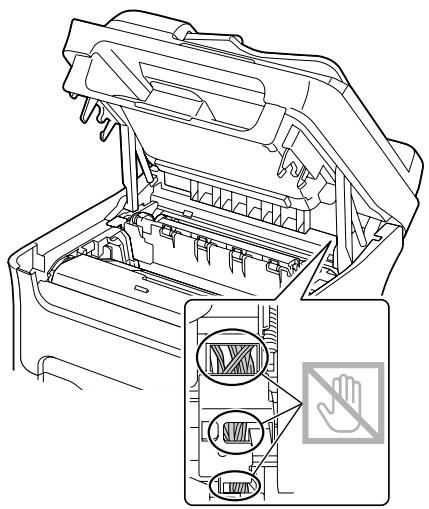
2 Retirez l'unité d'imagerie en la prenant par sa poignée, et en la poussant légèrement vers l'arrière, soulevez-la doucement et verticalement hors de la machine.
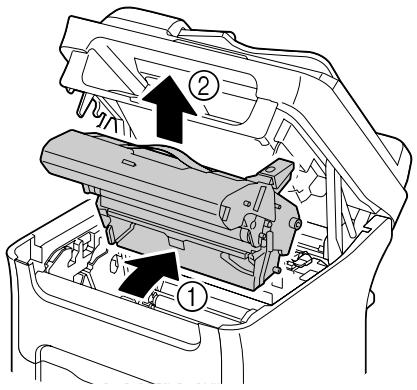
Note
Ne touchez pas le tambour photoconducteur et la courroie de transfert de l'unité d'imagerie.
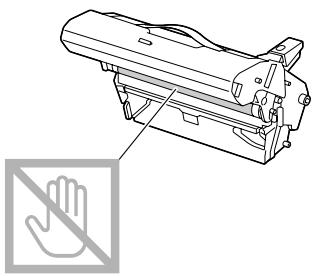
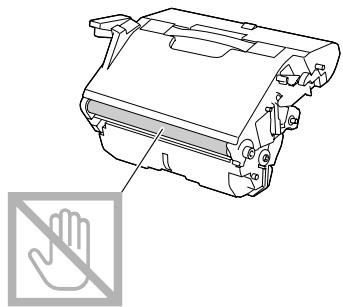
Déposez l'unité d'imagerie sur une surface plane, à l'horizontale comme indiqué sur l'illustration ci-contre. Assurez-vous de la placer à l'abri de la poussière et autres salissures. Ne la laissez pas plus de 15 minutes hors de l'imprimante, et veillez à ce qu'elle ne soit pas exposée sous un éclairage direct ou aux rayons du soleil.
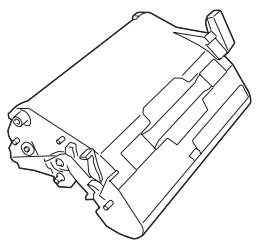
3 Nettoyez les rouleaux d’entraînement papier en les essuyant avec un chiffon doux et sec.
VUE DU BAS
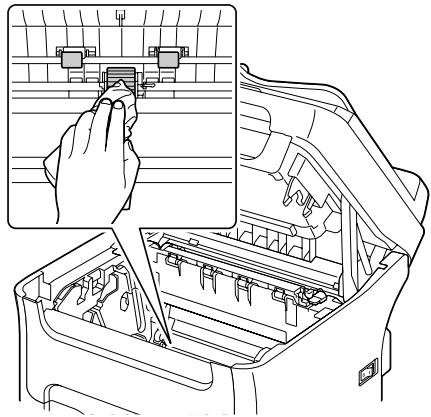

Attention!
La zone autour de l'unité d'imagerie peut atteindre une température très élevée.
Si vous touchez d'autres pièces que les leviers indiqués, vous risquez de vous brûler. Si cela se produit, aspergez immédiatement votre brûlure d'eau froide et faites-vous prodiguer des soins médicaux.
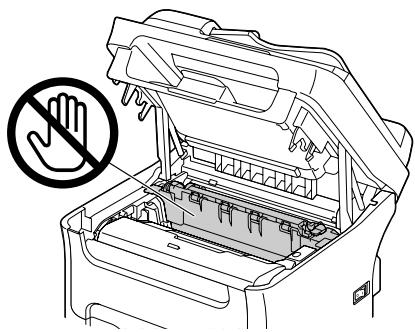
Note
Veillez à ne pas toucher la surface du rouleau de transfert au risque de nuire à la qualité d'impression.
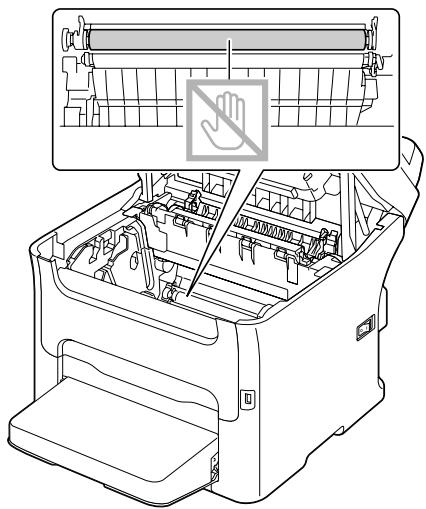
4 Abaissez doucement et verticalement l'unité d'imagerie dans la machine, et appuyez légèrement dessus en la tirant vers vous pour l'installer complètement.
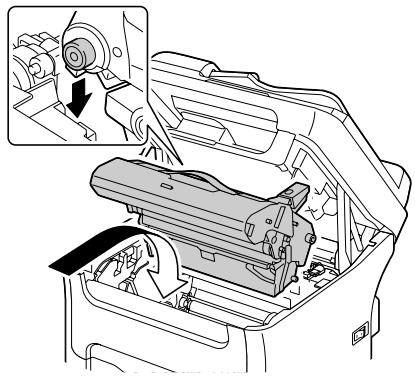
5 Refermez doucement le scanner.

Veillez à ne pas coincer vos doigts lors de la fermeture du couvercle de l'ADF.
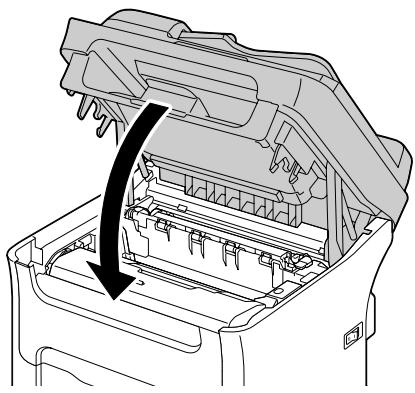
Note
Ne touchez pas les fils et le câble plat indiqués ci-contre.
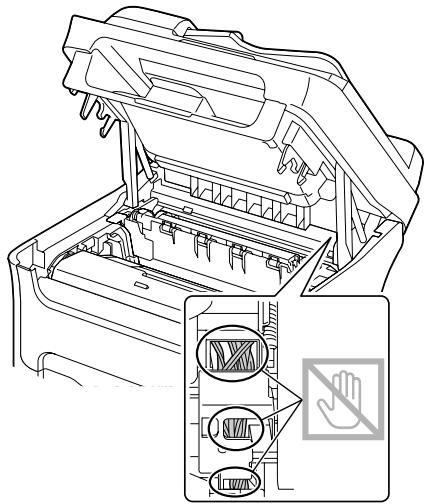
Nettoyage des rouleaux d'entraînement papier du chargeur ADF
1 Ouvrez le capot du chargeur ADF.
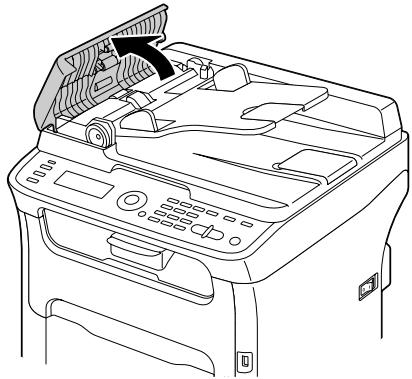
2 Nettoyez les rouleaux d'entraînement papier en les essuyant avec un chiffon doux et sec.
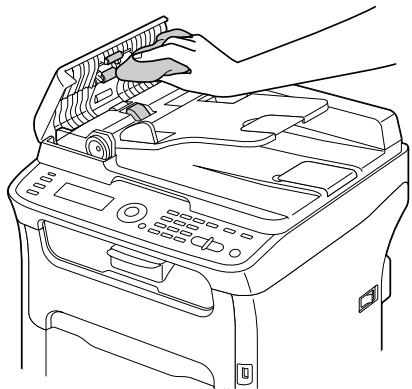
3 Refermez le capot du chargeur ADF.
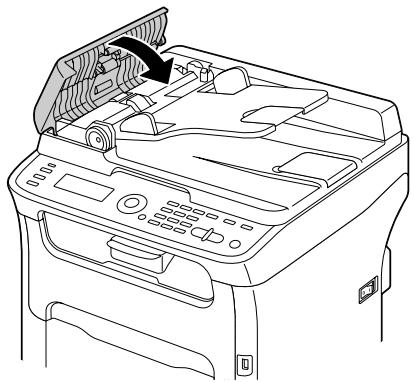
Nettoyage de l'entraînement papier du bac 2
Avant de nettoyer les rouleaux d’entraînement papier dans le Bac 2, veuillez retirer l’unité recto-verso si cette option est installée.
Si elle est installée, retirez l'unité recto-verse.

Si l'unité recto-verse optionnelle n'est pas installée, retirez les deux clés, à droite et à gauche à l'arrière du Bac 2 : tournez la clé à droite ou à gauche afin d'orienter son panneton à la verticale et de pouvoir la dégager.
2 Retirez le capot de protection du Bac 1 et fermez le bac. 3 Soulevez la machine afin de la dégager du Bac 2 et déposez-la à l'écart sur un plan robuste.
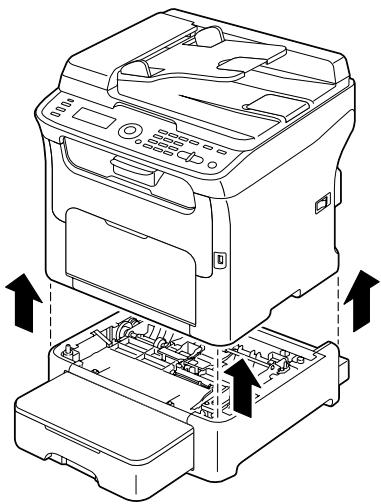
4 Nettoyez les rouleaux d’entraînement papier à l’aide d’un chiffon doux et sec.
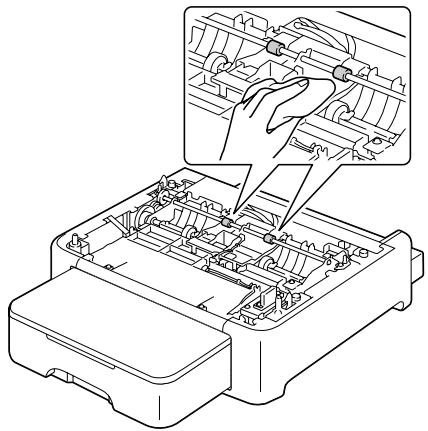
5 Soulevez la machine et replacez-la sur le Bac 2.
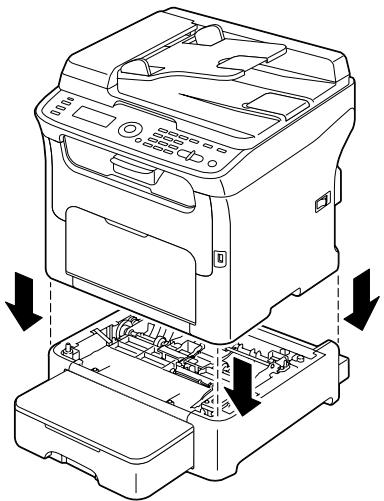
6 Ouvrez le Bac 1 et remettez le capot de protection en place. 7 Si vous avez retiré l'unité recto-verso à l'étape 1, réinstallez-la.

Si l'unité recto-verso optionnelle n'est pas installée, replacez les deux clés de verrouillage à l'arrière du chargeur papier inférieur.
Avec le paneton de la clé tourné à la verticale, engagez la clé dans son ouverture, puis poussez-la en la tournant à gauche ou à droite. La clé est verrouillée quand son paneton est à l'horizontal.
Ces deux clés permettent de fixer solidement le chargeur papier inférieur sous la machine.
Nettoyage de l'entraînement papier du socle de montage
Avant de nettoyer les rouleaux d'entraînement papier du socle de montage, veuillez retirer l'unité recto-verse si cette option est installée.
1 Si elle est installée, retirez l'unité recto-verse. 2 Retirez le capot de protection du Bac 1 et fermez le bac. 3 Soulevez la machine afin de la dégager du socle de montage et déposez-la à l'écart sur un plan robuste.
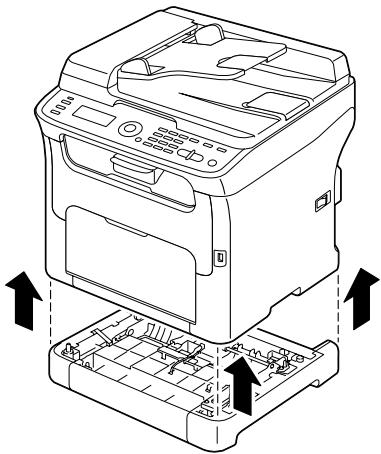
Nettoyez les rouleaux d’entraînement papier à l’aide d’un chiffon doux et sec.
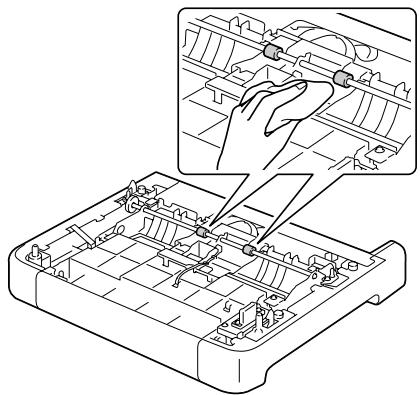
5 Soulevez la machine et replacez-la sur le socle de montage.
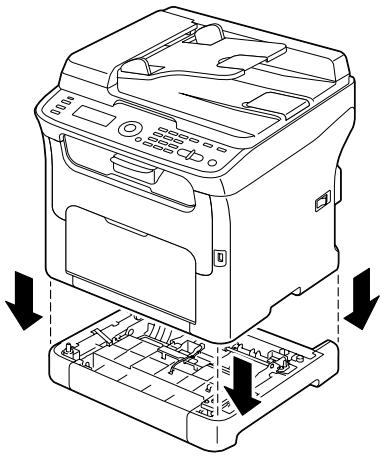
6 Ouvrez le Bac 1 et remettez le capot de protection en place. 7 Si vous avez retiré l'unité recto-verse à l'étape 1, réinstalllez-la.
Nettoyage de l'entraînement papier de l'unité recto-verse
1 Ouvrez le capot de l'unité recto-verse.
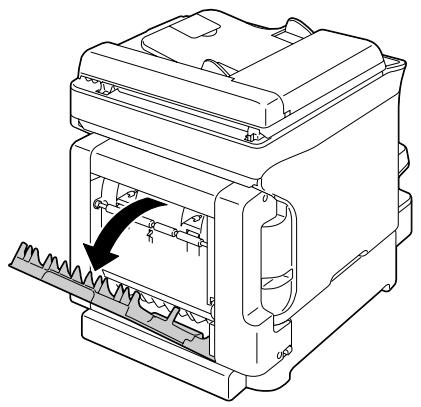
2 Nettoyez les rouleaux d'entraînement papier à l'aide d'un chiffon doux et sec.
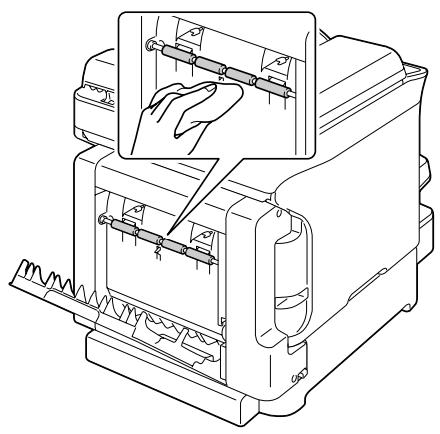
3 Refermez le capot de l'unité recto-verso.
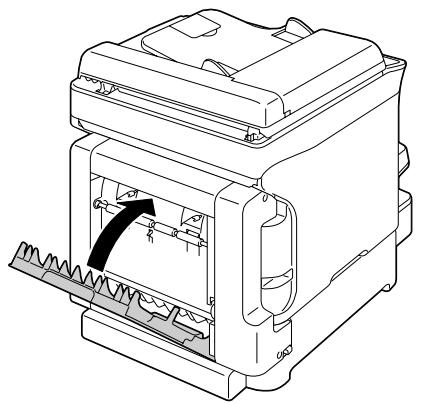
Nettoyage de la lucarne des têtes d'impression
La lucarne des têtes d'impression doit être régulièrement nettoyée afin de garantir une haute qualité d'impression constante.
Procédure
1 Affichez l'écran principal et appuyez sur la touche ↓ pour afficher l'écran Mode Imprimante. 2 Appuyez sur la touche pour afficher Changer C/T, puis sur la touche Enter. 3 Appuyez sur la touche pour afficher Mode Nettoyer T/I, puis sur la touche Enter.

Vous ne pouvez pas quitter le Mode Nettoyer T/I avant la fin du nettoyage (même en appuyant sur la touche Stop/Raz). Pour quitter ce mode quand il a été sélectionné par mégarde, suivez les étapes 4 à 7, puis passez aux étapes 11 à 16 (en ignorant les étapes 8 à 10).
Ouvrez le capot avant.

Avant d'abaisser le capot avant, ouvrez le Bac 1 s'il est fermé.
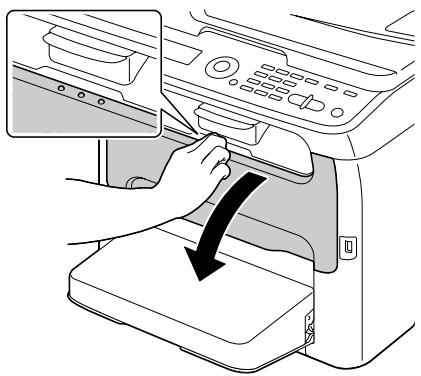
La cartouche de toner magenta a été déplacée dans la position permettant son remplacement. Tirez sa poignée vers le bas afin de déverrouiller la cartouche, puis sortez la cartouche du carrousel en la tirant doucement vers vous.

L'espace disponible, une fois que la cartouche de toner magenta a été retirée, permit d'accéder aisément à la lucarne des têtes d'impression pour la nettoyer.
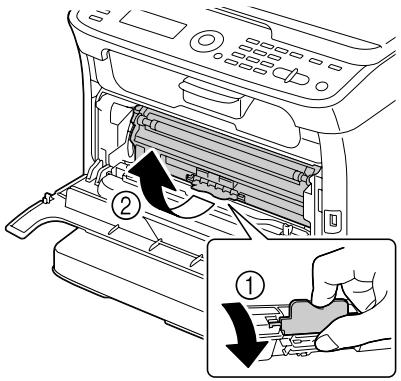
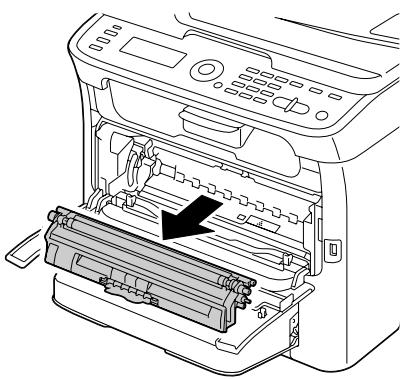
Note
Veillez à ne pas toucher la pièce de contact indiquée sur l'illustration ci-contre.
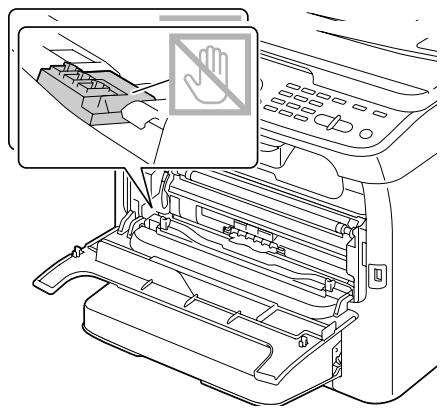
6 Refermez le capot avant.

Le carrousel des cartouches de toner tourne dans la machine.
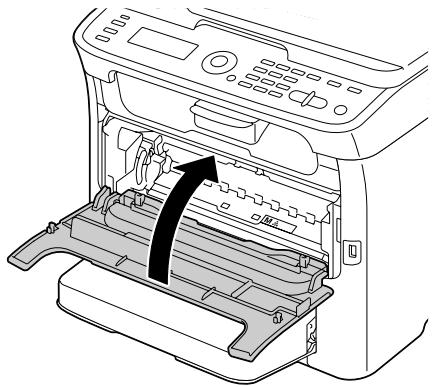
Dès que le carousel des cartouches de toner s'arrête de tourner, ouvre le scanner.
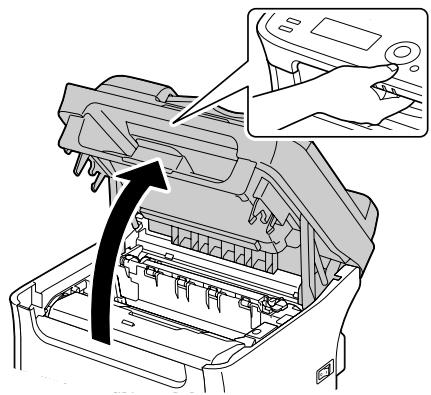
Note
Ne touchez pas les fils et le câble plat indiqués ci-contre.
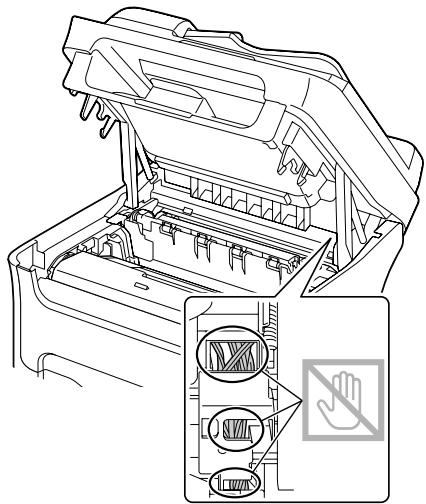
8 Retirez l'unité d'imagerie en la prenant par sa poignée, et en la poussant légèrement vers l'arrière, soulevez-la doucement et verticalement hors de la machine.
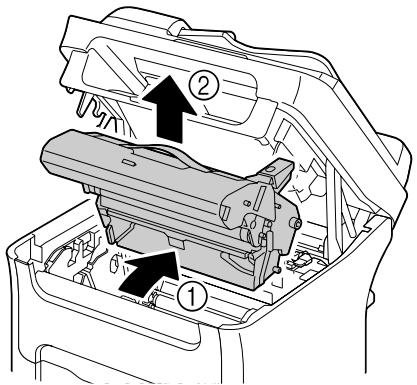
Note
Ne touchez pas le tambour photoconducteur et la courroie de transfert de l'unité d'imagerie.
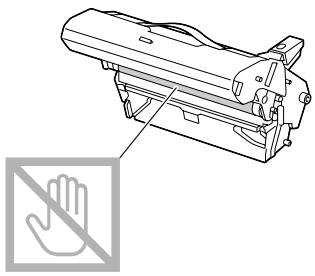
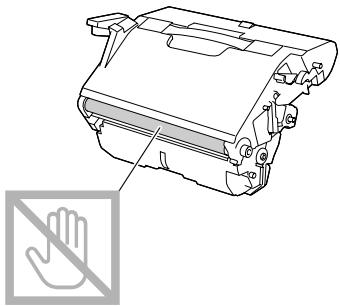
Déposez l'unité d'imagerie sur une surface plane, à l'horizontale comme indiqué sur l'illustration ci-contre. Assurez-vous de la placer à l'abri de la poussière et autres salissures. Ne la laissez pas plus de 15 minutes hors de l'imprimante, et veillez à ce qu'elle ne soit pas exposée sous un éclairage direct ou aux rayons du soleil.
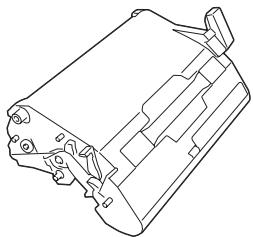
9 Nettoyez la lucarne des têtes d'impression en la frottant avec un chiffon doux et sec.
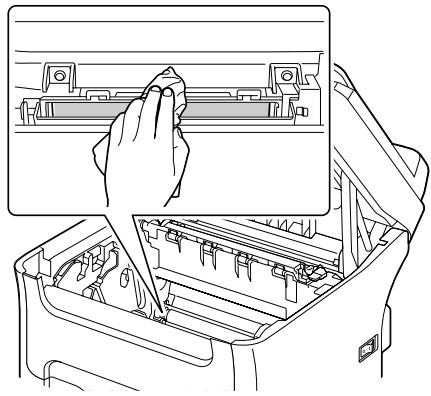

Attention!
La zone autour de l'unité d'imagerie peut atteindre une température très élevée.
Si vous touchez d'autres pièces que les leviers indiqués, vous risquez de vous brûler. Si cela se produit, aspergez immédiatement votre brûlure d'eau froide et faites-vous prodiguer des soins médicaux.
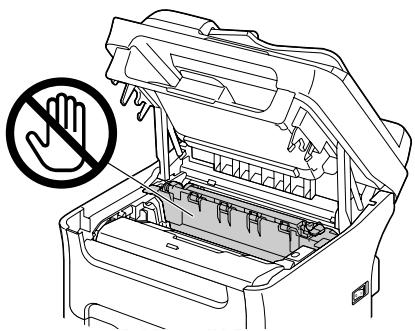
Note
Veillez à ne pas toucher la surface du rouleau de transfert au risque de nuire à la qualité d'impression.
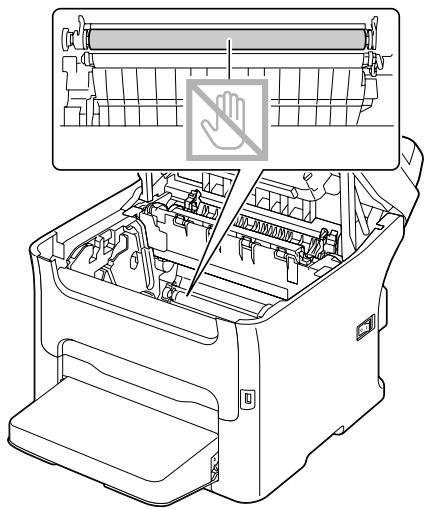
Abaissez doucement et verticalement l'unité d'imagerie dans la machine, et appuyez légèrement dessus en la tirant vers vous pour l'insérer complètement.
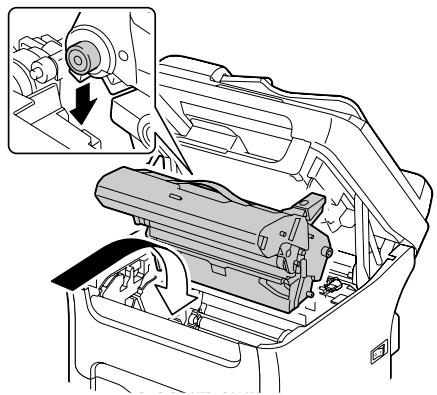
11 Refermez doucement le scanner.

Veillez à ne pas coincer vos doigts lors de la fermeture du couvercle de l'ADF.
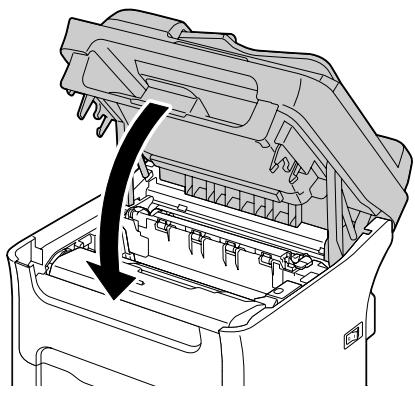
Note
Ne touchez pas les fils et le câble plat indiqués ci-contre.
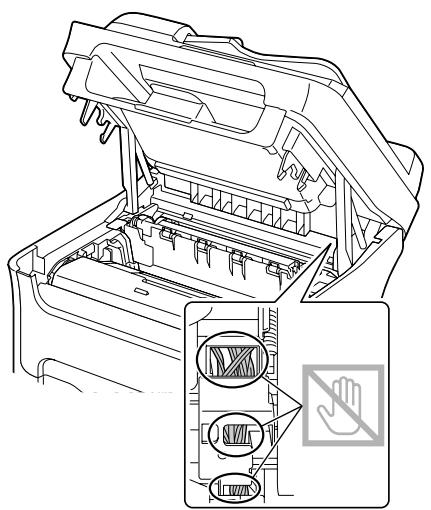
12 Appuyez sur la touche stop/raz.
13 Dès que le carrousel s'arrête de tourner, ouvre le capot avant.
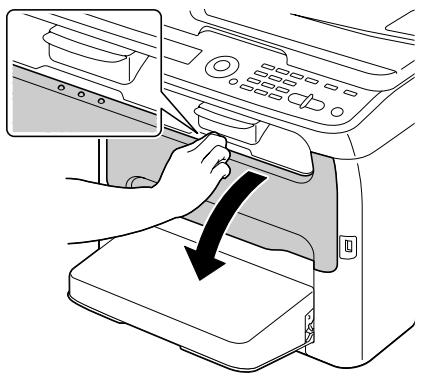
14 Alignez chaque extrémité de l'axe de la cartouche de toner sur son support et insérez-la dans le carrousel.
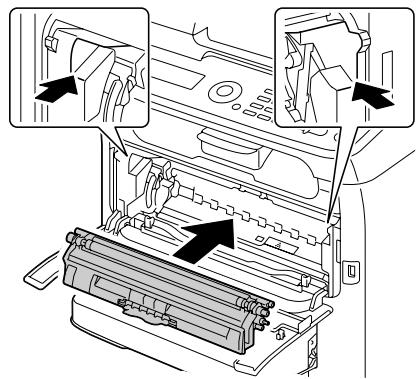
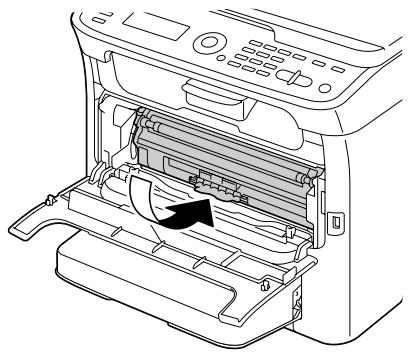
Note
Veillez à ne pas toucher la pièce de contact indiquée sur l'illustration ci-contre.
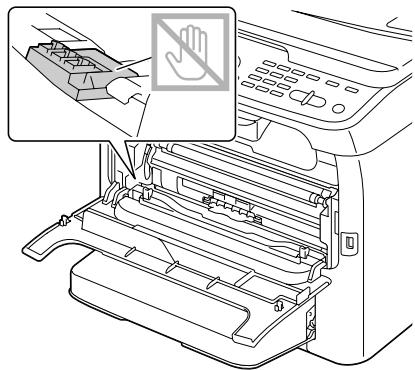
15 Appuyez sur la cartouche de toner magenta afin de l'enclencher en position.
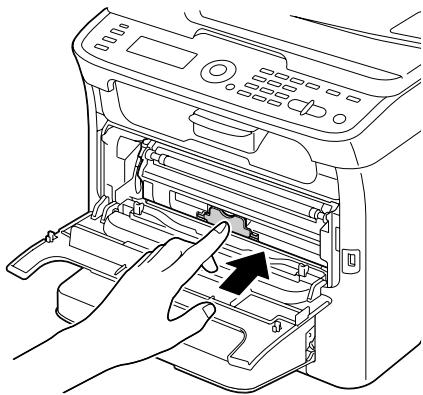
16 Refermez le capot avant.
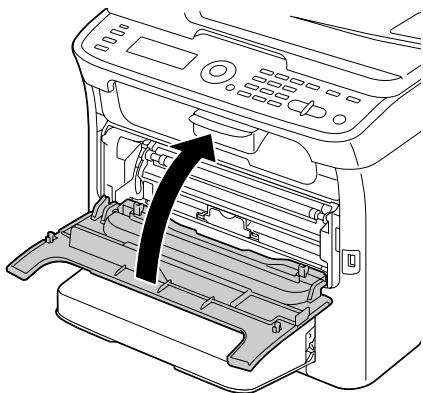
Résolution de problèmes
Ce chapitre vous fournit des informations utiles pour résoudre des problèmes eventuels avec la machine, ou pour le moins, vous indique où vous adresser pour obtenir de l'aide.
| Impression de la page de configuration | page 9-195 |
| Prévention des bourrages papier | page 9-196 |
| Description du chemin papier | page 9-197 |
| Suppression des bourrages papier | page 9-197 |
| Résolution de problèmes de bourrage | page 9-217 |
| Résolution d'autres problèmes | page 9-220 |
| Résolution de problèmes de qualité | page 9-225 |
| Messages d'état, d'erreur et de maintenance | page 9-231 |
Impression d'une page de configuration
1 A partir de l'écran principal, appuyez sur la touche ▲ ou ▼ pour afficher Rapport/État, puis sur la touche Enter. 2 Appuyez sur la touche ou ▼ pour afficher Rapport, puis sur la touche Enter. 3 Appuyez sur la touche ou ▼ pour afficher Page Configuration, puis sur la touche Enter. 4 Appuyez sur la touche Envoi-N&B ou Envoi-Couleur.
Prévention des boursouflures papier
| Assurez-vous que... |
| Le support répond aux spécifications de la machine. |
| Le support repose bien à plat dans le bac, notamment le bord avant. |
| La machine est installée sur une surface plane et robuste. |
| Le support est stocké dans un endroit sec à l'abri de toute humidité. |
| Vous ajustez toujours les guides papier après avoir chargé le support dans le Bac 1 (un guide mal ajusté peut être à l'origine d'une mauvaise qualité d'impression, de bourrages, voire de dégât matériel). |
| Vous chargez le papier avec la face imprimable orientée vers le haut (le côte imprimable des feuilles est en général indiqué sur l'emballage du papier). |
| Evitez... |
| d'utiliser un support plié, froissé ou trop recourbé. |
| de laisser des doubles feuilles s'alimenter dans l'imprimante (retirez le papier et aéréz les feuilles pour supprimer touteadhérence). |
| de charger différents types, formats, grammages de support à la fois dans le même bac. |
| de surcharger les bacs d'alimentation papier. |
| de laisser les imprimés s'accumuler dans le bac de sortie (ce bac peut contenir 250 feuilles—un bourrage peut survenir si le replissage du bac dépasse cette capacité). |
Description du chemin papier
Le dessin ci-dessous indique le chemin emprunté par le papier dans l'imprimante, vous permettant de localiser les bourrages.
- Rouleaux d'entraînement papier du chargeur ADF
- Introduction des originaux papier
- Réception des originaux papier
- Bac de sortie
- Unité d'imagerie
- Carrousel des cartouches de toner
- Bac 1 (multifonctions)
- Bac 2 (chargeur papier inférieur en option)
- Unité de fixation
- Unité recto-verso (en option)
Chemin du document
Chemin de la feuille de support
Suppression des bourages papier
Pour éviter tout dégât, retirez toujours les feuilles à l'origine du bourrage doucement, sans les déchirer. Tout morceau de papier restant dans la machine, quel que soit sa taille, peut obstruer le chemin papier et provoquer d'autres bourrages. Ne rechargez jamais des feuilles que vous avez retirées d'un bourage.
Note
Avant son passage dans l'unité de fixation, l'image n'est pas 'fixée' sur le support. En retardant les feuilles d'un bourrage, veillez donc à ne pas toucher la face imprimée car vous risquez de vous salir les mains avec du toner. Veillez aussi à ne pas répandre du toner dans la machine.

Attention!
Le toner non fixé peut salir vos mains, vos vêtements ou tout ce qu'il touche. Sur les vêtements, il suffit d'épousseter légèrement la poudre, et de nettoyer toute trace résiduelle à l'aide d'eau froide, et non chaude. Sur la peau, il se lave facilement à l'eau froide ou avec un savon doux.

Attention!
Si vous recevez du toner dans les yeux, rincez-vous immédiatement à l'eau froide et consultez un ophtalmologiste.
Après avoir supprimé un bourrage, si le message de bourrage reste affiché sur l'écran du panneau de commande, ouvrez et refermez les capots de machine. Normalement, cela efface le message.
Messages d'incident papier et procédures correctives
| Message... | Voir procédure... |
| Vérif. Papier Bac1Charger (1xx)(Appui Touche Envoi) | Ce message s'affiche dans les cas suivants :• Quand le Bac 1 est vide• Quand un incident papier est survenudans le Bac 1Dans le premier cas, charger du support dansle bac et appuyez sur la touche ENVOI.Dans le deuxième cas, voir : page 9-208. |
| Serrage u fixationOuvrir capot sup. | page 9-200 |
| Serrage Doc. Orig.Ouvrir Capot ADF | page 9-212 |
| Serrage en sortieOuvrir capot sup. | page 9-200 |
| Serrage TransfertOuvrir capot sup. | page 9-200 |
| Serrage Bac2Ouvrir capot sup. | page 9-209 |
| Serrage Unité Ro-VoOuvrir capot Ro-Vo | page 9-215 |
| Serrage Unité Ro-VoOuvrir c. sup./Ro-Vo | page 9-200 et page 9-215 |
1 Ouvrez le scanner

Si des imprimés se trouvent dans le bac de sortie, retirez-les et rabattez le bac de sortie avant d'ouvrir le scanner
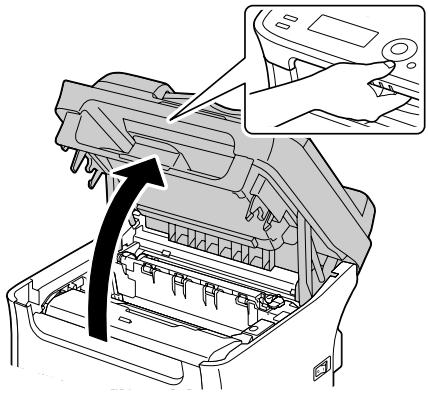
Note
Ne touchez pas les fils et le câble plat indiqués ci-contre.
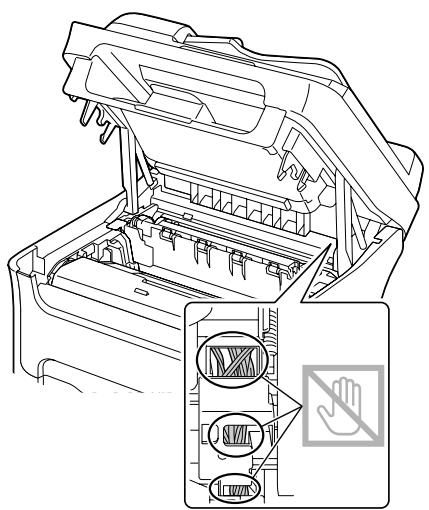
2 Retirez l'unité d'imagerie en la prenant par sa poignée, et en la poussant légèrement vers l'arrière, soulève-la doucement et verticalement.
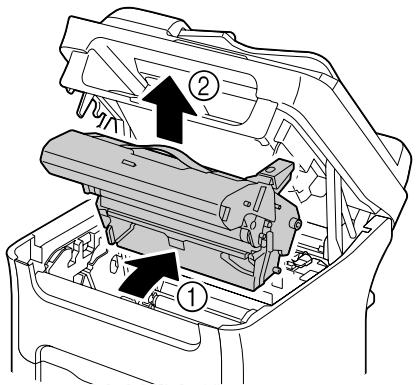
Note
Ne touchez pas le tambour photoconducteur et la courroie de transfert de l'unité d'imagerie.
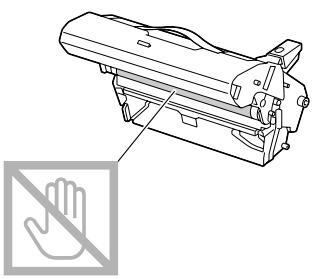
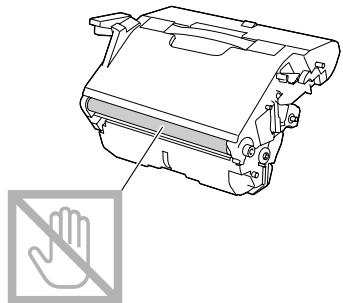
Déposez l'unité d'imagerie sur une surface plane, à l'horizontal comme indiqué sur l'illustration ci-contre. Assurez-vous de la placer à l'abri de la poussière et d'autres salissures.
Ne la laissez pas plus de 15 minutes hors de l'imprimante, et veillez à ce qu'elle ne soit pas exposée sous un éclairage direct ou aux rayons du soleil.
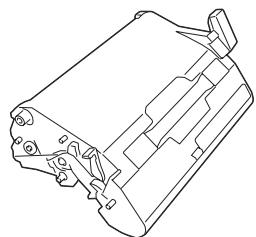
3 Poussez les leviers de verrouillage de l'unité de fixation aussi loin que possible vers l'arrière.
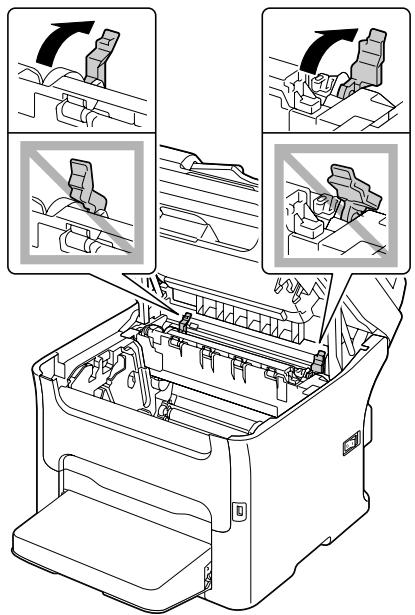

Attention!
La zone autour de l'unité d'imagerie peut atteindre une température très élevée.
Si vous touchez d'autres pièces que les leviers indiqués, vous risquez de vous brûler. Si cela se produit, aspergez immédiatement votre brûlure d'eau froide et faites-vous prodiguer des soins médicaux.
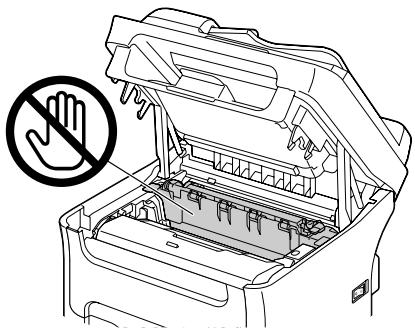
4 Retirez toute feuille coincée.

Si le bourrage est survenu au niveau de l'unité de fixation, dégagez la feuille en la tirant par dessous l'unité comme indiqué ci-contre.
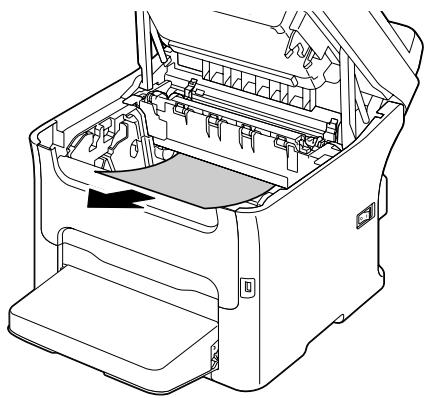

Si vous ne pouvez pas dégager la feuille en la tirant par dessous l'unité de fixation, soulevez le capot de l'unité, et dégagez la feuille en la tirant par dessus comme indiqué ci-contre.
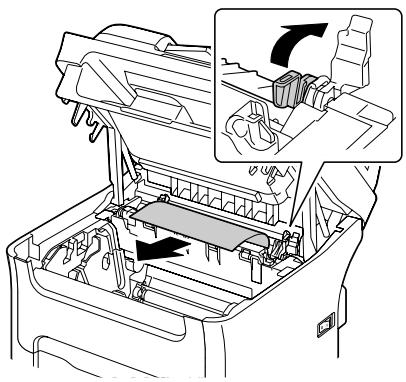

Retirez le capot de protection du Bac 1 et dégagez la feuille coincée.
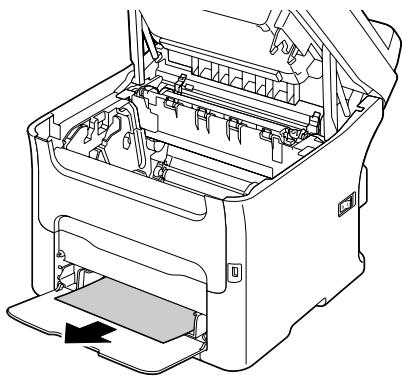
Note
Veillez à ne pas toucher la surface du rouleau dans l'unité de fixation.
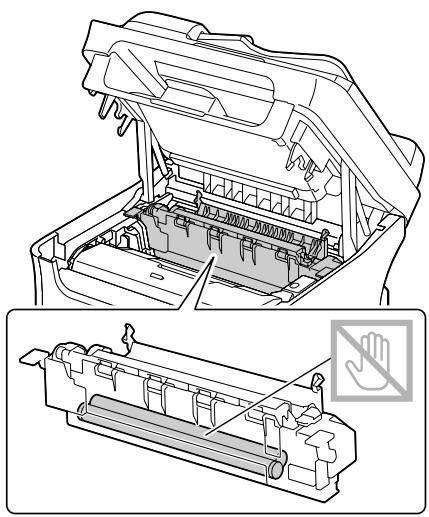
Note
Veillez à ne pas toucher le capteur de sortie papier sur l'unité de fixation.
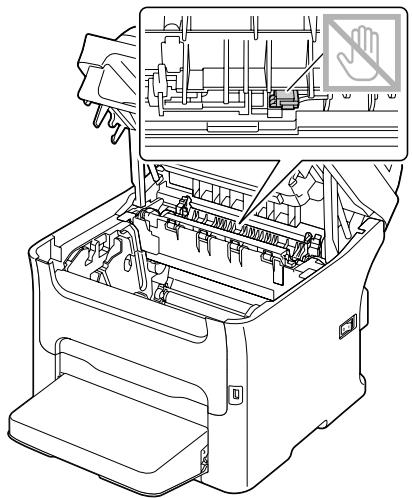
Note
Veillez à ne pas toucher la surface du rouleau de transfert au risque de nuire à la qualité d'impression.
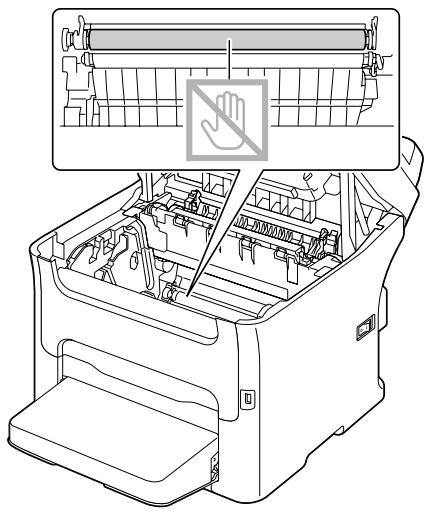
5 Replacez les leviers de verrouillage de l'unité de fixation dans leurs positions initiales.
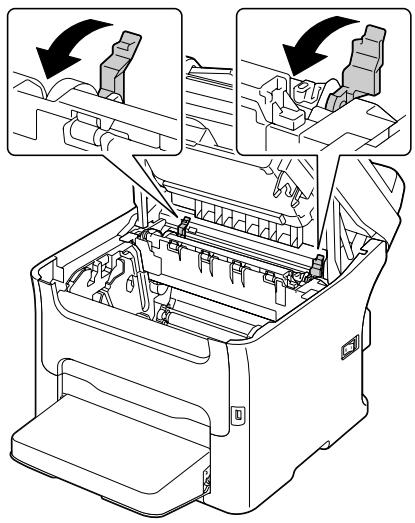
6 Abaissez doucement et verticalement l'unité d'imagerie dans son logement, et appuyez légèrement dessus en la tirant vers vous pour l'installer complètement.
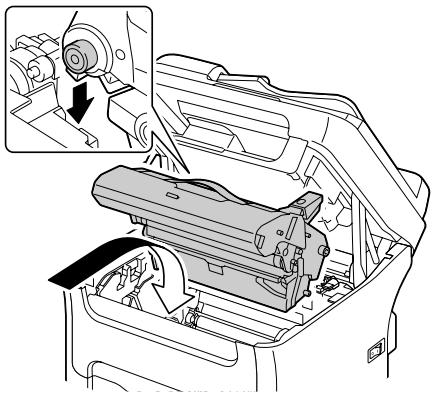
7 Refermez doucement le scanner.
Veillez à ne pas coincer vos doigts lors de la fermeture du couvercle de l'ADF.
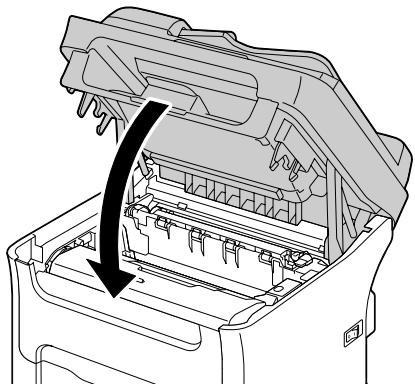
Note
Ne touche pas les fils et le câble plat indiqués ci-contre.
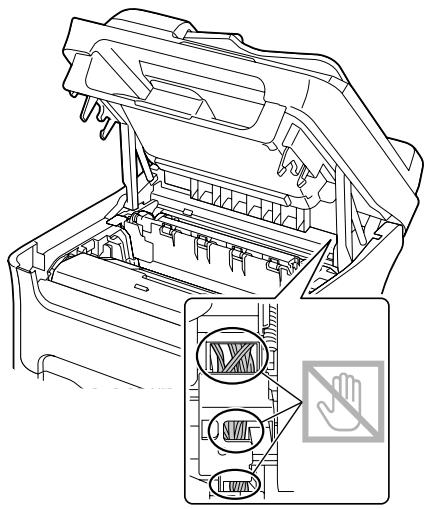
Suppression d'un bourrage dans le bac 1
1 Retirez le capot de protection du Bac 1.
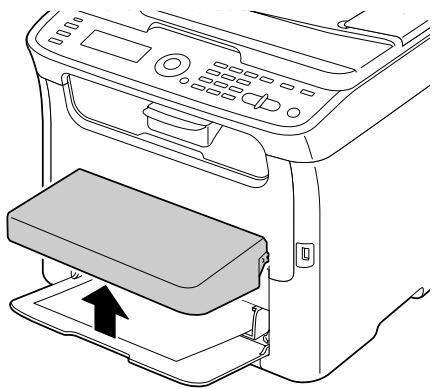
Retirez doucement la feuille coincée.

Si la feuille ne se libère pas facilement, ne tirez pas dessus pour la dégager de force ; procédez comme indiqué au paragraphe "Suppression de bourrages dans la machine", page 200.
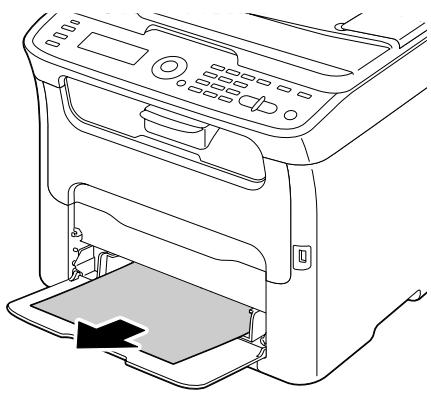
3 Remettez le capot de protection en place.
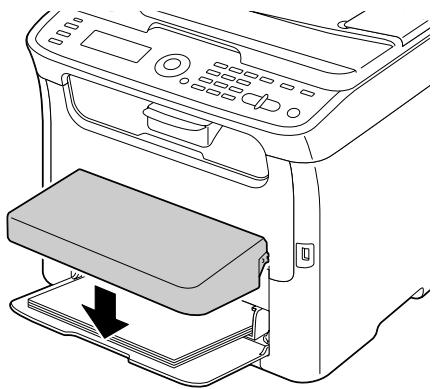
4 Appuyez sur la touche ENVOI.
Suppression d'un bourrage dans le bac 2
1 Tirez sur le Bac 2 aussi loin que possible.
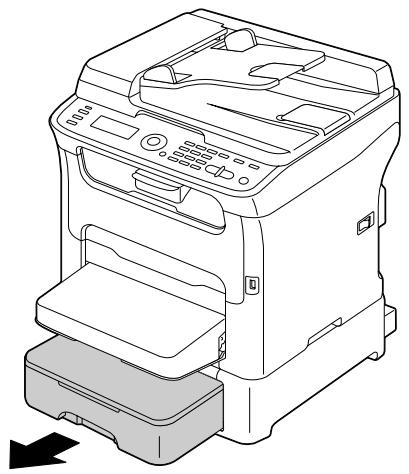
2 Soulevez le Bac 2 afin de le retirer.
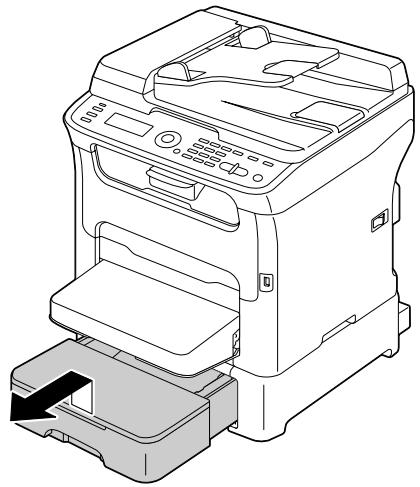
3 Retirez la feuille coincée.

Si nécessaire, retirez le capot de protection du Bac 1 et fermez le bac.
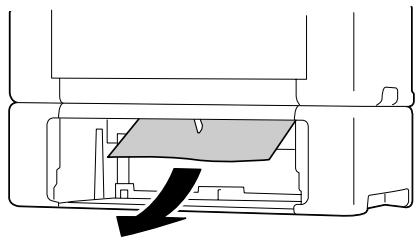
4 Retirez le couvercle du Bac 2, ainsi que tout support chargé dans le bac.
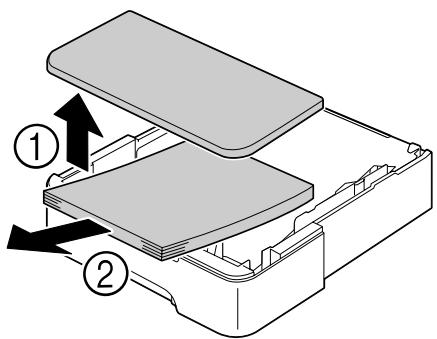
5 Aérez le paquet de feuilles et alignez-en les bords.
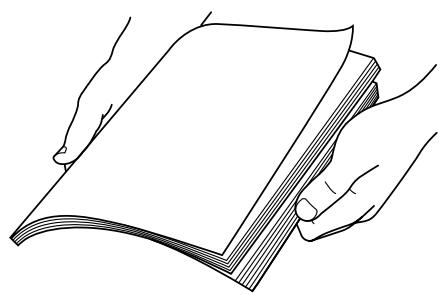
6 Appuyez sur le volet de compression du support afin de le verrouiller en position basse.
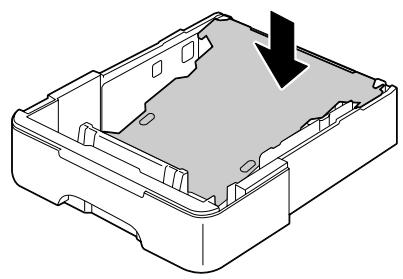
7 Rechargez les feuilles dans le Bac 2 et replacez le couvercle.
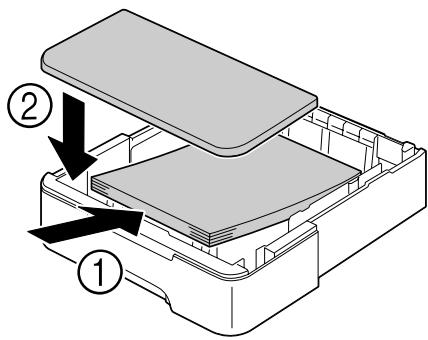
8 Reinstallez le Bac 2.
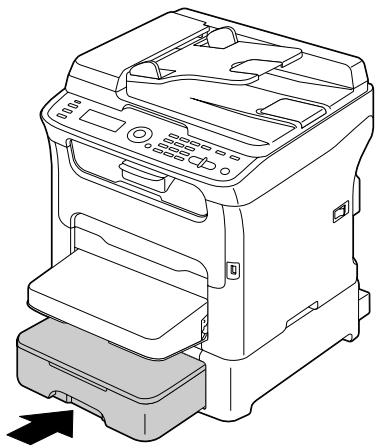
9 Ouvrez et refermez le scanner pour effacer le message de bourrage.
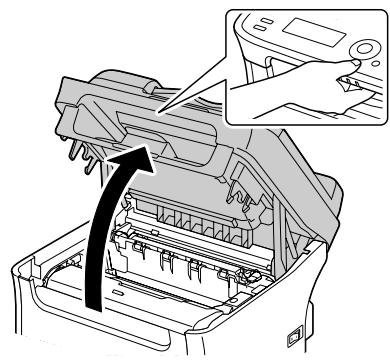
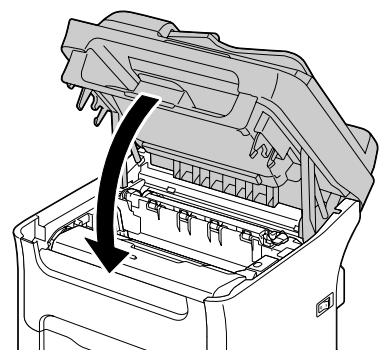
Suppression d'un bourrage dans le chargeur ADF
1 Ouvrez le capot du chargeur ADF.
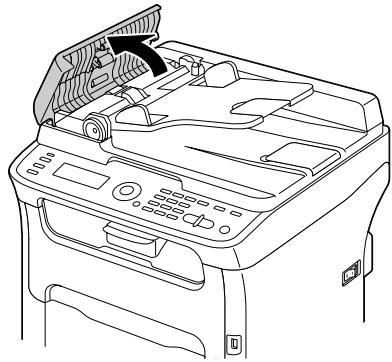
2 Retirez le document chargé sur le plateau d'introduction du chargeur.
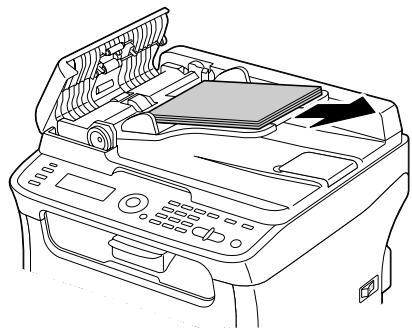
3 Soulevez le couvercle de la vitre d'exposition.
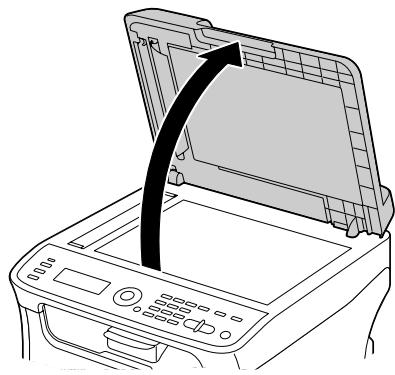
4 Retirez toute feuille coincée.
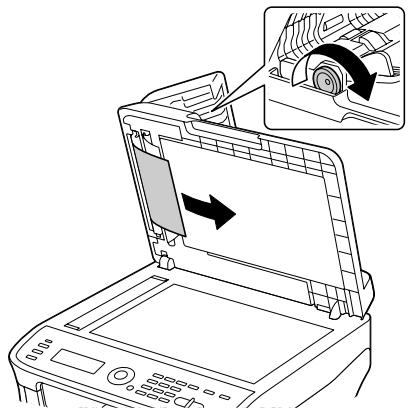
5 Abaissez le couvercle de la vitre d'exposition.

Veillez à ne pas coincer vos doigts lors de la fermeture du couvercle de l'ADF.
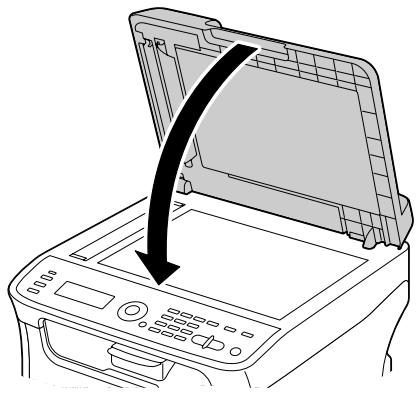
Refermez le capot du chargeur ADF.
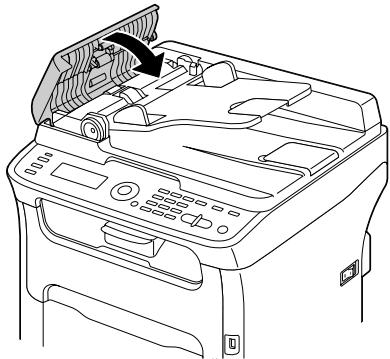
Suppression d'un bourrage dans l'unité recto-verse
1 Ouvrez le capot de l'unité recto-verse.
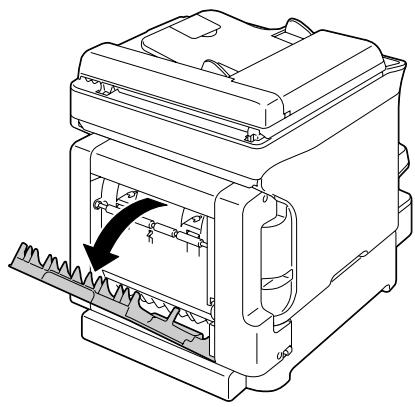
2 Retirez doucement la feuille coincée.

Retirez toujours la feuille dans le sens indiqué ci-contre.
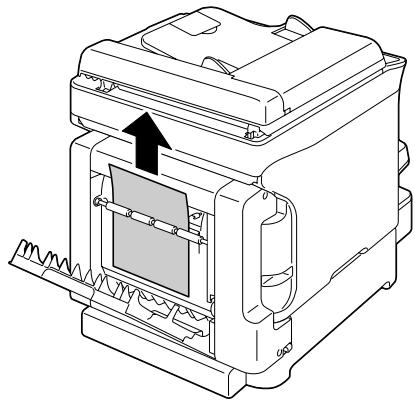

Si la feuille est coincée au niveau de l'alimentation papier inférieure et ne dépasse pas suffisamment de la fente pour être retirée, tournez la mollette sur la droite dans le sens indiqué par la flèche pour la faire avancer et la retirer facilement.
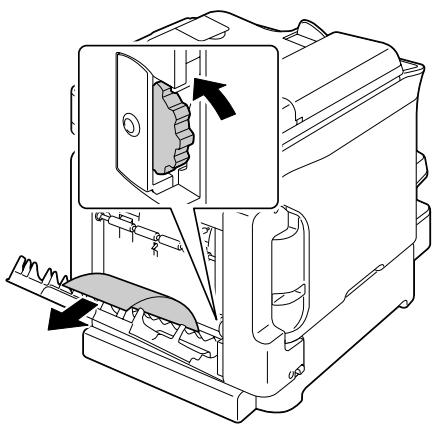
Refermez le capot de l'unité recto-verse.
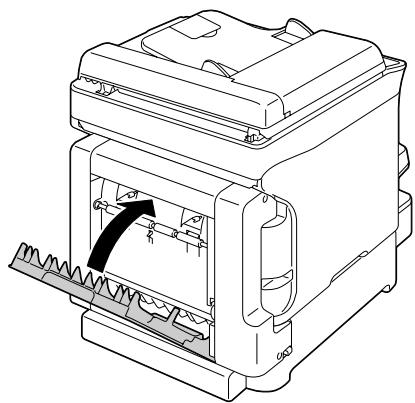
Résolution de problèmes de bourrage

Des bourrages fréquents dans une zone particulière signifient que cette zone nécessite d'être révisée, réparée ou nettoyée. Ils peuvent aussi se produire si vous utilisez un support non accepté.
| Symptôme | Cause possible | Solution |
| Plusieurs feuilles s'alimentent en même temps dans l'imprimante. | Les bords avant des feuilles ne sont pas alignés. | Retirez les feuilles du bac, alignez leurs bords avant et replacez-les dans le bac. |
| Le support utilisé est humide. | Remplacez le support chargeé dans le bac par du support sec. | |
| Le message de bourrage ne s'efface pas. | Le scanner doit être ouvert, puis fermé pour réinitialiser la machine. | Open and close the scanner unit again. |
| Une ou plusieurs feuilles sont restées coincées dans l'imprimante. | Vérifiez à nouveau le chemin papier pour vous assurer d'avoir retireé toutes les feuilles coincées. | |
| Bourages dans l'unité recto-verse. | Le support utilisé n'est pas supporté (format, épaissur, type, etc., non accepté). | Utilisez le support OKI approprié. |
| L'impression recto-verse ne peut se faire que sur du papier standard ou recyclé de format Letter/A4 ; l'unité rectio-verse optionnelle doit être installée et le type de support correctement défini dans le pilote. | ||
| Assurez-vous que le Bac 1 ne contient pas différents types de support. | ||
| Des enveloppés, des étiquettes, du papier écais, des cartes, du papier en-tête ou du papier écais ne peuvent pas été imprimés en recto-verse. | ||
| Des feuilles peuvent être restées coincées. | Vérifiez à nouveau le chemin papier dans l'unité recto-verse et retirez toute feuille pouvant encore s'y trouver. |
217 Résolution de problèmes
| Symptôme | Cause possible | Solution |
| Les feuilles se coince dans le chargeur ADF. | Le document charge nést pas conforme aux specifications. | Ne chargez que les documents acceptés. Cf. “Documents pouvant être introduits dans le chargeur ADF”, page 94. |
| La quantité de feuilles du document charge dépasse la capacité du chargeur. | Ne chargez pas des feuilles au-delà de la quantité maximum acceptée. Pour des détails cf. “Documents pouvant être introduits dans le chargeur ADF”, page 94. | |
| Les guides ne sont pas contre les bords du document. | Glissez les guides contre les bords du document. Cf. “Placement d'un document dans le chargeur ADF”, page 97. | |
| Les feuilles ne s'aliment pas correctement dans la machine. | Le support n'est pas correctement placé dans le bac. | Retirez les feuilles coincéées et rechar-gez le support dans le bac comme il convient. |
| Le bac contient des feuilles dépassant la limite de replissage. | Retirez les feuilles excédantes et rechargez la quantité de feuilles appropriée. | |
| Les guides papier ne sont pas bien ajustés au format utilisé. | Ajustez ces guides dans le Bac 1 en fonction du format utilisé. | |
| Le support chargeé est gondolé ou froissé. | Retirez les feuilles, lissez-les et rechargez-les. Si les bourrages persistent, n'utilise pas ce support. | |
| Le support utilisé est humide. | Remplacez le support chargeé dans le bac par du support sec. | |
| Des enveloppés, des étiquettes, des cartes, du papier écais ou du papier en-tête sont charges dans le Bac 2. | Les supports spéciaux doivent être charges dans le Bac 1 exclusivement. | |
| La face imprimable recommendée des étiquettes n'est pas tournée du bon côté dans le Bac 1. | Chargez les transparents ou les étiquettes en suivant les instructions du fabricant. | |
| Les feuilles ne s'almen-tent pas cor-rectement dans la machine. | La face imprimable des enveloppées n'est pas tournée du bon côte dans le Bac 1. | Load the envelopes in Tray 1 with the flaps facing down. |
| Si les rabats se trouvent sur le bord long des enveloppées (C6 ou DL), celles-ci doivent être chargées avec les rabats orientés vers le bas et vers l'intérieur de la machine. | ||
| Le support utilisé n'est pas supporté (format, épaisseur, type, etc., non accepté). | Utilisez le support OKI approprié. | |
| The media feed roller is dirty. | Nettoyez le rouleau d'entrainment papier.Pour des instructions, cf. “Rouleaux d'entrainment papier”, page 173. |
Résolution d'autres problèmes
| Symptôme | Cause possible | Solution |
| La machine ne s'allume pas. | Le cordon secteur n'est pas branché correctement sur la prise de courant. | Eteignez la machine, vérifie le branchement du cordon secteur sur la prise de courant, et rallumez la machine. |
| La prise utilisée pour la machine est défec-tueuse. | Branchez un autre apparéil électrique sur cette prise pour vérifier son fonctionnement. | |
| L'interrupteur Mar-che/Arrêt n'est pas sur la position I (Marche). | Basculez l'interrupteur sur la position O (Arrêt), puis sur la position I (Marche). | |
| La prise utilisée pour la machine a une ten-sion ou fréquence non conforme aux spécifications. | Utilisez une prise de courant conforme aux spécifications mentionnées en Annexe A, "Spécifications techniques". | |
| Le message Toner bas s'affiche plus souvent que la normale. | Une cartouche de toner est défec-tueuse. | Retirez les cartouches. Remplacez celle qui est endommagée. |
| Vous imprimez des pages avec un fort taux de couverture en toner. | Reportez-vous aux spécifications fournies en Annexe A. | |
| Impossible d'imprimer la liste d'etat de la machine. | Le bac papier est vide. | Vérifiez que le Bac 1 (au moins) est chargé, bien en place et fermé. |
| Il y a un bourage. | Localisez et supprimez ce bourrage. | |
| Quand le type ou le format de support pour le Bac1 est modifié, Contrôle Mode Fax s'affiche. | Un fax est en cours de réception et ne peut pas être imprimé avec le type ou le for-mat de support spécifique. Des impressions ou des copies peuvent toutefois être effectuées. | Appuyez sur la touche Fax et mise les informations d'erreur. Pour imprimer un fax reçu, désisissez le type de support Papier standard et le format papier A4, Legal ou Letter. |
| L'impression est trop lente. | La machine est configurée pour imprimer en mode lent (ex.: sur papier épais). | L'impression sur support spécial est plus lente. Si vous utilisez du papier standard, assurez-vous que le type de support approprié est défin dans le pilote. |
| Le mode économique d'énergie est activé. | Dans ce mode, le démarriage de l'impression prend quelque temps. | |
| Le travail demandé est très complexe. | Veuillez patientez. Aucune action requise. | |
| Une cartouché de toner destinée à une autre région ou non homologué est installée (Toner X inadéquat est affché). | Installez une cartouché de toner OKI appropriée et approuvée pour votre apparéil. | |
| Si une erreur a été détectée durant l'exercution d'un travail d'impression en mode Copie, la correction de l'erreur et la reprise du travail peuvent prendre un certain temps. | Veuillez patientez. Aucune action requise. | |
| Des pages blanches s'impriment. | Une ou plusieurs cartouches de toner sont vides ou défectueuses. | Vérifiez les cartouches de toner. L'image ne s'imprime pas correctement ou pas du tout si les cartouches sont vides. |
| Le support utilisé ne convient pas. | Vérifiez le type de support chargé et celui qui est défini dans le pilote. | |
| Les pages ne s'impriment pas toutes. | Le travail a été accidentellement annulé par un utilisateur. | Essayez d'imprimer les pages restantes. |
| Le bac papier est vide. | Vérifiez que le bac utilisé est chargé, bien en place et fermé. | |
| Vous imprimez un document avec un fichier calque créé par un pilote incompatible. | Imprimez le fichier calque à l'aide d'un pilote approprié. | |
| Des parties d'image man-quent en copie 2en1. | Si vous imprimez des enveloppées, le zoom a été automatique-ment régle avant la copie 2en1. | En copie 2en1, le taux de zoom est automatiquement régle. Pour la copie 2en1 sur des supports de surface imprimable réduite, tels que des enveloppées, définissez la copie et ajustez le taux de zoom, si nécessaire. |
| La machine redémarre ou s'éteintsoon-vent. | Le cordon secteur n'est pas bien branché. | Eteignez la machine, vérifie le branchement du cordon secteur, et ball-mez la machine. |
| Une erreur système est survenue. | Communiquez l'erreur à votre Support technique. | |
| L'impression recto-versopose des problèmes. | Le support utilisé ou les paramètres définis ne convennent pas. | Assurez-vous d'imprimer sur le support approprié. ■ Vous ne pouvez imprimer en recto-verso que sur papier standard de format Letter/A4. ■ N'utilise pas la fonction recto-verso pour imprimer sur des enveloppées, des étiquettes, des cartes, du papier épais ou à en-tête ou du papier standard autre que Letter/A4. ■ Vérifie que le bac utilisé ne con-tient pas différents types de support. |
| Dans le pilote (Mise en page/Recto-verso), Sélectionnez "Reliure Bord court" (pages tournées de bas en haut) ou "Reliure Bord long" (pages tournées de droite à gauche). | ||
| Sélectionnez la copie recto-verso. Pour ce faire, cf. "Activation de la copie recto-verso", page 115. | ||
| Pour une impression N-up (pages miniatures) sur pages recto-verso, activez la fonction Assembler (Tri) seulement sur l'onglet Standard du pilote de l'imprimante. N'activez pas cette fonction dans votre application. | ||
| L'impression N-up en copies multi- ples ne se fait pas correcte- ment. | La fonction Assem- bler est activée à la fois dans le pilote de l'imprimante et dans votre application. | Pour une impression N-up sur pages recto- verso, activez la fonction Assem- bler (Tri) seulement sur l'onglet Stan- dard du pilote de l'imprimante. N'activez pas cette fonction dans votre application. |
| La fonction Livret Reliure gauche ou droite ne s'exécut pas correctement. | La fonction Assem- bler est activée à la fois dans le pilote de l'imprimante et dans votre application. | Pour un imprimer un Livret Reliure gauche ou un Livret Reliure droite, activez la fonction Assembler (Tri) seulement sur l'onglet Standard du pilote de l'imprimante. N'activez pas cette fonction dans votre application. |
| Des bruits inhabituels se font entendre. | La machine n'est pas de niveau. | Placez la machine sur une surface robuste et plane. |
| Le bac papier n'est pas correctement installé. | Retirez le bac papier à partir duquel vous imprimez et introduisez-le com- plètement dans l'imprimante. | |
| Un objet quelconque se trouve coincide dans la machine. | Eteignez la machine et retirez l'objet. Si vous n'y parvenez pas, contactez votre Support technique. | |
| En Copie ou Numérisation via l'ADF, une bande (5 à 6 mm) appa- rait au bas de l'image ou de la feuille. | Un dysfonctionne- ment est survenu pendant le transfert du papier dans le chargeur ADF. | Si une bande apparaît sur le document après une opération de copie, selec- tionnez une densité de copie d'un degré plus foncée. Si une bande apparaît sur l'image après une opération de numérisation, numériquezevez Your document via la vitre d'exposition. |
| Impossible de copier via le chargeur ADF. | Vous utilisez un for- mat d'enveloppe DL ou C6 dans le char- geur ADF. | Placez ce document sur la vitre d'exposition. Avec le format Enveloppe DL, certaines zones peuvent ne pas être copées. |
| Les images numériées sont brouillées. | Vous avez défini une résolution de 150 x 150 avec l'options de numérisation Mix ou Texte sélectionnée. | Sélectionnez l'options de numérisation Photo. |
| L'image numériqueée compte des lacunes. | Vous utilisez Acrobat 8 (Macintosh) pour numériqueer. | Dans les paramètres Acrobat Scan, désactiver les fonctions de lecture OCR et de filtrage. |
| Le document imprimé est froissé. | Le support est humide ou a été mouillé. | Retirez le support humide chargé dans le bac et remplacez-le par un nouveau paquet de support sec. |
| Une défectuosité existe au niveau du rouleau de transfert ou de l'unité de fixation. | Vérifiez l'état de ces pieces. Si nécessaire, contactez votre Support technique avec l'information d'erreur. | |
| Le support utilisé n'est pas supporté (format, épaisseur, type, etc., non accepté). | Utilisez le support OKI approprié. | |
| Des données ont été envoyées à la machine, mais rien ne s'imprime. | Un message d'erreur est affiché sur le pan-neau de commande. | Menez l'action corrective en fonction du message affiché. |
| Le transfert des données numériées vers le péri-phérique USB est très long. | Le temps de réponse peut être lent suivant le type de périphérique que USB utilisé. | Veuillez patienter jusqu'à ce que le transfert se termine. |
| Impossible de passer en mode Numérique ou Télécopie. | Une erreur est surve-nue en mode Copie. | Corriguez cette erreur avant de selec-tionner un autre mode. |
Résolution de problèmes de qualité
| Symptôme | Cause possible | Solution |
| Rien ne s'imprime ou des points blancs apparaissant sur la page imprimée. | Une ou plusieurs cartouches de toner sont défectueuses. | Une ou plusieurs cartouches de toner sont défectueuses. |
| L'unité d'imagerie est défectueuse. | Retirez l'unité d'imagerie et vérifier son état. Remplacez-la si nécessaire. | |
| Le support charge dans le bac est humide. | Vérifiez l'humidité ambiente dans le local de stockage des supports. Retirez le support humide chargé et remplacez-le par du support sec. | |
| Le support défini dans le pilote ne correspond pas à celui qui est chargé dans le bac. | Chargez le support approprié dans le bac. | |
| La prise de courant ne répond pas aux specifications de la machine. | Utilisez une prise de courant répondant aux specifications de la machine. | |
| Plusieurs feuilles s'alimentent en même temps dans la machine. | Retirez les feuilles du bac et vérifiez si elles adhérent les ones aux autres. Aïrez les feuilles de papier standard ou autre et replacez-les dans le bac. | |
| Le support n'est pas correctement chargé dans le bac. | Retirez le paquet de feuilles chargées dans le bac et alignez-en les bords. Rechargez-le dans le bac et ré-ajustez les guides papier. | |
| Toute la page s'imprime en noir ou dans une autre couleur. | Une ou plusieurs cartouches de toner sont défectueuses. | Retirez les cartouches de toner et vérifiez leur état. Remplacez-les si nécessaire. |
| L'unité d'imagerie est défectueuse. | Retirez l'unité d'imagerie et vérifiez son état. Remplacez-la si nécessaire. | |
| L'image est trop pâle ; sa densité est faible. | La lucarne des têtes d'impression doit être nettoyée. | Nettoyez la lucarne des têtes d'impression. |
| Le support chargeé est humide. | Retirez le support humide chargeé et remplacez-le par du support sec. | |
| L'une des cartouches de toner est presque vide. | Remplacez la cartouche de toner. | |
| Une ou plusieurs cartouches de toner sont défectueuses. | Retirez les cartouches de toner et vérifie leur état. Remplacez-les si nécessaire. | |
| Le type de support n'est pas bien définiti. | Quand vous imprimez des étiquettes sur du papier écais ou du papier à en-tête, sélectionnez le type de support approprié dans le pilote. | |
| L'imprimé est trop foncé. | La densité de copie définie est trop fort. | Sélectionnez une densité de copie plus légère. |
| Printer Printer Printer Printer | Le document n'a pas été suffisamment plaqué contre la vitre d'exposition. | Placez l'original de sorte qu'il soit bien plaqué contre la vitre d'exposition. Pour des instructions, cf. “Placement d'un document sur la vitre d'exposition”, page 96. |
| Une ou plusieurs cartouches de toner sont défectueuses. | Retirez les cartouches de toner et vérifie leur état. Remplacez-les si nécessaire. | |
| L'unité d'imagerie est défectueuse. | Retirez l'unité d'imagerie et vérifie son état. Remplacez-la si nécessaire. | |
| L'image est floue; le fond est légèrement maculé ; l'imprimé manque de brillant. | Une ou plusieurs cartouches de toner sont défectueuses. | Retirez les cartouches de toner et vérifie leur état. Remplacez-les si nécessaire. |
| L'unité d'imagerie est défectueuse. | Retirez l'unité d'imagerie et vérifie son état. Remplacez-la si nécessaire. | |
| La vitre d'exposition doit être nettoyée. | Nettoyez la vitre d'exposition. Pour des instructions, voir “Nettoyage de la machine”, page 172. | |
| Le tapis du couvercle de la vitre d'exposition doit être nettoyé. | Nettoyez le tapis du couvercle de la vitre d'exposition. Pour des instructions, voir “Nettoyage de la machine”, page 172. | |
| L'impression ou la densité couleur n'est pas homogène. | Une ou plusieurs cartouches de toner sont défectueuses. | Retirez les cartouches de toner et vérifie leur état. Remplacez-les si nécessaire. |
| L'unité d'imagerie est défectueuse. | Retirez l'unité d'imagerie et vérifie son état. Remplacez-la si nécessaire. | |
| L'imprimante ne repose pas sur une surface plane. | Placez l'imprimante sur une surface robuste et plane. | |
| L'impression n'est pas régulière ou l'image est mouchetée. | Le support charge dans le bac est humide. | Vérifiez l'humidité ambiente dans le local de stockage des supports. Retirez le support humide chargé et remplacez-le par du support sec. |
| Le support utilisé n'est pas supporté (format, épaisseur, type, etc., non accepté). | Utilisez le support OKI approprié. | |
| Une ou plusieurs cartouches de toner sont défectueuses. | Retirez les cartouches de toner et vérifie leur état. Remplacez-les si nécessaire. | |
| L'unité d'imagerie est défectueuse. | Retirez l'unité d'imagerie et vérifie son état. Remplacez-la si nécessaire. | |
| L'image n'est pas assez fixée ou segomme facilement. | Le support charge dans le bac est humide. | Retirez le support humide charge et remplacez-le par du support sec. |
| Le support utilisé n'est pas supporté (format, épaisseur, type, etc., non accepté). | Utilisez le support OKI approprié. | |
| Le type de support n'est pas bien définit. | Quand vous utilise des étiquettes, du papier épais ou à en-tête, sélectionnez le type de support approprié dans le pilote. | |
| Il y a des traces de toner ou des images parasites sur l'imprimé. | Une ou plusieurs cartouches de toner sont défectueuses ou mal installées. | Retirez les cartouches de toner et vérifie leur état. Remplacez-les si nécessaire. |
| Il y a des traces de toner sur le verso de la page (qu'il soit ou non imprimé). | Il y a du toner dans le chemin papier. | Imprimez plusieurs pages blanches à la suite pour enlever le toner. |
| Une ou plusieurs cartouches de toner sont défectueuses. | Retirez les cartouches de toner et vérifie leur état. Remplacez-les si nécessaire. | |
| L'unité d'imagerie est défectueuse. | Retirez l'unité d'imagerie et vérifie son état. Remplacez-la si nécessaire. | |
| Des motifs anormaux (blancs, noirs ou en couleur) se repétent à intervençables réguliers. | La lucarne des têtes d'impression doit être nettoyée. | Nettoyez la lucarne des têtes d'impression. |
| Une cartouche de toner est défectueuse. | Retirez la cartouche de toner de la couleur produit le motif anormal et remplacez-la par une neue. | |
| L'unité d'imagerie est défectueuse. | Retirez l'unité d'imagerie et vérifie son état. Remplacez-la si nécessaire. | |
| Défautsd'image.PrinterPrinterPrinter | La lucarne des têtesd'impression doit êtrenettoyée. | Nettoyez la lucarne des têtes d'impres-sion. |
| Une cartouche de toner fuit. | Retirez les cartouches de toner et véri-fiez leur état. Si l'une ou l'autre est endommagée, remplacez-la. | |
| Une cartouche de toner estdéfectueuse. | Retirez la cartouche de toner de la couleur produitant le motif anormal et remplacez-la par une neue. | |
| L'unité d'imagerie estdéfectueuse. | Retirez l'unité d'imagerie et vérifiez son état. Remplacez-la si nécessaire. | |
| Des lignesou bandeslátèresapparais-SENT surl'image. | L'imprimante reppose pas sur une surface plane. | Placez l'imprimante sur une surface robuste et plane. |
| Il y a du toner dans lechemin papier. | Imprimez plusieurs pages blanches àla suite pour enlever le toner. | |
| Une ou plusieurs cartouches de toner sont défectueuses. | Retirez les cartouches de toner et vérifiez leur état. Remplacez-les si nécessaire. | |
| L'unité d'imagerie estdéfectueuse. | Retirez l'unité d'imagerie et vérifiez son état. Remplacez-la si nécessaire. | |
| Les cou-leurs ne sontabsolumentpas exactes. | Une ou plusieurs cartouches de toner sont défectueuses. | Retirez les cartouches de toner et vérifiez que le toner est également réparti à l'intérieur ; ré-installlez les cartouches de toner. |
| Registration couleurs incorrecte : les couleurs se fondent et variant d'une page à l'autre. | Le scanner ou le capot avant a été ouvert durant le cycle d'étalonnage. | Dans le menu Utilitaire / Param. Machine/Calibrage, scélectionnez On, puis lancez un cycle AIDC d'étalonnage couleur. Pour des instructions, voir “Menu Param. Machine”, page 43. |
| Les dégradés ne sont pas correctement ajustés. | ||
| L'unité d'imagerie n'est pas correctement installée. | Retirez l'unité d'imagerie et vérifie son état. Remplacez-la si nécessaire. | |
| Une ou plusieurs cartouches de toner sont défectueuses. | Retirez les cartouches de toner et vérifie leur état. Remplacez-les si nécessaire. | |
| Le support charge dans le bac est humide. | Retirez le support humide charge et remplacez-le par du support sec. | |
| La couleur produit est médiocre ou très faible en densité. | L'unité d'imagerie est défectueuse. | Retirez l'unité d'imagerie et vérifie son état. Remplacez-la si nécessaire. |
Si le problème persiste même après toutes les procédures de dépannage que vous avez faites, contactez votre revendeur OKI et communiquez-lui les informations relatives au problème.
Messages : état, erreur et maintenance
Les messages d'état, d'erreur et de maintenance qui s'affichent sur l'écran du panneau de commande vous fournissent des indications sur l'état de fonctionnement de la machine et vous aident à identifier certains problèmes. Ils s'effacent lorsque la condition ayant provoqué leur affichage est corrigée.
Messages d'état
| Message | Signification | Action |
| Accepté | Les paramètres définis ont été appliqués. | Aucune action requise. |
| Annuler Scan PC | La numérisation a été annulée à partir du pilote. | |
| Attendre SVP | L'étaconnage couleur AIDC est en cours.L'étaconnage couleur AIDC s'effectue automatique-ment dans les conditions suivantes :■ Mise sous tension de la machine■ Quand la machine sort du mode Economie d'énergie (Veille)■ Quand la machine redé-marre après des modifi-cations de paramètres■Après le remplacement d'une cartouche de toner■ Ce processus assure une qualité optimale. | |
| Attente impression | La machine est en attente d'impression. | |
| (aucun message affché) | La machine est en mode Economie d'énergie durant ses périodes d'inactivité. | |
| Impression | La machine imprime. | Aucune action requise. |
| Non | L'objet cherché n'existe pas. | |
| Numérisation | La machine numérique un document. | |
| Préchauffage | La machine est en cours de préchauffage ou de cycle d'étalonnage AIDC. | |
| Rafraîchissement Patientez... | L'imprimante égalise la répartition du toner. | |
| Réception données | La machine reçoit des données. | |
| Recherche en cours | La machine recherche des données. |
Messages d'erreur

Pour des détails sur les messages d'erreur en mode Télécopie, voir le guide d'utilisation Télécopieur sur le CD.
| Message | Signification | Action |
| Adresse trop longue | L'adresse e-mail trouvée sur leserviceur LDAP com-porte plus de 64caractères. | Cette machine peutgérer des adresses sur64 octets maximum UTILISZ une adresseplus courte. |
| Attention-Cycle IDC | Une erreur de traitement est intervenuendans la machine. | Ouvrez et refermez le scanner. |
| Bac 2 ouvertFermer Bac 2 | Le Bac 2 est ouvert. | Fermez le bac. |
| Bac sortie pleinOter feuilles | Le bac de sortie estplain. | Videz complètement lebac de sortie. |
| Capot xxx ouvertFermer capot xxx | Le capot indiqué est ouvert. | Fermez le capot indiqué. |
| L'unité d'imagerie n'est pas installée. | Installez l'unité d'imagerie. | |
| L'unité d'imagerie installée n'est pas compatible avec la machine. | Installez une unité d'imagerie compatible. | |
| Clé USB Non support | Un hub USB est connecté à la machine. | La machine ne supporte pas de hub USB. Si vous utilisez un cable USB, branche-le directement sur le port. |
| DéconnecterMémoire USB | La connexion avec le périphérique mémoire USB a été interrompue. | Vérifiéz la connexion avec le périphérique USB et essayez de retransmettre le fax. |
| DéconnecterServeur xxx | La connexion avec le serveur a été interrompue. | Vérifiéz les paramètres définis dans le menu Param. Reseau et Param. Email, et essayez de vous reconnectcer. |
| Destination réaliséeManuellit jusqu'à 16 | Plus de 16 adresses ont été trouvées en recherche LDAP. | Augmentez le nombre de caractères de recherche et recom-mencez. |
| Echec Connexion PC | Lors de l'envoi des données en mode Scan, la connexion avec l'ordinateur a été interrompue. | Vérifiéz la connexion avec l'ordinateur et la configuration du pilote du scanner, et essayez de retransmettre. |
| Echec ConnexionServeur xxx | La connexion avec le serveur spécifique ne peut pas'être établie. | Vérifiéz les paramètres définis dans les menus Param. Reseau et Param. Email, et essayez de vous reconnectcer. |
| Err Format papier Replacement Pap (xxx) | Le format du support utilisé pour imprimer est différé de celui qui a été sélectionné dans le pilote. | Appuyez sur ENVOI pour effacer ce mes-sage. Pour imprimer sur du support de format défini dans le pilote, chargez-le dans le bac indiqué, et reliancez l'impression. |
| Err. Traitément-xxx Effacer par capot | Une erreur deTraits- ment est intervenue dans la machine. | Ouvrez et reférer le scatterer. |
| Erreur communication Mémoire USB | Lors de l'envoi des données en mode Scan, la connexion avec le pérophérique mémoire USB a été interrompue. | Vérifiez la connexion avec le pérophérique mémoire USB et essayez de retrans- mettre les données. |
| Erreur communication Serveur xxx | Lors de l'envoi des données en mode Scan, la connexion avec le serveur a été interrompue. | Vérifiez les paramètres définis dans le menu Param. Réseau et Param. Email, et essayez de retrans- mettre les données. |
| Erreur I/F Video | Une erreur d'inter- face video est sur- venue dans la machine. | Eteignez la machine et rallumez-la après quelques secondes. |
| Erreur Mémoire C/T | Erreur mémoire dans la cartouche de toner. | Réinstallez la cartou- che de toner de la cou- leur indiquée. |
| Erreur serveur xxx | Le fichier ne peut être enregistré sur le serveur spécifique. | Vérifiez l'état du serveur spécifique. |
| Fichier Plein | Le nombre maxi-mum de fichiers de données d'image a été atteint. | Eteignez la machine, et rallumez-la après quelques secondes. Diminuez la taillie des données à imprimer (ex.: enCHOISANT une résolution inférieure), et essayez de réimprimer. |
| Manque Toner Vérifier x | La cartouche de toner de la couleur indiquée n'est pas installée. | Installez la cartouche de toner de la couleur indiquée. |
| Mém Serveur pleine Serveur SMTP | La mémoire du serveur SMTP est saturaée. | Libéréz de l'espace sur le disque (si besoin est, reportez-vous à votre Administrateur Système). |
| Mémoire pleine | La machine a reçu plus de données àTRAITER que sa mémoire interne ne le permet. | Eteignez la machine, et rallumez-la après quelques secondes. Diminuez la taillie des données à imprimer (ex.: enCHOISANT une résolution inférieure), et essayez de réimprimer. |
| Mémoire USB pleine | L'espace disponible sur le périphérique mémoire USB con-necté à la machine est insuffisant. | Libéréz de l'espace sur ce périphérique en supprimant des données ou remplacez-le. |
| Mot-passé erroné Serveur xxx | Le mot de passerétant incorrect, l'accès au serveur indiqué ne peut se faire. | Vérifiez la validité de votre mot de passer et resaisissez-le. |
| Ne peut saisir IP Serveur xxx | L'adresse IP du serveur spécifique Ne peut pas être obtenue du serveur DNS. | Vérifiez les paramètres définis dans le menu Param. Réseau, et essayez de renoyer les données. |
| Non Enregistré! | Aucune destination de numérorotation abrégée ou groupée n'est enregistrée ; ou bien : aucune destination n'est enregistrée sous la numérorotation abrégée ou groupée spécifiée. | Saisissez directement l'adresse de destinat des données numériées ou enregistrez une destination de numérorotation abré-gée ou groupée, puis spécifique à nouveau la destination voulue. |
| Oter Original ADF | Le document est placé dans le chargeur ADF alors qu'il doit être numérique via la vitre d'exposition. | Placez ce document sur la vitre d'exposition. |
| Papier inadéqua Charger (xxx) | Le support approprié pour l'impression ne se trouve dans chaque bac. | Chargez le support youlu pour imprimer votre document dans l'un des bacs papier. |
| Papier inadéquat Vérif. Instal. Ro-Vo | L'impression recto-verse est activée, mais un type ou format de support incompatible avec cette fonction est sélectionné. | Sélectionnez du papier standard de format Letter ou A4, ou activez la fonction impression normale (recto), et essayez d'imprimer à nouveau. |
| Papier Vide Charger (2xx) | Le Bac 2 est vide | Chargez du support dans le bac. |
| Partie est pleine | Le maximum de 236 destinations pour les données numériées est atteint. | Envoyez les données et renumerisez ou supprimez les destinations inutiles avant d'ajouter celles que vous poulez. |
| Pas Adresse Email | Quand la destinat- tion des données numériées a été specifiée, un numéro de fax enregistré dans le carnet d'adresses ou en tant que desti- nation de numérota- tion abrégée ou groupée a été seLECTIONné. | Saisissez directement l'adresse de destinat- tion des données numériées ou spécifi- iez une adresse e-mail enregistrée dans le carnet d'adresses ou en tant que destination de numération abrégée ou groupée. Quand vous numérique vers FTP ou SMB, vous ne pouvez spécifi- zier qu'une seule adresse. Supprimez toutes lesdestinations specifiées, ou envoyez les données et numérique à nouveau. |
| Renvoyer xx Origin. vers ADF et Appuyer sur Envoi | Après suppression d'un bourrage dans le chargeur ADF, le namevre de pages de l'original à replacer dans le chargeur est indiqué. | Replacez le nombre de pages de l'original (xx) dans le chargeur et appuyez sur ENVOI. |
| Résultats sup. à xxx | Les résultats de la recherche LDAP excédent la valeur maximum spécifiée avec l'options Max. Résult. Recher. du menu Param. LDAP. | Changez cette valeur maximum ou modifierz les conditions de recherche (par ex., en allongeant le mot-clé), et essayez de faire une nouvelle recherche LDAP. |
| Sans Param. Réseau | Les paramètres réseau étaient incomplets quand le mode Scan a été seLECTIONné. | Avant de passer en mode Numérisation, définissez tous les paramètres de votre réseau dans les menus Param. Réseau et Param. Email. |
| Toner bas x | La cartouche de toner indiquée est au minimum. | Préparez une nouvelle cartouche de toner de la couleur indiquée. |
| Toner erroné x | Une cartouche de toner incompatible est détectée. | Installez une cartouche de toner homologué OKI. |
| Toner Fin VieChanger Toner x | La cartouche de toner indiquée est vide. | Remplacez la cartouche de toner de la couleur indiquée. |
| Toner VideChanger Toner x | La cartouche de toner indiquée est vide (ce message n' apparait que si l'option Toner vide Stop dans le menu Param.Machine est activée On ou On (Fax).) | Remplacez la cartouche de toner de la couleur indiquée. |
| Tps Rech.dépassé | Fin du délal de communication avec le serveur LDAP. | Rétablissez la connexion avec le serveur LDAP. |
| Travail annulé | Durant la numérisation d'un document via la vitre d'exposition, un-delai de plus d'une minute s'est écoulé après la numérisation de la 1ère page ou après un envoi échéué. Le travail de numérisation a donc été automatique annulé. | Eteignez la machine, puis rallumez-la après quelques secondes. quand vous numérique plusieurs pages, le-delai entre la numéri-sation de chaque page ne doit pas dépasser une minute. |
| U-Imagerie Bas | L'unité d'imagerie arrive presque en fin de vie. | Préparez une nouvelle unité d'imagerie. |
| U-Imagerie Fin | Le moment de remplacer l'unité d'imagerie est arrivé. | Remplacez l'unité d'imagerie. |
| U-Imagerie Fin Vie Remplacer U-Imagerie | Le moment de remplacer l'unité d'imagerie est arrivé. | Remplacez l'unité d'imagerie. |
| USB Non supporté | Un périhérique USB incompatible avec la machine est connecté. | Déconnectez le péri-phérique USB de la machine. |
| Vérif. Papier Bac1 Charger (1xx) (Appuyer sur Envoi) | Le Bac 1 est vide. | Chargez du support dans le bac et appuyez sur ENVOI. |
| Il y a un bourage dans le Bac 1. | Supprimez le bourage. | |
| xxx désactivé | Les paramètres TCP/IP, FTP, SMTP ou SMB sont désactivés. | Activez les paramètres TCP/IP, FTP, SMTP ou SMB. |
| xxxxx Non supporté! | La fonction de copie répétée ne peut pas se faire avec le format papier spécifique. | Le format maximum en copie répétée est A4. Spécifiez un format A4 ou inférieur. |
Messages de maintenance
Ces messages signalent des défauts de fonctionnement plus graves qui ne peuvent être corrigés que par un technicien de maintenance qualifié. Dans ce cas, éteignez l'imprimante et rallumez-la. Si le problème persiste même après toutes les procédures de dépannage que vous avez faites, contactez votre revendeur OKI et communiquez-lui les informations relatives au problème.
| Message : | Signification : | Action |
| Problème Machine Appel service (xxxx) | Une erreur a été détectée au niveau du composant “xxxx” indiqué. | Redémarrez l'imprimante. Cela a souvent pour effet d'effacer le message d'erreur et l'impression peut rerendre. Si le problème persisté, contactez votre revendeur OKI ou le fournisseur de services agréé. |
Note
L'utilisation d'accessoires qui ne sont pas fabriqués par OKI peut annuler votre garantie si ces accessoires endommagent l'appareil.
Ce chapitre fournit des instructions pour installer les options ci-après.
| Bac 2 | Chargeur papier inférieur avec cassette de 500 feuilles incluse |
| Unité recto-verse | Impression recto-verse automatiquePour pouvoir installer l'unité recto-verseoptionnelle, le Bac 2 doit être installé sur la machine. |
| Unité recto-verse avec socle de montage | Impression recto-verse automatiqueLe socle de montage est une interfacepermettant d'installer l'unité recto-verseoptionnelle sur la machine.Ce socle de montage doit être installé avant l'unité recto-verse optionnelle. |
Note
Avant d'installer une option, l'imprimante et l'option doivent impérativement être éteintes et débranchées de la prise d'alimentation secteur.

Pour des informations sur les options disponibles, consultez le site http://www.okiprintingsolutions.com.
Bac 2
Avec le Bac 2 installé, vous pouvez charger jusqu'à 500 feuilles de format A4/ Letter supplémentaires.
Contenu de la livraison
Chargeur papier inférieur avec cassette d'une capacité de 500 feuilles.
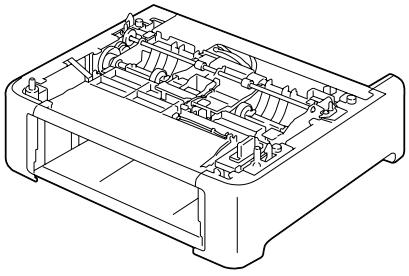
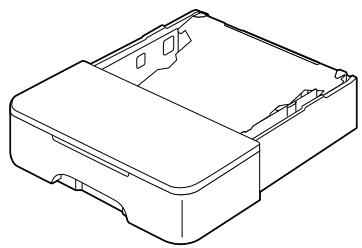
Note
Si des consommables sont installés dans la machine, veillez à la déplacer en la maintenant de niveau pour éviter toute dispersion.
1 Éteignez la machine et débranchez le cordon secteur et les câbles d'interface.
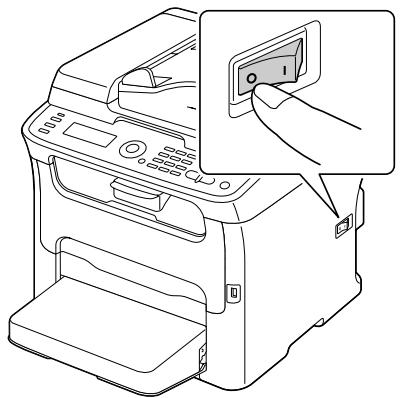
Retirez le capot de protection du Bac 1. Fermez le Bac 1 ainsi que le bac de sortie. Préparez le Bac 2.

Veillez à déposer le Bac 2 sur une surface plane.
4 Soulevez la machine au-dessus du Bac 2, en alignant les picots de placement du bac sur les trous correspondants à la base de la machine.
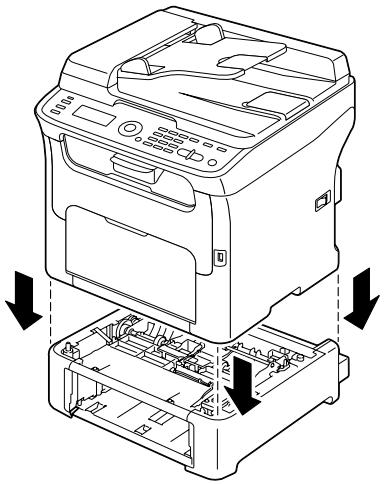

Avertissement!
Avec tous ses consommables installés, cette machine pèse environ 21 kg (46 lb).
Ouvrez le Bac 1 et replacez son capot de protection. Chargez du support dans le Bac 2. Pour des instructions, reportez-vous au paragraphe "Bac 2" de la rubrique "Chargement des supports" on page 82. Introduisez le Bac 2 dans la machine.
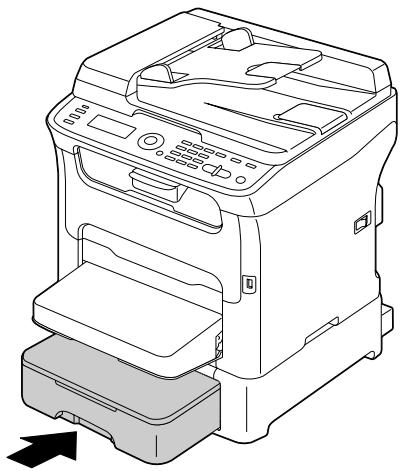
8 Si vous installez le Bac 2 sans monter l'unité recto-verso optionnelle, vous nécessitez aussi d'installer ses deux clés de verrouillage dans les ouvertures prévues à cet effet à gauche et à droite, à l'arrière du Bac 2).
Avec le paneton de la clé tourné à la verticale, engagez la clé dans son ouverture, puis poussez-la en la tournant à gauche ou à droite. La clé est verrouillée quand son paneton est à l'horizontale.
Ces deux clés permettent de fixer solidement le chargeur papier inférieur sous la machine.

Si vous devez installer l'unité recto-verse optionnelle après avoir installé le Bac 2, ignorez cette étape.
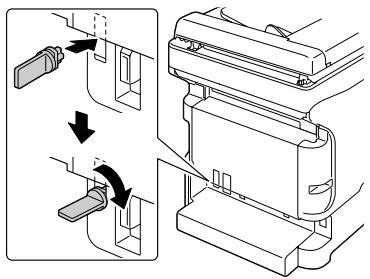
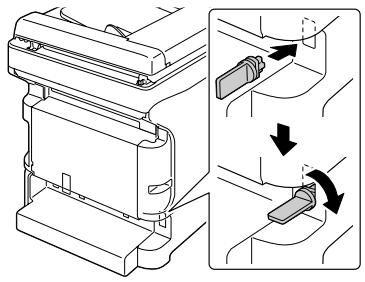

Pour désassembler le chargeur papier inférieur de la machine, retirez les deux clés, à droite et à gauche à l'arrière du Bac 2 : tournez la clé à droite ou à gauche afin d'orienter son panneton à la verticale et de pouvoir la dégager. Vous pouvez alors retirer le chargeur papier inférieur.
9 Rebranche tous les câbles d'interface.
10 Rebranche le cordon secteur et allumez la machine.
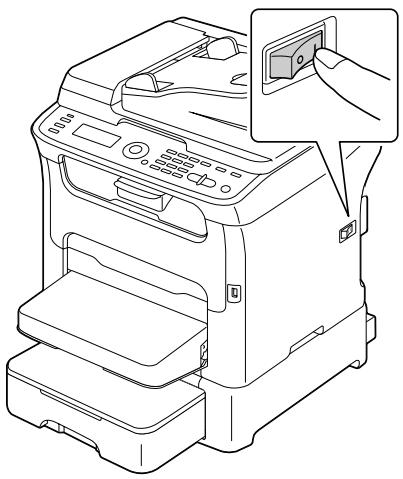
Unité recto-verse
Avec une unité recto-verso installée, vous pouvez automatiquement imprimer en recto-verso (sur les deux côtés d'une feuille).
Pour des détails, voir "A propos de l'impression recto-verso" on page 90.
Pour pouvoir installer l'unité recto-verso optionnelle, l'imprimante doit être équipée de l'une ou l'autre option suivante :
- Bac 2
- Socle de montage
Contenu de la livraison
Unité recto-verso
Socle de montage

Si l'imprimante est déjà équipée du Bac 2, il n'est pas nécessaire d'installer le socle de montage. Dans ce cas, ignorez le paragraphe "Installation du socle de montage" ci-après et reportez-vous au paragraphe "Installation de l'unité recto-verse" sur page 249.
Installation du socle de montage
L'unité recto-verso peut être installée une fois que l'imprimante est équipée du socle de montage.
(Le socle de montage n'a pas d'utilité en tant qu'élément séparé de l'unité recto-verso.)
Note
Si des consommables sont installés dans la machine, veillez à la déplacer en la maintenant de niveau pour éviter toute dispersion.
1 Éteignez la machine et débranchez le cordon secteur et les câbles d'interface.
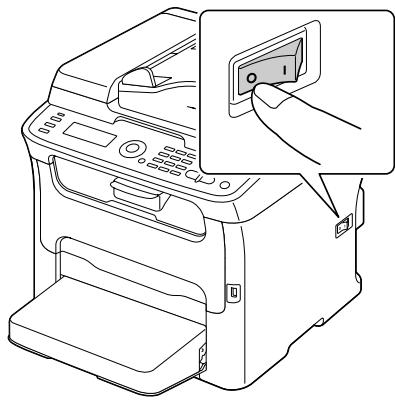
2 Retirez le capot de protection du Bac 1. Fermez le Bac 1 ainsi que le bac de sortie. 3 Préparez le socle de montage.

Veillez à déposer le socle de montage sur une surface plane.
4 Soulevez la machine au-dessus du socle de montage, en alignant les picots de placement du socle sur les trous correspondants à la base de la machine.
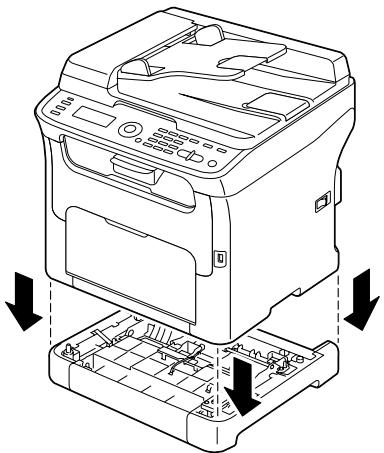

Avertissement!
Avec tous ses consommables installés, cette machine pèse environ 21 kg (46 lb).
Ouvrez le Bac 1 et replacez son capot de protection.
Installez ensuite l'unité recto-verse.
Installation de l'unité recto-verse

Dans les instructions fournies ci-après, la machine est représentée équipée du Bac 2 ; la procédure est toutefois la même quand la machine est équipée d'un socle de montage à la place du Bac 2.
1 Éteignez l'imprimante et débranchez le cordon secteur et les câbles d'interface.
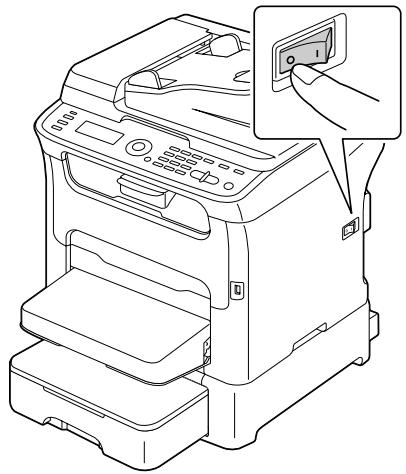
Retirez l'adhésif sur le panneau arrière.
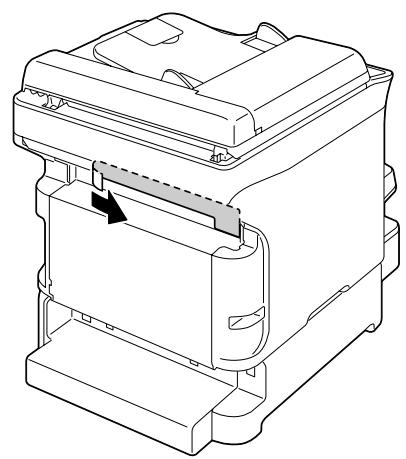
3 Si les deux clés de verrouillage du Bac 2 sont en place à gauche et à droite à l'arrière du bac, retirez-les : tournez la clé à droite ou à gauche afin d'orienter son panneton à la verticale et de pouvoir la dégager.
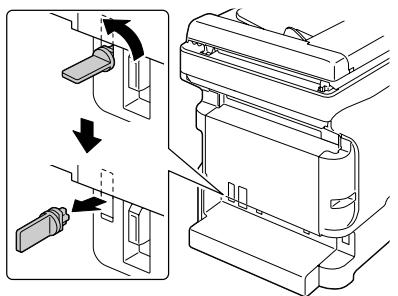
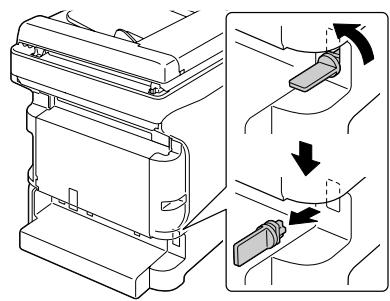
Préparez l'unité recto-verso.
5 Comme indiqué ci-contre, alignez toutes les pièces de montage de l'unité recto-verso sur l'imprimante et poussez-la au dos afin d'enclencher ces pièces, à commencer par celles du bas.
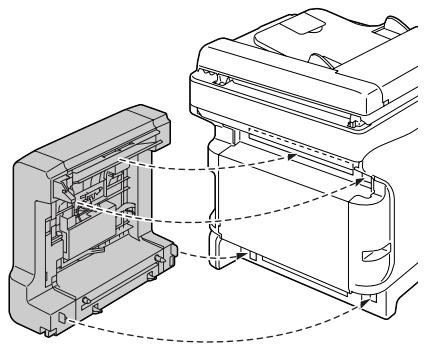
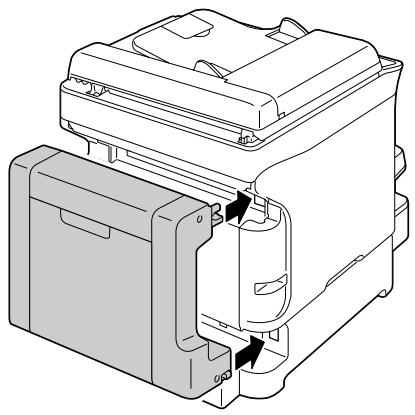
Note
Quand vous installez l'unité recto-verso sur la machine, enclenchez d'abord ses pièces de montage du bas afin de la maintenir, puis celles du haut. Si elle n'est pas correctement montée, l'unité risque de s'abîmer.
Ouvrez le capot de l'unité.
Tout en maintenant l'unité contre la machine, serrez les vis à l'intérieur du capot afin de terminer l'installation.
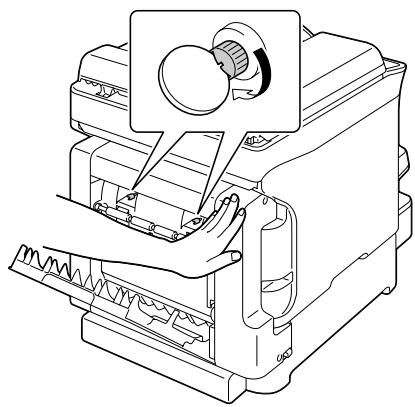
7 Rebranchez tous les câbles d'interface. 8 Rebranchez le cordon secteur et allumez la machine.
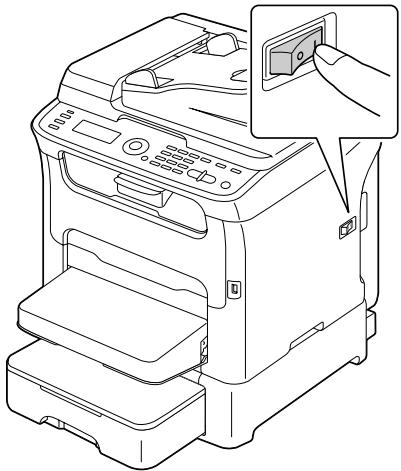
Annexe
| Type | Système bureau (de conception 'Tout en un' sur la base d'une imprimante laser couleur) |
| Contueur de documents | Composant fixe |
| Système de développement | Toner mono-composant |
| Procedé de fixation | Système thermique |
| Résolution | 1200 dpi × 600 dpi or 600 dpi × 600 dpi |
| Délai 1ère impression | Recto ■ Monochrome: 14 secondes pour un format A4/Letter (papier standard) ■ Couleur: 23 secondes pour un format A4/Letter (papier standard) |
| Délai 1ère copie | Recto ■ Monochrome: 23 secondes pour un format A4/Letter (papier standard) (Normal 600 x 300 dpi) ■ Couleur: 52 secondes pour un format A4/Letter (papier standard) (Normal 600 x 300 dpi) |
| Vitesse d'impression | Recto ■ Monochrome: 20 pages par minute sur format A4, Letter (papier standard) ■ Couleur: 5 pages par minute sur format A4, Letter (papier standard) |
| Vitesse de copie | Recto ■ Monochrome: 20* pages par minute sur format A4 (papier standard) (Normal 600 x 300 dpi) *Via le chargeur ADF: 20 pages par minute (Normal 300 x 300 dpi) 10 pages par minute (Fin 600 x 300 dpi) ■ Couleur: 5* pages per minute for A4 (plain paper) (Normal 600 x 300 dpi) *Via le chargeur ADF: 3,3 pages par minute (Normal 300 x 300 dpi/Fin 600 x 300 dpi) |
| Temps de préchauffage | En moyenne: 30 secondes (délai de retard en mode Pré à partir du mode Economie d'énergie) |
| Formats des supports d'impression | Bac 1 (multifonctions) ■ Largeur: 92 à 216 mm (3,6" à 8,5") ■ Longueur: Papier standad: 195 à 356 mm (7,7" à 14,0") Papier épais 1/2: 184 à 297 mm (7,25" à 11,7") Bac 2 (en option) Letter ou A4 |
| Papier/Support | Papier standard (60 à 90 g/m2) Papier à en-tête Etiquettes Papier épais 1 (91 à 163 g/m2) Papier épais 2 (164 à 209 g/m2) |
| Capacité d'alimentation | Bac 1 (multifonctions)■ Papier standard/recyclé : 200 feuilles■ Papier en-tête, étiquettes, papier épais 1/2Bac 2 (en option)Papier standard/recyclé : 500 feuilles |
| Capacité de réception | Bac de sortie : 100 feuilles environ. Reportez-vous à la remarque à la page 92. |
| Température ambiente (en fonctionnement) | 10 à 35 °C (50 à 95 °F) |
| Humidité ambiente (en fonctionnement) | 15 % à 85 % |
| Alimentation électrique | 120 V, 50 à 60 Hz220 à 240 V, 50 à 60 Hz |
| Consommation électrique | 120 V : 1070 W or less220 to 240 V: 1170 W or lessEnergy Saver Mode: 14 W or less |
| Amperage | 120V : 8,4 A maximum220 à 240 V : 4,4 A maximum |
| Niveau sonore | En veille : 35 dB maximumEn fonctionnement : 59 dB maximum |
| Dimensions externes | Hauteur : 432 mm (17,0")Largeur : 405 mm (15,9")Profondeur : 427 mm (16,8") |
| Poids | 17,6 kg (sans consommables)20,8 kg (avec consommables) |
| Interface | Compatible USB 2.0 (Haute vitesse), Ethernet 10/100Base-T, Hôte Host (pour Scan vers Mémoire USB) |
| Mémoire standard | 128 Mo |
Remplaçables par l'utilisateur
| Consommable | Durée de vie moyenne |
| Cartouche de toner | Cartouche de démarrage = 500 pages (Y, M, C) 1.000 pages (K) Cartouche de rechange = Capacité standard : 1.500 pages (Y, M, C) Haute capacité : 2.500 pages (Y, M, C, K) |
| Unité d'imagerie | Monochrome : 45.000 pages (en continu) 10.000 pages (travaux d'une page) Couleur : 11.250 pages (en continu) 7.500 pages (travaux d'une page) |
| Unité de fixation | 50.000 pages |
| Conditions ambiantes constantes : température située entre 15 °C [59 °F] et 25 °C [77 °F] et taux d'humidité situé entre 35 % et 70 %. | |

Les moyennes pour la cartouche de toner et le réceptacle de toner usage sont indiquées pour une impression sur formats A4/Letter, en recto seul, et avec un taux de couverture de 5%.
La durée de vie effective peut varier (être plus courte) suivant les paramètres d'impression (taux de couverture, format papier, etc.), le mode d'impression continu ou intermittent (à savoir fréquence de travaux d'une page) ou le type de support utilisé (ex.: support épais). Elle peut en outre varier suivant les conditions d'utilisation ambiantes de température et d'humidité.
Remplaçables en maintenance
| Consommable | Durée de vie moyenne |
| Rouleau de transfert | 50.000 pages |
Saisie de texte
Dans la saisie d'un nom d'utilisateur ou pour la programmation d'un nom de destinataire à l'aide de touches de numérotation abrégée, vous pouvez saisir des lettres, des caractères accentués, des chiffres et des symboles.
Utilisation du clavier
Le clavier s'utilise pour saisir des caractères alphanumériques ainsi que des symboles.
La liste des caractères accessibles au moyen du clavier est fournie ci-après.
Saisie de numéros de fax
| Touché du clavier | Caractères disponibles | Caractères disponibles (Enregistrement de N° Fax Utilisat) * | |
| [1] | [1] | [A] | |
| 1 | 1 | 1 | -1 |
| 2 | 2 | 2 | 2 |
| 3 | 3 | 3 | 3 |
| 4 | 4 | 4 | 4 |
| 5 | 5 | 5 | 5 |
| 6 | 6 | 6 | 6 |
| 7 | 7 | 7 | 7 |
| 8 | 8 | 8 | 8 |
| 9 | 9 | 9 | 9 |
| 0 | 0 | 0 | (espace)0 |
| * | * | ||
| # | # | + | |
- Pour afficher votre numéro de fax, sélectionnez Gestion admin./Param. utilisat./N° fax utilisat dans le menu Utilitaire. Pour plus de détails, voir le guide d'utilisation Télécopieur sur le CD.
Saisie de noms
| Touches du clavier | Caractères disponibles | |
| [1] | [A] | |
| 1 | 1 | ,?¿!i"1-()@/;-_ |
| 2 | 2 | ABC2abc/AÇàáããäàçç |
| 3 | 3 | DEF3defDéééö |
| 4 | 4 | GHI4ghiííi |
| 5 | 5 | JKL5jkl€¢ |
| 6 | 6 | MNO6mnoØCEñòóóðöø° |
| 7 | 7 | PQRS7pqrsβ$ |
| 8 | 8 | TUV8tuvúúü |
| 9 | 9 | WXYZ9wxyzþþ |
| 0 | 0 | (space)0 |
| ¥ | ||
| # | # | *+x÷=#%&<>[]{}\{\}\(μ^~ |
Saisie d'adresses e-mail
| Touches du clavier | Caractères disponibles | |
| [1] | [A] | |
| 1 | 1 | @@-1 |
| 2 | 2 | ABC2abc |
| 3 | 3 | DEF3def |
| 4 | 4 | GHI4ghi |
| 5 | 5 | JKL5jkl |
| 6 | 6 | MNO6mno |
| 7 | 7 | PQRS7pqrs |
| 8 | 8 | TUV8tuv |
| 9 | 9 | WXYZ9wxyz |
| 0 | 0 | (space)0 |
| × | ||
| # | # | +&/*=!?()[%][^`{}]~$,: |
Modification du mode de saisie
La touche vous permet de passer du mode de saisie numérique en mode de saisie alphabétique et vice-versa.
[saisie numérique.] [saisie alphabétique.]
Exemple de saisie
Pour saisir le texte "NJ Office", procédez comme suit :
1 Appuyez sur la touche x pour passer en mode de saisie alphabétique. 2 Appuyez deux fois sur la touche 6. La lettre "N" est saisie. 3 Appuyez une fois sur la touche 5. La lettre "J" est saisie. 4 Appuyez une fois sur la touche 0. Un espace est inséré. 5 Appuyez trois fois sur la touche 6. La lettre "O" est saisie. 6 Appuyez sept fois sur la touche 3. La lettre "f" est saisie. 7 Appuyez sur la touche. Le curseur se déplace à droite. 8 Appuyez sept fois sur la touche 3. La lettre "f" est saisie. 9 Appuyez sept fois sur la touche 4. La lettre "i" est saisie.
10 Appuyez sept fois sur la touche 2. La dette "c" est saisie.
11 Appuyez six fois sur la touche 3. La dette "e" est saisie.
Correction de texte et instructions de saisie
Pour supprimer tout le texte saisi, appuyez en continu sur la touche Retour. Pour supprimer une partie du texte saisi, utilisez les touches et pour déplacer le curseur de soulignement (_) sous le caractère que vous voulez supprimer, et appuyez sur la touche RETOUR. Quand plusieurs caractères sont accessibles par la même touche, l'indication "OK=>" apparait au bas de l'écran. Si vous devez utiliser la même touche pour saisir deux caractères de suite, appuyez sur la touche après avoir sélectionné le premier (cf. l'exemple de saisie ci-dessus). Pour insérer un espace, appuyez sur la touche 0.
- Information sur les droits d'auteur
- Avis de non-responsabilité
- Présentation de la machine. 10
- Présentation du panneau de commande 24
- Vérification de l'état et des paramètres de la machine 36
- Présentation du menu de configuration 41
- Supports originaux 94
- Placement d'un document à copier 96
- Affichage des paramètres du pilote 100
- Paramètres du pilote de l'imprimante 101
- Copie-fonctions de base 106
- Copie - fonctions avancées 110
- Numérisation depuis une application sur PC 119
- Numérisation à partir de la machine 125
- Remplacement des consommables 149
- Nettoyage de la machine 172
- Suppression des bourriages papier 197
- Installation d'options 241
- Annexe 254
- Espace requis
- Composants de la machine
- Vue avant
- Vue arrêté
- Vue avant avec options
- Vue arrêtée avec options
- Contenu du CD
- Pilotes PC fax
- Applications
- Un pc
- Système d'exploitation
- Voyants et touches du panneau de commande
- Panneau de commande et menu de configuration
- Écran principal (mode copie)
- Paramètres de copie
- Écran impression
- Menu mode imprimante
- Toner restant
- Changer c/t
- Menu rapport/état
- Total imp.
- État consomm.
- Résultat tx/rx
- Rapports
- Présentation du menu de configuration
- Menu utilitaire
- Panneau de commande et menu de configuration
- Panneau de commande et menu de configuration
- Menu déf. papier BAC1
- Menu gestion admin.
- Panneau de commande et menu de configuration
- Menu param. copie
- Menu enregist. num.
- Menu param. transmis.
- Menu param. réception
- Menu rapports
- Menu param. scanner
- Panneau de commande et menu de configuration
- Supports d'impression
- Types de support
- Papier standard (papier recyclé)
- Conseils d'utilisation :
- Note
- N'utilisez pas des supports représentant les caractéristiques suivantes :
- Papier épais
- Étiquettes
- Utilisez des planches d'étiquettes :
- N'utilisez pas des planches d'étiquettes :
- Surface imprimable
- Marges de pages
- Comment charger des supports ?
- Bac 1 (multifonctions)
- Papier standard
- Autres supports
- Planches d'étiquettes/papier en-tête et papier épais
- Bac 2
- Comment imprimer automatiquement en recto-verse ?
- Bac de sortie
- Stockage des supports d'impression
- Documents pouvant être placés sur la vitre d'exposition
- Documents pouvant être introduits dans le chargeur ADF
- Placement d'un document sur la vente d'exposition
- Placement d'un document dans le chargeur ADF
- Sélection des options/ valeurs par défaut du pilote (windows)
- Affichage des paramètres du pilote
- Windows 2000
- Boutons accessibles sur tous les onglets
- Onglet standard
- Onglet mise en page
- Onglet calque
- Onglet filigrane
- Onglet qualité
- Onglet version
- Copie - fonctions de base
- Copie de base
- Définition de la qualité de copie
- Sélection du type de document
- Définition de la densité de copie
- Définition du pourcentage de zoom
- Sélection d'un pourcentage de zoom prédéfini
- Définition d'un pourcentage de zoom personnalisé
- Sélection du bac papier
- Copie - fonctions avancées
- Activation de la copie 2EN1
- Copie 2EN1 à partir du chargeur ADF
- Copie 2EN1 à partir de la vente d'exposition
- Activation d'une fonction de copie
- Copie carte ID
- Copie répétée
- Copie poster
- Activation de la copie recto-verso
- Copie recto-verso à partir du chargeur ADF
- Copie recto-verso à partir de la vitre d'exposition
- Activation de la fonction copie assemblée (tri)
- Copie assemblée (tri) à partir du chargeur ADF
- Copie assemblée (tri) à partir de la vente d'exposition
- Numérisation depuis une application sur PC
- Placez le document à numériser.
- Paramètres du pilote TWAIN windows
- Paramètres du pilote WIA windows
- Paramètres du pilote TWAIN macintosh
- Numérisation à partir de la machine
- Numérisation - opérations de base
- Définition de la destination des données
- Enregistrement des données sur un ordinateur connecté (scan à PC)
- Enregistrement des données sur un périphérique mémoire USB (scan vers mem. USB)
- Spécification d'une adresse de destination (scan vers e-mail/ftp/smb)
- Saisie directe de l'adresse e-mail
- Sélection dans la liste des favoris
- Sélection d'une destination de numérotation abrégée
- Sélection d'une destination de numérotation groupée
- Sélection dans le carnet d'adresses
- Recherche dans le carnet d'adresses
- Recherche sur un serveur LDAP
- Spécification de plusieurs adresses de destination
- Modification d'une adresse de destination spécifique
- Suppression d'une adresse de destination spécifiée
- Enregistrement/suppression d'adresses
- Enregistrement d'adresses dans la liste des favoris
- Suppression d'adresses de la liste des favoris
- Enregistrement de destinations de numérotation abrégée (saisie directe)
- Enregistrement de destinations de numérotation abrégée (recherche LDAP)
- Modification/suppression de destinations de numérotation abrégée
- Enregistrement de destinations de numérotation groupée
- Modification/suppression de destinations de numérotation groupée
- Sélection du format de données
- Sélection de la qualité de numérisation
- Sélection de la résolution
- Sélection du mode de numérisation
- Sélection de la densité de numérisation
- Définition du format du document numérique
- Définition de la couleur de numérisation
- Spécification de l'objet
- Suppression d'un travail de transmission en attente
- Attention!
- Remplacement de l'unité d'imagerie
- Remplacement de l'unité de fixation
- Avertissement!
- Extérieur
- Rouleaux d'entraînement papier
- Ouvrez le scanner.
- Nettoyage des rouleaux d'entraînement papier du chargeur ADF
- Nettoyage de l'entraînement papier du bac 2
- Nettoyage de l'entraînement papier du socle de montage
- Nettoyage de l'entraînement papier de l'unité recto-verse
- Nettoyage de la lucarne des têtes d'impression
- Procédure
- Refermez doucement le scanner.
- Appuyez sur la touche stop/raz.
- Résolution de problèmes
- Impression d'une page de configuration
- Prévention des boursouflures papier
- Description du chemin papier
- Suppression des bourages papier
- Messages d'incident papier et procédures correctives
- Ouvrez le scanner
- Retirez toute feuille coincée.
- Suppression d'un bourrage dans le bac 1
- Suppression d'un bourrage dans le bac 2
- Suppression d'un bourrage dans le chargeur ADF
- Suppression d'un bourrage dans l'unité recto-verse
- Résolution de problèmes de bourrage
- Résolution de problèmes
- Résolution d'autres problèmes
- Résolution de problèmes de qualité
- Messages : état, erreur et maintenance
- Messages d'erreur
- Messages de maintenance
- Contenu de la livraison
- Unité recto-verse
- Installation du socle de montage
- Installation de l'unité recto-verse
- Annexe
- Remplaçables par l'utilisateur
- Remplaçables en maintenance
- Saisie de texte
- Utilisation du clavier
- Saisie de numéros de fax
- Saisie de noms
- Saisie d'adresses e-mail
- Modification du mode de saisie
- Exemple de saisie
- Correction de texte et instructions de saisie
Marque : OKI
Modèle : MC160MFP
Catégorie : Imprimante multifonction