
MB460MFP - Impresora multifunción OKI - Manual de uso y guía de instrucciones gratis
Encuentra gratis el manual del aparato MB460MFP OKI en formato PDF.

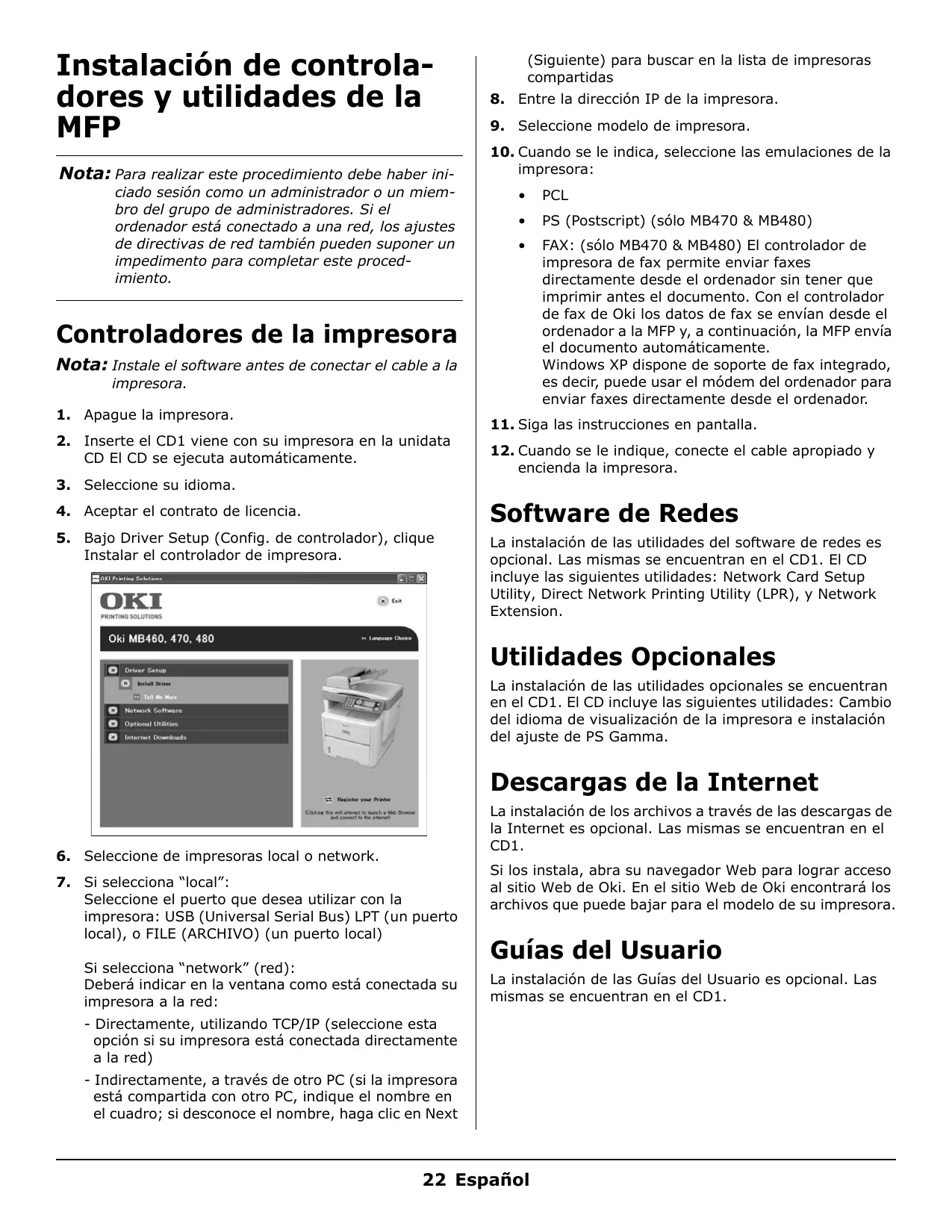


| Tipo de producto | Impresora multifunción (MFP) |
| Funciones principales | Impresión, escaneo, copia |
| Capacidad del alimentador automático de documentos (ADF) | Hasta 50 páginas |
| Cartucho de tóner estándar | 3 500 páginas A4 @ ISO/IEC 19752 |
| Cartucho de tóner de alta capacidad | 7 000 páginas A4 @ ISO/IEC 19752 |
| Tambor de imagen | 25 000 páginas A4 |
| Conectividad | USB, red (TCP/IP), puerto paralelo LPT |
| Sistemas operativos compatibles | Windows 2000, XP, Vista, Mac OS X, Linux (PS3) |
| Tipo de impresión | Digital (LED), monocromo |
| Formatos de archivo de escaneo | PDF, JPEG, TIFF |
| Funciones de seguridad | Control de acceso por código PIN, contraseña de administrador |
| Software incluido | Herramienta de configuración MFP, Administrador de libreta de direcciones, Administrador de directorio telefónico, Administrador de perfiles, Administrador PIN, Actkey (USB), PaperPort, OmniPage SE |
| Mantenimiento | Reemplazo de cartuchos de tóner y del tambor de imagen |
| Escaneo a correo electrónico | Sí (a través de SMTP) |
Preguntas frecuentes - MB460MFP OKI
Preguntas de los usuarios sobre MB460MFP OKI
0 pregunta sobre este aparato. Responde a las que conoces o haz la tuya.
Hacer una nueva pregunta sobre este aparato
Descarga las instrucciones para tu Impresora multifunción en formato PDF gratis! Encuentra tus instrucciones MB460MFP - OKI y toma tu dispositivo electrónico nuevamente en la mano. En esta página están publicados todos los documentos necesarios para el uso de su dispositivo. MB460MFP de la marca OKI.
MANUAL DE USUARIO MB460MFP OKI
Setup and Reference Guide Guide d'installation et de referencia Guía de instalación y de referencia Guía de configuração e de referencia
Instalacion de controladores y开发利用 de la MFP 22
Controladores de la impresora 22
Software de Redes 22
Utilidades Opcionales 22
Descargas de la Internet 22
Guias del Nombre 22
Herramienta de configuracion de la MFP (solo Windows) 23
MFP Settings (Ajustes de la MFP) 23
Address Book Manager (Gestor de libretas de direcciones) 23
Phone Book Manager (Gestor de la guía de teléfonos) 23
Profile Manager (Gestor de perfiles) 23
PIN Manager (Gestor de PIN) 23
Utilidad Actkey (sólo Windows, sóL USB) 23
Utilidades Scansoft 24
PaperPort 24
OmniPage SE. 24
Configuración de la MFP 24
Contraseñas/PIN 24
Recepación de fax (sólo MB470 & MB480) 24
Configuración de los parámetros del fax . . . . 24
Respuesta Timbre 25
Control de acceso 25
Activación o desactivación del Control de acceso 25
Introduccion del ID de PIN 25
Operación de salute 26
Tiempo de espera de la operación 26
Requisitos minimos de configuracion 26
\section*{Characteristicas de las comunicaciones por}
internet 26
Información sobre la preinstalación 26
Enviardigitalizacionacorreoelectrónica. 26
Configuración de un servidor SMTP 27
Funcionamento de la MFP. 27
Escaneo y Copiado de Documentos 27
Impresión de Documentos 27
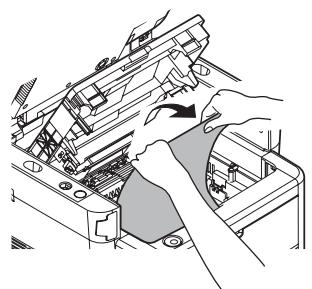
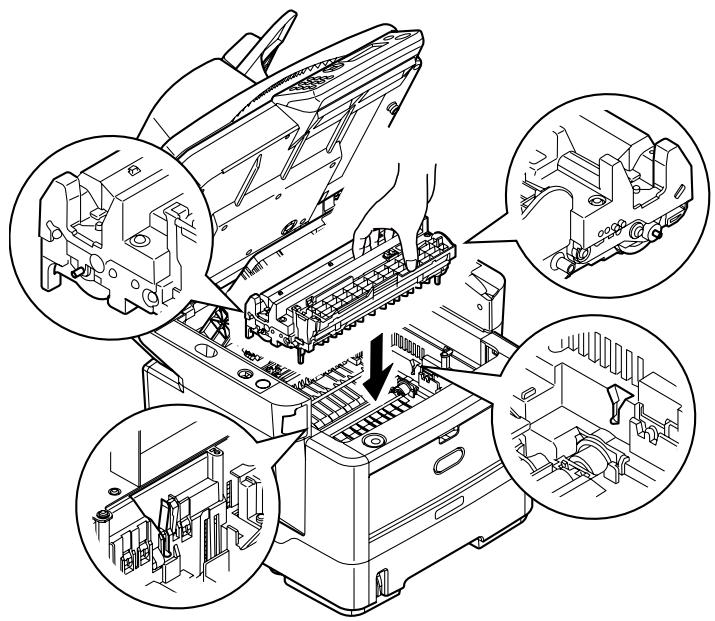
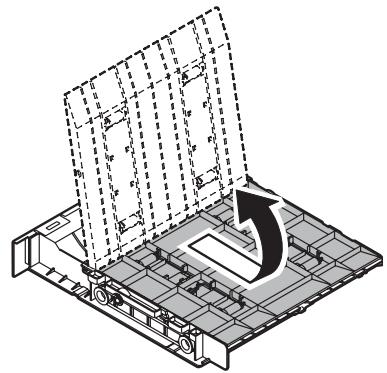
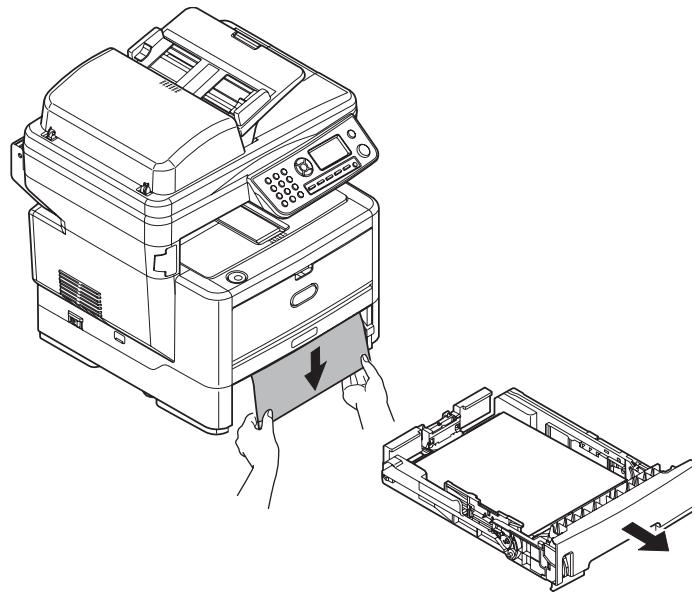
Cómo解決ar atascos 28
Atascodocumento en ADF 28
En la impresora 28
Mantenimiento. 30
Reemplazo de los cartuchos de toner y del Cilindro imagen 30
Donde comprar 30
Phone Book Manager (Gerenciador de Liga Telefónica) 32
Profile Manager (Gerenciador de Perfis) 32
PIN Manager (Gerenciador de NIP). 32
Assistencia Técnica y Soporte 40
Instalacion de controladores y开发利用as de la MFP
Nota: Para realizar este procedimiento debe haber iniciado sesión como un administrador o un miembro del grupo de administradores. Si elordenador está connectado a una red, los ajustes de directivas de red también poder suponer un impedimiento para completar este procedimiento.
Controladores de la impresora
Nota: Instale el software antes de conectar el cable a la impresora.
- Apague la impresora.
- Inserte el CD1iene con su impresora en la unidata CD El CD se ejecta automatistically.
- SeLECTIONE SUIDIOMA.
- ACEPTAR el contrato de licencia.
- Bajo Driver Setup (Config. de controlador), clique Instalar el controlador de impresora.
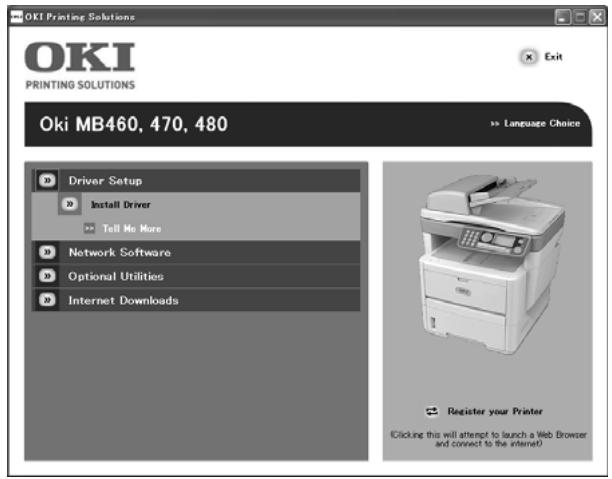
- SeLECTIONE de impresoras local o network.
- Si selecciona "local":
SeLECTIONE el puerto que desea utiliser con la impersonora: USB (Universal Serial Bus) LPT (un puerto local), o FILE (ARCHIVO) (un puerto local)
Si selección "network" (red): Deberá indicar en la ventana como está conectada su impresora a la red:
- Directamente, utilizing TCP/IP (seLECTIONE estaopsis si su impresora está conectada directamentea la red)
- Indirectamente, a工程技术 de other PC (si la impresora está compinta con(other PC, indique el nombre en el cuadro; si decide el nombre, hagablick en Next
(Siguiente) paraocular en la lista de impresoras partesidas
- Entre la direccion IP de la impresora.
-
SeLECTIONE Modelo de impresora.
-
Cuando se le indica, selección las emulaciones de la impersonora:
PCL
- PS (Postscript) (sólo MB470 & MB480)
- FAX: (sólo MB470 & MB480) El controlador de impresa de fax permite enviar faxes directamente desde el ordinador sin tener que imprimir antes el documento. Con el controlador de fax de Oki los datos de fax se envián desde el ordinador a la MFP y, a continuación, la MFP envía el documento automatístico. Windows XP dispone de soporte de fax integrado, eskaar, pueda usar el módem del ordinador para enviar faxes directamente desde el ordinador.
- Siga las instrucciones en pantalla.
- Cuando se le indique, conecte el cable apropriado y encienda la impresora.
Software de Redes
La instalación de las开发利用 del software de redes es optional. Las mismas se encontrartran en el CD1. El CD incluye las siguientes开发利用: Network Card Setup Utility, Direct Network Printing Utility (LPR), y Network Extension.
Utilidades Opcionales
La instalación de las开发利用as.optionales se incluye en el CD1. El CD incluye las siguientes开发利用as: Cambio del idioma de visualización de la impressora e instalación del ajuste de PS Gamma.
Descargas de la Internet
La instalación de los ARCHivos a工程技术 de las descargas de la Internet es optional. Las mismas se encontrartran en el CD1.
Si los instalala, abra su navegador Web para lograr acceso al situio Web de Oki. En el situio Web de Oki encontrará los ARCHivos que pueda bajo para el modelo de su impressora.
Guias del Nombre
La instalación de las Guías del Nombre es optional. Las malmas se encontrartran en el CD1.
Herramienta de configuración de la MFP (sólo Windows)
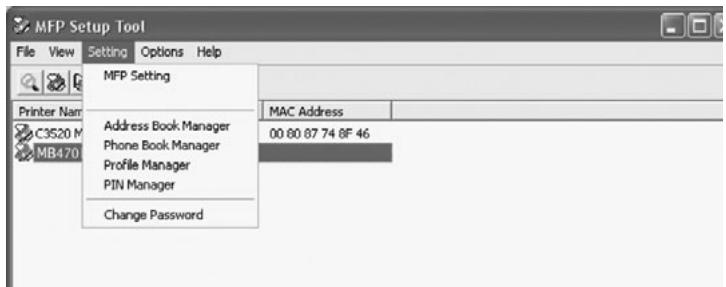
La instalación de la utiliz de configuración de la MFP es optional y está disponible en el CD2 de sistemas, en la carpeta de sistemas. Selección la.option de instalación de la herramienta de configuración.
La herramipta de configuracion de la MFP能看出 detector dispositivos MB4x0 MFP a trovés de conexiones USB o de red.
El programa de instalación no coloca automatistically un icono en el escritorio. Si lo desea, pueda arrastrar y soltar este icono en el escritorio para poderar su uso en futuras occasions.
Este software incluye 5 unidades principales:
- Ajustes de la MFP
- Gestor de la libreta de direcciones
- Gestor de la guía de Telefonos
- Gestor de perfiles
- Gestor de PIN
MFP Settings (Ajustes de la MFP)
Permite &, a mayoría de los mismos ajustes que están disponibles en un panel de operador de la MFP en un PC conectado localmente.
Los ajustes incluyen un筷 de administrador. Este筷 está protegado mediante contraseña y está oculto de forma predeterminada. Para haber el筷 de administración, selección: Ajustes>Ajustes de la MFP>Pantalla> Administrador e introduzca la contraseña de la MFP.
Address Book Manager (Gestor de libretas de direcciones)
Añade nombres y direcciones de correto electrónico y les asigna identificadores (para la función de envío de digitalización a correto electrónico de la MFP).
- Distribuye las personas en grupos.
- Importa y exporta los ajustes a ARCHivos CSV.
- Importa los ajustes de otros dispositivos MFP de Oki.
Phone Book Manager (Gestor de la guía de Telefonos)
Para gestionar personas y nombres de fax (para la función "enviar digitalización a fax" de la MFP). Añade nombres y nombres de fax y les asigna nombres de marca<rápida.
- Distribuye las personas en grupos.
- Importa y exporta los ajustes a ARCHivos CSV.
- Importa los ajustes de otros dispositivos MFP de Oki.
Profile Manager (Gestor de perfiles)
Un/perfil es unconjunto deajustes guardados pararealizar la digitalizacion a un PC conectado en red.Unperfil esta compuesto por:
- Detalles para la connexion a un PC conectado en red (protocolo, puerto, nombre de usuario, restraseña, etc.)
Tamaño de papel - Formato del archivo digitalizzato (PDF, TIFF, JPEG) y ajustes de formatting, como la resolved y la compresión
- Importa y exporta los ajustes a ARCHivos CSV
- Importa los ajustes de otros dispositivos MFP de Oki
PIN Manager (Gestor de PIN)
El control de acceso a la MFP se puedaCambiar en el panel frontal. A tal efecto se necesita un PIN (nromo de identificacion personal) para poder usar la MFP. El Gestor de PIN crea los nombres PIN y les asignaarethos de copia, impresion, envio de digitalizacion a correo electronomico, envio de digitalizacion a red o fax.
- Importa y exporta los ajustes a ARCHivos CSV.
- Importa los ajustes de otros dispositivos MFP de Oki.
Utilidad Actkey (sólo Windows, sóL USB)
La instalación de la utiliz Actkey es optional y ésta seswana en el CD2 del Software de la MFP en la carpeta MFP Utilities.
La realizad Actkey es una herramienta para realizar tareas de escaneado comunes. Sirve para que la unidad coulda recibir los commandos de las teclas programadas de la computadora que tiene conectada.
Utilidades Scansoft
La instalación de las开发利用as Scansoft es optional y estas se encontrartran en el CD 2 del Software de la MFP en la carpeta MFP Utilities.
PaperPort
PaperPort es un programa de gestión de ARCHivos que le permite organizar, acceder, partir y gestionar los archivos de documents e imagenes que se encontrartran en su computadora. Funciones claves:
- Escanee documents y fotos directamente a su computadora bajo los formatos de archivo más populares, PDF, JPEG y TIFF.
- Utilice el sistema de carpetas muy parecido al de Explorer para organizar todos los documents yotos que se encontrartran en su computadora o en la red. Puede clasificar sus carpetas de acuerdo a differedes colores y/agregar sus carpetas sin necessities de moverlas de su ubicacion en su sistemas de ARCHivos.
- Vea las imágenes escaneadas como imágenes grandes y claras en el formatting de miniaturas.
OmniPage SE
Scansoft OmniPage SE convierte sus documents en papel y sus ARCHivos PDF en documentos digitales que pueda editor. Utilizando OCR (reconocimiento optico de characteres) y con su capacidad para conservar la distribución de la頁a, OmniPage elimina laarea de tipear documents-Newamente y extrae el contenido de los archivos PDF. Las functions claves incluyen:
- Personalizar las tareas como por exemple, 创建 una plantilla para que reconozca un ARCHivo de 20 páginas de un archivo PDF, convertirlo en un documento Word, enviarlo por correto electrónico y guardar una copia en su disco duro.
- OmniPage Pro 14 Office le permite automatizar la conversion de documents en papel y de formatting PDF en documents XML que son unstandar de la industria.
Configuración de la MFP
Nota: En los Estados Unidos, todos los mensajes de fax deben contener un encabezado de acuerdo a las regulaciones de la FCC. El encabezado debe contener la Fecha y hora de envío y la identificación delUGC,entyudad o persona que envía el mensaje,adelmas del numero de Telefono de laquina remitente de这么做ncio,entidad o persona.
Contrasñas/PIN
Antes de usar la MFP, esPRECIOrealizaralgunosajustes báscicos.
Asegúrese de que dispone de los númeroos de permiso/PIN necessarios antes de comenzar.
Las restraseñas/PIN ajustados de fabrica de forma predeterminada son:
Administradoraaaa
PIN 000000
Red (pagina web) aaaaa
Recepción de fax (sólo MB470 & MB480)
El fax de esta MFP responderá automatistically al téléphone una vez transcurrido el retraso de responsa de tiempo. Para Obtener información acerca de este ajuste, consulte "Respuesta Timbre" en la page 25.
Configuración de los parámetros del fax
Siga estas instrucciones para configurar la Fecha y hora (reloj), número de téléphone local y la identificacion del remitente.
- Con la tecla de flecha abajo desplácese hasta Menu y pulse Enter.
- Con la tecla de flecha abajo desplácese hasta Admin Setup (Config. de administrador) y pulse Enter.
- Con las teclas de flecha y el teclado en pantalla, entre la restraseña del administrador. Seleectione Done (Listo) y pulse Enter.
- Con la tecla de flecha abajo desplácese hasta Fax Setup (Config. de fax) y pulse Enter.
- Pulse Enter para selectionar el menu Clock Adjustment (Ajuste del reloj).
- Utilizando las teclas de flecha y el teclado, entre la Fecha y hora.
-
Pulse Enter para confirmar.
-
Con la tecla de flecha abajo desplácese hasta Basic Setup (Config. Basics) y pulse Enter.
- Con la tecla de flecha abajo desplácese hasta Country Code (Códio de País) y pulse Enter.
- Con las teclas de flecha, seleccione el pais en donde está ubicada la MFP y pulse Enter para confirmar.
- Con la tecla de flecha abajo desplácese hasta Local Phone No. (No. de téléphone local) y pulse Enter.
- Con las teclas de flecha o el teclado, entre el número de téléphone local y pulse Enter para confirmar.
- Con la tecla de flecha abajo desplácese hasta Sender ID (ID del remitente) y pulse Enter.
- Con el teclado, las teclas de flecha o el teclado en pantalla, entre el ID del remitente.
- SeLECTIONE Done (Listo) y pulse Enter.
Respuesta Timbre
La funciona de fax de esta MFP responderá automatistically al tono de tiempo entrada una vez transcurrido el periodo de retraso establishido por la的回答a de tiempo.
El valor por defecto de fabrica de la的回答a de tiempo es de 1 tono. Este valor se pueda ajustar en 20segundos en el menu de administracion de la?sigaienteforma (para modifier este ajuste se necesitan derechos de administrador):
- En la pantalla de nivel superior, desplácese hasta Menu y selección con la tecla Enter.
- En el menu desplegable, desplácese hasta Admin Menu (Menu de administración) y selección con la tecla Enter. Introduzca la contraseña.
- En el menu desplegable, desplácese hasta Config. Fax y selección con la tecla Enter.
- En el menu desplegable, desplácese hasta Config.Básica y selección con la tecla Enter.
- En el menu desplegable, desplácese hasta Respuesta Timbre y realize su selección con la tecla Enter.
- En el menu desplegable, desplácese hasta el tiempo de respecta你需要 y realice su selección con la tecla Enter.
- Utilice la tecla de flecha izquierda para regresar al menu de nivel superior.
Control de acceso
Para que únicamente los usuario autorizados能把 usar estaquina, pueda introducir un PIN (Número de identificación personal) de 4 a 9 digitos.Esta medida se conoce como control de acceso. Este PIN sera más seguro cuando más digitos incluya en el.
Activación o desactivación del Control de acceso
Para habilar Access Control (Control de Acceso), utilise el menu: Menu >Admin Setup>System Setup>Access Control y seleccione Enable (Habilitar).
- Cuando el Control de acceso está ajustado en Activado, la pantalla vuelve a Config. del sistemas inmediamente afterwards of efectuar el cambio. Sin embargo, si las functions Imprimir, Envío Fax o Escanear a PC se está executando, la pantalla Config. del sistemas sólo se volverá a(""); como para cuando estas tareas hayan finalizzato.
Introduccion del ID de PIN
-
Cuando Control de acceso está Activado, es precise之意cintroducir un ID de PIN para permitir el ajuste de lasutilidades.
-
Introduzca el ID de PIN con el teclado número.
- Un ID de PINrado debe estar formado por un numero de 4 a 9 digitos.
- Los númeroos que escribe no se muestran en la pantalla de introduccion del ID de PIN. En su lugar se muestran asteriscos (*).
- La MFP admite los dos siguientes temas de ID de PIN.
ID de PIN de administrador: ID de PIN del administrador o administradores del sistema. Si un ID de PIN está registrado como administrador, se做不到a la pantalla de entrada de restraseña del administrador y, una vez introducida la restraseña, se autencará como un administrador.
ID de PIN de usuario: ID de PIN utilizdo para sistemas en general. Si un ID de PIN ID está registrado como un usuario normal, se做不到a lapellalde seleccion defuncion.Despues de introducir el ID de PIN se volvera a做不到rapellalde seleccion defuncion.
- ID de PIN norado: Si el número PIN introducido no esrado, la pantalla Contrasena incorr. se做不到 durante 3segundos tras los cuales la pantalla regresa a la pantalla de introduccion del ID de PIN.
Operación de salute
Si se selección Salir o se produce un tiempo de espera de la operación, se muestra la pantalla de introduccion de ID de PIN.
Salida por usuario
Con el Control de acceso activado, las options de Salir se muestran en el筷 de la pantalla de seleccion de modo.
Cuando el cursor se desplaza sobre Salir y se pulsa la tecla Enter, se muestra la pantalla de confirmación de salute.
Al selección Sí con la tecla Enter en la pantalla de confirmación de salute, se muestra la pantalla de introduccion de ID de PIN.
Tiempo de espera de la operación
- Cuando el panel de operación de la MFP está inactivo durante un periodo de tiempo predefinido (tiempo de espera de la operation), se muestra automatistically la pantalla de inactividad si Control de acceso está desactivado.
- Si se produce un error, el tiempo de espera de operación se desactiva.
- Después del tiempo de espera de la operación, se muestra automatistically la pantalla de introducción de ID de PIN si Control de acces está desactivado.
- La duración del tiempo de espera de la operation depende del ajuste realizado en Modo menu>Config. admin >Config. del sistemas > Volver a tiempo enespera.
Requisitosolestimados de configuración
Para Obtener el máximo rendimiento de la MFP, se debe realizar la",[si?] configuración:
Para enviar faxes (sólo MB470 & MB480):
- Conexión a una linea Telefonica conmutada Pública (PSTN).
Para enviar mensajes de correo electrónico:
Red TCP/IP
- Un servidor SMTP y un servidor POP3 optional.
- Dirección "De" predeterminada (la direccion de esta MFP).
Para archivar los documentos por intranet:
- Entorno de protocolo FTP o CIFS.
- Windows 2000, Windows XP, Windows Vista, Mac OS X, Linux (sólo PS3), o servidor FTP.
Characteristicas de las comunicaciones por internet
Información sobre la preinstalación
La MFP debe configurarse correctamente en la red para que pueda realizar las functions de envio de la digitalizacion por correo electronomico y otheras functions. Para que los demas dispositivos de la red enquirytren la MFP en la red, se deben configurar los siguientes parametros de red:
- Grupo de direcciones IP:
- Dirección IP: .
- Mascarade subred:
- IP de puerta de enlace: .
- Servidor DNS: .
- Servidor SMTP:
- Puerto SMTP: 25
- Servidor POP3:
- Puerto POP3: 110
Para Obtener más información vea I Guía del Nombre en linea que viene en el CD1.
Enviar digitalización a correo electrónico
La MFP permite enviar los documents digitalizados a las direcciones de correo electrónico de la red. El documento se digitaliza en primer lugar y se convierte a un archivo con formato PDF, JPEG, o TIFF para trasmitirlo simultáneamente a los destinatarios en forma de archivo adjunto de un mensaje de correo electrónico.
Cuando envía un mensaje de correto electrónico realizando esta MFP, utilizes SMTP para transferir los mensajes salientes al servidor de correto SMTP y, a continuación, envía这些东西 mensajes a los destinátarios a工程技术.
Configuración de un servidor SMTP
En esta sección se describe como se configura un servidor SMTP.
- Con la tecla de flecha abajo desplácese hasta Menu y pulse Enter.
- Con la tecla de flecha abajo desplácese hasta Admin Setup (Config. de administrador) y pulse Enter.
- Con las teclas de flecha y el teclado en pantalla, entre la restraseña del administrador. Seleeccione Done (Listo) y pulse Enter.
- Con la tecla de flecha abajo desplácese hasta Network Setup (Config. de red) y pulse Enter.
- Con la tecla de flecha abajo desplácese hasta Mail Server Setup (Config. de servidor de correo) y pulse Enter.
- Pulse Enter para selectionar el servidor SMTP y bajo vuelva a pulsar Enter.
- Introduzca su direccion IP.
Los númeroos se introducen mediante el teclado número. Cuando se introduce un número con el teclado número, el númeroactualmenteasnado se borra y el número que se acaba de introducir aparece como el primer dígito. Cuando se introduce除外 número, el número del primer dígito se desplaza alsiguiente,y asi sucesivamente.
- Para confirmar, pulse la tecla Enter. Para cancelar la direccion IP, mueva el cursor hasta el primer campo, a continuacion, pulse la tecla de flecha izquierda.
Funcionamento de la MFP
Escaneo y Copiado de Documentos
La MFP puede digitalizar/copiar/enviar los documents mediante el ADF (Automatic Document Feeder, alimentador automatico de documents) omanualmente sobre el cristal.
Si tiene que digitalizar/copiar/enviar varias páginas, utilise el ADF. El ADF puedaadirir hasta 50 páñinas de una vez.
Si necesita digitalizar/copiar/enviar páginas de libros, recortes de periodicos o papel con arrugas u ondulaciones, utilise el cristal.
Para hacer una copia inmediamente, pulse el botón START.

Impresión de Documentos
La MFP manejar una gran variedad de medios de impresión, incluyendo una gran variedad de gramajes y tamanos de papel.
Vea la Guía del Nombre en el CD1 para Obtener información sobre los differentes medios y como utilizar cada uno de ellos.
Cómo SOLUTIONAR atascos Atasco documento en ADF
1.

2.
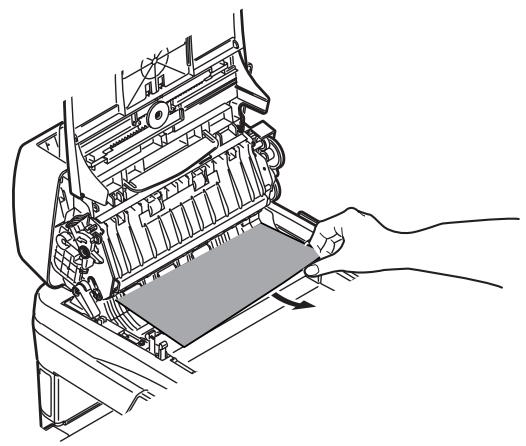
En la impresora
1.

2.

3.

IPRECAUCION! El fusor puede estar caliente.Esta zona está claramente marcada. No la toque.

4.
IPRECAUCION! No toque la superficie verde brillante del cilindro deImagen. No exponga los cilindros a la luz durante más de 5 Minutes.

5.
6.

7.
8.


9.
10.

11.
Mantenimiento
Reemplazo de los cartuchos de tóner y del CilindroImagen
| Elemento | Vida disponible | No de pedido |
| Tóner estándar MB460 MFP, MB470 MFP, MB480 MFP | 3,500 A4@ISO/IEC19752 | 43979101 |
| Tóner de alta capacité MB460 MFP, MB470 MFP, MB480 MFP | 7,000 A4@ISO/IEC19752 | 43979201 |
| Tóner de alta capacitésólo MB480 | 12,000 A4@ISO/IEC19752 | 43979215 |
| Cilindro deImagen | 25,000 A4 páginasas | 43979001 |
Utilice sólo consumibles genuinos de Oki para garantizar la mejor calidad y rendimiento de su hardware. Los productos de除外 marcasULDuenafectar el rendimiento de su impresora y anular la garantía.
Donde comprar
- Consulte el distribuidor donde compró suSYSTEMA.
- Consulte un Distribuidor autorizzato o un Proveedor de Servicios de Oki Data.
- EE.UU., Puerto Rico, Guam, Islas Virgenes (EE.UU.): Haga sus pedidos en la Internet www.okiprintingsolutions.com.
- Solo EE.UU: Haga su pedido con una llamada gratuite al 1-800-654-3282 (1-800-OKI-DATA) using VISA®, MasterCard®, AMEX®.
Se seleccionar "rede":
Precisará selectionsar como a impressora está conectada à rede:
Assistencia Técnica y Soporte
- Visite{nuestro sitio Web multilingue:WWW.OKIPRINTINGSOLUTIONS.COM
- Visite MY.OKIDATA.COM (Inglés solamente).
- Estados Unidos: Ilame al 1-856-222-7496
- México: Ilame al (525) 263-8780
- INSTALACION DE CONTROLADORES Y开发利用 DE LA MFP 22
- CONFIGURACIÓN DE LA MFP 24
- FUNCIONAMENTO DE LA MFP. 27
- CÓMO解決AR ATASCOS 28
- MANTENIMIENTO. 30
- INSTALACION DE CONTROLADORES Y开发利用AS DE LA MFP
- CONTROLADORES DE LA IMPRESORA
- SOFTWARE DE REDES
- UTILIDADES OPCIONALES
- DESCARGAS DE LA INTERNET
- GUIAS DEL NOMBRE
- HERRAMIENTA DE CONFIGURACIÓN DE LA MFP (SÓLO WINDOWS)
- ESTE SOFTWARE INCLUYE 5 UNIDADES PRINCIPALES
- MFP SETTINGS (AJUSTES DE LA MFP)
- ADDRESS BOOK MANAGER (GESTOR DE LIBRETAS DE DIRECCIONES)
- PHONE BOOK MANAGER (GESTOR DE LA GUÍA DE TELEFONOS)
- PROFILE MANAGER (GESTOR DE PERFILES)
- PIN MANAGER (GESTOR DE PIN)
- UTILIDAD ACTKEY (SÓLO WINDOWS, SÓL USB)
- UTILIDADES SCANSOFT
- PAPERPORT
- OMNIPAGE SE
- CONFIGURACIÓN DE LA MFP
- CONTRASÑAS/PIN
- RECEPCIÓN DE FAX (SÓLO MB470 & MB480)
- CONFIGURACIÓN DE LOS PARÁMETROS DEL FAX
- RESPUESTA TIMBRE
- CONTROL DE ACCESO
- ACTIVACIÓN O DESACTIVACIÓN DEL CONTROL DE ACCESO
- INTRODUCCION DEL ID DE PIN
- OPERACIÓN DE SALUTE
- SALIDA POR USUARIO
- TIEMPO DE ESPERA DE LA OPERACIÓN
- REQUISITOSOLESTIMADOS DE CONFIGURACIÓN
- PARA ENVIAR FAXES (SÓLO MB470 & MB480)
- PARA ENVIAR MENSAJES DE CORREO ELECTRÓNICO
- PARA ARCHIVAR LOS DOCUMENTOS POR INTRANET
- CHARACTERISTICAS DE LAS COMUNICACIONES POR INTERNET
- INFORMACIÓN SOBRE LA PREINSTALACIÓN
- ENVIAR DIGITALIZACIÓN A CORREO ELECTRÓNICO
- CONFIGURACIÓN DE UN SERVIDOR SMTP
- FUNCIONAMENTO DE LA MFP
- ESCANEO Y COPIADO DE DOCUMENTOS
- IMPRESIÓN DE DOCUMENTOS
- CÓMO SOLUTIONAR ATASCOS ATASCO DOCUMENTO EN ADF
- EN LA IMPRESORA
- MANTENIMIENTO
- REEMPLAZO DE LOS CARTUCHOS DE TÓNER Y DEL CILINDROIMAGEN
- DONDE COMPRAR
- ASSISTENCIA TÉCNICA Y SOPORTE
Marca : OKI
Modelo : MB460MFP
Categoría : Impresora multifunción