
MPS930B - Impresora multifunción OKI - Manual de uso y guía de instrucciones gratis
Encuentra gratis el manual del aparato MPS930B OKI en formato PDF.



| Tipo de producto | Impresora multifunción monocromo |
| Marca | OKI |
| Modelo | MPS930B |
| Dimensiones (L x P x H) | 620 x 680 x 850 mm |
| Peso | aproximadamente 65 kg |
| Alimentación eléctrica | 220-240 V, 50/60 Hz |
| Consumo eléctrico | 800 W en impresión, 20 W en reposo |
| Velocidad de impresión | hasta 38 ppm (A4) |
| Resolución de impresión | 1200 x 1200 dpi |
| Formatos de papel compatibles | A3, A4, A5, Carta, Legal, Tabloide, Sobres, Tarjetas postales |
| Capacidad de las bandejas | Bandejas 1 y 2: 500 hojas cada una; Bandeja multifunción: 100 hojas; Alimentador de alta capacidad: 2000 hojas |
| Funciones principales | Impresión, copia, escaneo, dúplex automático, grapado, perforado |
| Mantenimiento y limpieza | Limpiar los rodillos, vaciar la bandeja de desechos de perforación, reemplazar los cartuchos de tóner y tambor |
| Seguridad | Bloqueo por contraseña PIN, parada de emergencia, precauciones contra descargas eléctricas |
| Piezas de repuesto y reparabilidad | Cartuchos de tóner, tambor, grapas, unidad de fusión, rodillos, kit de mantenimiento (300 000 páginas) |
| Información general | Pantalla LCD, panel de control con teclas, opciones: unidad de acabado, alimentador de alta capacidad, bandeja tabloide |
Preguntas frecuentes - MPS930B OKI
Preguntas de los usuarios sobre MPS930B OKI
0 pregunta sobre este aparato. Responde a las que conoces o haz la tuya.
Hacer una nueva pregunta sobre este aparato
Descarga las instrucciones para tu Impresora multifunción en formato PDF gratis! Encuentra tus instrucciones MPS930B - OKI y toma tu dispositivo electrónico nuevamente en la mano. En esta página están publicados todos los documentos necesarios para el uso de su dispositivo. MPS930B de la marca OKI.
MANUAL DE USUARIO MPS930B OKI
como utiliser el menu de
la impresora 88
Medios de impresión. 90
Cómo cargar las Bandejas 1 y 2 ....90
Cómo cargar la Bandeja
Multiuso 92
Bandeja del Alimentador
de Alta Capacidad. 95
Atascos 98
Bandejas 1 y 2. 99
Bandeja Multiuso 101
Alimentador de Alta Capacidad....103
Otros lugares donte el
papel se atasca 105
Acabador 115
Resolución de problemas.......118
Suministros 124
Servicio y Soprte 125
Printer Overview
Front View
Generalidades de la Impresora
Vista frontal
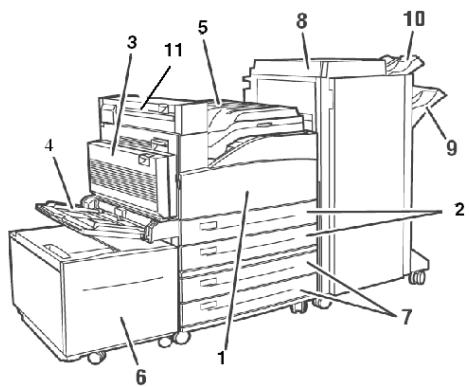
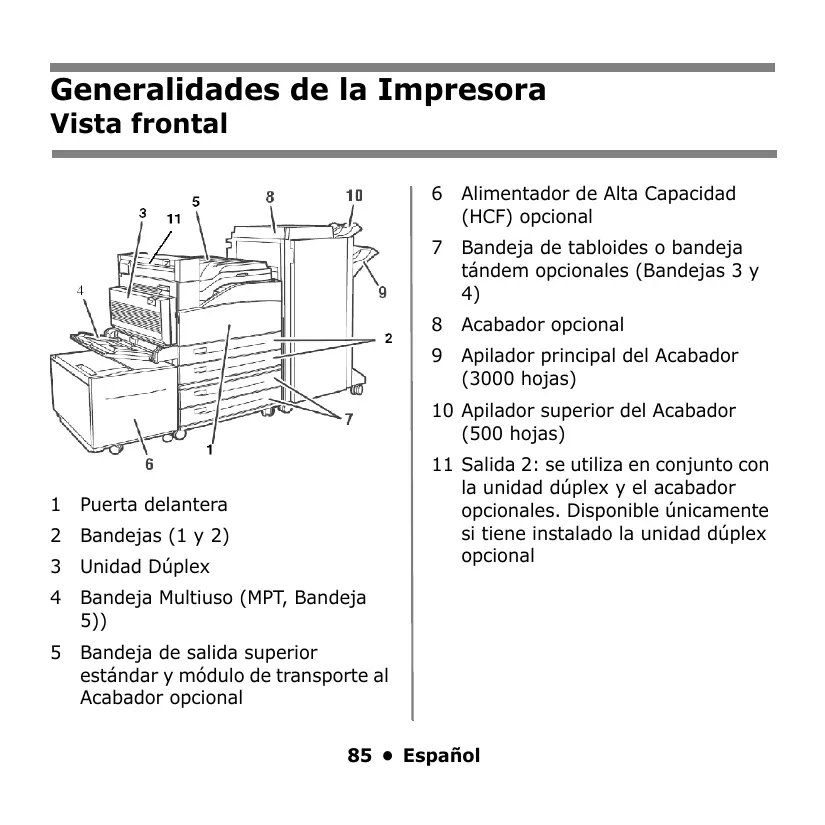
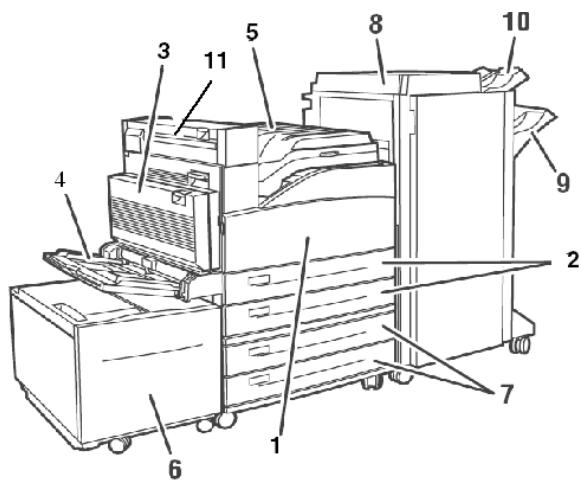
1 Puerta delantera
2 Bandejas (1 y 2)
3 Unidad Duplex
4 Bandeja Multiuso (MPT, Bandeja 5))
5 Bandeja de salute superior estándar y modulo de transporte al Acabador optional
6 Alimentador de Alta Capacidad (HCF) optional
7 Bandeja de tabloides o bandeja tándem-optionales (Bandejas 3 y 4)
8 Acxabador optional
9 Apilador principal del Acabador (3000 hojas)
10 Apilador superior del Acabador (500 hojas)
11 Salida 2: se utilizes en conjunto con launidad duplex y el之作ador.optionales. disponible únicamente si tiene instalado launidad duplex optional
Generalidades de la Impresora Generalidades del Panel del Operador
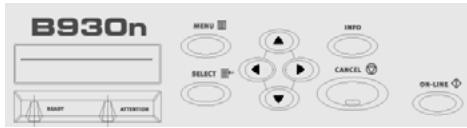
READY (indicador de LISTA)
Apagado: La impresora está inactiva
Encendido: la impressora está activa
Centelleando: la impresora está a laespera de datos, procesando
ATTENTION
(indicador de ATENCION)
Apagado: funciona normal
Encendido: hay un problema que requires la atencion del usuario
Botón CANCEL (Cancelar)
Cancelar unaarea deimpresion.
Botón ON-LINE (En ligne)
Colocar la impresora en linea/fuera de linea.
Botón MENU
Pulsar para entrada o salir del menu.
Selección ar el menu o submenu que aparece en lasegunda linea de la pantalla o para escoger y guardar la configuración en la segunda linea de la pantalla.
Botones NEXT/PREVIOUS (Siguiente/Anterior)
Pulsar Next () o Previous () para avanzar o retroceder a un menu, submenu, o configuracion bajo del mesmo niveau de la estructura del menu.
Botones FORWARD/BACK (Adelantar/Retroceder)
Pulsar Forward () o Back () para avanzar o retroceder un nivel en la estructura del menu que aparece en la primera linea de la pantalla.
Generalidades de la Impresora Funciones BASicas del Panel del Operador
Imprimir un resumen de las configuraciones de la impresora
Pulse el botón INFO en el Panel del operador para imprimir un resumen de las configuraciones, incluyendo:
- El estado de las options del menu
- Seleection de los medios en las bandejas
- Opciones instaladas
Cancelar unaarea de impresión en la impresora
Dees el Panel del operador:
- Pulse el botón CANCEL.
- Pulse el botón ON LINE.
Favorayarnota de que las hojas que se estan imprimiendo en esemomentocontinuaranimprimiendose.
Reinecer la impresora con los values por defecto de fabrica
Dees el Panel del operador:
- Pulse Menu.
- Pulse Next () hasta que aparezca el menu Maintenance Menu (Menu de mantenimiento).
- Pulse Select. Puede que tengue que entrada una restrasña.
- Pulse Forward (▶) hasta que aparezca el menu Menu Reset (Reinecer comida).
- Pulse Select para reiniciar la impressora con los values por defecto de fabrica.
- Pulse Menu. La impresora se reinicia y se coloca en estado Ready to Print (Lista para imprintir).
como utiliser el menu de la impressora
como &, configuración
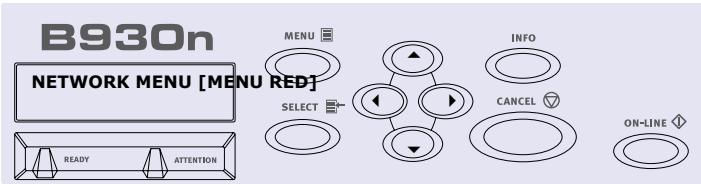
- Pulse Menu.
- Pulse Next (▲) y Previous (▼) para navegar los ☆s hasta que encontrar el ☆desado.
- Pulse Select.
- Pulse Forward (▶) y Back (↓) para navegar los submnús hasta que encontrar el menú deseado.
- Pulse Select.
-
Pulse Next (▲) y Previous (▼) para navelgar las options hasta que encontrar la option deseada.
-
Pulse Select.
Aparece un asterisco (*) al bajo del nuevo valor. - Para salir del modo Menu, pulse 3 o pulse el botón Menu.
Note: Si existe un conflicto entre las configuraciones del menu, las Preferencias de impresión o el Servidor Web incorporeal y las configuraciones de la impressora que hace a工程技术 de su aplicación, las configuraciones de la aplicación tiene precedencia sobre las sistemas configuraciones.
como utiliser el menu de la impressora
como entrada el número PIN
como entrada el PIN en el Panel del operador
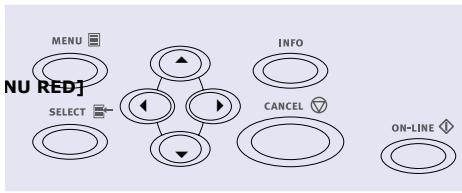
- Pulse Menu. Pulse Next (▲) hasta que aparezca el menú Print Jobs (Tareas de impresión). Pulse Select.
- Pulse Forward (▶). Se le pide que entre el número de PIN.
-
Pulse Next (▲) y Previous (▼) para indicar el primer digito del número PIN, luego pulse Forward (▶) para entrada el digito.
-
Repita el paso 3 hasta que hayaentrado todos los dígitos. PulseSelect.
- Pulse Next (▲) hasta que aparezca el menu Print Menu (Menu de impresión). Pulse Select.
- Pulse Next (▲) hasta que aparezca el nombre de su documento. Pulse Select.
- Para imprintir el documento: Use Next () para entrada el número de copias.Pulse Select para imprintir.
Medios de impresión Cómo cargar las Bandejas 1 y 2
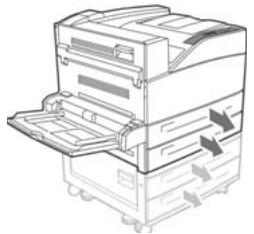
Cómeculargelmedioenlas bandejas1y2
1.
2.
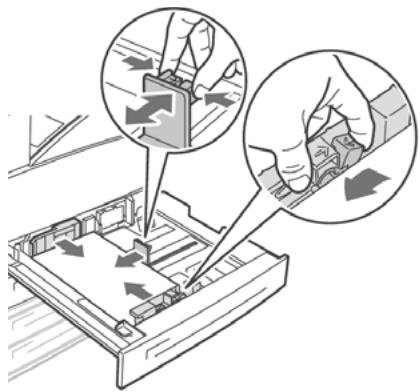
Nota: Coloque elazo sobre el que va a imprimir cara arriba.
- Vuelva a colocar la bandeja en laquina. Si utilizes tamanos de papel personalizados, haha los Cambios pertinentes en Propiedades de la impressora y en el Panel del operador según seanecessary.
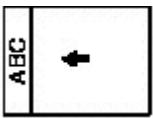
Alimentación por el borde largo—cara arriba, el tope hacía la parte delantera de la impresora.
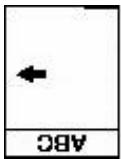
Alimentación por el borde corte—cara arriba, el tope hacía la izquierda:
Medios de impresión Cómo cargar las Bandejas 1 y 2 (cont.)
Para transparencias:
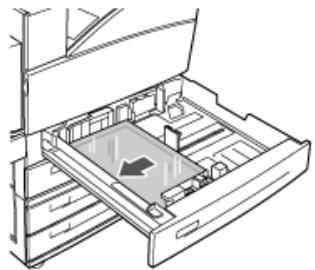
Alimentación por el borde largo—cara arriba, el tope hacía la parte delantera de la impresora.
Para etiquetas:
Coloque las hojas de etiquettes por el borde large y cara arriba).
Coloque la parte superior de la hoja hacía la parte delantera de la impresora.
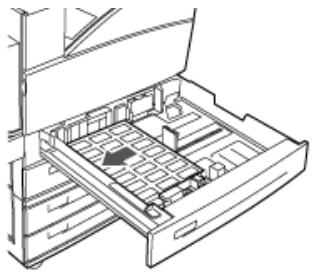
Medios de impresión Cómo cargar la Bandeja Multiuso
CómocularlaBandeja Multiuso(Bandeja5)
1.
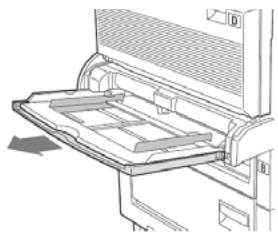
2.
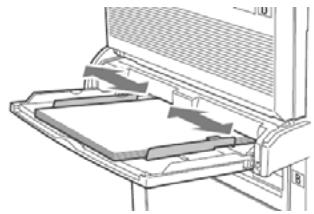
3.
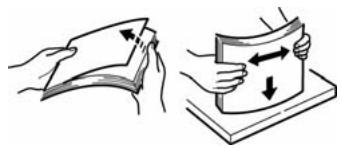
- Coloque elazo sobre el que va a imprimir cara abajo. Si es besoino, ajuste las guías de papel de acuerdo al時間 del papel.
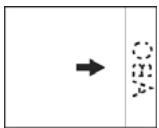
Para papel membréte (Carta, A4 o B5):
Alimentación por el borde largo—coloque el tope en direccion de la parte trasera de la impersona:
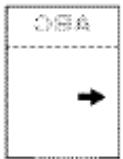
Alimentación por el borde corto—colocar en direccion de la parte superior de la impersonora:
Medios de impresión Cómo cargar la Bandeja Multiuso (cont.)
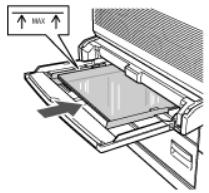
Para transparencias:
Alimentación por el borde largo y colocar el lado de impresión cara abajo.
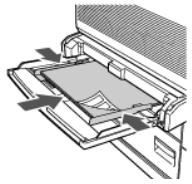
Para etiquetas:
Coloque las hojas de etiquetas por el borde largo y cara abajo. Coloque la parte superior de la hoja hacía la parte delantera de la impersona.
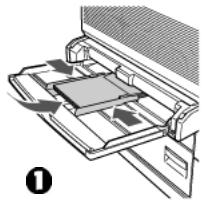
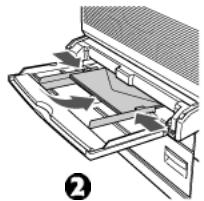
Para sobres:
El lado con la solapa hacía arriba con direccionancia hacia la impresora:
1 = Alimentación por el borde corto
2 = Alimentación por el borde largo
Medios de impresión Cómo cargar la Bandeja Multiuso (cont.)
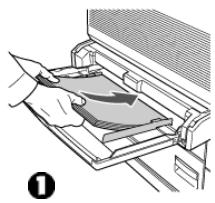
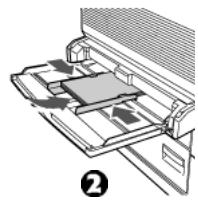
Para tarjetas postales
Coloque las tarjetas postales cara abajo.
1 = Tarjetas grandes, alimentación por el borde largo.
2 = Tarjetas pequeñas, alimentación por el borde corto.
Medios de impresión Bandeja del Alimentador de Alta Capacidad
Cómo cargar la Bandeja del Alimentador de Alta Capacidad (HCF) optional
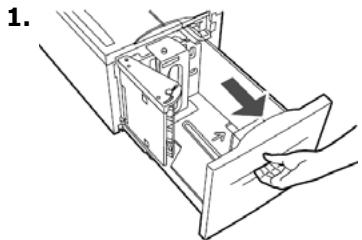
- Sionga papel con un tamaño diferente,ajuste las guias de anchura y.altura.
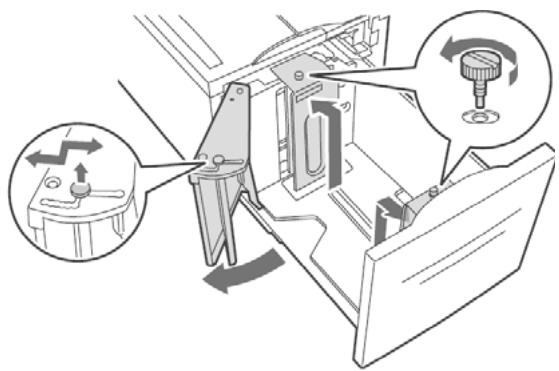
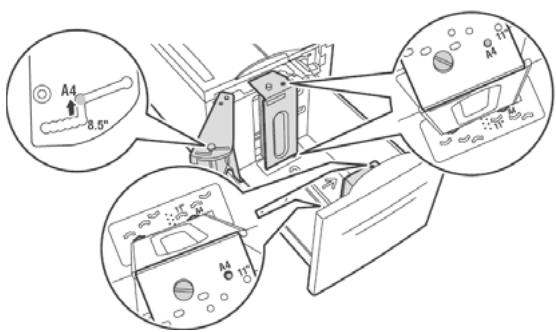
Medios de impresión Bandeja del Alimentador de Alta Capacidad (cont.)

3.
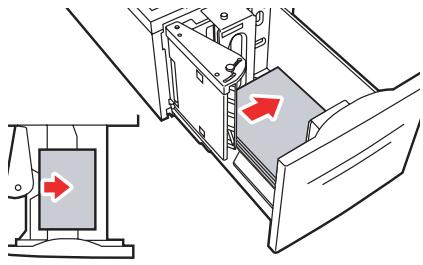
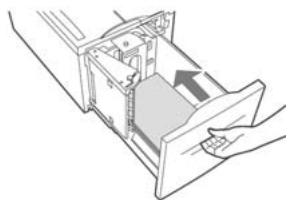
4.
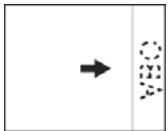
Para papel membrète:
Alimentación por el borde largo—cara arriba, el tope hacía la parte delantera de la impresora.
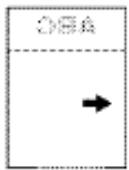
Alimentación por el borde corte—cara abajo, el tope hacía la izquierda:
Medios de impresión Bandeja del Alimentador de Alta Capacidad (cont.)
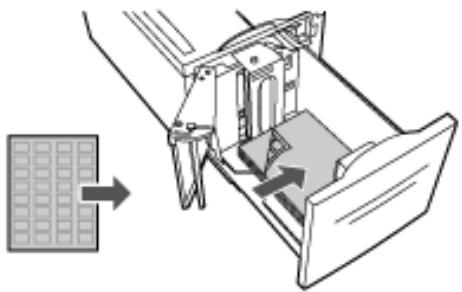
Para etiquetas:
Cologne las hojas de etiquetas por el borde largo y cara abajo. Cologne la parte superior de la hoja hacía la parte delantera de la impresora.
Atascos En general
Si el papel se atasca con mucha fecuencia, verifique lo siguientes:
- ¿Está correctamente技术水平la impresora?
- El medio de impresión que está utilizingando cumple con las specifications? Los mediosblemado ligeros o pesados generalmente se atascan.
- ¿Tiene configurados los parámedicos correctos (impresora y controlador) para el medio que está utilisé?
- No utilise un medio arrugado u ondulado.
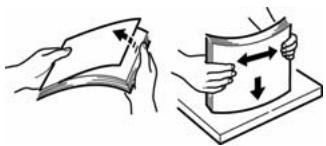
- Retire el medio de impresión de la bandeja. Abanique y alinee la pila. Bombie el medio.
CUIDADO!
Para registrar una descarga electrica, no toque las areas que indican "Alto voltaje".
Para evaporar quemaduras, no toque el area que indica la presencia del rodillo de calor o las areas adyacentes.
Si enquirytra una hoja de papel enredada en el rodillo de calor, no intente retirarla ustedismo. Apague la impresora inmediamente y pida asistencia技术水平.
Los componentes dentro de las puertas你能 estar calientes.
Nota:
Para mayor informacion,vea la Guia del usuario en-linea en el CD con la documento.
Atascos de Papel (Medios de impresión)
Bandejas 1 y 2
Atascos en Bandejas 1 y 2
- Saque la bandeja que señala el Panel del operador.
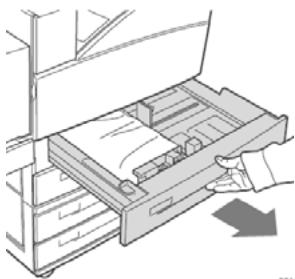
- Asegürese de que las guías de anchura y.altura del papel está alineadas contra el papel.
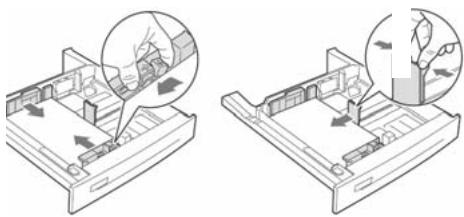
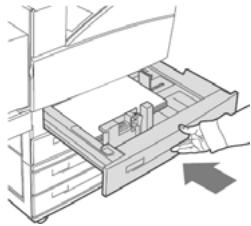
- Coloque la bandeja Completely dans de la impresora. Indique el tameno del papel en el Panel del operador.
Atascos
Bandejas 1 y 2 (cont.)
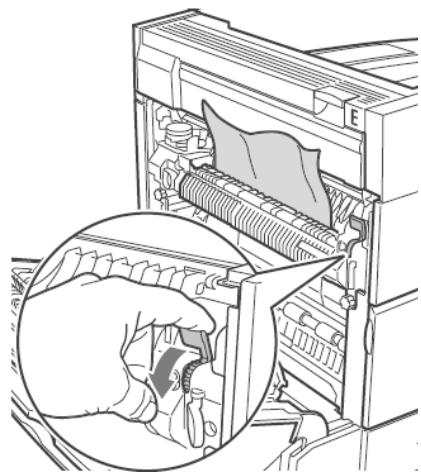
- Abra la puerta A.
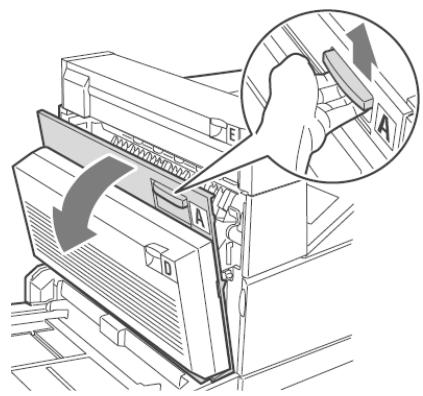
- Saque el papel atascado de la impersona. Apriete la manivela verde para poderla salute del papel. Asegúrese de que ha
retirado todos los fragmentos de papel.
-
- Cierre la puerta A.
Atascos Bandeja Multiuso
Atasco en MPT (Bandeja Multiuso 1)
- Asegúrese de que las guías de anchura del papel está alineadas contra el papel.
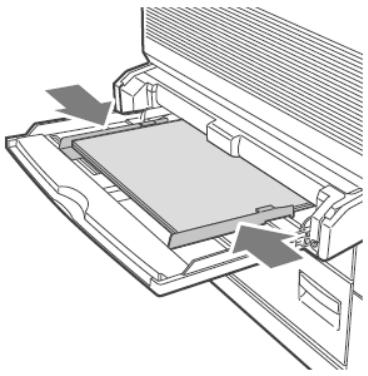
- Si el tipo y<tamaño de papel que aparece en el Panel del operador es el mismo que el que contiene la bandeja, pulse el botón ON-LINE.
Si el tamanio de papel que aparece en el Panel del operador no concuerda con el tamanio de papel que contiene la bandeja debenCambiar la configuracion.
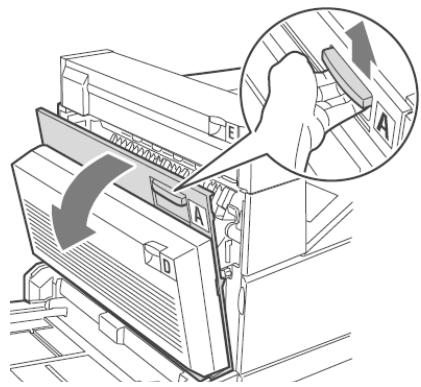
- Abra la puerta A.
Atascos
Bandeja Multiuso (cont.)
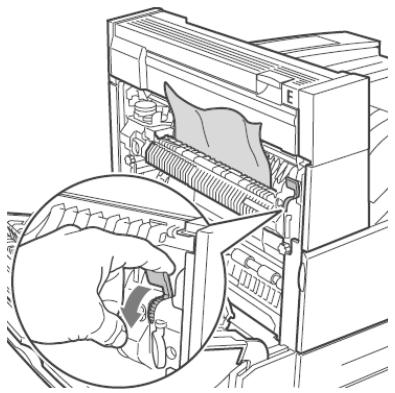
- Saque el papel atascado de la impersona. Apriete la manivela verde para poderla salute del papel. Asegúrese de que ha退市ado todos los fragmentos de papel.
- Cierre la puerta A.
Atascos
Alimentador de Alta Capacidad
Atasco en HCF (Alimentador de Alta Capacidad 6)
- Saque el alimentador.
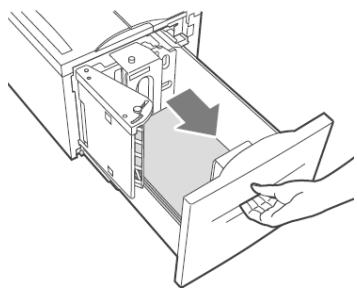
- Asegürese de que las guías de papel está colocadascorrectamente.
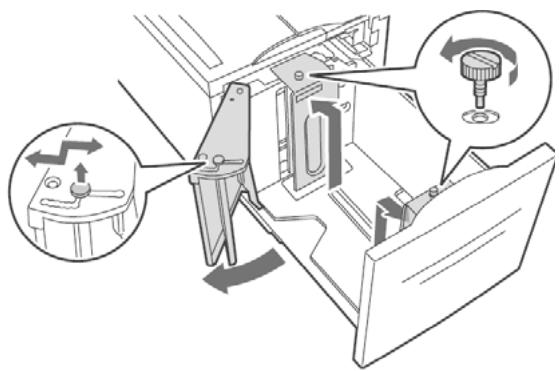
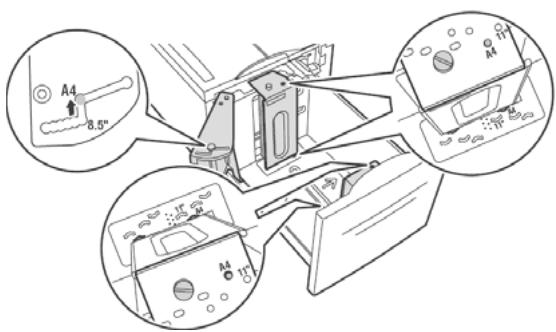
Atascos
Alimentador de Alta Capacidad
- Vuelva a colocar el alimentador.
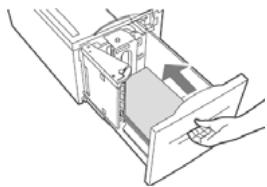
- Indique el tameno del papel en el Panel del operador en el menu de Medios.
- Abra la puerta A.
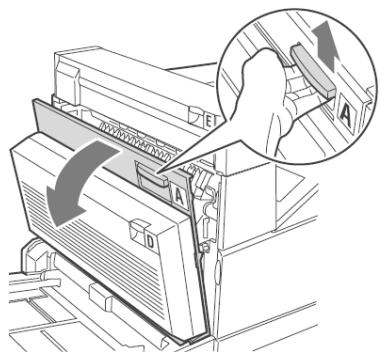
- Saque el papel atascado de la impersona. Apriete la manivela verde para poderla salute del papel. Asegúrese de que ha退市ado todos los fragmentos de papel.
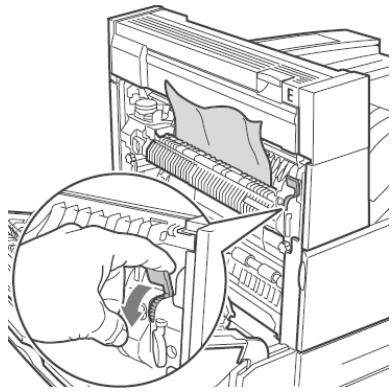
- Cierre la puerta A.
Atascos
Otros lugaresdonde el papel seatasca
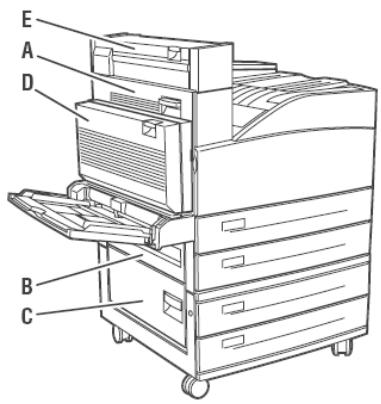
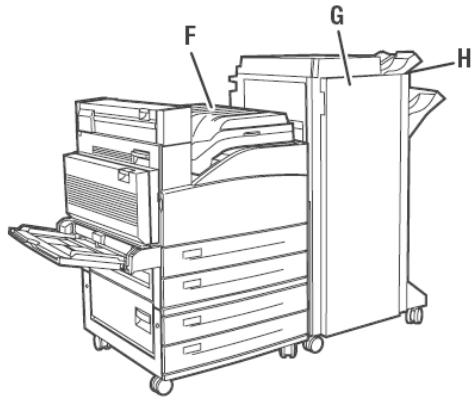
En este diagrama se muestran otros lugares donde se atasca el papel en los componentessonianales.
Vea las siguientes páginas para una descripción de como resolver los atascos en这些东西 lugares.
Atascos
Atasco en la Ubicación "A"
Atasco en A
- Abra la puerta A.
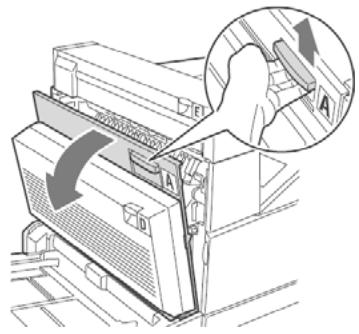
- Saque el papel atascado de la impersona. Si esnecessary, apriete la manivela verde para poderla salute del papel. Asegúrese de que ha retardado todos los fragmentos de papel.
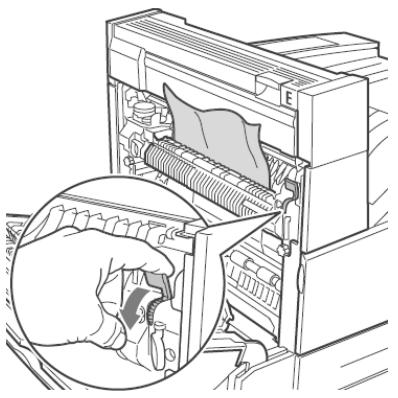
- Cierre la puerta A.
Atascos
Atasco en la Ubicación "B"
Atasco en B
- Si tiene instalado el Alimentador de Alta Capacidad (Bandeja 6),SEPARELO de la impressora.
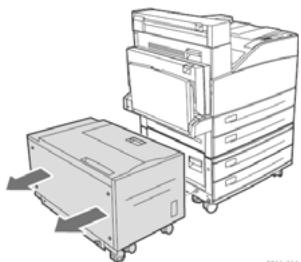
- Abra la puerta B.
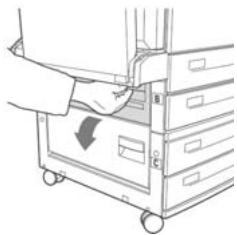
- Saque el papel atascado de la impersonora. Asegúrese de que ha退市ado todos los fragmentos de papel.
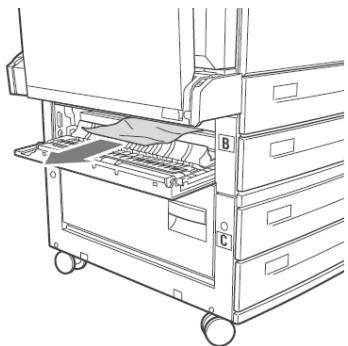
- Cierre la puerta B.
- Si tiene el Alimentador de Alta Capacidad, vuelva a unirlo con la impersonora hasta que calce en su lugar.
Atascos
Atasco en la Ubicación "C"
Atasco en C
- Si tiene instalado el Alimentador de Alta Capacidad (Bandeja 6),SEPARELO de la impressora.
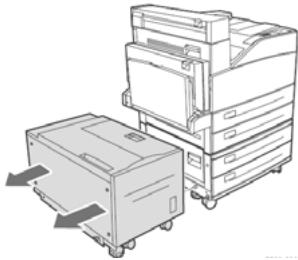
- Abra la puerta C.
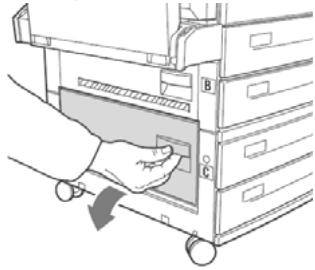
- Saque el papel atascado de la impersonora. Asegúrese de que ha退市ado todos los fragmentos de papel.
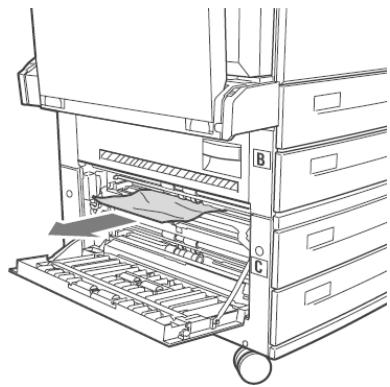
- Cierre la puerta C.
- Si tiene el Alimentador de Alta Capacidad, vuelva a unirlo con la impersonora hasta que calce en su lugar.
Atascos
Atasco en la Ubicación "D"
Atasco en D
- Abra la puerta D.
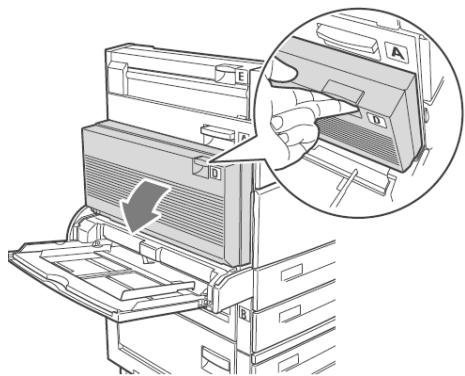
- Saque el papel atascado de la impersona. Asegúrese de que ha退市ado todos los fragmentos de papel.
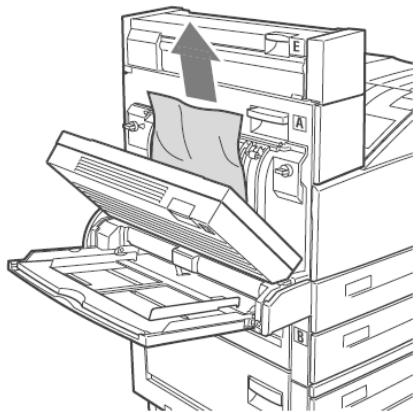
- Cierre la puerta D.
Atascos
Atasco en la Ubicación "E"
Atasco en E
- Abra la puerta A.
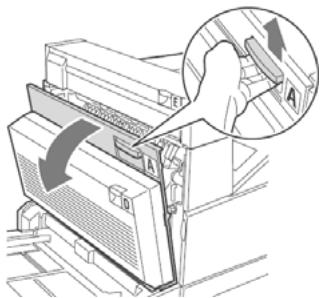
- Abra la puerta E.
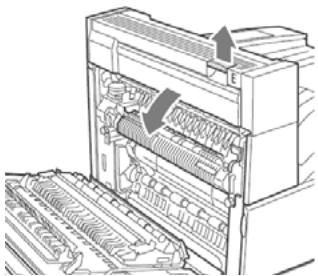
- Saque el papel atascado de la impersona. Apriete la manivela verde para poderla salute del papel. Asegúrese de que ha退市ado todos los fragmentos de papel.
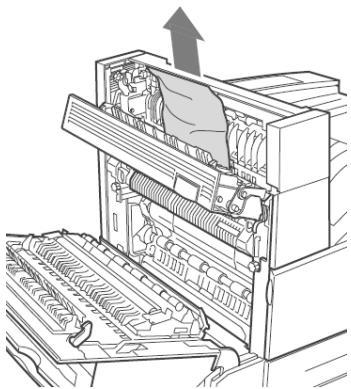
- Cierre la puerta E.
- Cierre la puerta A.
Atascos
Atasco en la Ubicación "F"
Atasco en F
- Abra la puerta F.
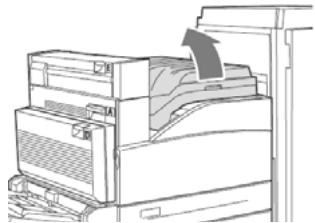
- Saque el papel atascado de la impersona. Asegúrese de que ha退市ado todos los fragmentos de papel.
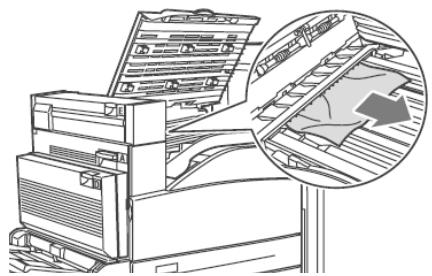
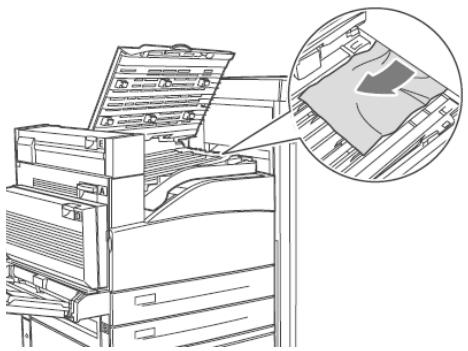
- Cierre la puerta F.
Atascos
Atasco en la Ubicación "G"
Atasco en G (Acabador optional)
- Si está a la vista, retire el papel atascado de la bandeja superior del Apilador.
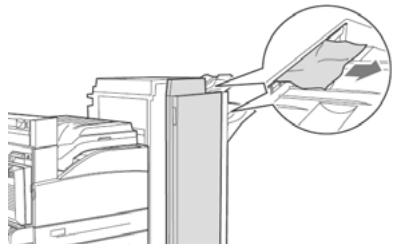
- Abra la puerta G.
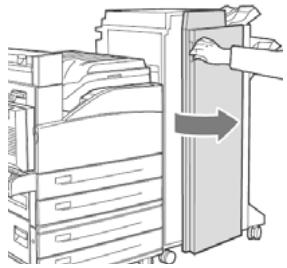
- Dependiendo de las instruciones que aparecen en el Panel del operador, abra la agarradora 2a, 2b o 3 como se indica en las etiquetas con instruciones.
- Nota: Si la engrapadora obstruye el paso, desplace la engrapadora hacía usted y bajo hacía la derecha.
- Si abrió la agarradora 2a o la 2b, gire la perilla 2c en sentido antihorario.
Atascos
Atasco en la Ubicación "H"
- Saque el papel atascado de la impersona. Asegúrese de que ha退市ado todos los fragmentos de papel.
- Cierre las agarraderas que abrio.
- Cierre la puerta G.
Atasco en H (Acabador optional)
- Levante la puerta H.
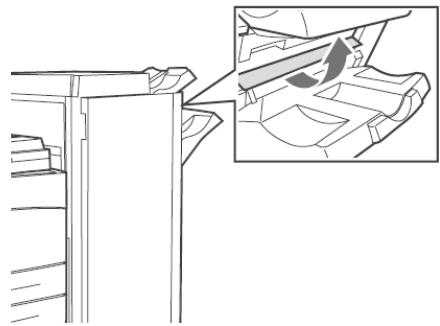
- Saque el papel atascado de la impersona. Asegúrese de que ha退市ado todos los fragmentos de papel.
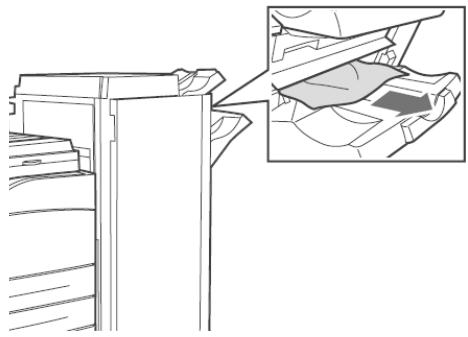
- Cierre la puerta H.
Atascos
Atasco en la bandeja superior del Apilador
Atasco en la bandeja superior del Apilador (Acabador optional)
- Retire el papel atascado de la bandeja superior del apilador.
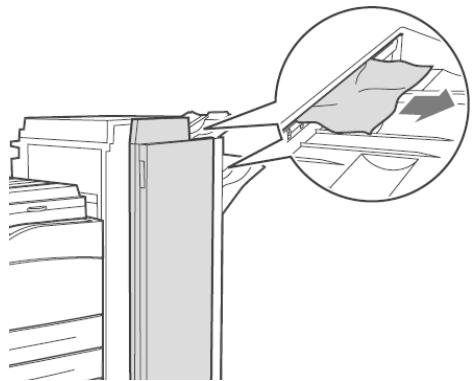
- Abra la puerta G y retire el papel atascado en la impresora.
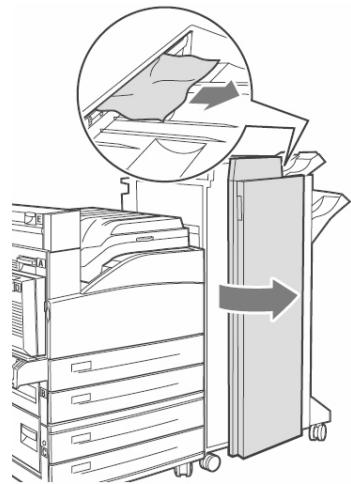
- Cierre la puerta G.
Acabador
como utiliser el Engrapador
Nota
Sólo para las unidades que@cuentan con el acabador optional.
Opiones de engrapado
Cuenta con在哪些选项?
None (Ninguna, el predeterminado)
Top, (Arriba, 1 grapa)

Bottom, (Abajo, 1 grapa)

Dual, (Doble, 2 grasas)

Agregar grapas
- Abra la puerta G.
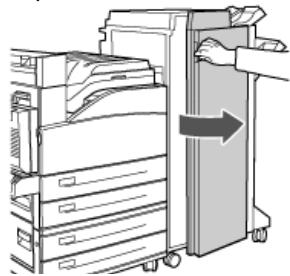
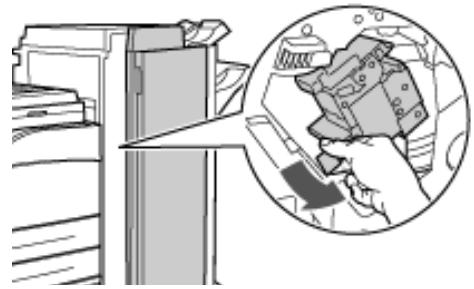
- Deslice el engrapador hacíaasted, luego hacía la derecha.
Acabador
como utiliser el Engrapador
- Saque la unidad levantándola y halando hacía afuera.
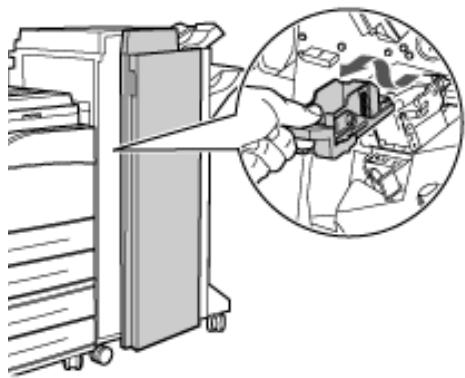
- Saque el cartucho de grapas vacio.
-
Instale un nuevo cartucho de grasas.
-
Coloque launidad engrapadora en el(acabador.
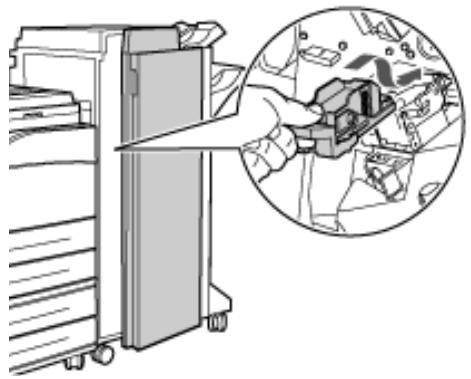
- Cierre la puerta G.
Para mayor informacion, vea la Guia del usuario en linea en el CD con la documento o en el sitio http://my.okidata.com.
Acabador
Cómo utiliser el Perforador
El Acabador optional cuenta con un perforador de huecos. Cuando la impresora detecta que el recipiente de recortes está lleno, aparece una advertencia en el Panel del operador. PuedeContinuarimprimiendo, perodeja de perforar.
Para mayor informacion, vea la Guia del usuario en linea en el CD con la documento.
Vaciado del Recipiente de Recortes del Perforador
- Abra la puerta G.
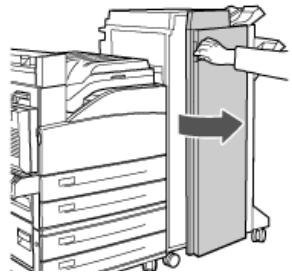
- Retire el Recipiente de recortes y vaciego.
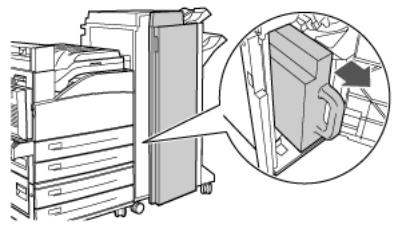
- Vuelva a colocar el Recipiente dentro del Acabador.
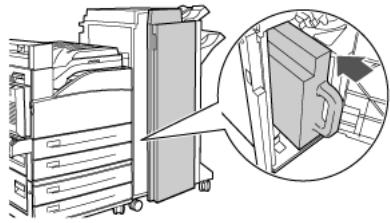
- Cierre la puerta G.
Resolución de problemas
Problemas de impresión
A continuación se describes algunos problemas de impresión comunes y sus posibles causas. Para mayor información, vea la Guía del usuario en linea en el CD con la documento o en el Sitio http://my.okidata.com.
Impresos claros

LaImagen en general esdemasiado clara.
- Puede que el papel está humedo.
-
Puede queonga seleccionado Draft Mode (Modo barrador).
-
Puede ser que queda poco tóner.
- El cartucho del cilindro puede estarLegendando al final de su vida uytil.
Impresos negros

Toda la páginestá negra.
- Puede ser que el cartucho del cilindro está dañado.
- Los datos de impresión provenrientes de la computadora能把 estar dañados.
Resolución de problemas Problemas de impresión (cont.)
Impresos en blanco

La páginacompleta está en blanco sin rastos de impresión.
- Si instaló un cartucho de cilindro nuevo, pueda que olvidó retirar la cinta de proteccion amarilla.
- Es possible que se alimentaron varias hojas a la vez desde la bandeja de papel.
- Es possible que la impresora no haya recibido datos de la computadora.
Lineas horizontales o verticalaes en blanco

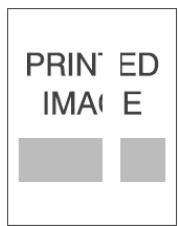
Hay lineas o bandas en blanco de derecha a izquierda del papel o bandas en blanco que forman lineas delgadas de arriba a abajo.
- Es possible que el cartucho de cilindro está mal instalado.
- El cartucho de cilindro puede estar dañado o al final de su vida útill.
- El rodillo de transferencia puede estar dañado.
Resolution de problemas Problemas de impresión (cont.)
Rayas horizontally oscuras
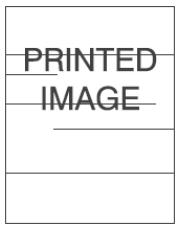
Aparecen lineas negras horizontales en el impreso.
- El cartucho de cilindro puede estar dañado o al final de su vida útill.
- El trayecto del papel puede estar SACUCO con tóner.
- El fusor puede estar dangado.
Rayas oscuras verticales repetidas
PRINTED IMAGE
Aparecen lineas negras verticals en el impreso.
- El trayecto del papel puede estar SACIO con tóner.
- El cartucho de cilindro puede estar dañado o al final de su vida útill.
- El fusor puede estar danado.
- El rodillo de transferencia puede estar dañado.
Resolución de problemas Problemas de impresión (cont.)
Puntos o marcas oscuras
PRINTED IMAGE
Aparecen punto oemarks oscuras en differentes partes de la hora.
- El trayecto del papel puede estar SACUCO con tóner.
- El cartucho de cilindro puede estar dañado.
- El fusor puede estar dañado.
- El rodillo de transferencia puede estar dañado.
Impreso con laImagen sin fijación adecuada
PRINTED IMAGE

LaImagen impresa no esta bien fjada al papel y la tinta se despende con calidad.
- Puede que el papel está humedo.
- Es possible que la bandeja contenga papel pesado o inadequado.
- La impresora puede estar en un ambiente expuesto a altas temperatas o humedad.
- El fusor puede estar dañado.
Resolución de problemas Problemas de impresión (cont.)
Impresos arrugados

PRINTED IMAGE
Las hojas estan arrugadas, dobladas o rotas.
- El papel no está colocado correctamente en la bandeja adequada.
- El papel puede estar en mal estado.
- Puede que el papel está humedo.
- El fusor puede estar al final de su vida útill.
Imágenes borrosas
LaImagenestoborrosa en losbordes.
- El papel puede estar en mal estado.
- Puede que el papel está humedo.
- El cartucho de cilindro puede estar dañado.
Resolución de problemas Problemas de impresión (cont.)
Áreas en blanco
PRINTED IMAGE
Algunas areas del impreso está demasiado claras o en blanco.
- El papel puede estar en mal estado.
- Puede que el papel está humedo.
- El cartucho de cilindro puede estar dañado o al final de su vida útill.
Suministros Información sobre suministros
Donde comprar
- Consulte el distribuidor sobre comprosu impresora.
- Consulte un Distribuidor autorizzato o un Proveedor de Servicios de Oki Data. Para averigarrial es el distribuidor más cercano, llame al 1-800-654-3282.
- Sólo en EE.UU., Puerto Rico, Guam, Islas Virgenes (EE.UU.): Haga sus pedidos en la Internet en el Sitio www.okiprintingsolutions.com
- Sólo EE.UU.: Llamada sin cargo al -1-800-654-3282, y utilise su tarjeta VISA®, MasterCard®o AmEx®.
- Refiérase a los catálogos de suministros de oficina.
Nota: Necessitará un Kit de mantenimiento cada 300.000 páginas. Comuníquese con el representante de servicios cuando el panel de la impersona reemplazar las piezas.
Servicio y Soporte
Primero ...
Consulte el almacénonde compró su impresora.
Otros Recursos Oki
- Visite{nuestro sitio Web multilingüe: WWW.OKIPRINTINGSOLUTIONS.COM.
- Visite MY.OKIDATA.COM (Inglés solamente).
- Estados Unidos: Ilame al 1-856-222-7496.
- México: Ilame al (525) 263-8780.
OKI es unamarca de fabrica registrada de Oki Electric Industry Company, Ltd.
AMEX es unamarca de fabrica registrada de American Express Co.
MasterCard es unamarca de fabrica registrada de MasterCard International, Inc.
VISA es unamarca de fabrica registrada de Visa.
- como utiliser el menu de
- Medios de impresión. 90
- Atascos 98
- Acabador 115
- Resolución de problemas.......118
- Suministros 124
- Servicio y Soprte 125
- Printer Overview
- Front View
- Generalidades de la Impresora
- Vista frontal
- Generalidades de la Impresora Generalidades del Panel del Operador
- READY (indicador de LISTA)
- ATTENTION
- Botón CANCEL (Cancelar)
- Botón ON-LINE (En ligne)
- Botón MENU
- Botones NEXT/PREVIOUS (Siguiente/Anterior)
- Botones FORWARD/BACK (Adelantar/Retroceder)
- Generalidades de la Impresora Funciones BASicas del Panel del Operador
- Imprimir un resumen de las configuraciones de la impresora
- Cancelar unaarea de impresión en la impresora
- Reinecer la impresora con los values por defecto de fabrica
- como utiliser el menu de la impressora
- como &, configuración
- como entrada el número PIN
- como entrada el PIN en el Panel del operador
- Medios de impresión Cómo cargar las Bandejas 1 y 2
- Cómeculargelmedioenlas bandejas1y2
- Medios de impresión Cómo cargar las Bandejas 1 y 2 (cont.)
- Para transparencias:
- Alimentación por el borde largo—cara arriba, el tope hacía la parte delantera de la impresora.
- Para etiquetas:
- Medios de impresión Cómo cargar la Bandeja Multiuso
- CómocularlaBandeja Multiuso(Bandeja5)
- Para papel membréte (Carta, A4 o B5):
- Medios de impresión Cómo cargar la Bandeja Multiuso (cont.)
- Para sobres:
- Para tarjetas postales
- Medios de impresión Bandeja del Alimentador de Alta Capacidad
- Medios de impresión Bandeja del Alimentador de Alta Capacidad (cont.)
- Para papel membrète:
- Atascos En general
- CUIDADO!
- Nota:
- Atascos de Papel (Medios de impresión)
- Bandejas 1 y 2
- Atascos en Bandejas 1 y 2
- Atascos
- Bandejas 1 y 2 (cont.)
- Atascos Bandeja Multiuso
- Atasco en MPT (Bandeja Multiuso 1)
- Bandeja Multiuso (cont.)
- Alimentador de Alta Capacidad
- Atasco en HCF (Alimentador de Alta Capacidad 6)
- Otros lugaresdonde el papel seatasca
- Atasco en la Ubicación "A"
- Atasco en A
- Atasco en la Ubicación "B"
- Atasco en B
- Atasco en la Ubicación "C"
- Atasco en C
- Atasco en la Ubicación "D"
- Atasco en D
- Atasco en la Ubicación "E"
- Atasco en E
- Atasco en la Ubicación "F"
- Atasco en F
- Atasco en la Ubicación "G"
- Atasco en G (Acabador optional)
- Atasco en la Ubicación "H"
- Atasco en H (Acabador optional)
- Atasco en la bandeja superior del Apilador
- Atasco en la bandeja superior del Apilador (Acabador optional)
- Acabador
- como utiliser el Engrapador
- Nota
- Opiones de engrapado
- Agregar grapas
- Cómo utiliser el Perforador
- Vaciado del Recipiente de Recortes del Perforador
- Resolución de problemas
- Problemas de impresión
- Impresos claros
- Impresos negros
- Resolución de problemas Problemas de impresión (cont.)
- Impresos en blanco
- Lineas horizontales o verticalaes en blanco
- Resolution de problemas Problemas de impresión (cont.)
- Rayas horizontally oscuras
- Rayas oscuras verticales repetidas
- Puntos o marcas oscuras
- Impreso con laImagen sin fijación adecuada
- Impresos arrugados
- Imágenes borrosas
- Áreas en blanco
- Suministros Información sobre suministros
- Donde comprar
- Servicio y Soporte
- Primero ...
- Otros Recursos Oki
Marca : OKI
Modelo : MPS930B
Categoría : Impresora multifunción