
MPS930B - Imprimante multifonction OKI - Notice d'utilisation et mode d'emploi gratuit
Retrouvez gratuitement la notice de l'appareil MPS930B OKI au format PDF.



| Type de produit | Imprimante multifonction monochrome |
| Marque | OKI |
| Modèle | MPS930B |
| Dimensions (L x P x H) | 620 x 680 x 850 mm |
| Poids | environ 65 kg |
| Alimentation électrique | 220-240 V, 50/60 Hz |
| Consommation électrique | 800 W en impression, 20 W en veille |
| Vitesse d'impression | jusqu'à 38 ppm (A4) |
| Résolution d'impression | 1200 x 1200 dpi |
| Formats de papier supportés | A3, A4, A5, Lettre, Légal, Tabloïde, Enveloppes, Cartes postales |
| Capacité des bacs | Bacs 1 et 2 : 500 feuilles chacun ; Bac multifonction : 100 feuilles ; Alimentateur haute capacité : 2000 feuilles |
| Fonctions principales | Impression, copie, numérisation, recto-verso automatique, agrafage, perforation |
| Entretien et nettoyage | Nettoyer les rouleaux, vider le bac de déchets de perforation, remplacer les cartouches de toner et tambour |
| Sécurité | Verrouillage par mot de passe NIP, arrêt d'urgence, précautions contre les chocs électriques |
| Pièces détachées et réparabilité | Cartouches de toner, tambour, agrafes, unité de fusion, rouleaux, kit de maintenance (300 000 pages) |
| Informations générales | Écran LCD, panneau de commande avec touches, options : unité de finition, alimentateur haute capacité, bac tabloïde |
FOIRE AUX QUESTIONS - MPS930B OKI
Questions des utilisateurs sur MPS930B OKI
0 question sur cet appareil. Repondez a celles que vous connaissez ou posez la votre.
Poser une nouvelle question sur cet appareil
Téléchargez la notice de votre Imprimante multifonction au format PDF gratuitement ! Retrouvez votre notice MPS930B - OKI et reprennez votre appareil électronique en main. Sur cette page sont publiés tous les documents nécessaires à l'utilisation de votre appareil MPS930B de la marque OKI.
MODE D'EMPLOI MPS930B OKI
Guide de référence pratique
Referencia Rápida
Contents
Printer Overview 4
Using the Printer Menu. 7
Print Media 9
Survol de l'imprimante 44
Utilisation du menu d'impression 47
Support d'impression 49
Chargement des bacs 1 et 2. 49
Chargement du bac multifonction ..51
Chargement de I'alimentateur haute capacité 54
Bourages 57
Bacs 1 et 2 .58
Bac multifonction. 60
Alimentateur haute capacité. 62
Autres emplacements de bourages. 64
L'unité de finition 74
Dépannage 77
Fournitures de remplacement 83
Survol de l'imprimante
Vue avant
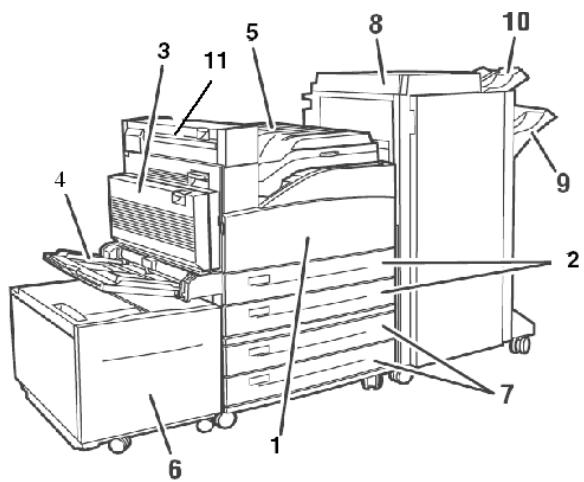
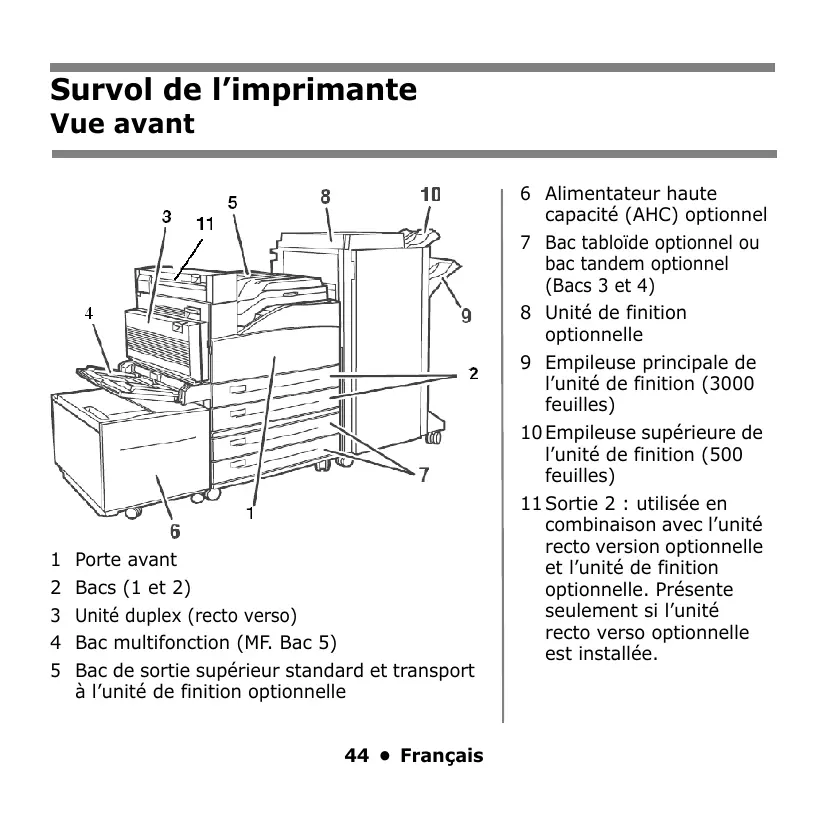
1 Porte avant
2 Bacs (1 et 2)
3 Unité duplex (recto verso)
4 Bac multifonction (MF. Bac 5)
5 Bac de sortie supérieur standard et transport à l'unité de finition optionnelle
6 Alimentateur haute capacité (AHC) optionnel
7 Bac tabloide optionnel ou bac tandem optionnel (Bacs 3 et 4)
8 Unité de finition optionnelle
9 Empileuse principale de l'unité de finition (3000 feuilles)
10 Empileuse supérieure de l'unité de finition (500 feuilles)
11 Sortie 2 : utilisée en combinaison avec l'unité recto version optionnelle et l'unité de finition optionnelle. Présente seulement si l'unité recto verso optionnelle est installée.
Survol de l'imprimante
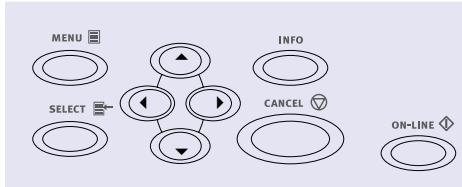
Survol du panneau de commande
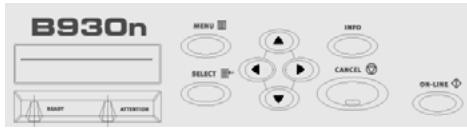
Témoin READY
Eteint : l'imprimante est inactive
Allumé : l'imprimante est active
Clignotant : l'imprimante est en attente,traitement en cours
Témoin ATTENTION
Éteint : sans erreur
Allumé : il y a une erreur exigeant l'intervention de l'utilisateur
Touche CANCEL
Pour annuler un travail d'impression.
Touche- ON LINE
Bascule l'imprimante en ligne et hors ligne.
Touchche MENU
Appuyez pour entrer dans le menu et pour en sortir.
Touche SELECT
Appuyez pour selectionner le menu ou sous-menue montré sur la deuxieme ligne de l'affichage ou choisissez et enregistrez le paramètre montré sur la deuxieme ligne de I'écran.
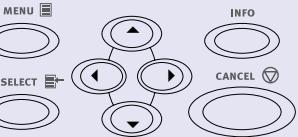
Touches SUIVANT/PRÉCÉDENT
Appuyez pour passer au menu, sousmenu ou paramètre Suivant () ou Précédent () dans le même niveau de la structure de menus.
Touches AVANT/ARRIÈRE
Appuyez pour aller en Avant (▶) ou en Arrière (▲) d'un niveau dans la structure de menus jusqu'àu menu montré dans la première ligne de l'écran.
Survol de l'imprimante
Fonctions de base du panneau de commande
Imprimez un sommaire des paramètres de l'imprimante
Appuyez sur la touche Info sur le panneau de commande pour imprimer un sommaire de la configuration y compris :
- État des options du menu
- Sélection des supports dans les bacs
- Options installées
Annulation d'un travail d'impression à l'imprimante
Depuis le panneau de commande :
- Appuyez sur la touche Cancel.
- Appuyez sur la touche On-line.
Ànoterquelespagesen cours d'impressiontermineront desimprimer.
Réinitialisation de l'imprimante aux paramètres par défaut d'usine
Au panneau de commande :
- Appuyez sur Menu
- Appuyez sur Suivant (▲) jusqu'à ce que Maintenance Menu s'affiche.
- Appuyez sur Select. Il se peut qu'on vous demande d'entrée un mot de passer.
- Appuyez sur Avant (▶) jusqu'à ce que Menu Reset s'affiche.
- Appuyez sur Select pour réinitialiser les menus à leurs paramètres usine par défaut (par exemple, «execute»).
- Appuyez sur Menu L'imprimante se réinitialise et revient en état Prêt à imprimer.
Utilisation du menu d'impression
Changement des paramètres
B93On
NETWORK MENU
ON-LINE
- Appuyez sur Menu
- Appuyez sur Suivant () et Précédent () pour défilier à travers les menus jusqu'à ce que le menu souhaité s'affiche.
- Appuyez sur Select.
- Appuyez sur Avant (▶) et Arrière (▲) pour cycler à travers les sous-menus pour le menu sélectionné jusqu'à ce que le sous-menou高血压 s'affiche.
- Appuyez sur Select.
- Appuyez sur Suivant () et Précédent () pour défiler à
travers les options jusqu'à ce que l'option souhaitation s'affiche.
- Appuyez sur Select.
Un astérisque s'affiche à côté du paramètre. - Pour quitter le mode Menu, appuyez sur 3 ou appuyez sur la touche Menu.
Remarque: S'il y a un conflit entre les paramètres dans le menu, les préférences d'impression ou le serveur web intégré et les paramètres d'impression définis via votre application, les paramètres d'application replacent tout autre paramètre.
Utilisation du menu d'impression
Saisie d'un numéro Nip
Comment saisir un numero Nip au panneau de commande
- Appuyez sur Menu.Appuyez sur Suivant () jusqu'à ce que le menu Print Jobs s'affiche. Appuyez sur Select.
- Appuyez sur Avant ( ). Il vous est demandé d'entrée un numéro nip.
-
Utilisez la touche Suivant (▲) et Précédent (▼) pour spécifique le premier chiffre du numéro pin, puis appuyez sur Avant (▶) pour entraîr le chiffre.
-
Repétez l'étape 3 jusqu'à ce que tous les chiffres soient saisis. Appuyez sur Select.
- Appuyez sur Suivant (▲) jusqu'à ce que le menu Print Menu s'affiche. Appuyez sur Select.
- Appuyez sur Suivant (▲) jusqu'à ce que votre document s'affiche. Appuyez sur Select.
- Pour imprimer le document : Appuyez sur Suivant () pour spécifier le nombre de copies. Appuyez sur Select pour imprimer.
Support d'impression Chargement des bacs 1 et 2
Chargement des supports dans les bacs 1, 2
1.
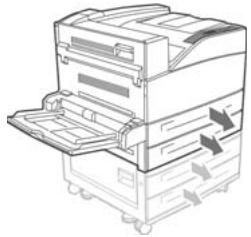
2.
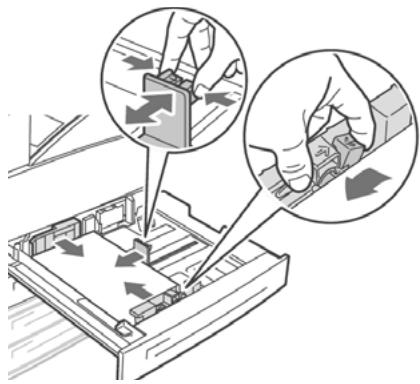
Remarque: Mettez le coto à imprimer face vers le haut.
- Rentrez le bac de papier dans la machine. Si des formats personnalisés sont utilisés, apportez au besoin des changements appropriés dans vos Propriétés d'imprimante et au panneau de commande.
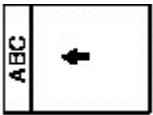
Pour papier à en-tête :
Alimentation cote long-face vers le haut, haut de page vers I'avant de I'imprimante.
Alimentation cotecourt — face vers lehaut, haut de pagevers la gauche :
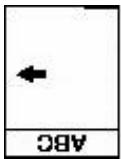
Support d'impression Chargement des bacs 1 et 2 (suite)
Pour transparens :
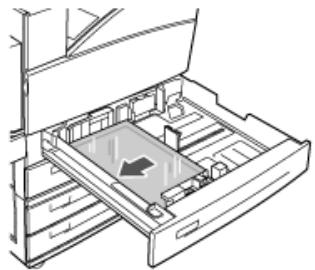
Alimentation cote long face vers le haut, haut de page vers I'avant de I'imprimante.
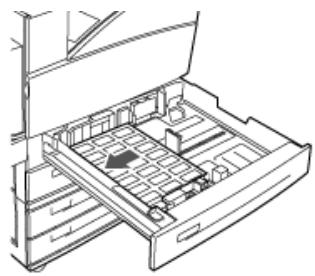
Pourétiquettes:
Insérez les feuilles d'étiquettes alimentation côte long et face vers le haut). Placez le haut de la page d'étiquettes vers l'avant de l'imprimante.
Support d'impression Chargement du bac multifonction
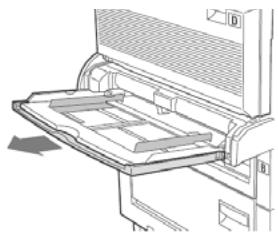
Chargement du bac multifonction (Bac 1)
1.
2.
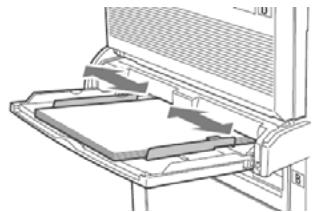
3.
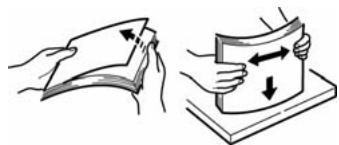
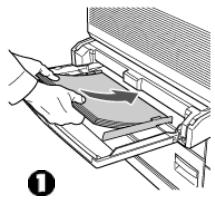
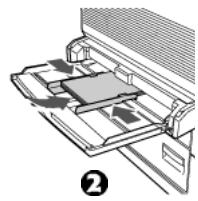
- Insérez le papier face d'impression vers le bas. Au besoin, réglez les guides de papier au format du papier.
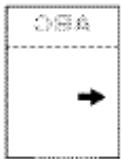
Pour Papier à en-tête (lettre, A4 ou B5) :
Alimentation cote long- dirigez le haut vers l'arriere de l'imprimante :
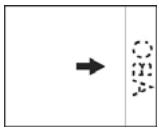
Alimentation cote court— haut de page vers l'intérieur de l'imprimante:
Support d'impression
Chargement du bac multifonction (suite)
Pour transparens :
Alimentation cote long et face d'impression face vers le bas.
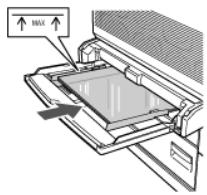
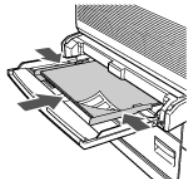
Pourétiquettes:
Insérez les feuilles d'étiquettes alimentation côte long et face vers le haut. Placez le haut de la page d'étiquettes vers l'avant de l'imprimante.
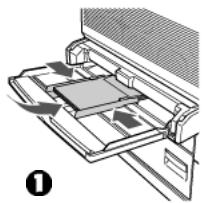
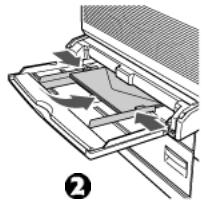
Pour les enveloppes :
Rabat vers le haut, orienté vers l'intérieur de l'imprimante :
1 = Alimentation côte court
2 = Alimentation côte long
Support d'impression
Chargement du bac multifonction (suite)
Pour cartes postales
Placez les cartes postales vers le bas.
1 = Grandes cartes postales, alimentation côté long.
2 = Petites cartes postales, alimentation côte court.
Support d'impression
Chargement de l'alimentateur haute capacité
Chargement de l'alimentateur hautecapacité (AHC)optionnel
1.
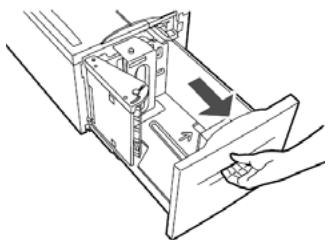
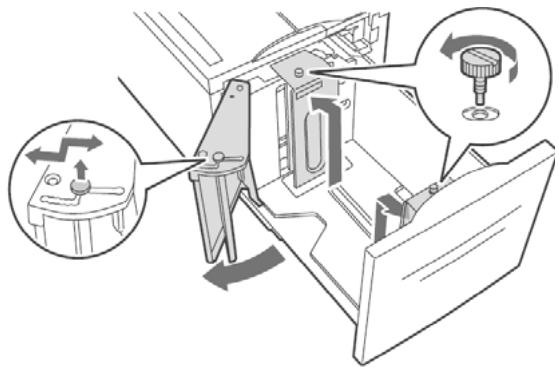
- Si vous chargez le papier d'une largeur ou d'une longueur différente, reglez les guides de papier.
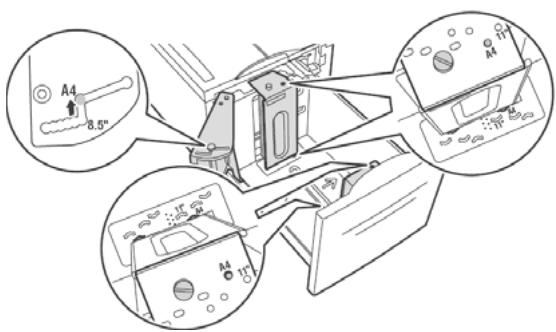
Support d'impression Chargement de l'alimentateur haute capacité (suite)
3.

4.
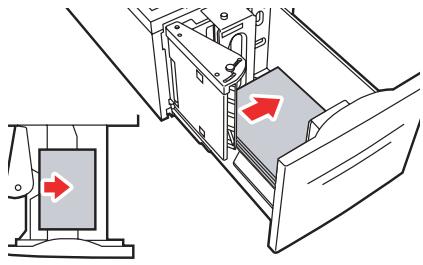
5.
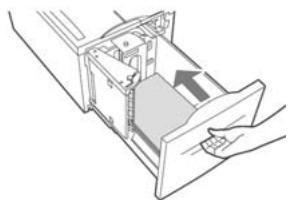
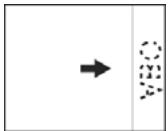
Pour papier à en-tête :
Alimentation côté
long face vers le haut, haut de page vers l'avant de l'imprimante.
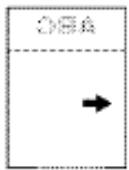
Alimentation)cote
court — face vers le bas, haut de page vers la gauche :
Support d'impression Chargement de l'alimentateur haute capacité (suite)
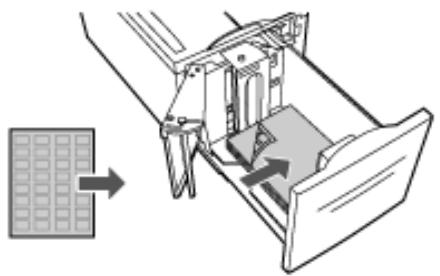
Pourétiquettes:
Insérez les feuilles d'étiquettes alimentation côte long et face vers le bas. Placez le haut de la page vers l'avant de l'imprimante.
Bourrages
En général
Si vous rencontrez des bourrages de papier féuents, vérifie les éléments suivants :
L'imprimante est-elle de niveau?
- Le support que vous utilisez est-il en应该怎么 des spécifications? Des supports trop légers ou trop écais causeront souvent des bourrages.
- Les paramètres (imprimante et pilote) sont-ils appropriés pour le support utilisé?
- N'utilise pas de support froissé ou gondôle.
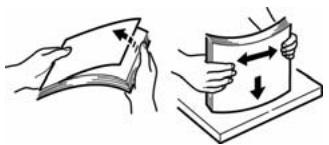
- Retirez le support du bac. Aérez et alignez la pile. Remplacez le support.
ATTENTION!
Pour éviter les chocs électriques, ne touche jamais les zones étiquétées «Haute tension».
Pour éviter les brûlures, ne touche jamais la zone étiquétée sur ou pres du rouleau chauffant.
Si une feuille de papier est enroulée autour du rouleau chauffant, ne tentez pas de l'enlever vous-même afin d'eviter les blessures ou les brûlures. Éteignez immédiatement la machine et contactez votre fournisseur de services.
Les composants à l'intérieur des portes peuvent être chauds.
Remarque:
Pour plus d'information, voyage le -guide de l'utilisateur sur le CD de documentation.
Bourrages
Bacs 1 et 2
Bourrages dans les bacs 1 et 2
- Sortez le bac spécifique dans le panneau de commande.
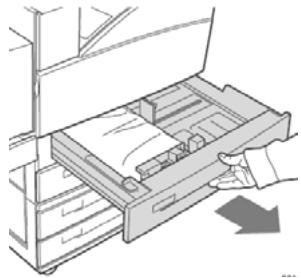
- Vérifiez que les guides de longueur et de largeur sont pressés contre le papier
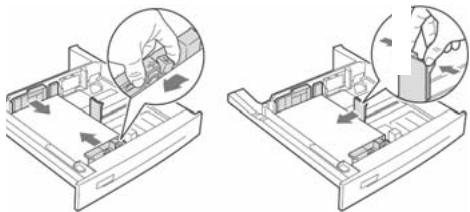
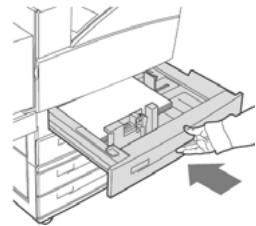
- Rentrez le bac complètement dans l'imprimante. Spécifiez le format de papier dans le panneau de commande.
Bourrages
Bacs 1 et 2 (suite)
- Ouvrez la porte A.
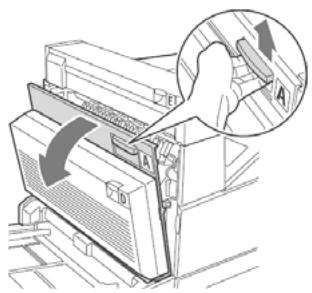
- Retirez le papier coincide dans l'imprimante. Appuyez sur la levier vert pour faciliter l'opération.
Assurez-vous dePTRirer tous les fragments de papier.
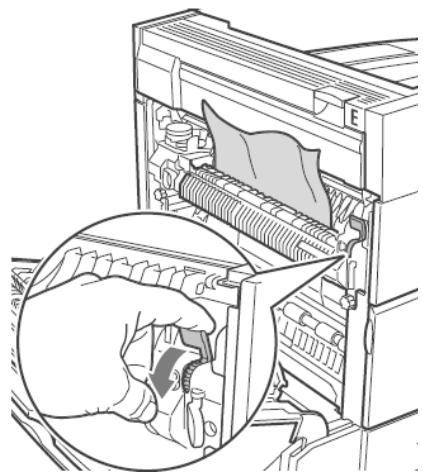
- Fermez la porte A.
Bourrages papier
Bac multifonction
Bourrage dans le bac multifonction (bac 1)
- Vérifiez que les guides de largeur sont pressés contre le papier
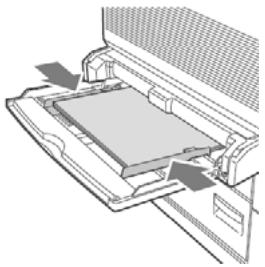
- Si le format et le type de papier montrés sur l'affichage correspondent au papier dans le bac, appuyez sur la touche ON-LINE.
Si le format de papier montré à l'écran ne correspond pas au format de papier dans le bac, modifiez le paramètre dans le menu d'imprimante.
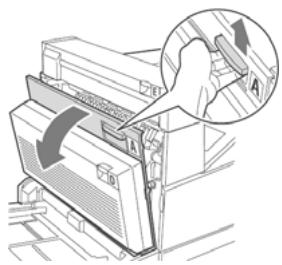
- Ouvrez la porte A.
Bourrages
Bac multifonction (suite)
- Retirez le papier coincide dans l'imprimante. Appuyez sur la levier vert pour faciliter l'opération. Assurez-vous de retarder tous les fragments de papier.
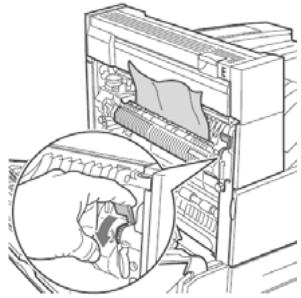
- Fermez la porte A.
Bourrages
Alimentateur haute capacité
Bourrage dans l'alimentateur haute capacité (bac 6)
- Sortez l'alimentateur haute capacité.
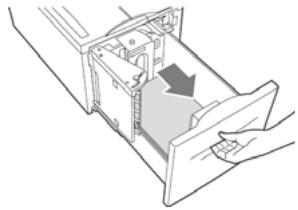
- Vérifiez que les guides de papier sont régles correctement.
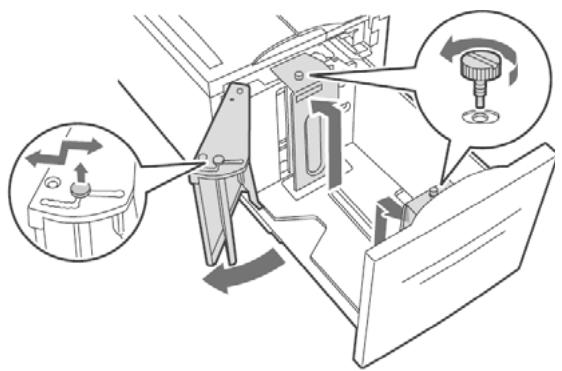
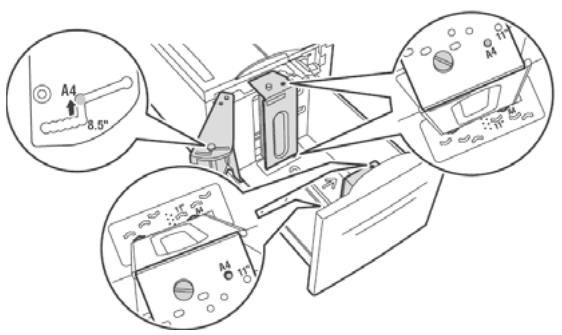
62 • Français
Bourrages
Alimentateur haute capacité
- Rentrez le bac.
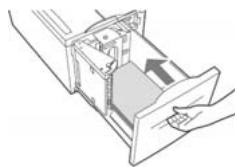
- Spécifiez le format de papier dans le panneau de commande à l'aide du menu Media Menu.
- Ouvrez la porte A.
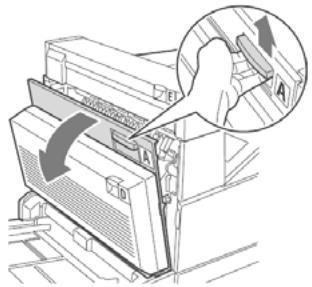
- Retirez le papier coincide dans l'imprimante. Appuyez sur la levier vert pour faciliter l'opération. Assurez-vous de retarder tous les fragments de papier.
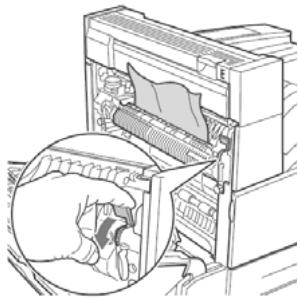
- Fermez la porte A.
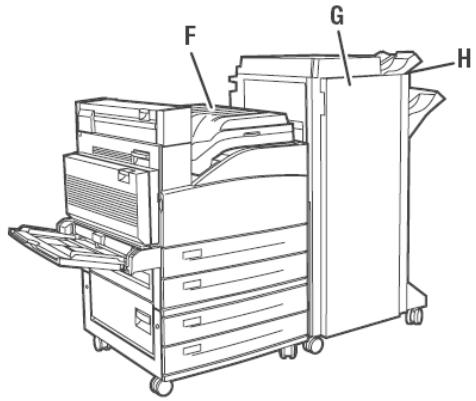
Ce diagramme montre les emplacements des bourages possibles quand tous les accessoires optionnels sont utilisés.
Bourrages Autres emplacements de bourrages
Consultez les pages suivantes pour des explications sur la manière de
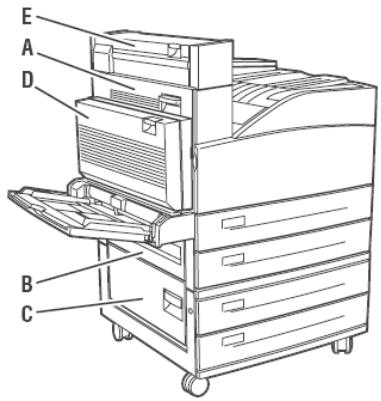
dégager les bourrages à chaque emplacement.
Bourrages
Bourrage à l'emplacement «A»
Bourrage à A
- Ouvrez la porte A.
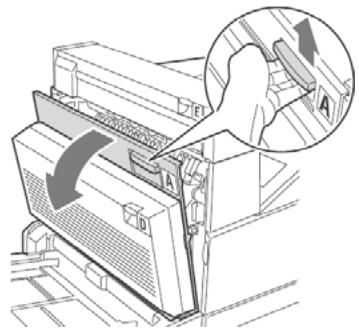
- Retirez le papier coincide dans l'imprimante. Au besoin, appuyez sur la levier vert pour faciliter l'opération. Assurez-vous de retarder tous les fragments de papier.
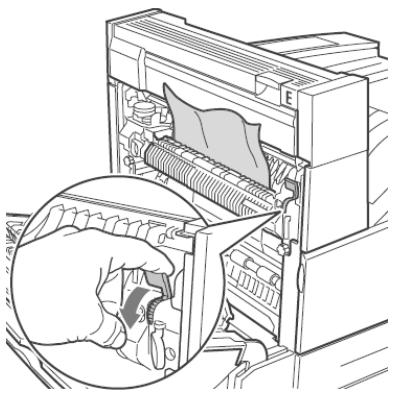
- Fermez la porte A.
Bourrages
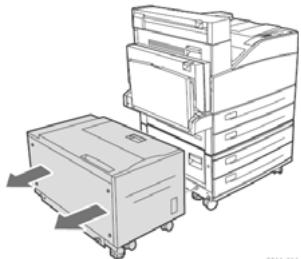
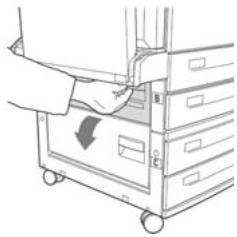
Bourrage à l'emplacement «B»
Bourrage B
- Si votre imprimante est équipée de l'alimentateur haute capacité (bac 6), coulissez-le hors de l'imprimante.
- Ouvrez la porte B.
- Retirez le papier coincide dans l'imprimante. Assurez-vous de retarder tous les fragments de papier.
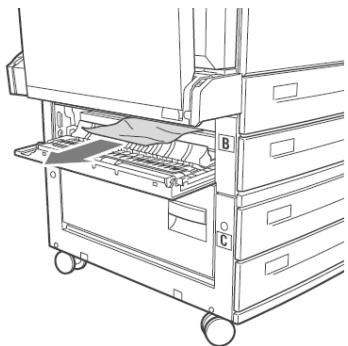
- Fermez la porte B.
- Si vous imprimante a un alimentateur haute capacité, rentrez-le jusqu'à ce qu'il s'enclenche dans l'imprimante.
Bourrages
Bourrage à l'emplacement «C»
Bourrage à C
- Si votre imprimante est équipée de l'alimentateur haute capacité (bac 6), coulissez-le hors de l'imprimante.
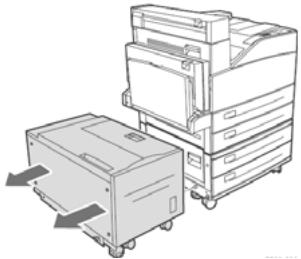
- Ouvrez la porte C.
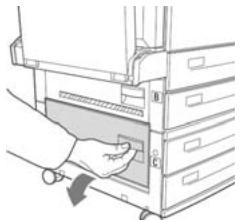
- Retirez le papier coincide dans l'imprimante. Assurez-vous de retarder tous les fragments de papier.
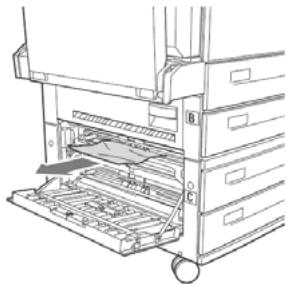
- Fermez la porte C.
- Si votre imprimante a un alimentateur haute capacité optionnel, rentrez-le jusqu'à ce qu'il s'enclenché dans l'imprimante.
Bourrages
Bourrage à l'emplacement «D»
Bourrage à D
- Ouvrez la porte D.
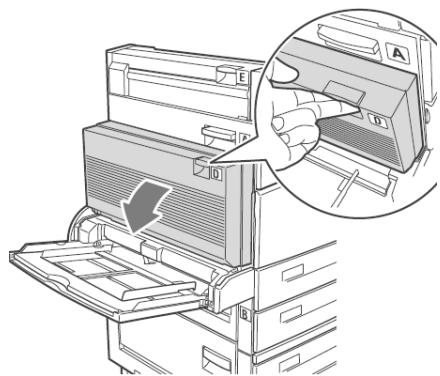
- Retirez le papier coincide dans l'imprimante. Assurez-vous de retarder tous les fragments de papier.
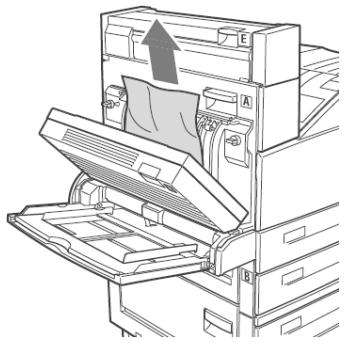
- Fermez la porte D.
Bourrages
Bourrage à l'emplacement «E»
Bourrage à E
- Ouvrez la porte A.x
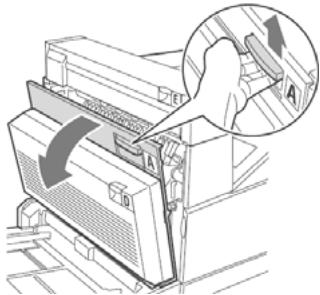
- Ouvrez la porte E.
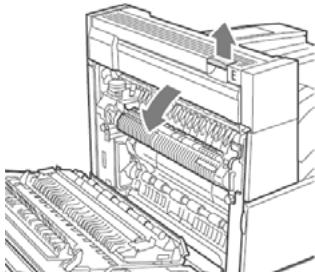
- Retirez le papier coincide dans l'imprimante. Appuyez sur la levier vert pour faciliter l'opération. Assurez-vous de retarder tous les fragments de papier.
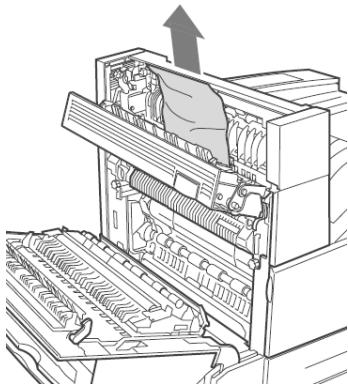
- Fermez la porte E.
- Fermez la porte A.
Bourrages
Bourrage à l'emplacement «F»
Bourrage à F
- Ouvrez la porte F.

- Retirez le papier coincide dans l'imprimante. Assurez-vous desterolir tous les fragments de papier.
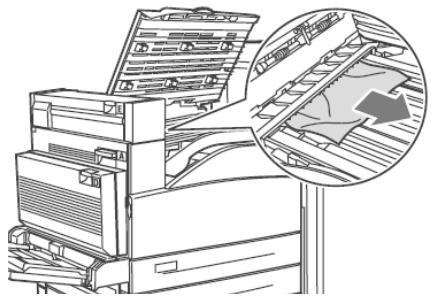
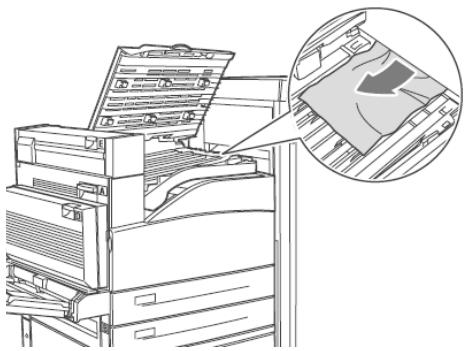
- Fermez la porte F.
Bourrages
Bourrage à l'emplacement «G»
Bourrage à G (unité de finition optionnelle)
- Si visible, sortez le papier coince du bac supérieur de l'empileuse
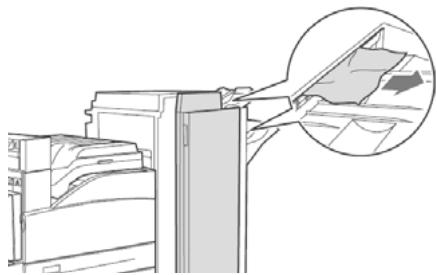
- Ouvrez la porte G.
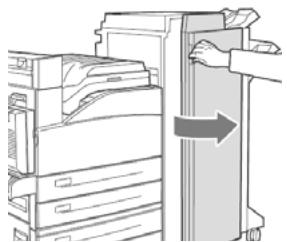
- Selon les instructions montrées dans l'affichage, ouvre la poignée 2a, la poignée 2b, ou la poignée 3 tel que montré sur les étiquettes d'instructions.
- Remarque: Si l'agrafeuse bloque le chemin, coulissez-la vers vous, puis vers la droite.
- Si vous ouvrez le levier 2a ou 2b, tournez au besoin la molette 2c dans le sens antihoraire.
- Retirez le papier coincide dans l'imprimante. Assurez-vous de retarder tous les fragments de papier.
- Fermez les leviers ouverts.
- Fermez la porte G.
Bourrages
Bourrage à l'emplacement «H»
Bourrage à H (unité de finition optionnelle)
- Soulevez la porte H.
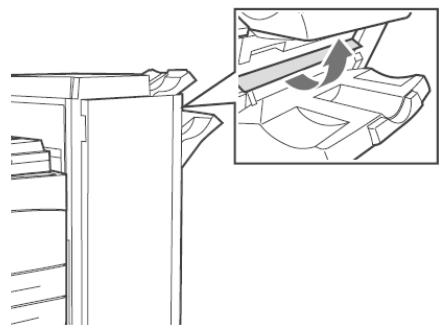
- Retirez le papier coincide dans l'imprimante. Assurez-vous de retarder tous les fragments de papier.
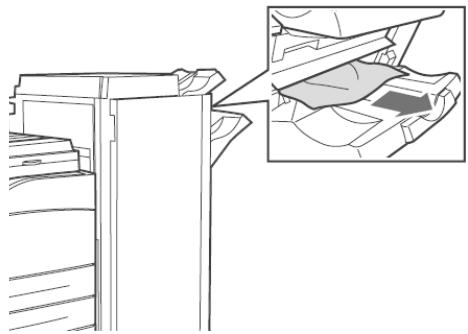
- Fermez la porte H.
Bourrages
Bourrage au bac supérieur de l'empileuse
Bourrage au bac supérieur de l'empileuse (unité de finition optionnelle)
- Retirez le papier coince dans le bac supérieur de I'empileuse.
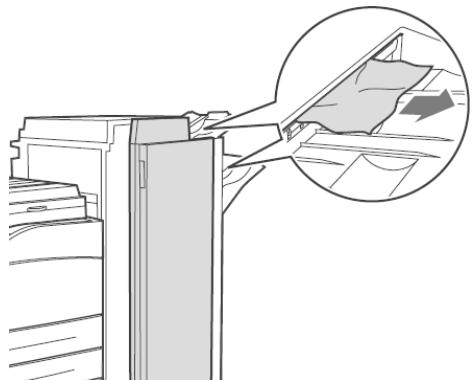
- Ouvrez la porte G et sortez le papier coincide de l'imprimante.
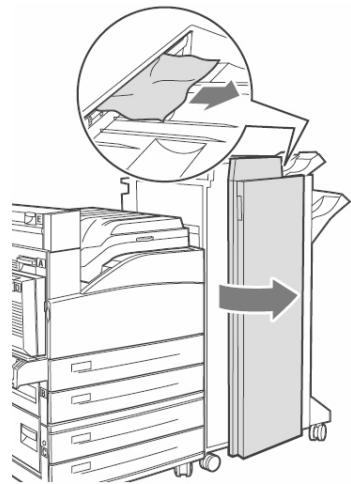
- Fermez la porte G.
L'unité de finition
Utilisation de l'agrafeuse
Note
S'applique seulement aux unités équipées de l'unité de finition optionnelle.
Options d'agrafage
Il y a quatre options d'agrafage :
Aucune (réglage par défaut)
Haut, 1 agrafe

Bas, 1 agrafe

Double, 2 agrafes

Ajout d'agrafes
- Ouvrez la porte G.
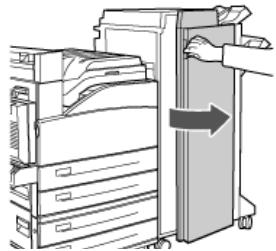
- Coulissez l'empileuse vers vous, puis vers la droite.
L'unité de finition
Utilisation de l'agrafeuse
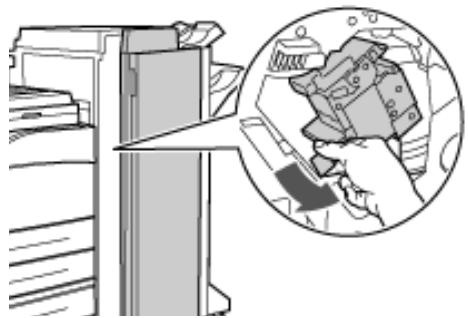
- Retirez l'agrafeuse en la soulevant vers le haut et vers l'extérieur.
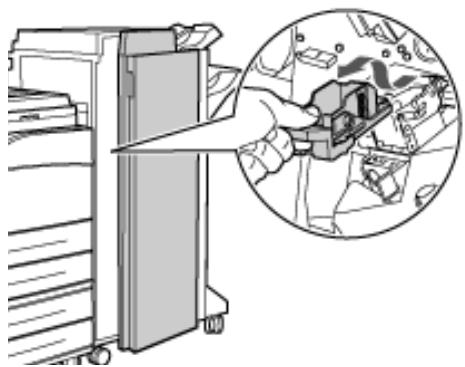
- Le cas échéant, retirez la cartouche d'agrafes épuisée.
-
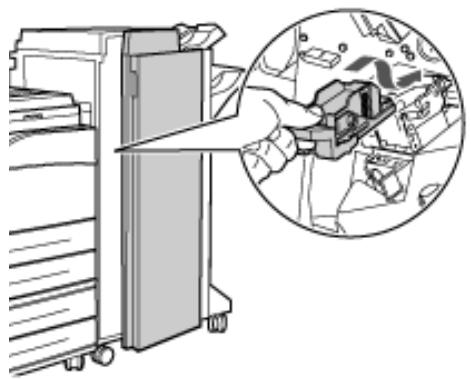
Insérez la nouvelle cartouche d'agrafes.
-
Insérez l'agrafeuse dans l'unité de finition.
- Fermez la porte G.
Pour plus d'information, consultez le Guide de l'utilisateur sur le CD
Documentation fourni avec votre imprimante ou visitez
http://my.okidata.com.
L'unité de finition Utilisation de la perforeus
L'unité de finition optionnelle est équipée d'une perforeuse. Quand l'imprimante détecte que la boîte à déchets est remlie, un averissement s'affiche à l'écran. L'impression continuaera - mais pas la perforation.
Pour plus d'information, voyagez le guide de l'utilisateur sur le CD de documentation.
Vidage du panier des déchets de perforation
- Ouvrez la porte G.
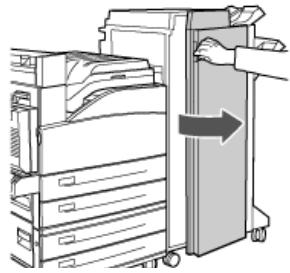
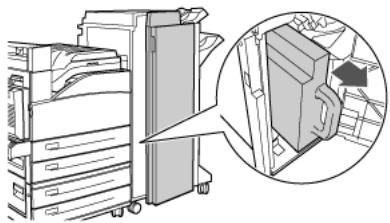
- Supprimez la boîte des déchets de perforation et videz le contenu.
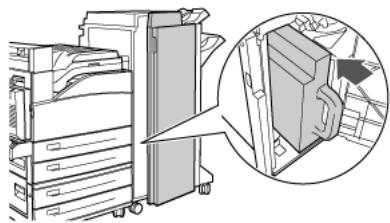
- Remettez en place la boîte des déchets de perforation dans l'unité de finition.
- Fermez la porte G.
Dépannage Problèmes d'impression
Certsains problèmes d'impression et les causes possibles sont décrits ci-dessous. Pour plus d'information, consultez le Guide de l'utilisateur sur le CD Documentation fourni avec votre imprimante ou visitez http://my.okidata.com.
Impression pâle

L'image générale est plus claire que d'habitude.
Le papier est peut-être humide.
- Vous âtes peut-être en mode Brouillon.
- Le niveau de toner est peut-être bas.
- La cartouche de tambour arrive en fin de vie.
Tirages noirs

La page au complet est imprimée en noir.
- La cartouche de tambour est peut-être défectueuse.
- Il se peut que des données imprimables de l'ordinateur soient corrompues.
Dépannage Problèmes d'impression (suite)
Tirages noirs

La page au complet est vide sans impression visible.
- Si vous venez d'installer une nouvelle cartouche de toner, il se peut que le ruban de scellement soit toujours en place.
- Il se peut que des feuilles multiples aient eté alimentées à partir du bac de papier.
- Il se peut que l'ordinateur ne puisse pas receivevoir de données imprimables.
Lignes horizontally et verticales estompées

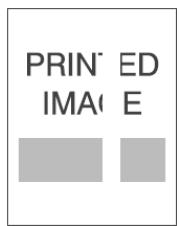
Des zones d'impression estompées figurent sur le papier; des zones estompées forment des bandes étroites.
- Il se peut que la cartouche de tambour ne soit pas installée correctement.
- Il se peut que la cartouche de tambour soit défectueuse ou soit en fin de vie utile.
- Il se peut que le rouleau de transfert soit défectueux.
Dépannage
Problèmes d'impression (suite)
Stries foncées horizontally

PRINTED IMAGE
Des lignes noiresizontales figurent sur la page.
- Il se peut que la cartouche de tambour soit défectueuse ou en fin de vie utile.
- Il se peut que le chemin papier soit contaminé par du toner.
I se peut que l'unité de fusion soit défectueuse.
Stries fonçées répétitives
Des lignes noires verticales figurent sur la page.
- Il se peut que le chemin papier soit contaminé par du toner.
- Il se peut que la cartouche de tambour soit défectueuse ou soit en fin de vie utile.
- Il se peut que l'unité de fusion soit défectueuse.
- Il se peut que le rouleau de transfert soit défectueux.
Dépannage
Problèmes d'impression (suite)
Taches ou marques foncées
PRINTED IMAGE
Des taches ou des marques foncées figurent de manière aléatoire sur la page.
- Il se peut que le chemin papier soit contaminé par du toner.
- Il se peut que la cartouche de tambour soit défectueuse.
- Il se peut que l'unité de fusion soit défectueuse.
- Il se peut que le rouleau de transfert soit défectueux.
Image non fusionnée ou partiellement fusionnée
PRINTED IMAGE

L'imag imprimée n'est pas entierefion fusionnee sur le papier et se detache facilement quand on frotte la surface.
- Il se peut que le papier soit humide.
- Du papier écais ou inhabituel peut être dans le bac.
- Il se peut que l'imprimante se trouve dans un environnement à température ou humidité très élevé.
- Il se peut que l'unité de fusion soit défectueuse.
Dépannage Problèmes d'impression (suite)
Tirages froissés
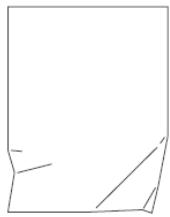
PRINTED IMAGE
Les pages sont froissées, gondolées ou déchirées.
- Le papier n'est pas charge correctement dans le bac approprié.
- Il se peut que le papier soit en mauvais état.
- Il se peut que le papier soit humide.
- Il se peut que l'unité de fusion soit en fin de vie.
Tirages flous
L'imagestfloueauxbords.
- Il se peut que le papier soit en mauvais état.
- Il se peut que le papier soit humide.
- Il se peut que la cartouche de tambour soit défectueuse.
Dépannage
Problèmes d'impression (suite)
Suppressions aléatoires ou de sections

Des zones du tirages sont très claires ou manquantes.
- Il se peut que le papier soit en mauvais état.
- Il se peut que le papier soit humide.
- Il se peut que la cartouche de tambour soit défectueuse ou soit en fin de vie utile.
Fournitures de remplacement
Information d'achat
Où acheter
- Consultez le revendeur qui vous a vendu votre imprimante.
Voyez un revendeur ou un service après-vente Oki Data agree. Pour connaître le revendeur le plus proche, composez le 1-800-654-3282. - É.-U., Porto Rico, Guam, Îles Vierges des É.-U. seulement : Commandez sur Internet à www.okiprintingsolutions.com
- É.-U. seulement : Commande - sans frais par téléphone en composant le 1-800-654-3282, avec VISA®, MasterCard® ou AMEX®.
Voyez les catalogues de fournitures de bureau.
Note: Une trousse de maintenance est requise pour toutes les 300 000 pages. Contactez votre représentant de service quand l'affichage de l'imprimante vous le demande.
Service et support
D'abord...
consultez le revendeur qui vous a vendu votre imprimante.
Ressources Oki supplémentaires
- Offert 24 heures sur 24, 7 jours sur 7
- Visitez notre site Web multilingue: WWW. OKIPRINTINGSOLUTIONS.COM.
- Visitez MY.OKIDATA.COM (Anglais uniquement).
- Composez le 1 800 654-3282.
OKI es unamarca de fabrica registrada de Oki Electric Industry Company, Ltd.
AMEX es unamarca de fabrica registrada de American Express Co.
MasterCard es unamarca de fabrica registrada de MasterCard International, Inc.
VISA es unamarca de fabrica registrada de Visa.
- GUIDE DE RÉFÉRENCE PRATIQUE
- REFERENCIA RÁPIDA
- CONTENTS
- PRINTER OVERVIEW 4
- USING THE PRINTER MENU. 7
- PRINT MEDIA 9
- SURVOL DE L'IMPRIMANTE 44
- UTILISATION DU MENU D'IMPRESSION 47
- SUPPORT D'IMPRESSION 49
- BOURAGES 57
- L'UNITÉ DE FINITION 74
- DÉPANNAGE 77
- FOURNITURES DE REMPLACEMENT 83
- SURVOL DE L'IMPRIMANTE
- VUE AVANT
- SURVOL DU PANNEAU DE COMMANDE
- TÉMOIN READY
- TÉMOIN ATTENTION
- TOUCHE CANCEL
- TOUCHE- ON LINE
- TOUCHCHE MENU
- TOUCHE SELECT
- TOUCHES SUIVANT/PRÉCÉDENT
- TOUCHES AVANT/ARRIÈRE
- FONCTIONS DE BASE DU PANNEAU DE COMMANDE
- IMPRIMEZ UN SOMMAIRE DES PARAMÈTRES DE L'IMPRIMANTE
- ANNULATION D'UN TRAVAIL D'IMPRESSION À L'IMPRIMANTE
- RÉINITIALISATION DE L'IMPRIMANTE AUX PARAMÈTRES PAR DÉFAUT D'USINE
- UTILISATION DU MENU D'IMPRESSION
- CHANGEMENT DES PARAMÈTRES
- SAISIE D'UN NUMÉRO NIP
- COMMENT SAISIR UN NUMERO NIP AU PANNEAU DE COMMANDE
- SUPPORT D'IMPRESSION CHARGEMENT DES BACS 1 ET 2
- CHARGEMENT DES SUPPORTS DANS LES BACS 1, 2
- POUR PAPIER À EN-TÊTE
- SUPPORT D'IMPRESSION CHARGEMENT DES BACS 1 ET 2 (SUITE)
- POUR TRANSPARENS
- POURÉTIQUETTES:
- SUPPORT D'IMPRESSION CHARGEMENT DU BAC MULTIFONCTION
- CHARGEMENT DU BAC MULTIFONCTION (BAC 1)
- POUR PAPIER À EN-TÊTE (LETTRE, A4 OU B5)
- SUPPORT D'IMPRESSION
- CHARGEMENT DU BAC MULTIFONCTION (SUITE)
- POUR LES ENVELOPPES
- POUR CARTES POSTALES
- CHARGEMENT DE L'ALIMENTATEUR HAUTE CAPACITÉ
- SUPPORT D'IMPRESSION CHARGEMENT DE L'ALIMENTATEUR HAUTE CAPACITÉ (SUITE)
- ALIMENTATION CÔTÉ
- ALIMENTATION)COTE
- BOURRAGES
- EN GÉNÉRAL
- ATTENTION
- REMARQUE
- BACS 1 ET 2
- BOURRAGES DANS LES BACS 1 ET 2
- BACS 1 ET 2 (SUITE)
- BOURRAGES PAPIER
- BAC MULTIFONCTION
- BOURRAGE DANS LE BAC MULTIFONCTION (BAC 1)
- BAC MULTIFONCTION (SUITE)
- ALIMENTATEUR HAUTE CAPACITÉ
- BOURRAGE DANS L'ALIMENTATEUR HAUTE CAPACITÉ (BAC 6)
- 62 • FRANÇAIS
- BOURRAGES AUTRES EMPLACEMENTS DE BOURRAGES
- BOURRAGE À L'EMPLACEMENT «A
- BOURRAGE À A
- BOURRAGE À L'EMPLACEMENT «B
- BOURRAGE B
- BOURRAGE À L'EMPLACEMENT «C
- BOURRAGE À C
- BOURRAGE À L'EMPLACEMENT «D
- BOURRAGE À D
- BOURRAGE À L'EMPLACEMENT «E
- BOURRAGE À E
- BOURRAGE À L'EMPLACEMENT «F
- BOURRAGE À F
- BOURRAGE À L'EMPLACEMENT «G
- BOURRAGE À G (UNITÉ DE FINITION OPTIONNELLE)
- BOURRAGE À L'EMPLACEMENT «H
- BOURRAGE À H (UNITÉ DE FINITION OPTIONNELLE)
- BOURRAGE AU BAC SUPÉRIEUR DE L'EMPILEUSE
- BOURRAGE AU BAC SUPÉRIEUR DE L'EMPILEUSE (UNITÉ DE FINITION OPTIONNELLE)
- L'UNITÉ DE FINITION
- UTILISATION DE L'AGRAFEUSE
- NOTE
- OPTIONS D'AGRAFAGE
- AJOUT D'AGRAFES
- L'UNITÉ DE FINITION UTILISATION DE LA PERFOREUS
- VIDAGE DU PANIER DES DÉCHETS DE PERFORATION
- DÉPANNAGE PROBLÈMES D'IMPRESSION
- IMPRESSION PÂLE
- TIRAGES NOIRS
- DÉPANNAGE PROBLÈMES D'IMPRESSION (SUITE)
- LIGNES HORIZONTALLY ET VERTICALES ESTOMPÉES
- DÉPANNAGE
- PROBLÈMES D'IMPRESSION (SUITE)
- STRIES FONCÉES HORIZONTALLY
- STRIES FONÇÉES RÉPÉTITIVES
- TACHES OU MARQUES FONCÉES
- IMAGE NON FUSIONNÉE OU PARTIELLEMENT FUSIONNÉE
- TIRAGES FROISSÉS
- TIRAGES FLOUS
- SUPPRESSIONS ALÉATOIRES OU DE SECTIONS
- FOURNITURES DE REMPLACEMENT
- INFORMATION D'ACHAT
- OÙ ACHETER
- SERVICE ET SUPPORT
- D'ABORD
- RESSOURCES OKI SUPPLÉMENTAIRES
Marque : OKI
Modèle : MPS930B
Catégorie : Imprimante multifonction