
MPS710C - Impresora multifunción OKI - Manual de uso y guía de instrucciones gratis
Encuentra gratis el manual del aparato MPS710C OKI en formato PDF.



| Tipo de producto | Impresora multifunción (impresión, copia, digitalización) |
| Modelo | MPS710C |
| Marca | OKI |
| Formatos de papel compatibles (bandeja 1) | Carta, Legal 14, Legal 13.5, Legal 13, Ejecutivo, A4, A5, A6, B5 |
| Capacidad de la bandeja 1 | 530 hojas (75 g/m²) |
| Capacidad de la bandeja multifunción | 100 hojas, 10 sobres, 20 etiquetas, 50 transparencias |
| Gramaje compatible (bandeja 1) | 64 a 188 g/m² |
| Gramaje compatible (bandeja MF) | 189 a 220 g/m² |
| Bandeja de salida superior (boca abajo) | Capacidad: 250 hojas (75 g/m²), máx. 176 g/m² |
| Bandeja de salida trasera (boca arriba) | Capacidad: 100 hojas (75 g/m²), máx. 220 g/m² |
| Impresión a doble cara | Sí, con unidad dúplex opcional |
| Pantalla y navegación | Pantalla con teclas ENTER, flechas, ON LINE, HELP |
| Función de ahorro de energía | Modo de suspensión ajustable (por defecto 5 min) |
| Impresión de informes | Informe de configuración, información del sistema |
| Administración | Menú Admin con contraseña (por defecto: aaaaaa) |
| Tipos de soportes especiales | Sobres, etiquetas, transparencias, pancartas (hasta 1220 mm) |
| Desatascos de atascos | Guía integrada mediante tecla HELP y procedimiento detallado |
| Suministros | Cartuchos de tóner y tambor (Cian, Magenta, Amarillo, Negro) |
Preguntas frecuentes - MPS710C OKI
Preguntas de los usuarios sobre MPS710C OKI
0 pregunta sobre este aparato. Responde a las que conoces o haz la tuya.
Hacer una nueva pregunta sobre este aparato
Descarga las instrucciones para tu Impresora multifunción en formato PDF gratis! Encuentra tus instrucciones MPS710C - OKI y toma tu dispositivo electrónico nuevamente en la mano. En esta página están publicados todos los documentos necesarios para el uso de su dispositivo. MPS710C de la marca OKI.
MANUAL DE USUARIO MPS710C OKI
Uso el menu de la impresora 46
Navegar 46
Resumen de la comida 47
Configuración de los Medios de Impresión . . . 48
Bandeja 1, Bandejas 2 y 3 Opcional . . . . . . . . . . . . . . . . . . . . . . . . . . . . . . . . . . . . . . . . . . .
Medios de Impresión
utilizable. 50
Carga del papel 51
Bandeja Multi-Uso 52
Medios de Impresión utilizable 52
Carga del medios de impresión 53
Bandejas de salute .54
Ahorro de energia 55
Solucn de atascos . 56
Resoluciones de problemas. . 64
Cómo hacer sus pedidos de suministros 65
Servicio y Soporte 66
Using the Printer Menu
Navigating
Note
Uso el menu de la impresora
Navegar
Nota
Los ajustes del controlador de la impersona normalmente anulan los del menu.
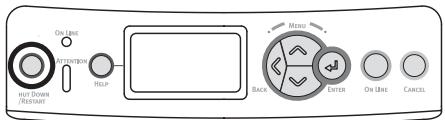
Navigar del modo menu
1. Presione

ENTER
para entrada en modo Menu.
2. Presione

0

varias vezes para deslizarse en los categorías,它们evalores.
3. Presione

ENTER
para cambio Category (Categoría), Item (Item) o Value (Valor) o para guardar los Cambios hechos a Value (Valor).
1. Presione

ON LINE
para salir del modoCTL.
Por典型案例
Si generalmente va a cargar tarjetas indices en la Bandeja MU, configure el menu de la impresora como sigue:
- Presione ENTER.
- Pulse el botón con la flecha hacía abajo para encontrar el item Menu. Presione ENTER.
- Presione Enter para selectionar Tray Configuration (Config. de bandeja).
- Presione el botón con la flecha hacia abajo para encontrar el item MPTray Config. Presione ENTER.
- Presione el botón con la flecha hacia abajo para encontrar el item Media Type (Config. de bandeja multiuso). Presione ENTER.
- Presione el botón con la flecha hacia abajo para encontrar el item Card Stock (Tarjetas indices). Presione ENTER.
Aparece un asterisco al lado de su selección. Se fija el ajuste. - Presione ON LINE.
Uso el menu de la impresora
Resumen de la comida
Resumen de las categorías
Configuration (Configuración)
Page Count (Conteo de páginas)
- Supplies Life (Vida uyil de los suministros)
Network (Red)
- System (Sistema)
Print Information (Información sobre impre (Menús)
- Tray Configuration
- MPTray Config
System Adjust (Ajuste del sistema)
Admin Setup (Config. del administrador
Reservado para el
Administrador de sistemas.
Paraentar en este menu
debeentarunacontraseña.
Si no existe un administrador,
la contraseña esaaaaa.
Calibration (Calibración)
Impresión del Informe de configuración
El Informe de configuración contiene una lista de las configuraciones actuales del menu.
- Presione ENTER.
- Presione el botón con la flecha hacía abajo para selectionar Print Information (Inf. sobre impresión).
- Presione ENTER.
- Presione ENTER para selectionar Configuration (CONFIGURACION).
- Presione ENTER para selectionar Execute (Ejecutar).
El Informe de configuración se imprime y la impresora se coloca en linea.
Configuración de los Medios de Impresión
Asegúrese de que la configuración del medio corresponde con el medio de impresión que está utilizando.
Los values de impresión equivocados peuvent:
- producir una calidad de impresión inferior
- producir escalas en los impresos
- daß nár la impresora
Nota
La configuración predeter-minada del peso del medio en la Bandeja 1 es Ligero.
La configuración predeter-minada del peso del medio en la bandeja multioso es medio.
Nota
Se requiere una contraseña para tener acceso a este menú de la impresora. Solo el Administrador de sistemas能把 reinecer los valores por defecto.
Cómo restaurar los values predeterminados
- Presione ENTER.
-
Presione el botón con la flecha hacia abajo para encontrar el item Admin Setup (Config. Admin.). Presione ENTER.
-
Entre la contraseña del administrador (la contraseña por defecto esaaaaa).
a. Presione el botón con la flecha hacía arriba (a - z, 0 - 9) o la tecla con flecha hacía abajo (9 - 0, z - a) para selecciónar los differedes número y letras del alfabeto.
b. Presione Enter.
c. Repita los pasos a y b anteriores para entrada cada digito de la contraseña.
-
Presione ENTER.
-
Presione el botón con la flecha hacía abajo para encontrar el item Settings (Config.). Presione ENTER.
- Presione ENTER para seleccionar Reset Settings (Reiniciar valores predeterminados).
- Presione ENTER para selectionar Execute (Ejecutar). La impresora es reiniciada y vuye a su estado en linea.
Configuración de los Medios de Impresión
Cambio temporal de medios de impresión para tareas de impresión individuales
Si va a imprintir en un medio especial, pueda pagar el medio temporalmente en una bandeja y cambio la configuración del medio de esta bandeja en el controlador cuando lo imprime.
Ajustes del peso del medio
La configuración del peso del medio de impresión se pueda hacer en el controlador de la impresora o en el menu de la impresora.
- Ligero: 17-19 lb. US Bond (64-74 g/m²)
Ligero mediano: 20-21 lb. US Bond (75-82 g/m²) - Mediano: 22-30 lb. US Bond (83-104 g/m²)
- Pesado: 28-32 lb. US Bond (105-120 g/m²)
Muy pesado1 (Tray 1): 32-50 Ib.US Bond (121 - 188g / m^2)
Muy pesado2
-Bandejas 2 y 3: 32-54 lb. US Bond (121-203 g/m²)
-Bandeja MU: 32-58 lb. US Bond (189-220 g/m²)
Bandeja 1, Bandejas 2 y 3 Oportun
Medios de Impresión可用able
Specifications de medios de impresión
| Tipo de peso del medio: | Bandeja 1: 17 a 50 lb. US Bond (64 a 188 g/m2) Bandejas 2 y 3 optional: 17 a 54 lb. US Bond (64 a 203 g/m2) |
| Tamaños estánda: | Bandeja 1: Carta, Legal-14, Legal-13,5, Legal-13, Ejecutivo, A4, A5, A6, B5. Bandejas 2 y 3 optional: Carta, Legal-14, Legal-13,5, Legal-13, Ejecutivo, A4, A5, B5. |
| Tamaños personalizados: | ·Mín.: 5.5 x 8.3" (140 x 211 mm) ·Máx.: 8.5 x 14" (216 x 356 mm) Debe configurar los tamaños personalizados en el controlador antes de imprimir. |
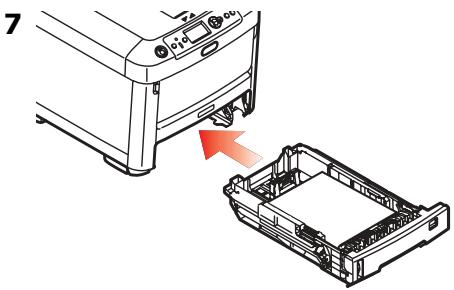
| Capacidad: | 530 hojas de papel de 20-lb. (75 g/m2) |
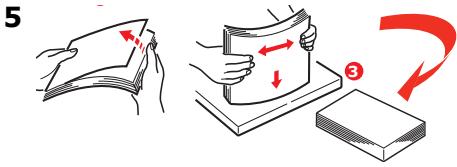
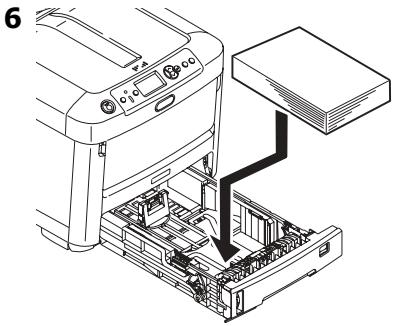
Bandeja 1, Bandejas 2 y 3 Oportun (cont.) Carga del papel
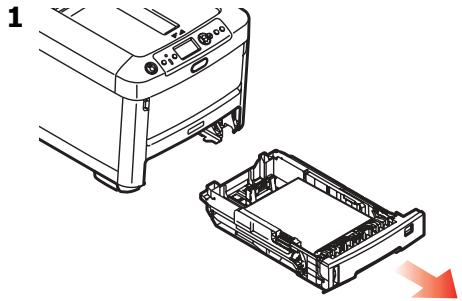
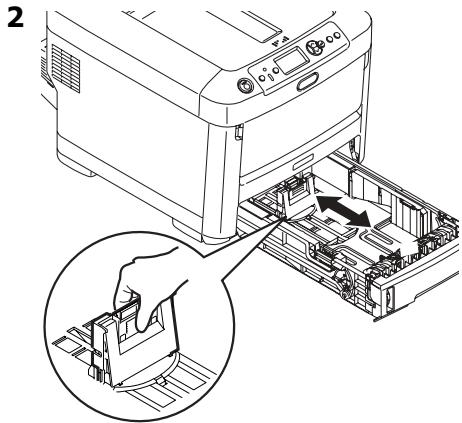
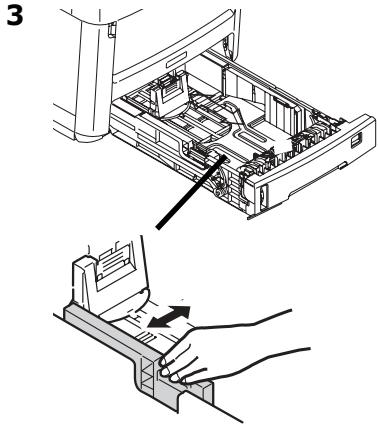
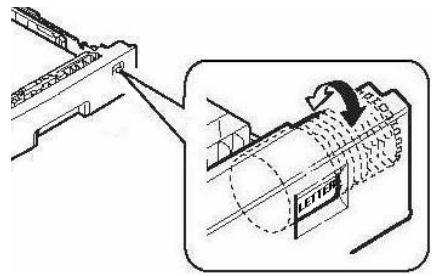
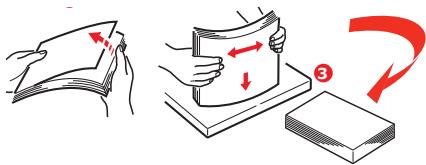
4 Important! Ajuste el dial de時間 de papel en el時間 de papel que se utilizes.
Bandeja Multi-Uso Medios de Impresión可用able
Especillas de medios de impresión
| Peso: | 32-58 lb. US Bond (189-220 g/m2) |
| Tamaños está: | Carta, Legal-14, Legal-13,5, Legal-13, Ejecutivo, A4, A5, A6, B5, y Sobre COM-10. |
| Tamaño:Los tamaños que no son estándar deben ser definidos con el controlador antes de imprintir: vea la Guía del Usuario en ligne. | Mín. 3 x 11.7" (76 x 297 mm) Max. 5" x 14" (127 x 356 mm) Pancartas: 8,25 a 11,7" (210 a 297 mm) de ancho y hasta 47,25" (432 mm a 1220 mm) de长大o. Se debe alimentar una hora a la vez. |
| Capacidad: | • 100 hojas de papel de 20 lb. (75 g/m2) • 10 sobres • 20 hojas de etiquetas • 50 transparencias • Pancartas, una hora al la vez |
Bandeja Multi-Uso (cont.)
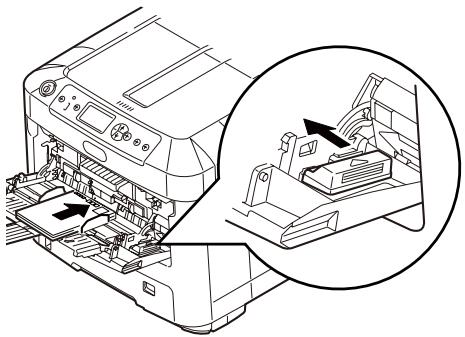
Carga del medios de impresión
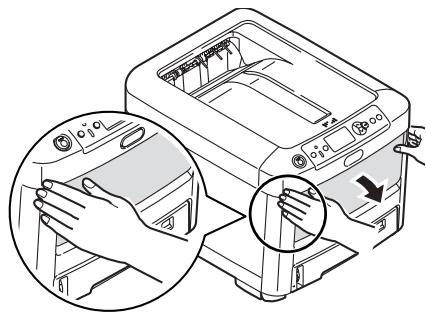
1
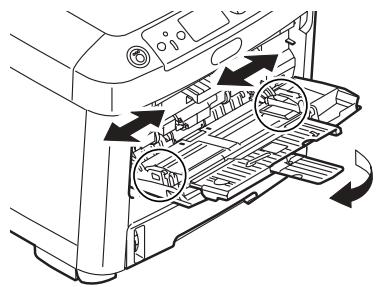
2
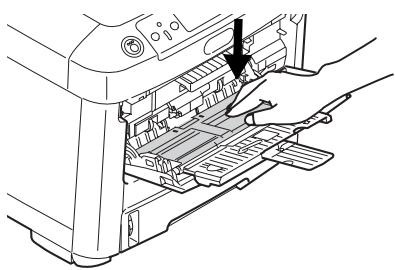
3
4
5
Papel membrante:
- Cargar cara arriba, introduciendo la parte superior del papel en la impresora.
Sobres
- Cargue elazo imprimible (solapa hacía abajo) con el borde superior en dirección hacía la parte de la impresora.
Bandeja de calidad superior (cara abajo)
Esta es la bandeja de salute que se utilizes normalmente.
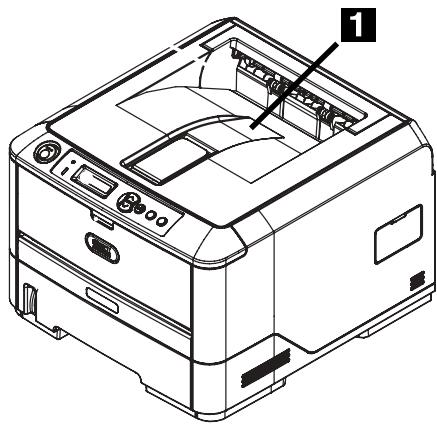
- Acepta cartulina de hasta 47 lb. US Bond (176 g/m²).
- Capacidad de 250 hojas de papel de 20-lb (75 g/m²).
- Apila las páginas impresas cara abajo.
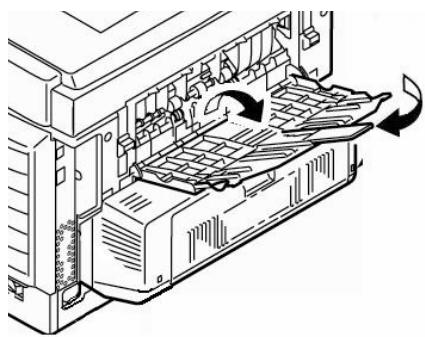
La bandeja de calidad posterior (cara arriba)
- Tiene un trayecto de impresión recto. Se utilizes para transparentvas, sobres, etiquetas y medios de impresión pesados.
- Acepta cartulina 17 a 54 lb. US Bond (64 to 203 g/m²).
- Capacidad de 100 hojas de papel de 20-lb (75 g/m²).
- El papel se imprime cara arriba (para documents con manyas hojas, seleccione elorden de impresion inverso en el cuadro de dialogo de Imprimir de su aplicacion).
Nota
Si la bandeja posterior está abierta, todas las páginases impresas saldrán por ahora excepta.; para suerte se le hanse el controlador de la impresora.
Abrir la bandeja de salute posterior
Ahorro de energia
Esta característica controla el tiempo que le toma a lasembledora pasado al modo enespera. La configuraciónpredeterminada es 5 minuto(s).
Esto ahora energia, pero la impersona necessities para tiempo para calentarse cuando recibe unaarea de impresión o cuando hayaque hacer Cambios al menu.
Para mayor informacion, refiérase a la Guía del Nombre en ligne.
Solución de atascos
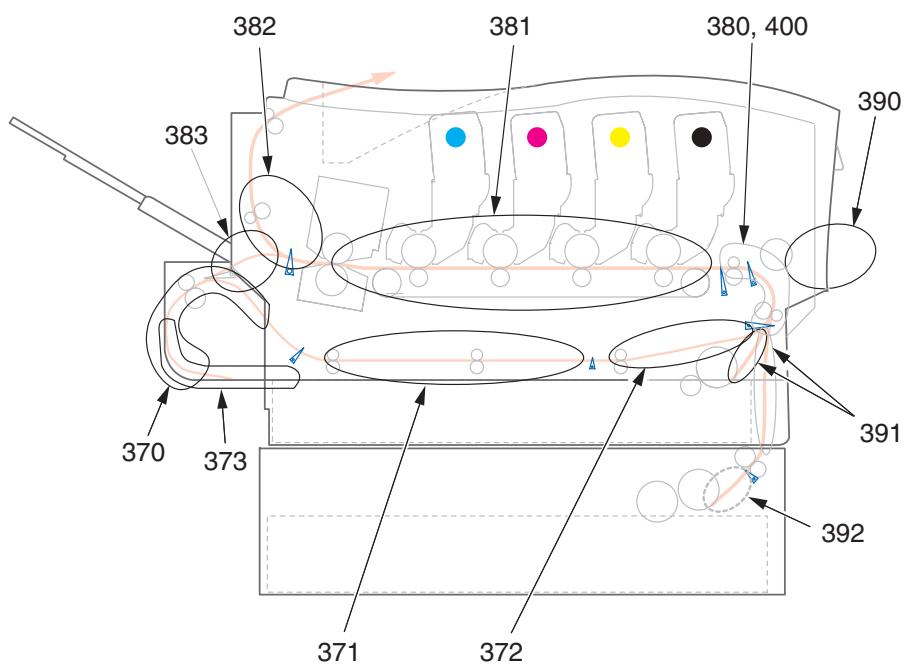
Cuando aparece el mensaje "Paper Jam" (Atasco de papel) en la secunda linea de la pantalla, hay papel atascado.
Dependiendo de donde está el papel atascado, pueda haber más de una hoja atascada en la impersonora.
Si retina una hoja pero aún quedan más hojas atascadas en la impersona, el mensaje inicial desaparece temporalmente pero luego vuelvapelearce el mensaje "Paper Jam" (Atasco de papel)
Mensajes de errors: Atascos de papel
| Número del error | Ubicación | Número del error | Ubicación |
| 370 | Unidad Dúplex1 | 382 | Salida de papelt |
| 371 | Unidad Dúplex* | 383 | Unidad Dúplex* |
| 372 | Unidad Dúplex* | 390 | Bandeja MU |
| 373 | Unidad Dúplex* | 391 | Bandeja del papel |
| 380 | Alimentación papel | 392 | Segunda Bandeja de Pape* |
| 381 | Ruta del papel | 400 | Tamaño de papel |
1.Disponible unicamente si esta option está instalada.
Solución de atascos (cont.)
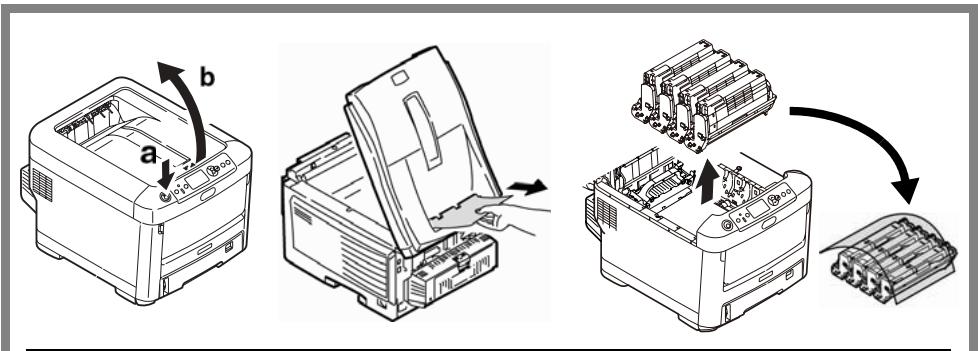
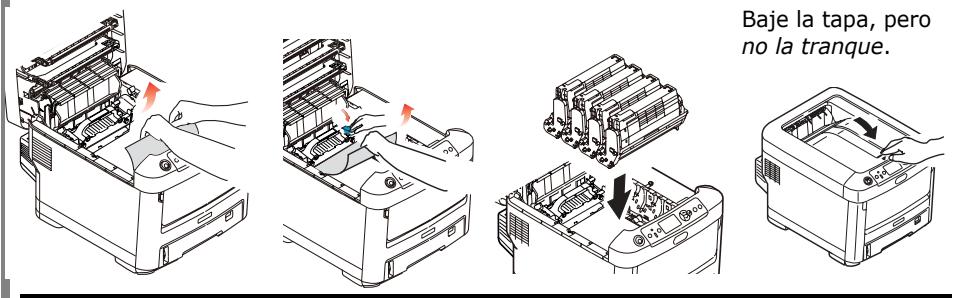
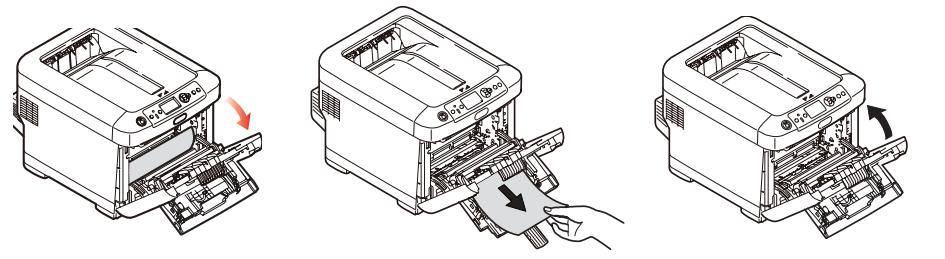
El cuadro muestra un resumen del proceso Basicsico para resolver los atascos.
Para mayores detalles vea las páginasas siguientes.
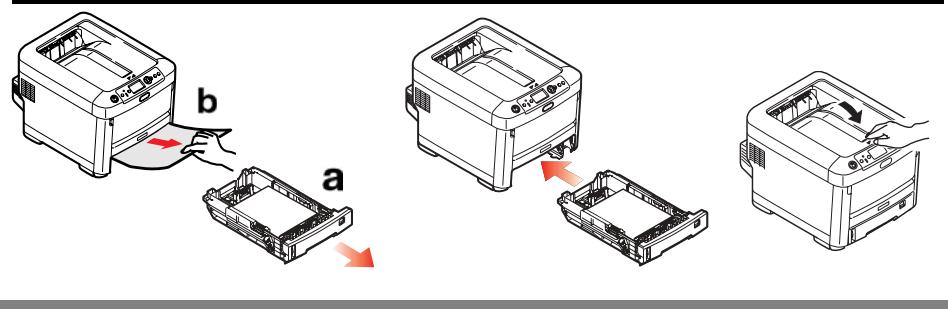
Solución de atascos (cont.)
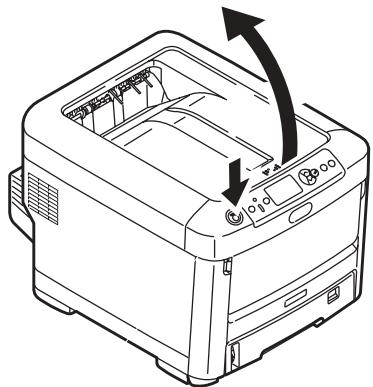
- Abra la tapa superior.
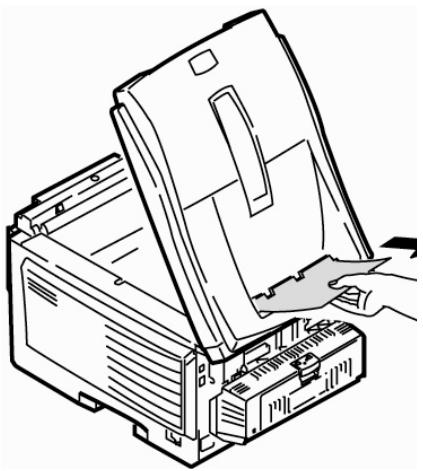
- Si la hoja atascada está casi totalmente fuera de la impersonora, saquela halando con cuidado.
Precaución
El fusor puede estar caliente.Esta zona está claramente marcada.
No la toque.
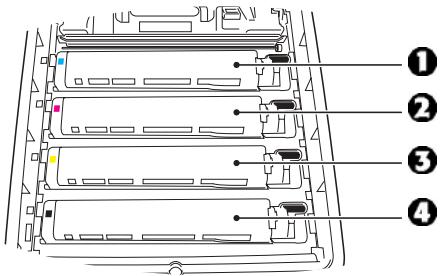
Tome nota de laubicacionde los differentes cartuchos de toner a color..
Precaución!
No toque la superficie verde brillante del cilindro deImagen.
No exponga los cilindros a la luz durante más de 5minutos.
Solución de atascos (cont.)
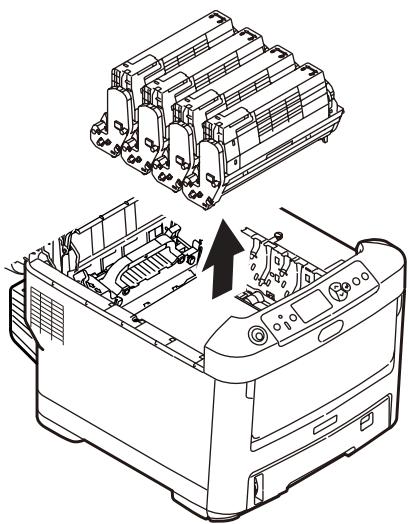
- Saque los cilindros deImagen/cartuchos de tóner. Coloque el cartucho del cilindro/tóner sobre una superficie plana.
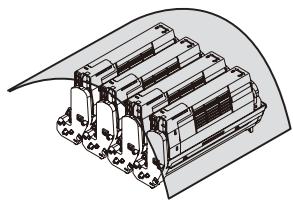
- Cúbralos para protegerlos de la luz.
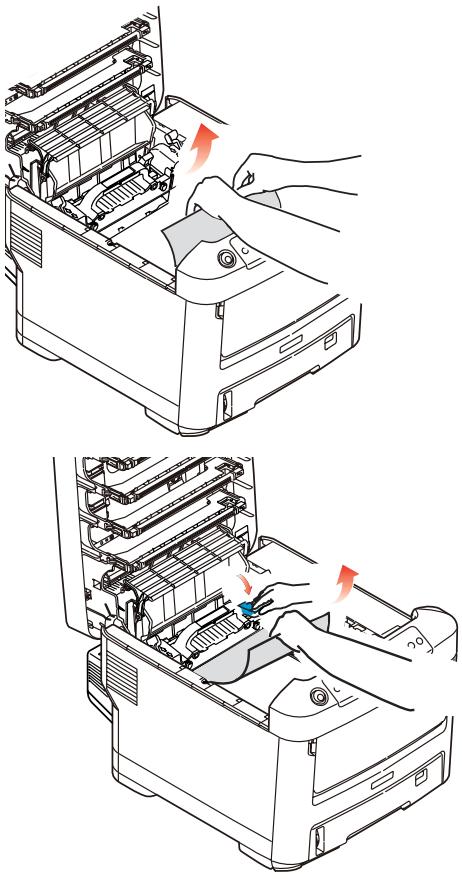
- Con gran cuidado retire las hojas atascadas.
Solución de atascos (cont.)
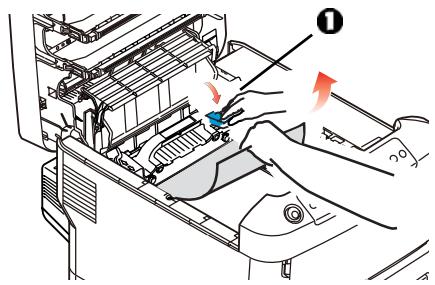
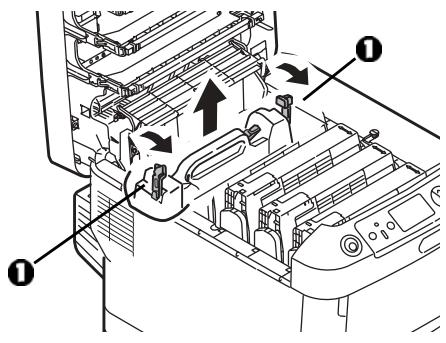
- Para retirar una hoja que apenas está entrada por el fosor, separe el borde entrada de la hoja donde hace contacto con la correa, hale la palanca de liberacion de presion del fosor (1) hacía adelante y retire la hoja. Luego vuelva a colocar la palanca en su lugar.
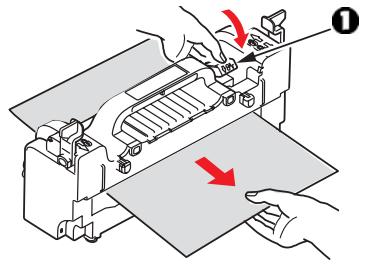
- Si la hoja ya ha avanzado bastante por el fusor:
a. Empujé las dos palancas de sujeción (1) hacía la parte delantera de la impresora para soltar el fusor. Retire la unidad del fusor realizando la agarradora.
b. Presione la palanca de liberacion (1) y saque la hoja atascada del fusor.
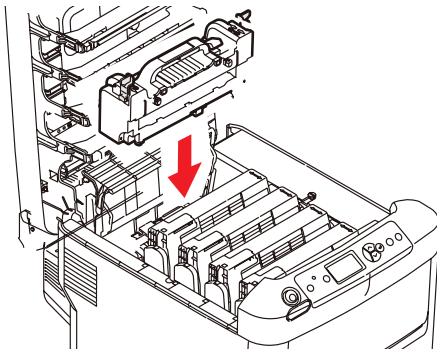
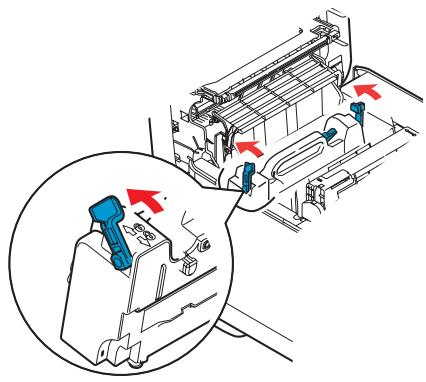
c. Vuelva a instalar la unidad del fusor y presione las palancas de ciderre hacer la parte posterior de la impresora.
Solución de atascos (cont.)
- Vuelva a colocar los cartuchos del cilindro/tóner de formación deImagen dentro de la impersonora, teniendo cuidado de colocarlos en la posición correcta de acuerdo a los colores guía.
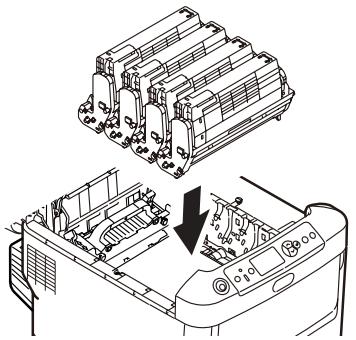
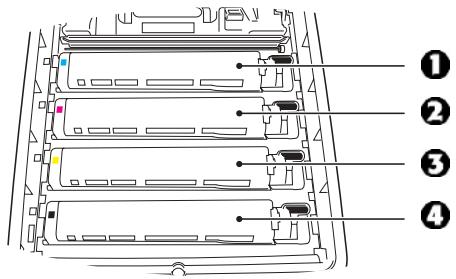
1 = Cyan3 = Amarillo
2 = Magenta4 = Negro
- Baje la tapa de la impresora para proteger los cilindros de imagen de la luz, pero no la tranque.
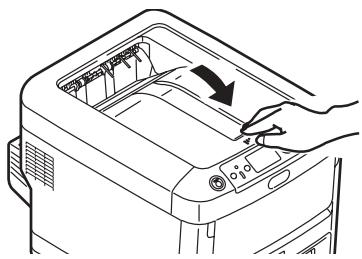
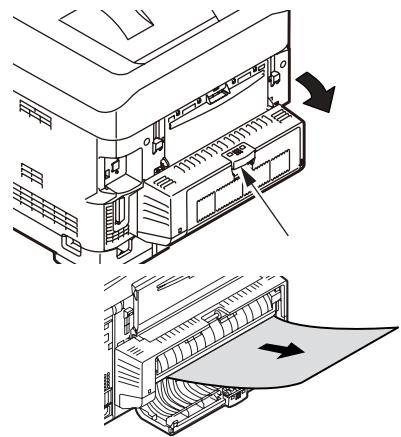
10.Abra la bandeja de salute posterior y saque las hojas que se enquirytren en esta area.
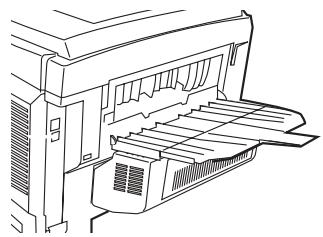
Si su impresora cuenta con una unidad duplex:
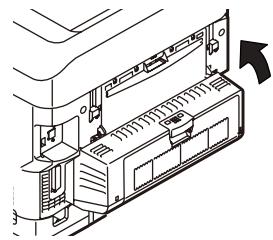
Presione el mecanismo de liberacion y abra la cubierta. Retire el papel.
Cierre la tapa.
Solución de atascos (cont.)
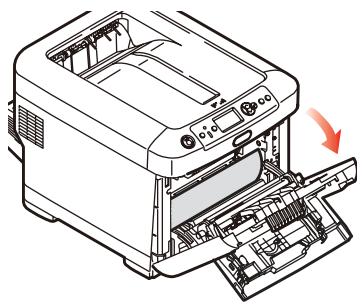
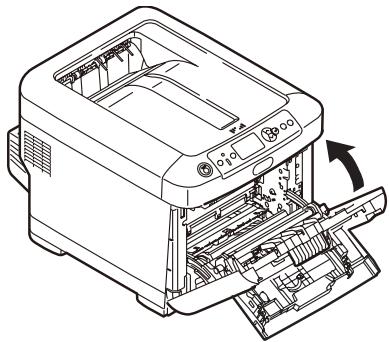
- Levante el mecanismo de liberación y abra la tapa delantera
- Retire las hojas atascadas
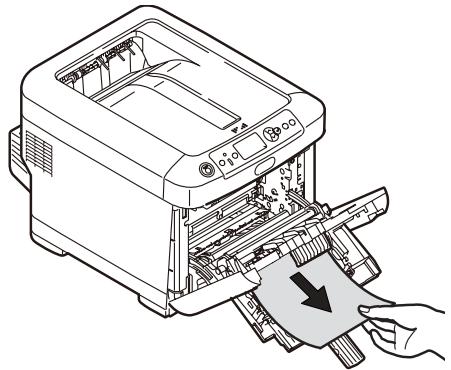
- Cierre la tapa delantera.
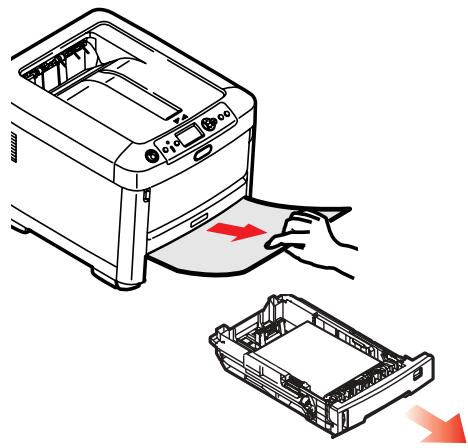
- Saque la bandeja de papel y retire las hojas atascadas.
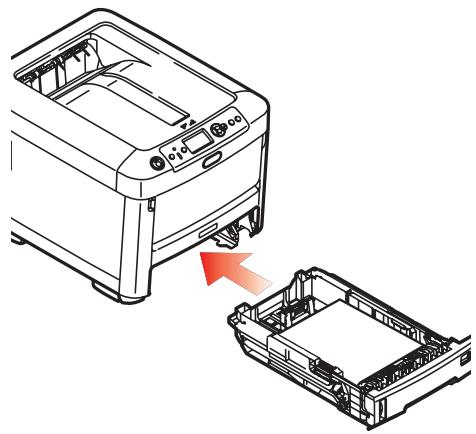
- Cerrar la bandeja
Solución de atascos (cont.)
Si su impresora cuenta con unasegunda bandeja de papel:
Saque la SECONDa bandeja de papel y retire las hojas atascadas
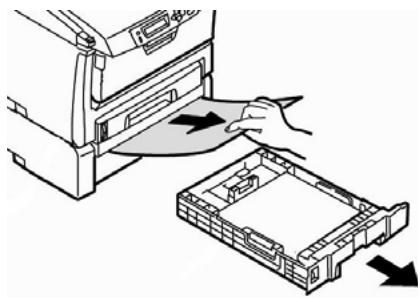
Cerrar la bandeja.
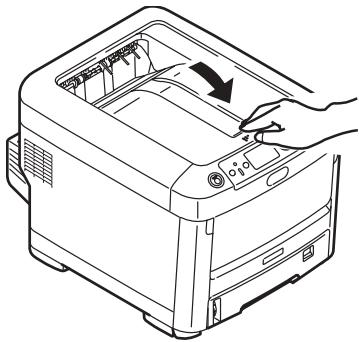
- Cierre la cubierta y empújela firmamente hasta que cierret.
Resolución de problemas
El tecla Help (Ayuda)
La impresora incluye unaapia incorporada.

Cuando el mensaje de error aparece, presione HELP. El panel muestra informacion que le permite corrigir el problema, incluyendo como despejar los atascos de papel.
Utilice el tecla ON LINE para investigar la informacion dealysis.
Para mayor informacion sobre como despejar los atascos de papel, ver pagina 56, ff.
como hacer sus pedidos de suministros
como hacer pedidos
- Consulte el distribuidor donde compró su impresora.
- Consulte un Distribuidor autori-zado o un Proveedor de Servicios de Oki Data. (Para averigarrial es el distribuidor más cercano, llame al 1-800-654-3282.)
- Solo en EE.UU., Puerto Rico, Guam, Islas Virgenes (EE.UU.): Haga sus pedidos en la Internet WWW.OKIPRINTINGSOLUTIONS.COM
- Solo EE.UU.: Llamada sin cargo al 1-800-654-3282, y utilise su tarjeta VISA®, MasterCard®o AMEX®.
Instalación
Estos items incluyen las instrucciones de instalación.
Primero ...
Consulte el almacén donde compró su impresora.
Otros Recursively Oki
- Visite nuestro situó Web multilingüe: www.OKIPRINTINGSOLUTIONS.COM, disposición las 24 horas del día, los 7 días de la hora.
- Visit my.okidata.com (Inglés solamente), disponible las 24 horas del día, los 7 días de la semana.
- Estados Unidos: Ilame al 1-856-222-7496.
- México: Ilame al (525) 263-8780.
Oki es unamarca de fabricula registrada de Oki Electric Industry Company, Ltd.
AmEx es unamarca de fabrica registrada de American Express Co.
MasterCard es unamarca de fabricula registrada de MasterCard International, Inc.
VISA es unamarca de fabricula registrada de Visa.
Windows es unamarca de fabrica registrar o unamarca de fabrica de Microsoft
Corporation en los Estados Unidos y enotiros paises.