
MPS710C - Imprimante multifonction OKI - Notice d'utilisation et mode d'emploi gratuit
Retrouvez gratuitement la notice de l'appareil MPS710C OKI au format PDF.



| Type de produit | Imprimante multifonction (impression, copie, numérisation) |
| Modèle | MPS710C |
| Marque | OKI |
| Formats de papier supportés (bac 1) | Lettre, légal 14, légal 13.5, légal 13, Executive, A4, A5, A6, B5 |
| Capacité du bac 1 | 530 feuilles (75 g/m²) |
| Capacité du bac multifonction | 100 feuilles, 10 enveloppes, 20 étiquettes, 50 transparents |
| Grammage supporté (bac 1) | 64 à 188 g/m² |
| Grammage supporté (bac MF) | 189 à 220 g/m² |
| Bac de sortie supérieur (face vers le bas) | Capacité : 250 feuilles (75 g/m²), max 176 g/m² |
| Bac de sortie arrière (face vers le haut) | Capacité : 100 feuilles (75 g/m²), max 220 g/m² |
| Impression recto verso | Oui, avec unité duplex optionnelle |
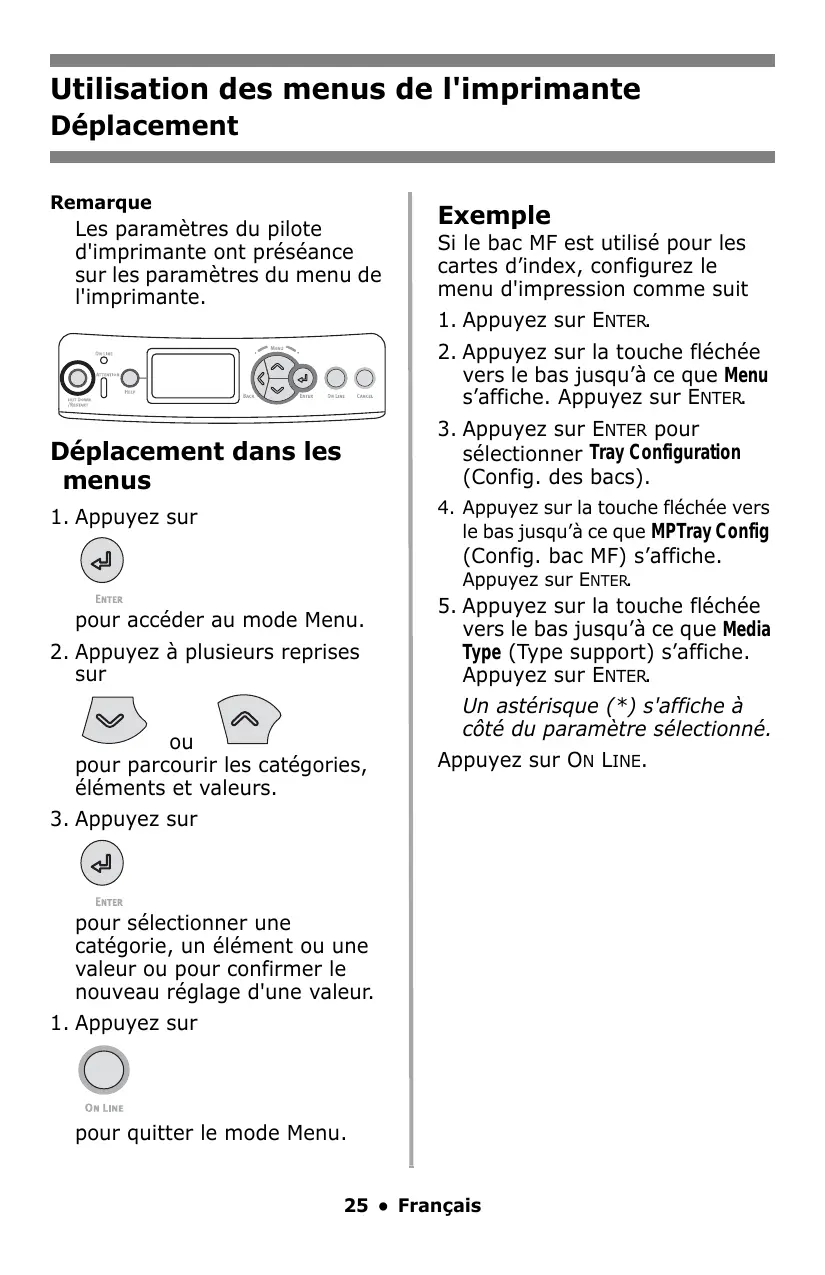
| Écran et navigation | Écran avec touches ENTER, flèches, ON LINE, HELP |
| Fonction d'économie d'énergie | Mode veille réglable (par défaut 5 min) |
| Impression de rapports | Rapport de configuration, informations système |
| Administration | Menu Admin avec mot de passe (défaut: aaaaaa) |
| Types de supports spéciaux | Enveloppes, étiquettes, transparents, bannières (jusqu'à 1220 mm) |
| Dégagement des bourrages | Guide intégré via touche HELP et procédure détaillée |
| Fournitures | Cartouches toner et tambour (Cyan, Magenta, Jaune, Noir) |
FOIRE AUX QUESTIONS - MPS710C OKI
Questions des utilisateurs sur MPS710C OKI
0 question sur cet appareil. Repondez a celles que vous connaissez ou posez la votre.
Poser une nouvelle question sur cet appareil
Téléchargez la notice de votre Imprimante multifonction au format PDF gratuitement ! Retrouvez votre notice MPS710C - OKI et reprennez votre appareil électronique en main. Sur cette page sont publiés tous les documents nécessaires à l'utilisation de votre appareil MPS710C de la marque OKI.
MODE D'EMPLOI MPS710C OKI
Guide de référence pratique
Navigating. 4
Menu Summary 5
Utilisation des menus de l'imprimante 25
Déplacement. 25
Sommaire des menus. 26
Bacs 1, 2 et 3 optionnel... 29
Supports d'impression utilisables 29
Chargement des supports d'impression 30
Bac multifonction 31
Supports d'impression utilisables 31
Chargement des supports d'impression 32
Remarque
Les paramètres du pilote d'imprimante ont préséance sur les paramètres du menu de l'imprimante.
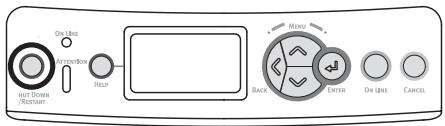
Déplacement dans les menus
- Appuyez sur
ENTER
pour accéder au mode Menu.
- Appuyez à plusieurs reprises sur

pour parcourir les catégories, éléments et valeurs.
- Appuyez sur
ENTER
pour sélectionner une catégorie, un élément ou une valeur ou pour confirmer le nouveau réglage d'une valeur.
- Appuyez sur
ON LINE
pour quitter le mode Menu.
Si le bac MF est utilisé pour les cartes d'index, configurez le menu d'impression comme suit
- Appuyez sur ENTER.
- Appuyez sur la touche fléchée vers le bas jusqu'à ce que Menu s'affiche. Appuyez sur ENTER.
- Appuyez sur ENTER pour sélectionner Tray Configuration (Config. des bacs).
- Appuyez sur la touche fléchée vers le bas jusqu'à ce que MPTray Config (Config. bac MF) s'affiche. Appuyez sur ENTER.
- Appuyez sur la touche fléchée vers le bas jusqu'à ce que Media Type (Type support) s'affiche. Appuyez sur ENTER.
Un astérisque (*) s'affiche à côté du paramètre sélectionné.
Appuyez sur ON LINE.
Configuration
Page Count (Compteur de pages) - Supplies Life (Durée utile des fournitures) Network (Réseau) - System (Système)
- Tray Configuration (Config. des bacs)
- Tray Config (Config. des bacs)
Ajustement système
Pour être utilisé par l'administrateur système. Pour accéder à ce menu, vous devez entrer un mot de passe. Si vous n'avez pas d'administrateur système, le mot de passe par défaut est aaaaa.
Impression du rapport de configuration
Le rapport de configuration comprend la liste des paramètres de menu courants.
- Appuyez sur ENTER.
- Appuyez sur la touche fléchée vers le bas jusqu'à ce que Print Information (Impression des informations) s'affiche.
- Appuyez sur ENTER.
- Appuyez sur ENTER pour sélectionner Configuration.
- Appuyez sur ENTER pour sélectionner Execute (Exécuter). Le rapport de configuration s'imprime et l'imprimante se remet en ligne.
Paramètres de support d'impression
Assurez-vous que le paramétrage de support correspond au support utilisé.
Des paramètres de support erronés :
- entraînement une impression de qualité médiocre;
- provoquent un éclatement;
- peuvent endommager l'imprimante.
Note
Les paramètres du pilote d'imprimante ont préséance sur les paramètres de menu de l'imprimante.
Paramètres par défaut
Le paramètre par défaut de grammage du support pour le bac 1 est Léger.
Le paramètre par défaut de grammage du support pour le bac multifonction est Moyen.
Note
Un mot de passe est requis pour accéder à ce menu d'imprimante. Si vous avez un administrateur système, seul ce dernier peut restaurer les valeurs par défaut.
- Appuyez sur ENTER.
- Appuyez sur la touche fléchéée vers le bas jusqu'à ce que Admin Setup (Config. admin.) s'affiche. Appuyez sur ENTER.
- Entrez le mot de passe de l'administrateur (le mot de passe par défaut est aaaaaa).
a. Appuyez sur la touche fléchée vers le haut (a à z, 0 à 9) ou vers le bas (9 à 0, z à a) pour parcourir les chiffres et les lettres de l'alphabet. b. Appuyez sur Enter. c. Répétez les étapes a et b ci-dessus pour chaque caractère du mot de passe.
- Appuyez sur ENTER.
- Appuyez sur la touche fléchée vers le bas jusqu'à ce que Settings (Réglages) s'affiche. Appuyez sur ENTER.
- Appuyez sur ENTER pour sélectionner Reset Settings (Réinit. régages).
- Appuyez sur ENTER pour sélectionner Execute (Exécuter). L'imprimante est remise à l'état initial et se met en ligne.
Modification temporaire du paramètre de support pour les travaux d'impression individuels
Si vous effectuez un travail d'impression sur un support spécial, vous pouvez charger provisoirement le support dans un bac et modifier les paramètres de support de ce bac dans le pilote d'imprimante.
Paramètres de grammaire
Le paramétrage de grammage du support peut être effectué dans le pilote ou le menu de l'imprimante.
- Léger : bond US de 17 à 19 lb (64 à 74 g/m²) Moyen léger : bond US de 20 à 21 lb (75 à 82 g/m²) Moyen : bond US de 22 à 30 lb (83 à 104 g/m²) Lourd : bond US de 28 à 32 lb (105 à 120 g/m²) Très lourd (bac 1) : bond US de 32 à 50 lb (121 à 188 g/m²) Très lourd 2 : -Bacs 2 et 3 : bond US de 32 à 54 lb (121 à 203 g/m²) -Bac MF : bond US de 32 à 58 lb (189 à 220 g/m²)
Supports d'impression utilisables
Paramètres de support
| Grammage du support : | Bac 1 : Bond US de 17 à 50 lb (64 à 188 g/m2) Bacs 2 et 3 optionnel : Bond US de 17 à 54 lb (64 à 203 g/m2) |
| Plage de formats de support : | Bac 1 : Lettre, légal 14, légal 13,5, légal 13, Executive, A4, A5, A6, B5. Bacs 2 et 3 optionnel : Lettre, légal 14, légal 13,5, légal 13, Executive, A4, A5, B5. |
| Formats personalisés : | • Min. : Bac 1 = 5,5 x 8,3 po' (140 x 211 mm) • Max. : Bac 1 = 8,5 x 14 po (216 x 356 mm) Doivent être définis dans le pilote d'imprimante avant l'impression; consultez le Guide de l'utilisateur en ligne. |
| Capacité : | 530 feuilles de 20 lb (75 g/m2) |
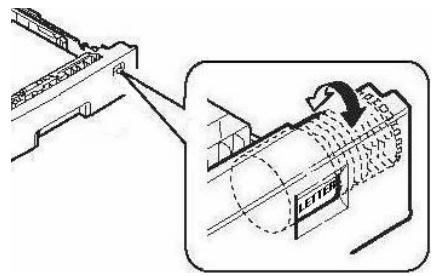
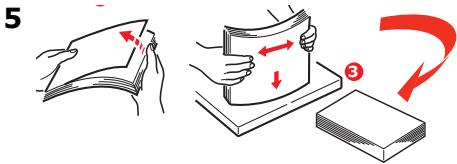
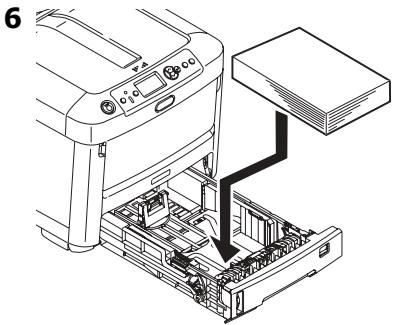
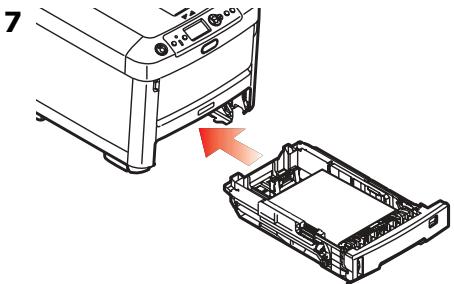
Bacs 1, 2 et 3 optionnel (suite) chargement des supports d'impression
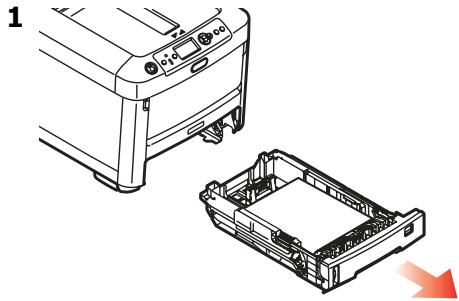
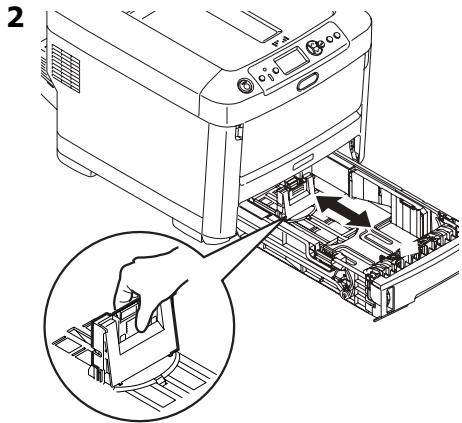
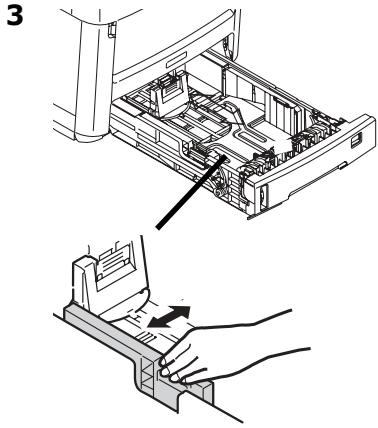
4 Important! Sélectionnez le format de papier correspondant au papier utilisé.
Supports d'impression utilisables
Paramètres de support
| Plage de grammages : | Bond US de 32 à 58 (189 à 220 g/m2) |
| Plage de formats de support : | Lettre, légal 14, légal 13,5, légal 13, Executive, A4, A5, A6, B5, et enveloppe COM-10. |
| Plage de formats : | Min. = 3 x 11,7 po (76 x 297 mm) Max.= 5 x 14 po (127 x 356 mm). Bannières : 8,25 à 11,7 po (216 à 297 mm) de largeur, jusqu'à 147,25 po (1 220 mm) de longueur. Alimenter les bannières une à la fois. Doivent être définis dans le pilote avant l'impression; voyagez le Guide de l'utilisateur en ligne pour plus d'information. |
| Capacités : | • 100 feuilles de 20 lb (75 g/m2) • 10 Enveloppes • 20 Étiquettes des feuilles • 50 transparents • Bannières, une à la fois |
Papier à en-tête
- Chargez la face d'impression vers le haut, partie supérieure engagée dans l'imprimante.
Enveloppes
Chargez le chargeur d'impression vers le haut (volet face vers le bas), le bord supérieur engagé dans l'imprimante.
Bac de sortie supérieur (face vers le bas)
Ce bac de sortie est celui normalement utilisé.
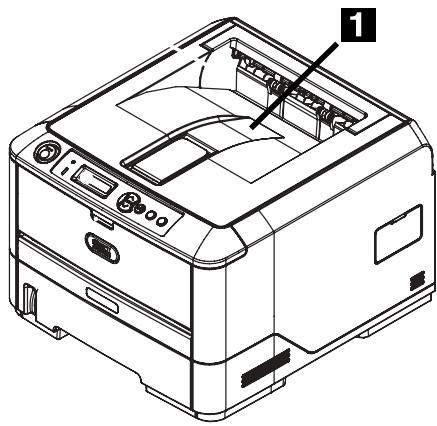
- Peut conténir du papier bond US jusqu'à 47 lb (176 g/m²).
- Peut contenir jusqu'à 250 feuilles de papier bond US de 20 lb (75 g/m²).
- Les imprimés sont empilés face vers le bas.
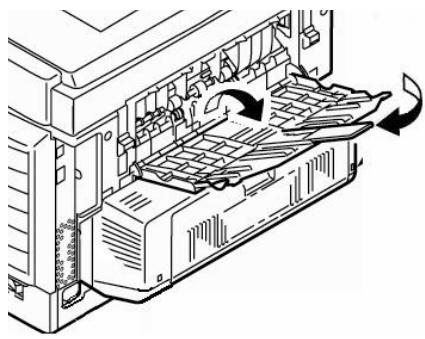
Bac de sortie arrière (face en dessus)
- Offre un chemin d'impression sans courbure et direct pour les transparents, les enveloppes, les étiquettes et le papier épais.
- Peut contenir du papier bond US de 17 à 58 lb (64 à 220 g/m²).
- Peut contenir jusqu'à 100 feuilles de papier bond US de 20 lb (75 g/m²).
- Les imprimés sont empilés face vers le haut (pour les documents comptant plusieurs pages, sélectionnez l'impression en ordre inversé dans la boîte de dialogue Imprime).
Note
Si le bac de sortie arrière est ouvert, toutes les pages imprimées y sortiront, peu importe les réglages du pilote.
Mode d'économie d'énergie
Le mode Économie d'énergie permet de configurer le délai d'attente avant que le mode Veille soit activé sur l'imprimante. Le paramètre par défaut est 5 minutes.
Cela permet d'économiser de l'énergie, mais l'imprimante requiert un début de préchauffage lorsqu'elle reçoit un travail d'impression ou lorsque vous accédez aux menus et modifiez des paramètres.
Pour plus de renseignements, consultez le Guide de l'utilisateur en ligne.
Dégagement des bourages
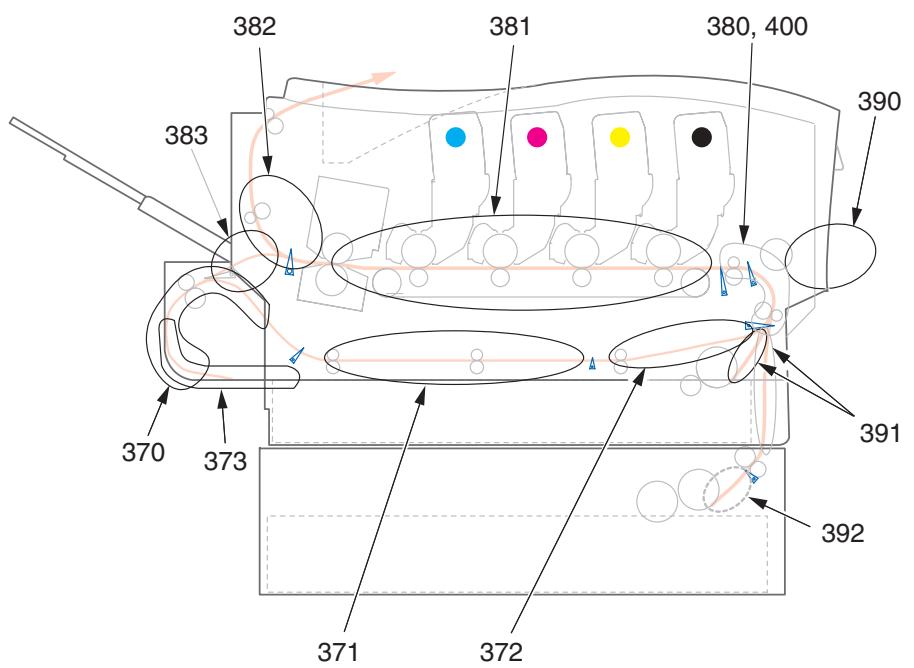
Si les mots « Paper Jam » (Bourrage de papier) s'affichent à l'écran, il s'est produit un bourrage de papier dans la imprimante.
Dépendamment de l'emplacement du bourrage, il peut y avoir plus d'une feuille dans l'imprimante.
Si une feuille est retirée et qu'il reste d'autres feuilles dans l'imprimante, le message « Paper Jam » (Bourrage de papier) initial s'effacera temporairement et s'affichera de nouveau.
Messages d'erreur de bourrage
| Numéro d'erreur | Emplacement | Numéro d'erreur | Emplacement |
| 370 | Unité duplex (recto verso)* | 382 | Sortie de papier |
| 371 | Unité duplex* | 383 | Unité duplex* |
| 372 | Unité duplex* | 390 | Bac MF |
| 373 | Unité duplex* | 391 | Bac papier |
| 380 | Alimentation papier | 392 | Deuxième bac à papier* |
| 381 | Circuit papier | 400 | Format papier |
S'applique seulement si cette option est installée.
Dégagement des bourges (suite)
Le tableau ci-dessous présente un sommaire du processus de base pour éliminer les bourrages.
Pour plus d'informations, consultez les pages qui suivent.
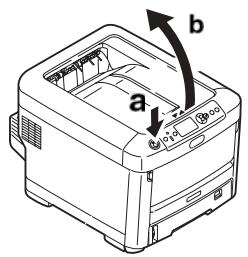
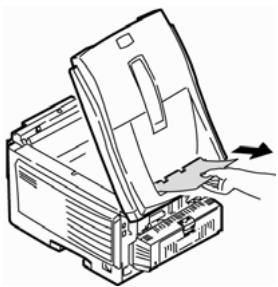
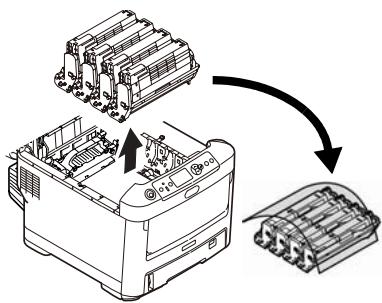
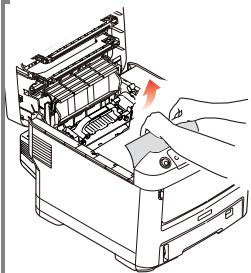
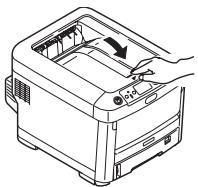
Abaissez le capot, mais ne le verrouillez pas.
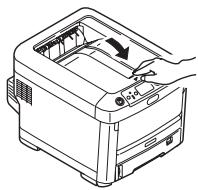
Dégagement des bourges (suite)
- Ouvrez le capot supérieur.
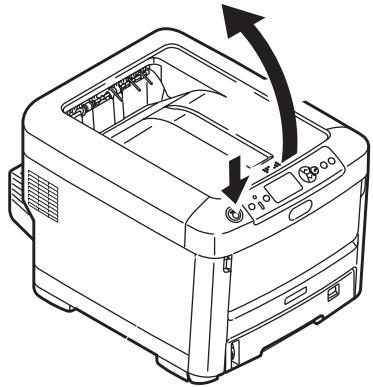
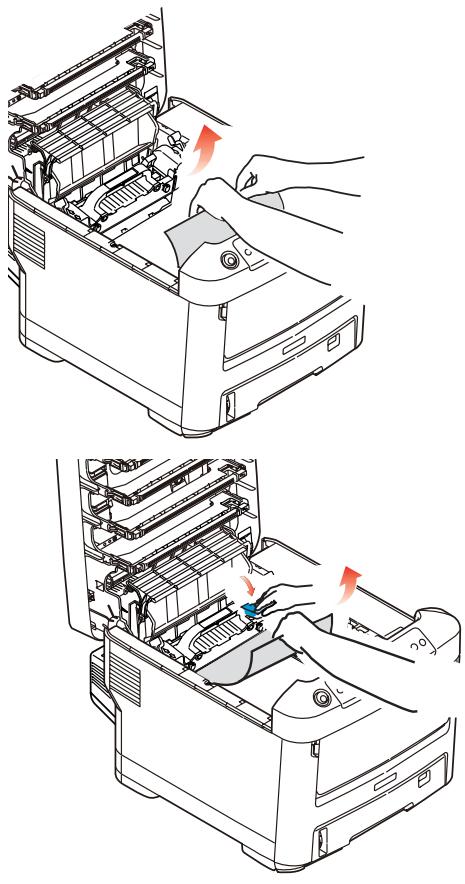
- Si une feuille est bien avancée dans la sortie en haut de l'imprimante, il suffit de la saisir et de la tirer doucement pour l'extraire complètement de l'imprimante.
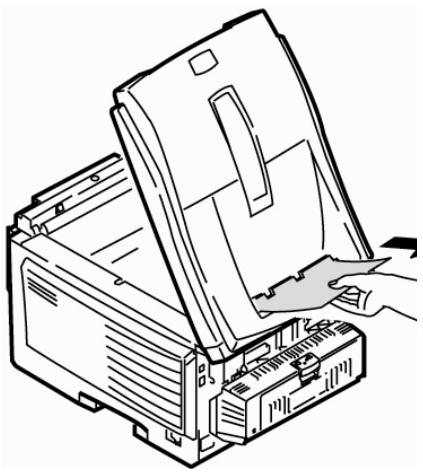
Attention
L'unité de fusion peut être très chaude. Une étiquette est apposée clairement sur cette partie. Ne la touche pas.
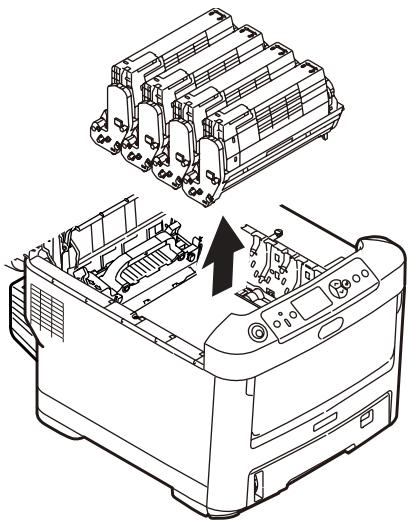
Notez l'emplacement des différentes cartouches de toner de couleur.
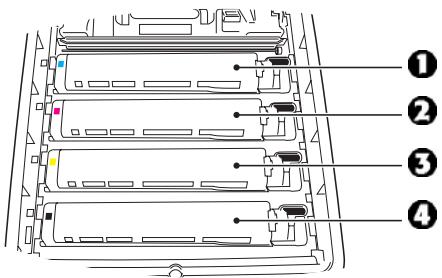
1 = Cyan 2 = Magenta 3 = Jaune 4 = Noir
Attention!
Ne touchez pas la surface verte du tambour d'impression.
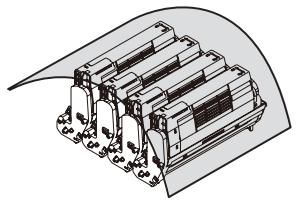
N'exposez jamais la cartouche du tambour d'impression à la lumière pendant plus de 5 minutes.
Dégagement des bourges (suite)
- Retirez les cartouches tambour/toner et placez-les sur une surface plane.
- Couvrez-les pour les protéger contre la lumière.
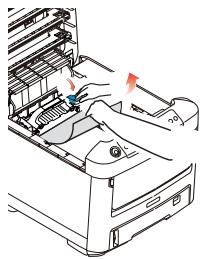
- Retirez délicatement toute feuille bloquée.
Dégagement des bourges (suite)
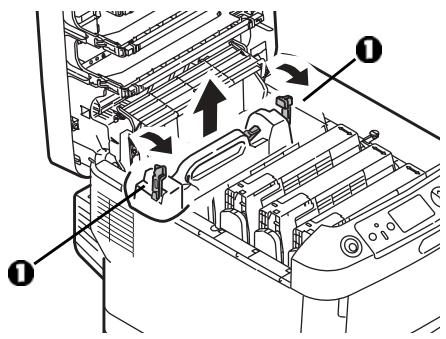
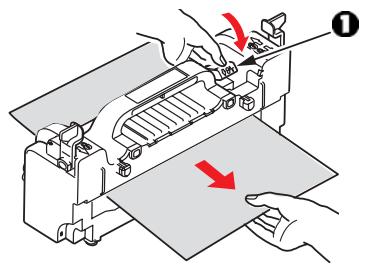
- Pour retirer une feuille tout juste entrée dans l'unité de fusion, dégagez la partie arrière de la feuille de la courroie, tirez vers l'avant le levier de pression de l'unité de fusion (1) et retirez la feuille. Relâchez ensuite le levier.
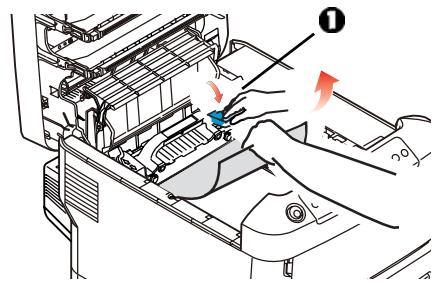
- Si la feuille est bien avancée dans l'unité de fusion :
a. Poussez les deux leviers de verrouillage (1) vers l'avant de l'imprimante pour libérer l'unité de fusion. Sortez ensuite l'unité de fusion en utilisant sa poignée.
b. Poussez le levier de verrouillage (1) et tirez le papier coincide de l'unité de fusion pour le sorting.
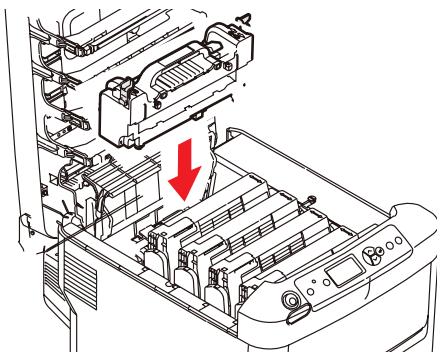
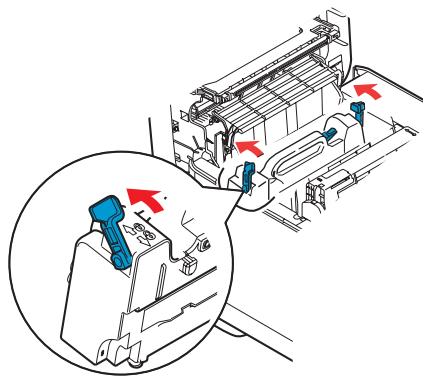
c. Remettez en place l'unité de fusion et poussez les leviers de verrouillage vers l'arrière de l'imprimante.
Dégagement des bourges (suite)
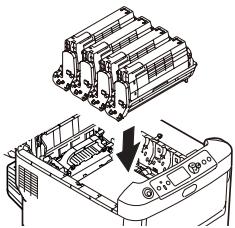
- Réinstallez les quatre cartouches tambour/toner dans l'imprimante, en les plaçant dans la séquence appropriée.
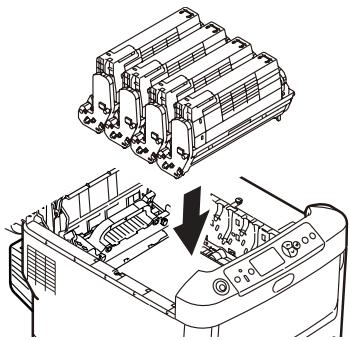
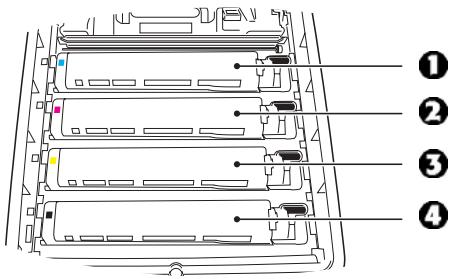
1 = Cyan 2 = Magenta 3 = Jaune 4 = Noir
- Abaissez le capot de l'imprimante pour protéger les cartouches de la lumière, mais ne le verrouillez pas.
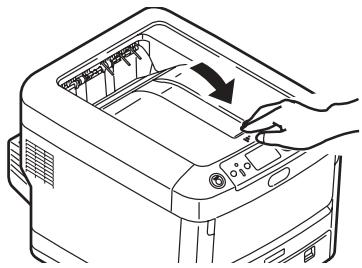
- Ouvrez le bac de sortie arrière et retirez toute feuille qui s'y trouverait.
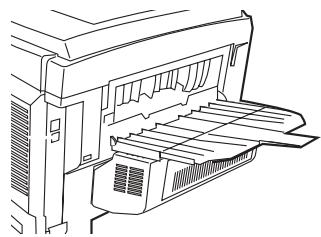
Si votre imprimante est dotée de l'unité duplex (recto verso):
Ouvrez le capot. Retirez les feuilles coincées dans cette partie.
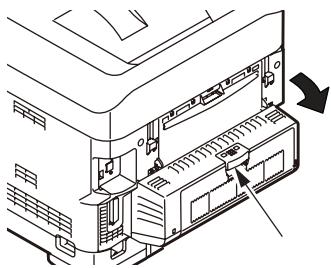
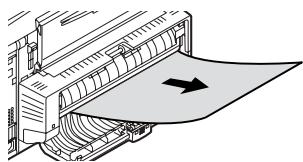
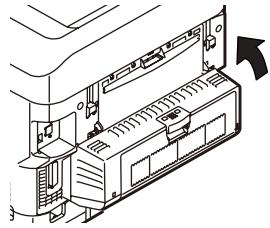
Fermez le capot.
Dégagement des bourges (suite)
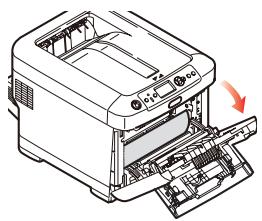
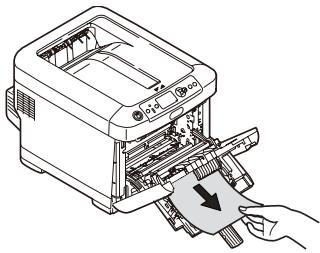
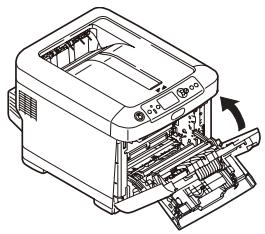
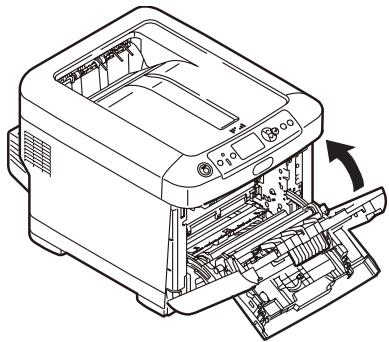
- Soulevez le loquet du capot avant et ouvrez le capot avant en le tirant.
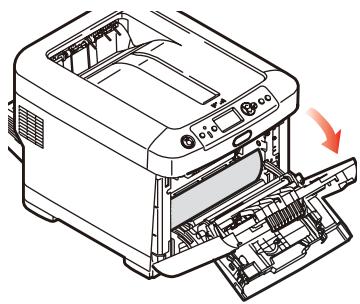
- Retirez tout papier coincé.
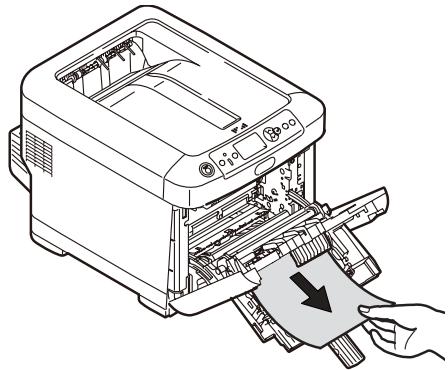
- Fermez le capot avant.
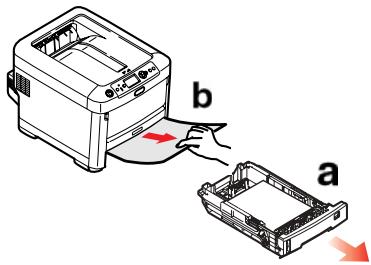
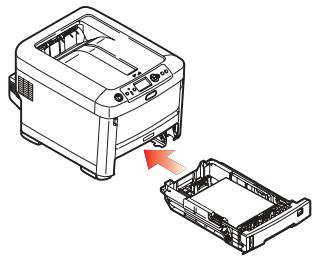
- Sortez le bac à papier et retirez tout papier bourré à l'intérieur.
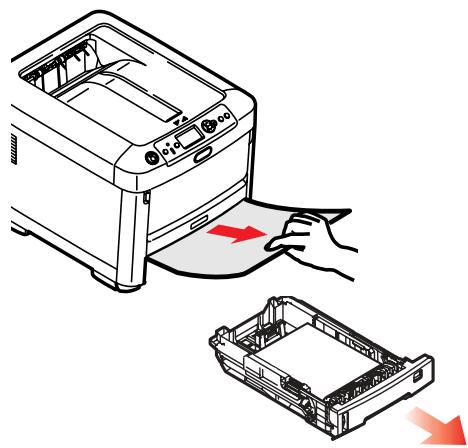
- Fermez le bac à papier.
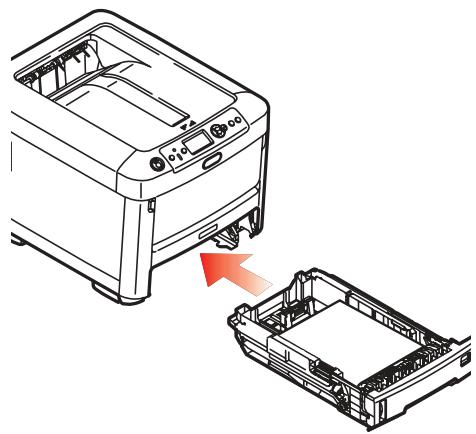
Si votre imprimante est dotée d'un deuxième bac à papier :
Sortez le deuxième bac à papier. Retirez les feuilles coincées dans cette partie.
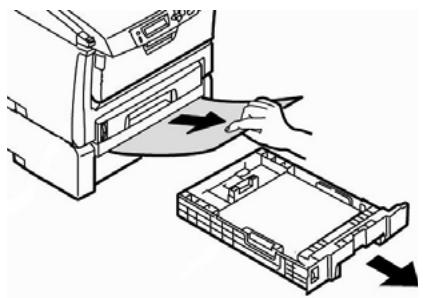
Fermez le bac.
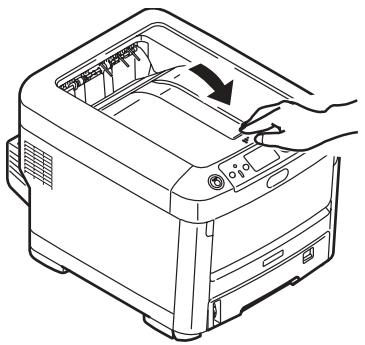
- Fermez le capot, en exerçant une pression pour le verrouiller.
Touche help (aide)
L'imprimante possède un système d'aide intégré.
Lorsqu'un message d'erreur s'affiche, appuyez sur HELP (AIDE). L'affichage indique des renseignements qui vous aideront à supprimer l'erreur, y compris comment dégager les bourrages.
Utilise la touche ON LINE pour parcourir les renseignements d'aide.
Pour plus d'informations sur l'élimination des bourrages, consultez les pages 35, ff.
Comment s'y prendre
Voyez le revendeur qui vous a vendu votre imprimante. Voyez un revendeur ou un service après-vente Oki Data agréé. (Pour connaître le revendeur le plus proche, composez le 1 800 654-3282.) Voyez les catalogues de fournitures de bureau.
Installation
Ces éléments comprennent des directives d'installation.
D'abord...
consultez le revendeur qui vous a vendu votre imprimante.
Ressources oki supplémentaires
- Visitez notre site Web multilingue 24 heures sur 24, 7 jours sur 7 : www.okIPRINTINGSOLUTIONS.COM.
- Visitez MY. OKIDATA. COM (anglais uniquement) 24 heures sur 24, 7 jours sur 7.
- Composez le 1-800-654-3282.
Oki est une marque déposée de Oki Electric Industry Company, Ltd.
AmEx est une marque déposée de American Express Co.
MasterCard est une marque déposée de MasterCard International, Inc.
VISA est une marque déposée de Visa.
Windows est une marque de commerce ou une marque déposée de Microsoft Corporation aux États-Unis et dans d'autres pays.
Les paramètres du pilote d'imprimante ont préséance sur les paramètres du menu de l'imprimante.
- Guide de référence pratique
- Utilisation des menus de l'imprimante 25
- Bacs 1, 2 et 3 optionnel... 29
- Bac multifonction 31
- Remarque
- Déplacement dans les menus
- Configuration
- Ajustement système
- Impression du rapport de configuration
- Paramètres de support d'impression
- Note
- Paramètres par défaut
- Modification temporaire du paramètre de support pour les travaux d'impression individuels
- Paramètres de grammaire
- Supports d'impression utilisables
- Bacs 1, 2 et 3 optionnel (suite) chargement des supports d'impression
- Papier à en-tête
- Enveloppes
- Bac de sortie supérieur (face vers le bas)
- Bac de sortie arrière (face en dessus)
- Mode d'économie d'énergie
- Dégagement des bourages
- Dégagement des bourges (suite)
- Attention
- Attention!
- Si votre imprimante est dotée d'un deuxième bac à papier :
- Touche help (aide)
- Comment s'y prendre
- Installation
- D'abord...
- Ressources oki supplémentaires
Marque : OKI
Modèle : MPS710C
Catégorie : Imprimante multifonction