
MPS6150C - Impresora multifunción OKI - Manual de uso y guía de instrucciones gratis
Encuentra gratis el manual del aparato MPS6150C OKI en formato PDF.



| Tipo de producto | Impresora multifunción color |
| Funciones | Impresión, copia, digitalización |
| Resolución de impresión | Hasta 1200 x 600 ppp (estimación) |
| Velocidad de impresión | No especificada en el manual, aproximadamente 20-30 páginas/min (estimación) |
| Formatos de papel admitidos | Carta, Legal 14/13.5/13, A4, A5, A6 (bandeja 1), B5, Executive, formatos personalizados (bandeja MF) |
| Gramaje admitido | Bandeja 1: 64-120 g/m²; Bandeja opcional 2: 64-176 g/m²; Bandeja MF: 75-203 g/m² |
| Capacidad de las bandejas | Bandeja 1: 300 hojas (75 g/m²), Bandeja opcional 2: 530 hojas, Bandeja MF: 100 hojas |
| Capacidad de la bandeja de salida | Salida superior: 250 hojas; salida trasera: 100 hojas |
| Impresión a doble cara | Sí, automática |
| Tipos de soportes especiales | Transparencias, etiquetas, sobres, papel grueso, pancartas (solo bandeja MF) |
| Conectividad | USB, red (Ethernet) |
| Pantalla y panel de control | Pantalla LCD con teclas: ENTER, +/-, ON LINE, CANCEL, BACK |
| Funciones de ahorro de energía | Modo de espera (retardo ajustable, por defecto 5 min) |
| Consumibles | Tóner color (CMYK) y tambores de imagen |
| Mensajes de error comunes | Atasco de papel, tóner agotado, memoria insuficiente, bandeja vacía |
| Dimensiones (aprox.) | 400 x 500 x 400 mm (estimación) |
| Peso (aprox.) | 25 kg (estimación) |
| Idiomas disponibles | FR, EN, ES, etc. |
Preguntas frecuentes - MPS6150C OKI
Preguntas de los usuarios sobre MPS6150C OKI
0 pregunta sobre este aparato. Responde a las que conoces o haz la tuya.
Hacer una nueva pregunta sobre este aparato
Descarga las instrucciones para tu Impresora multifunción en formato PDF gratis! Encuentra tus instrucciones MPS6150C - OKI y toma tu dispositivo electrónico nuevamente en la mano. En esta página están publicados todos los documentos necesarios para el uso de su dispositivo. MPS6150C de la marca OKI.
MANUAL DE USUARIO MPS6150C OKI
Uso el menu de la impresora . . .50
Navegar 50
Resumen de la menu 51
Bandeja 1 y Bandeja 2 Ooptional . 52
Bandeja Multi-Uso. 53
Bandejas de salute 55
Configuración de los Medios de Impresión 56
Información general 56
Config. del peso del medio seleccionables 57
Medios de impresión 58
Papel. 58
Transparencias y Etiquetas .59
Papel grueso y Sobres. 60
Ahorro de energia 61
Panel de contro. 62
Solucion de atascos. 63
Duplex (370, 373) 63
Duplex (371) 64
Alimentacion depapel (372,380, 390). 65
Interno (381). 66
Bandeja de papel (391, 392) . . . 68
Mensajes de erroses comunes . .69
Cómo hacer sus pedidos de suministros. 71
Servicio y Soporte. 72
Using the Printer Menu
Navigating
Note
Uso el menu de la impresora
Navegar
Nota
Los ajustes del controlador de la impersona normalmente anulan los del menu.
Navigar del modo menu
- Presione

ENTER
para entrada en modo Menu.
- Presione

0

varias vezes para deslizarse en los categorías,它们 e valores.
- Presione

ENTER
para Cambiar Category (Categoriá), Item (Item) o Value (Valor) o para guardar los Cambios hechos a Value (Valor).
- Presione

ON LINE
para salir del modoCTL.
Por典型案例
Si generalmente va a cargar transparencias en la Bandeja MU, configure el menu de la impresora como sigue:
- Presione ENTER.
- Presione + varias vezes hasta que aparezca el mensaje
TIPO PAPEL BAND. MUNORMAL
*
- Presione ENTER.
Lasegunda linea del panel centellea. - Presione + varias vezes hasta que TRANSPARENCY aparezca en la?). linea de la ).
- Presione ENTER.
Aparece un asterisco al bajo de su seleccion.
- Presione ENTER.
Se fija el ajuste.
- Presione ON LINE.
Uso el menu de la impresora
Resumen de la menu
Resumen de las categorías
> Menu Informativo
Imprima el MenuMap, Resumen de red o una hoja demo.
> Menu Imprimir
Indique el número de copias, la bandeja de alimentación a utiliser, etc.
▶ Menu Media
Indique el tameno y peso del medio de impresion que tiene en las bandejas, etc.
> Menu Color
Indique la densidad del color, registrar, etc.
> Menu de configuración
Indicar el modo de ahorro de energia, tiempo de espera, etc.
Menu USB
Indicar los parámetros de USB.
▶ Menu Red
Indicar los parámetros de la red.
> Menu de mantenimiento
Activar/desactivar el ahorro de energia eindicarothers parámetrosde la impressora.
Menu de uso
Conteo de páginas y percentaje de la vida útil de los consumibles.
Impresión del MenuMap
El MenuMap contiene una lista de las configuraciones actuales del menu.
- Presione + una o más vezes, hasta que vea
MENU INFORMATIVO
- Presione ENTER.
IMPRIMIR ESTRUCT. MENU
EJECUTAR
- Presione ENTER.
MenuMap se imprime y la impresora se coloca en linea.
Bandeja 1 y Bandeja 2 Oportun
Especillas de medios de impresión
| Tipo de peso del medio: | Bandeja 1: 17 a 32 lb. US Bond (64 a 120 g/m2) Bandeja 2 optional: 17 a 47 lb. US Bond (64 a 176 g/m2) |
| Tipo de tamanio del medio: | Carta, Legal-14, Legal-13,5, Legal-13, A4, A5, A6 [solo bandeja 1], B5, Ejecutivo |
| Capacidad: | Bandeja 1: 300 hojas de papel de 20 lb. (75 g/m2) Bandeja 2 optional: 530 hojas de papel de 20-lb. (75 g/m2) |
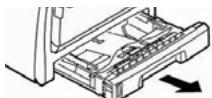
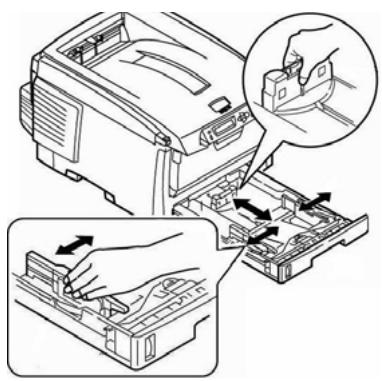
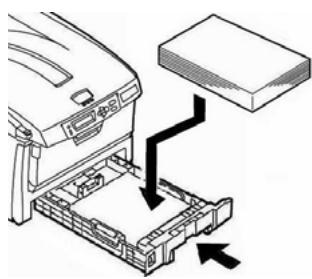
Carga del papel
1
2
3

4
ParaATTER la configuracion predeterminada del peso del medio
- Presione ENTER para entrada en el modo Menu.
- Presione + varias vezes hasta que aparezca el mensaje MENU PAPEL.
- Presione ENTER.
TAMANO BANDEJA1 CARTA
*
-
Presione + varias vezes hasta
-
PESO PAPEL BANDEJA1, 0
- PESO PAPEL BANDEJA2
hasta que aparezca en el indicator visual.
- Presione ENTER.
La segunda linea del panel centellea. - Presione + varias vezes hasta que el valor deseado (Ligero, Medio, Pesado, Muy pesado [ver pagina 57]) aparezca en la?). Segunda ligne de la pantalla.
- Presione ENTER.
- Presione ON LINE.
Bandeja Multi-Uso
Especillas de medios de impresión
| Peso: | 20 a 54 lb. US Bond (42-113 lb. Index, 75-203 g/m2 métricos) |
| Tamaño: | Min. 4,13" x 5,83" [105 a 148 mm], max. 8.5" x 14" [216 x 356 mm] (Los tamaños que no son estándar deben ser definidos con el controlador antes de imprimir: vea la Guía del Nombre en lignea [CD de Publicaciones].)Pancartas: 8,25 a 8,5" [210 a 216 mm] de ancho y hasta 47,25" [1,2m] de largo. Se debe alimentar una hora a la vez. |
| Capacidad: | 100 hojas de papel de 20 lb. (75 g/m2), 50 transparencias, 10 sobresEtiquetas: alto de la pila de alimentación máximo. = alrededor de 3/8 pulp. (1 cm). |
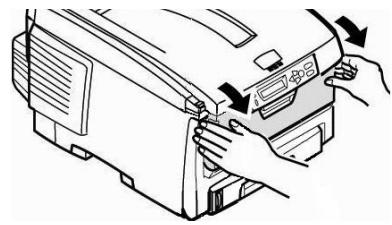
Carga del papel
1
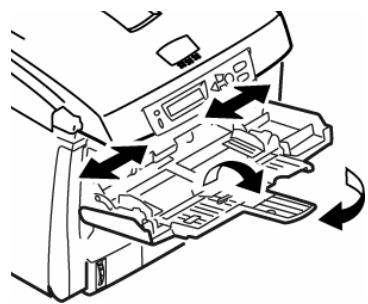
2
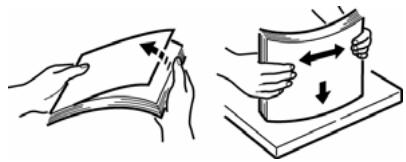
3
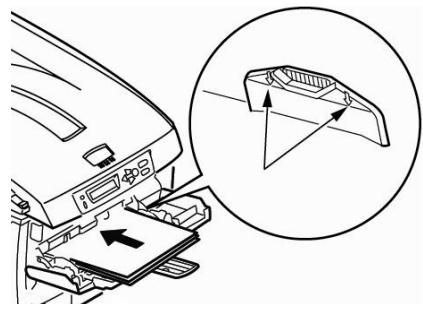
4
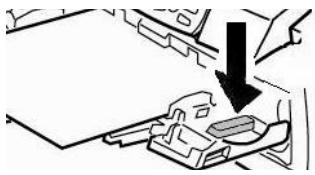
5
Papel membrète:
- Impresión por uno lado: cargar cara arriba, introduciendo la parte superior del papel en la impresora.
- Impresión por también lados: cargar cara abajo introduciendo la parte inferior del papel en la impresora.
Bandeja Multi-Uso
Peso del medio
Nota
Los valores por defecto en la Bandeja MU:
- Tipo de Medio = Normal
- Tamanio del medio = Carta
Transparencias
Para seleccionar transparencias como el medio predeterminado en la Bandeja M, ver pagina 50.
Papel pesado, etiquetaqs o sobres
Para seleccionar papel pesado, etiquetaqs o sobres como el medio predeterminado en la bandeja MU:
Primero, cambie el時間 del medio
- Presione ENTER para entrada en modo Menu.
- Presione + varias vezes hasta que aparezca el mensaje MENU PAPEL.
- Presione ENTER.
TAMANO BANDEJA1 CARTA
- Presione + varias vezes hasta que aparezca el mensaje TIPO PAPEL BANDEJA MU.
- Presione ENTER. La?).linea del panel centellea.
-
Presione + varias vezes hasta que el valor deseado (para sobres, seleccione COM-10 ENVELOPE) aparezca en lasegunda linea de la pantalla.
-
Presione ENTER dos vezes. Se fija el ajuste y la segunda linea del paneldea de centellear.
- Sobres: Si desea seleccionar sobres en la Bandeja MU: Solo tiene que presionar ON LINE.
Papel pesado/etiquetas: Si desea seleccionar papel pesado o etiquetas en la Bandeja MU, continué.
Solo papel pesado y etiquetas: configure el tipo de medio
- Presione+.
TIPO PAPEL BANDEJA MUNORMAL
*
10.Presione ENTER. La seguda linea del panel centellea.
11.Presione ^+ varias vezes hasta la seleccion deseada de ETIQUETAS o CARTULINA aparece en la segunda linea del panel.
12.Presione ENTER.
13.Presione BACK. Se fija el ajuste y la segunda linea del paneldea de centellear.
14.Presione ON LINE. La impresora se coloca en linea?.
otra vez.
Bandejas de salute
Bandeja de salute superior (cara abajo)
Esta es la bandeja de salute que se utilizes normalmente.
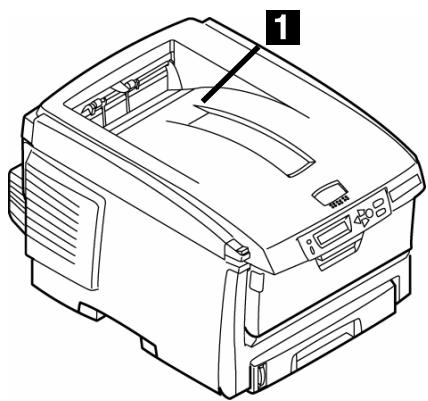
- Acepta cartulina de hasta 47 lb. US Bond (176 g/m²).
- Capacidad de 250 hojas de papel de 20-lb (75 g/m²).
- Apila las páginas impresas cara abajo.
La bandeja de salute posterior (cara arriba)
- Tiene un trayecto de impresión recto. Se utilizes para transparencias, sobres, etiquetas y medios de impresión pesados.
- Acepta cartulina 17 a 54 lb. US Bond (64 to 203 g/m²).
- Capacidad de 100 hojas de papel de 20-lb (75 g/m²).
- El papel se imprime cara arriba (para documents con manyas hojas, seleccione elorden de impresion inverso en el cuadro
de dialogo de Imprimir de su aplicacion).
Nota
Si la bandeja posterior está abierta, todas las páginas impresas saldrán por ahí también haya indicado otra calidad en el controlador de la impersona.
Abrir la bandeja de salute posterior
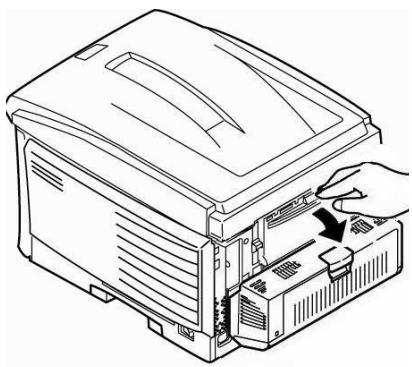
1
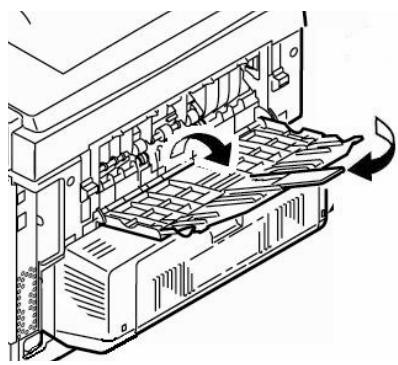
2
Configuración de los Medios de Impresión Información general
Por qué esnecessary configuración delos medios de impressión?
Asegúrese de que la configuración del medio correponde con el medio de impresión que está utilizando.
Los values de impresión equivocados peuvent:
- producir una calidad de impresión inferior
- producir escalas en los impresos
- dañar la impresora
Controladores de la impresora Versus Menu de impresora
La configuración del medio de impresión se pueda hacer en el controlador de la impersonora o en el menu de la impersonora.
- Les paramètres du pilote d'imprimante ont préseance sur les paramètres du menu de l'imprimante.
Valores predeterminados
El ajuste predeterminado del peso de los medios de impresión es Medium (medio) [20 a 27 lb. US Bond, 75 to 101 g/m²].
comoonianelosvalorespredeterminados
Ver páginas 52 y 54.
como restaurar los values predeterminados originales
- Presione ENTER.
- Presione + varias vezes hasta que aparezca el mensaje MENU MANTENIMIENTO.
- Presione ENTER.
RESTAURAR MENU EJECUTAR
- Presione ENTER. La impresora es reiniciada y vuelve a su estado en linea.
Cambio temporal de medios de impresión para tareas de impresión individuales
Si va a imprintir en un medio especial, pueda pagar el medio temporalmente en una bandeja yATTER la configuracion del medio de esta bandeja en el controlador cuando lo imprima.
Configuración de los Medios de Impresión Config. del peso del medio selecciónables
Valores para la configuración del peso de los medios de impresión
La configuración del peso del medio de impresión se pueda hacer en el controlador de la impersonora o en el menu de la impersonora.
iImportante!
La configuración del controlador tiene precedencia sobre la configuración de los manos de la impresora.
Ajustes del peso del medio
| Ajuste | Peso del medio |
| Light (Ligero) | US Bond: 17 a 19 lb. Índice: 35 a 40 lb. Métrico: 64 a 71 g/m2 |
| Medium (Medio) | US Bond: 20 a 27 lb. Índice: 42 a 56 lb. Métrico: 75 a 101 g/m2 |
| Heavy (Pesado) | US Bond: 28 a 32 lb. Índice: 58 a 67 lb. Métrico: 105 a 120 g/m2 |
| Ultra Heavy (Muy pesado) | US Bond: 33 a 54 lb. Índice: 69 a 113 lb. Métrico: 124 a 203 g/m2 |
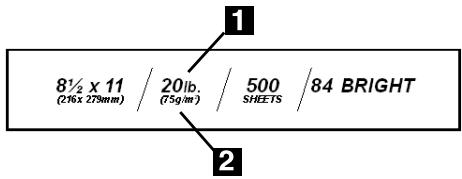
Para determinar si el peso del papeles US Bond o Únice, verifique elequivalente métrico. Por ej.,
35 lb. US Bond = 132 g/m²
35 lb. I ndice = 64g / m2
Para mayor informacion, vaya a WWW.PAPER-PAPER.COM/ WEIGHT.HTML.
Etiquetas de Resma de Papel
US BOND
1 Peso del medio, Únice
2 Peso del medio, Únice
Medios de impresión
Papel
Especificaciones
iPrecaución!
La tinta del papel membrante preimpreso debe ser capaz de resistir 446°F (230°C) por 0,2 segundos y una presion mecánica de 25 psi (1,8kg / cm2)
iImportante!
Si el papel se ondea cuando imprime un archivo en modo duplex, utilise papel US Bond de 28 lb.
| Entrada | Tamaños | Salida | Peso del medio1 | Medio recomendado1 |
| Bandeja 1 | • Carta • Ejecutivo • Legal-14 • Legal-13,5 • Legal-13 • A4, A5, A6 • B5 | Supe-rior Poste-rior | • Ligero (17-19 Ib.) • Medio (20-27 Ib.) • Pesado (28-32 Ib.) | • Papel para galeradas blanco brillante Oki 52206101, 32 Ib. • Hammermill Laser Printer Radiant White, 24 Ib. • Xerox 4024, 20 Ib. |
| Bandeja 2 | Todoos los tamaños de medios de la Bandeja 1 excepto A6. | Supe-rior Poste-rior | • Ligero (17-19 Ib.) • Medio (20-27 Ib.) • Pesado (28-32 Ib.) • Muy pesado (33-54 Ib.): solo papel de hasta 47 Ib. | Igual que la bandeja 1 |
| Bandeja MU | Todoos los tamaños de medios de la Bandeja 1, e tamaños personalizados.2 | Solo poste-rior | • Medio (20-27 Ib.) • Pesado (28 -2 Ib.) • Ultra Heavy (33-54 Ib.) | Igual que la bandeja 1,además: • Papel para Pancartas Oki 52206002. |
- Lasindicaciones del peso en esta columna se refieren a US Bond.
- Min. = 4,13 x 5,83 pulg.; max. = 8,5 x 14 pulg. Los temas personalizados deben ser definidos con el controlador de la impressora.
Papel para Pancartas.
Ancho: 8,25-8,5 pulgadas (210-216 mm)
- Longitud: 14-47,25 pulgadas (357-1220 mm)
- Peso del papel: hasta 34 lb. US Bond (128 g/m²)
- Solo bandeja MU
- Salida posterior solamente
- Impresión por un lado solamente
Nota: Se debe alimentar una hoja a la vez.
Medios de impresión
Transparentcies y Etiquetas
iPrecaución!
Los medios de impresión deben ser capaces de resistir 446°F (230°C) por 0,2 segundos y una presión mecánica de 25 psi (1,8 kg/cm²).
Parámetros General
- Tamaño: Carta o A4
- Entrada: Solo Bandeja MU
- Salida: Solo posterior
Transparencias
iImportante!
Utilice solo lostips de
transparentencias recomendadas.
Transparencias recomendadas
- Oki 52205701 Premium Color Transparency [transparencias]
3M CG3720
Impresión
Tareas de impresión individuales
Cambie los siguientes ajustes en el controlador de la impersona cuando vaya a imprimir:
- Origen = Bandeja MU
- Tamanio del medio = Carta o A4
- Tipo de medio = Transparencia
Todas las tareas (configure transparencias como el medio por defecto)
Configure el menu de la impresora como sigue (ver págin 50):
- Tamaño papel bandeja MU = Carta (predet.) o A4
- Tipo papel bandeja MU = Transparencia
Etiquetas
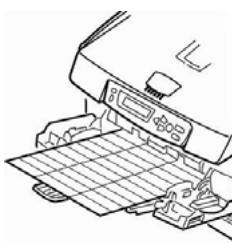
Cóme cargaretiquetas
- Bandeja MU
- Cara arriba
- Con el borde superior en direccion de la impressora.
Etiquetas recomendadas
- Avery 5161 White Laser Label,imentary -毫米 to毫米
- Avery 7162, 7664, 7666 White Laser Label, tamaño A4)
Impresión
Tareas de impresión individuales
Cambie las siguientes configuraciones en el controlador de la impersonora cuando vaya a imprimir:
- Origen = Bandeja MU
- Tamanó del medio = Carta o A4
- Tipo de medio = Etiquetas
Todas las tareas (configure etiquetas como el medio por defecto)
Configure el menu de la impresora como sigue (ver págin 50):
- Tamaño papel Bandeja MU = Carta o A4
- Tipo papel Bandeja MU = Etiquetas
Medios de impresión
Papel grueso y Sobres
Nota: Solo utilise la bandeja de salute posterior.
Papel grueso
iPrecaución!
Para evaporar danos a la impresora, SIempre HAY QUE CAMBIAR LA CONFIGURACION DE LA MISMA PARA IMPRIMIR SOBRE MEDIOS GRUESOS.
Recomendado
- Oki 52205601, 52205602, 52205603 Premium Card Stock [cartulina]
Impresión
Trabajos individuales
Cambie los siguientes ajustes en el controlador de la impersona cuando vaya a imprimir:
- Origen = Bandeja 1 (17 a 32 lb.) o Bandeja MU (20 a 54 lb.)
- Tamaño = Carta, Ejecutivo, Legal 14, 13,5 y 13, A4, A5, A6, B5, Personalizados (deben ser defini-dos con el controlador de la impresora).
- Tipo = Pesado (28 a 32 lb.) o Muy pesado (33 a 54 lb. US).
Todas las tareas (configure papel grueso como el medio por defecto)
Configure el menu de la impresora (ver paginga 50):
- Tamaño papel = iguales a para tareas de impresión individuales.
-
Tipo de medio: - Bandeja 1 = Pesado (28 a 32 lb.) - Bandeja MU = Pesado (28 a 32 lb.) o Muy pesado (33 a 54 lb.*)
-
US Bond
Sobres
iPrecaución! Los sobres deben ser capaces de resistir 446°F (230°C) por 0,2 segundos y una presión mecánica de 25 psi (1,8kg / cm2) .
iImportante!
Para el mejor的结果,utilice los sobres recomendados.
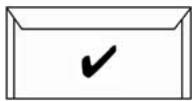
No utilise sobres con ganchos metalicos, cierras, ventanas o solapas en forma de V:

Recomendado
- Oki 52206301, 52206302bPremium Envelopes [sobres].
Impresión
Trabajos individuales
Haga los siguientes转型发展 en el controlador de la responsora cuando imprima:
- Origen = Bandeja MU
- Tamañó = COM-10
Todas las tareas (configure sobres como el medio por defecto)
Cambie la configuración de la impersonora a (ver páginá 54):
- Tamañó = COM-10 ENVELOPE
Ahorro de energia
Esta característica controla el tiempo que le toma a la impresora pagar al modo en espera. La configuración predeterminada es 5 minuto(s).
Esto ahora energia, pero la impresora就需要early tiempo para calentarse cuando recibe una tarea de impresión o cuando haya que hacer Cambios al筷.
Para mayor informacion, refierea a la Guia del Nombre en ligne.
Panel de contro

Botón BACK
Cuando la impresora está en modo menu, presione BACK para retrocerder al item o categoria anterior, o para colocar la impresora en linea.
Botón +
Presione ^+ para entrada en el modo menu o para avanzar a la?siguefte categoria, item o valor del menu.
Presione y sostenga para avanzar por los categorías,它们或.Values del menu rápidamente.
Botón -
Presione - para retroceder a la categória, item o valor anterior del menu.
Presione y sostenga para retroceder por los categorías,它们o valores del menu rápidamente.
Botón ENTER
Presione ENTER para entrada en el modo menu.
Cuando la impresora está en modo menu, press ENTER para selectionar una categoria, item o valor, o para fjjar la nuevo configuración.
Botón ON LINE
Presione ON LINE para colocar la impersonora en linea o fuera de linea.
Cuando la impresora está en modo menu, presione ON LINE para salir del modo menu y colocar la impresora en linea.
Si ocurre un error respecto al tamanio del papel, presione ON LINE para obligar a la impresora a imprimir.
Presione ON LINE para,iniciar una tarea de impresión desde la bandeja multipropósito una vez que haya colocado el papel.
Si ocurre un desbordamento de la memoria, presione ON LINE para colocar la impresora en linea.
Botón CANCEL
Presione y sostenga CANCEL para cancelar laarea de impresion actual.
Cuando la impresora está en modo menu, presione CANCEL para salir del modo menu y colocar la impresora en linea.
Luz READY (verde)
Encendida: la impresora está en linea.
Apagada: la impresora está fuera de ligne.
Centelleando: la impresora está recibiendo datos.
Luz ATTENTION (roja)
Encendida: Estado de advertencia o error.
Apagada: Estado normal.
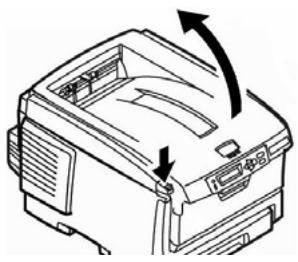
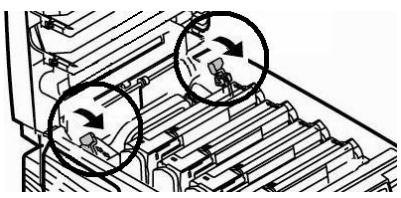
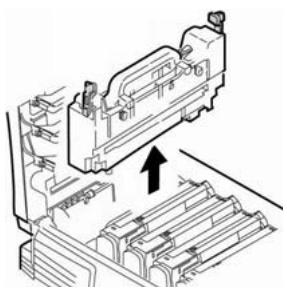
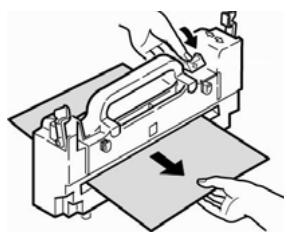
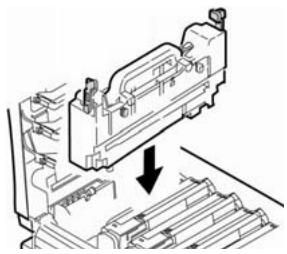
El fusor puede estar CALIENTE.
Paraunarla hoja atrapada en el fusor:
1
2
3
4
5
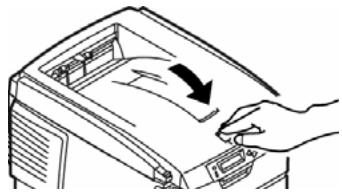
6
Solución de atascos
Duplex (371)
Atasco 371
1 iApagar!
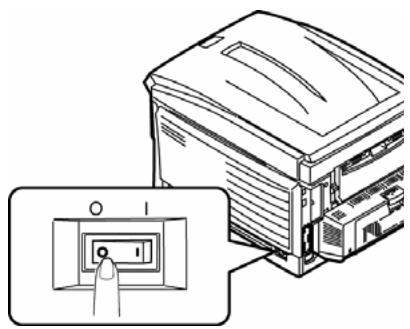
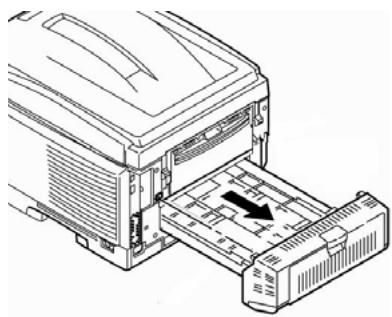
2
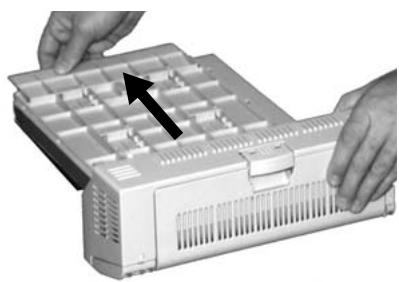
3
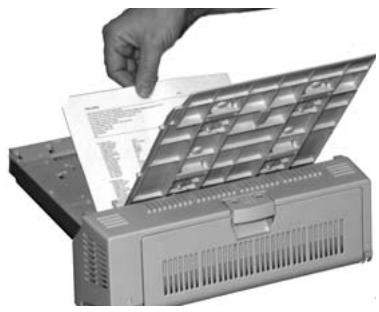
4
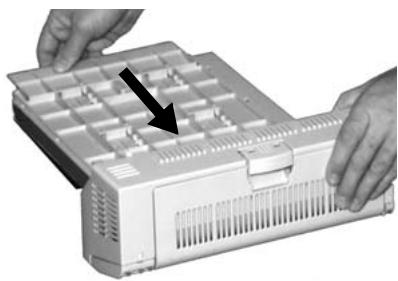
5
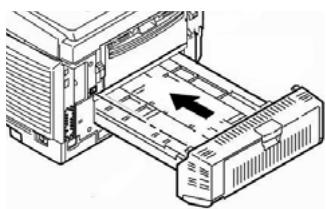
6
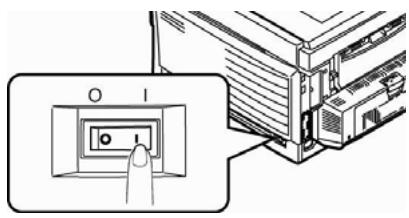
7
Solución de atascos
Alimentación de papel (372, 380, 390)
Atascos de la cubiertadelantera 372, 380
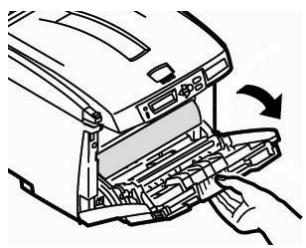
1
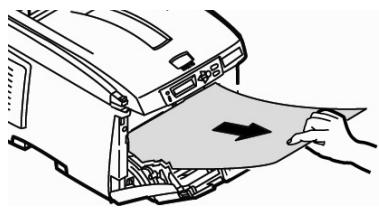
2
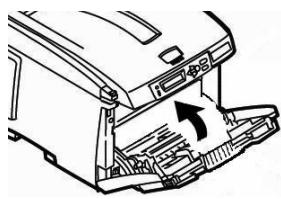
3
Atasco de la Bandeja MU 390
Si la hoja no sale con fácilidad por la parte delantera:
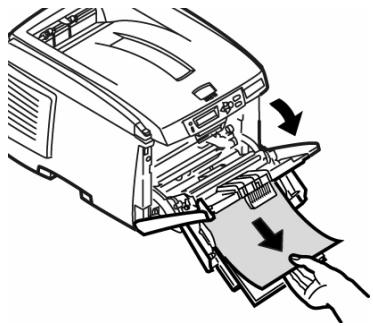
1
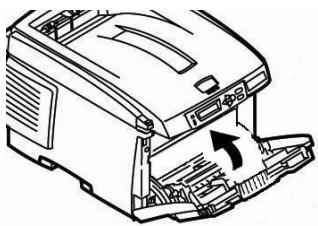
2
Solución de atascos
Interno (381)
Atasco 381
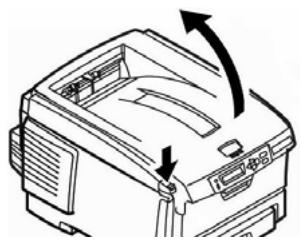
1
iPrecaución!
El fusor (ubicado detrás del tóner cian [C])uede estar CALIENTE.
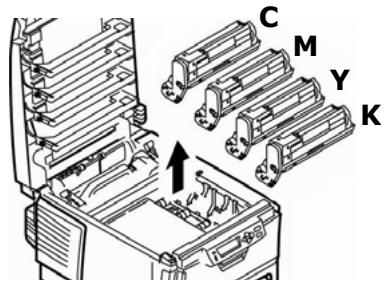
2
iPrecaución!
Para evitar daños a los cilindros:
- Asegürese de colocar los cilindros en una superficie plana.
- o exponga los cilindros a la luz durante más de 5 horas.
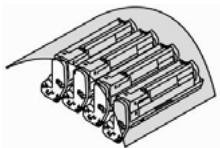
- No toque el和地区mente brillante en la parte inferior de los cilindros.
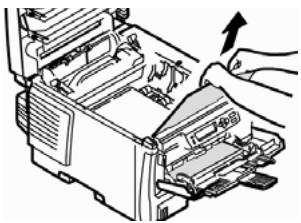
3
Nota
Para retiring la hoja atrapada en el fusor:
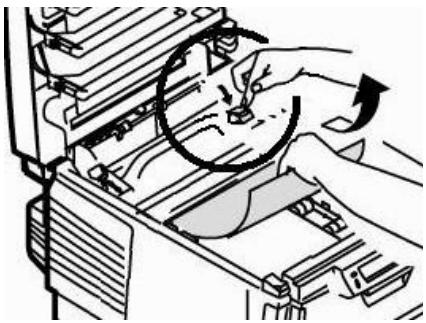
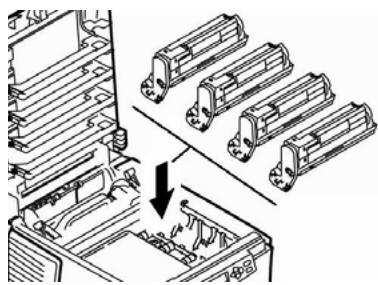
4
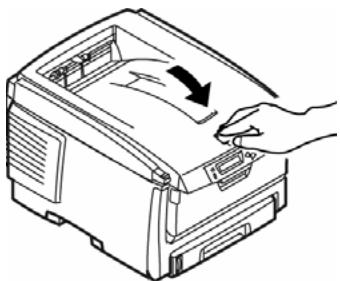
5
Solución de atascos
Interno (382, 383)
Atascos 382, 383
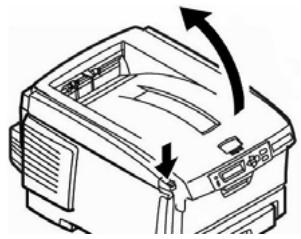
1
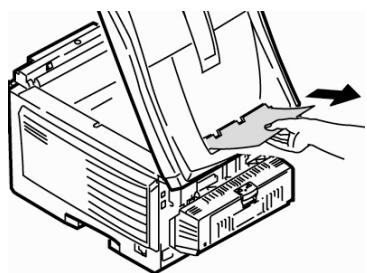
2
- Si la hora no sale con fácilidad, siga con el paso 3.
- Si no puede SACAR la hoja, cierre la tapa
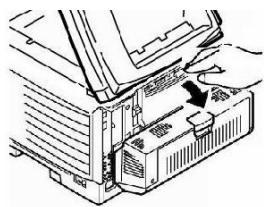
3
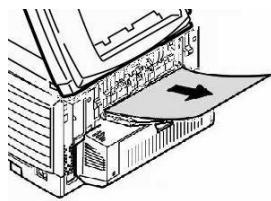
4
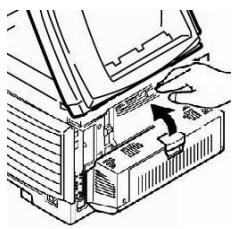
5
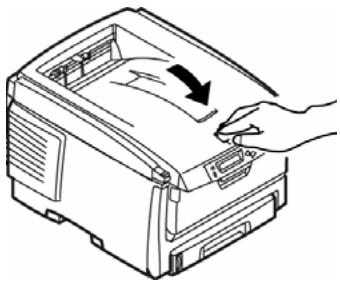
6
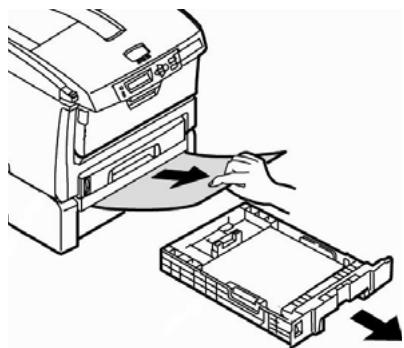
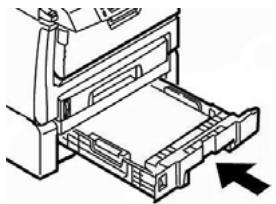
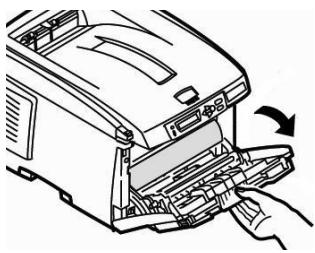
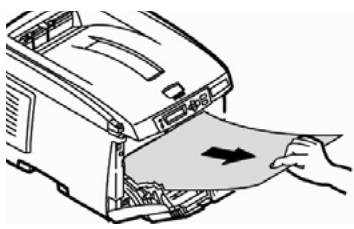
Solucn de atascos Bandeja de papel (391, 392)
Atasco 391 (Bandeja 1)
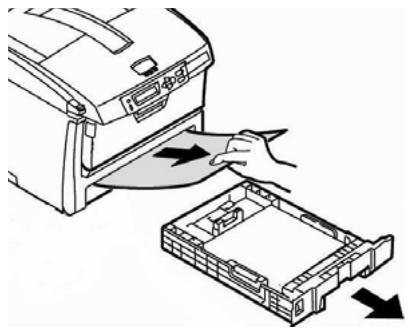
1
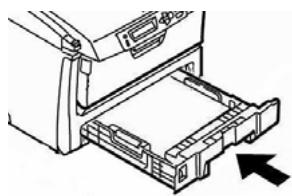
2
Atasco 392 (Bandeja 2 optional)
1
2
Ambas bandejas
3
4
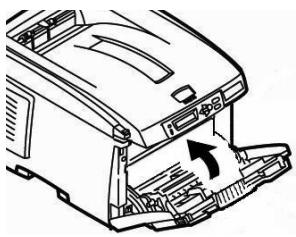
5
Mensajes de erroses comunes
Para mayor información sobre mensajes de error, refiérase a la Guía del Nombre en ligne.
XXX ERROR SENSOR TONER
Abra la cubierta superior. Empujé la balanca de fijación hacía la parte posterior de la impersonora, todo lo que sea possible. Cierre la tapa. Si el mensaje no desaparece,统计数据 a su proveedor de servicios local.
PEDIDO TONER XXX
Nota
Si cambió el valor del item TONER BAJO en MENU DE CONFIG. DEL SISTEMA a PARADO, la luz de ATTENTION centelleará y tendrá que cambiar el cartucho inmediamente o presionar el botón ON LINE para continuar imprimiendo.
Asegúrese de conta con un cartucho de tóner Oki original.
INSTALAR TONER NUEVO nnn: XXXX TONER VACIO
Reemplace el tóner con un cartucho de tóner Oki original.
TONER XXXX NO INSTALADO
Nota
El tóner XXX no está instalado o el cartucho de tóner equivocado está instalado. Cuando aparece este mensaje, la impressora se detiene cada 20 páginas. Para seguir imprimiendo deben estar y cerrar la tapa.
Reemplace el tóner con un cartucho de tóner Oki original.
TONER XXXX NO ES ORIGINAL
Nota
El cartucho de tóner indicado (XXXX) no es un cartucho de tóner Oki original. Cuando aparece este mensaje, la impresora se detiene cada 20 páginas. Para seguir imprimiendo deben abrir y cerrar la tapa.
Retire el cartucho de tóner y reemplácelo con un cartucho de tóner Oki original.
XXXX TAMBOR ACABANDO
Reemplace el cilindro deImagen xxx. (Refiérase a las instrucciones que venden con el nuevo cilindro deImagen.)
Mensajes de errors comunes (cont.)
- Reduzca el
nel archivo que está imprimiendo (por ej., imprima el archivo como grupos de páginas分开ados en lugar de todas las páginas a la vez). - Instale memoria adicional en la impersona (para mayor información, vea su Guía del Usuario en linea)
t CASI VACIO
Cargue más medios en la bandeja.
CANCELANDO TAREA USUARIO NEGADO
El software de Job Accounting detectó unaarea de impresión de un usuario que
no tiene autorización para imprintir
- intenta imprintir a color y solo tiene autorización para imprintir en blanco y negro.
El usuario debe comunicarse con el Administrador de sistemas para solicitar la autorizacion necesaria.
Cómo hacer sus pedidos de suministros
como hacer pedidos
- Consulte el distribuidor donde compró su impresora.
- Consulte un Distribuidor autorizzato o un Proveedor de Servicios de Oki Data. (Para averigar cuales es el distribuidor más cercano, llame al 1-800-654-3282.)
- Solo en EE.UU., Puerto Rico, Guam, Islas Virgenes (EE.UU.): Haga sus pedidos en la Internet www.OKIPRINTINGSOLUTIONS.COM.
- Solo EE.UU.: Llamada sin cargo al 1-800-654-3282, y utilise sutarjeta VISA®, MasterCard®o AMEX®.
Primero ...
Consulte el almacén donde compró su impresora.
Otros Recursos Oki
- Visite{nuestro situo Web:WWW.OKIPRINTINGSOLUTIONS.COM.
- Visite MY.OKIDATA.COM (Inglés solamente).
- Estados Unidos: Ilame al 1-856-222-7496.
- México: Ilame al (525) 263-8780.
Oki es unamarca de fabricula registrada de Oki Electric Industry Company, Ltd.
3M es unamarca de fabrica o unamarca de fabrica registrada de 3M.
AmEx es unamarca de fabrica registrarde American Express Co.
Avery es unamarca de fabricula registrarde Avery Dennison Corporation.
HammerMill es unamarca de fabrica registrarde HammerMill.
MasterCard es unamarca de fabricula registrada de MasterCard International, Inc.
VISA es unamarca de fabricula registrada de Visa.
Windows es unamarca de fabrica registrar o unamarca de fabrica de Microsoft
Corporation en los Estados Unidos y enotiros paises.
Xerox es unamarca de fabricula de Xerox Corporation.
- USING THE PRINTER MENU
- NAVIGATING
- NOTE
- USO EL MENU DE LA IMPRESORA
- NAVEGAR
- NOTA
- NAVIGAR DEL MODO MENU
- POR典型案例
- RESUMEN DE LA MENU
- RESUMEN DE LAS CATEGORÍAS
- MENU INFORMATIVO
- MENU IMPRIMIR
- MENU MEDIA
- MENU COLOR
- MENU DE CONFIGURACIÓN
- MENU USB
- MENU RED
- MENU DE MANTENIMIENTO
- MENU DE USO
- IMPRESIÓN DEL MENUMAP
- BANDEJA 1 Y BANDEJA 2 OPORTUN
- CARGA DEL PAPEL
- 1
- 2
- 3
- 4
- PARAATTER LA CONFIGURACION PREDETERMINADA DEL PESO DEL MEDIO
- BANDEJA MULTI-USO
- PAPEL MEMBRÈTE
- PESO DEL MEDIO
- TRANSPARENCIAS
- PAPEL PESADO, ETIQUETAQS O SOBRES
- PRIMERO, CAMBIE EL時間 DEL MEDIO
- SOLO PAPEL PESADO Y ETIQUETAS: CONFIGURE EL TIPO DE MEDIO
- BANDEJAS DE SALUTE
- BANDEJA DE SALUTE SUPERIOR (CARA ABAJO)
- LA BANDEJA DE SALUTE POSTERIOR (CARA ARRIBA)
- ABRIR LA BANDEJA DE SALUTE POSTERIOR
- CONFIGURACIÓN DE LOS MEDIOS DE IMPRESIÓN INFORMACIÓN GENERAL
- POR QUÉ ESNECESSARY CONFIGURACIÓN DELOS MEDIOS DE IMPRESSIÓN
- CONTROLADORES DE LA IMPRESORA VERSUS MENU DE IMPRESORA
- VALORES PREDETERMINADOS
- COMOONIANELOSVALORESPREDETERMINADOS
- COMO RESTAURAR LOS VALUES PREDETERMINADOS ORIGINALES
- CAMBIO TEMPORAL DE MEDIOS DE IMPRESIÓN PARA TAREAS DE IMPRESIÓN INDIVIDUALES
- CONFIGURACIÓN DE LOS MEDIOS DE IMPRESIÓN CONFIG. DEL PESO DEL MEDIO SELECCIÓNABLES
- VALORES PARA LA CONFIGURACIÓN DEL PESO DE LOS MEDIOS DE IMPRESIÓN
- ETIQUETAS DE RESMA DE PAPEL
- MEDIOS DE IMPRESIÓN
- PAPEL
- ESPECIFICACIONES
- IPRECAUCIÓN
- PAPEL PARA PANCARTAS
- TRANSPARENTCIES Y ETIQUETAS
- PARÁMETROS GENERAL
- TRANSPARENCIAS RECOMENDADAS
- IMPRESIÓN
- TAREAS DE IMPRESIÓN INDIVIDUALES
- TODAS LAS TAREAS (CONFIGURE TRANSPARENCIAS COMO EL MEDIO POR DEFECTO)
- ETIQUETAS
- CÓME CARGARETIQUETAS
- ETIQUETAS RECOMENDADAS
- TODAS LAS TAREAS (CONFIGURE ETIQUETAS COMO EL MEDIO POR DEFECTO)
- PAPEL GRUESO Y SOBRES
- PAPEL GRUESO
- RECOMENDADO
- TRABAJOS INDIVIDUALES
- TODAS LAS TAREAS (CONFIGURE PAPEL GRUESO COMO EL MEDIO POR DEFECTO)
- SOBRES
- TODAS LAS TAREAS (CONFIGURE SOBRES COMO EL MEDIO POR DEFECTO)
- AHORRO DE ENERGIA
- PANEL DE CONTRO
- BOTÓN BACK
- BOTÓN
- BOTÓN ENTER
- BOTÓN ON LINE
- BOTÓN CANCEL
- LUZ READY (VERDE)
- LUZ ATTENTION (ROJA)
- SOLUCIÓN DE ATASCOS
- DUPLEX (371)
- ATASCO 371
- 1 IAPAGAR
- ALIMENTACIÓN DE PAPEL (372, 380, 390)
- ATASCOS DE LA CUBIERTADELANTERA 372, 380
- ATASCO DE LA BANDEJA MU 390
- INTERNO (381)
- ATASCO 381
- PARA EVITAR DAÑOS A LOS CILINDROS
- INTERNO (382, 383)
- ATASCOS 382, 383
- SOLUCN DE ATASCOS BANDEJA DE PAPEL (391, 392)
- ATASCO 391 (BANDEJA 1)
- ATASCO 392 (BANDEJA 2 OPTIONAL)
- AMBAS BANDEJAS
- MENSAJES DE ERROSES COMUNES
- XXX ERROR SENSOR TONER
- PEDIDO TONER XXX
- INSTALAR TONER NUEVO NNN: XXXX TONER VACIO
- TONER XXXX NO INSTALADO
- TONER XXXX NO ES ORIGINAL
- XXXX TAMBOR ACABANDO
- MENSAJES DE ERRORS COMUNES (CONT.)
- T CASI VACIO
- CANCELANDO TAREA USUARIO NEGADO
- CÓMO HACER SUS PEDIDOS DE SUMINISTROS
- COMO HACER PEDIDOS
- PRIMERO
- OTROS RECURSOS OKI
Marca : OKI
Modelo : MPS6150C
Categoría : Impresora multifunción